
 Программное обеспечение
Похожие презентации:






MiniLDC Book
1.
MiniLDC BookНовая версия 2025г.
1
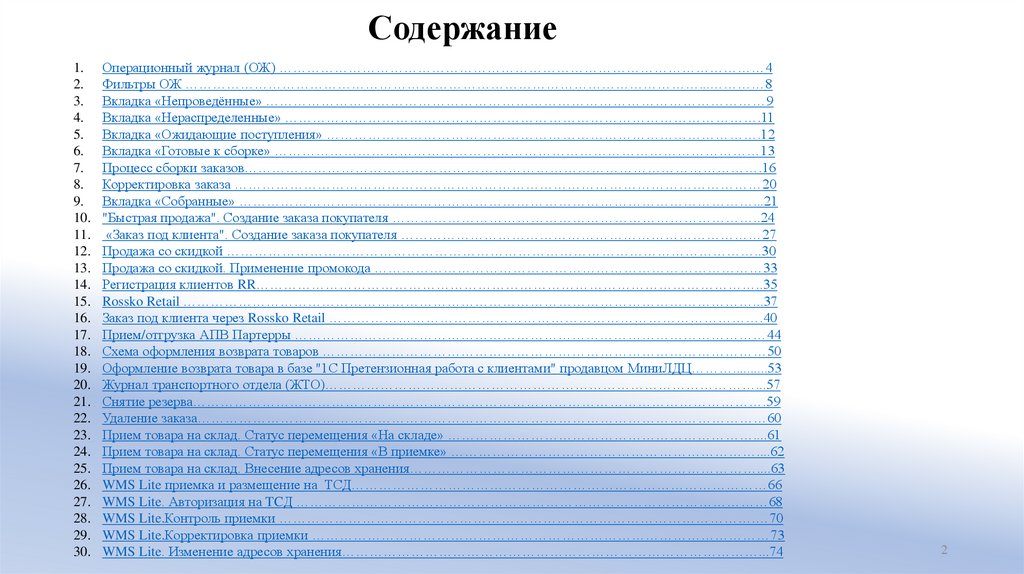
2. Содержание
1.2.
3.
4.
5.
6.
7.
8.
9.
10.
11.
12.
13.
14.
15.
16.
17.
18.
19.
20.
21.
22.
23.
24.
25.
26.
27.
28.
29.
30.
Операционный журнал (ОЖ) ……………………………………………………………………………………………4
Фильтры ОЖ …………………………………………………………………………………………………...…………8
Вкладка «Непроведённые» ………………………………………………………………………………………………9
Вкладка «Нераспределенные» ………………………………………………………………………………………….11
Вкладка «Ожидающие поступления» ………………………………………………………………………………….12
Вкладка «Готовые к сборке» ……………………………………………………………………………………………13
Процесс сборки заказов………………………………………………………………………………………………….16
Корректировка заказа ……………………………………………………………………………………………………20
Вкладка «Собранные» …………………………………………………………………………………………………...21
"Быстрая продажа". Создание заказа покупателя ……………………………………………………………………..24
«Заказ под клиента". Создание заказа покупателя ……………………………………………………………………27
Продажа со скидкой ……………………………………………………………………………………………………..30
Продажа со скидкой. Применение промокода …………………………………………………………………………33
Регистрация клиентов RR………………………………………………………………………………………………..35
Rossko Retail ……………………………………………………………………………………………………………...37
Заказ под клиента через Rossko Retail ………………………………………………………………………………….40
Прием/отгрузка АПВ Партерры …………………………………………………………………………………………44
Схема оформления возврата товаров ……………………………………………………………………………………50
Оформление возврата товара в базе "1С Претензионная работа с клиентами" продавцом МиниЛДЦ………..........53
Журнал транспортного отдела (ЖТО)…………………………………………………………………………………...57
Снятие резерва…………………………………………………………………………………………………………….59
Удаление заказа……………………………………………………………………………………………………………60
Прием товара на склад. Статус перемещения «На складе» …………………………………………………………....61
Прием товара на склад. Статус перемещения «В приемке» …………………………………………………………....62
Прием товара на склад. Внесение адресов хранения…………………………………………………………………....63
WMS Lite приемка и размещение на ТСД………………………………………………………………………………66
WMS Lite. Авторизация на TCД …………………………………………………………………………………………68
WMS Lite.Контроль приемки ………………………………………………………………………………………….…70
WMS Lite.Корректировка приемки ………………………………………………………………………………………73
WMS Lite. Изменение адресов хранения………………………………………………………………………………...74
2
3.
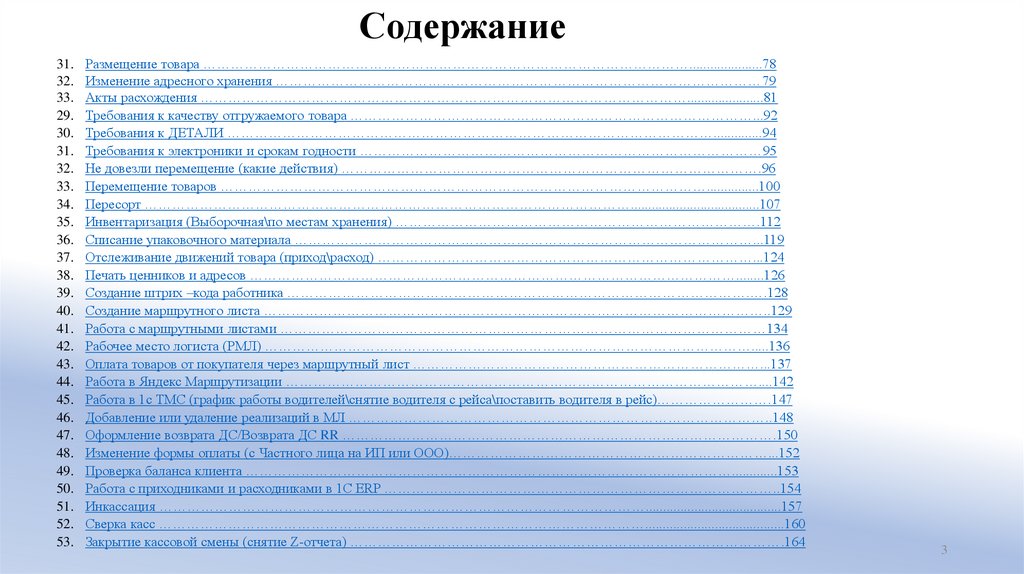
Содержание31.
32.
33.
29.
30.
31.
32.
33.
34.
35.
36.
37.
38.
39.
40.
41.
42.
43.
44.
45.
46.
47.
48.
49.
50.
51.
52.
53.
Размещение товара …………………………………………………………………………………………….....................78
Изменение адресного хранения ……………………………………………………………………………………………79
Акты расхождения ……………………………………………………………………………………………......................81
Требования к качеству отгружаемого товара ……………………………………………………………………………...92
Требования к ДЕТАЛИ ……………………………………………………………………………………………..............94
Требования к электроники и срокам годности ……………………………………………………………………………95
Не довезли перемещение (какие действия) ……………………………………………………………………………….96
Перемещение товаров ……………………………………………………………………………………………...............100
Пересорт …………………………………………………………………………………………….....................................107
Инвентаризация (Выборочная\по местам хранения) …………………………………………………………………….112
Списание упаковочного материала ………………………………………………………………………………………...119
Отслеживание движений товара (приход\расход) ………………………………………………………………………...124
Печать ценников и адресов ……………………………………………………………………………………………........126
Создание штрих –кода работника ……………………………………………………………………………………….….128
Создание маршрутного листа ………………………………………………………………………………………………..129
Работа с маршрутными листами ……………………………………………………………………………………………134
Рабочее место логиста (РМЛ) …………………………………………………………………………………………….....136
Оплата товаров от покупателя через маршрутный лист …………………………………………………………………...137
Работа в Яндекс Маршрутизации …………………………………………………………………………………………....142
Работа в 1с ТМС (график работы водителей\снятие водителя с рейса\поставить водителя в рейс)…………………….147
Добавление или удаление реализаций в МЛ ………………………………………………………………………………..148
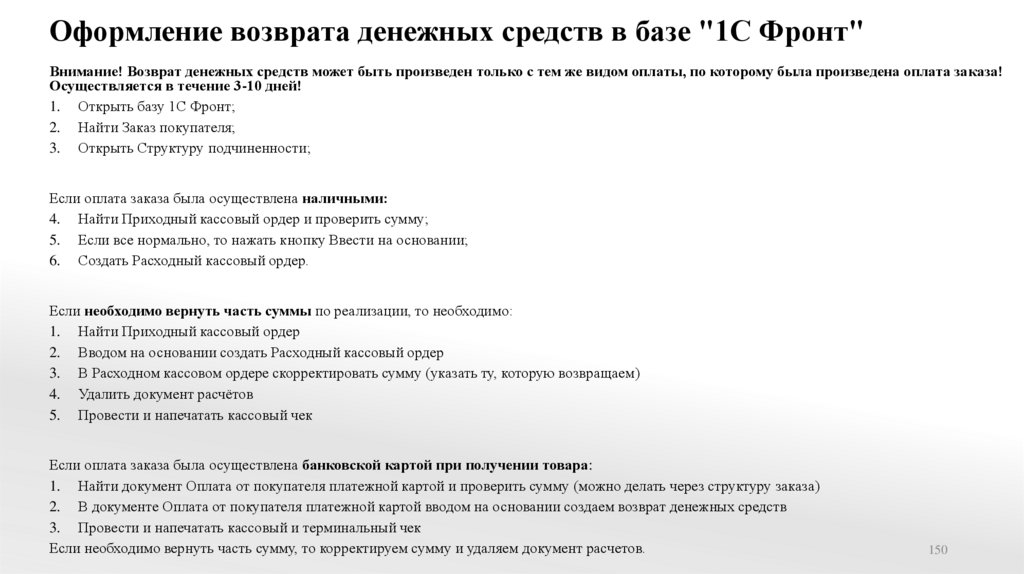
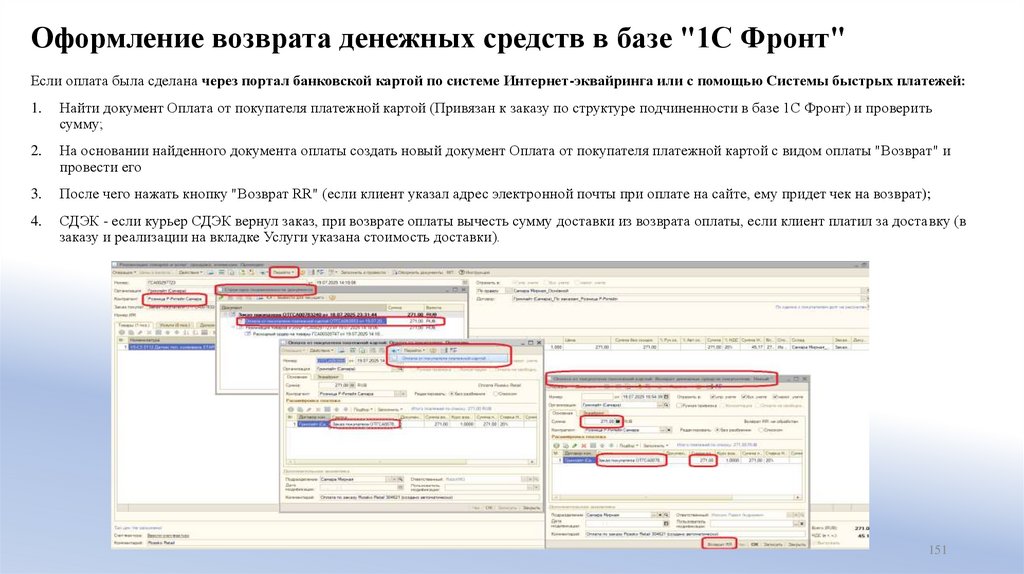
Оформление возврата ДС/Возврата ДС RR ………………………………………………………………………………….150
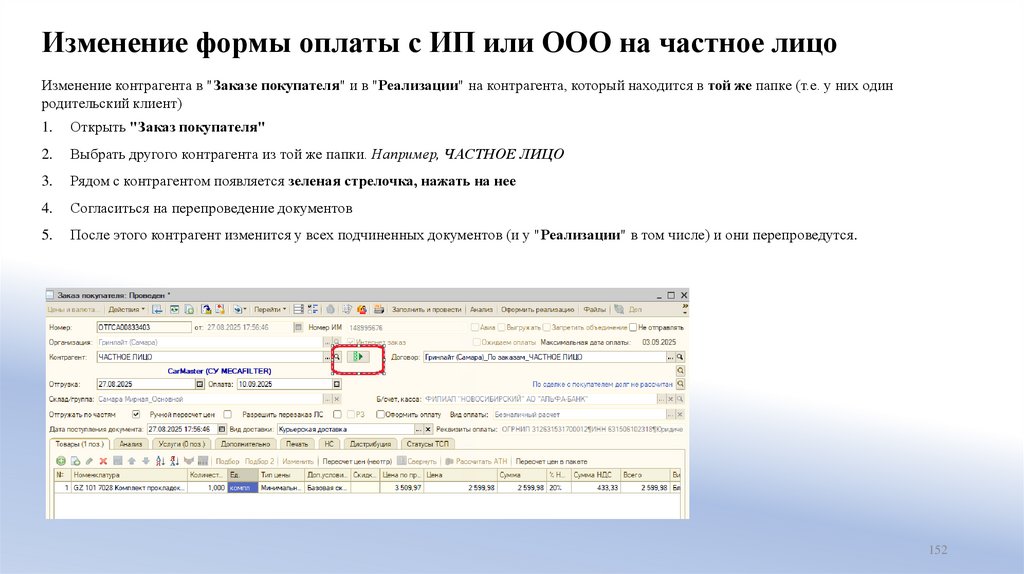
Изменение формы оплаты (с Частного лица на ИП или ООО)……………………………………………………………...152
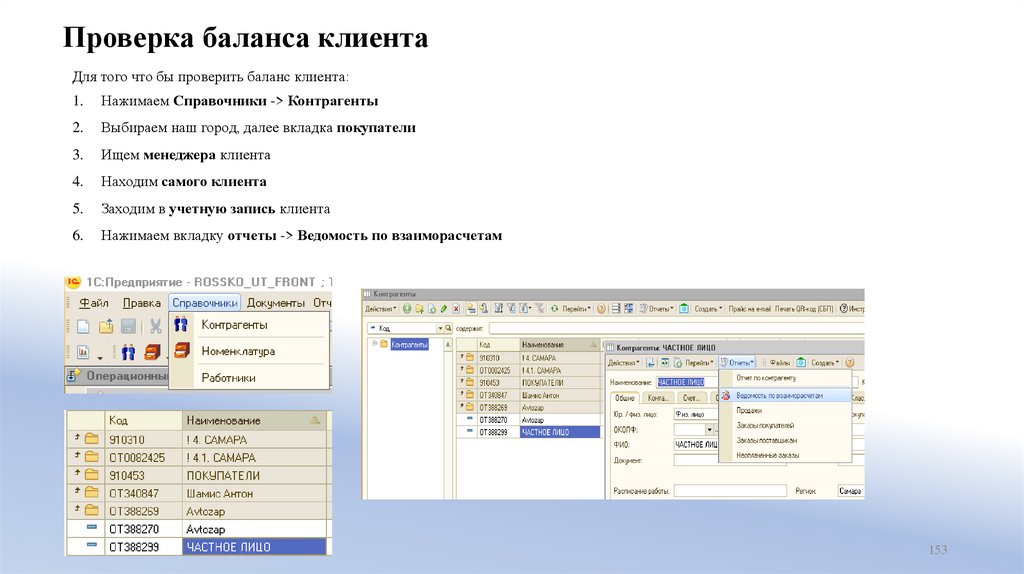
Проверка баланса клиента …………………………………………………………………………………………….............153
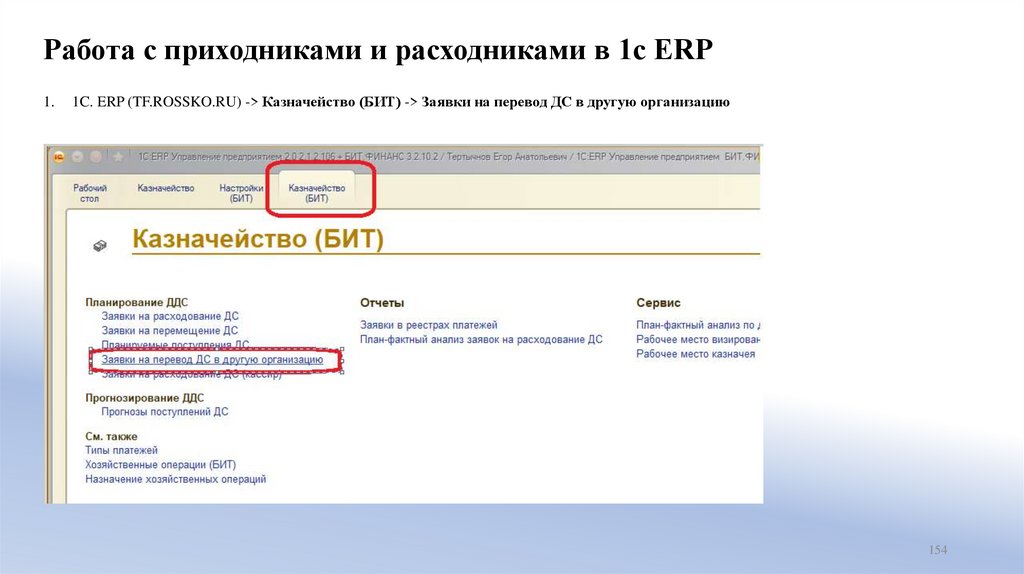
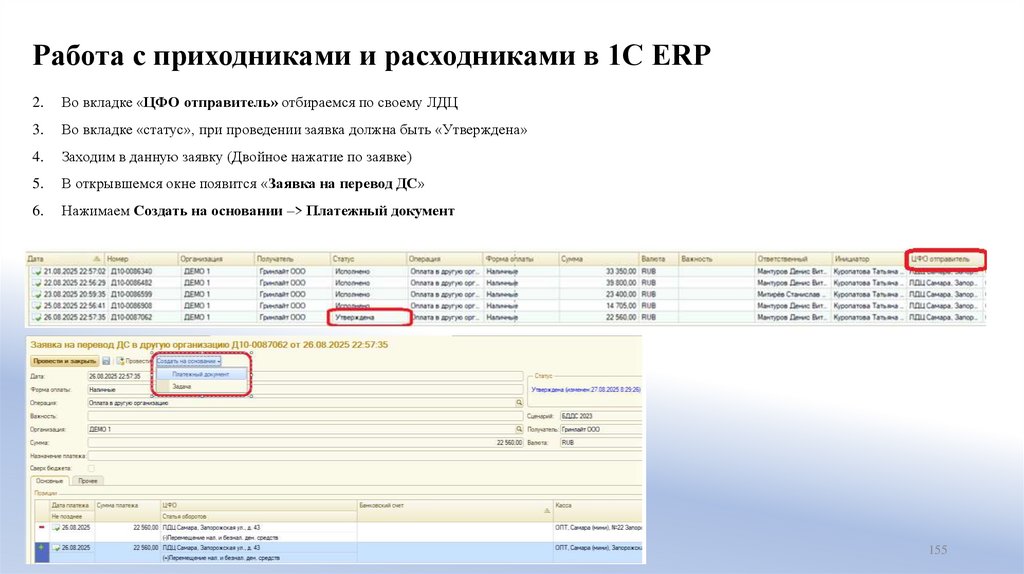
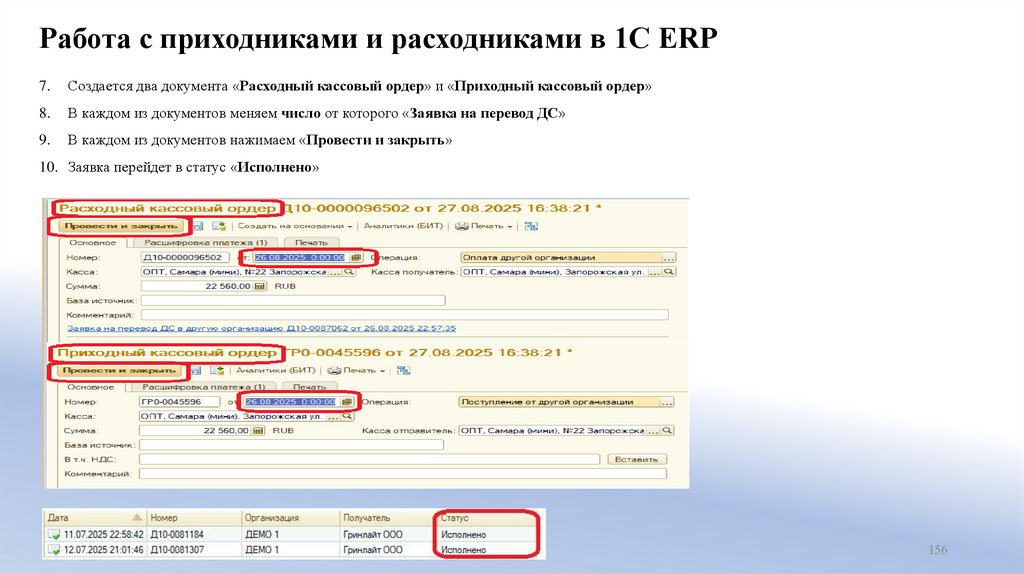
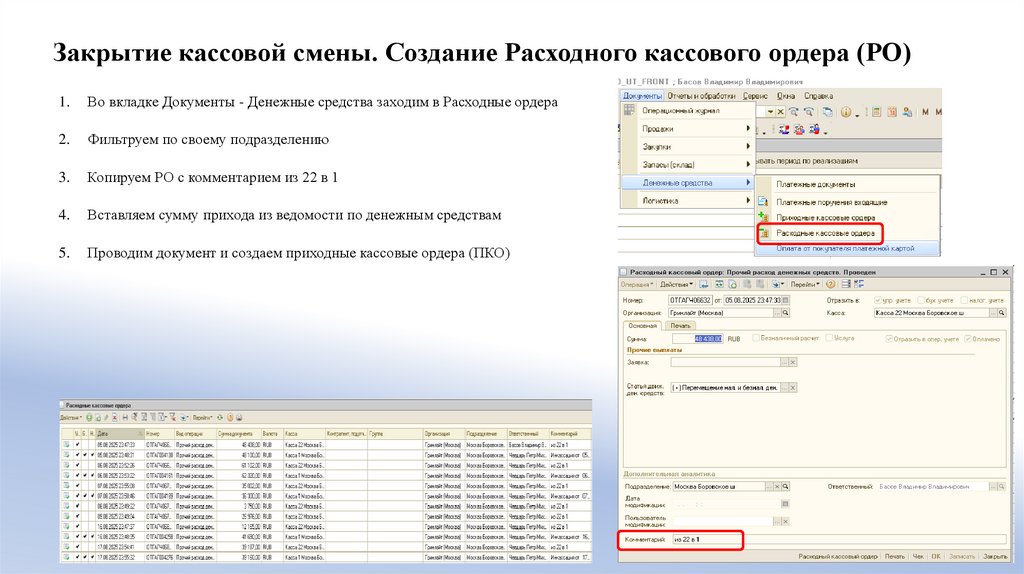
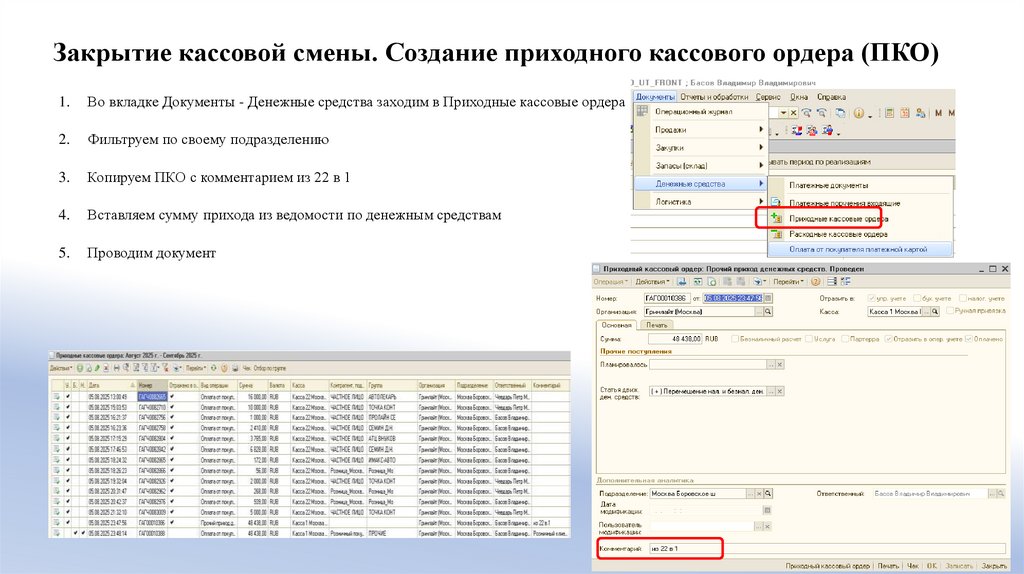
Работа с приходниками и расходниками в 1С ERP …………………………………………………………………………..154
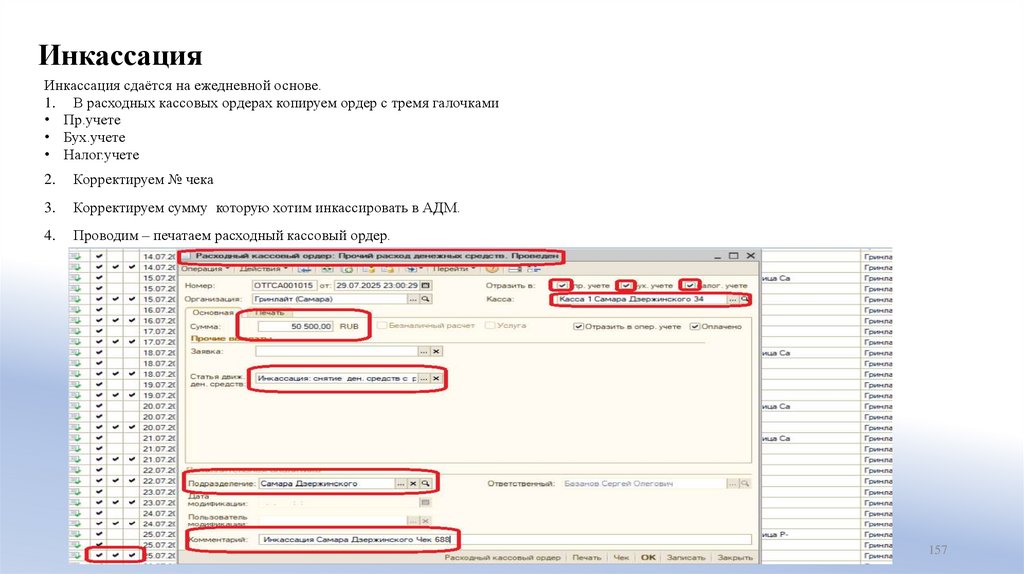
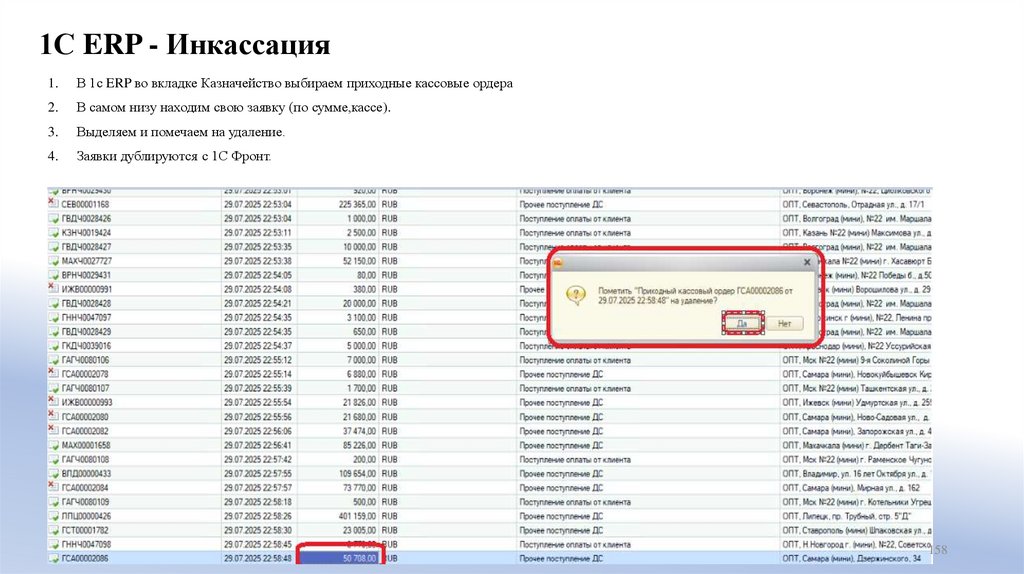
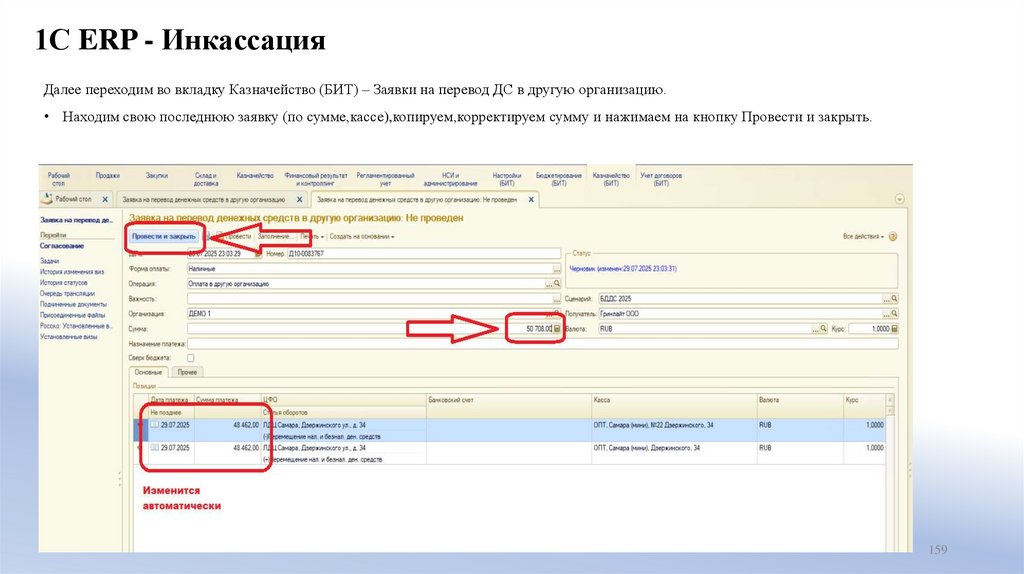
Инкассация …………………………………………………………………………………………….......................................157
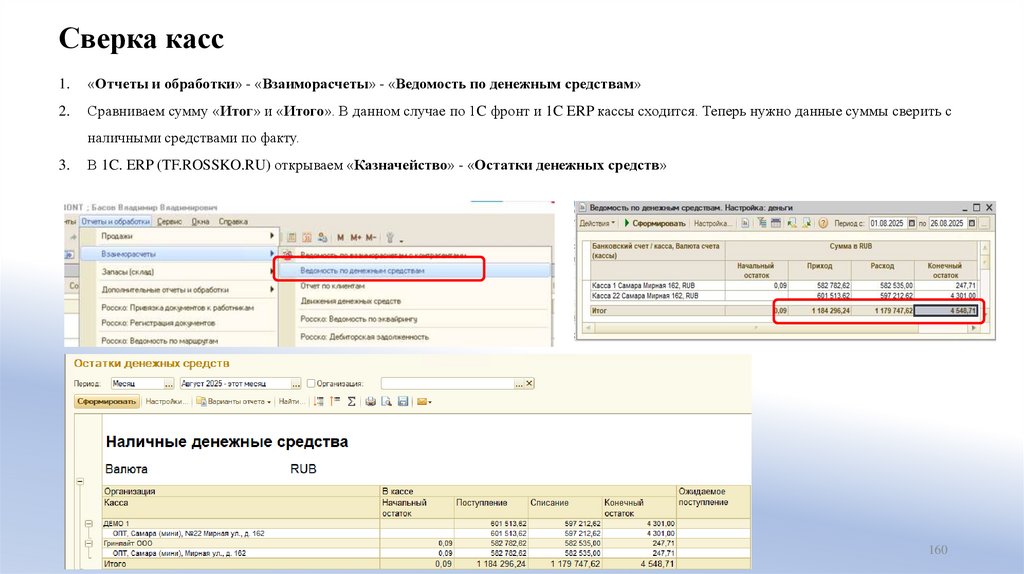
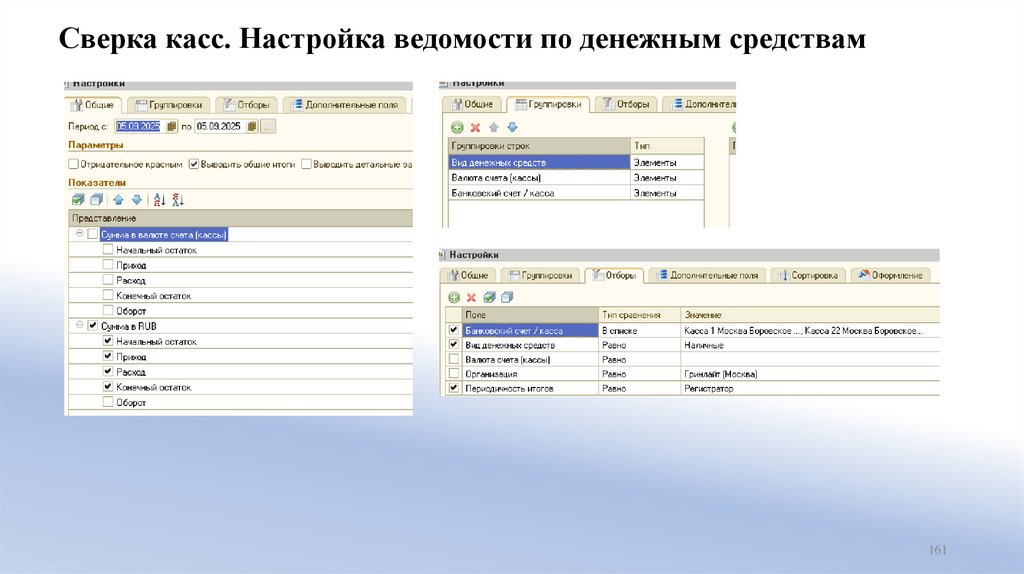
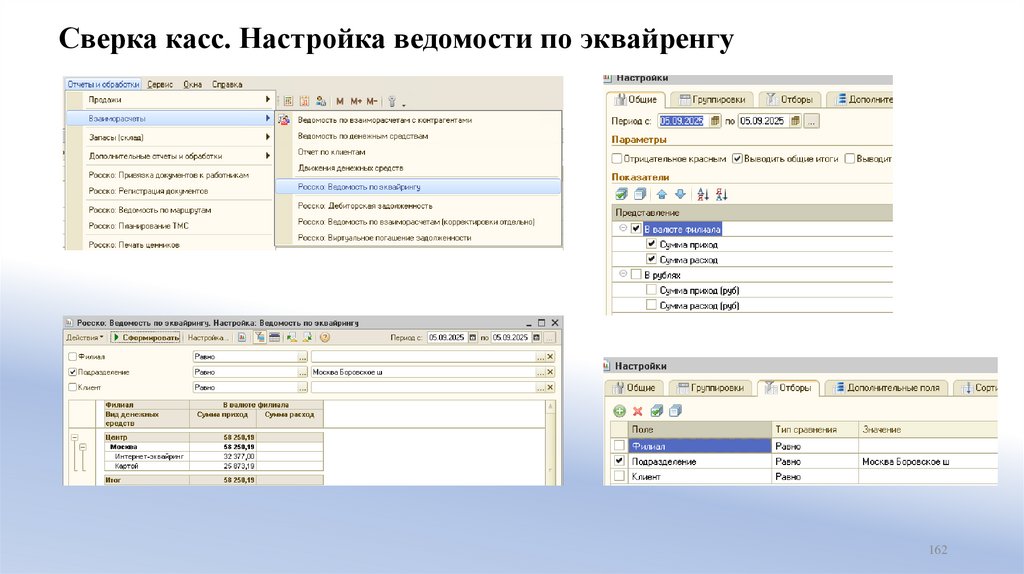
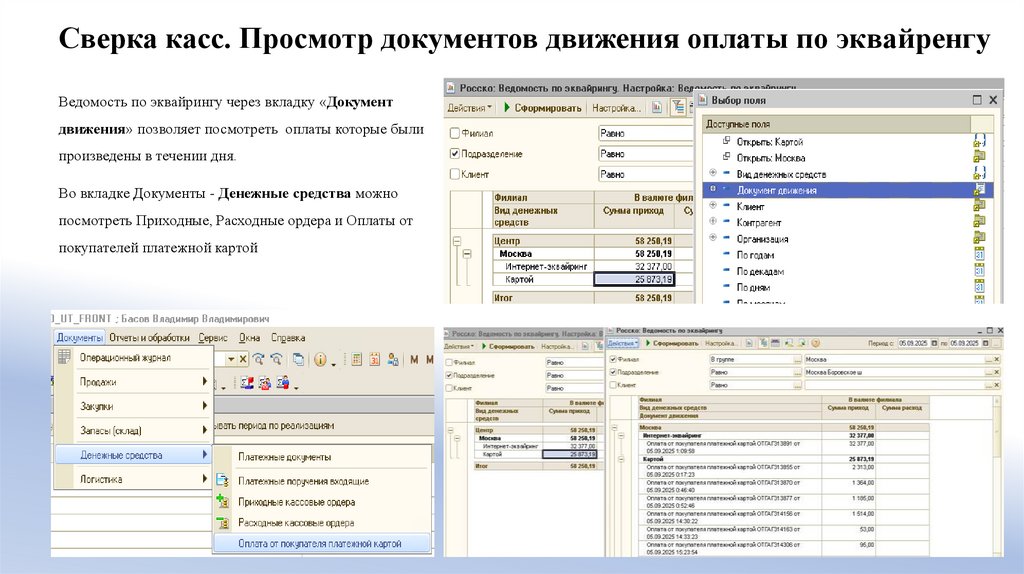
Сверка касс ……………………………………………………………………………………………........................................160
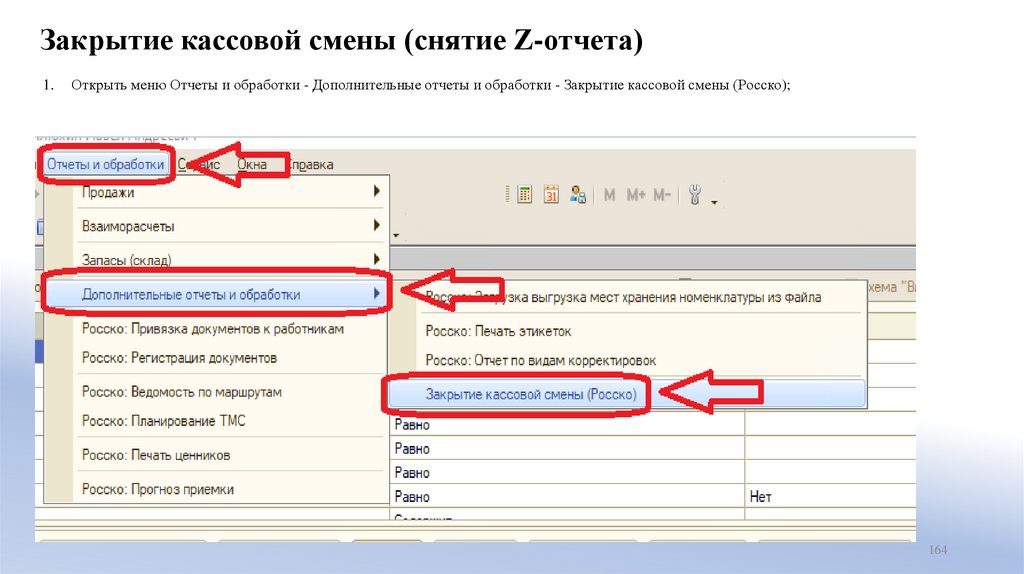
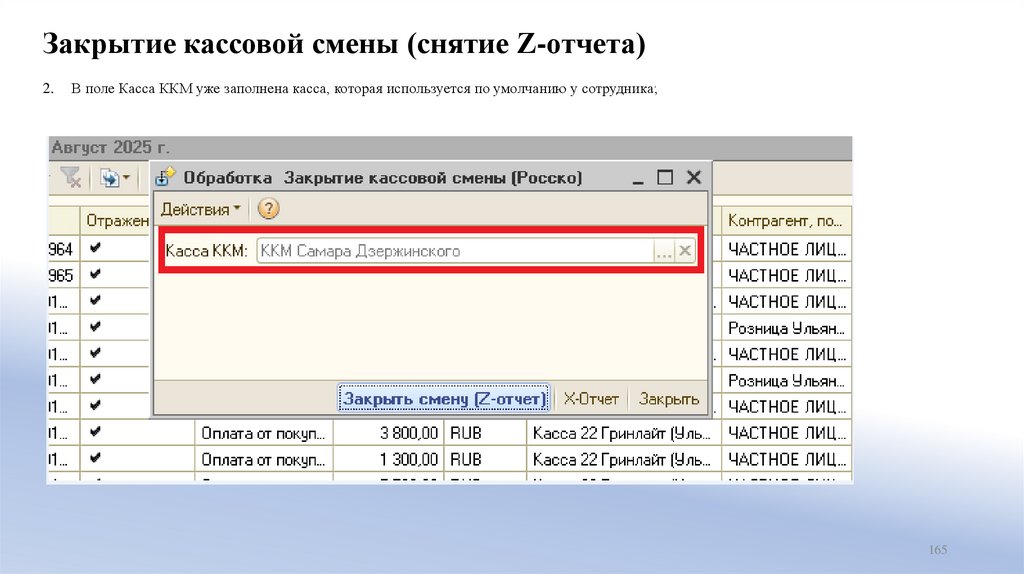
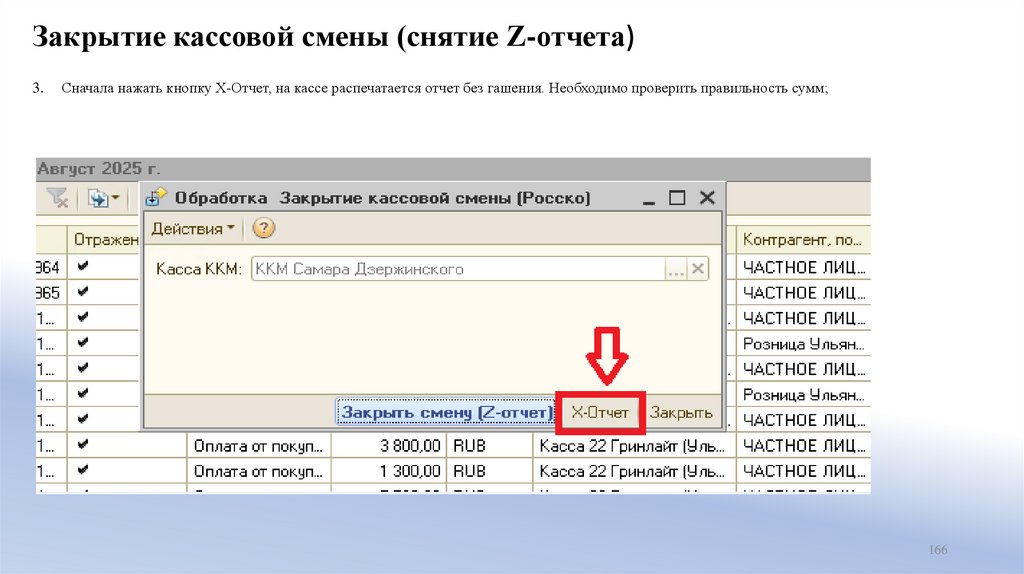
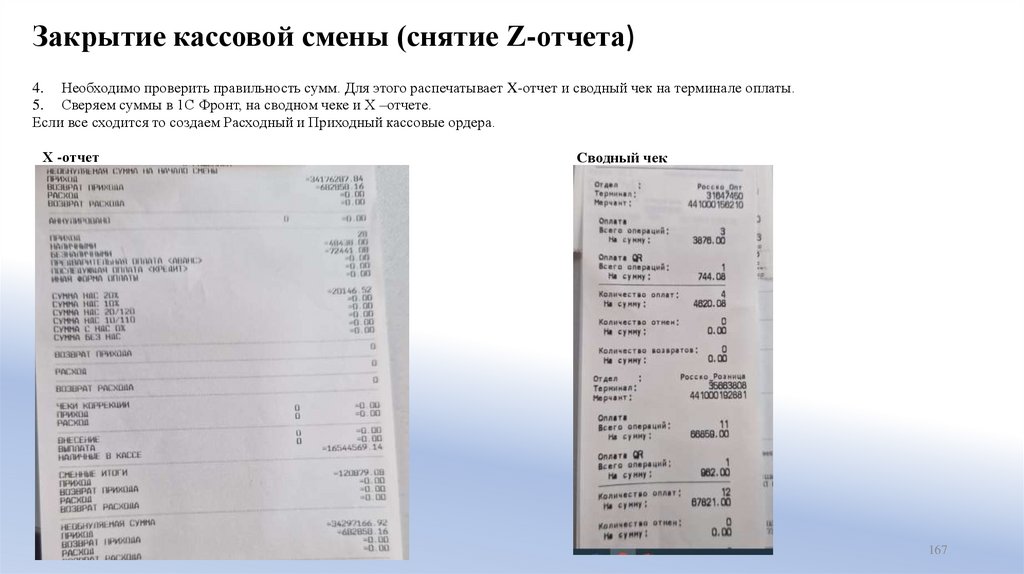
Закрытие кассовой смены (снятие Z-отчета) ………………………………………………………………………………….164
3
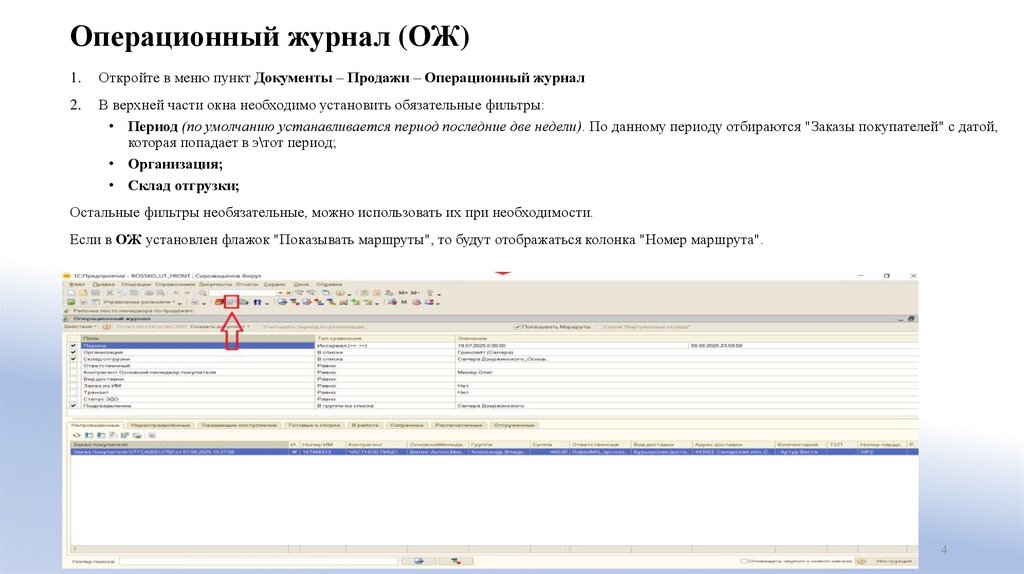
4. Операционный журнал (ОЖ)
1.Откройте в меню пункт Документы – Продажи – Операционный журнал
2.
В верхней части окна необходимо установить обязательные фильтры:
• Период (по умолчанию устанавливается период последние две недели). По данному периоду отбираются "Заказы покупателей" с датой,
которая попадает в э\тот период;
• Организация;
• Склад отгрузки;
Остальные фильтры необязательные, можно использовать их при необходимости.
Если в ОЖ установлен флажок "Показывать маршруты", то будут отображаться колонка "Номер маршрута".
4
5.
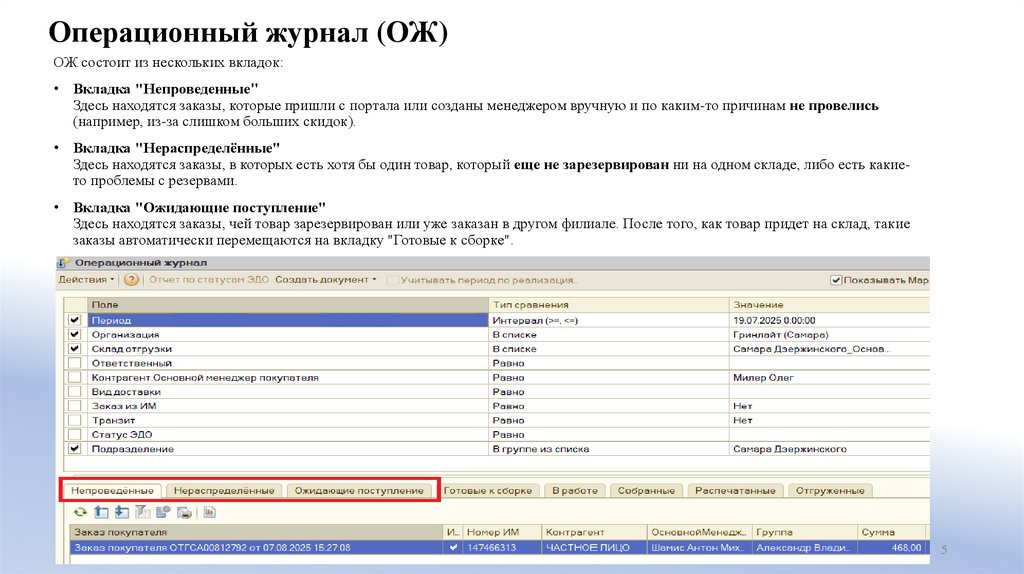
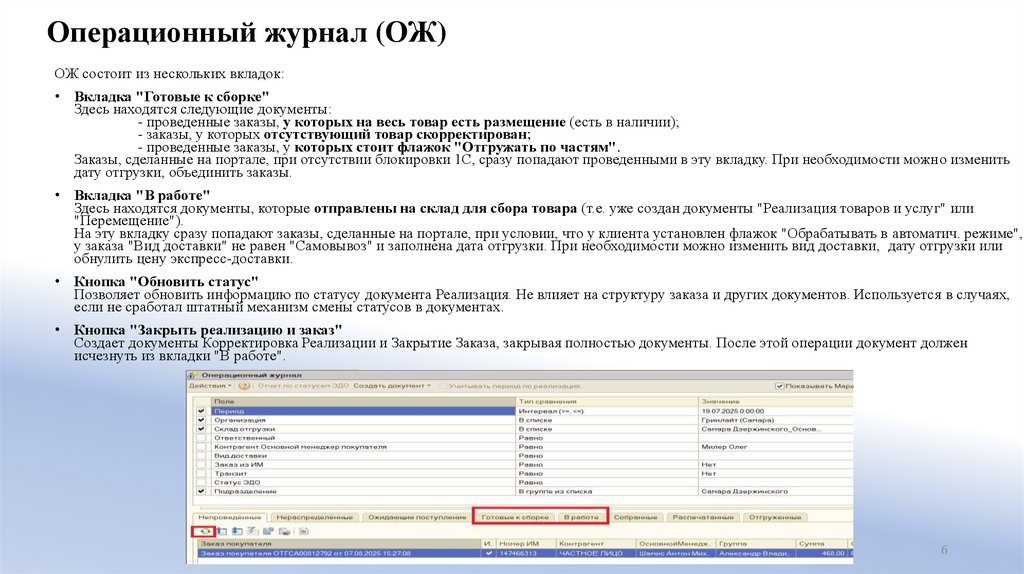
Операционный журнал (ОЖ)ОЖ состоит из нескольких вкладок:
• Вкладка "Непроведенные"
Здесь находятся заказы, которые пришли с портала или созданы менеджером вручную и по каким-то причинам не провелись
(например, из-за слишком больших скидок).
• Вкладка "Нераспределённые"
Здесь находятся заказы, в которых есть хотя бы один товар, который еще не зарезервирован ни на одном складе, либо есть какието проблемы с резервами.
• Вкладка "Ожидающие поступление"
Здесь находятся заказы, чей товар зарезервирован или уже заказан в другом филиале. После того, как товар придет на склад, такие
заказы автоматически перемещаются на вкладку "Готовые к сборке".
5
6.
Операционный журнал (ОЖ)ОЖ состоит из нескольких вкладок:
• Вкладка "Готовые к сборке"
Здесь находятся следующие документы:
- проведенные заказы, у которых на весь товар есть размещение (есть в наличии);
- заказы, у которых отсутствующий товар скорректирован;
- проведенные заказы, у которых стоит флажок "Отгружать по частям".
Заказы, сделанные на портале, при отсутствии блокировки 1С, сразу попадают проведенными в эту вкладку. При необходимости можно изменить
дату отгрузки, объединить заказы.
• Вкладка "В работе"
Здесь находятся документы, которые отправлены на склад для сбора товара (т.е. уже создан документы "Реализация товаров и услуг" или
"Перемещение").
На эту вкладку сразу попадают заказы, сделанные на портале, при условии, что у клиента установлен флажок "Обрабатывать в автоматич. режиме",
у заказа "Вид доставки" не равен "Самовывоз" и заполнена дата отгрузки. При необходимости можно изменить вид доставки, дату отгрузки или
обнулить цену экспресс-доставки.
• Кнопка "Обновить статус"
Позволяет обновить информацию по статусу документа Реализация. Не влияет на структуру заказа и других документов. Используется в случаях,
если не сработал штатный механизм смены статусов в документах.
• Кнопка "Закрыть реализацию и заказ"
Создает документы Корректировка Реализации и Закрытие Заказа, закрывая полностью документы. После этой операции документ должен
исчезнуть из вкладки "В работе".
6
7.
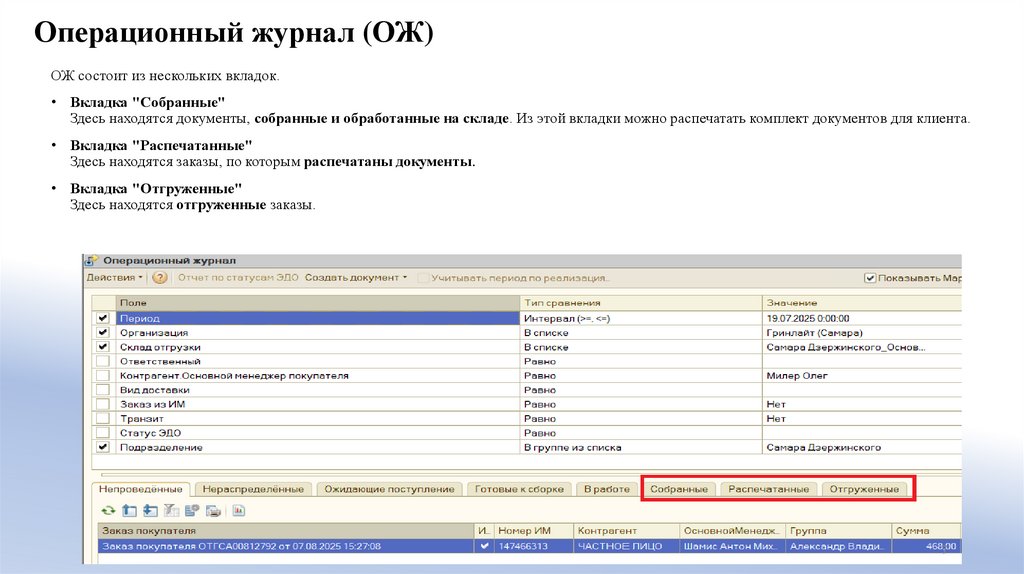
Операционный журнал (ОЖ)ОЖ состоит из нескольких вкладок.
• Вкладка "Собранные"
Здесь находятся документы, собранные и обработанные на складе. Из этой вкладки можно распечатать комплект документов для клиента.
• Вкладка "Распечатанные"
Здесь находятся заказы, по которым распечатаны документы.
• Вкладка "Отгруженные"
Здесь находятся отгруженные заказы.
7
8. Фильтры в ОЖ
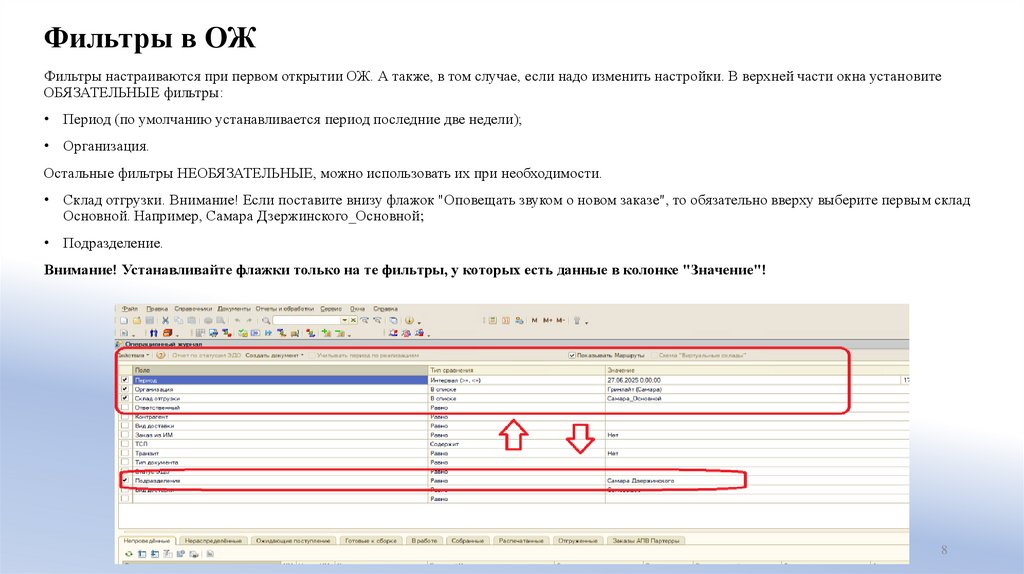
Фильтры в ОЖФильтры настраиваются при первом открытии ОЖ. А также, в том случае, если надо изменить настройки. В верхней части окна установите
ОБЯЗАТЕЛЬНЫЕ фильтры:
• Период (по умолчанию устанавливается период последние две недели);
• Организация.
Остальные фильтры НЕОБЯЗАТЕЛЬНЫЕ, можно использовать их при необходимости.
• Склад отгрузки. Внимание! Если поставите внизу флажок "Оповещать звуком о новом заказе", то обязательно вверху выберите первым склад
Основной. Например, Самара Дзержинского_Основной;
• Подразделение.
Внимание! Устанавливайте флажки только на те фильтры, у которых есть данные в колонке "Значение"!
8
9. Вкладка "Непроведённые"
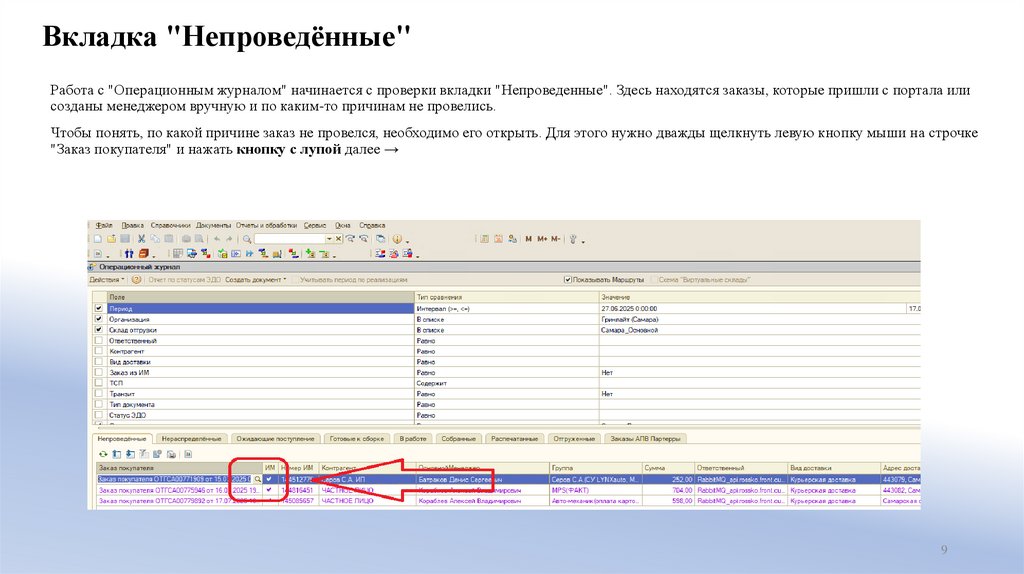
Вкладка "Непроведённые"Работа с "Операционным журналом" начинается с проверки вкладки "Непроведенные". Здесь находятся заказы, которые пришли с портала или
созданы менеджером вручную и по каким-то причинам не провелись.
Чтобы понять, по какой причине заказ не провелся, необходимо его открыть. Для этого нужно дважды щелкнуть левую кнопку мыши на строчке
"Заказ покупателя" и нажать кнопку с лупой далее →
9
10.
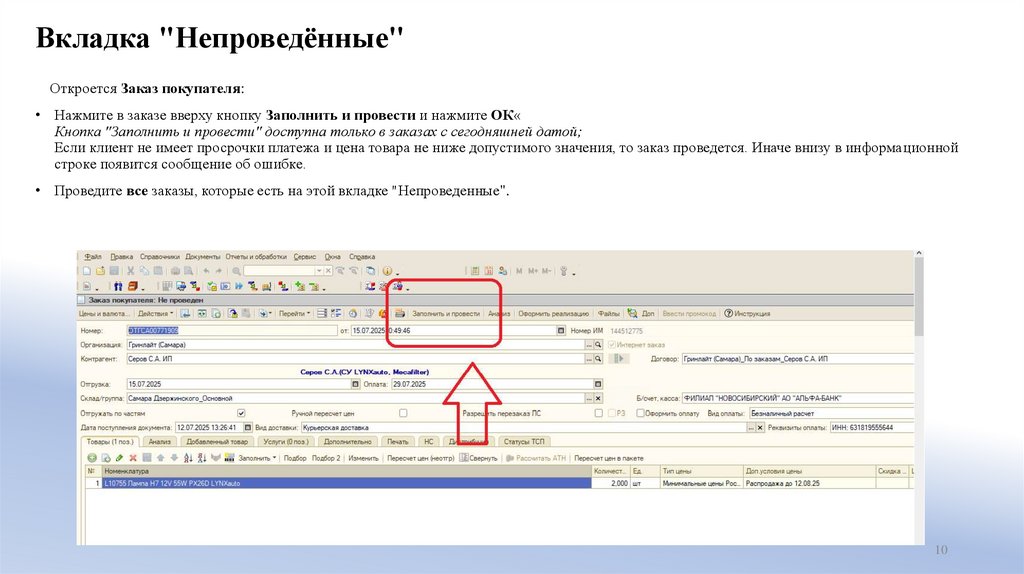
Вкладка "Непроведённые"Откроется Заказ покупателя:
• Нажмите в заказе вверху кнопку Заполнить и провести и нажмите ОК«
Кнопка "Заполнить и провести" доступна только в заказах с сегодняшней датой;
Если клиент не имеет просрочки платежа и цена товара не ниже допустимого значения, то заказ проведется. Иначе внизу в информационной
строке появится сообщение об ошибке.
• Проведите все заказы, которые есть на этой вкладке "Непроведенные".
10
11. Вкладка "Нераспределённые"
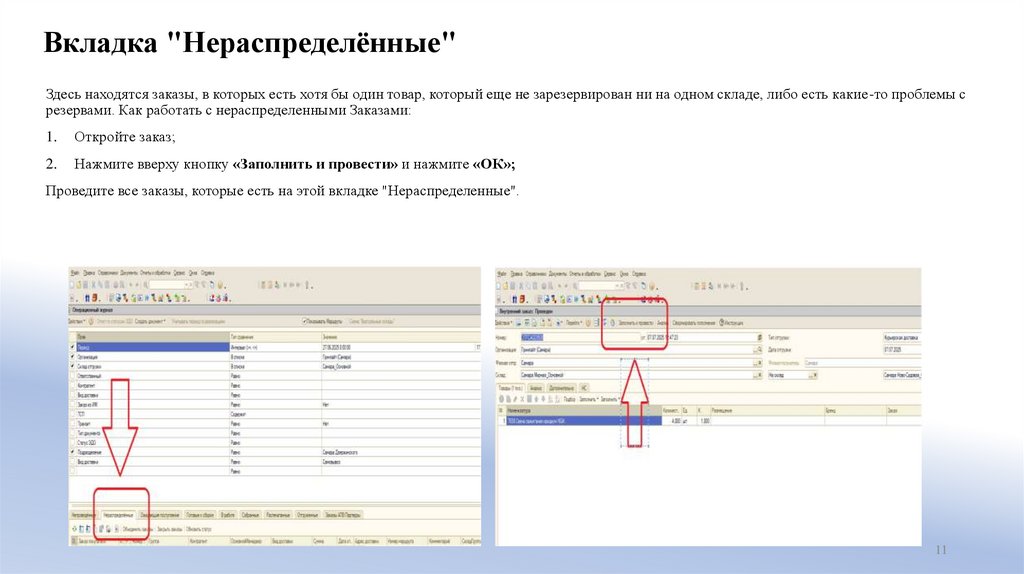
Вкладка "Нераспределённые"Здесь находятся заказы, в которых есть хотя бы один товар, который еще не зарезервирован ни на одном складе, либо есть какие-то проблемы с
резервами. Как работать с нераспределенными Заказами:
1.
Откройте заказ;
2.
Нажмите вверху кнопку «Заполнить и провести» и нажмите «ОК»;
Проведите все заказы, которые есть на этой вкладке "Нераспределенные".
11
12. Вкладка "Ожидающие поступление"
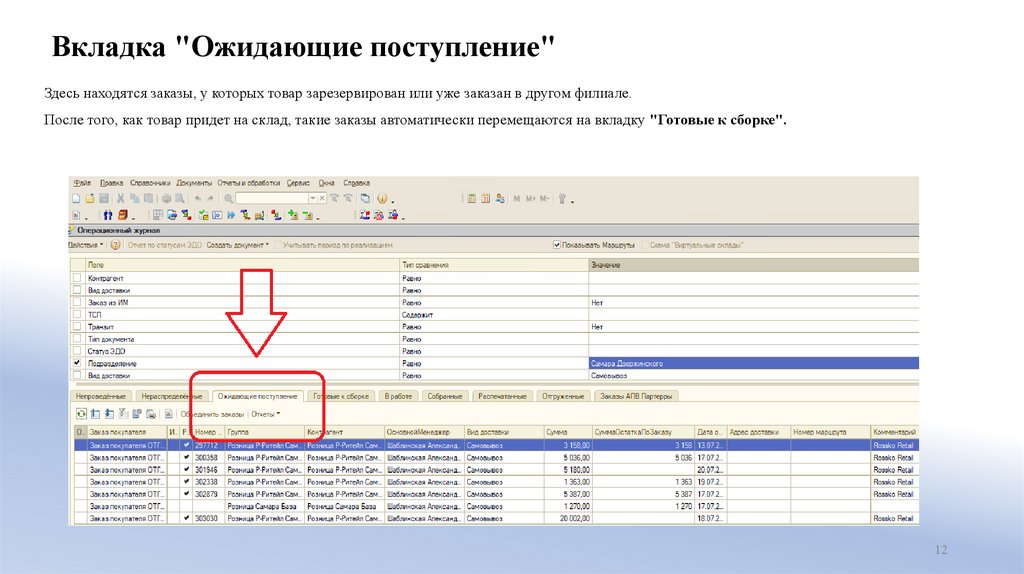
Вкладка "Ожидающие поступление"Здесь находятся заказы, у которых товар зарезервирован или уже заказан в другом филиале.
После того, как товар придет на склад, такие заказы автоматически перемещаются на вкладку "Готовые к сборке".
12
13. Вкладка "Готовые к сборке"
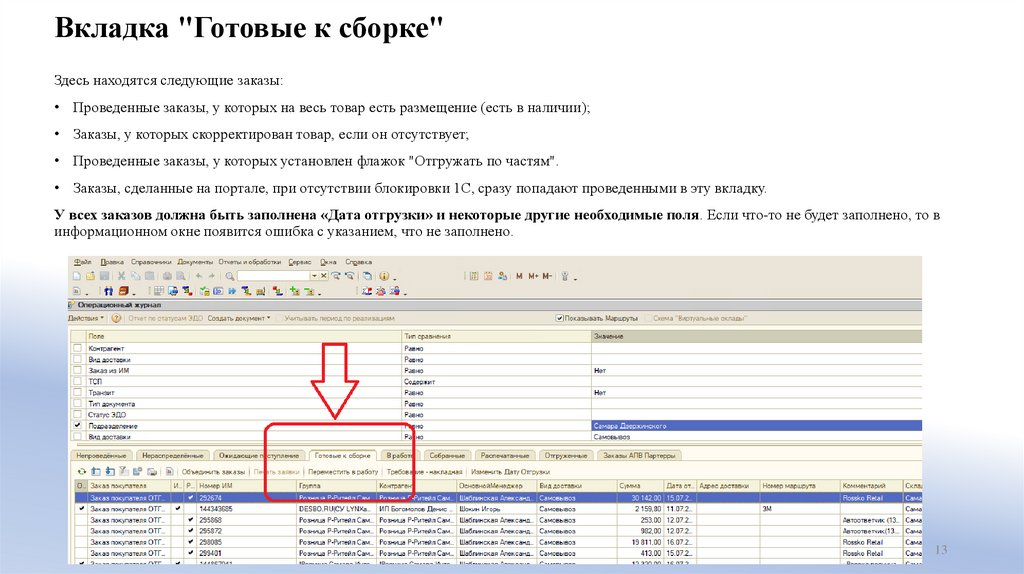
Вкладка "Готовые к сборке"Здесь находятся следующие заказы:
• Проведенные заказы, у которых на весь товар есть размещение (есть в наличии);
• Заказы, у которых скорректирован товар, если он отсутствует;
• Проведенные заказы, у которых установлен флажок "Отгружать по частям".
• Заказы, сделанные на портале, при отсутствии блокировки 1С, сразу попадают проведенными в эту вкладку.
У всех заказов должна быть заполнена «Дата отгрузки» и некоторые другие необходимые поля. Если что-то не будет заполнено, то в
информационном окне появится ошибка с указанием, что не заполнено.
13
14.
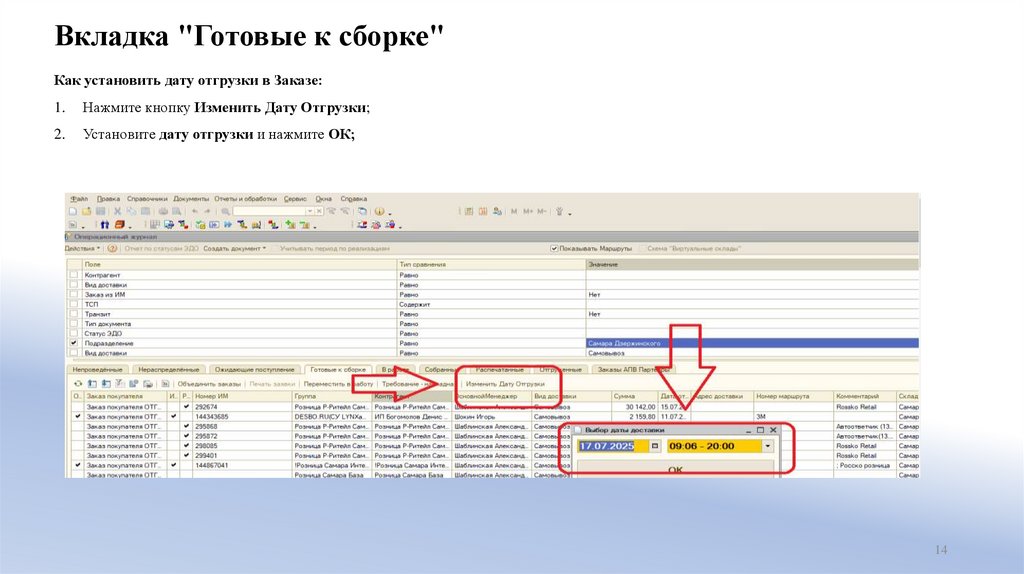
Вкладка "Готовые к сборке"Как установить дату отгрузки в Заказе:
1.
Нажмите кнопку Изменить Дату Отгрузки;
2.
Установите дату отгрузки и нажмите ОК;
14
15.
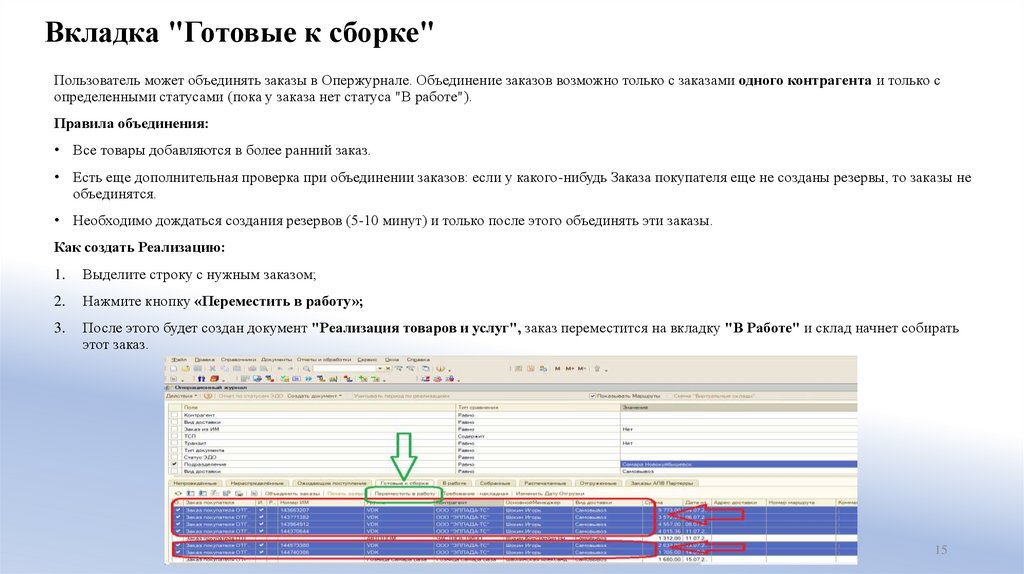
Вкладка "Готовые к сборке"Пользователь может объединять заказы в Опержурнале. Объединение заказов возможно только с заказами одного контрагента и только с
определенными статусами (пока у заказа нет статуса "В работе").
Правила объединения:
• Все товары добавляются в более ранний заказ.
• Есть еще дополнительная проверка при объединении заказов: если у какого-нибудь Заказа покупателя еще не созданы резервы, то заказы не
объединятся.
• Необходимо дождаться создания резервов (5-10 минут) и только после этого объединять эти заказы.
Как создать Реализацию:
1.
Выделите строку с нужным заказом;
2.
Нажмите кнопку «Переместить в работу»;
3.
После этого будет создан документ "Реализация товаров и услуг", заказ переместится на вкладку "В Работе" и склад начнет собирать
этот заказ.
15
16. Процесс сборки заказов
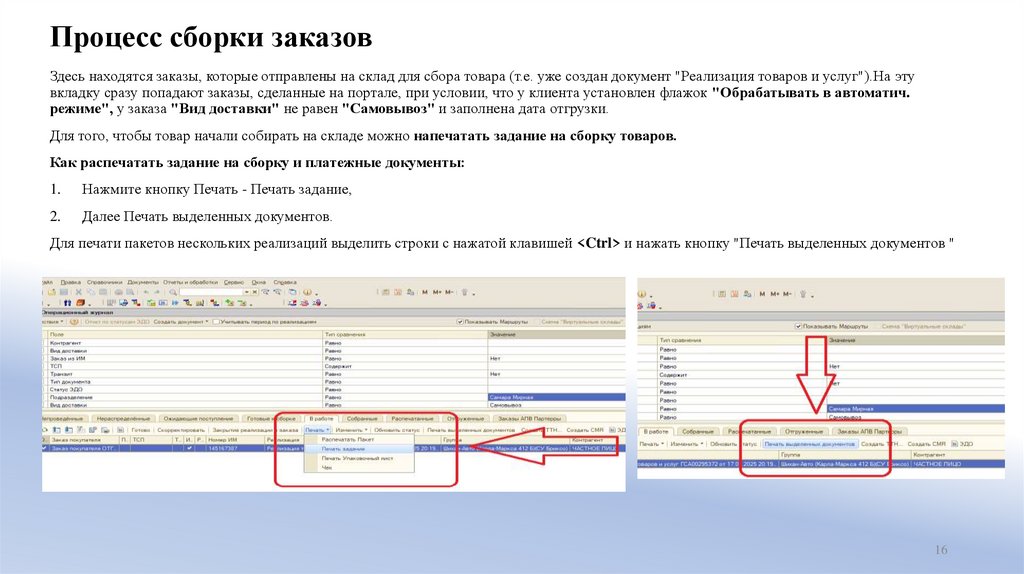
Здесь находятся заказы, которые отправлены на склад для сбора товара (т.е. уже создан документ "Реализация товаров и услуг").На этувкладку сразу попадают заказы, сделанные на портале, при условии, что у клиента установлен флажок "Обрабатывать в автоматич.
режиме", у заказа "Вид доставки" не равен "Самовывоз" и заполнена дата отгрузки.
Для того, чтобы товар начали собирать на складе можно напечатать задание на сборку товаров.
Как распечатать задание на сборку и платежные документы:
1.
Нажмите кнопку Печать - Печать задание,
2.
Далее Печать выделенных документов.
Для печати пакетов нескольких реализаций выделить строки с нажатой клавишей <Ctrl> и нажать кнопку "Печать выделенных документов "
16
17. Процесс сборки заказов
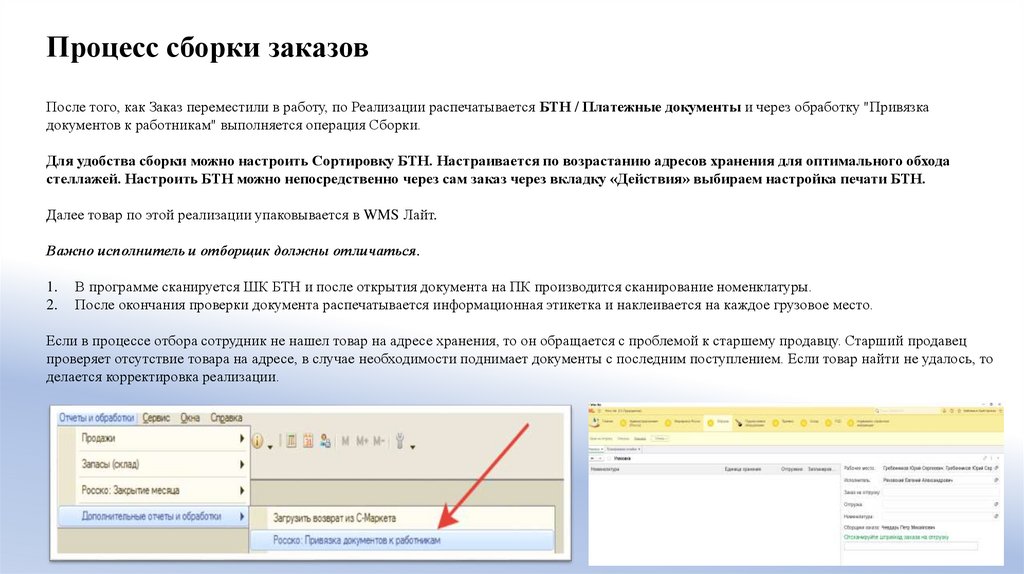
После того, как Заказ переместили в работу, по Реализации распечатывается БТН / Платежные документы и через обработку "Привязкадокументов к работникам" выполняется операция Сборки.
Для удобства сборки можно настроить Сортировку БТН. Настраивается по возрастанию адресов хранения для оптимального обхода
стеллажей. Настроить БТН можно непосредственно через сам заказ через вкладку «Действия» выбираем настройка печати БТН.
Далее товар по этой реализации упаковывается в WMS Лайт.
Важно исполнитель и отборщик должны отличаться.
1.
2.
В программе сканируется ШК БТН и после открытия документа на ПК производится сканирование номенклатуры.
После окончания проверки документа распечатывается информационная этикетка и наклеивается на каждое грузовое место.
Если в процессе отбора сотрудник не нашел товар на адресе хранения, то он обращается с проблемой к старшему продавцу. Старший продавец
проверяет отсутствие товара на адресе, в случае необходимости поднимает документы с последним поступлением. Если товар найти не удалось, то
делается корректировка реализации.
18.
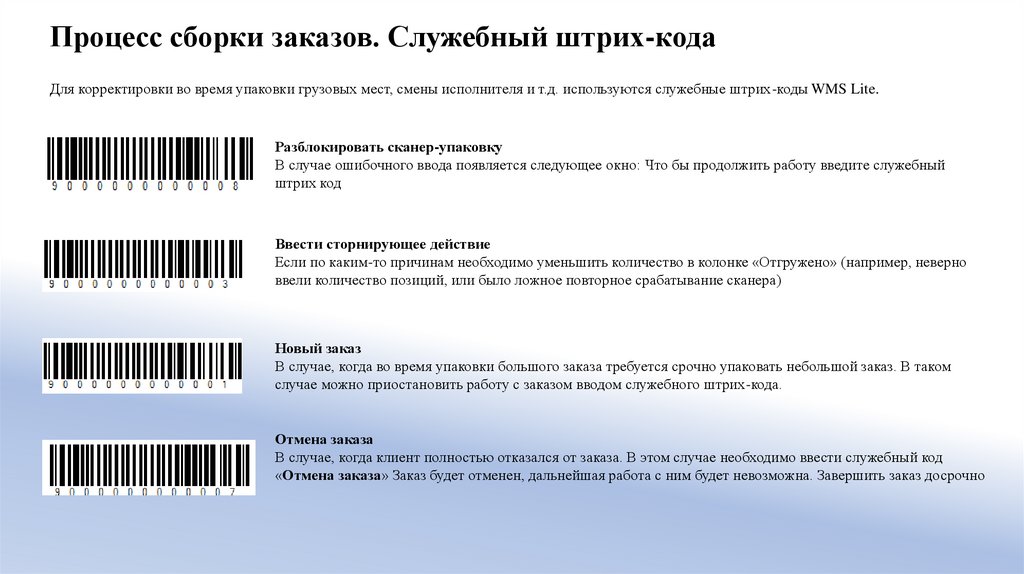
Процесс сборки заказов. Служебный штрих-кодаДля корректировки во время упаковки грузовых мест, смены исполнителя и т.д. используются служебные штрих-коды WMS Lite.
Разблокировать сканер-упаковку
В случае ошибочного ввода появляется следующее окно: Что бы продолжить работу введите служебный
штрих код
Ввести сторнирующее действие
Если по каким-то причинам необходимо уменьшить количество в колонке «Отгружено» (например, неверно
ввели количество позиций, или было ложное повторное срабатывание сканера)
Новый заказ
В случае, когда во время упаковки большого заказа требуется срочно упаковать небольшой заказ. В таком
случае можно приостановить работу с заказом вводом служебного штрих-кода.
Отмена заказа
В случае, когда клиент полностью отказался от заказа. В этом случае необходимо ввести служебный код
«Отмена заказа» Заказ будет отменен, дальнейшая работа с ним будет невозможна. Завершить заказ досрочно
19.
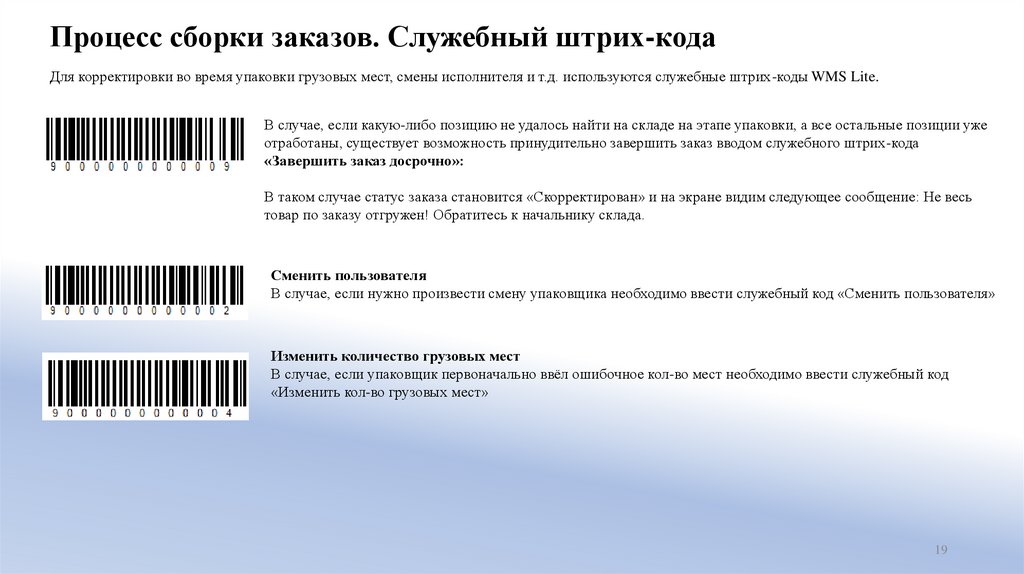
Процесс сборки заказов. Служебный штрих-кодаДля корректировки во время упаковки грузовых мест, смены исполнителя и т.д. используются служебные штрих-коды WMS Lite.
В случае, если какую-либо позицию не удалось найти на складе на этапе упаковки, а все остальные позиции уже
отработаны, существует возможность принудительно завершить заказ вводом служебного штрих-кода
«Завершить заказ досрочно»:
В таком случае статус заказа становится «Скорректирован» и на экране видим следующее сообщение: Не весь
товар по заказу отгружен! Обратитесь к начальнику склада.
Сменить пользователя
В случае, если нужно произвести смену упаковщика необходимо ввести служебный код «Сменить пользователя»
Изменить количество грузовых мест
В случае, если упаковщик первоначально ввёл ошибочное кол-во мест необходимо ввести служебный код
«Изменить кол-во грузовых мест»
19
20.
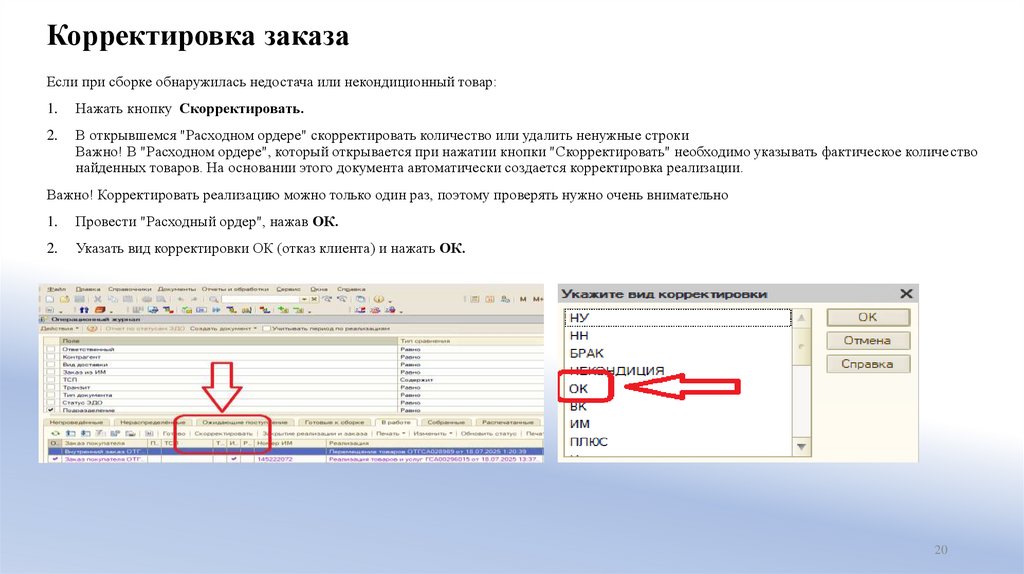
Корректировка заказаЕсли при сборке обнаружилась недостача или некондиционный товар:
1.
Нажать кнопку Скорректировать.
2.
В открывшемся "Расходном ордере" скорректировать количество или удалить ненужные строки
Важно! В "Расходном ордере", который открывается при нажатии кнопки "Скорректировать" необходимо указывать фактическое количество
найденных товаров. На основании этого документа автоматически создается корректировка реализации.
Важно! Корректировать реализацию можно только один раз, поэтому проверять нужно очень внимательно
1.
Провести "Расходный ордер", нажав ОК.
2.
Указать вид корректировки ОК (отказ клиента) и нажать ОК.
20
21. Вкладка "Собранные"
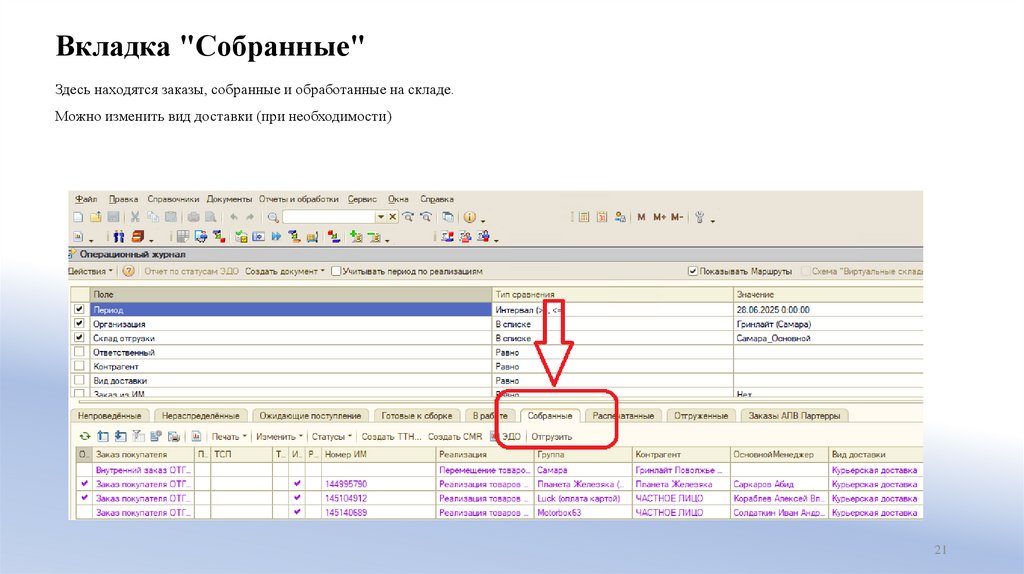
Вкладка "Собранные"Здесь находятся заказы, собранные и обработанные на складе.
Можно изменить вид доставки (при необходимости)
21
22.
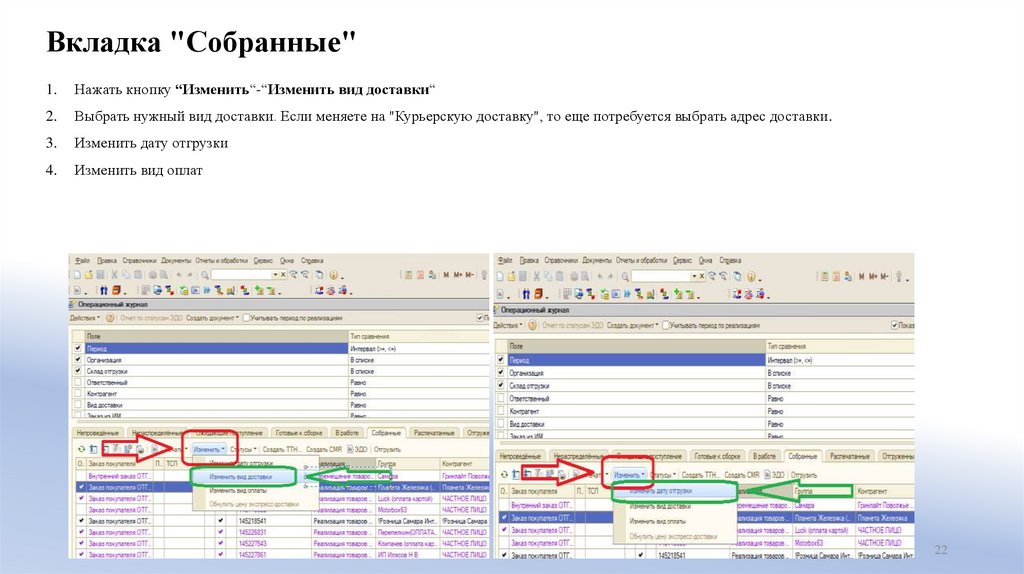
Вкладка "Собранные"1.
Нажать кнопку “Изменить“-“Изменить вид доставки“
2.
Выбрать нужный вид доставки. Если меняете на "Курьерскую доставку", то еще потребуется выбрать адрес доставки.
3.
Изменить дату отгрузки
4.
Изменить вид оплат
22
23.
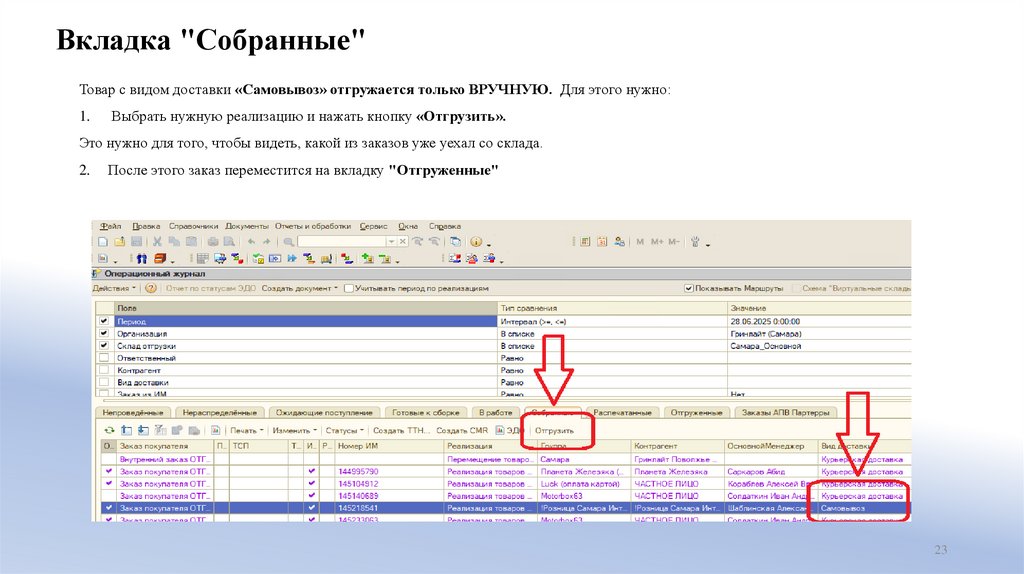
Вкладка "Собранные"Товар с видом доставки «Самовывоз» отгружается только ВРУЧНУЮ. Для этого нужно:
1.
Выбрать нужную реализацию и нажать кнопку «Отгрузить».
Это нужно для того, чтобы видеть, какой из заказов уже уехал со склада.
2.
После этого заказ переместится на вкладку "Отгруженные"
23
24. "Быстрая продажа". Создание заказа покупателя
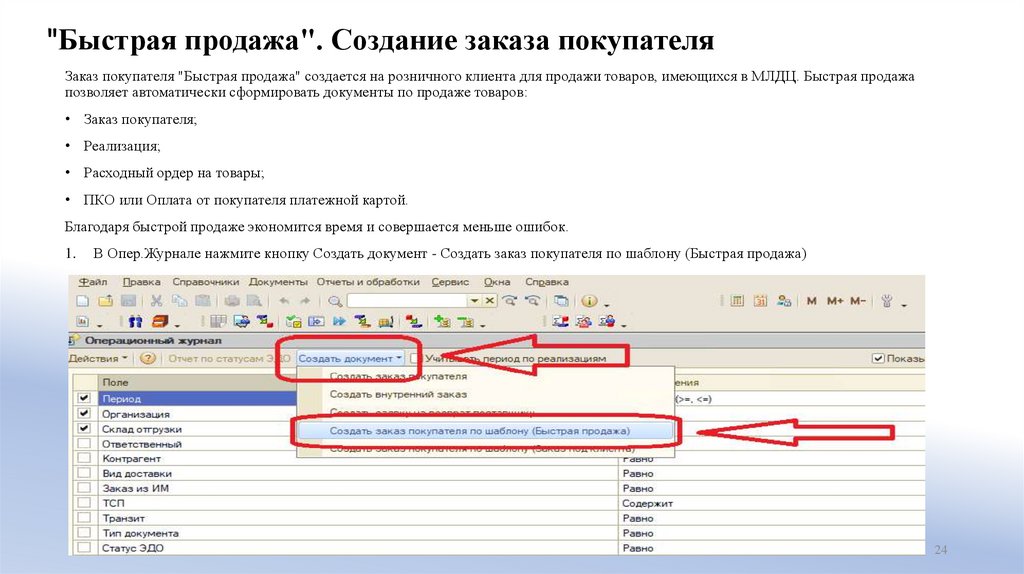
"Быстрая продажа". Создание заказа покупателяЗаказ покупателя "Быстрая продажа" создается на розничного клиента для продажи товаров, имеющихся в МЛДЦ. Быстрая продажа
позволяет автоматически сформировать документы по продаже товаров:
• Заказ покупателя;
• Реализация;
• Расходный ордер на товары;
• ПКО или Оплата от покупателя платежной картой.
Благодаря быстрой продаже экономится время и совершается меньше ошибок.
1.
В Опер.Журнале нажмите кнопку Создать документ - Создать заказ покупателя по шаблону (Быстрая продажа)
24
25.
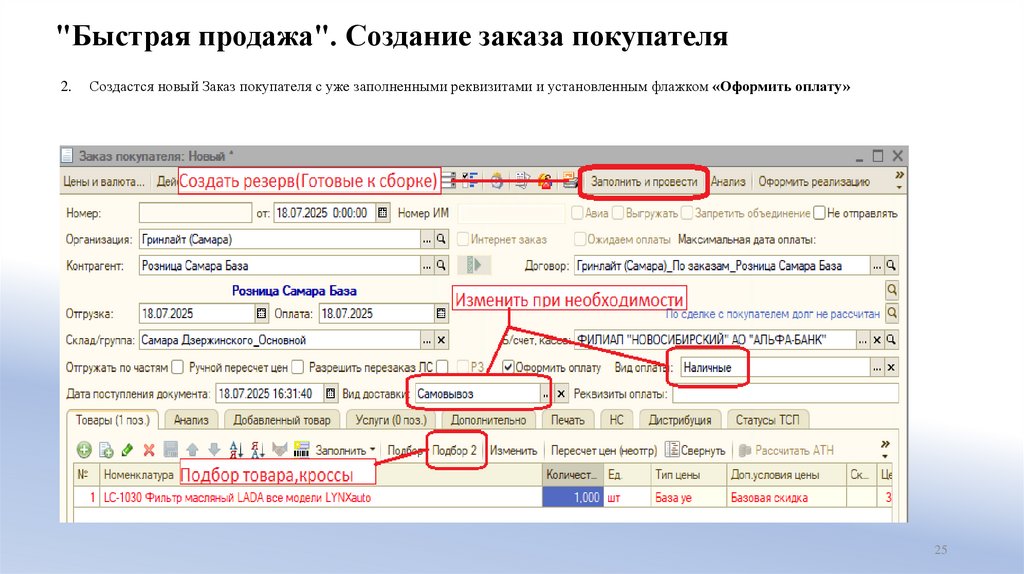
"Быстрая продажа". Создание заказа покупателя2.
Создастся новый Заказ покупателя с уже заполненными реквизитами и установленным флажком «Оформить оплату»
25
26.
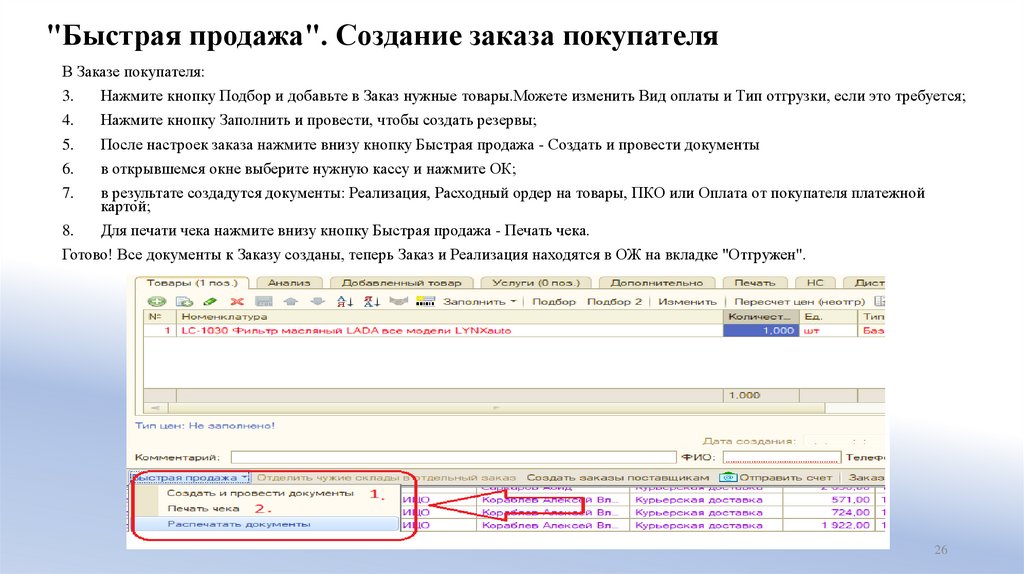
"Быстрая продажа". Создание заказа покупателяВ Заказе покупателя:
3.
Нажмите кнопку Подбор и добавьте в Заказ нужные товары.Можете изменить Вид оплаты и Тип отгрузки, если это требуется;
4.
Нажмите кнопку Заполнить и провести, чтобы создать резервы;
5.
После настроек заказа нажмите внизу кнопку Быстрая продажа - Создать и провести документы
6.
в открывшемся окне выберите нужную кассу и нажмите ОК;
7.
в результате создадутся документы: Реализация, Расходный ордер на товары, ПКО или Оплата от покупателя платежной
картой;
8.
Для печати чека нажмите внизу кнопку Быстрая продажа - Печать чека.
Готово! Все документы к Заказу созданы, теперь Заказ и Реализация находятся в ОЖ на вкладке "Отгружен".
26
27. "Заказ под клиента". Создание заказа покупателя
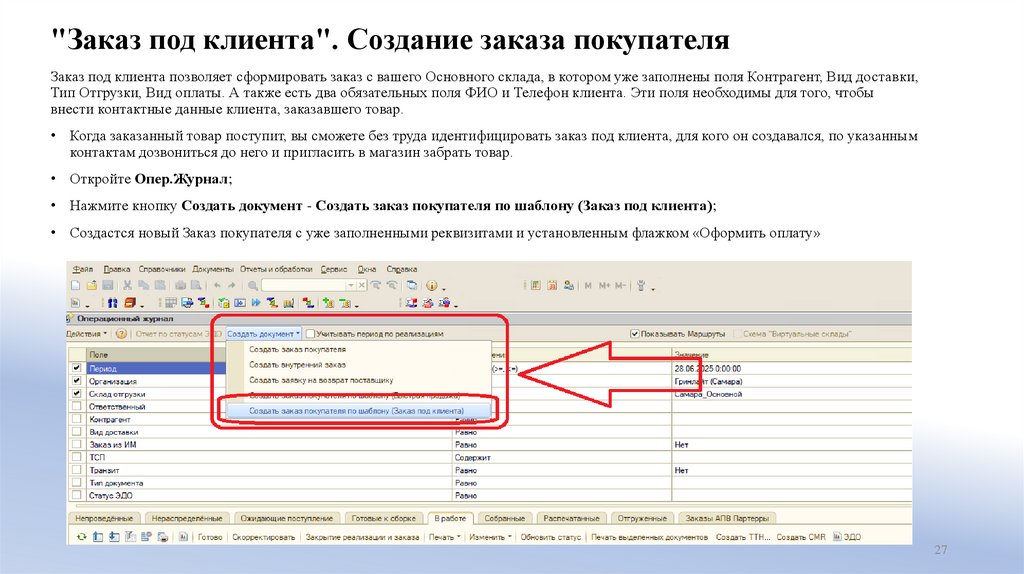
"Заказ под клиента". Создание заказа покупателяЗаказ под клиента позволяет сформировать заказ с вашего Основного склада, в котором уже заполнены поля Контрагент, Вид доставки,
Тип Отгрузки, Вид оплаты. А также есть два обязательных поля ФИО и Телефон клиента. Эти поля необходимы для того, чтобы
внести контактные данные клиента, заказавшего товар.
• Когда заказанный товар поступит, вы сможете без труда идентифицировать заказ под клиента, для кого он создавался, по указанным
контактам дозвониться до него и пригласить в магазин забрать товар.
• Откройте Опер.Журнал;
• Нажмите кнопку Создать документ - Создать заказ покупателя по шаблону (Заказ под клиента);
• Создастся новый Заказ покупателя с уже заполненными реквизитами и установленным флажком «Оформить оплату»
27
28.
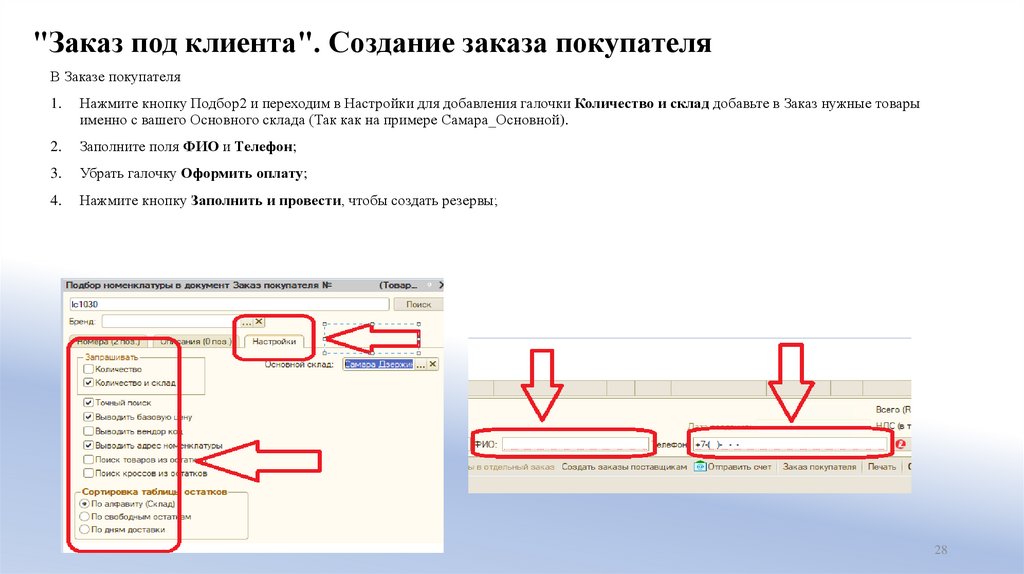
"Заказ под клиента". Создание заказа покупателяВ Заказе покупателя
1.
Нажмите кнопку Подбор2 и переходим в Настройки для добавления галочки Количество и склад добавьте в Заказ нужные товары
именно с вашего Основного склада (Так как на примере Самара_Основной).
2.
Заполните поля ФИО и Телефон;
3.
Убрать галочку Оформить оплату;
4.
Нажмите кнопку Заполнить и провести, чтобы создать резервы;
28
29.
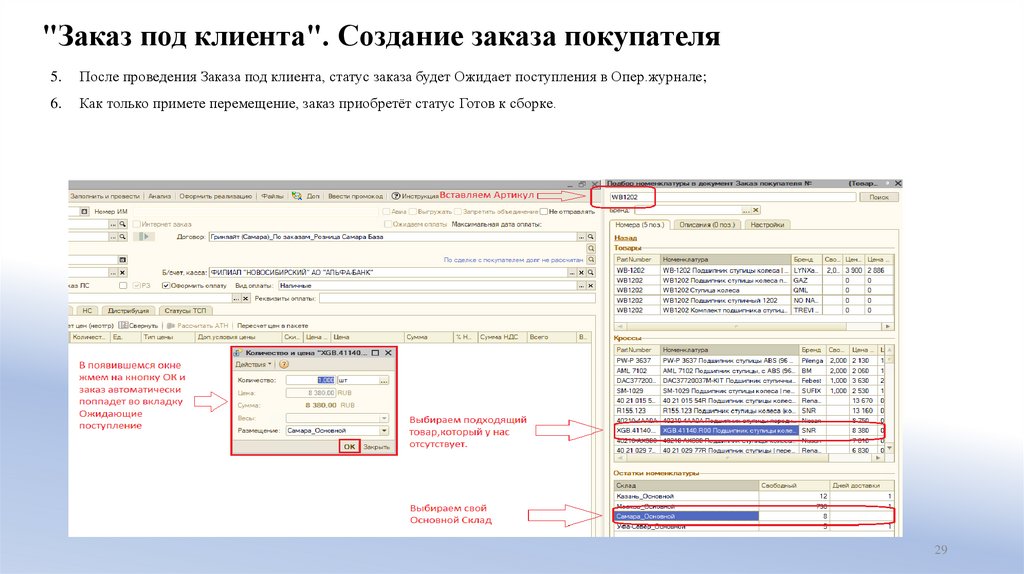
"Заказ под клиента". Создание заказа покупателя5.
После проведения Заказа под клиента, статус заказа будет Ожидает поступления в Опер.журнале;
6.
Как только примете перемещение, заказ приобретёт статус Готов к сборке.
29
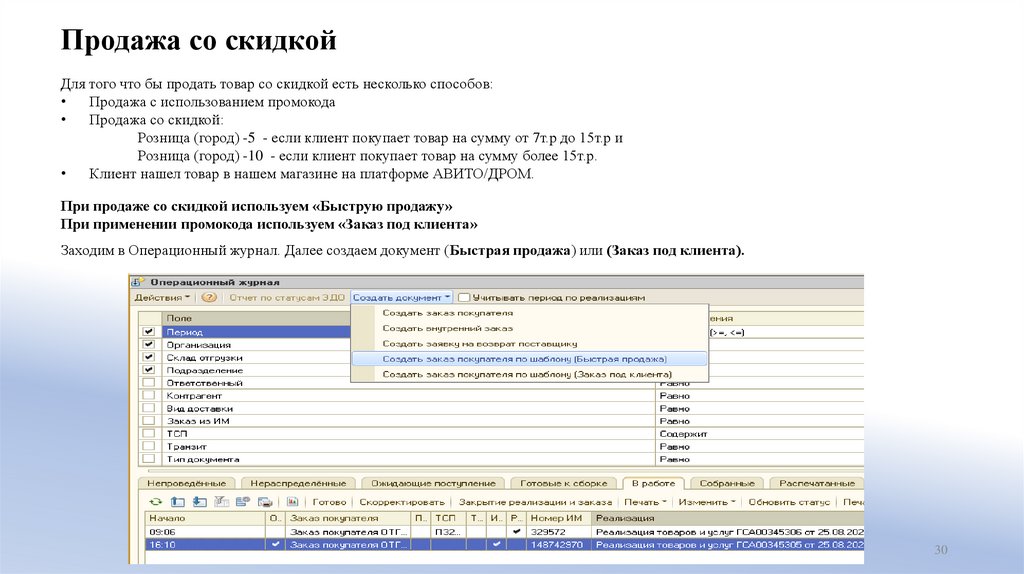
30. Продажа со скидкой
Для того что бы продать товар со скидкой есть несколько способов:Продажа с использованием промокода
Продажа со скидкой:
Розница (город) -5 - если клиент покупает товар на сумму от 7т.р до 15т.р и
Розница (город) -10 - если клиент покупает товар на сумму более 15т.р.
Клиент нашел товар в нашем магазине на платформе АВИТО/ДРОМ.
При продаже со скидкой используем «Быструю продажу»
При применении промокода используем «Заказ под клиента»
Заходим в Операционный журнал. Далее создаем документ (Быстрая продажа) или (Заказ под клиента).
30
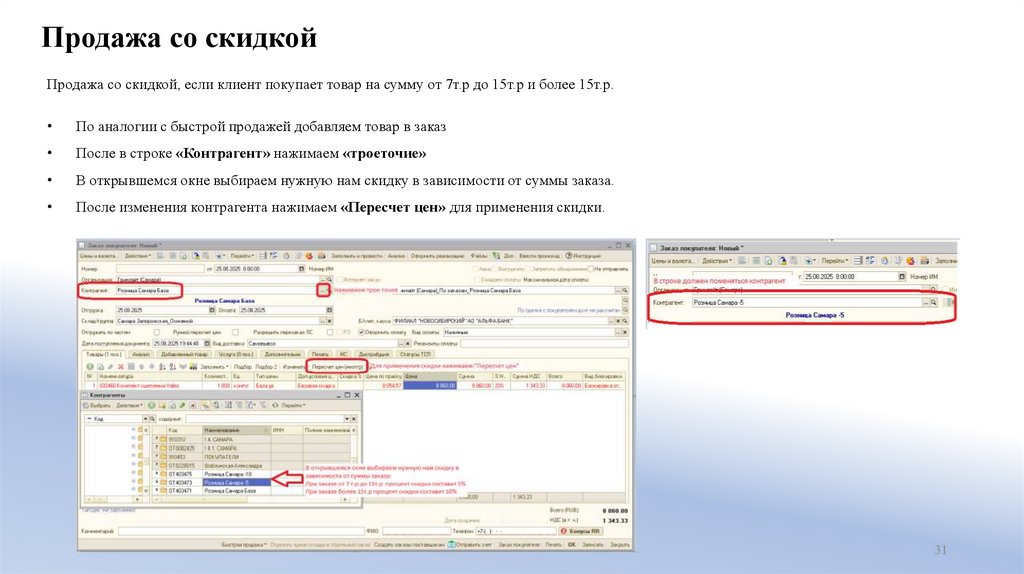
31. Продажа со скидкой
Продажа со скидкой, если клиент покупает товар на сумму от 7т.р до 15т.р и более 15т.р.По аналогии с быстрой продажей добавляем товар в заказ
После в строке «Контрагент» нажимаем «троеточие»
В открывшемся окне выбираем нужную нам скидку в зависимости от суммы заказа.
После изменения контрагента нажимаем «Пересчет цен» для применения скидки.
31
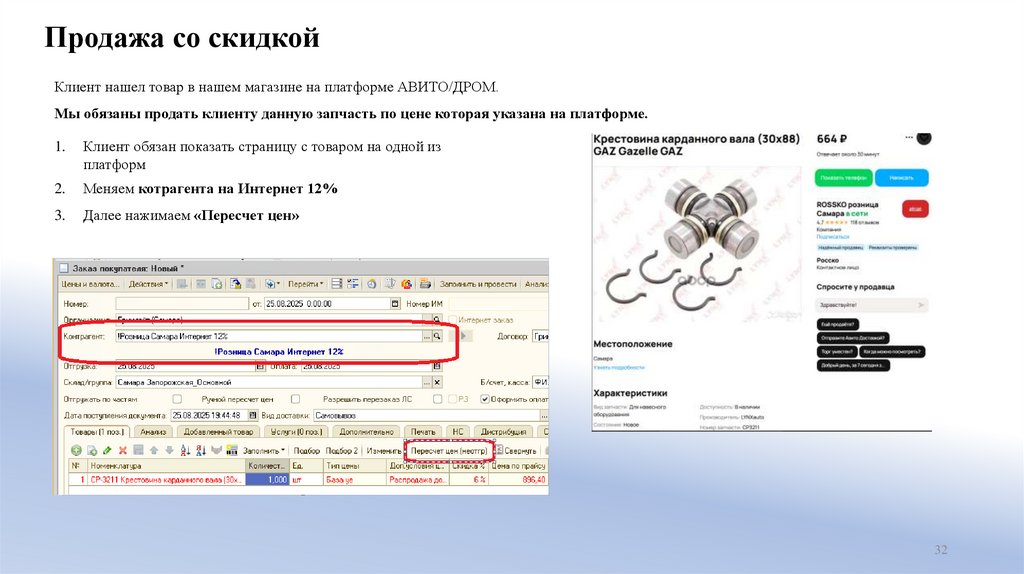
32. Продажа со скидкой
Клиент нашел товар в нашем магазине на платформе АВИТО/ДРОМ.Мы обязаны продать клиенту данную запчасть по цене которая указана на платформе.
1.
Клиент обязан показать страницу с товаром на одной из
платформ
2.
Меняем котрагента на Интернет 12%
3.
Далее нажимаем «Пересчет цен»
32
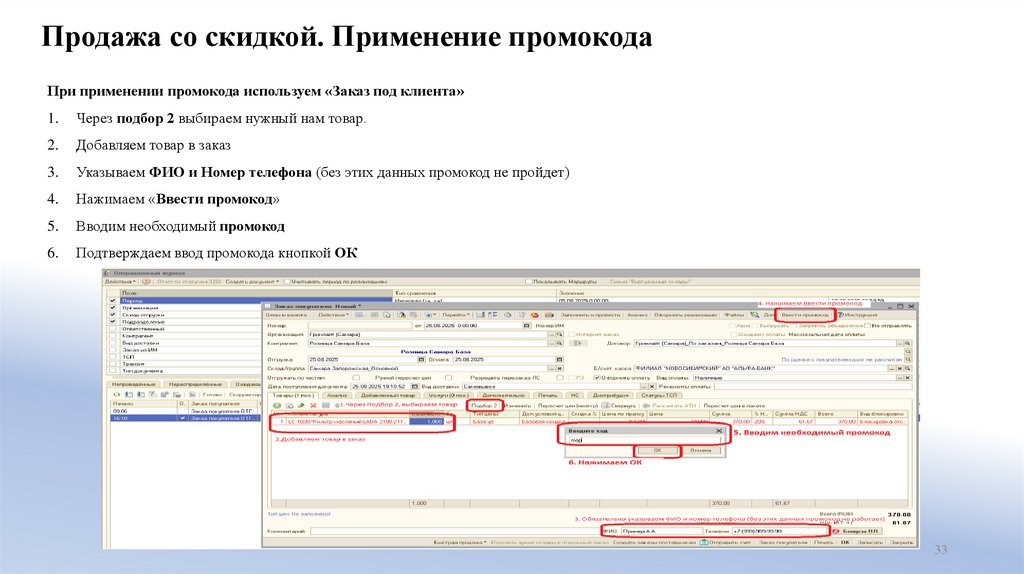
33. Продажа со скидкой. Применение промокода
При применении промокода используем «Заказ под клиента»1.
Через подбор 2 выбираем нужный нам товар.
2.
Добавляем товар в заказ
3.
Указываем ФИО и Номер телефона (без этих данных промокод не пройдет)
4.
Нажимаем «Ввести промокод»
5.
Вводим необходимый промокод
6.
Подтверждаем ввод промокода кнопкой ОК
33
34. Продажа со скидкой. Применение промокода
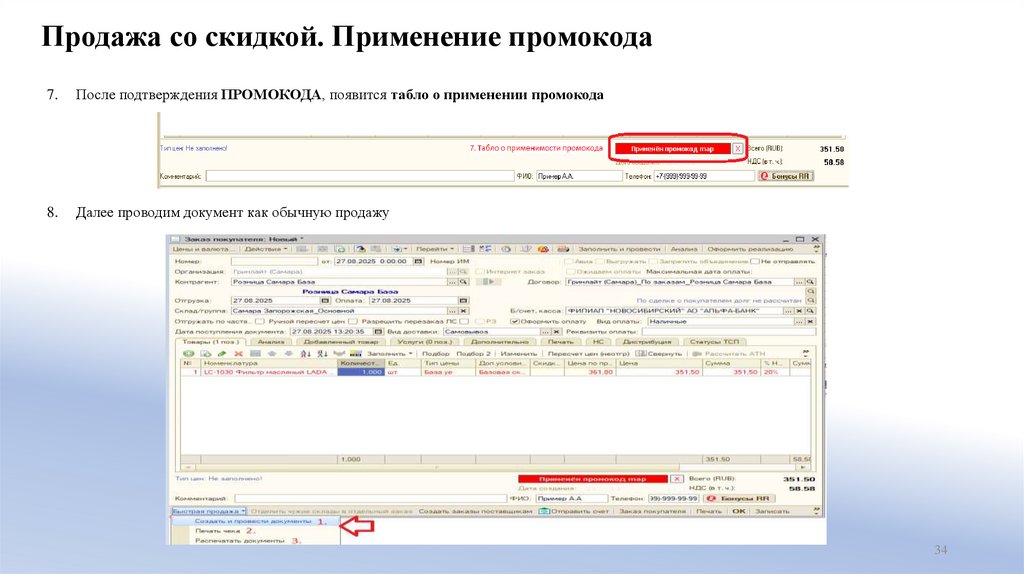
7.После подтверждения ПРОМОКОДА, появится табло о применении промокода
8.
Далее проводим документ как обычную продажу
34
35. Регистрация клиента Rossko Retail
Способы регистрации:• Клиент регистрируется самостоятельно - открыв портал и пройдя процедуру регистрации;
• Регистрация происходит автоматически при оформлении первого заказа;
Через call-центр. Клиент звонит по номеру телефона, указанному на портале.Оператор call-центра открывает заявку и
регистрирует клиента.
• Через Фронт, когда клиент приходит в МиниЛДЦ:
1.
В Опер. Журнале нажмите кнопку Создать документ - Создать заказ покупателя по шаблону (Быстрая продажа);
2.
Создастся новый Заказ покупателя с уже заполненными реквизитами и установленным флажком «Оформить оплату»
В Заказе покупателя:
3.
Нажмите кнопку Подбор2 и добавьте в Заказ нужные товары
4.
Можете изменить Вид оплаты, если это требуется
5.
В нижнем правом углу нужно будет заполнить номер телефона клиента и нажать на кнопку Бонусы RR.
6.
В открывшемся окне нужно заполнить Фамилию, Имя и эл.почту клиента и нажать кнопку Регистрация.
7.
В новом открывшемся окне потребуется ввести код для подтверждения номера телефона.
8.
Вводим, регистрация успешно создана, далее закрываем сделку с клиентом и напоминаем, что баллы поступят на 14-й день.
35
36.
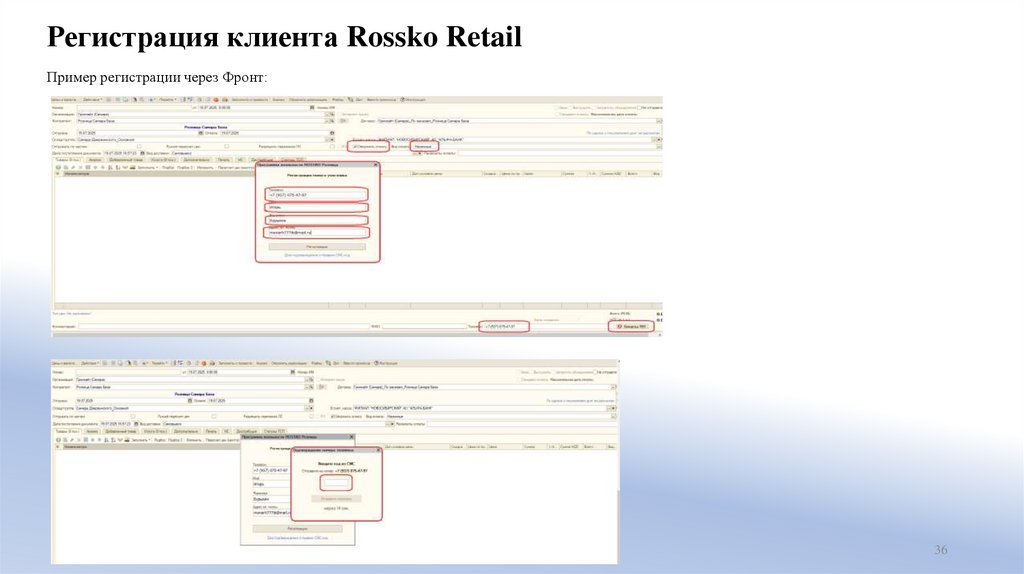
Регистрация клиента Rossko RetailПример регистрации через Фронт:
36
37. Rossko Retail
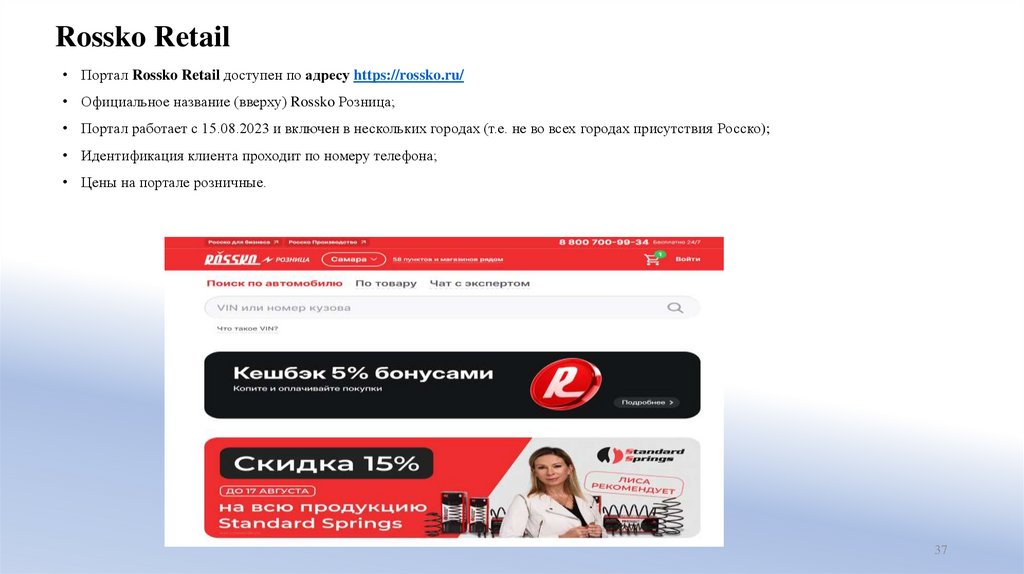
• Портал Rossko Retail доступен по адресу https://rossko.ru/• Официальное название (вверху) Rossko Розница;
• Портал работает с 15.08.2023 и включен в нескольких городах (т.е. не во всех городах присутствия Росско);
• Идентификация клиента проходит по номеру телефона;
• Цены на портале розничные.
37
38. Rossko Retail
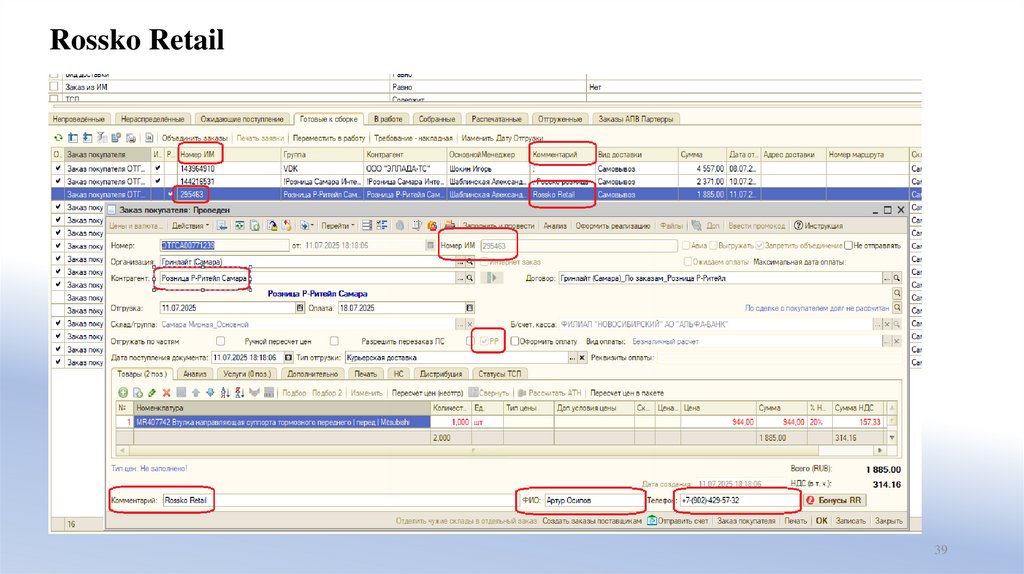
Клиент заказывает товар на портале Rossko Retail https://rossko.ru/ и приходит в миниЛДЦ, чтобы получить товар. Действия продавца МЛДЦ воФронте:
• Продавец МиниЛДЦ во Фронте:
• Открывает Опержурнал на вкладке Готовые к сборке;
• Выясняет у клиента номер заказа и находит заказ по Номеру ИМ. Например 295463;
• Вверху нажимает кнопку Перейти - Структура подчиненности документа.
Заказ уже оплачен
Если в структуре подчиненности Заказа есть документ оплаты на всю сумму заказа, значит заказ оплачен и можно выдать товар. Продавец миниЛДЦ
во Фронте должен:
1.
Создать Реализацию и Расходный ордер на товары;
2.
Выдать товар клиенту.
3.
В этом документе оплаты не заполнен документ расчетов (реализация). Он заполнится автоматически позже регламентным заданием.
Заказ еще не оплачен
Если в структуре нет документа оплаты, значит заказ не оплачен и надо взять с клиента оплату и выдать товар.Продавец МиниЛДЦ во Фронте
должен:
1.
Создать Реализацию и Расходный ордер на товары;
2.
Выдать товар клиенту;
3.
Взять оплату с клиента и на основании Реализации создать:
4.
ПКО (если оплата наличными) или Оплату от покупателя платежной картой (если оплата банковской картой);
5.
В платежном документе проверить, чтобы был договор По заказам, заполнена сделка (заказ покупателя) и документ расчетов (реализация).
6.
Если создать документ оплаты вводом на основании Реализации, то договор, сделка и док. расчетов заполнятся автоматически.
38
39.
Rossko Retail39
40. Заказ под клиента через Rossko Retail
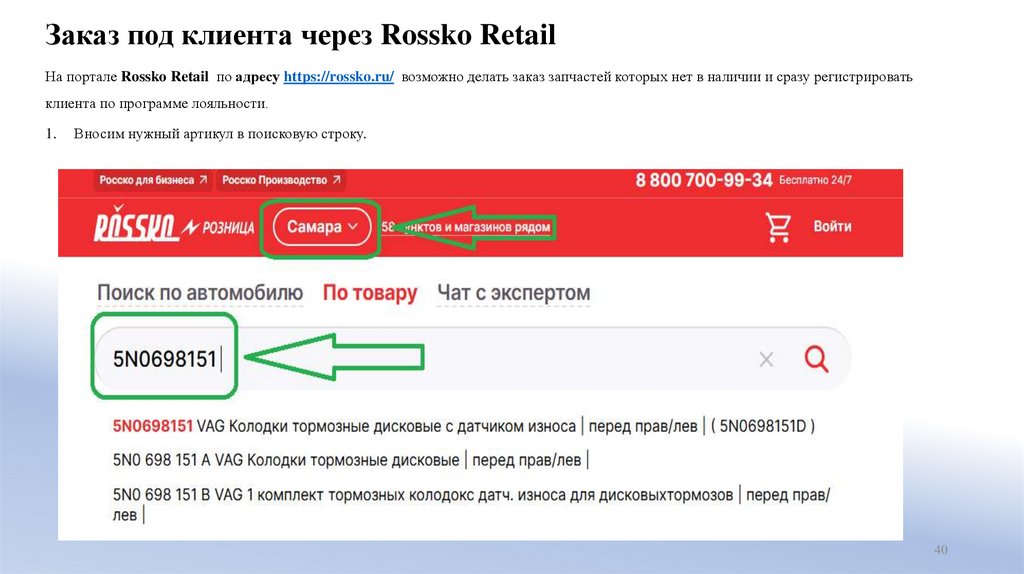
На портале Rossko Retail по адресу https://rossko.ru/ возможно делать заказ запчастей которых нет в наличии и сразу регистрироватьклиента по программе лояльности.
1.
Вносим нужный артикул в поисковую строку.
40
41.
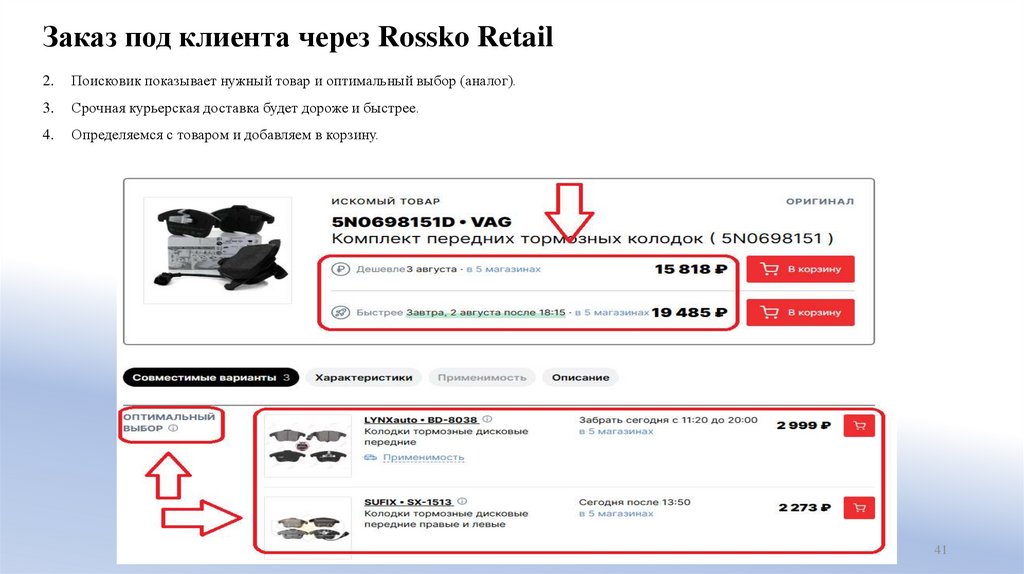
Заказ под клиента через Rossko Retail2.
Поисковик показывает нужный товар и оптимальный выбор (аналог).
3.
Срочная курьерская доставка будет дороже и быстрее.
4.
Определяемся с товаром и добавляем в корзину.
41
42.
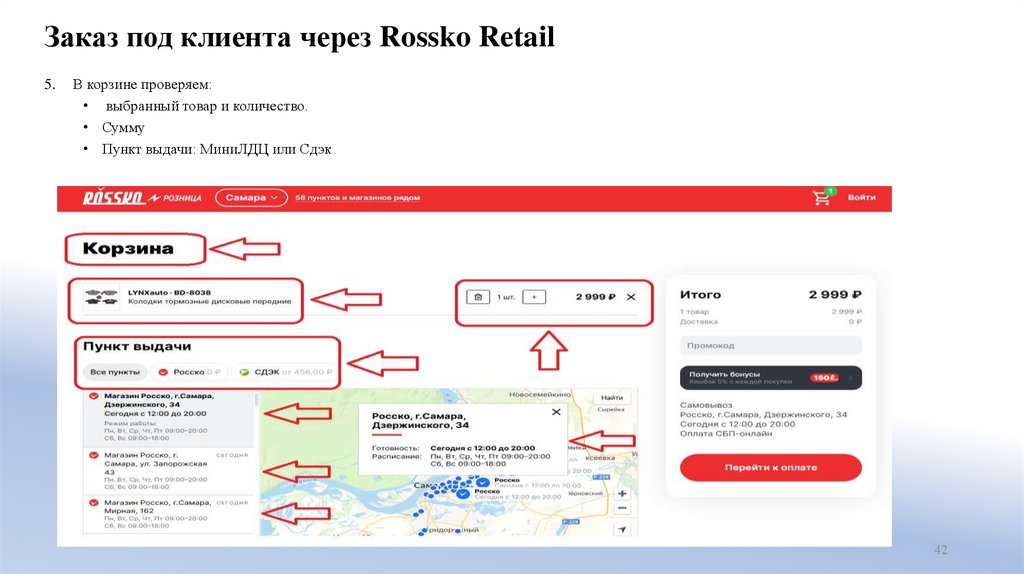
Заказ под клиента через Rossko Retail5.
В корзине проверяем:
• выбранный товар и количество.
• Сумму
• Пункт выдачи: МиниЛДЦ или Сдэк
42
43.
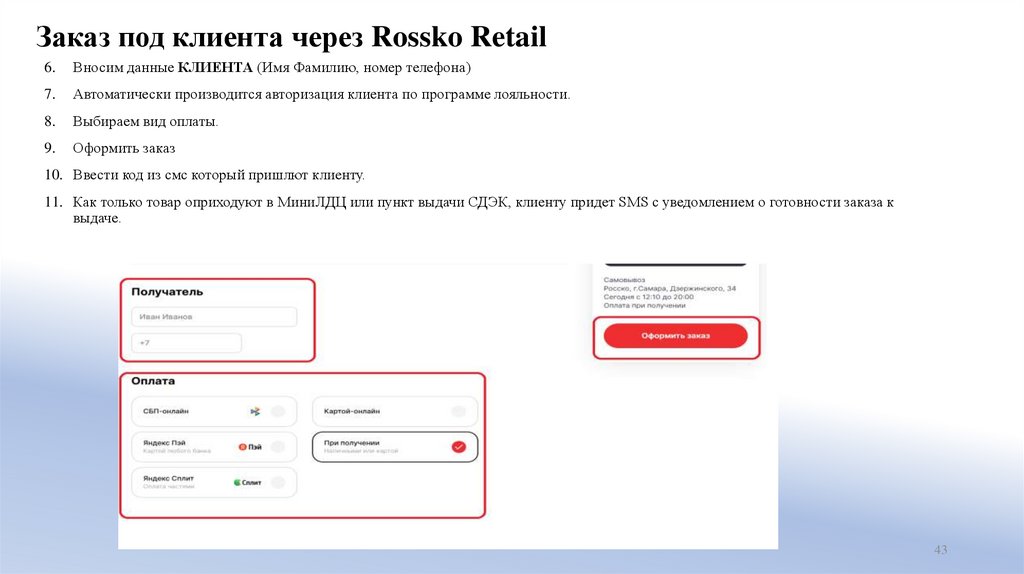
Заказ под клиента через Rossko Retail6.
Вносим данные КЛИЕНТА (Имя Фамилию, номер телефона)
7.
Автоматически производится авторизация клиента по программе лояльности.
8.
Выбираем вид оплаты.
9.
Оформить заказ
10. Ввести код из смс который пришлют клиенту.
11. Как только товар оприходуют в МиниЛДЦ или пункт выдачи СДЭК, клиенту придет SMS с уведомлением о готовности заказа к
выдаче.
43
44.
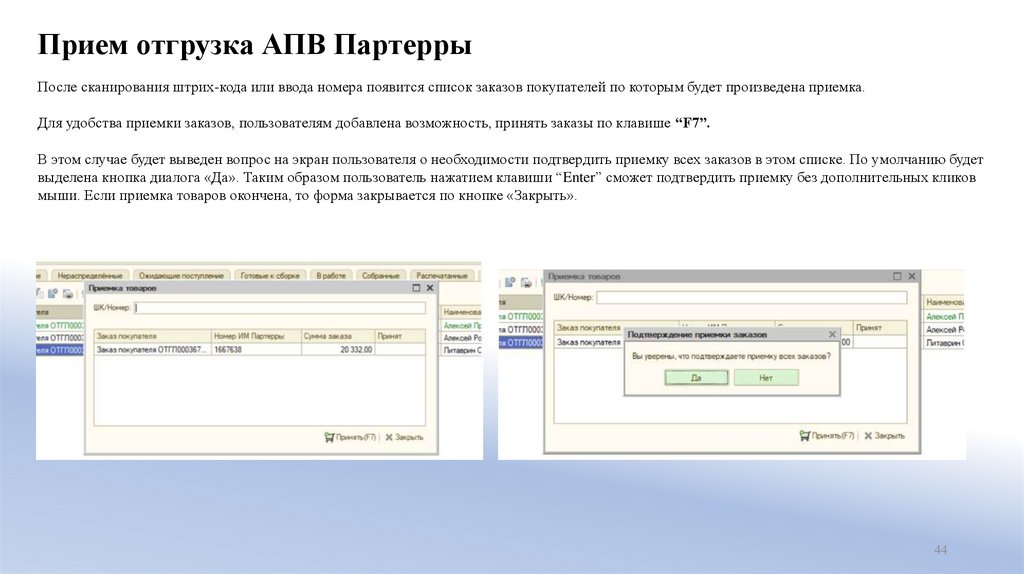
Прием отгрузка АПВ ПартеррыПосле сканирования штрих-кода или ввода номера появится список заказов покупателей по которым будет произведена приемка.
Для удобства приемки заказов, пользователям добавлена возможность, принять заказы по клавише “F7”.
В этом случае будет выведен вопрос на экран пользователя о необходимости подтвердить приемку всех заказов в этом списке. По умолчанию будет
выделена кнопка диалога «Да». Таким образом пользователь нажатием клавиши “Enter” сможет подтвердить приемку без дополнительных кликов
мыши. Если приемка товаров окончена, то форма закрывается по кнопке «Закрыть».
44
45.
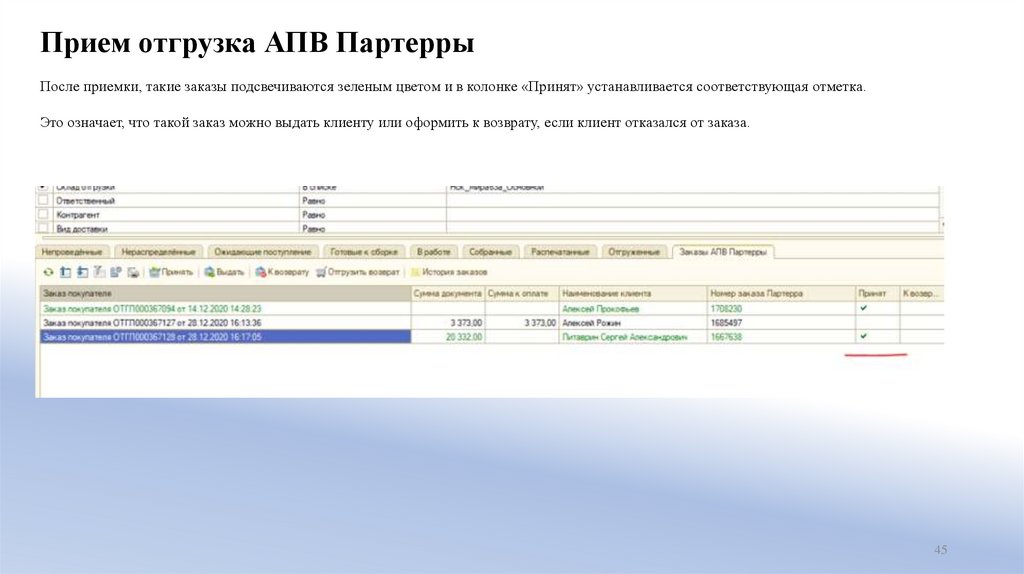
Прием отгрузка АПВ ПартеррыПосле приемки, такие заказы подсвечиваются зеленым цветом и в колонке «Принят» устанавливается соответствующая отметка.
Это означает, что такой заказ можно выдать клиенту или оформить к возврату, если клиент отказался от заказа.
45
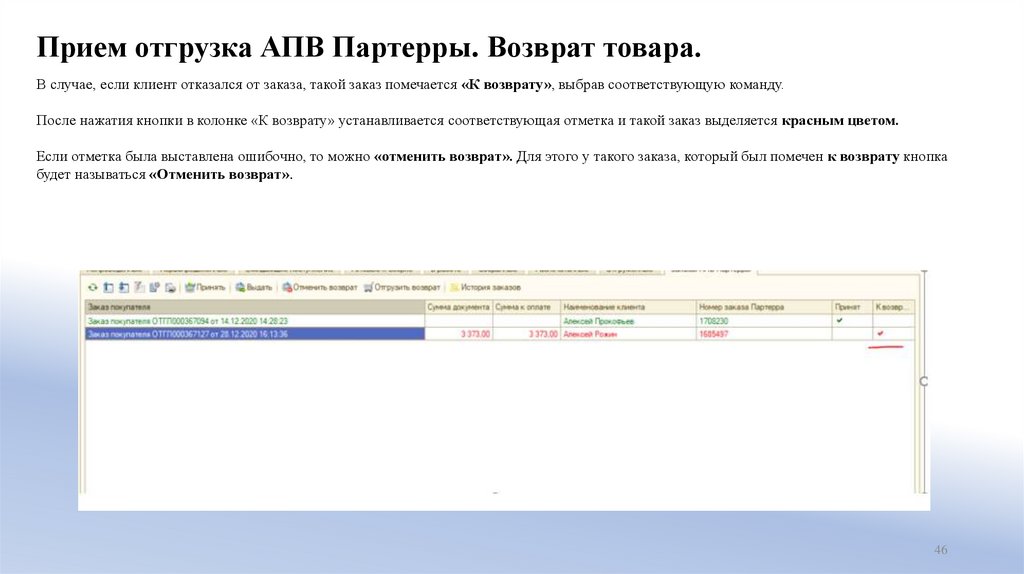
46.
Прием отгрузка АПВ Партерры. Возврат товара.В случае, если клиент отказался от заказа, такой заказ помечается «К возврату», выбрав соответствующую команду.
После нажатия кнопки в колонке «К возврату» устанавливается соответствующая отметка и такой заказ выделяется красным цветом.
Если отметка была выставлена ошибочно, то можно «отменить возврат». Для этого у такого заказа, который был помечен к возврату кнопка
будет называться «Отменить возврат».
46
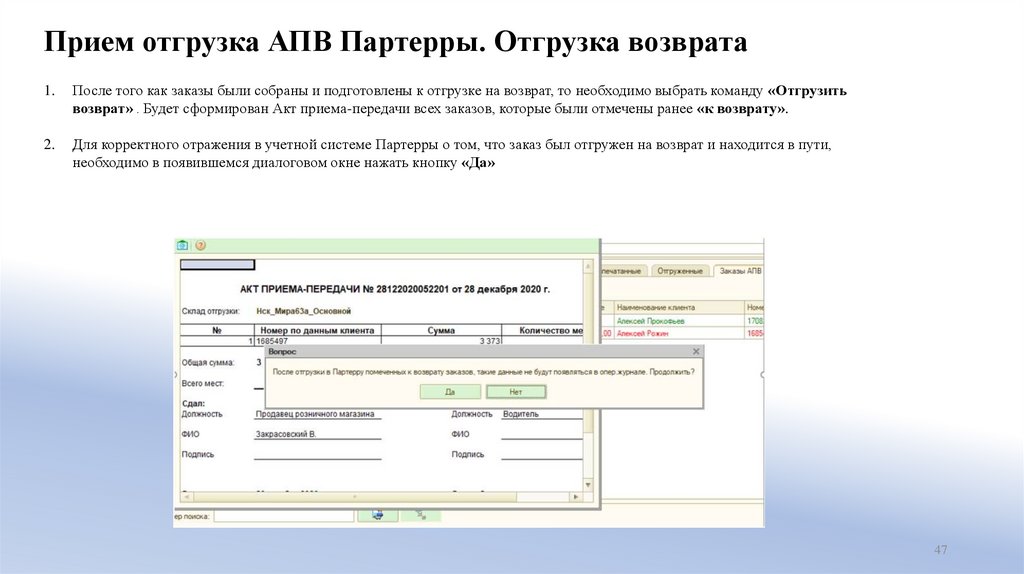
47.
Прием отгрузка АПВ Партерры. Отгрузка возврата1.
После того как заказы были собраны и подготовлены к отгрузке на возврат, то необходимо выбрать команду «Отгрузить
возврат» . Будет сформирован Акт приема-передачи всех заказов, которые были отмечены ранее «к возврату».
2.
Для корректного отражения в учетной системе Партерры о том, что заказ был отгружен на возврат и находится в пути,
необходимо в появившемся диалоговом окне нажать кнопку «Да»
47
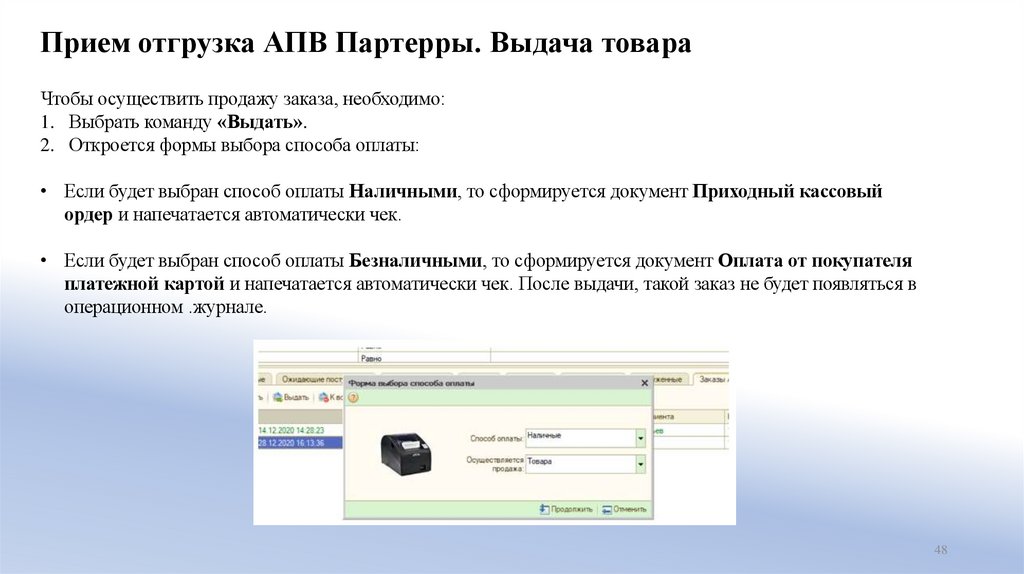
48.
Прием отгрузка АПВ Партерры. Выдача товараЧтобы осуществить продажу заказа, необходимо:
1. Выбрать команду «Выдать».
2. Откроется формы выбора способа оплаты:
• Если будет выбран способ оплаты Наличными, то сформируется документ Приходный кассовый
ордер и напечатается автоматически чек.
• Если будет выбран способ оплаты Безналичными, то сформируется документ Оплата от покупателя
платежной картой и напечатается автоматически чек. После выдачи, такой заказ не будет появляться в
операционном .журнале.
48
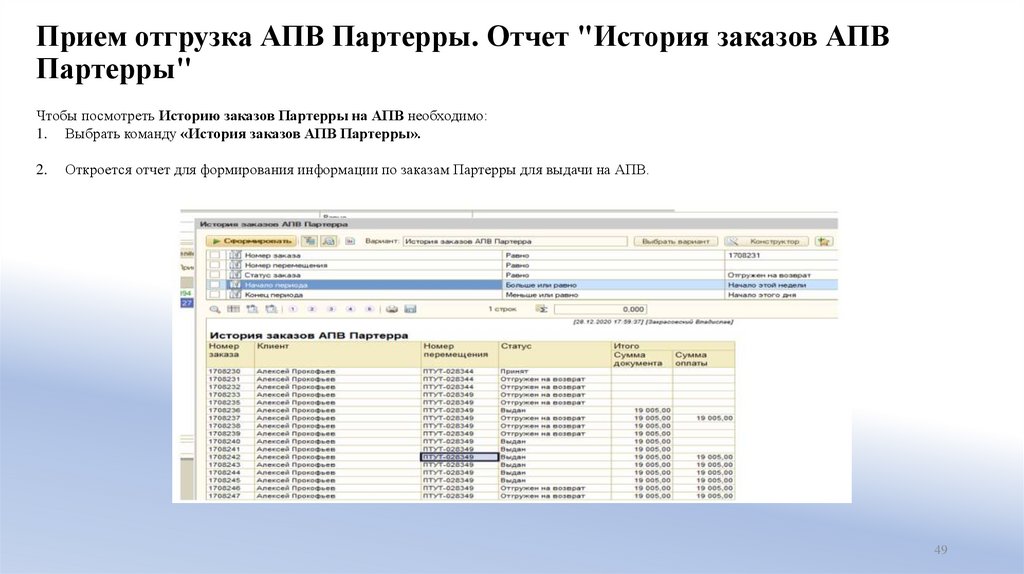
49.
Прием отгрузка АПВ Партерры. Отчет "История заказов АПВПартерры"
Чтобы посмотреть Историю заказов Партерры на АПВ необходимо:
1. Выбрать команду «История заказов АПВ Партерры».
2.
Откроется отчет для формирования информации по заказам Партерры для выдачи на АПВ.
49
50. Схема оформления возврата товаров клиентом
• Покупатель может вернуть товар надлежащего качества в течение 14 дней, не считая дня его покупки:Внешняя коробка в порядке и внутренний пакет в порядке. Следов установки нет. Действия: Возвращаем деньги.
Внешняя коробка в порядке, но внутренний пакет вскрыт/порван. Следов установки нет. Действия: Возвращаем деньги.
• Возврат товара клиент может оформить только в том магазине, где он покупал товар;
• Возврат товара курьером или почтой СДЭК невозможен:
• Клиент должен привезти товар для возврата лично;
• Оформить возврат можно в магазине. Сотрудник магазина оформляет возврат товара в базе 1С Претензионная клиентов;
• Вернуть можно весь товар или часть товара из Заказа;
50
51.
Схема оформления возврата товаров клиентом- Возврат качественного товара, не прошло 14 дней, но на товаре есть следы установки. Клиент просто хочет вернуть товар, не
ссылаясь на гарантию.
• Действия: Возвращаем деньги лишь на усмотрение директора филиала. Например, клиент купил 10 наименований на крупную
сумму и возвращает из всей покупки одну запчасть стоимостью 10% от всей покупки. Крупных клиентов надо удерживать. Берем
запчасть на фин. результат МиниЛДЦ, возвращая ДС клиенту;
7. Клиент возвращает товар по гарантии.
• Действия: клиенту необходимо написать заявление, которое будет рассмотрено в течение 10 дней продакт-менеджером региона. В
случае подтверждения гарантийного случая будет осуществлен возврат.
• Если случай не гарантийный, то возврат возможен лишь на усмотрение директора филиала за счет фин. Результата либо отказ в
возврате.
• Возврат денежных средств осуществляется в течение 3-10 дней в зависимости от формы приобретения товара и от способа,
которым ранее был оплачен товар.
• В случае, если клиент не забрал заказ из ПВЗ СДЭК в течение 14 дней, то курьер привезет товар обратно на МиниЛДЦ. Продавец
оформит возврат товара.
• Если в заказе была платная доставка до СДЭК, то сумма за нее не возвращается.
51
52.
Схема оформления возврата товаров клиентомПравила возврата продукции:
• Мы принимаем запасные детали товарного вида, в неповрежденной упаковке. Т.е. детали, которые уже были использованы, а также
детали, установленные на автомобиль, не будут приняты к возврату.
• Допускается не значительное замятие картонной упаковки (не более 10% от общей площади плоскости, на которой имеется замятие)
• Допускаются разрывы любой упаковки длинной до 2-х см. На такие группы товаров как: тормозные диски, диски сцепления,
пружины, амортизаторы, рулевые рейки (в сборе), привода трансмиссии (всех брендов и видов) допускается разрыв упаковки,
заклеенный строго прозрачным скотчем по ребрам жесткости индивидуальной упаковки
• Возврату не подлежат электрические и электронные запасные части, имеющие следы установки или со вскрытой конечной упаковкой,
на которой указано, что при вскрытии деталь возврату и обмену не подлежит.
• Причиной для отказа клиента от детали не является официальная замена номеров запасных частей производителем.
• В случае выявления брака при установке или в процессе эксплуатации детали, возврат принимается в сроки, не превышающие 2
недели с момента покупки изделия. Необходимо будет предоставить следующий пакет документов:
Заказ-наряд;
Акт дефектовки из сервиса, где производилась установка детали;
Копии сертификационных документов, подтверждающих, что данный сервис имеет достаточную квалификацию и
допущен для выполнения данного вида работ(желательно).
В случае отсутствия указанных документов, детали не принимаются от ОПТового клиента, по РОЗНИЦЕ требуется сообщить
непосредственному руководителю и далее действуем согласно полученной инструкции от юристов. Доставка бракованного товара
осуществляется за счет покупателя.
52
53. Оформление возврата товара в базе "1С Претензионная работа с клиентами" продавцом МиниЛДЦ
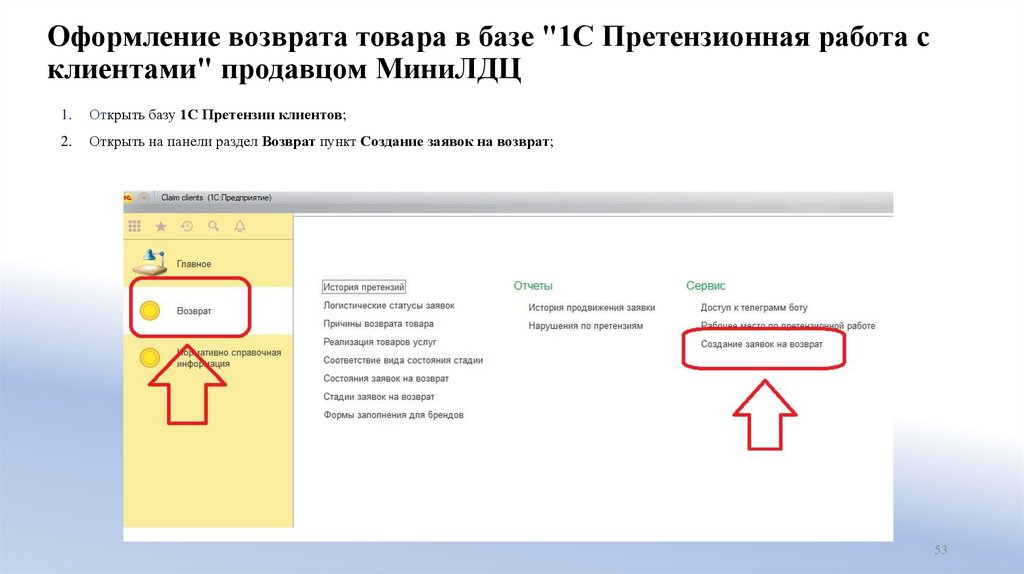
Оформление возврата товара в базе "1С Претензионная работа склиентами" продавцом МиниЛДЦ
1.
Открыть базу 1С Претензии клиентов;
2.
Открыть на панели раздел Возврат пункт Создание заявок на возврат;
53
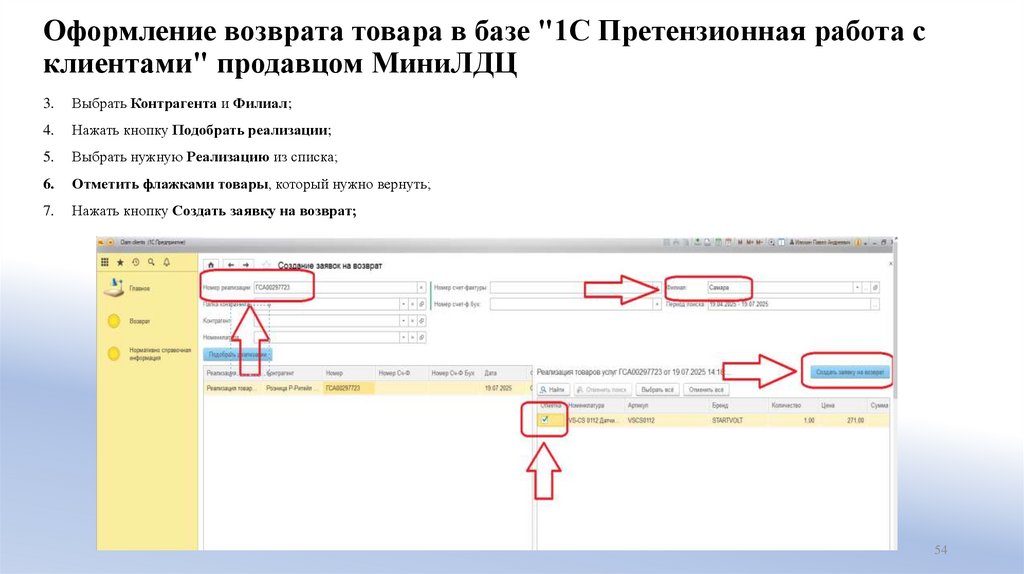
54.
Оформление возврата товара в базе "1С Претензионная работа склиентами" продавцом МиниЛДЦ
3.
Выбрать Контрагента и Филиал;
4.
Нажать кнопку Подобрать реализации;
5.
Выбрать нужную Реализацию из списка;
6.
Отметить флажками товары, который нужно вернуть;
7.
Нажать кнопку Создать заявку на возврат;
54
55.
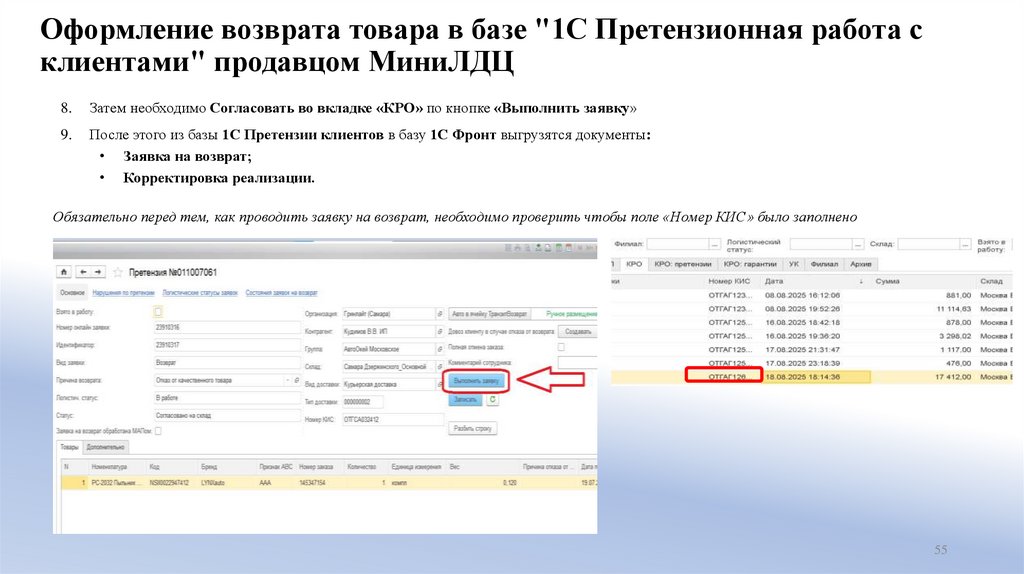
Оформление возврата товара в базе "1С Претензионная работа склиентами" продавцом МиниЛДЦ
8.
Затем необходимо Согласовать во вкладке «КРО» по кнопке «Выполнить заявку»
9.
После этого из базы 1С Претензии клиентов в базу 1С Фронт выгрузятся документы:
• Заявка на возврат;
• Корректировка реализации.
Обязательно перед тем, как проводить заявку на возврат, необходимо проверить чтобы поле «Номер КИС» было заполнено
55
56.
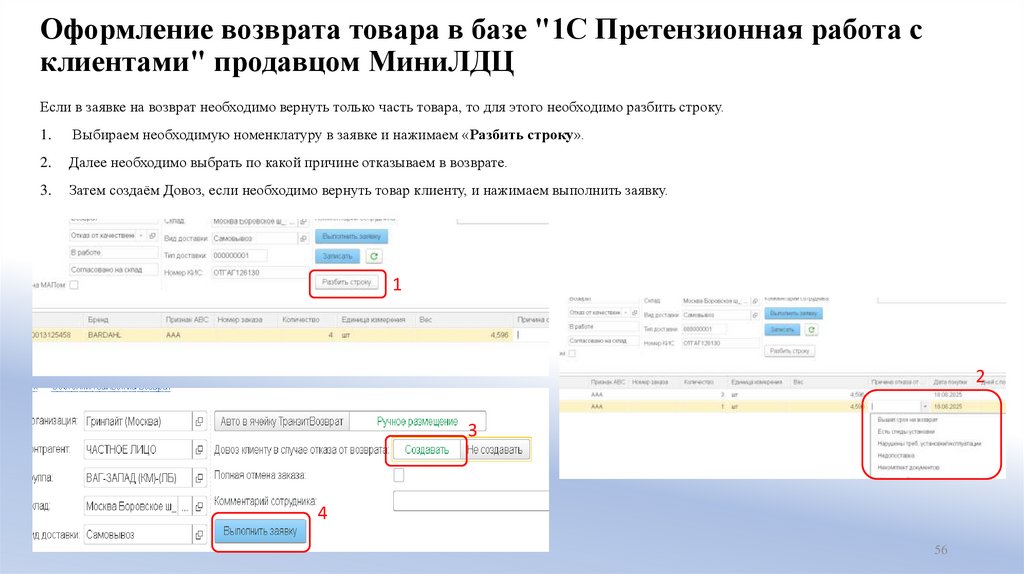
Оформление возврата товара в базе "1С Претензионная работа склиентами" продавцом МиниЛДЦ
Если в заявке на возврат необходимо вернуть только часть товара, то для этого необходимо разбить строку.
1.
Выбираем необходимую номенклатуру в заявке и нажимаем «Разбить строку».
2.
Далее необходимо выбрать по какой причине отказываем в возврате.
3.
Затем создаём Довоз, если необходимо вернуть товар клиенту, и нажимаем выполнить заявку.
1
2
3
4
56
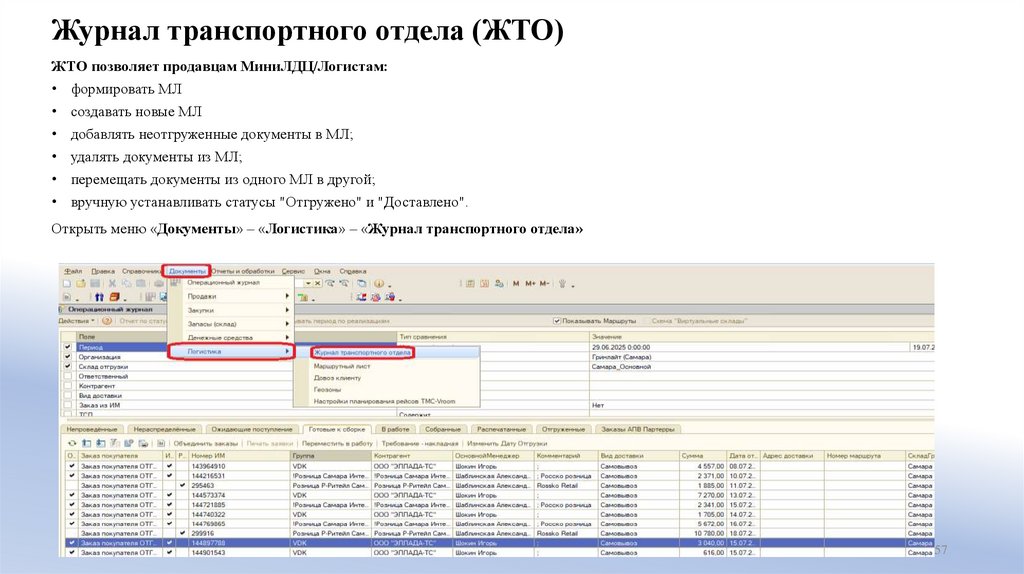
57. Журнал транспортного отдела (ЖТО)
ЖТО позволяет продавцам МиниЛДЦ/Логистам:• формировать МЛ
• создавать новые МЛ
• добавлять неотгруженные документы в МЛ;
• удалять документы из МЛ;
• перемещать документы из одного МЛ в другой;
• вручную устанавливать статусы "Отгружено" и "Доставлено".
Открыть меню «Документы» – «Логистика» – «Журнал транспортного отдела»
57
58.
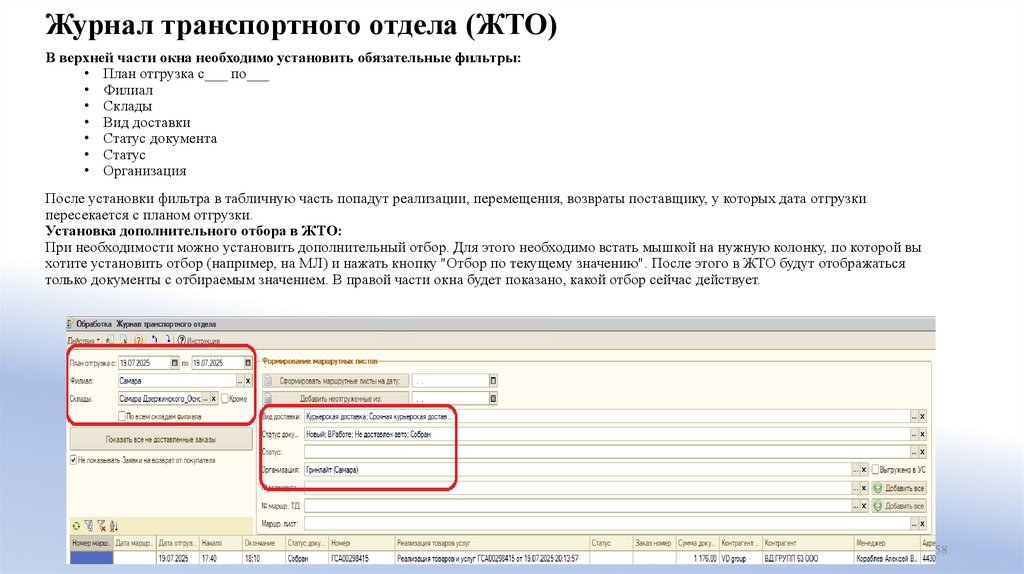
Журнал транспортного отдела (ЖТО)В верхней части окна необходимо установить обязательные фильтры:
• План отгрузка с___ по___
• Филиал
• Склады
• Вид доставки
• Статус документа
• Статус
• Организация
После установки фильтра в табличную часть попадут реализации, перемещения, возвраты поставщику, у которых дата отгрузки
пересекается с планом отгрузки.
Установка дополнительного отбора в ЖТО:
При необходимости можно установить дополнительный отбор. Для этого необходимо встать мышкой на нужную колонку, по которой вы
хотите установить отбор (например, на МЛ) и нажать кнопку "Отбор по текущему значению". После этого в ЖТО будут отображаться
только документы с отбираемым значением. В правой части окна будет показано, какой отбор сейчас действует.
58
59. Снятие резервов
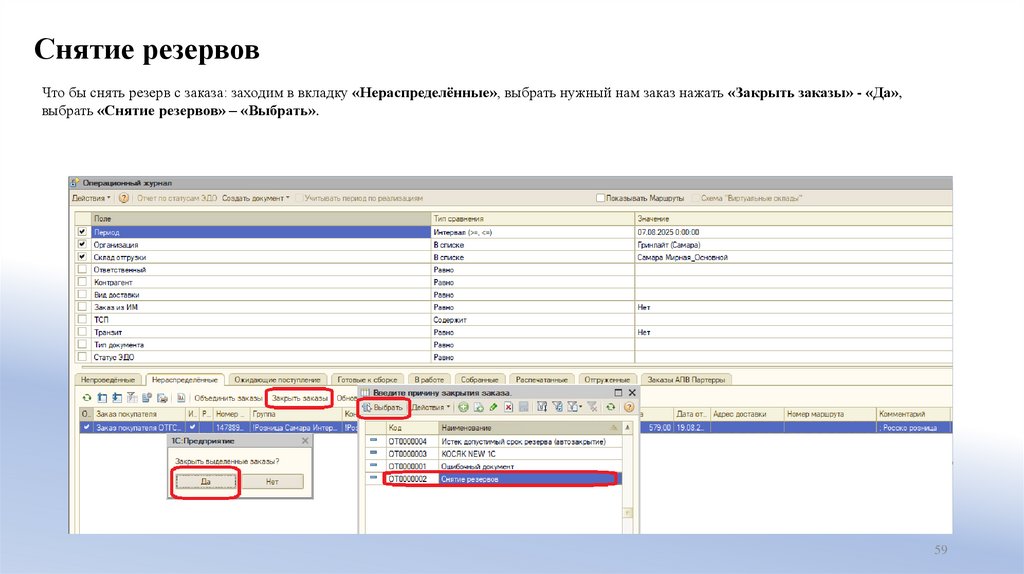
Что бы снять резерв с заказа: заходим в вкладку «Нераспределённые», выбрать нужный нам заказ нажать «Закрыть заказы» - «Да»,выбрать «Снятие резервов» – «Выбрать».
59
60. Удаление заказа
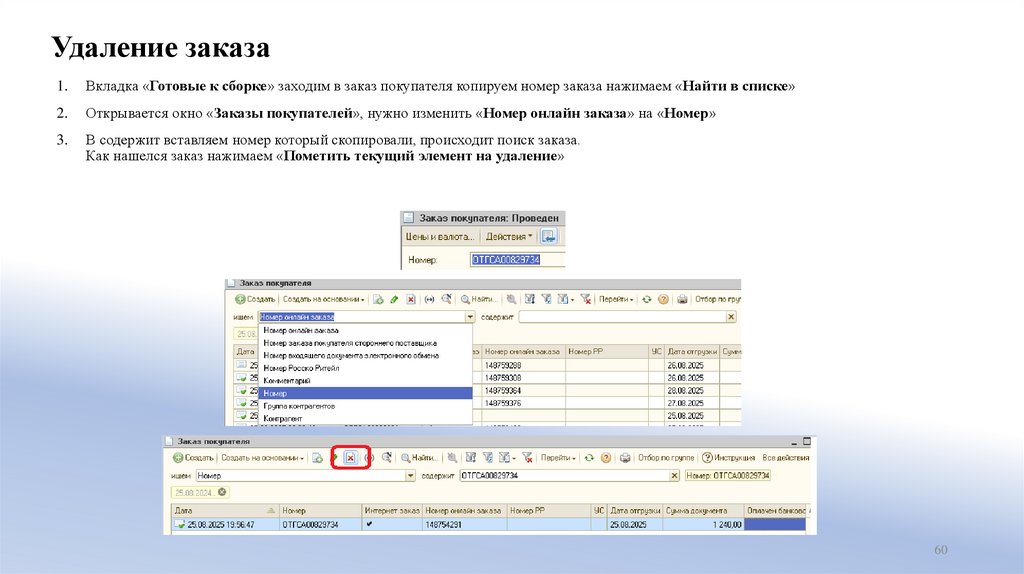
1.Вкладка «Готовые к сборке» заходим в заказ покупателя копируем номер заказа нажимаем «Найти в списке»
2.
Открывается окно «Заказы покупателей», нужно изменить «Номер онлайн заказа» на «Номер»
3.
В содержит вставляем номер который скопировали, происходит поиск заказа.
Как нашелся заказ нажимаем «Пометить текущий элемент на удаление»
60
61. Прием товара на склад. Статус перемещений «На Складе»
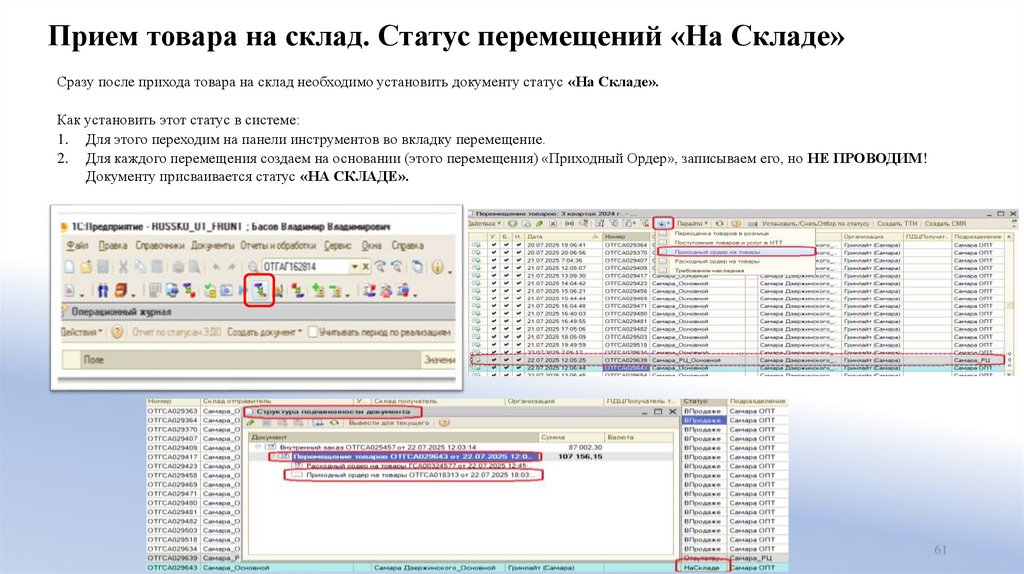
Сразу после прихода товара на склад необходимо установить документу статус «На Складе».Как установить этот статус в системе:
1. Для этого переходим на панели инструментов во вкладку перемещение.
2. Для каждого перемещения создаем на основании (этого перемещения) «Приходный Ордер», записываем его, но НЕ ПРОВОДИМ!
Документу присваивается статус «НА СКЛАДЕ».
61
62.
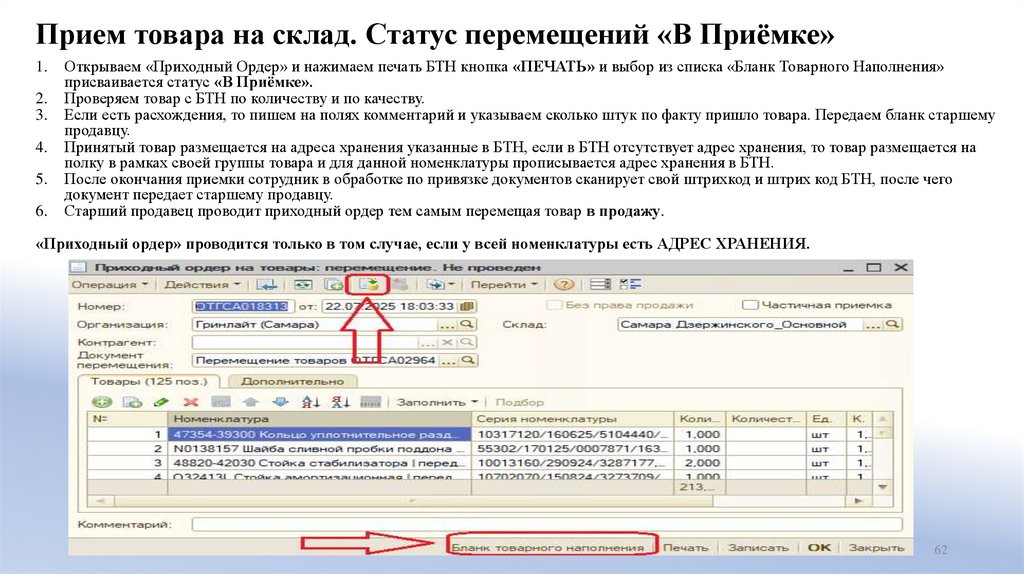
Прием товара на склад. Статус перемещений «В Приёмке»1.
2.
3.
4.
5.
6.
Открываем «Приходный Ордер» и нажимаем печать БТН кнопка «ПЕЧАТЬ» и выбор из списка «Бланк Товарного Наполнения»
присваивается статус «В Приёмке».
Проверяем товар с БТН по количеству и по качеству.
Если есть расхождения, то пишем на полях комментарий и указываем сколько штук по факту пришло товара. Передаем бланк старшему
продавцу.
Принятый товар размещается на адреса хранения указанные в БТН, если в БТН отсутствует адрес хранения, то товар размещается на
полку в рамках своей группы товара и для данной номенклатуры прописывается адрес хранения в БТН.
После окончания приемки сотрудник в обработке по привязке документов сканирует свой штрихкод и штрих код БТН, после чего
документ передает старшему продавцу.
Старший продавец проводит приходный ордер тем самым перемещая товар в продажу.
«Приходный ордер» проводится только в том случае, если у всей номенклатуры есть АДРЕС ХРАНЕНИЯ.
62
63.
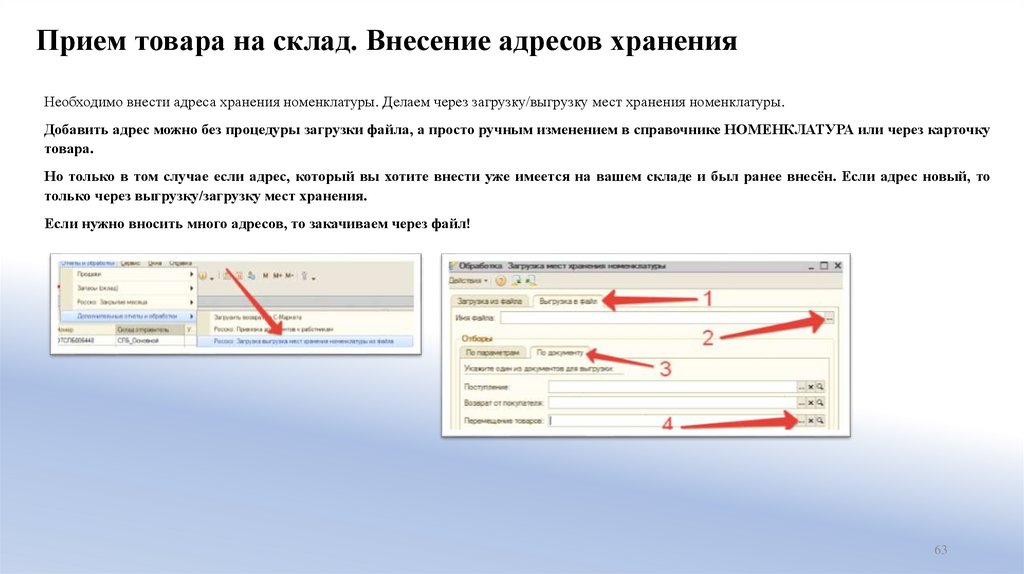
Прием товара на склад. Внесение адресов храненияНеобходимо внести адреса хранения номенклатуры. Делаем через загрузку/выгрузку мест хранения номенклатуры.
Добавить адрес можно без процедуры загрузки файла, а просто ручным изменением в справочнике НОМЕНКЛАТУРА или через карточку
товара.
Но только в том случае если адрес, который вы хотите внести уже имеется на вашем складе и был ранее внесён. Если адрес новый, то
только через выгрузку/загрузку мест хранения.
Если нужно вносить много адресов, то закачиваем через файл!
63
64.
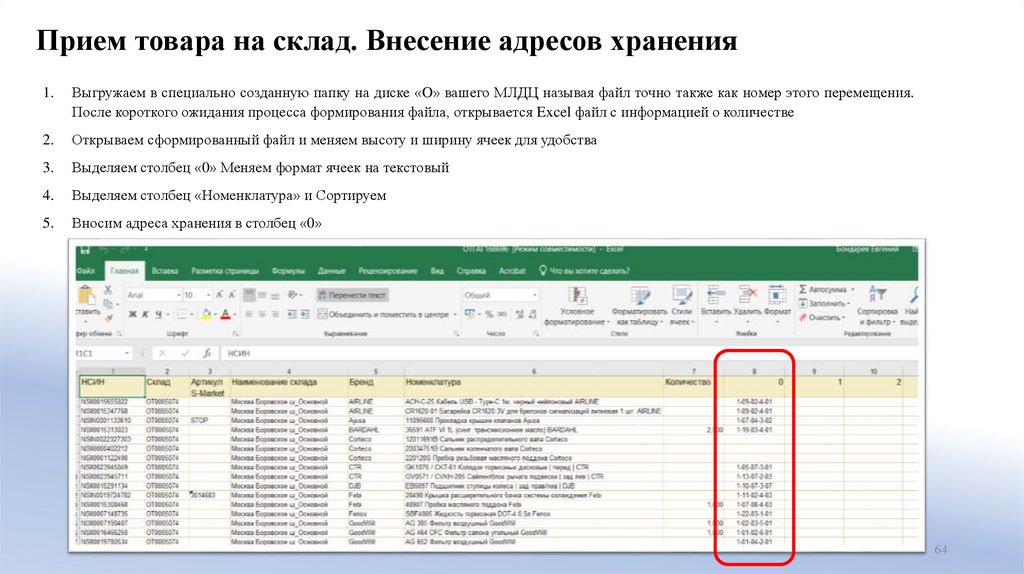
Прием товара на склад. Внесение адресов хранения1.
Выгружаем в специально созданную папку на диске «O» вашего МЛДЦ называя файл точно также как номер этого перемещения.
После короткого ожидания процесса формирования файла, открывается Excel файл с информацией о количестве
2.
Открываем сформированный файл и меняем высоту и ширину ячеек для удобства
3.
Выделяем столбец «0» Меняем формат ячеек на текстовый
4.
Выделяем столбец «Номенклатура» и Сортируем
5.
Вносим адреса хранения в столбец «0»
64
65.
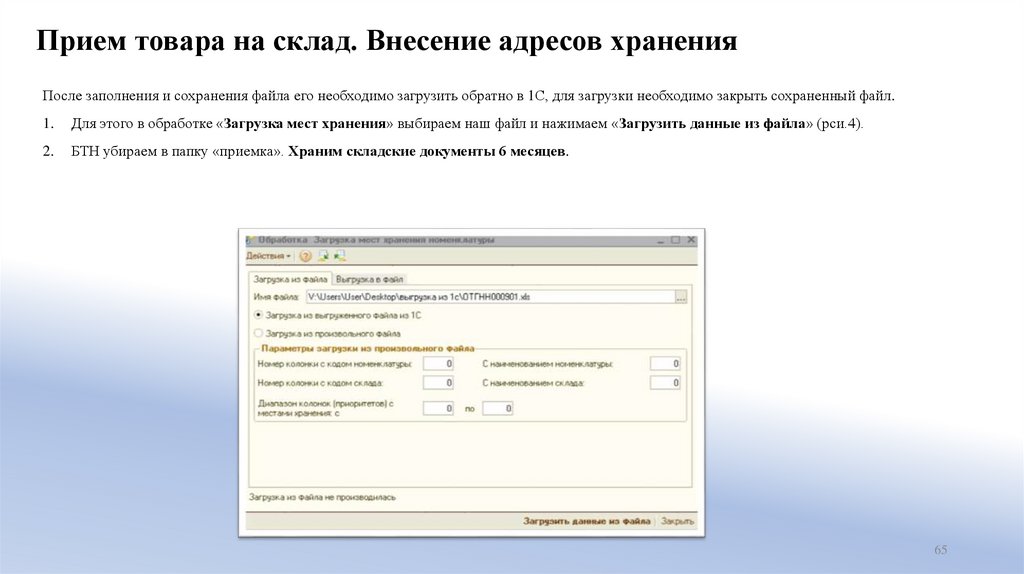
Прием товара на склад. Внесение адресов храненияПосле заполнения и сохранения файла его необходимо загрузить обратно в 1С, для загрузки необходимо закрыть сохраненный файл.
1.
Для этого в обработке «Загрузка мест хранения» выбираем наш файл и нажимаем «Загрузить данные из файла» (рси.4).
2.
БТН убираем в папку «приемка». Храним складские документы 6 месяцев.
65
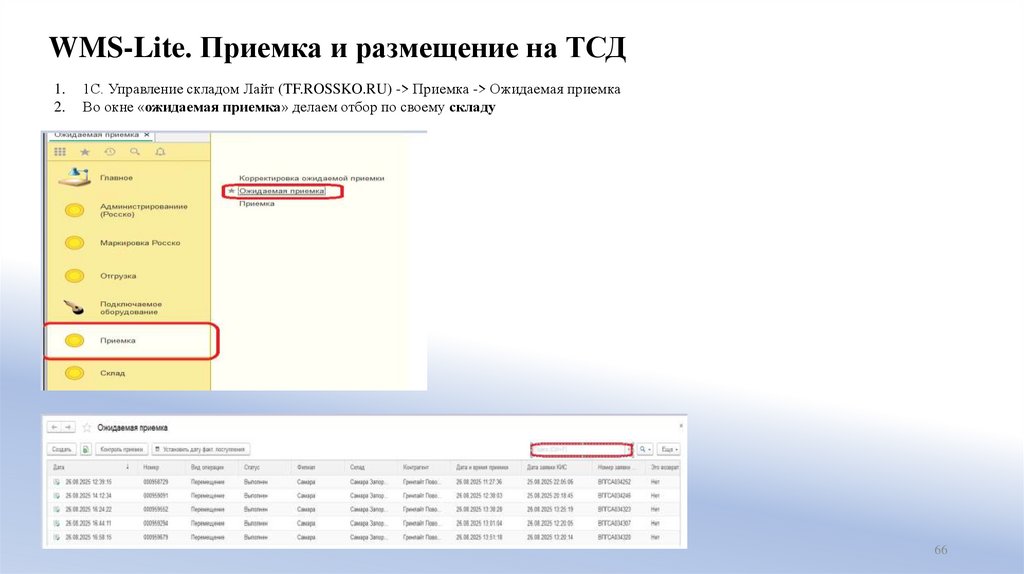
66. WMS-Lite. Приемка и размещение на ТСД
1.2.
1C. Управление складом Лайт (TF.ROSSKO.RU) -> Приемка -> Ожидаемая приемка
Во окне «ожидаемая приемка» делаем отбор по своему складу
66
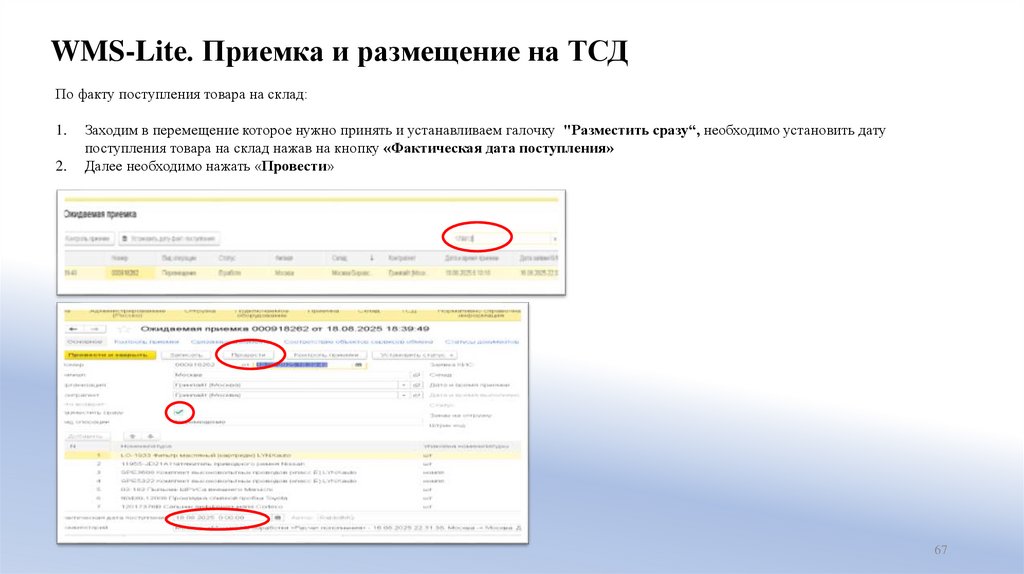
67. WMS-Lite. Приемка и размещение на ТСД
По факту поступления товара на склад:1.
2.
Заходим в перемещение которое нужно принять и устанавливаем галочку "Разместить сразу“, необходимо установить дату
поступления товара на склад нажав на кнопку «Фактическая дата поступления»
Далее необходимо нажать «Провести»
67
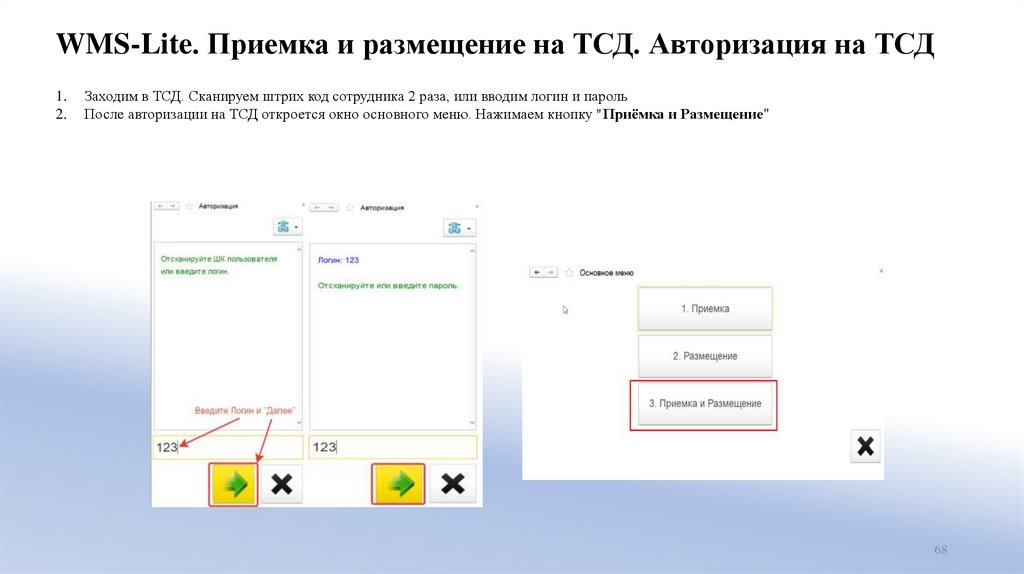
68. WMS-Lite. Приемка и размещение на ТСД. Авторизация на ТСД
1.2.
Заходим в ТСД. Сканируем штрих код сотрудника 2 раза, или вводим логин и пароль
После авторизации на ТСД откроется окно основного меню. Нажимаем кнопку "Приёмка и Размещение"
68
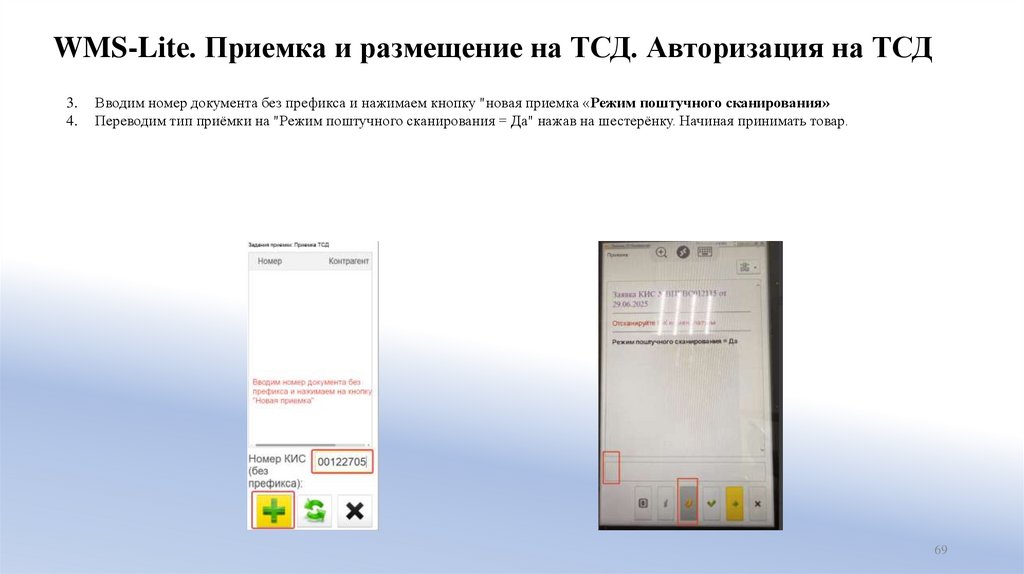
69. WMS-Lite. Приемка и размещение на ТСД. Авторизация на ТСД
3.4.
Вводим номер документа без префикса и нажимаем кнопку "новая приемка «Режим поштучного сканирования»
Переводим тип приёмки на "Режим поштучного сканирования = Да" нажав на шестерёнку. Начиная принимать товар.
69
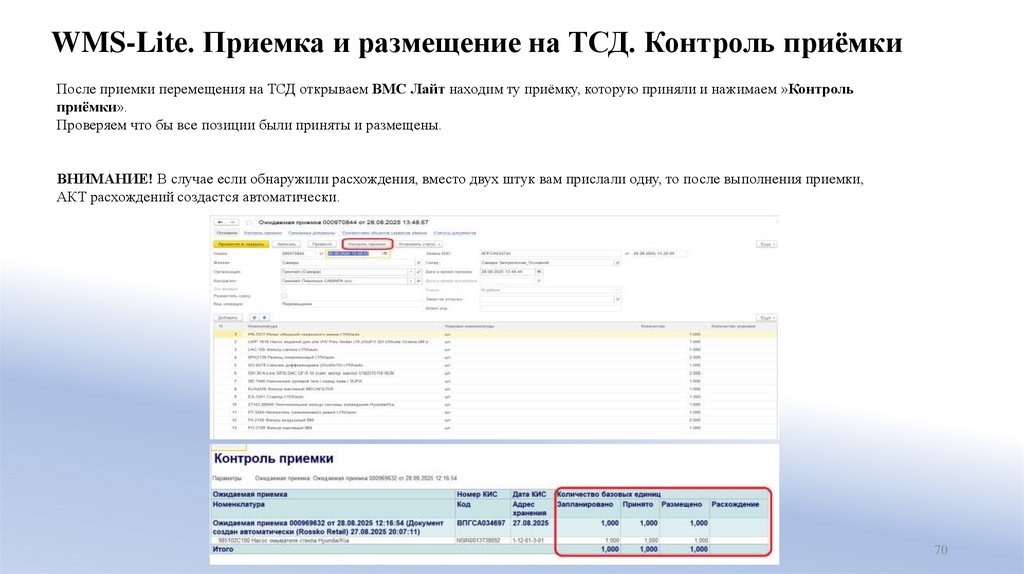
70. WMS-Lite. Приемка и размещение на ТСД. Контроль приёмки
WMS-Lite. Приемка и размещение на ТСД. Контроль приёмкиПосле приемки перемещения на ТСД открываем ВМС Лайт находим ту приёмку, которую приняли и нажимаем »Контроль
приёмки».
Проверяем что бы все позиции были приняты и размещены.
ВНИМАНИЕ! В случае если обнаружили расхождения, вместо двух штук вам прислали одну, то после выполнения приемки,
АКТ расхождений создастся автоматически.
70
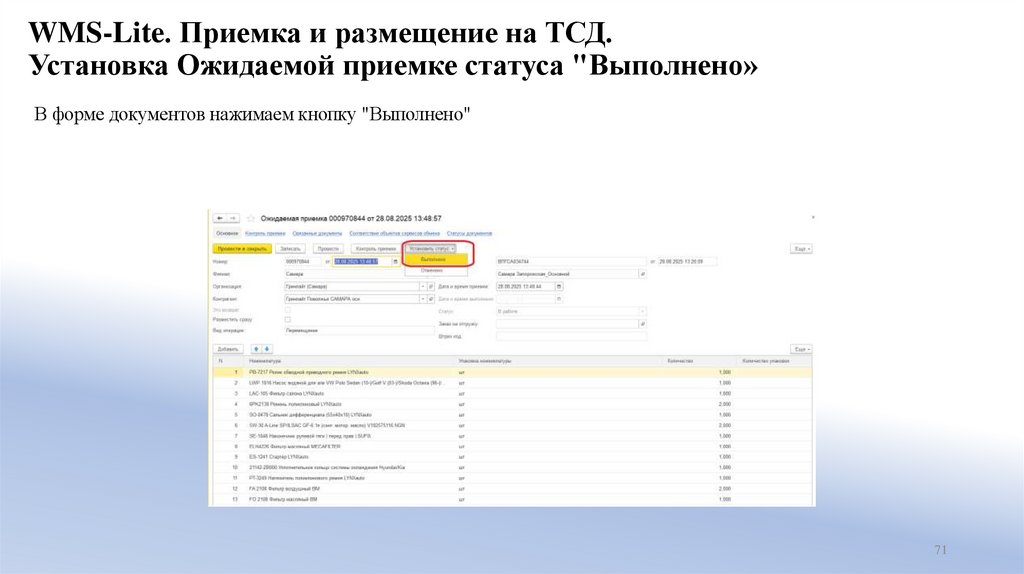
71. WMS-Lite. Приемка и размещение на ТСД. Установка Ожидаемой приемке статуса "Выполнено»
WMS-Lite. Приемка и размещение на ТСД.Установка Ожидаемой приемке статуса "Выполнено»
В форме документов нажимаем кнопку "Выполнено"
71
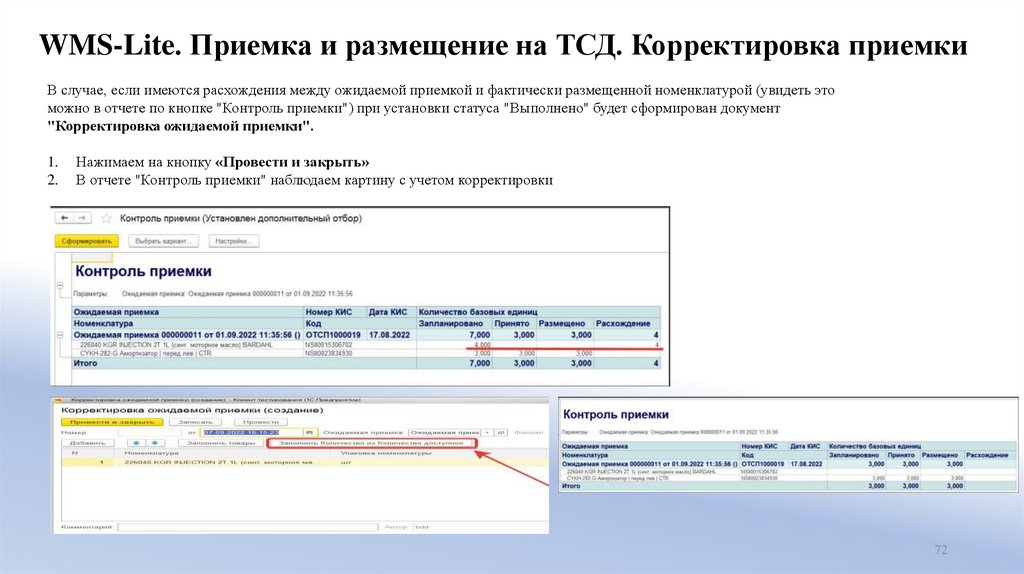
72. WMS-Lite. Приемка и размещение на ТСД. Корректировка приемки
В случае, если имеются расхождения между ожидаемой приемкой и фактически размещенной номенклатурой (увидеть этоможно в отчете по кнопке "Контроль приемки") при установки статуса "Выполнено" будет сформирован документ
"Корректировка ожидаемой приемки".
1.
2.
Нажимаем на кнопку «Провести и закрыть»
В отчете "Контроль приемки" наблюдаем картину с учетом корректировки
72
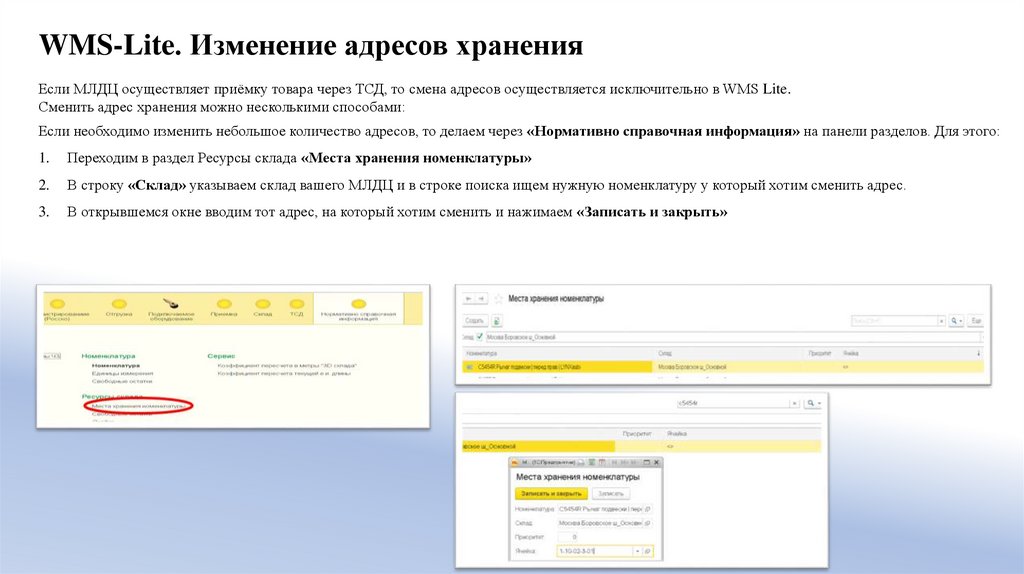
73. WMS-Lite. Изменение адресов хранения
Если МЛДЦ осуществляет приёмку товара через ТСД, то смена адресов осуществляется исключительно в WMS Lite.Сменить адрес хранения можно несколькими способами:
Если необходимо изменить небольшое количество адресов, то делаем через «Нормативно справочная информация» на панели разделов. Для этого:
1.
Переходим в раздел Ресурсы склада «Места хранения номенклатуры»
2.
В строку «Склад» указываем склад вашего МЛДЦ и в строке поиска ищем нужную номенклатуру у который хотим сменить адрес.
3.
В открывшемся окне вводим тот адрес, на который хотим сменить и нажимаем «Записать и закрыть»
74. WMS-Lite. Изменение адресов хранения
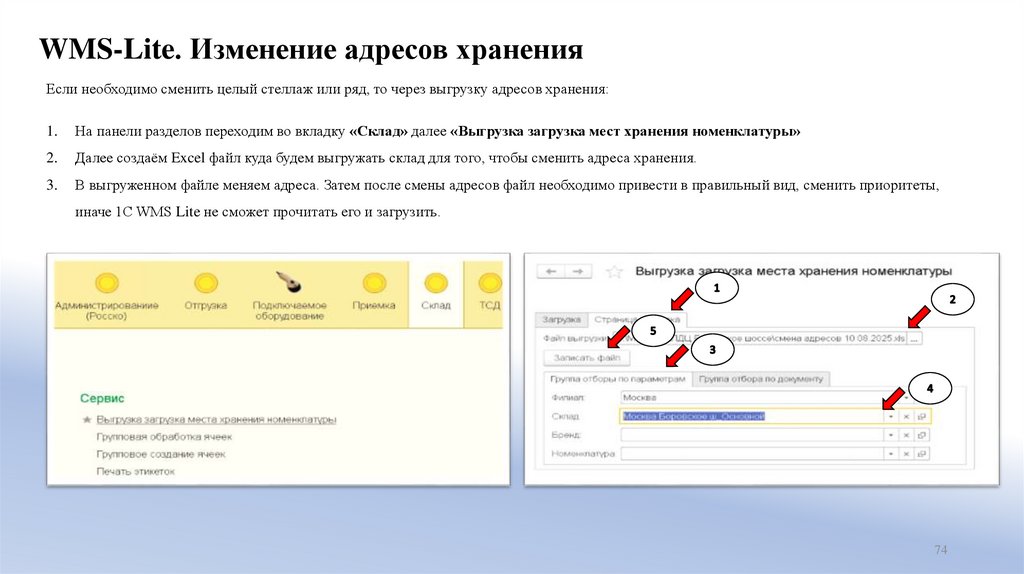
Если необходимо сменить целый стеллаж или ряд, то через выгрузку адресов хранения:1.
На панели разделов переходим во вкладку «Склад» далее «Выгрузка загрузка мест хранения номенклатуры»
2.
Далее создаём Excel файл куда будем выгружать склад для того, чтобы сменить адреса хранения.
3.
В выгруженном файле меняем адреса. Затем после смены адресов файл необходимо привести в правильный вид, сменить приоритеты,
иначе 1C WMS Lite не сможет прочитать его и загрузить.
74
75. WMS-Lite. Изменение адресов хранения
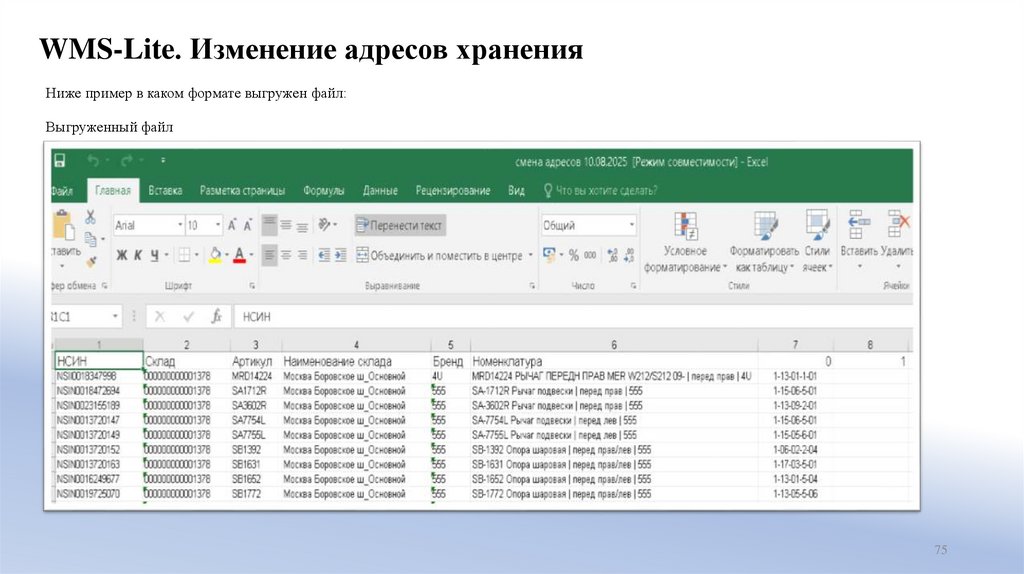
Ниже пример в каком формате выгружен файл:Выгруженный файл
75
76. WMS-Lite. Изменение адресов хранения
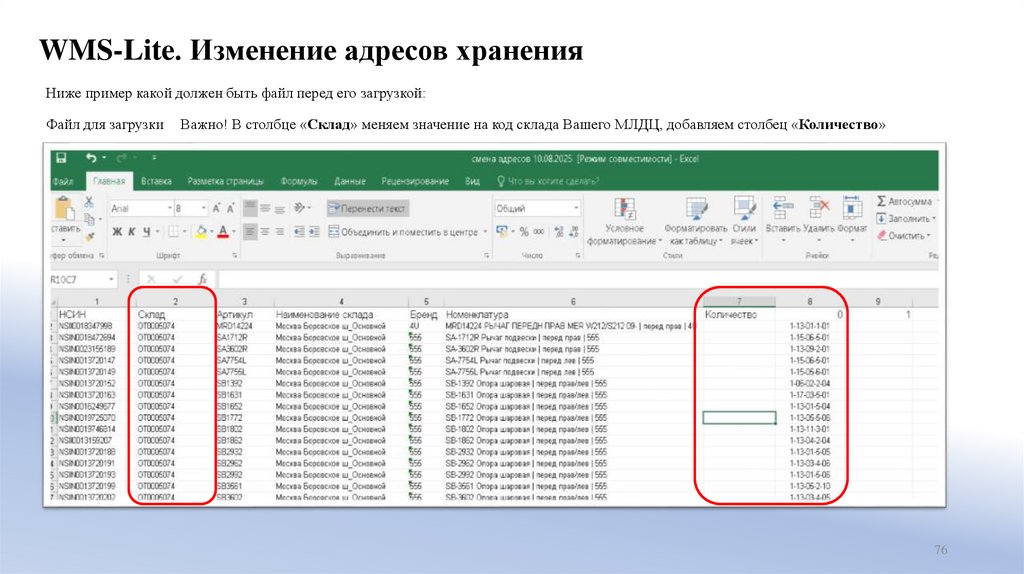
Ниже пример какой должен быть файл перед его загрузкой:Файл для загрузки
Важно! В столбце «Склад» меняем значение на код склада Вашего МЛДЦ, добавляем столбец «Количество»
76
77. WMS-Lite. Изменение адресов хранения
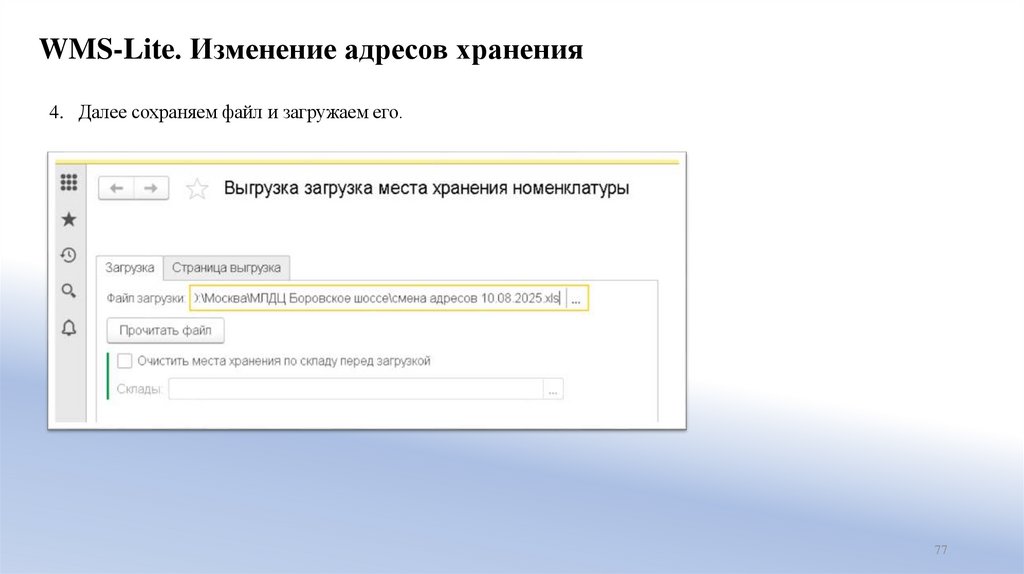
4. Далее сохраняем файл и загружаем его.77
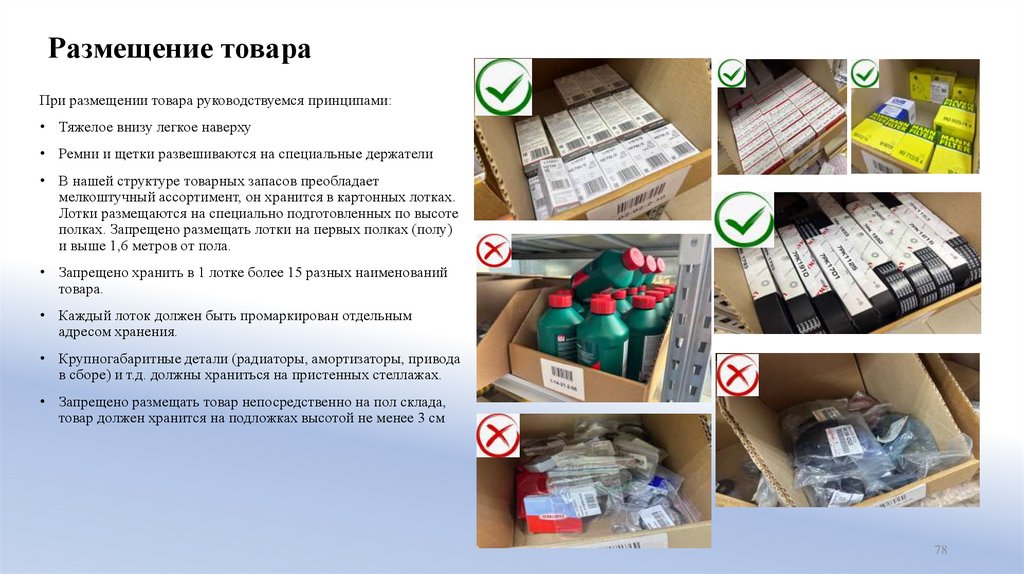
78. Размещение товара
При размещении товара руководствуемся принципами:• Тяжелое внизу легкое наверху
• Ремни и щетки развешиваются на специальные держатели
• В нашей структуре товарных запасов преобладает
мелкоштучный ассортимент, он хранится в картонных лотках.
Лотки размещаются на специально подготовленных по высоте
полках. Запрещено размещать лотки на первых полках (полу)
и выше 1,6 метров от пола.
• Запрещено хранить в 1 лотке более 15 разных наименований
товара.
• Каждый лоток должен быть промаркирован отдельным
адресом хранения.
• Крупногабаритные детали (радиаторы, амортизаторы, привода
в сборе) и т.д. должны храниться на пристенных стеллажах.
• Запрещено размещать товар непосредственно на пол склада,
товар должен хранится на подложках высотой не менее 3 см
78
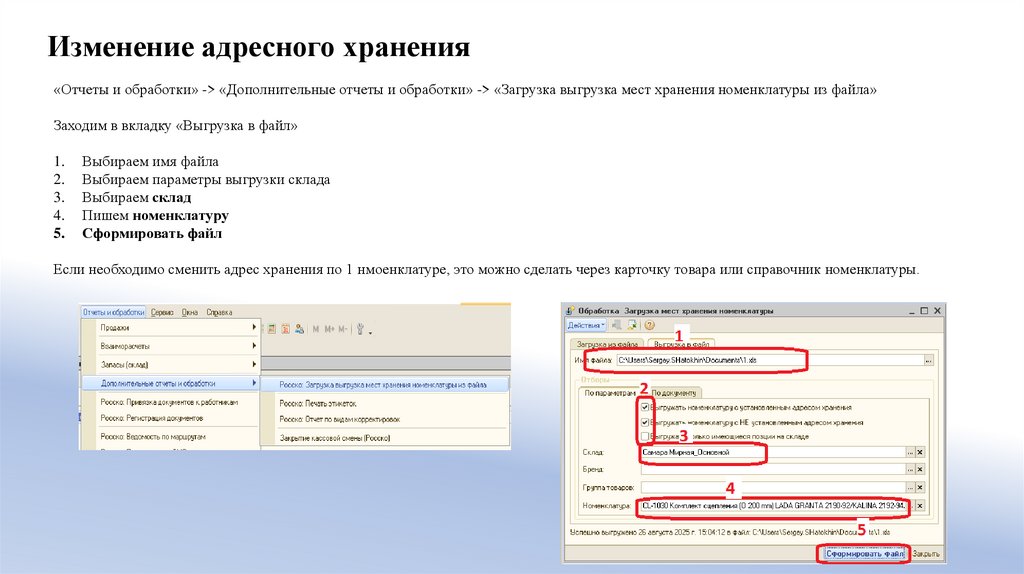
79. Изменение адресного хранения
«Отчеты и обработки» -> «Дополнительные отчеты и обработки» -> «Загрузка выгрузка мест хранения номенклатуры из файла»Заходим в вкладку «Выгрузка в файл»
1.
2.
3.
4.
5.
Выбираем имя файла
Выбираем параметры выгрузки склада
Выбираем склад
Пишем номенклатуру
Сформировать файл
Если необходимо сменить адрес хранения по 1 нмоенклатуре, это можно сделать через карточку товара или справочник номенклатуры.
79
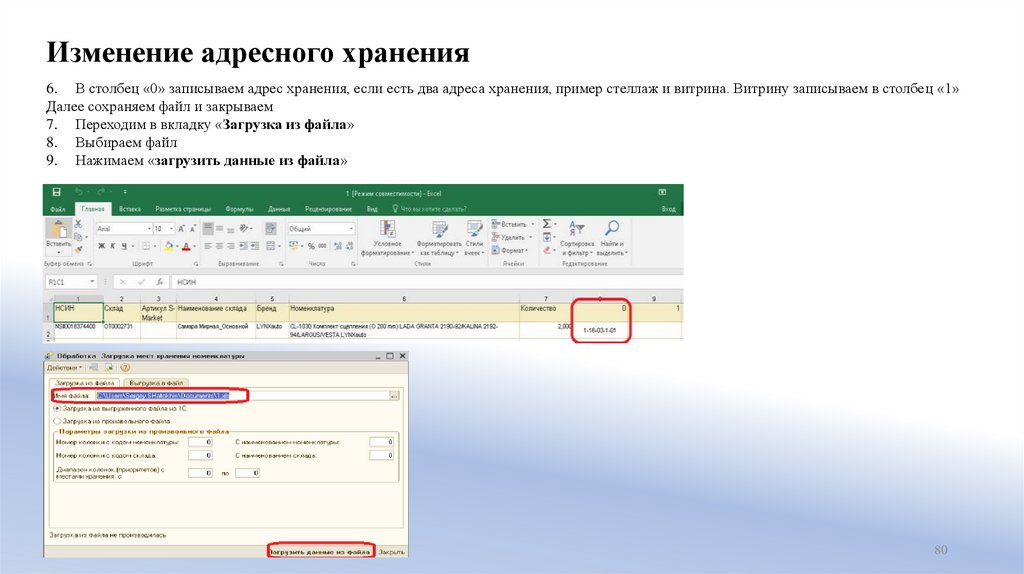
80. Изменение адресного хранения
6. В столбец «0» записываем адрес хранения, если есть два адреса хранения, пример стеллаж и витрина. Витрину записываем в столбец «1»Далее сохраняем файл и закрываем
7. Переходим в вкладку «Загрузка из файла»
8. Выбираем файл
9. Нажимаем «загрузить данные из файла»
80
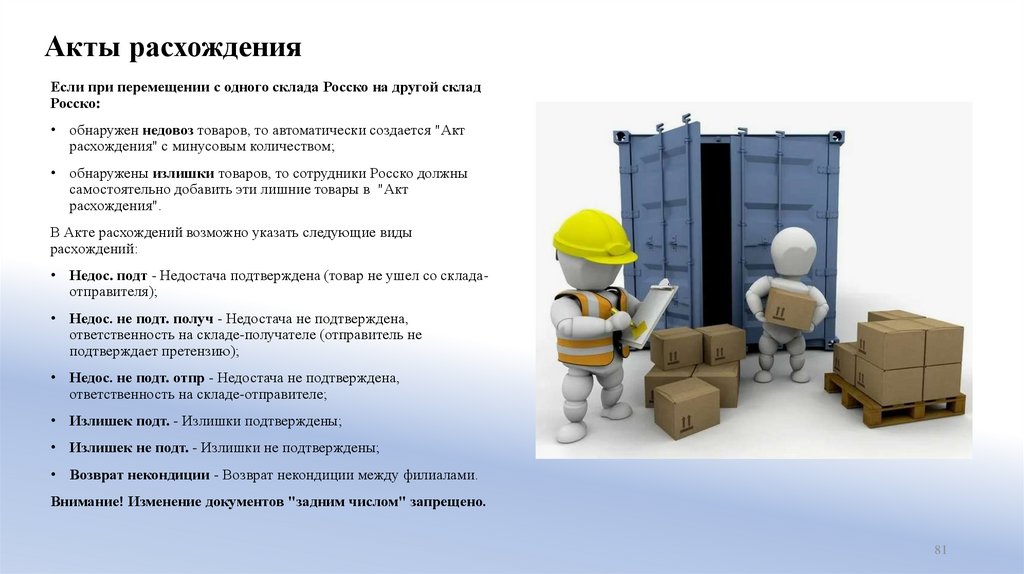
81. Акты расхождения
Если при перемещении с одного склада Росско на другой складРосско:
• обнаружен недовоз товаров, то автоматически создается "Акт
расхождения" с минусовым количеством;
• обнаружены излишки товаров, то сотрудники Росско должны
самостоятельно добавить эти лишние товары в "Акт
расхождения".
В Акте расхождений возможно указать следующие виды
расхождений:
• Недос. подт - Недостача подтверждена (товар не ушел со складаотправителя);
• Недос. не подт. получ - Недостача не подтверждена,
ответственность на складе-получателе (отправитель не
подтверждает претензию);
• Недос. не подт. отпр - Недостача не подтверждена,
ответственность на складе-отправителе;
• Излишек подт. - Излишки подтверждены;
• Излишек не подт. - Излишки не подтверждены;
• Возврат некондиции - Возврат некондиции между филиалами.
Внимание! Изменение документов "задним числом" запрещено.
81
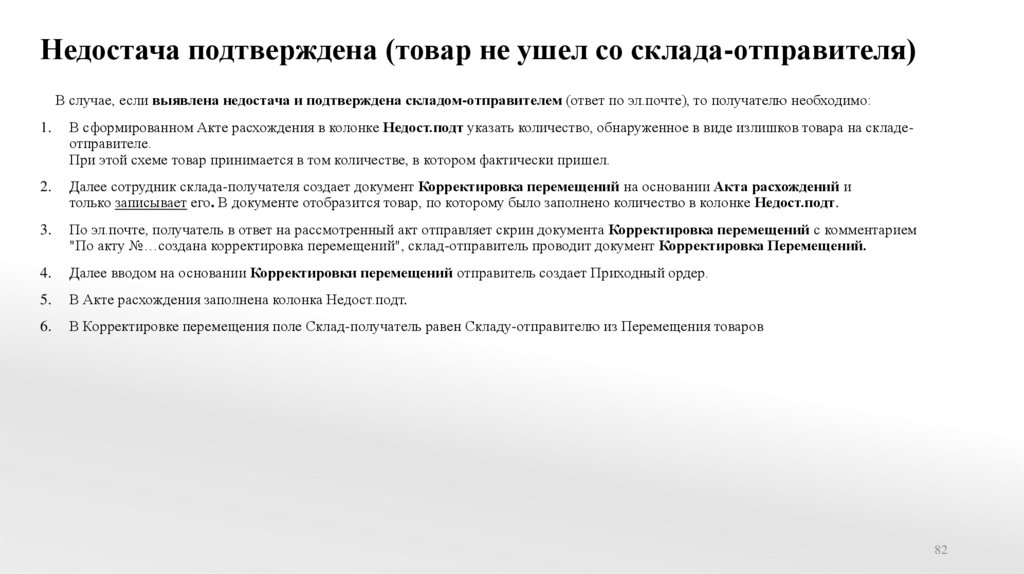
82. Недостача подтверждена (товар не ушел со склада-отправителя)
Недостача подтверждена (товар не ушел со склада-отправителя)В случае, если выявлена недостача и подтверждена складом-отправителем (ответ по эл.почте), то получателю необходимо:
1.
В сформированном Акте расхождения в колонке Недост.подт указать количество, обнаруженное в виде излишков товара на складеотправителе.
При этой схеме товар принимается в том количестве, в котором фактически пришел.
2.
Далее сотрудник склада-получателя создает документ Корректировка перемещений на основании Акта расхождений и
только записывает его. В документе отобразится товар, по которому было заполнено количество в колонке Недост.подт.
3.
По эл.почте, получатель в ответ на рассмотренный акт отправляет скрин документа Корректировка перемещений с комментарием
"По акту №…создана корректировка перемещений", склад-отправитель проводит документ Корректировка Перемещений.
4.
Далее вводом на основании Корректировки перемещений отправитель создает Приходный ордер.
5.
В Акте расхождения заполнена колонка Недост.подт.
6.
В Корректировке перемещения поле Склад-получатель равен Складу-отправителю из Перемещения товаров
82
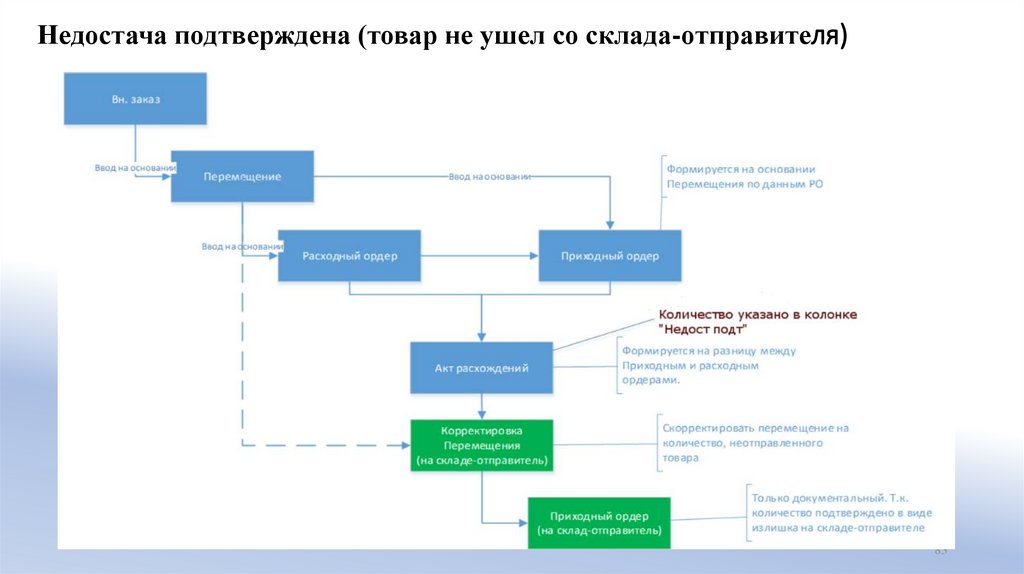
83.
Недостача подтверждена (товар не ушел со склада-отправителя)83
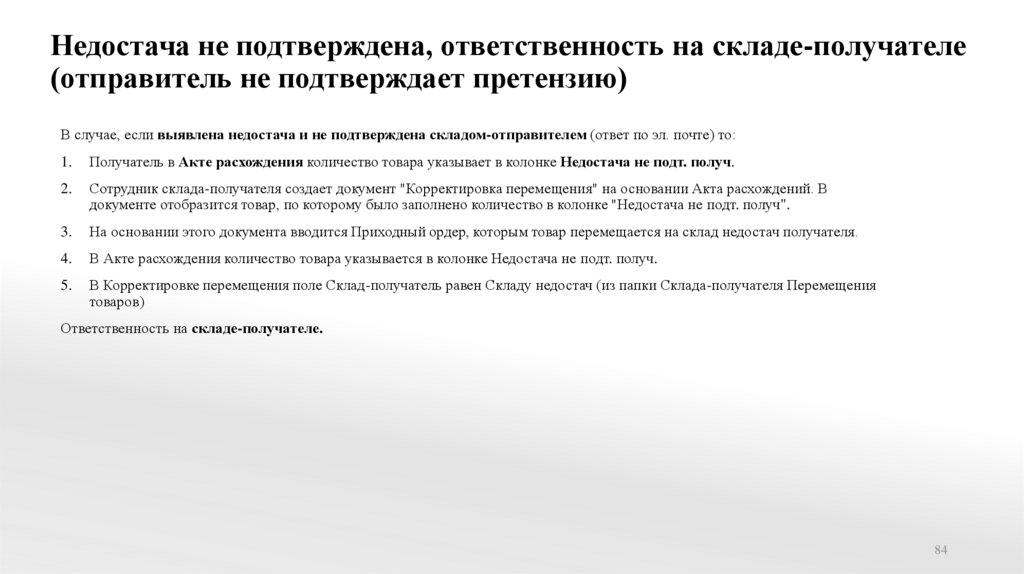
84. Недостача не подтверждена, ответственность на складе-получателе (отправитель не подтверждает претензию)
В случае, если выявлена недостача и не подтверждена складом-отправителем (ответ по эл. почте) то:1.
Получатель в Акте расхождения количество товара указывает в колонке Недостача не подт. получ.
2.
Сотрудник склада-получателя создает документ "Корректировка перемещения" на основании Акта расхождений. В
документе отобразится товар, по которому было заполнено количество в колонке "Недостача не подт. получ".
3.
На основании этого документа вводится Приходный ордер, которым товар перемещается на склад недостач получателя.
4.
В Акте расхождения количество товара указывается в колонке Недостача не подт. получ.
5.
В Корректировке перемещения поле Склад-получатель равен Складу недостач (из папки Склада-получателя Перемещения
товаров)
Ответственность на складе-получателе.
84
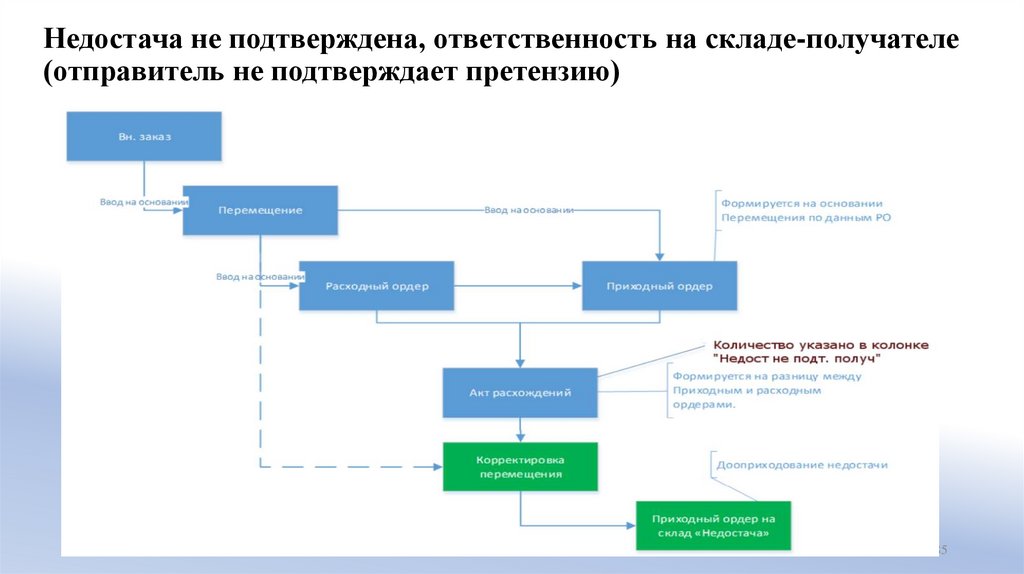
85.
Недостача не подтверждена, ответственность на складе-получателе(отправитель не подтверждает претензию)
85
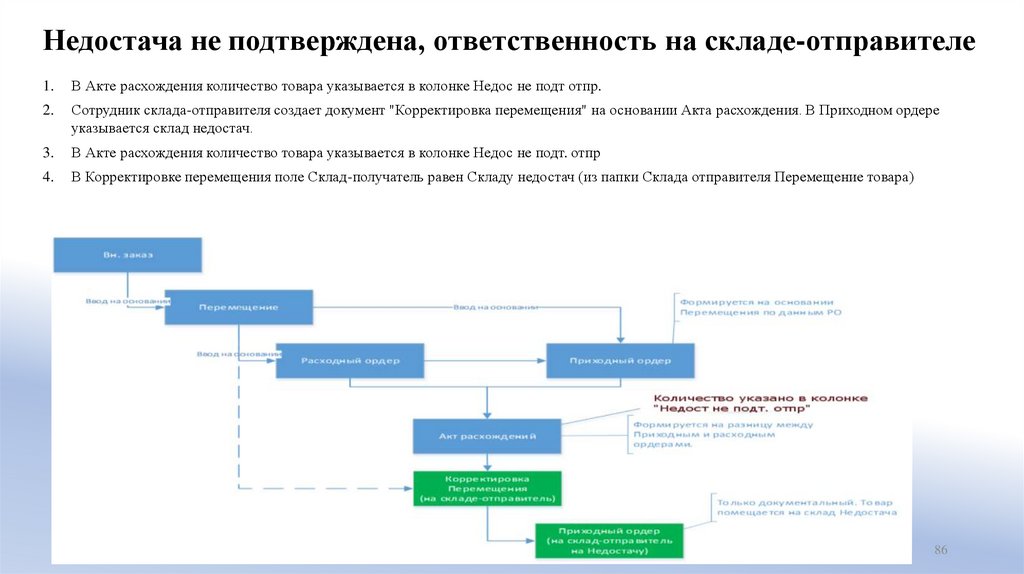
86. Недостача не подтверждена, ответственность на складе-отправителе
1.В Акте расхождения количество товара указывается в колонке Недос не подт отпр.
2.
Сотрудник склада-отправителя создает документ "Корректировка перемещения" на основании Акта расхождения. В Приходном ордере
указывается склад недостач.
3.
В Акте расхождения количество товара указывается в колонке Недос не подт. отпр
4.
В Корректировке перемещения поле Склад-получатель равен Складу недостач (из папки Склада отправителя Перемещение товара)
86
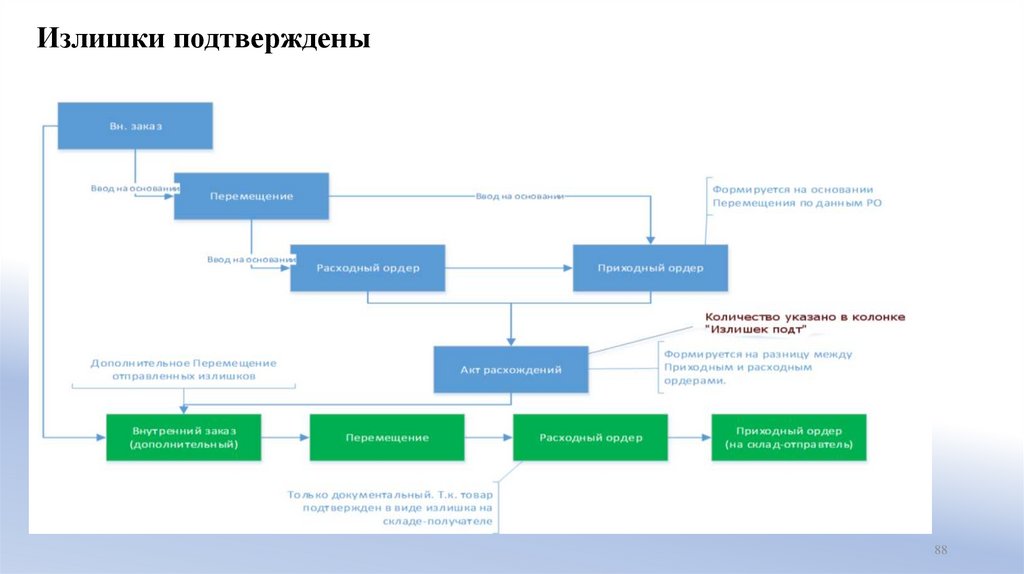
87. Излишки подтверждены
В случае, если выявлены излишки и подтверждены складом-отправителем (ответ по эл.почте), то складу-получателю необходимо:1.
В сформированном Акте расхождения (если он не сформировался, создать его ручным способом на основании ПО) и кнопкой добавить
излишек из справочника номенклатуры добавляем лишние позиции.
2.
Нажать кнопку Добавить излишек предварительно распровести Акт расхождения заполнить колонки (излишек вносится
положительными числами)
3.
В колонке Излишек Подтвержден указать необходимое количество и сообщает об этом складу-отправителю (ответ по эл.почте).
4.
Тогда вводом на основании документа Акта расхождений оператор склада-отправителя формирует дополнительный Внутренний заказ
В комментарии указывается «Излишки по Внутреннему заказу №ХХХ»
5.
Заполняется реквизит "Основной заказ".
Внутренний заказ заполняется на количество выявленного излишка, оно должно соответствовать подписанному Акту расхождений.
Ответственный за корректное формирование оператор склада-отправителя.
В Акте расхождения количество товара указывается в колонке Излишек подт.
Во Внутреннем заказе поле Склад-получатель равно Складу получателю (из Перемещения товаров)
87
88.
Излишки подтверждены88
89. Излишки не подтверждены
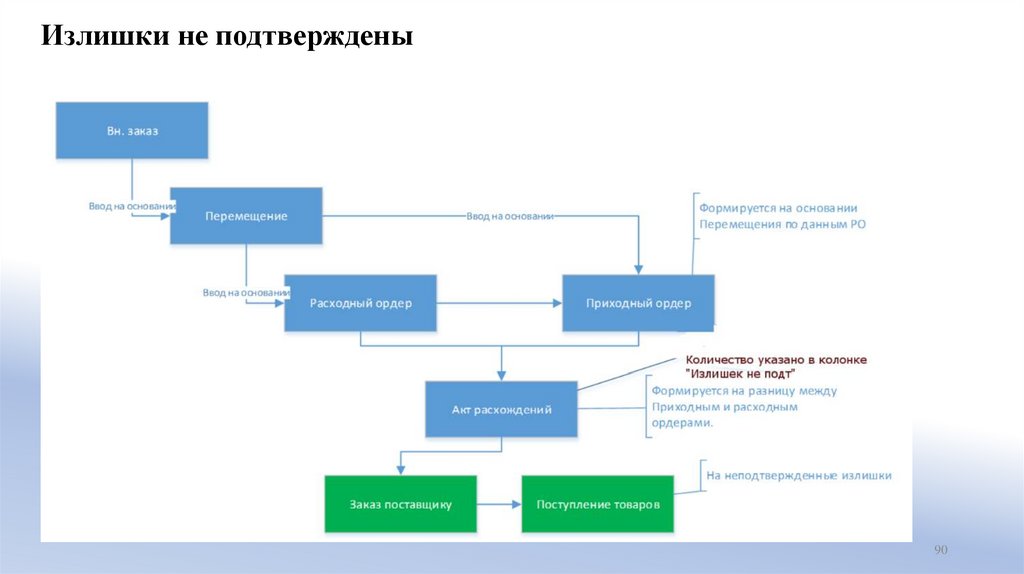
В случае, если выявлены излишки и не подтверждены складом-отправителем, то необходимо:1.
В сформированном Акте расхождения (если он не сформировался, создать его ручным способом), нажать кнопку Добавить
излишек (предварительно распровести акт расхождения)
2.
Заполнить колонки (излишек вносится положительными числами)
3.
Указать количество в колонке Излишек не подтвержден
Тогда на основании документа "Акта расхождений" оператор склада-получателя:
1.
формирует документ Заказ поставщику
2.
В комментарии указывается «Излишки по Внутреннему заказу №ХХХ»
3.
Поступление заполняется на количество выявленного излишка, оно должно соответствовать подписанному Акту разногласий.
4.
Ответственный за корректное формирование оператор склада-получателя.
В Поступлении указывается вспомогательный поставщик филиала (автоматически по настройкам филиала).Серии заполняются
автоматически из существующих на складах. Если серия не заполнилась, тогда необходимо ее ввести ручным способом.
В Акте расхождения количество товара указывается в колонке Излишек не подт.
В Заказе поставщику поле Склад-получатель равно Складу получателю (из Перемещения товаров)
89
90.
Излишки не подтверждены90
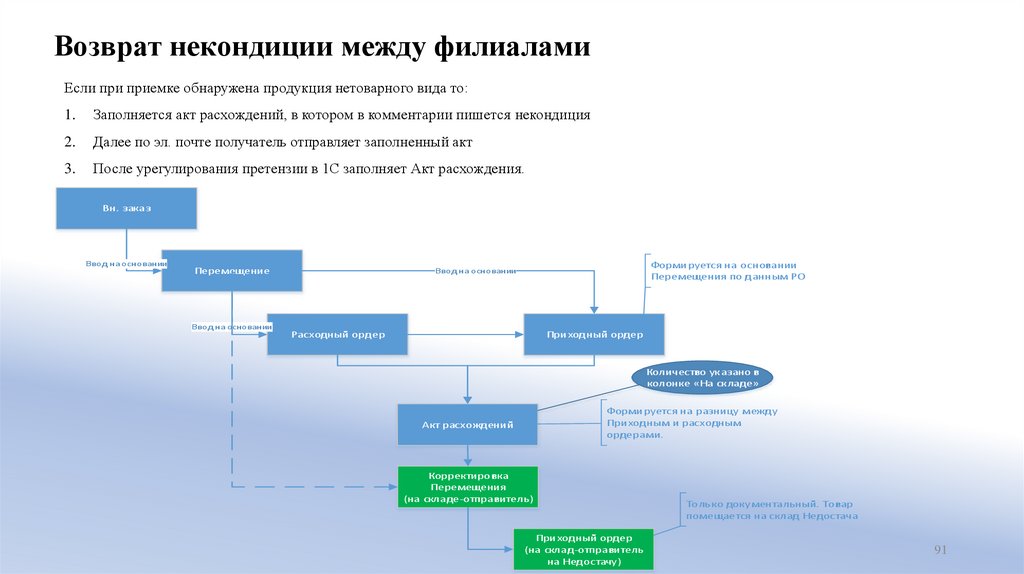
91. Возврат некондиции между филиалами
Если при приемке обнаружена продукция нетоварного вида то:1.
Заполняется акт расхождений, в котором в комментарии пишется некондиция
2.
Далее по эл. почте получатель отправляет заполненный акт
3.
После урегулирования претензии в 1С заполняет Акт расхождения.
Вн. заказ
Ввод на основании
Перемещение
Ввод на основании
Формируется на основании
Перемещения по данн ым РО
Ввод на основании
Расходный ордер
Приходный ордер
Количество указано в
колонке «На складе»
Формируется на разницу между
Приходным и расходным
ордерами.
Акт расхождений
Корректиро вка
Перемещения
(на складе-отправитель)
Приходный ордер
(на склад-отправитель
на Недостачу)
То лько доку ментальный. То вар
помещается на склад Недостача
91
92. Требования к качеству отгружаемого товара
Весь отгружаемый товар должен соответствовать следующим критериям:- Иметь кондиционную индивидуальную упаковку
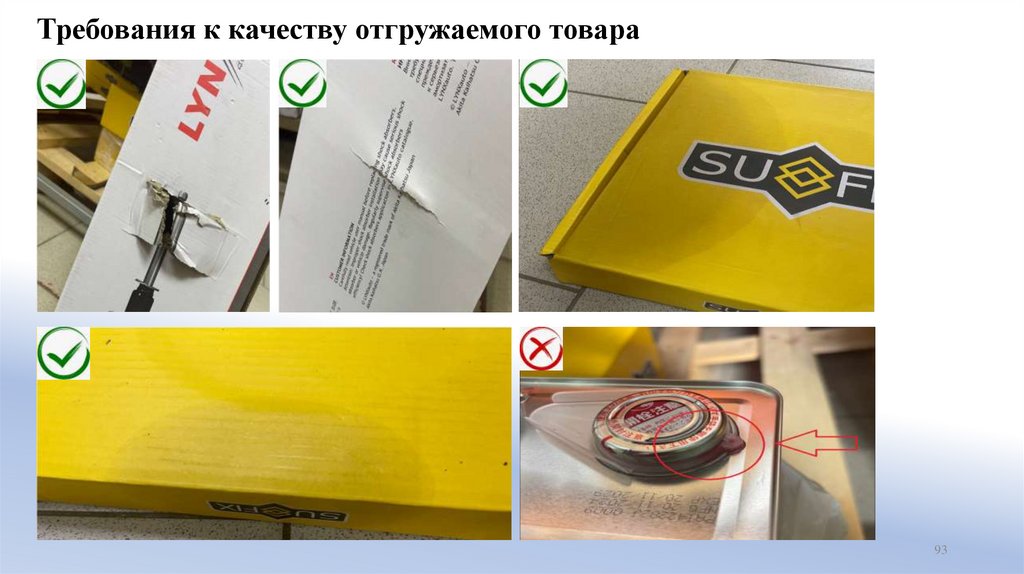
- Допускается не значительное замятие упаковки (не более 10% от общей площади плоскости на которой имеется замятие).
- Допускается разрывы любой упаковки длинной до 2-х см.
- На такие группы товаров как: тормозные диски, диски сцепления, пружины, амортизаторы, рулевые рейки (в сборе), привода
трансмиссии (всех брендов и видов) допускается разрыв упаковки, не более 25% от общей площади упаковки, заклеенный строго
прозрачным скотчем по ребрам жесткости индивидуальной упаковки. При обязательном наличии всех элементов (частей)
индивидуальной упаковки.
- Допускается незначительное замятие, кроме зоны места спайки дна/крышки (во избежание течи жидкости или масла) и зоны горловины
(для нормального функционирования насоса) только металлических бочек объёмом по 60 и 200 литров с маслом (или другими
техническими жидкостями, в том числе и с антифризом)
- На упаковке товара для всех товарных группах (кроме масел и технических жидкостей) допускаются масляные пятна от
транспортировочной смазки если она предусмотрена заводом изготовителем. Такая упаковка не является браком или некондицией и не
может являться причиной для возврата товара клиентом.
- К разрывам не относятся случаи повреждения (дырки от штоков и разрезы от чашек амортизаторов, дырки от шпилек на ступицах)
индивидуальной упаковки (вне зависимости от материала картон или пластиковый пакет) тонкими и острыми краями изделия.
- На индивидуальной упаковке должны отсутствовать скотч с логотипом РОССКО (за исключением прозрачного) и рукописные надписи
за исключением артикула товара.
- На индивидуальной упаковке не должно быть сторонних этикеток с любой информацией, не предусмотренной заводом изготовителем
или внутренней маркировкой товара РОССКО (этикетка номенклатуры с кодом NSI или логотипом РОССКО). При перемещении товара
между филиалами допускается присутствие этикеток на конечной упаковке от сторонних поставщиков (поставщики Партерры). Наши
этикетки с любой информацией кроме артикула запрещены.
- На индивидуальных упаковках и на коробках с маслом (или иной жидкостью) должны отсутствовать видимые подтёки и пятна, в том
числе из-за неплотно закрытых крышек.
- Допускается использовать прозрачный целофанированный рукав для упаковки/переупаковки для любых деталей кроме: маховиков,
сцеплений, барабанных колодок, ШРУС, тормозных дисков, с обязательной маркировкой товара стандартной этикеткой РОССКО.
92
93.
Требования к качеству отгружаемого товара93
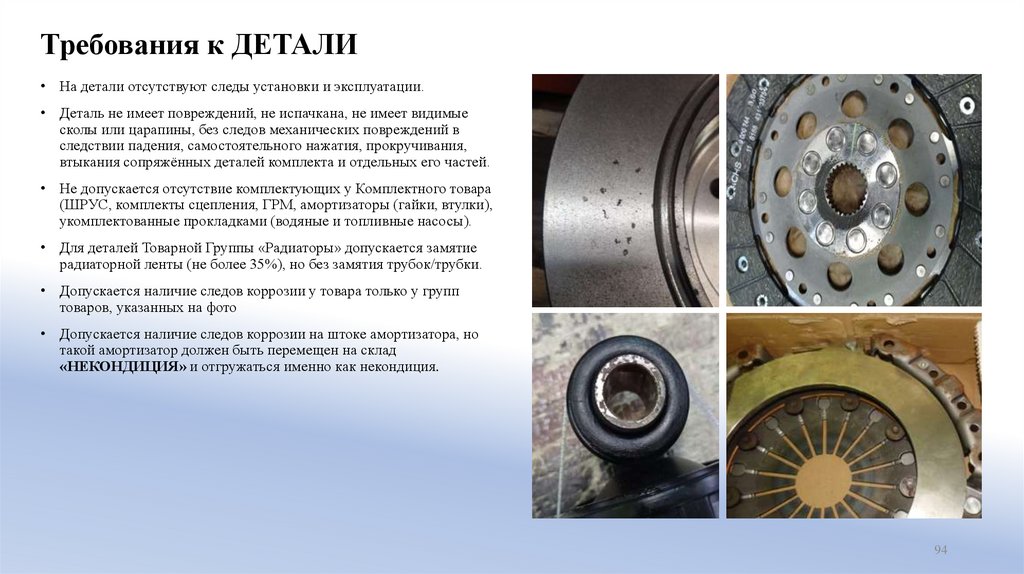
94. Требования к ДЕТАЛИ
• На детали отсутствуют следы установки и эксплуатации.• Деталь не имеет повреждений, не испачкана, не имеет видимые
сколы или царапины, без следов механических повреждений в
следствии падения, самостоятельного нажатия, прокручивания,
втыкания сопряжённых деталей комплекта и отдельных его частей.
• Не допускается отсутствие комплектующих у Комплектного товара
(ШРУС, комплекты сцепления, ГРМ, амортизаторы (гайки, втулки),
укомплектованные прокладками (водяные и топливные насосы).
• Для деталей Товарной Группы «Радиаторы» допускается замятие
радиаторной ленты (не более 35%), но без замятия трубок/трубки.
• Допускается наличие следов коррозии у товара только у групп
товаров, указанных на фото
• Допускается наличие следов коррозии на штоке амортизатора, но
такой амортизатор должен быть перемещен на склад
«НЕКОНДИЦИЯ» и отгружаться именно как некондиция.
94
95. Если товар не соответствует данным требованиям, необходимо получить письменное соглашение о приеме некондиционного товара от
Требование к ЭЛЕКТРОНИКЕ• Свечи не имеют следов установки, уплотнительное кольцо, резьбовая часть и корпус без механических воздействий.
• Лампы без воздействия жидкостей, масел, жиров и не имеющие механических следов контактной группы.
• Кислородные датчики без вскрытия индивидуальной упаковки, в полной комплектации (коннектор, коса, смазка).
• Датчики (ДМРВ, детонации, температуры, дроссельной заслонки и т.д.) без следов установки и механического воздействия, в чистом заводском
виде с целостной упаковкой (заводская, не вскрытая упаковка, с целыми заводскими пломбами).
Требование к СРОКАМ ГОДНОСТИ
• Вся продукция, имеющая сроки годности (например, масла или технические жидкости), до окончания сроков годности которых осталось
менее 3-х месяцев, принимается в отдельно выделенное место с последующим контролем и возможным выпуском в продажу. Ответственные
по приёмке доводят информацию по вышеописанному товару до руководителя склада, который в свою очередь Служебной запиской
уведомляет о наличие просроченного товара Директора подразделения и Продукт-менеджера. По принятии решения осуществляем
дальнейшие действия.
• Сроки годности НЕ УСТАНАВЛИВАЮТСЯ для следующих товаров и товарных групп: батарейки, салфетки, дезодоранты, изолента (см.
протокол собраний логистики от 2022 05 26).
• Вся продукция, имеющая сроки годности (например, масла или технические жидкости), до окончания сроков годности которых осталось
менее 3-х месяцев, по филиалам НЕ ОТПРАВЛЯЕТСЯ и если нет возможности провести замену, то делается корректировку с типом ИМ.
• Продукция с просроченным сроком годности не принимается, актируется и списывается за счёт МОЛ отправляющей стороны.
Если товар не соответствует данным требованиям, необходимо получить письменное соглашение о приеме некондиционного товара от
ответственного лица грузополучателя (до момента отгрузки). При приемке товара на складе-получателе (если не было претензий к
качеству грузовых мест) в случае обнаружения брака, не кондиции, пересортицы или недостачи, необходимо произвести фотосъемку
данного товара непосредственно в упаковочной таре для дальнейшего выявления виновного в порче товара.
Товар необходимо поставить на приход не позднее 2-х дней, в случае просрочки получатель обязан уведомить руководителя отдела
логистики с копией директору подразделения о причине задержки и предполагаемом времени постановки на приход.
95
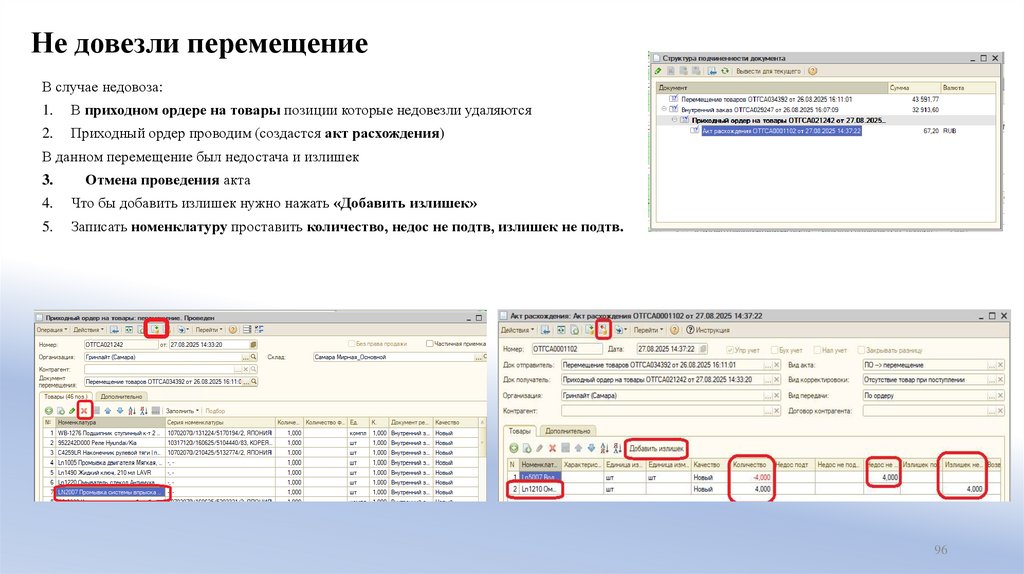
96.
Не довезли перемещениеВ случае недовоза:
1.
В приходном ордере на товары позиции которые недовезли удаляются
2.
Приходный ордер проводим (создастся акт расхождения)
В данном перемещение был недостача и излишек
3.
Отмена проведения акта
4.
Что бы добавить излишек нужно нажать «Добавить излишек»
5.
Записать номенклатуру проставить количество, недос не подтв, излишек не подтв.
96
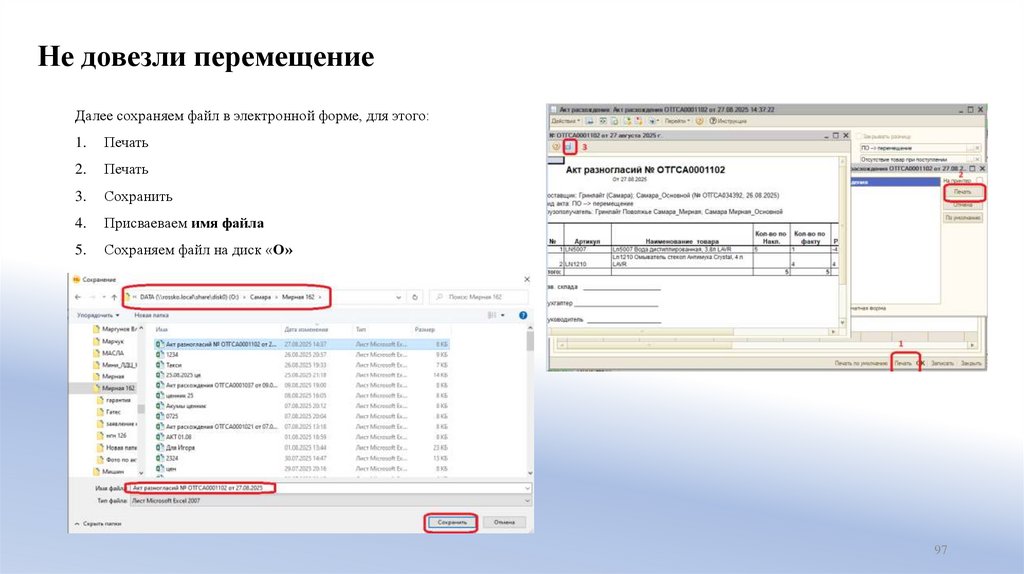
97.
Не довезли перемещениеДалее сохраняем файл в электронной форме, для этого:
1.
Печать
2.
Печать
3.
Сохранить
4.
Присваеваем имя файла
5.
Сохраняем файл на диск «О»
97
98.
Не довезли перемещение6.
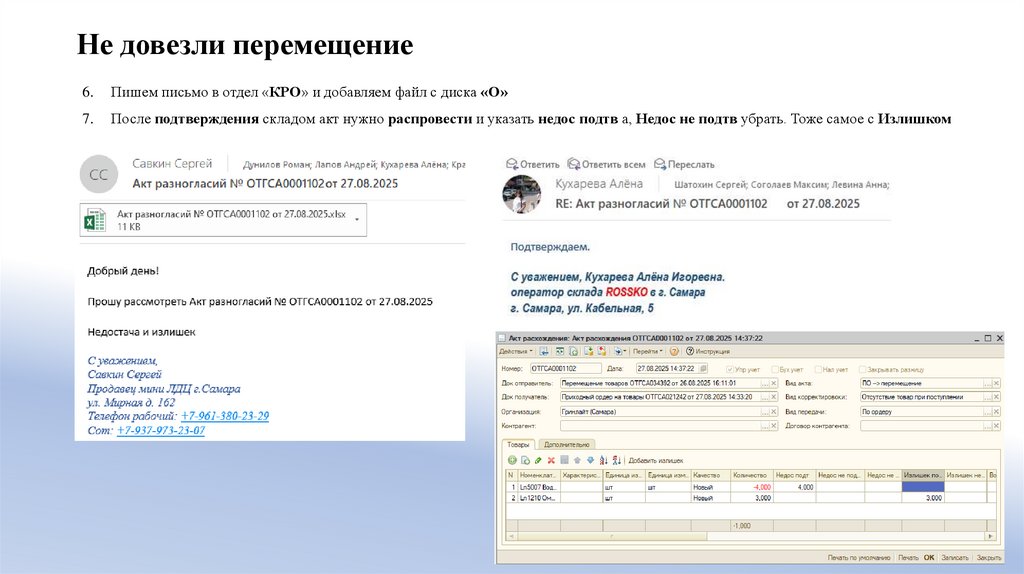
Пишем письмо в отдел «КРО» и добавляем файл с диска «О»
7.
После подтверждения складом акт нужно распровести и указать недос подтв а, Недос не подтв убрать. Тоже самое с Излишком
98
99.
Не довезли перемещение8.
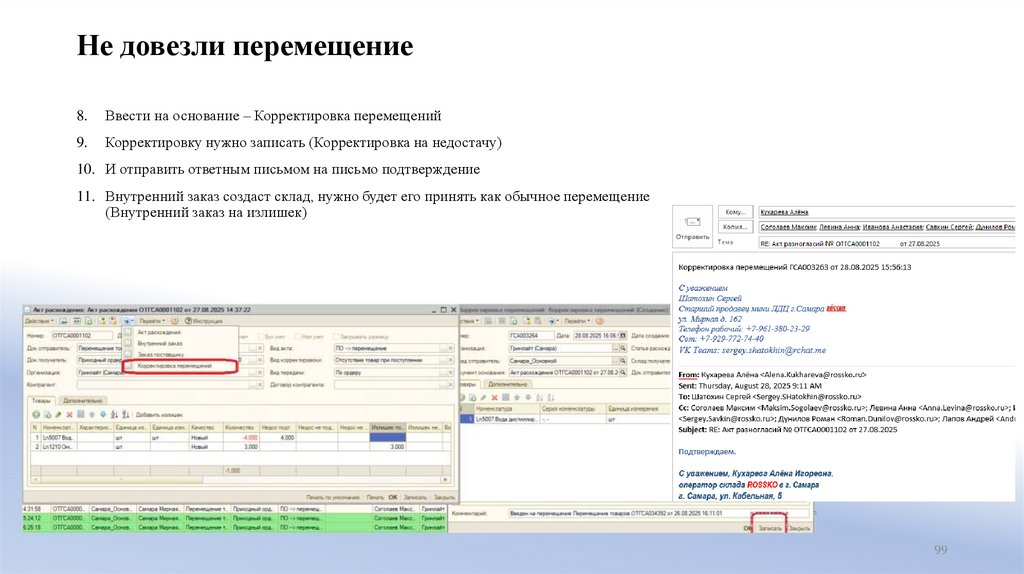
Ввести на основание – Корректировка перемещений
9.
Корректировку нужно записать (Корректировка на недостачу)
10. И отправить ответным письмом на письмо подтверждение
11. Внутренний заказ создаст склад, нужно будет его принять как обычное перемещение
(Внутренний заказ на излишек)
99
100. Перемещение товаров
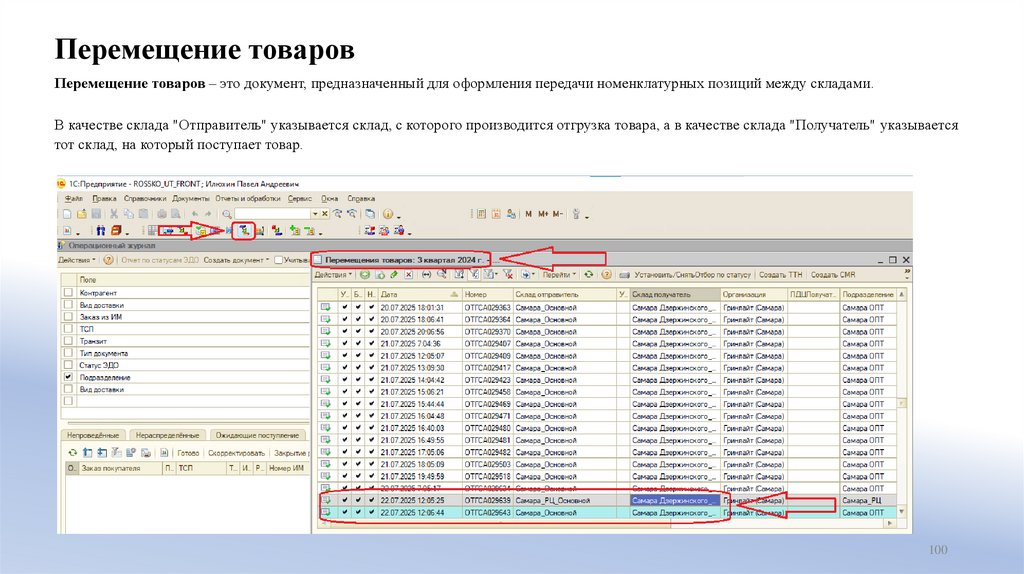
Перемещение товаров – это документ, предназначенный для оформления передачи номенклатурных позиций между складами.В качестве склада "Отправитель" указывается склад, с которого производится отгрузка товара, а в качестве склада "Получатель" указывается
тот склад, на который поступает товар.
100
101.
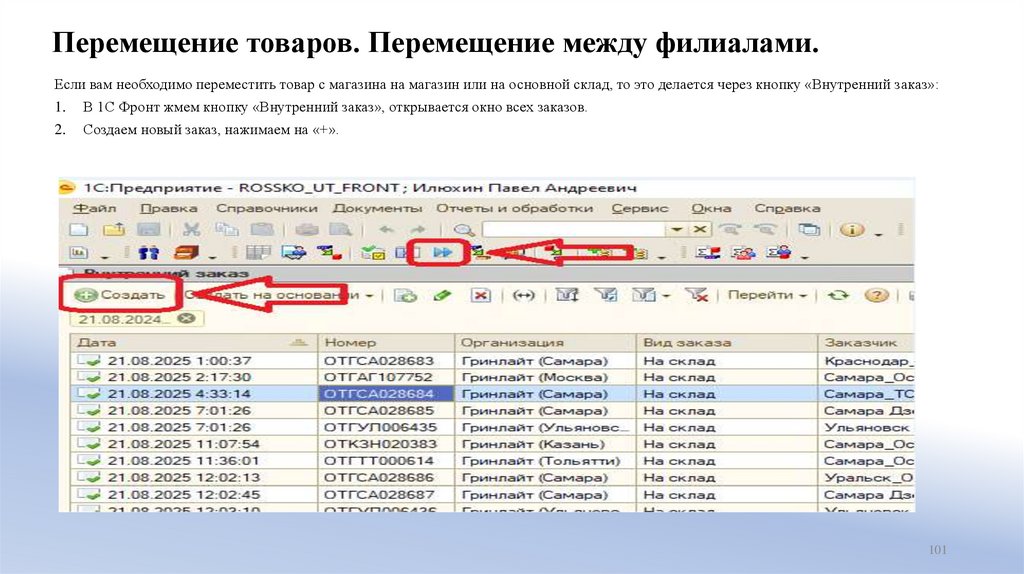
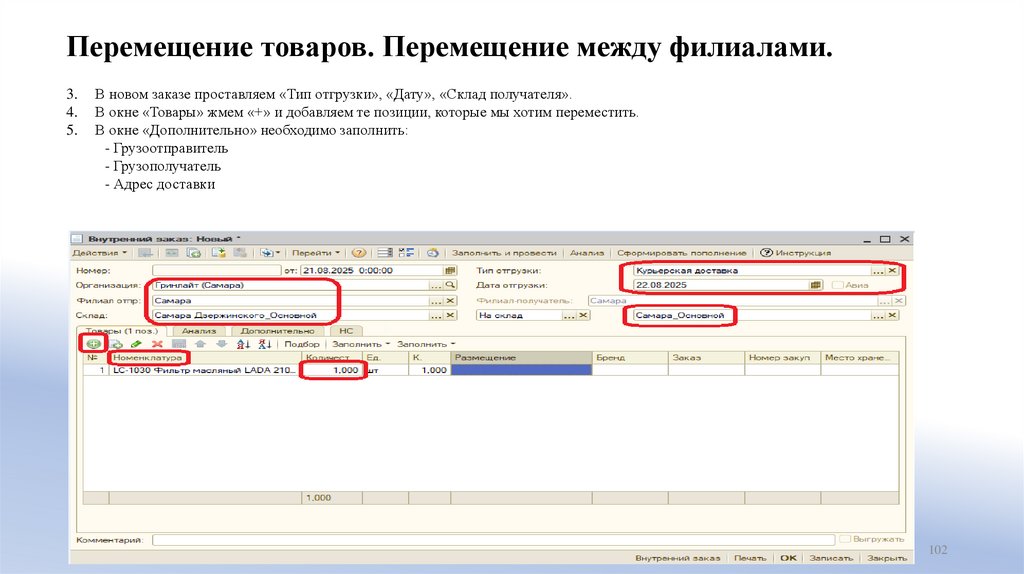
Перемещение товаров. Перемещение между филиалами.Если вам необходимо переместить товар с магазина на магазин или на основной склад, то это делается через кнопку «Внутренний заказ»:
1.
В 1С Фронт жмем кнопку «Внутренний заказ», открывается окно всех заказов.
2.
Создаем новый заказ, нажимаем на «+».
101
102. Перемещение товаров. Перемещение между филиалами.
3.4.
5.
В новом заказе проставляем «Тип отгрузки», «Дату», «Склад получателя».
В окне «Товары» жмем «+» и добавляем те позиции, которые мы хотим переместить.
В окне «Дополнительно» необходимо заполнить:
- Грузоотправитель
- Грузополучатель
- Адрес доставки
102
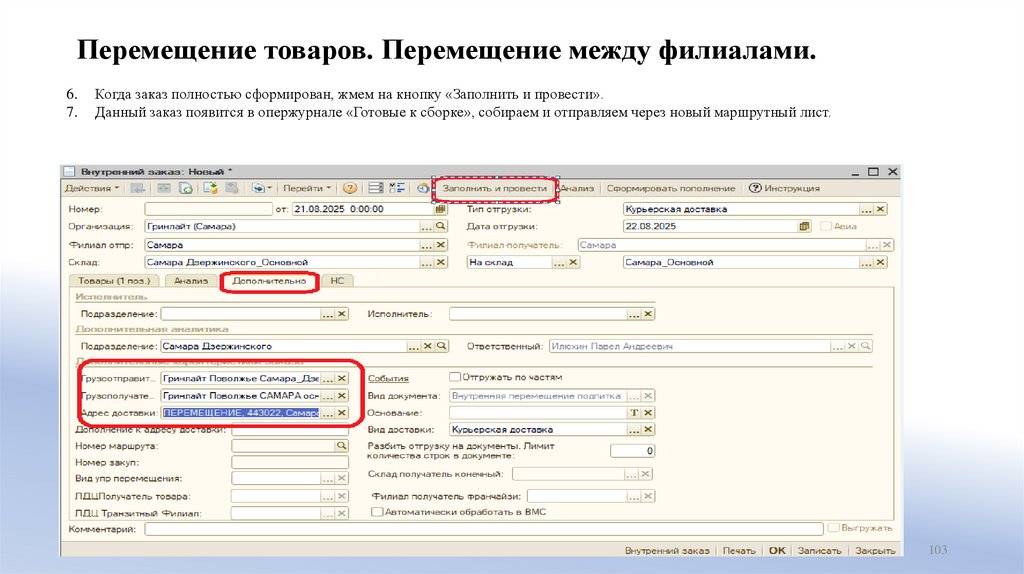
103.
Перемещение товаров. Перемещение между филиалами.6.
7.
Когда заказ полностью сформирован, жмем на кнопку «Заполнить и провести».
Данный заказ появится в опержурнале «Готовые к сборке», собираем и отправляем через новый маршрутный лист.
103
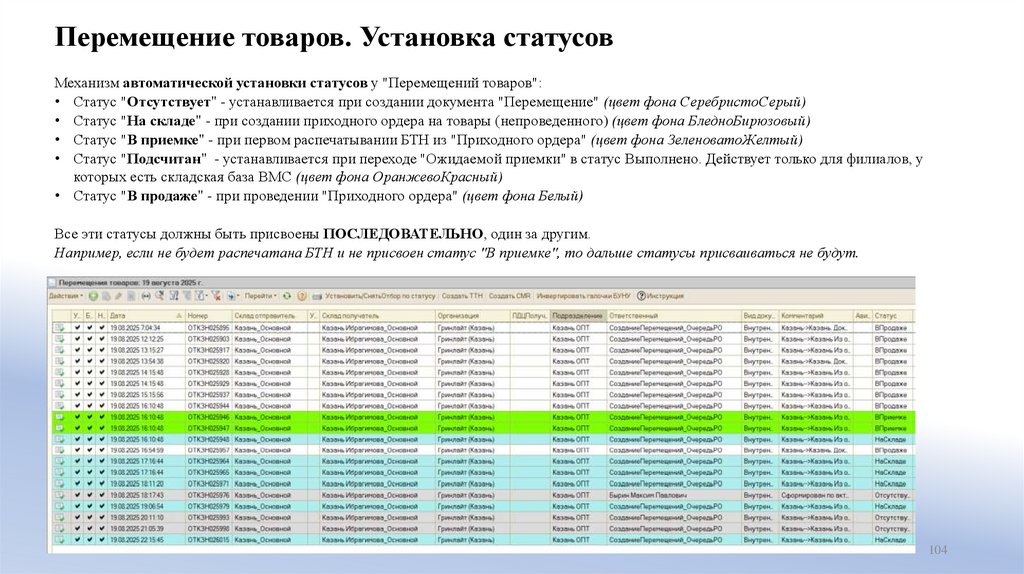
104.
Перемещение товаров. Установка статусовМеханизм автоматической установки статусов у "Перемещений товаров":
• Статус "Отсутствует" - устанавливается при создании документа "Перемещение" (цвет фона СеребристоСерый)
• Статус "На складе" - при создании приходного ордера на товары (непроведенного) (цвет фона БледноБирюзовый)
• Статус "В приемке" - при первом распечатывании БТН из "Приходного ордера" (цвет фона ЗеленоватоЖелтый)
• Статус "Подсчитан" - устанавливается при переходе "Ожидаемой приемки" в статус Выполнено. Действует только для филиалов, у
которых есть складская база ВМС (цвет фона ОранжевоКрасный)
• Статус "В продаже" - при проведении "Приходного ордера" (цвет фона Белый)
Все эти статусы должны быть присвоены ПОСЛЕДОВАТЕЛЬНО, один за другим.
Например, если не будет распечатана БТН и не присвоен статус "В приемке", то дальше статусы присваиваться не будут.
104
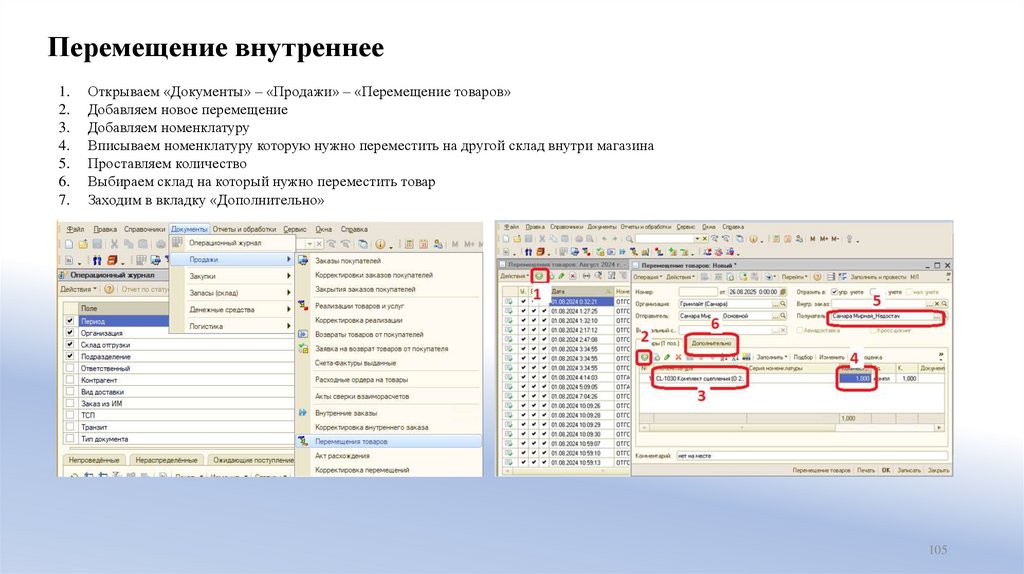
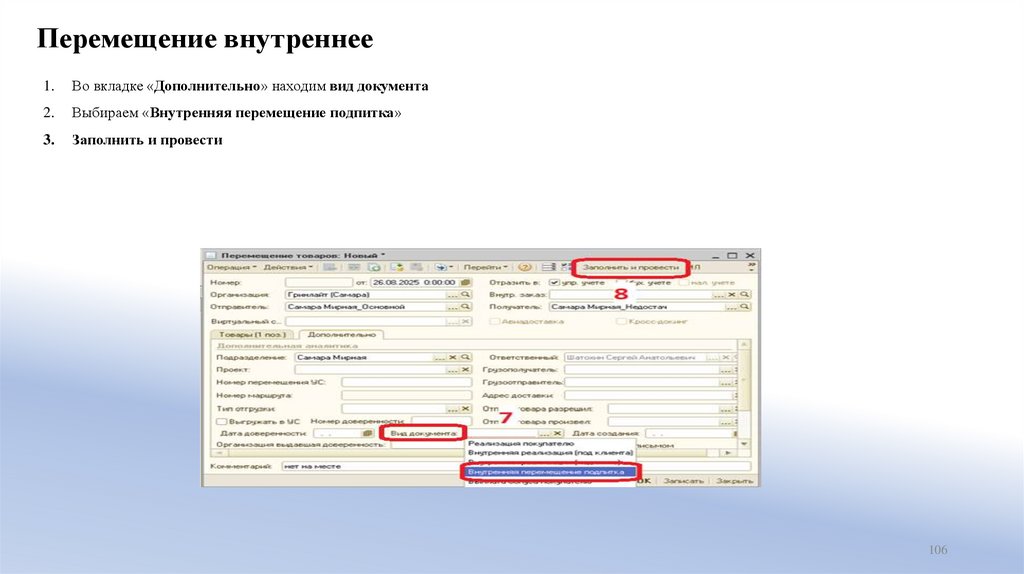
105. Перемещение внутреннее
1.2.
3.
4.
5.
6.
7.
Открываем «Документы» – «Продажи» – «Перемещение товаров»
Добавляем новое перемещение
Добавляем номенклатуру
Вписываем номенклатуру которую нужно переместить на другой склад внутри магазина
Проставляем количество
Выбираем склад на который нужно переместить товар
Заходим в вкладку «Дополнительно»
105
106.
Перемещение внутреннее1.
Во вкладке «Дополнительно» находим вид документа
2.
Выбираем «Внутренняя перемещение подпитка»
3.
Заполнить и провести
106
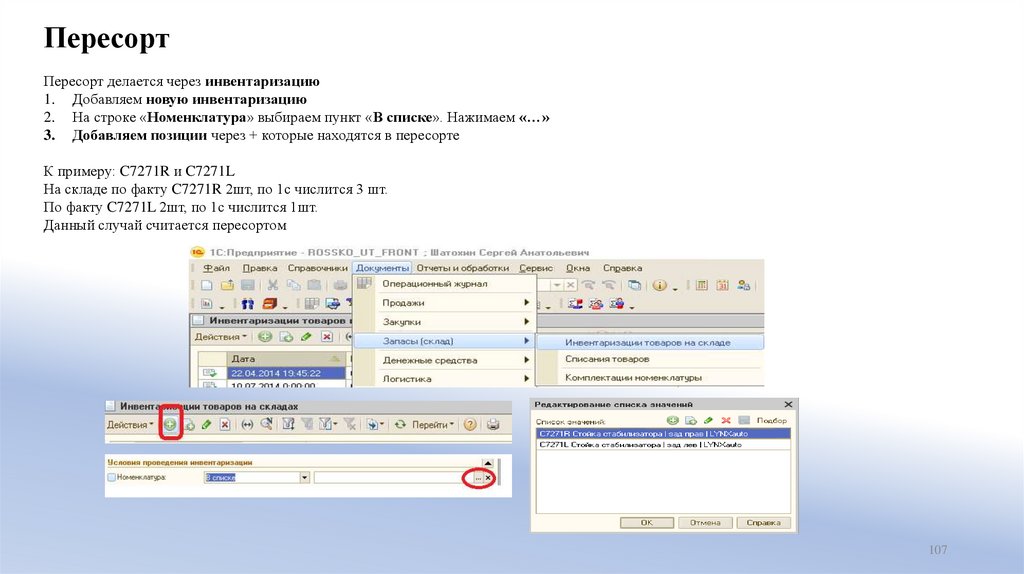
107. Пересорт
Пересорт делается через инвентаризацию1. Добавляем новую инвентаризацию
2. На строке «Номенклатура» выбираем пункт «В списке». Нажимаем «…»
3. Добавляем позиции через + которые находятся в пересорте
К примеру: C7271R и C7271L
На складе по факту C7271R 2шт, по 1с числится 3 шт.
По факту C7271L 2шт, по 1с числится 1шт.
Данный случай считается пересортом
107
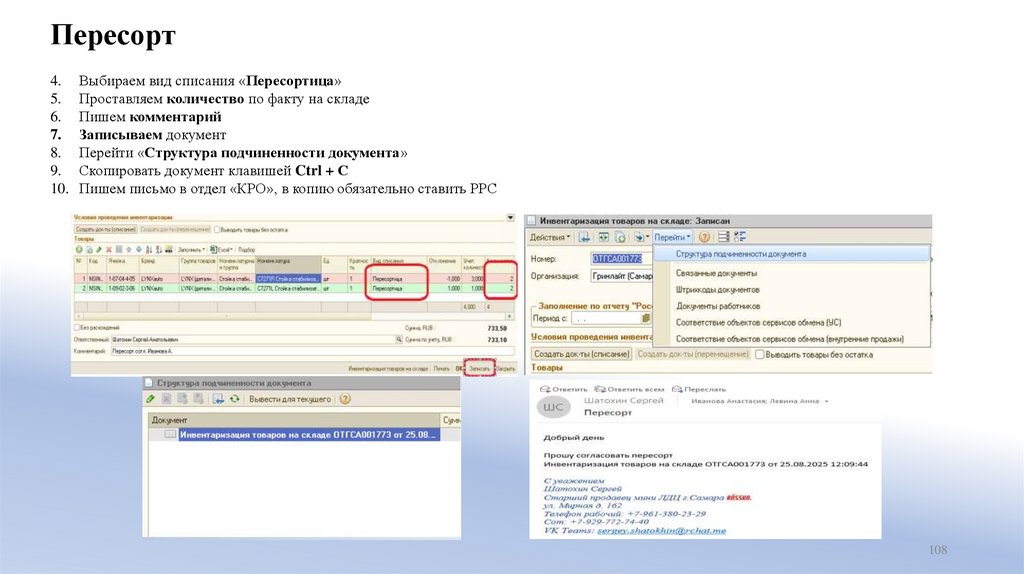
108. Пересорт
4. Выбираем вид списания «Пересортица»5. Проставляем количество по факту на складе
6. Пишем комментарий
7. Записываем документ
8. Перейти «Структура подчиненности документа»
9. Скопировать документ клавишей Ctrl + С
10. Пишем письмо в отдел «КРО», в копию обязательно ставить РРС
108
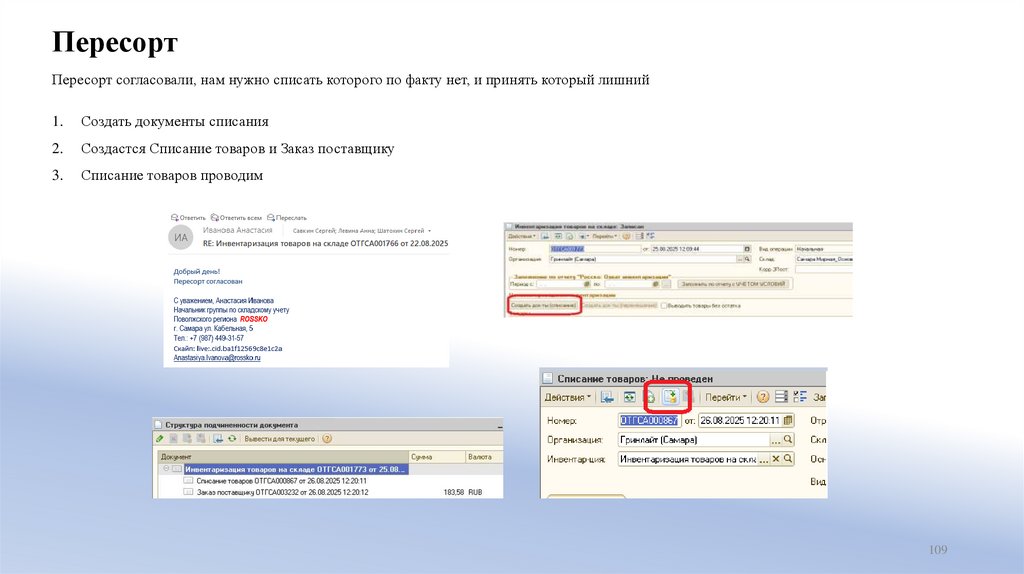
109. Пересорт
Пересорт согласовали, нам нужно списать которого по факту нет, и принять который лишний1.
Создать документы списания
2.
Создастся Списание товаров и Заказ поставщику
3.
Списание товаров проводим
109
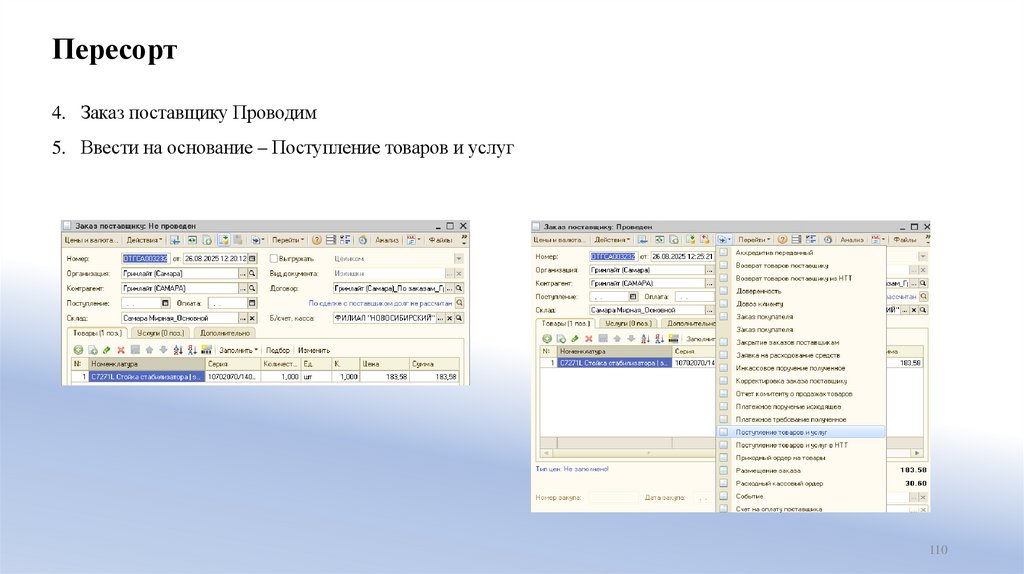
110. Пересорт
4. Заказ поставщику Проводим5. Ввести на основание – Поступление товаров и услуг
110
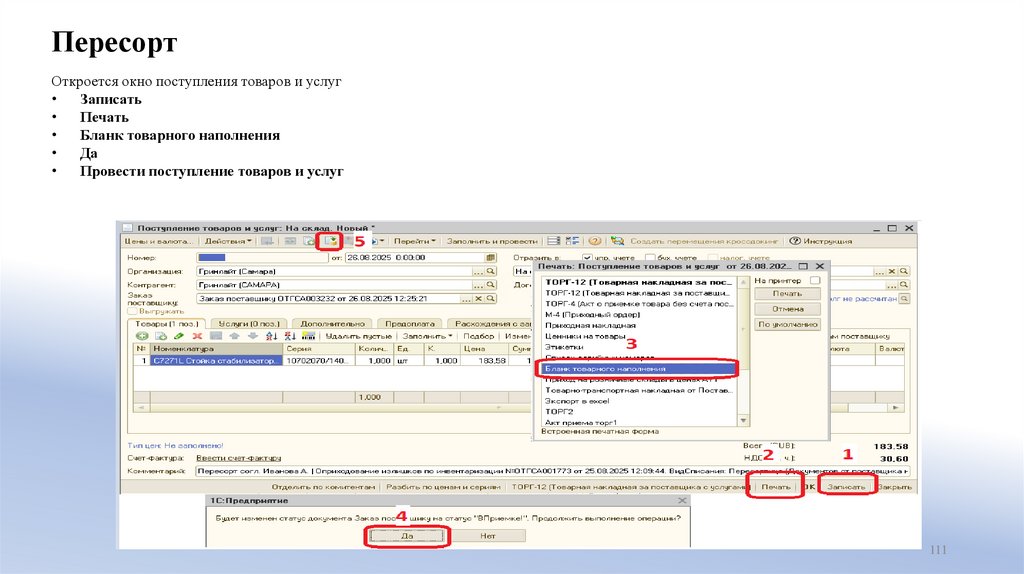
111. Пересорт
Откроется окно поступления товаров и услугЗаписать
Печать
Бланк товарного наполнения
Да
Провести поступление товаров и услуг
111
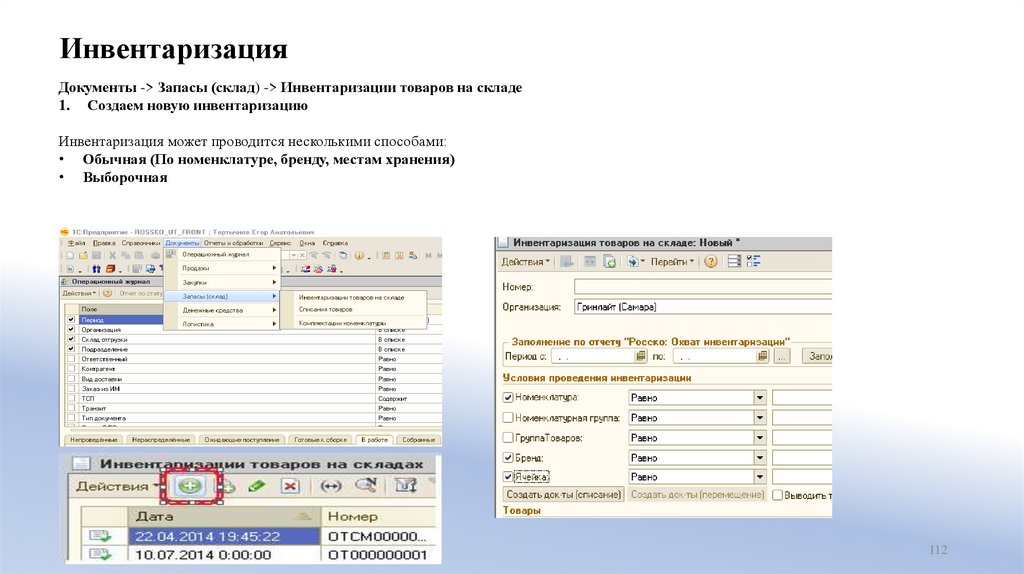
112. Инвентаризация
Документы -> Запасы (склад) -> Инвентаризации товаров на складе1. Создаем новую инвентаризацию
Инвентаризация может проводится несколькими способами:
• Обычная (По номенклатуре, бренду, местам хранения)
• Выборочная
112
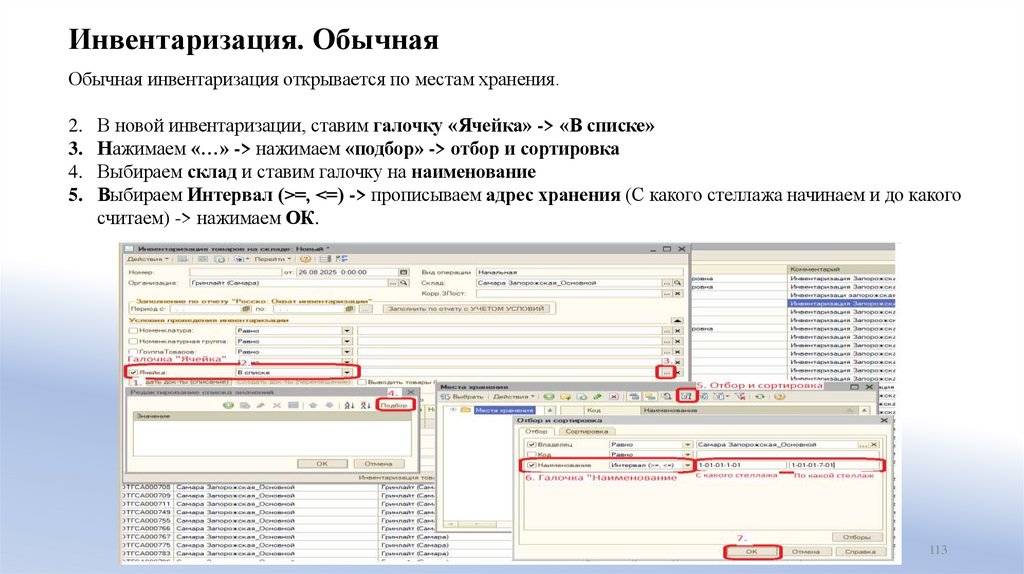
113. Инвентаризация. Обычная
Обычная инвентаризация открывается по местам хранения.2.
3.
4.
5.
В новой инвентаризации, ставим галочку «Ячейка» -> «В списке»
Нажимаем «…» -> нажимаем «подбор» -> отбор и сортировка
Выбираем склад и ставим галочку на наименование
Выбираем Интервал (>=, <=) -> прописываем адрес хранения (С какого стеллажа начинаем и до какого
считаем) -> нажимаем ОК.
113
114.
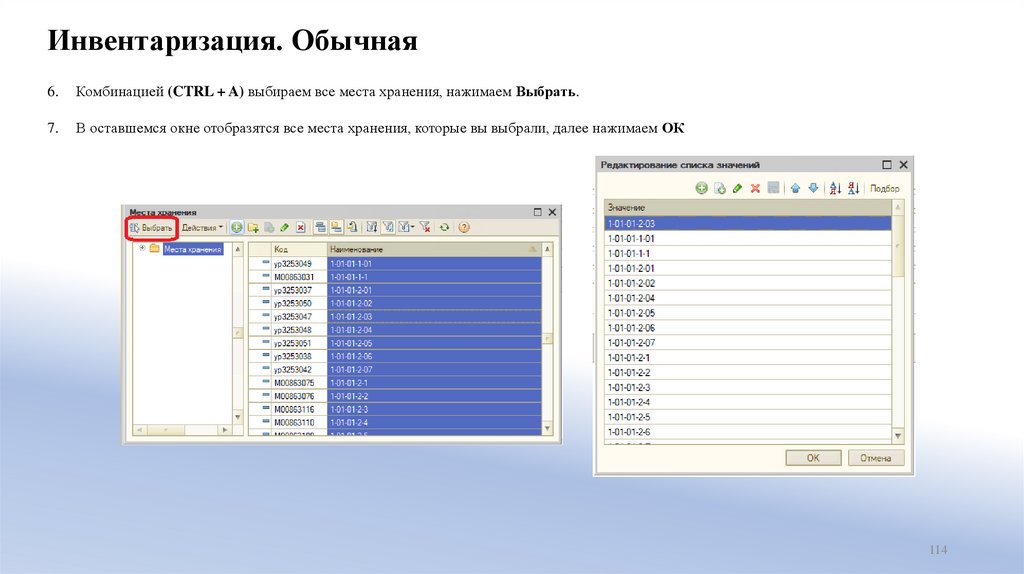
Инвентаризация. Обычная6.
Комбинацией (CTRL + A) выбираем все места хранения, нажимаем Выбрать.
7.
В оставшемся окне отобразятся все места хранения, которые вы выбрали, далее нажимаем ОК
114
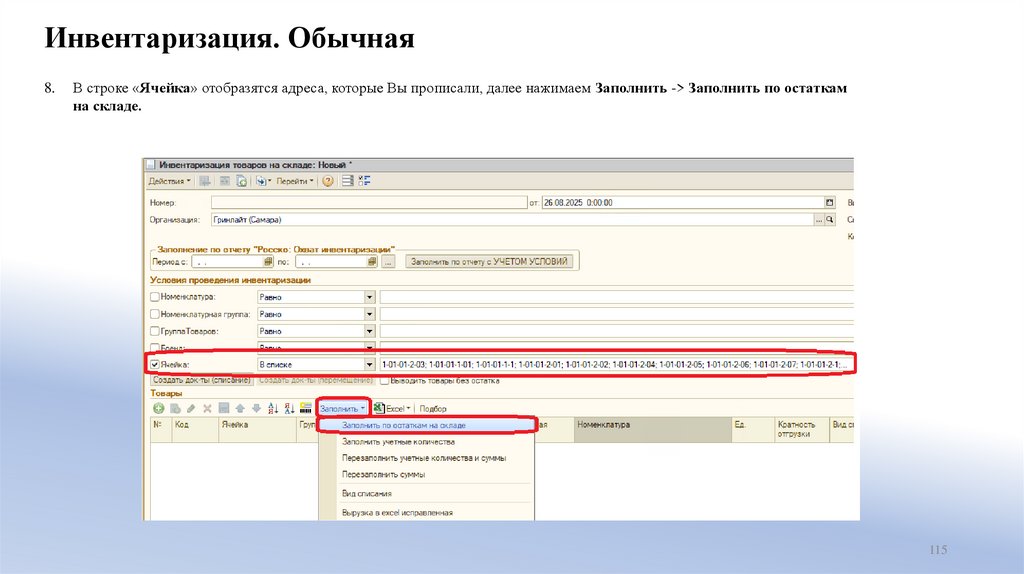
115.
Инвентаризация. Обычная8.
В строке «Ячейка» отобразятся адреса, которые Вы прописали, далее нажимаем Заполнить -> Заполнить по остаткам
на складе.
115
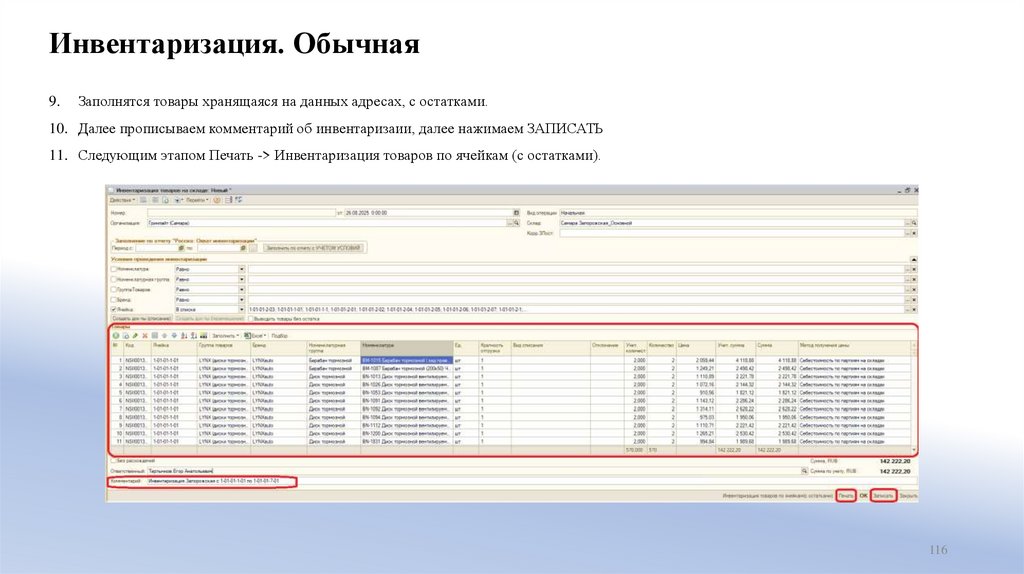
116.
Инвентаризация. Обычная9.
Заполнятся товары хранящаяся на данных адресах, с остатками.
10. Далее прописываем комментарий об инвентаризаии, далее нажимаем ЗАПИСАТЬ
11. Следующим этапом Печать -> Инвентаризация товаров по ячейкам (с остатками).
116
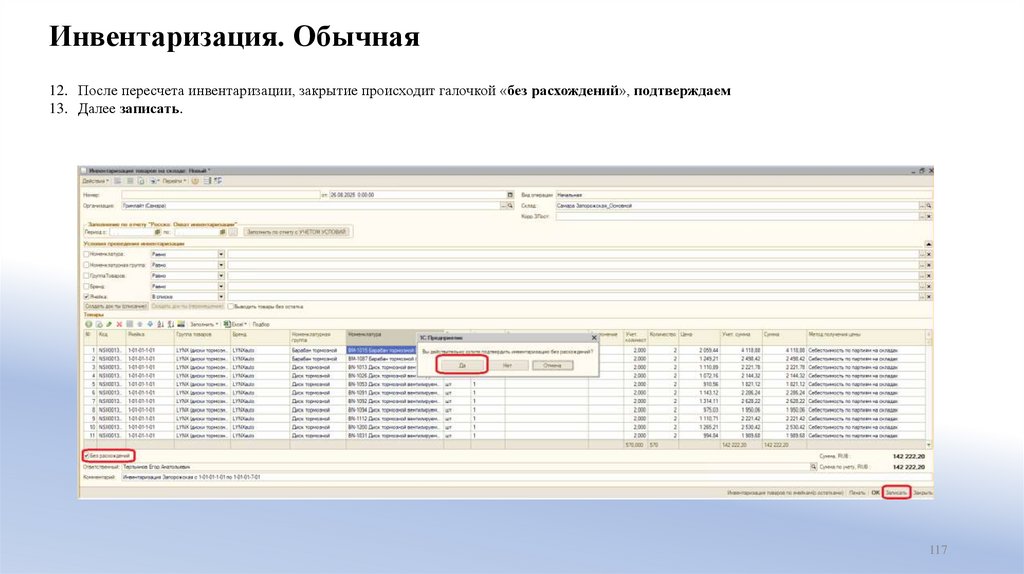
117. Инвентаризация. Обычная
12. После пересчета инвентаризации, закрытие происходит галочкой «без расхождений», подтверждаем13. Далее записать.
117
118. Инвентаризация. Выборочная
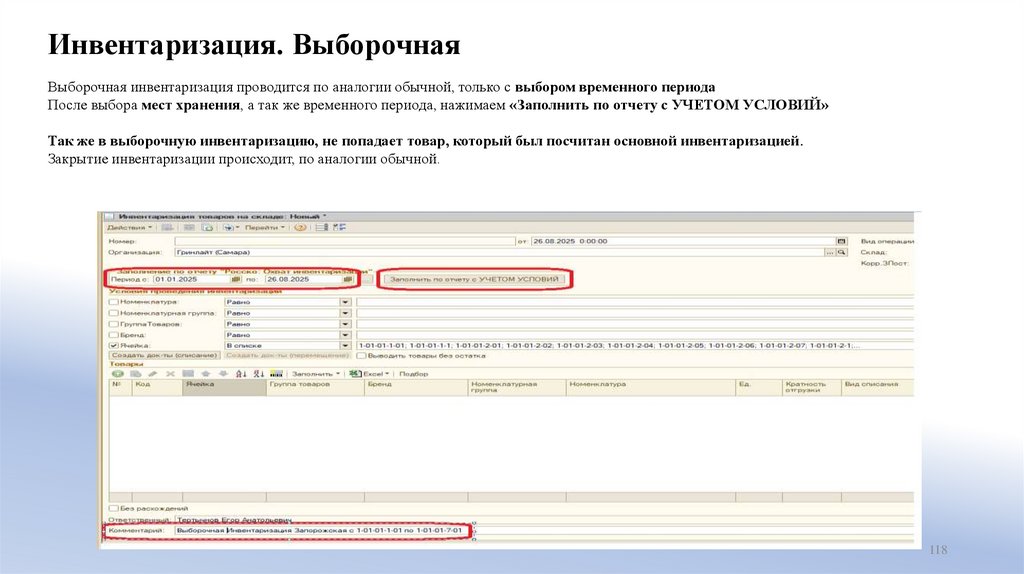
Выборочная инвентаризация проводится по аналогии обычной, только с выбором временного периодаПосле выбора мест хранения, а так же временного периода, нажимаем «Заполнить по отчету с УЧЕТОМ УСЛОВИЙ»
Так же в выборочную инвентаризацию, не попадает товар, который был посчитан основной инвентаризацией.
Закрытие инвентаризации происходит, по аналогии обычной.
118
119. Списание упаковочного материала
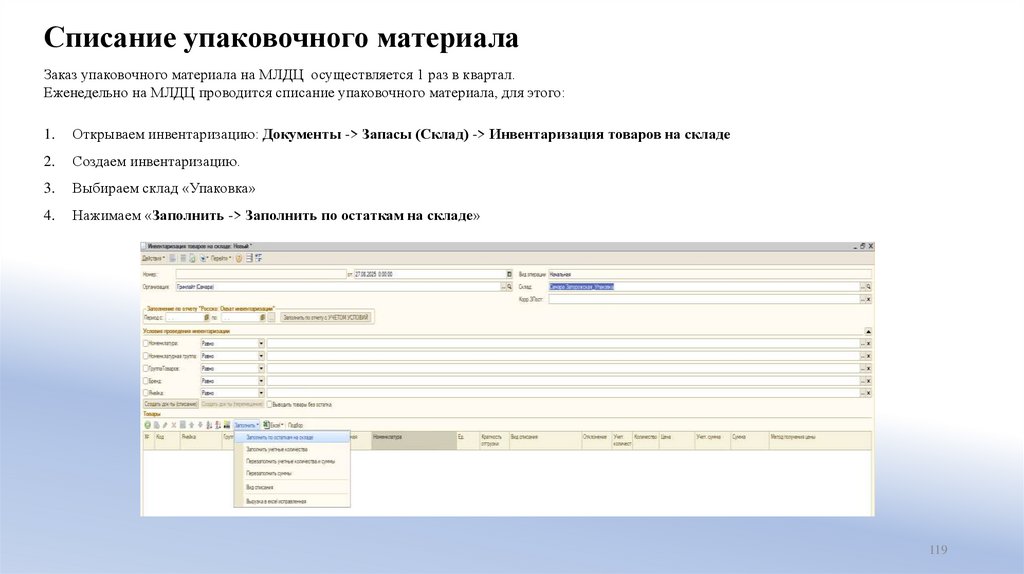
Заказ упаковочного материала на МЛДЦ осуществляется 1 раз в квартал.Еженедельно на МЛДЦ проводится списание упаковочного материала, для этого:
1.
Открываем инвентаризацию: Документы -> Запасы (Склад) -> Инвентаризация товаров на складе
2.
Создаем инвентаризацию.
3.
Выбираем склад «Упаковка»
4.
Нажимаем «Заполнить -> Заполнить по остаткам на складе»
119
120.
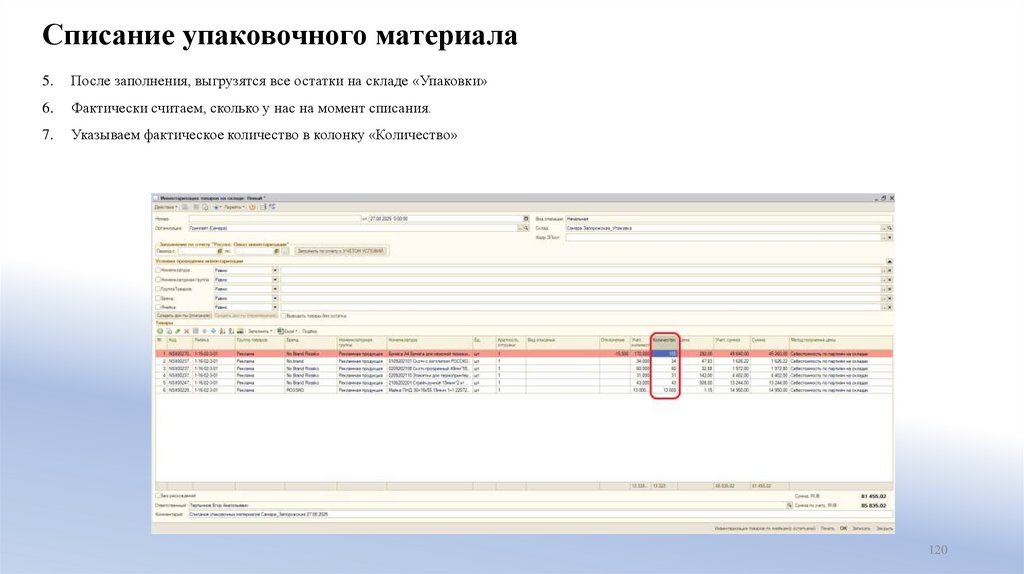
Списание упаковочного материала5.
После заполнения, выгрузятся все остатки на складе «Упаковки»
6.
Фактически считаем, сколько у нас на момент списания.
7.
Указываем фактическое количество в колонку «Количество»
120
121.
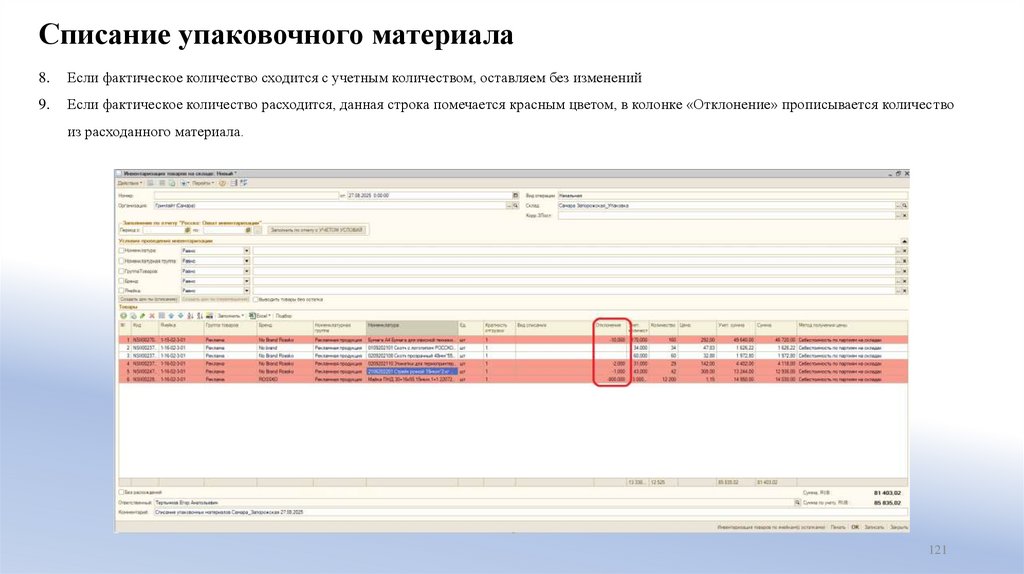
Списание упаковочного материала8.
Если фактическое количество сходится с учетным количеством, оставляем без изменений
9.
Если фактическое количество расходится, данная строка помечается красным цветом, в колонке «Отклонение» прописывается количество
из расходанного материала.
121
122.
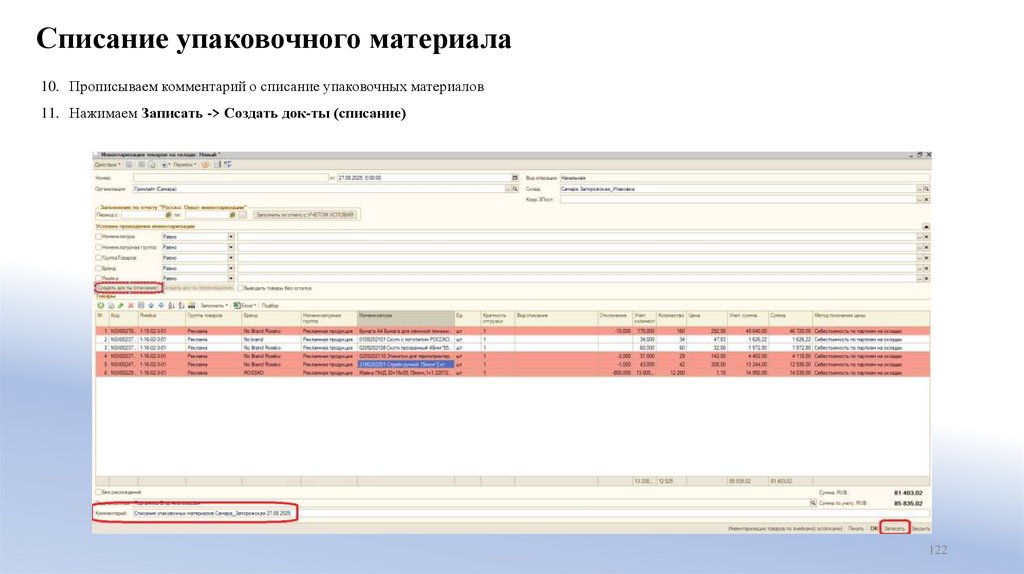
Списание упаковочного материала10. Прописываем комментарий о списание упаковочных материалов
11. Нажимаем Записать -> Создать док-ты (списание)
122
123.
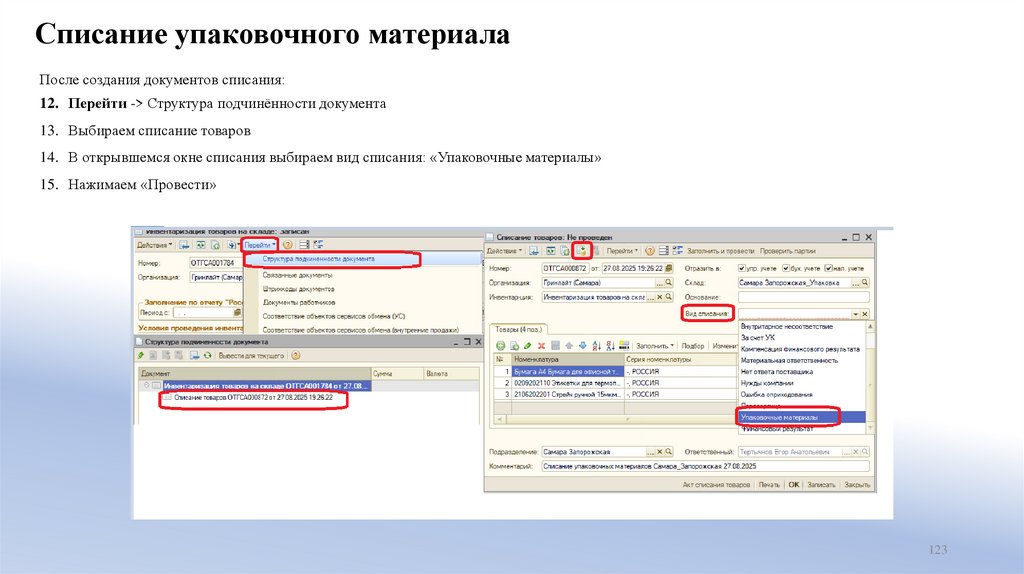
Списание упаковочного материалаПосле создания документов списания:
12. Перейти -> Структура подчинённости документа
13. Выбираем списание товаров
14. В открывшемся окне списания выбираем вид списания: «Упаковочные материалы»
15. Нажимаем «Провести»
123
124. Отслеживание движений товара (приход\расход)
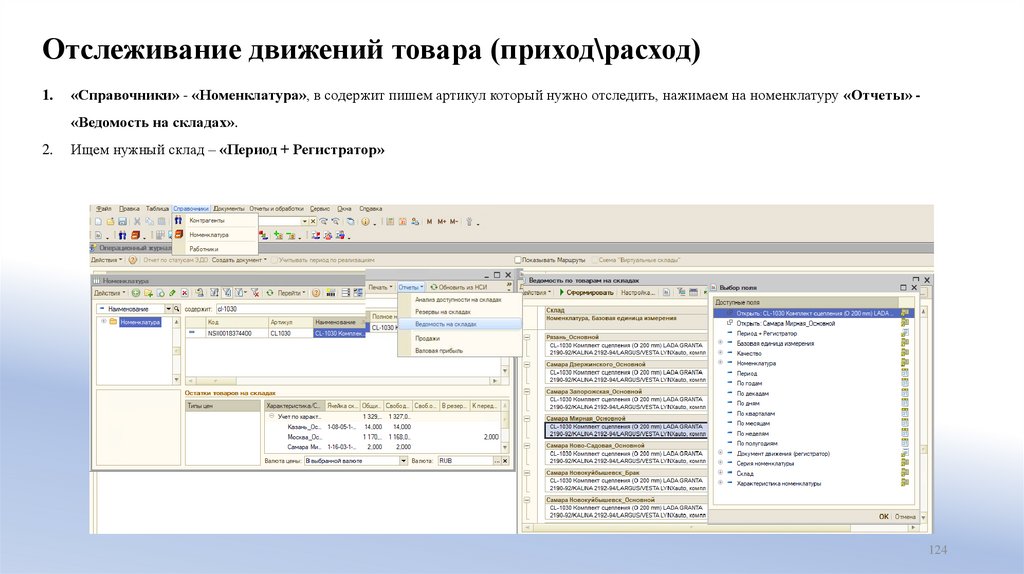
1.«Справочники» - «Номенклатура», в содержит пишем артикул который нужно отследить, нажимаем на номенклатуру «Отчеты» -
«Ведомость на складах».
2.
Ищем нужный склад – «Период + Регистратор»
124
125. Отслеживание движений товара (приход\расход)
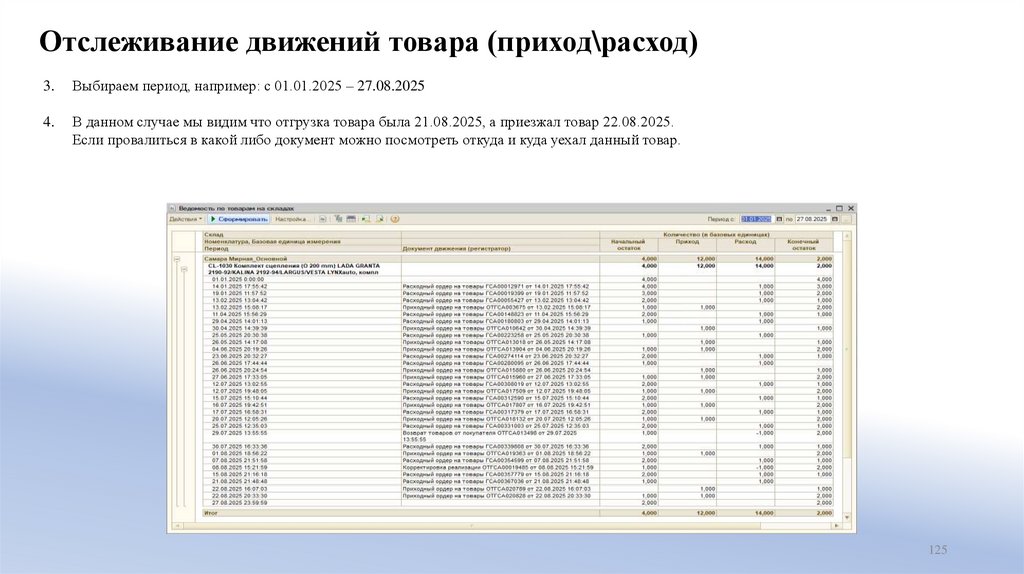
3.Выбираем период, например: с 01.01.2025 – 27.08.2025
4.
В данном случае мы видим что отгрузка товара была 21.08.2025, а приезжал товар 22.08.2025.
Если провалиться в какой либо документ можно посмотреть откуда и куда уехал данный товар.
125
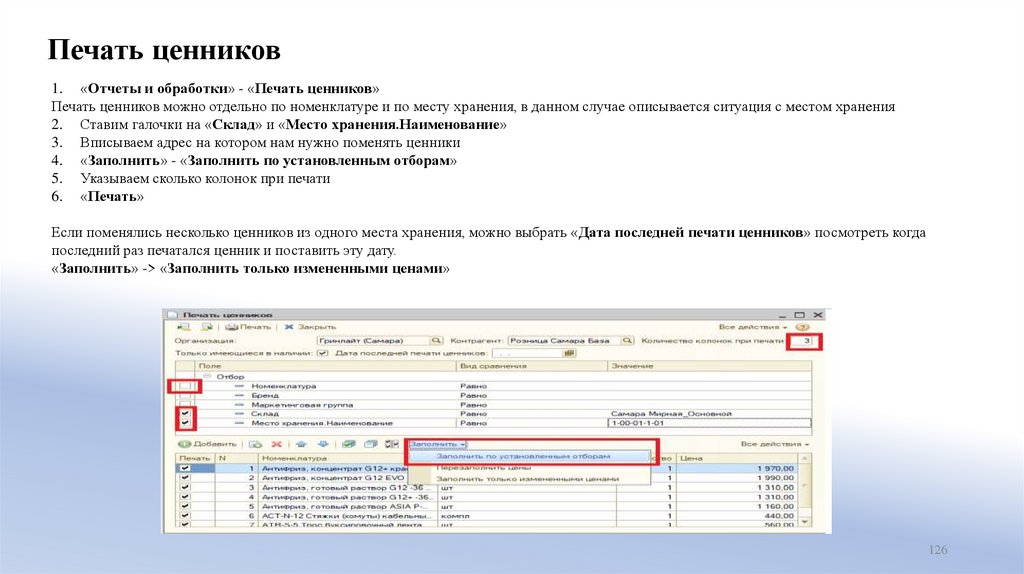
126. Печать ценников
1. «Отчеты и обработки» - «Печать ценников»Печать ценников можно отдельно по номенклатуре и по месту хранения, в данном случае описывается ситуация с местом хранения
2. Ставим галочки на «Склад» и «Место хранения.Наименование»
3. Вписываем адрес на котором нам нужно поменять ценники
4. «Заполнить» - «Заполнить по установленным отборам»
5. Указываем сколько колонок при печати
6. «Печать»
Если поменялись несколько ценников из одного места хранения, можно выбрать «Дата последней печати ценников» посмотреть когда
последний раз печатался ценник и поставить эту дату.
«Заполнить» -> «Заполнить только измененными ценами»
126
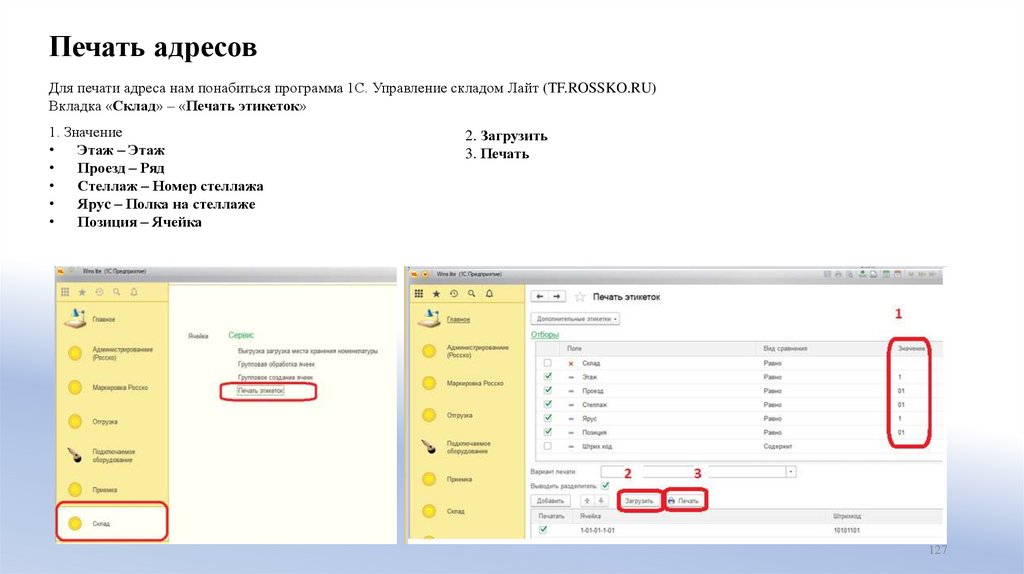
127. Печать адресов
Для печати адреса нам понабиться программа 1C. Управление складом Лайт (TF.ROSSKO.RU)Вкладка «Склад» – «Печать этикеток»
1. Значение
Этаж – Этаж
Проезд – Ряд
Стеллаж – Номер стеллажа
Яруc – Полка на стеллаже
Позиция – Ячейка
2. Загрузить
3. Печать
127
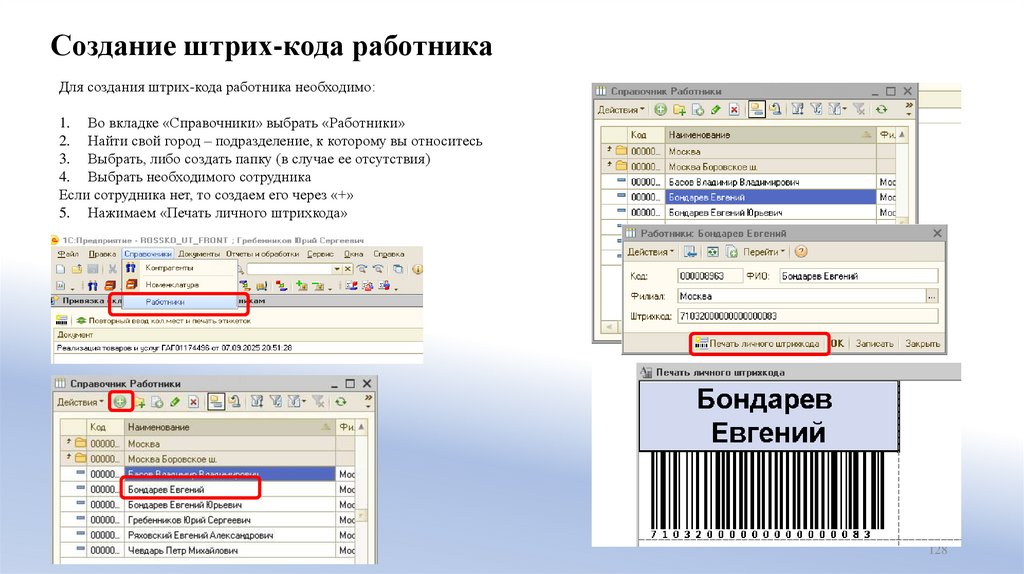
128. Создание штрих-кода работника
Для создания штрих-кода работника необходимо:1. Во вкладке «Справочники» выбрать «Работники»
2. Найти свой город – подразделение, к которому вы относитесь
3. Выбрать, либо создать папку (в случае ее отсутствия)
4. Выбрать необходимого сотрудника
Если сотрудника нет, то создаем его через «+»
5. Нажимаем «Печать личного штрихкода»
128
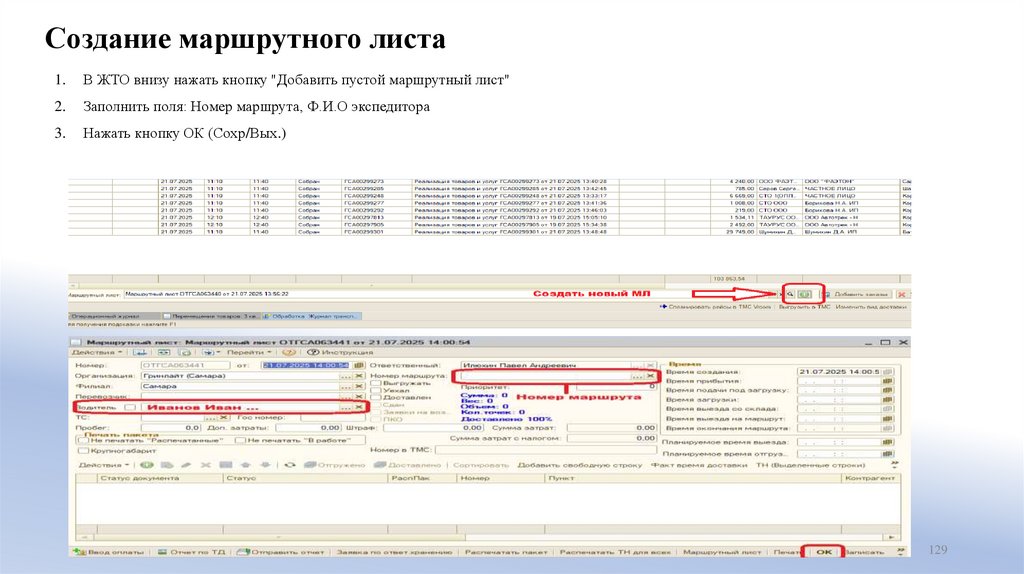
129. Создание маршрутного листа
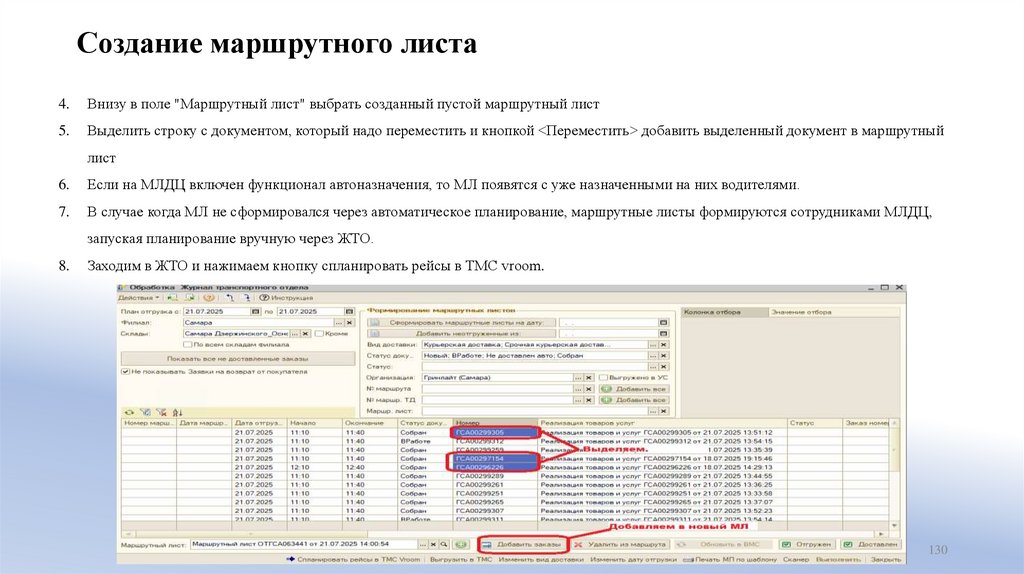
1.В ЖТО внизу нажать кнопку "Добавить пустой маршрутный лист"
2.
Заполнить поля: Номер маршрута, Ф.И.О экспедитора
3.
Нажать кнопку ОК (Сохр/Вых.)
129
130.
Создание маршрутного листа4.
Внизу в поле "Маршрутный лист" выбрать созданный пустой маршрутный лист
5.
Выделить строку с документом, который надо переместить и кнопкой <Переместить> добавить выделенный документ в маршрутный
лист
6.
Если на МЛДЦ включен функционал автоназначения, то МЛ появятся с уже назначенными на них водителями.
7.
В случае когда МЛ не сформировался через автоматическое планирование, маршрутные листы формируются сотрудниками МЛДЦ,
запуская планирование вручную через ЖТО.
8.
Заходим в ЖТО и нажимаем кнопку спланировать рейсы в ТМС vrооm.
130
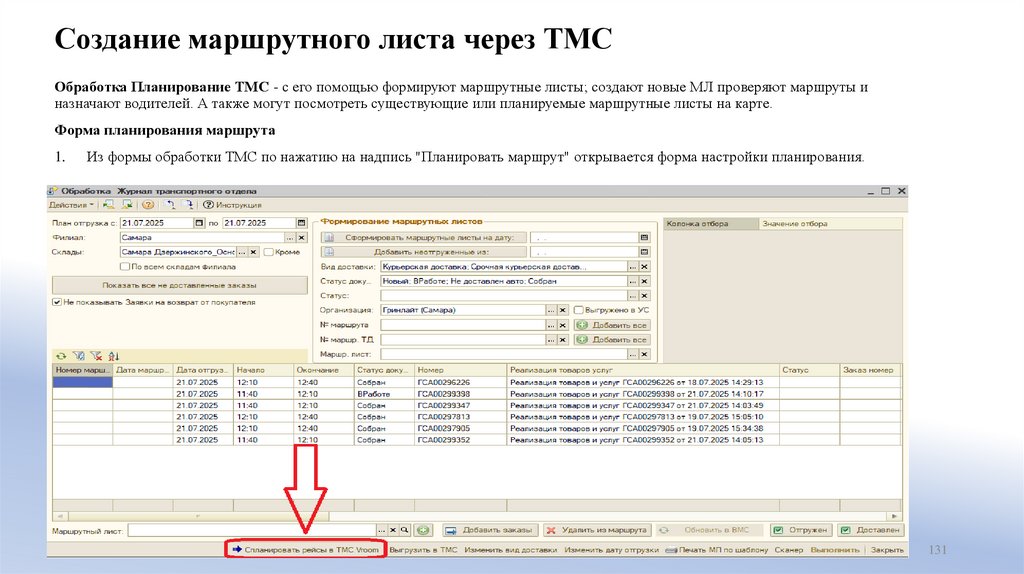
131. Создание маршрутного листа через ТМС
Обработка Планирование ТМС - с его помощью формируют маршрутные листы; создают новые МЛ проверяют маршруты иназначают водителей. А также могут посмотреть существующие или планируемые маршрутные листы на карте.
Форма планирования маршрута
1.
Из формы обработки ТМС по нажатию на надпись "Планировать маршрут" открывается форма настройки планирования.
131
132.
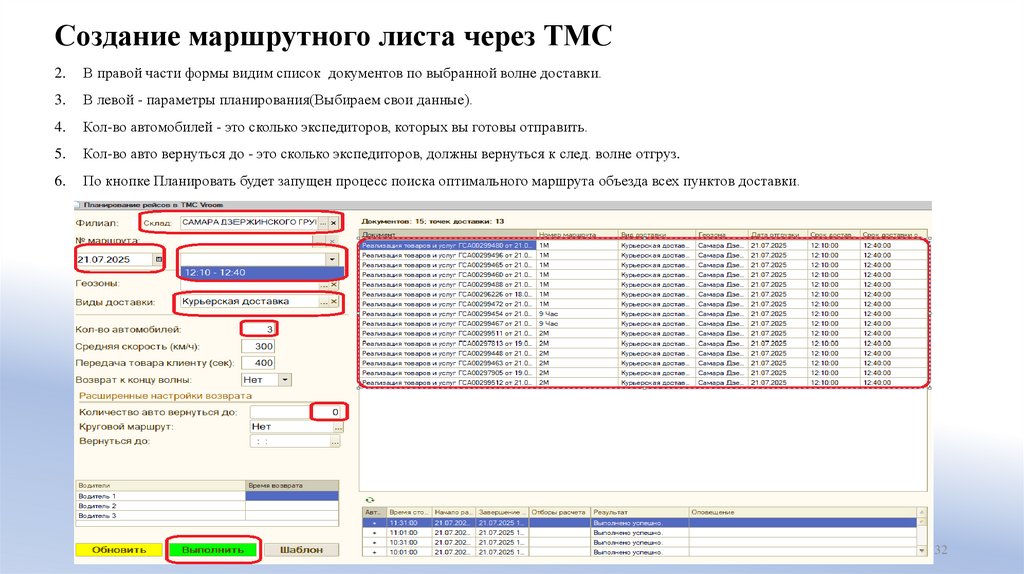
Создание маршрутного листа через ТМС2.
В правой части формы видим список документов по выбранной волне доставки.
3.
В левой - параметры планирования(Выбираем свои данные).
4.
Кол-во автомобилей - это сколько экспедиторов, которых вы готовы отправить.
5.
Кол-во авто вернуться до - это сколько экспедиторов, должны вернуться к след. волне отгруз.
6.
По кнопке Планировать будет запущен процесс поиска оптимального маршрута объезда всех пунктов доставки.
132
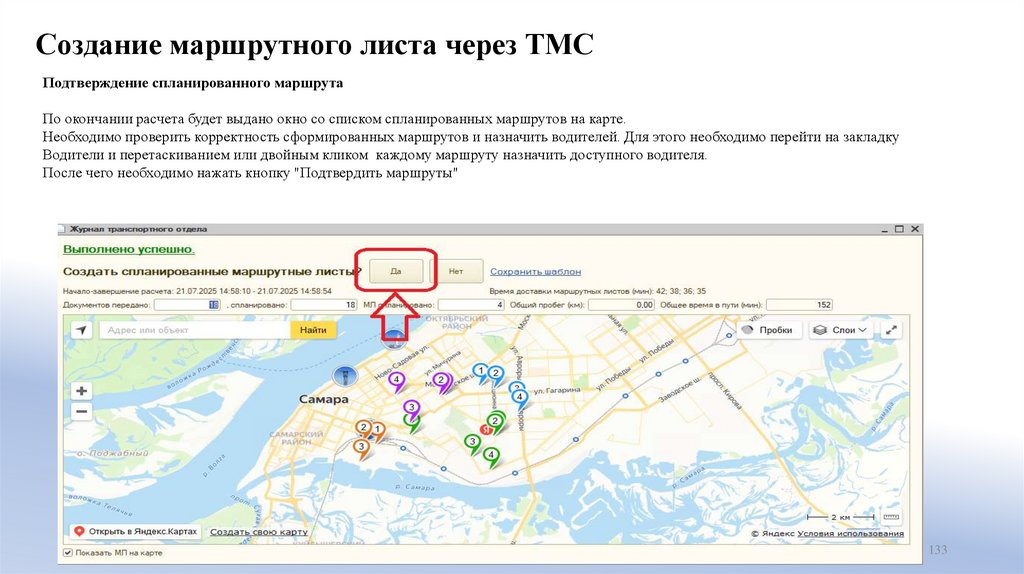
133.
Создание маршрутного листа через ТМСПодтверждение спланированного маршрута
По окончании расчета будет выдано окно со списком спланированных маршрутов на карте.
Необходимо проверить корректность сформированных маршрутов и назначить водителей. Для этого необходимо перейти на закладку
Водители и перетаскиванием или двойным кликом каждому маршруту назначить доступного водителя.
После чего необходимо нажать кнопку "Подтвердить маршруты"
133
134. Работа с маршрутными листами
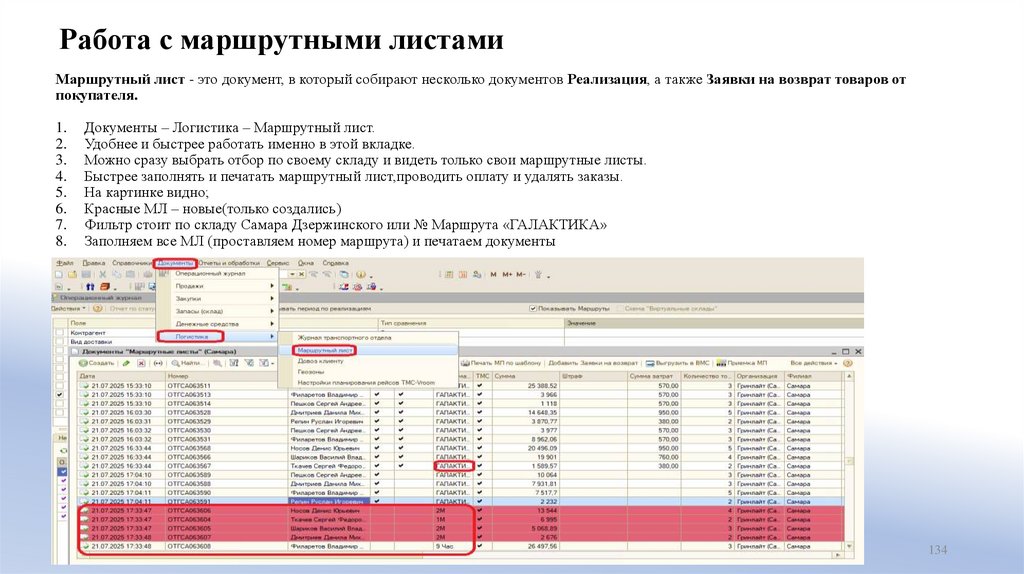
Маршрутный лист - это документ, в который собирают несколько документов Реализация, а также Заявки на возврат товаров отпокупателя.
1.
2.
3.
4.
5.
6.
7.
8.
Документы – Логистика – Маршрутный лист.
Удобнее и быстрее работать именно в этой вкладке.
Можно сразу выбрать отбор по своему складу и видеть только свои маршрутные листы.
Быстрее заполнять и печатать маршрутный лист,проводить оплату и удалять заказы.
На картинке видно;
Красные МЛ – новые(только создались)
Фильтр стоит по складу Самара Дзержинского или № Маршрута «ГАЛАКТИКА»
Заполняем все МЛ (проставляем номер маршрута) и печатаем документы
134
135.
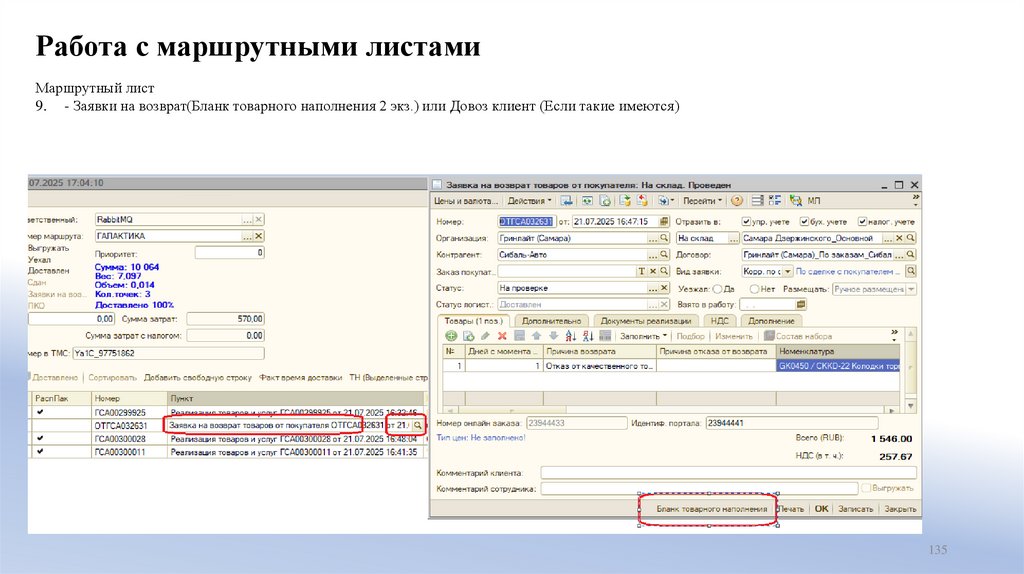
Работа с маршрутными листамиМаршрутный лист
9. - Заявки на возврат(Бланк товарного наполнения 2 экз.) или Довоз клиент (Если такие имеются)
135
136. Рабочее место логиста (РМЛ)
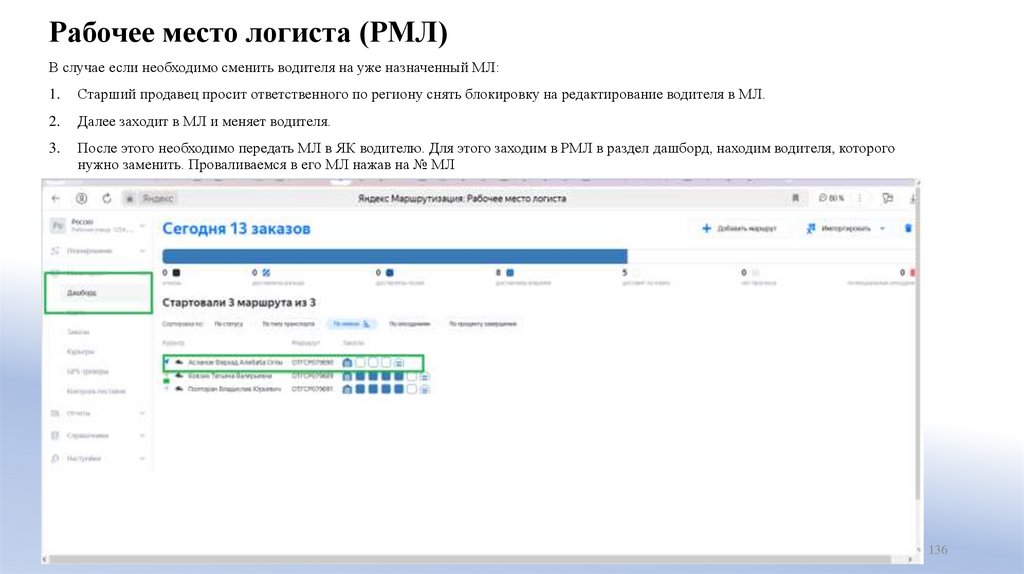
В случае если необходимо сменить водителя на уже назначенный МЛ:1.
Старший продавец просит ответственного по региону снять блокировку на редактирование водителя в МЛ.
2.
Далее заходит в МЛ и меняет водителя.
3.
После этого необходимо передать МЛ в ЯК водителю. Для этого заходим в РМЛ в раздел дашборд, находим водителя, которого
нужно заменить. Проваливаемся в его МЛ нажав на № МЛ
136
137.
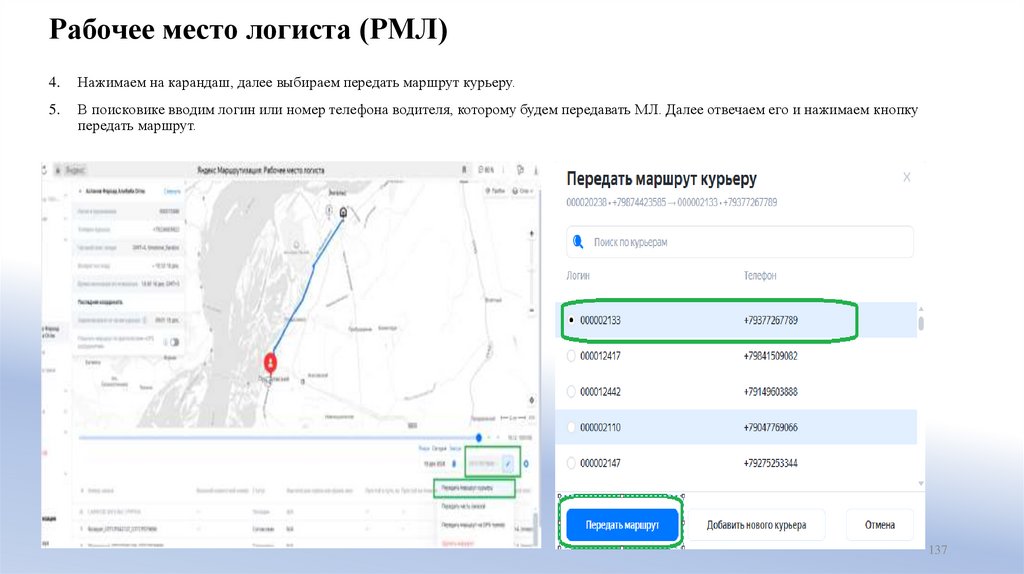
Рабочее место логиста (РМЛ)4.
Нажимаем на карандаш, далее выбираем передать маршрут курьеру.
5.
В поисковике вводим логин или номер телефона водителя, которому будем передавать МЛ. Далее отвечаем его и нажимаем кнопку
передать маршрут.
137
138. Оплата товаров от покупателя через Маршрутный Лист
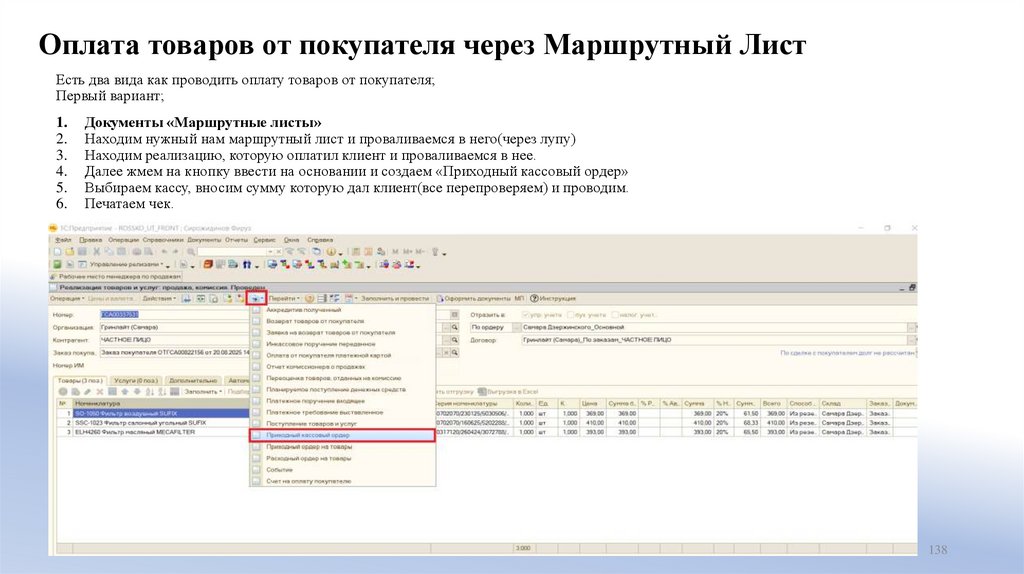
Есть два вида как проводить оплату товаров от покупателя;Первый вариант;
1.
2.
3.
4.
5.
6.
Документы «Маршрутные листы»
Находим нужный нам маршрутный лист и проваливаемся в него(через лупу)
Находим реализацию, которую оплатил клиент и проваливаемся в нее.
Далее жмем на кнопку ввести на основании и создаем «Приходный кассовый ордер»
Выбираем кассу, вносим сумму которую дал клиент(все перепроверяем) и проводим.
Печатаем чек.
138
139.
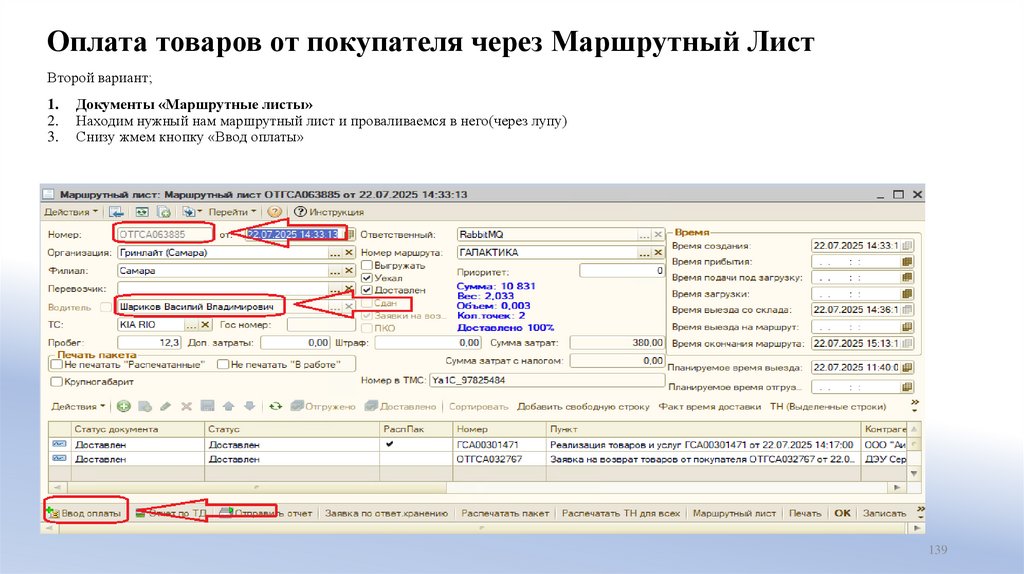
Оплата товаров от покупателя через Маршрутный ЛистВторой вариант;
1.
2.
3.
Документы «Маршрутные листы»
Находим нужный нам маршрутный лист и проваливаемся в него(через лупу)
Снизу жмем кнопку «Ввод оплаты»
139
140.
Оплата товаров от покупателя через Маршрутный Лист4.
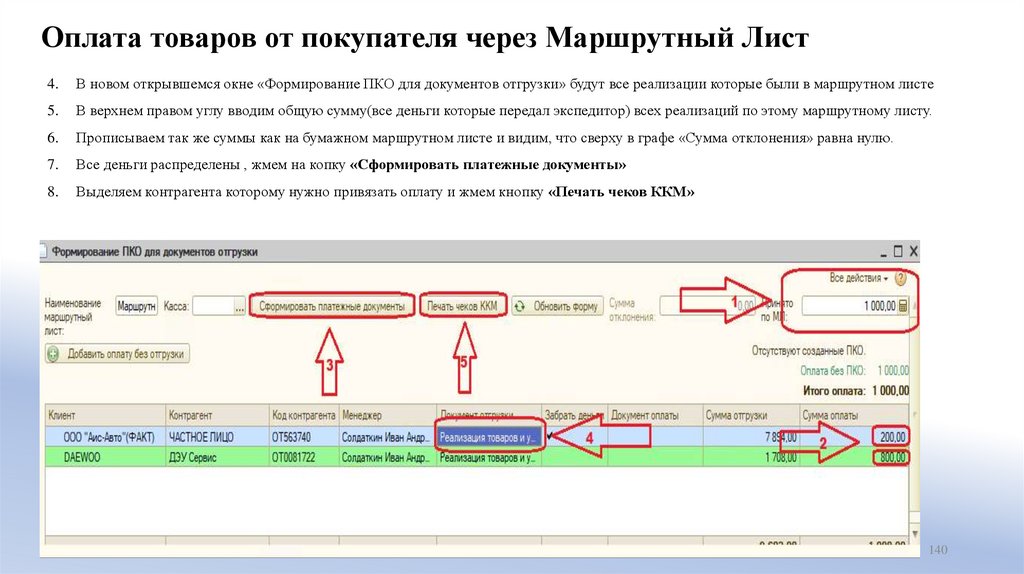
В новом открывшемся окне «Формирование ПКО для документов отгрузки» будут все реализации которые были в маршрутном листе
5.
В верхнем правом углу вводим общую сумму(все деньги которые передал экспедитор) всех реализаций по этому маршрутному листу.
6.
Прописываем так же суммы как на бумажном маршрутном листе и видим, что сверху в графе «Сумма отклонения» равна нулю.
7.
Все деньги распределены , жмем на копку «Сформировать платежные документы»
8.
Выделяем контрагента которому нужно привязать оплату и жмем кнопку «Печать чеков ККМ»
140
141.
Оплата товаров от покупателя через Маршрутный Лист9.
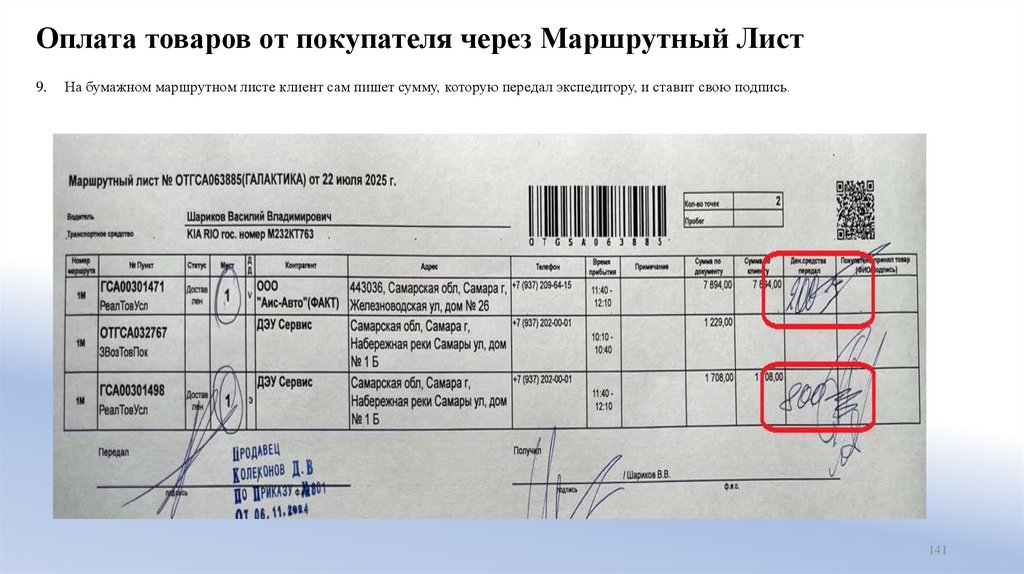
На бумажном маршрутном листе клиент сам пишет сумму, которую передал экспедитору, и ставит свою подпись.
141
142.
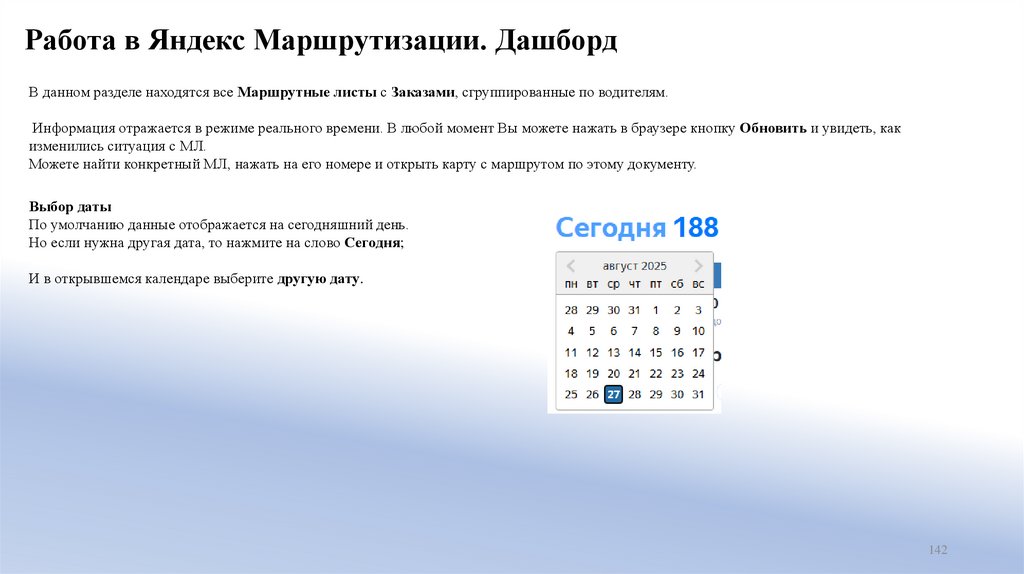
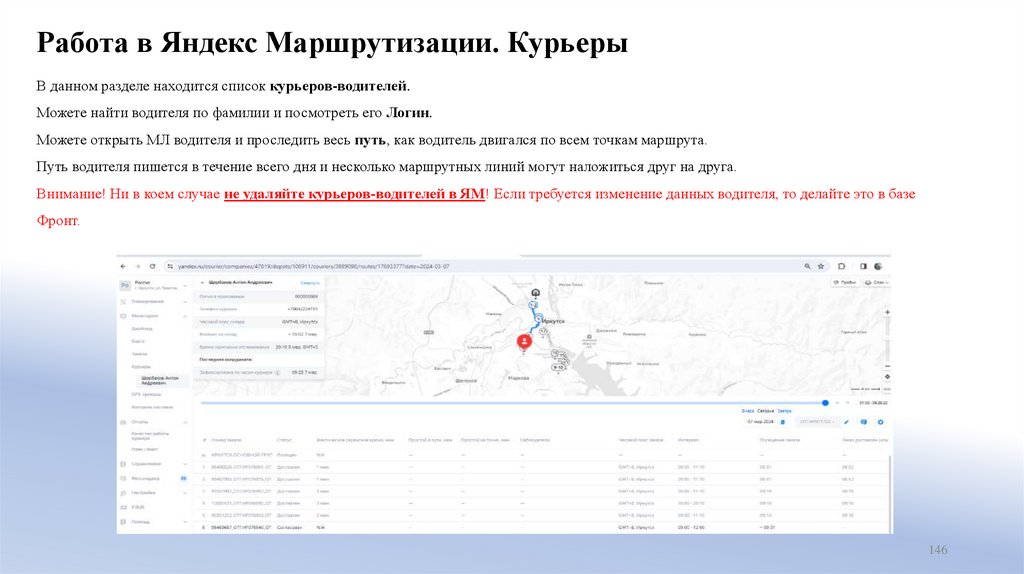
Работа в Яндекс Маршрутизации. ДашбордВ данном разделе находятся все Маршрутные листы с Заказами, сгруппированные по водителям.
Информация отражается в режиме реального времени. В любой момент Вы можете нажать в браузере кнопку Обновить и увидеть, как
изменились ситуация с МЛ.
Можете найти конкретный МЛ, нажать на его номере и открыть карту с маршрутом по этому документу.
Выбор даты
По умолчанию данные отображается на сегодняшний день.
Но если нужна другая дата, то нажмите на слово Сегодня;
И в открывшемся календаре выберите другую дату.
142
143.
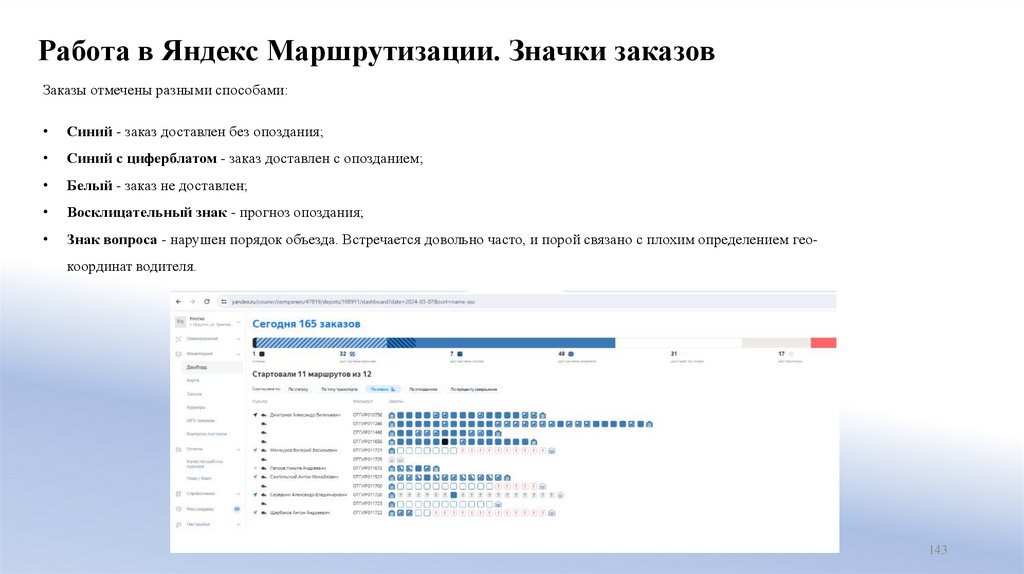
Работа в Яндекс Маршрутизации. Значки заказовЗаказы отмечены разными способами:
Синий - заказ доставлен без опоздания;
Синий с циферблатом - заказ доставлен с опозданием;
Белый - заказ не доставлен;
Восклицательный знак - прогноз опоздания;
Знак вопроса - нарушен порядок объезда. Встречается довольно часто, и порой связано с плохим определением геокоординат водителя.
143
144.
Работа в Яндекс Маршрутизации. КартыВ данном разделе находится карта города только с ТЕКУЩИМИ маршрутами. Можете посмотреть подробную
информацию по автомобилям, МЛ и Заказам.
Зеленый значок означает, что водитель в сети;
Красный значок означает, что водитель не в сети;
Серый значок означает, что по водителю нет никаких данных в ЯМ;
144
145.
Работа в Яндекс Маршрутизации. ЗаказыВ данном разделе находится список Заказов с подробной информацией.
В строке Поиск можете осуществить поиск двумя способами:
Ввести номер Заказа, отобразится информация по одному Заказу;
• Ввести номер МЛ, отобразится информация по всем Заказам этого МЛ;
Можете открыть любую строку, откроется подробная информация по Заказу.
145
146.
Работа в Яндекс Маршрутизации. КурьерыВ данном разделе находится список курьеров-водителей.
Можете найти водителя по фамилии и посмотреть его Логин.
Можете открыть МЛ водителя и проследить весь путь, как водитель двигался по всем точкам маршрута.
Путь водителя пишется в течение всего дня и несколько маршрутных линий могут наложиться друг на друга.
Внимание! Ни в коем случае не удаляйте курьеров-водителей в ЯМ! Если требуется изменение данных водителя, то делайте это в базе
Фронт.
146
147. Работа в 1с ТМС (график работы водителей, снятие водителя с рейса, поставить водителя в рейс)
1.2.
3.
4.
5.
6.
1С. ТМС (TF.ROSSKO.RU) «Логистика» – «Управление графиком работы водителей»
Выбираем «Филиал»
Выбираем «Склад»
Ищем водителя напротив ФИО нажимаем «Настроить график»
Ставим время работы водителя. График нужно составлять за 1 день до начала работы.
«Применить расписание»
147
148. Добавление или удаление реализаций в мл
Что бы добавить реализацию в маршрутный лист нужно:1.
В ЖТО выбрать мл через «…».
2.
Выбрать реализацию которую нужно добавить.
3.
Нажать «Добавить заказы».
148
149.
Добавление или удаление реализаций в млДля того что бы удалить реализацию из маршрутного листа нужно:
1.
Выбрать маршрутный лист через «…» из которого удаляем реализацию
2.
Выбрать реализацию
3.
Нажать «Удалить из маршрута»
149
150. Оформление возврата денежных средств в базе "1С Фронт"
Оформление возврата денежных средств в базе "1С Фронт"Внимание! Возврат денежных средств может быть произведен только с тем же видом оплаты, по которому была произведена оплата заказа!
Осуществляется в течение 3-10 дней!
1. Открыть базу 1С Фронт;
2. Найти Заказ покупателя;
3. Открыть Структуру подчиненности;
Если оплата заказа была осуществлена наличными:
4. Найти Приходный кассовый ордер и проверить сумму;
5. Если все нормально, то нажать кнопку Ввести на основании;
6. Создать Расходный кассовый ордер.
Если необходимо вернуть часть суммы по реализации, то необходимо:
1. Найти Приходный кассовый ордер
2. Вводом на основании создать Расходный кассовый ордер
3. В Расходном кассовом ордере скорректировать сумму (указать ту, которую возвращаем)
4. Удалить документ расчётов
5. Провести и напечатать кассовый чек
Если оплата заказа была осуществлена банковской картой при получении товара:
1. Найти документ Оплата от покупателя платежной картой и проверить сумму (можно делать через структуру заказа)
2. В документе Оплата от покупателя платежной картой вводом на основании создаем возврат денежных средств
3. Провести и напечатать кассовый и терминальный чек
Если необходимо вернуть часть сумму, то корректируем сумму и удаляем документ расчетов.
150
151.
Оформление возврата денежных средств в базе "1С Фронт"Если оплата была сделана через портал банковской картой по системе Интернет-эквайринга или с помощью Системы быстрых платежей:
1.
Найти документ Оплата от покупателя платежной картой (Привязан к заказу по структуре подчиненности в базе 1С Фронт) и проверить
сумму;
2.
На основании найденного документа оплаты создать новый документ Оплата от покупателя платежной картой с видом оплаты "Возврат" и
провести его
3.
После чего нажать кнопку "Возврат RR" (если клиент указал адрес электронной почты при оплате на сайте, ему придет чек на возврат);
4.
СДЭК - если курьер СДЭК вернул заказ, при возврате оплаты вычесть сумму доставки из возврата оплаты, если клиент платил за доставку (в
заказу и реализации на вкладке Услуги указана стоимость доставки).
151
152. Изменение формы оплаты с ИП или ООО на частное лицо
Изменение контрагента в "Заказе покупателя" и в "Реализации" на контрагента, который находится в той же папке (т.е. у них одинродительский клиент)
1.
Открыть "Заказ покупателя"
2.
Выбрать другого контрагента из той же папки. Например, ЧАСТНОЕ ЛИЦО
3.
Рядом с контрагентом появляется зеленая стрелочка, нажать на нее
4.
Согласиться на перепроведение документов
5.
После этого контрагент изменится у всех подчиненных документов (и у "Реализации" в том числе) и они перепроведутся.
152
153. Проверка баланса клиента
Для того что бы проверить баланс клиента:1.
Нажимаем Справочники -> Контрагенты
2.
Выбираем наш город, далее вкладка покупатели
3.
Ищем менеджера клиента
4.
Находим самого клиента
5.
Заходим в учетную запись клиента
6.
Нажимаем вкладку отчеты -> Ведомость по взаиморасчетам
153
154. Работа с приходниками и расходниками в 1с ERP
1.1C. ERP (TF.ROSSKO.RU) -> Казначейство (БИТ) -> Заявки на перевод ДС в другую организацию
154
155.
Работа с приходниками и расходниками в 1С ERP2.
Во вкладке «ЦФО отправитель» отбираемся по своему ЛДЦ
3.
Во вкладке «статус», при проведении заявка должна быть «Утверждена»
4.
Заходим в данную заявку (Двойное нажатие по заявке)
5.
В открывшемся окне появится «Заявка на перевод ДС»
6.
Нажимаем Создать на основании –> Платежный документ
155
156.
Работа с приходниками и расходниками в 1С ERP7.
Создается два документа «Расходный кассовый ордер» и «Приходный кассовый ордер»
8.
В каждом из документов меняем число от которого «Заявка на перевод ДС»
9.
В каждом из документов нажимаем «Провести и закрыть»
10. Заявка перейдет в статус «Исполнено»
156
157. Инкассация
Инкассация сдаётся на ежедневной основе.1. В расходных кассовых ордерах копируем ордер с тремя галочками
• Пр.учете
• Бух.учете
• Налог.учете
2.
Корректируем № чека
3.
Корректируем сумму которую хотим инкассировать в АДМ.
4.
Проводим – печатаем расходный кассовый ордер.
157
158. 1С ERP - Инкассация
1.В 1с ERP во вкладке Казначейство выбираем приходные кассовые ордера
2.
В самом низу находим свою заявку (по сумме,кассе).
3.
Выделяем и помечаем на удаление.
4.
Заявки дублируются с 1С Фронт.
158
159.
1С ERP - ИнкассацияДалее переходим во вкладку Казначейство (БИТ) – Заявки на перевод ДС в другую организацию.
• Находим свою последнюю заявку (по сумме,кассе),копируем,корректируем сумму и нажимаем на кнопку Провести и закрыть.
159
160. Сверка касс
1.«Отчеты и обработки» - «Взаиморасчеты» - «Ведомость по денежным средствам»
2.
Сравниваем сумму «Итог» и «Итого». В данном случае по 1C фронт и 1C ERP кассы сходится. Теперь нужно данные суммы сверить с
наличными средствами по факту.
3.
В 1C. ERP (TF.ROSSKO.RU) открываем «Казначейство» - «Остатки денежных средств»
160
161. Сверка касс. Настройка ведомости по денежным средствам
161162. Сверка касс. Настройка ведомости по эквайренгу
162163. Сверка касс. Просмотр документов движения оплаты по эквайренгу
Ведомость по эквайрингу через вкладку «Документдвижения» позволяет посмотреть оплаты которые были
произведены в течении дня.
Во вкладке Документы - Денежные средства можно
посмотреть Приходные, Расходные ордера и Оплаты от
покупателей платежной картой
163
164. Закрытие кассовой смены (снятие Z-отчета)
1.Открыть меню Отчеты и обработки - Дополнительные отчеты и обработки - Закрытие кассовой смены (Росско);
164
165.
Закрытие кассовой смены (снятие Z-отчета)2.
В поле Касса ККМ уже заполнена касса, которая используется по умолчанию у сотрудника;
165
166.
Закрытие кассовой смены (снятие Z-отчета)3.
Сначала нажать кнопку X-Отчет, на кассе распечатается отчет без гашения. Необходимо проверить правильность сумм;
166
167.
Закрытие кассовой смены (снятие Z-отчета)4. Необходимо проверить правильность сумм. Для этого распечатывает X-отчет и сводный чек на терминале оплаты.
5. Сверяем суммы в 1С Фронт, на сводном чеке и Х –отчете.
Если все сходится то создаем Расходный и Приходный кассовые ордера.
Х -отчет
Сводный чек
167
168. Закрытие кассовой смены. Создание Расходного кассового ордера (РО)
1.Во вкладке Документы - Денежные средства заходим в Расходные ордера
2.
Фильтруем по своему подразделению
3.
Копируем РО с комментарием из 22 в 1
4.
Вставляем сумму прихода из ведомости по денежным средствам
5.
Проводим документ и создаем приходные кассовые ордера (ПКО)
169. Закрытие кассовой смены. Создание приходного кассового ордера (ПКО)
1.Во вкладке Документы - Денежные средства заходим в Приходные кассовые ордера
2.
Фильтруем по своему подразделению
3.
Копируем ПКО с комментарием из 22 в 1
4.
Вставляем сумму прихода из ведомости по денежным средствам
5.
Проводим документ
170. Закрытие кассовой смены. Создание приходного кассового ордера (ПКО)
6.Копируем ПКО с комментарием «Розничный клиент»
7.
Заполняем сумму
8.
Ставим галочки «Бух учет» и «Налог. учет»
9.
Нажимаем провести и распечатываем ПКО
10. Подписываем и убираем в папку
171.
Закрытие кассовой смены (снятие Z-отчета)6.
Нажать кнопку Закрыть смену (Z-Отчет).
7.
Смена после этого закроется, на кассе распечатается отчет с гашением и в ОФД Такском выгрузятся данные, что смена закрыта
8.
На терминале безналичной оплаты снимаем Сверку итогов
Информация об открытии смены
8.
Смену открывать НЕ НУЖНО. Она открывается автоматически после того, как будет распечатан первый чек.
171