 Программное обеспечение
Похожие презентации:

Обработка структурированных данных в MathCad. Лекция 3
1. Лекция 3 Обработка структурированных данных в MathCad
2.
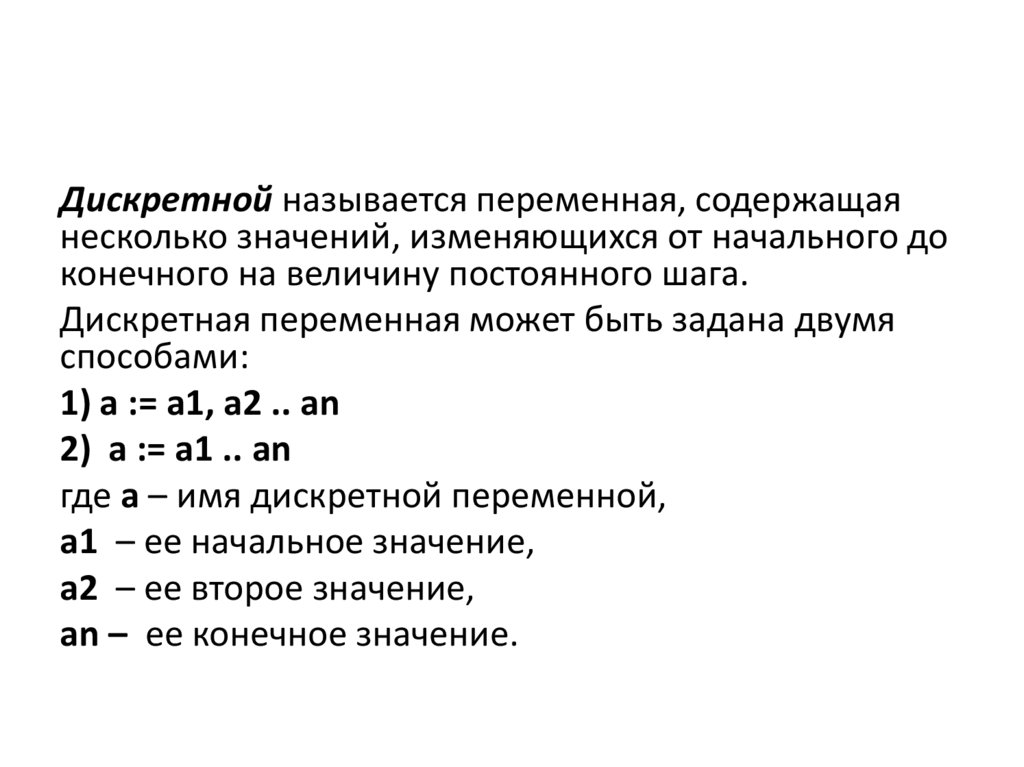
Дискретной называется переменная, содержащаянесколько значений, изменяющихся от начального до
конечного на величину постоянного шага.
Дискретная переменная может быть задана двумя
способами:
1) а := а1, а2 .. an
2) а := а1 .. an
где a – имя дискретной переменной,
a1 – ее начальное значение,
a2 – ее второе значение,
an – ее конечное значение.
3.
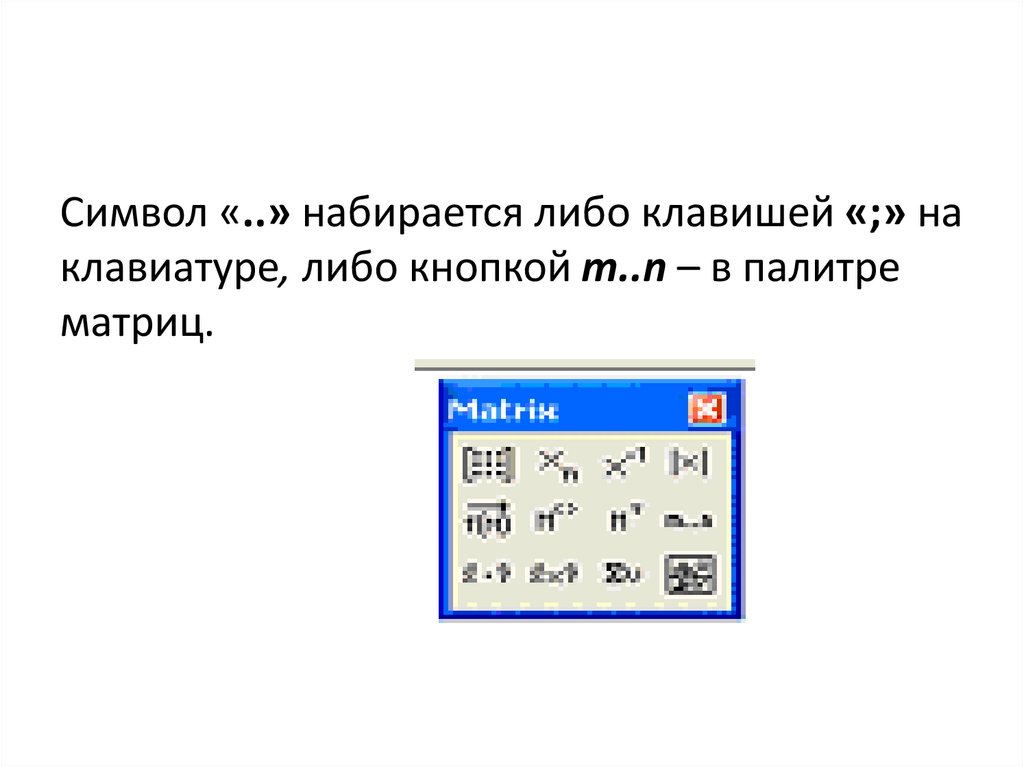
Символ «..» набирается либо клавишей «;» наклавиатуре, либо кнопкой m..n – в палитре
матриц.
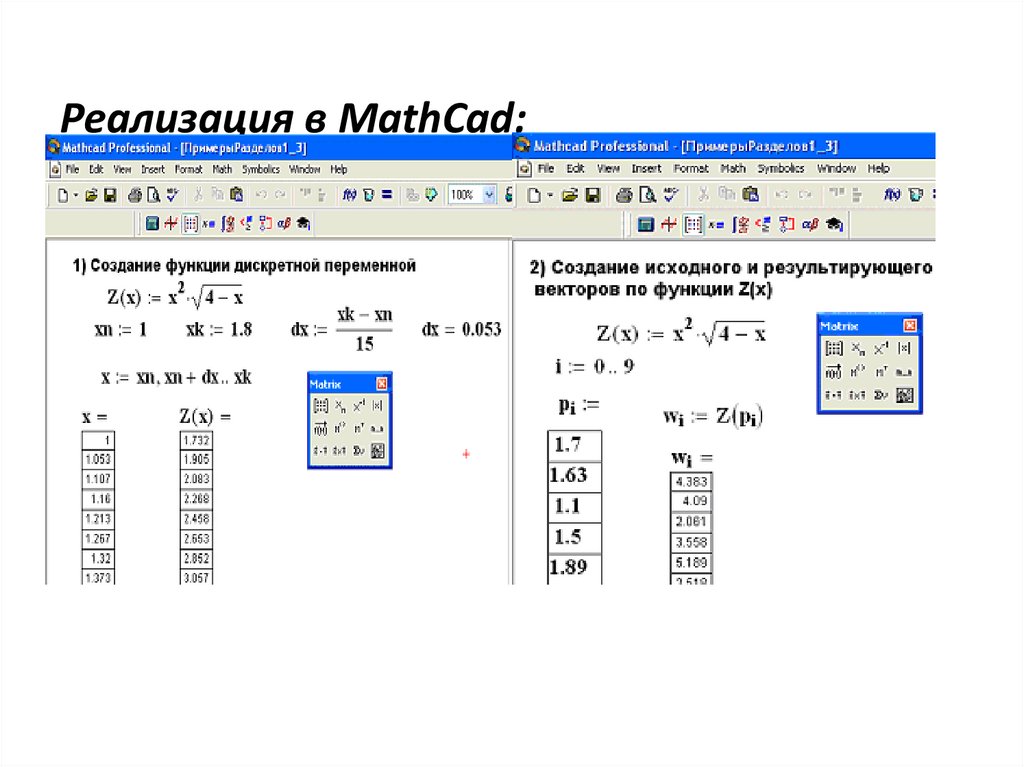
4.
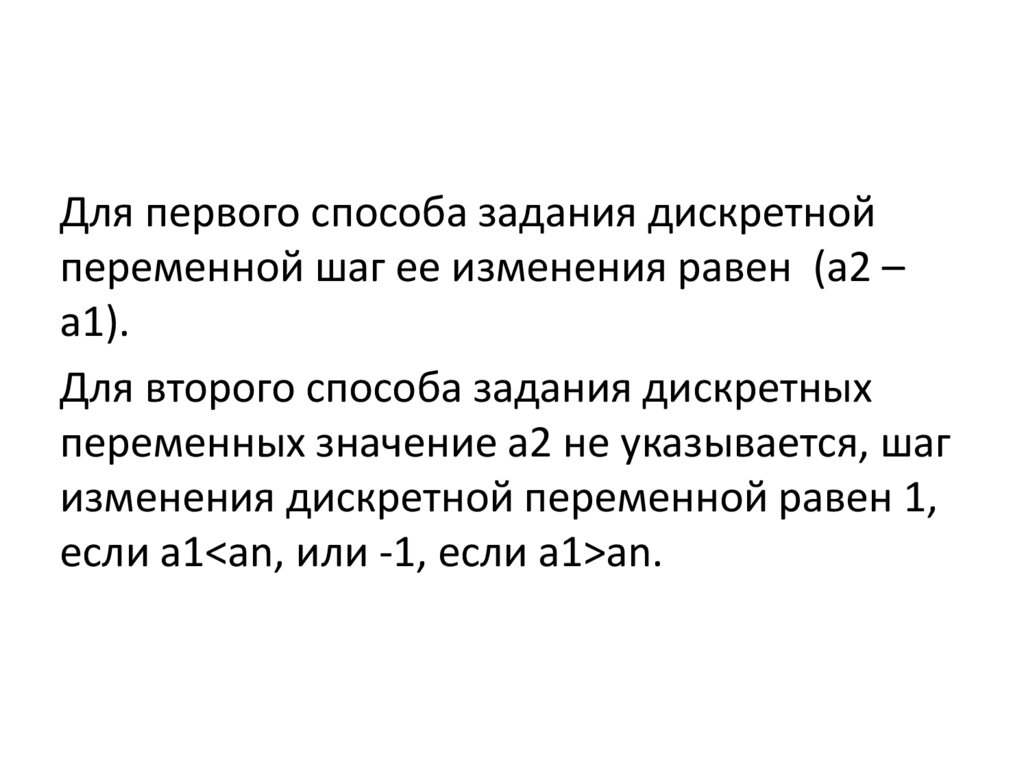
Для первого способа задания дискретнойпеременной шаг ее изменения равен (а2 –
а1).
Для второго способа задания дискретных
переменных значение а2 не указывается, шаг
изменения дискретной переменной равен 1,
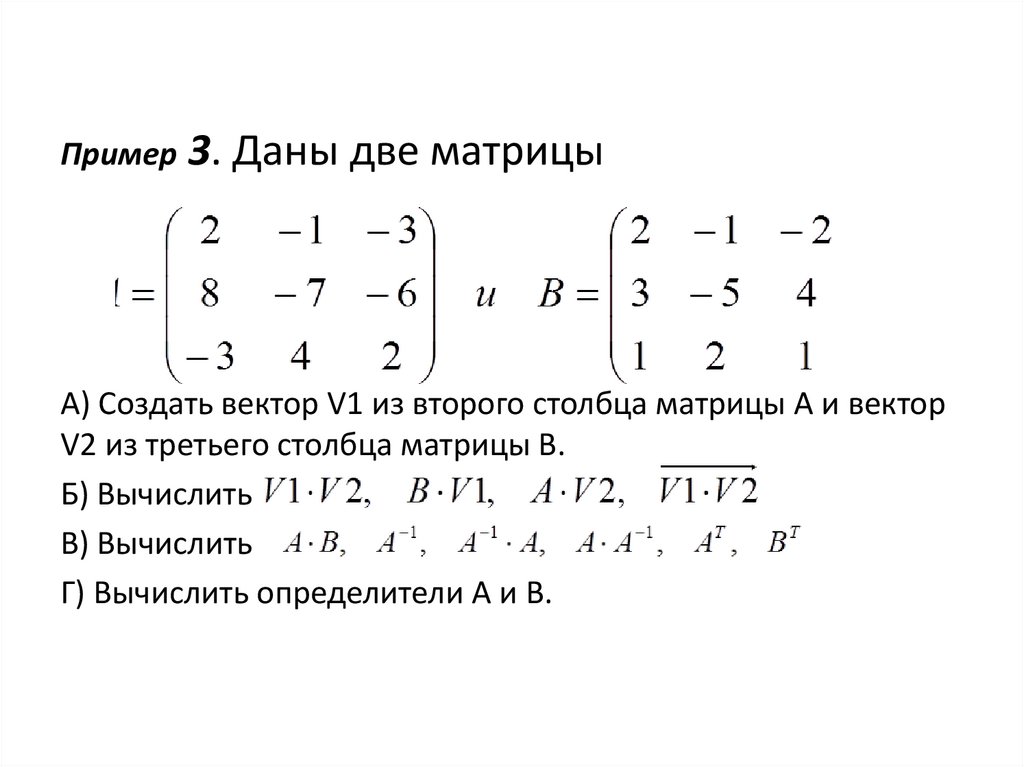
если a1<an, или -1, если a1>an.
5.
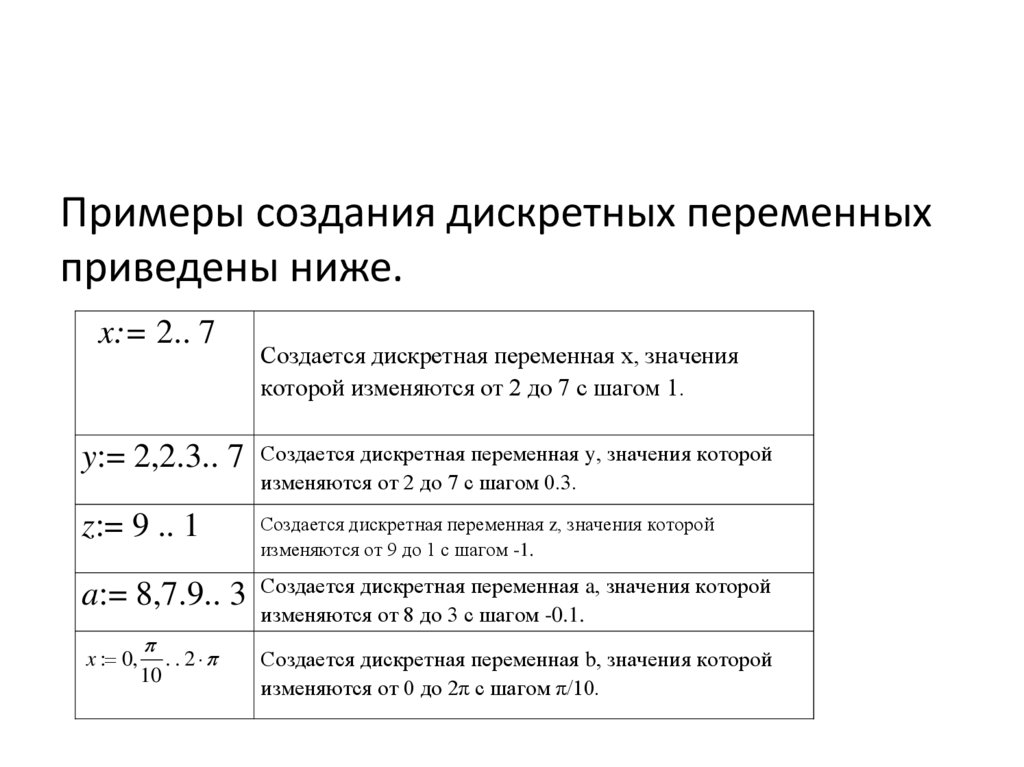
Примеры создания дискретных переменныхприведены ниже.
x:= 2.. 7
Создается дискретная переменная х, значения
которой изменяются от 2 до 7 с шагом 1.
y:= 2,2.3.. 7 Создается дискретная переменная y, значения которой
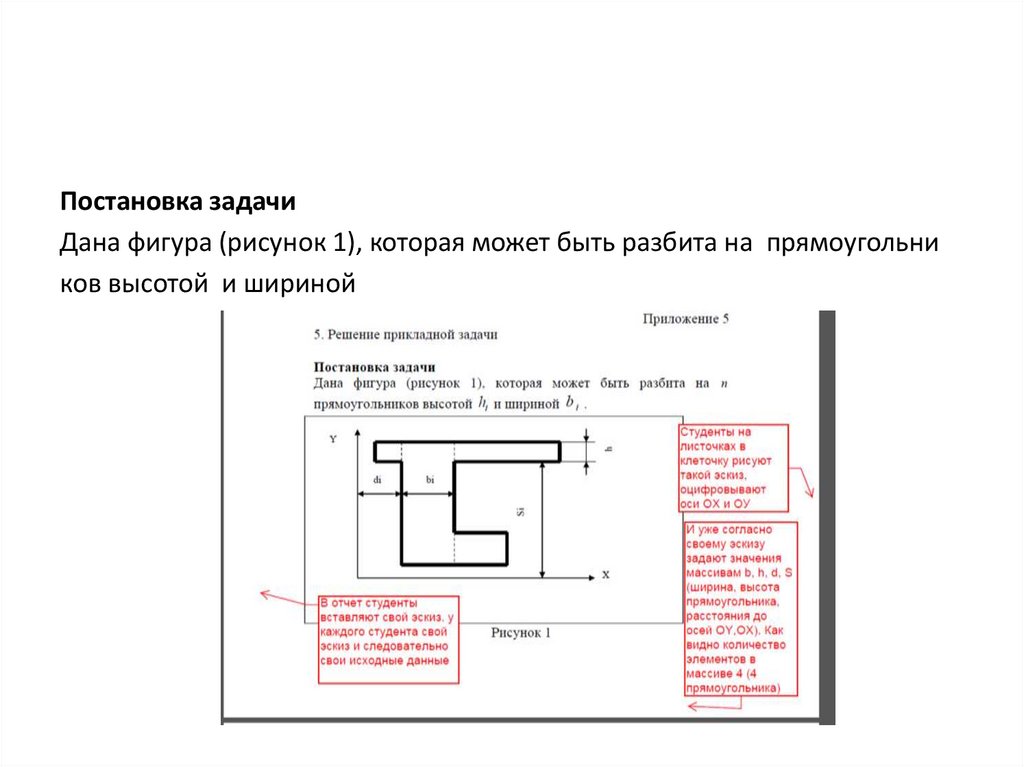
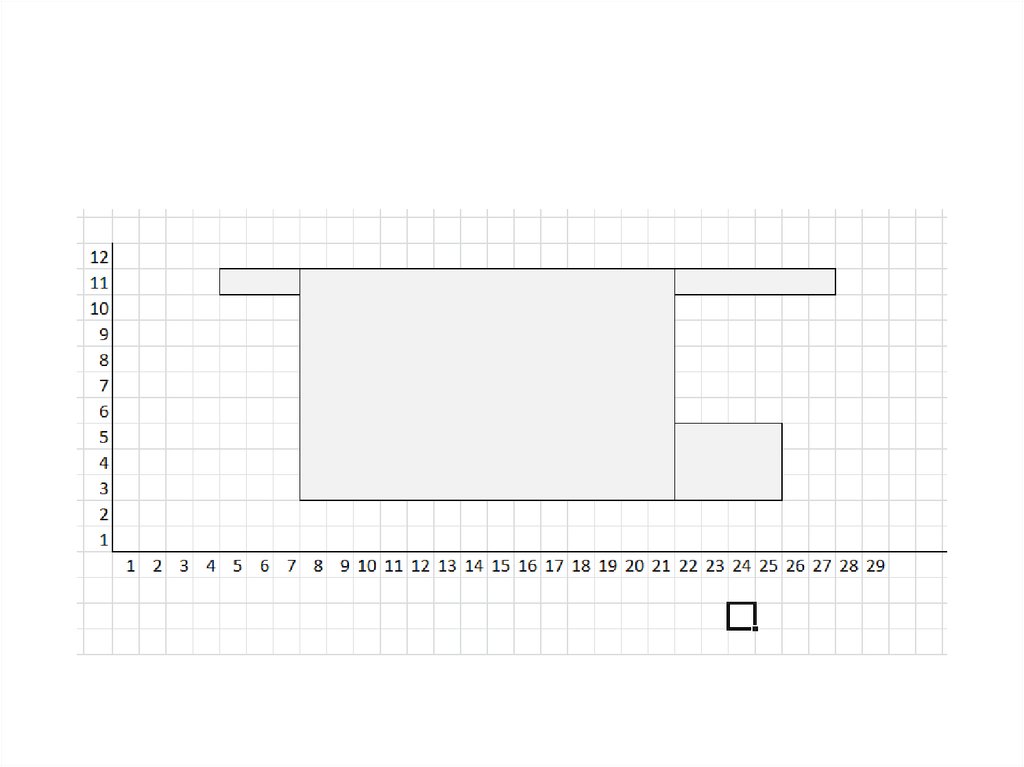
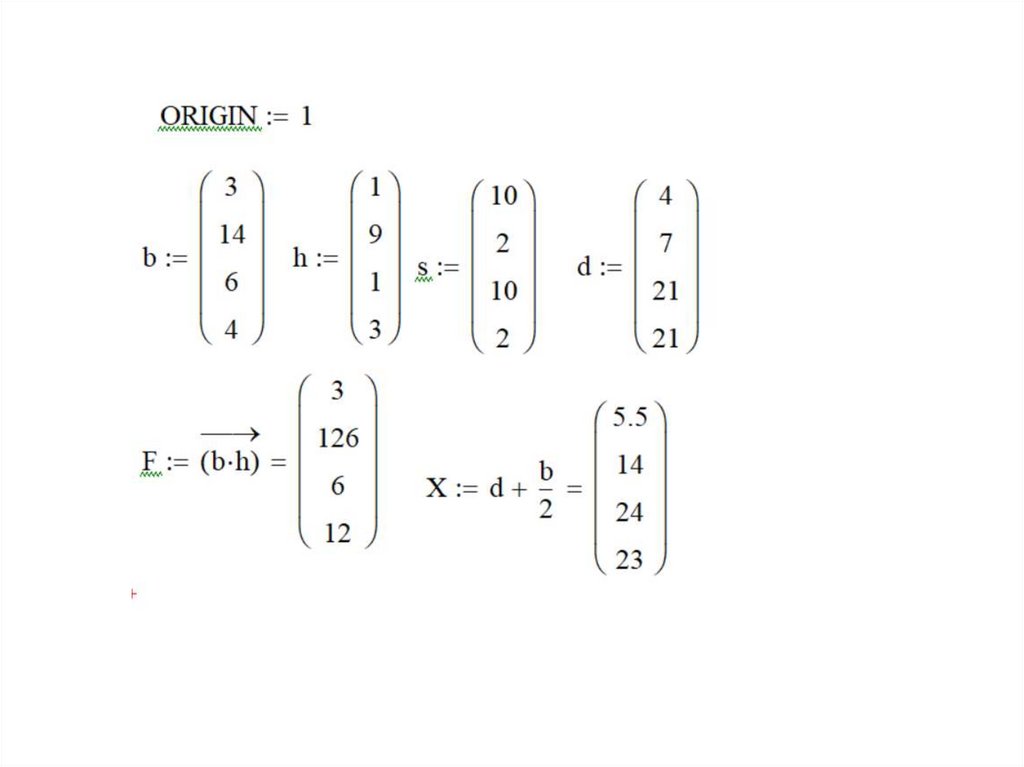
изменяются от 2 до 7 с шагом 0.3.
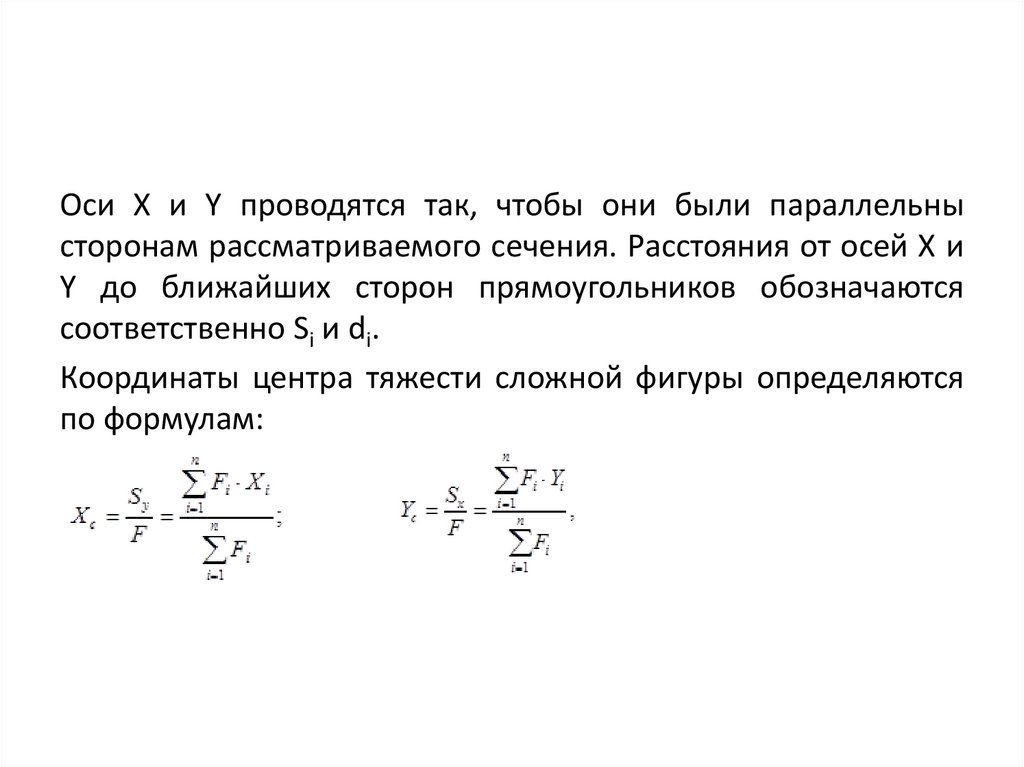
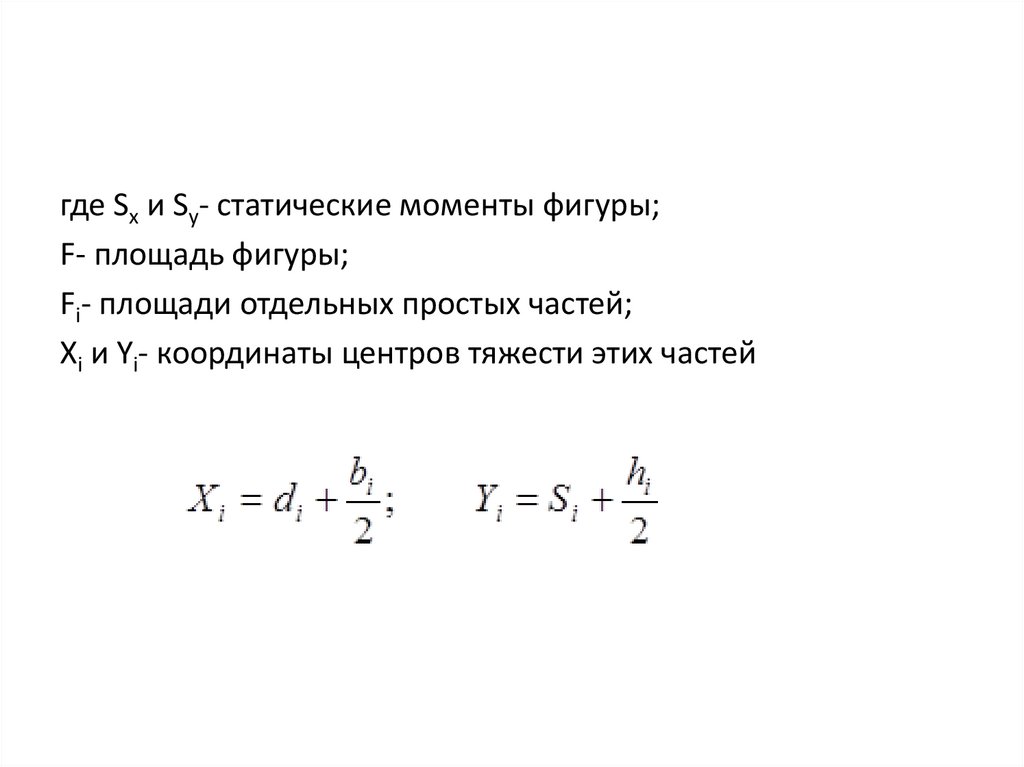
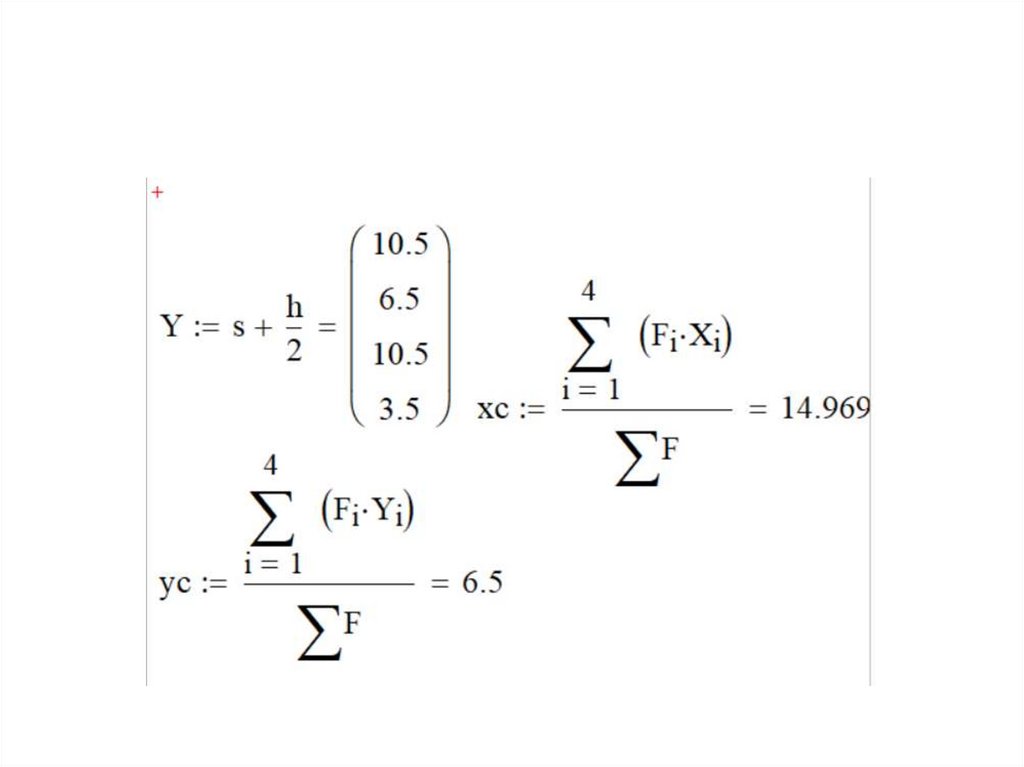
z:= 9 .. 1
Создается дискретная переменная z, значения которой
изменяются от 9 до 1 с шагом -1.
a:= 8,7.9.. 3 Создается дискретная переменная a, значения которой
изменяются от 8 до 3 с шагом -0.1.
x : 0,
10
. . 2
Создается дискретная переменная b, значения которой
изменяются от 0 до 2π с шагом π/10.
6.
Дискретные переменные могут являтьсяаргументами
функций,
тогда
процесс
вычисления значений функции приобретает
циклический характер, и для каждого
значения
дискретной
переменной
вычисляется свое значение функции по
заданной аналитической зависимости.
7.
В системе MathCAD в основном используются массивыдвух типов:
одномерные (векторы) и
двумерные (матрицы).
Каждый элемент вектора или матрицы имеет
порядковый номер в массиве. Отсчет номеров
начинается с того значения, которое содержится в
системной переменной ORIGIN. По умолчанию эта
переменная имеет значение 0, для изменения
значения нужно задать, например,
ORIGIN:=1
8.
Векторы и матрицы можно задавать различными способами:• с помощью кнопки с изображением матриц на наборной
панели математических инструментов;
• как переменную с индексами перечислением элементов
массива с разделение запятой;
• с помощью аналитического выражения.
Массивы могут использоваться в выражениях целиком или
поэлементно. Для обращения к элементам массивов нужно
указать числовые значения индексов элементов в подстрочнике
после имени массива. При выполнении расчетов можно
обращаться к конкретной строке или столбцу матрицы с помощью
верхнего индекса или нижних индексов.
9.
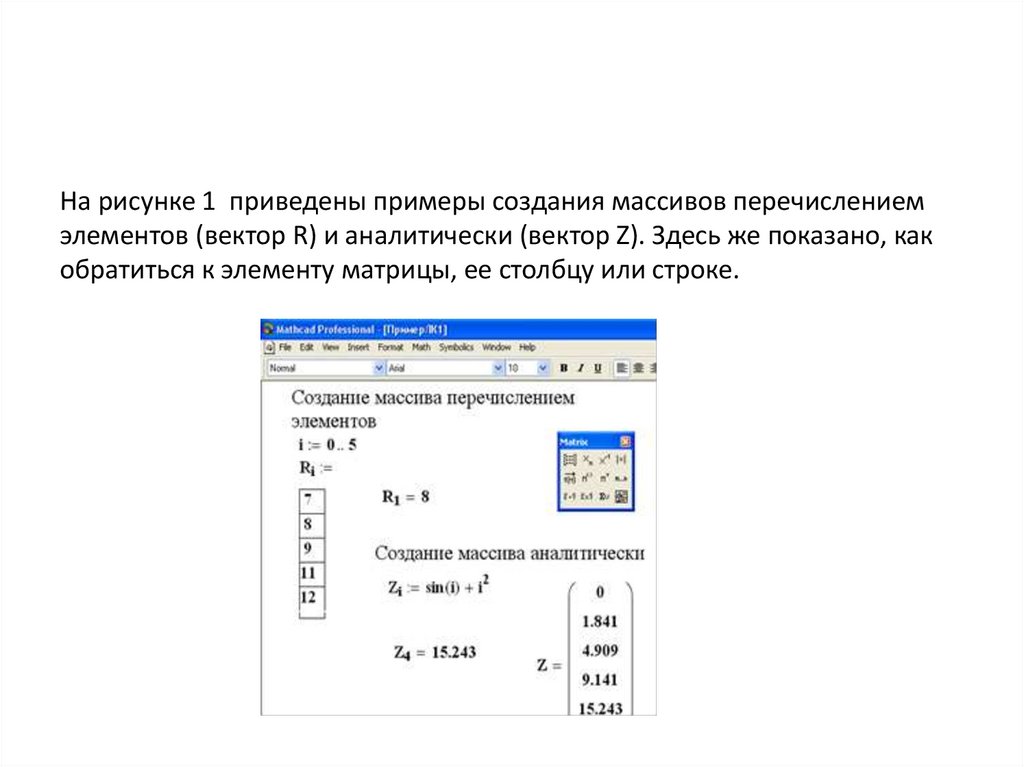
На рисунке 1 приведены примеры создания массивов перечислениемэлементов (вектор R) и аналитически (вектор Z). Здесь же показано, как
обратиться к элементу матрицы, ее столбцу или строке.
10.
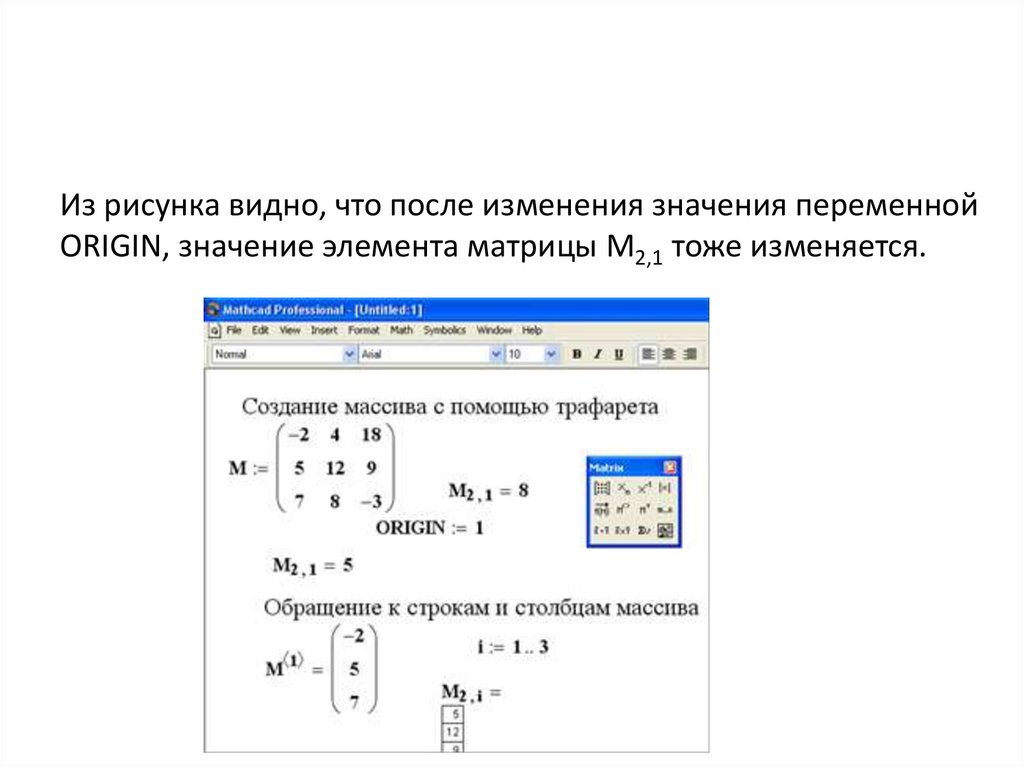
Из рисунка видно, что после изменения значения переменнойORIGIN, значение элемента матрицы M2,1 тоже изменяется.
11.
Существует ряд операций над матрицами ивекторами, а также встроенных векторных и
матричных функций. Введем следующие
обозначения: V – вектор, M – матрица.
Основные операции с их назначением и
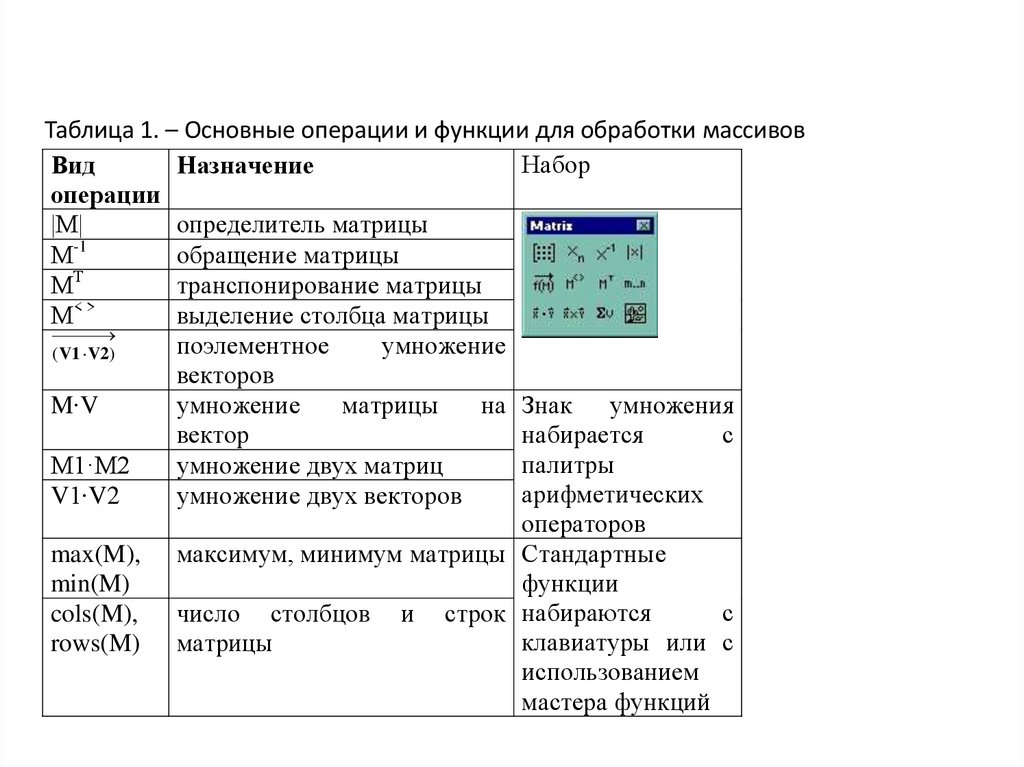
правилами набора приведены в таблице 1.
12.
Таблица 1. – Основные операции и функции для обработки массивовНабор
Вид
Назначение
операции
|М|
определитель матрицы
-1
М
обращение матрицы
Т
М
транспонирование матрицы
<>
М
выделение столбца матрицы
поэлементное
умножение
( V1 V2)
векторов
M∙V
умножение
матрицы
на Знак умножения
вектор
набирается
с
палитры
М1·М2
умножение двух матриц
арифметических
V1∙V2
умножение двух векторов
операторов
max(M), максимум, минимум матрицы Стандартные
min(M)
функции
с
cols(M), число столбцов и строк набираются
клавиатуры или с
rows(M) матрицы
использованием
мастера функций
13.
Практическая часть1 Дискретные переменные, функции дискретных
переменных
Последовательность действий для создания
дискретной переменной такова:
1-й способ
установить курсор в свободное место рабочего окна
документа;
с помощью оператора «:=» присвоить числовые
значения переменным - xn (начальное значение
дискретной переменной), xk (ее конечное значение) и
dx (шаг изменения дискретной переменной);
14.
• задать имя дискретной переменной, например, х;задать оператор «:=»;
• в качестве начального значения набрать xn;
• через запятую ввести второе значение дискретной
переменной xn+dx;
• с помощью кнопки m..n или клавиши «;» задать
знак диапазона дискретной переменной;
• задать конечное значение дискретной переменной
xk;
• получить значение дискретной переменной в виде
таблицы с помощью оператора «=».
15.
• 2-й способ• установить курсор в свободное место рабочего
окна документа;
• задать имя дискретной переменной, например, х;
задать оператор «:=»;
• в качестве начального значения дискретной
переменной набрать, например, 0.2;
• через запятую в качестве второго значения
дискретной переменной набрать, например, 0.3;
• с помощью кнопки
• m..n или клавиши «;» задать признак дискретной
переменной – «..»
• задать конечное значение дискретной переменной,
например, 1.5;
16.
получить значение дискретной переменной в виде таблицы с помощьюоператора «=».
Пример 2.1. А) Определить дискретную переменную x, которая
изменяется от 0.2 до 1.5 с шагом 0.1.
Реализация в MathCad:
17.
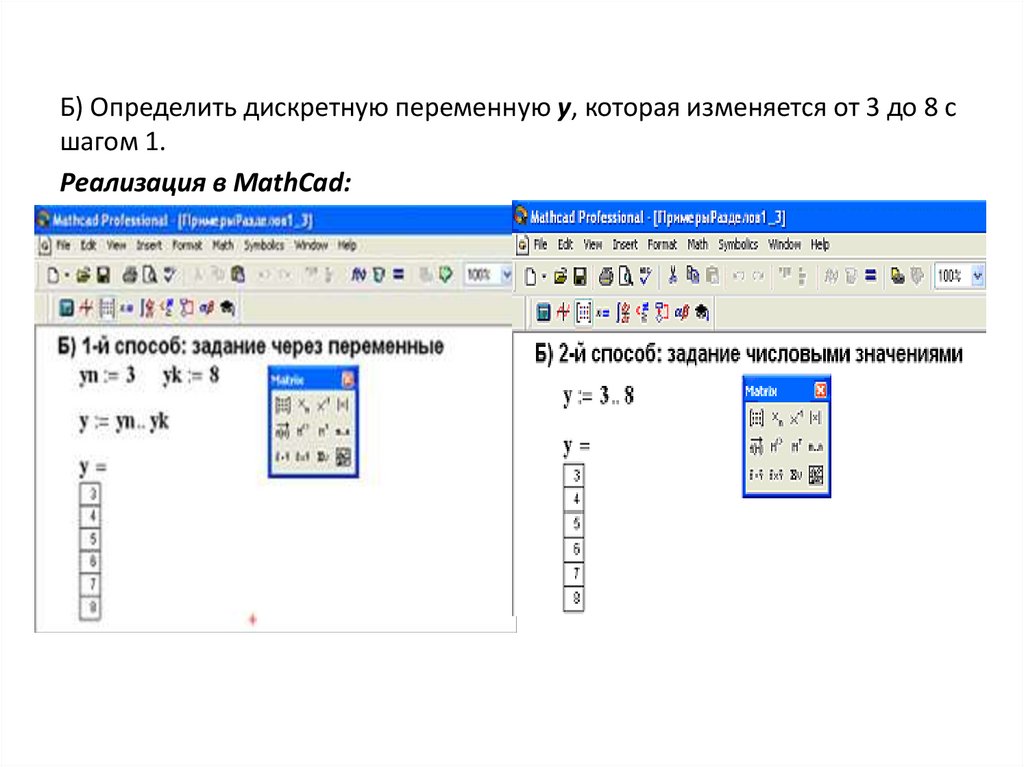
Б) Определить дискретную переменную y, которая изменяется от 3 до 8 сшагом 1.
Реализация в MathCad:
18.
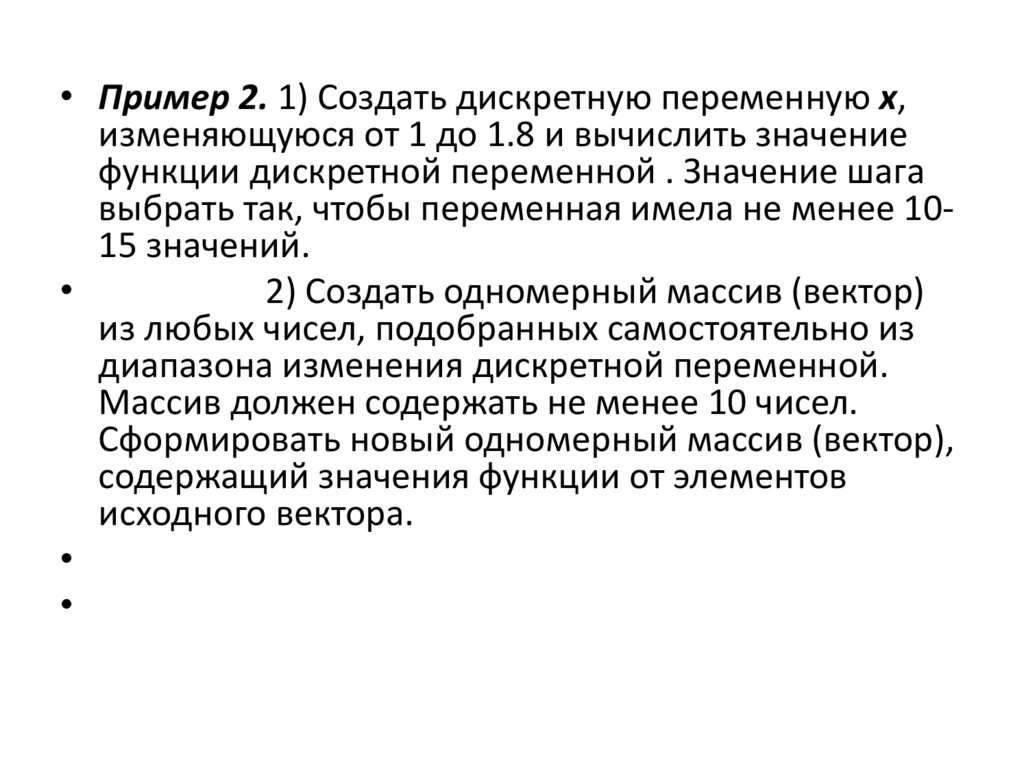
• Пример 2. 1) Создать дискретную переменную х,изменяющуюся от 1 до 1.8 и вычислить значение
функции дискретной переменной . Значение шага
выбрать так, чтобы переменная имела не менее 1015 значений.
2) Создать одномерный массив (вектор)
из любых чисел, подобранных самостоятельно из
диапазона изменения дискретной переменной.
Массив должен содержать не менее 10 чисел.
Сформировать новый одномерный массив (вектор),
содержащий значения функции от элементов
исходного вектора.
19.
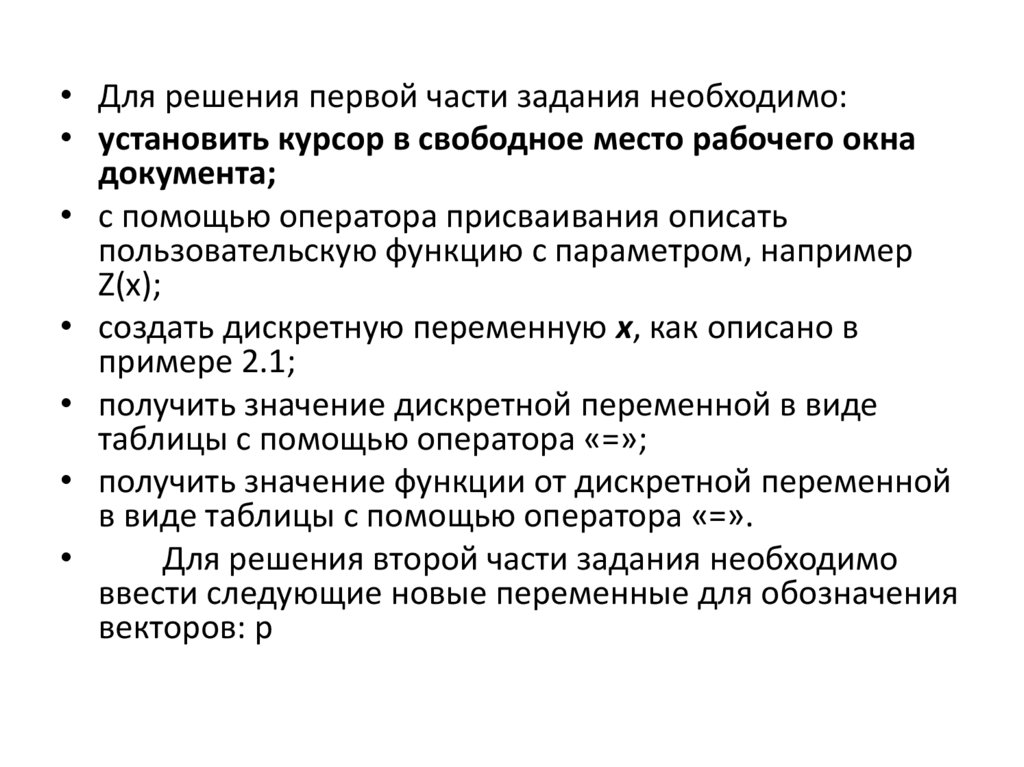
• Для решения первой части задания необходимо:• установить курсор в свободное место рабочего окна
документа;
• с помощью оператора присваивания описать
пользовательскую функцию с параметром, например
Z(x);
• создать дискретную переменную x, как описано в
примере 2.1;
• получить значение дискретной переменной в виде
таблицы с помощью оператора «=»;
• получить значение функции от дискретной переменной
в виде таблицы с помощью оператора «=».
Для решения второй части задания необходимо
ввести следующие новые переменные для обозначения
векторов: p
20.
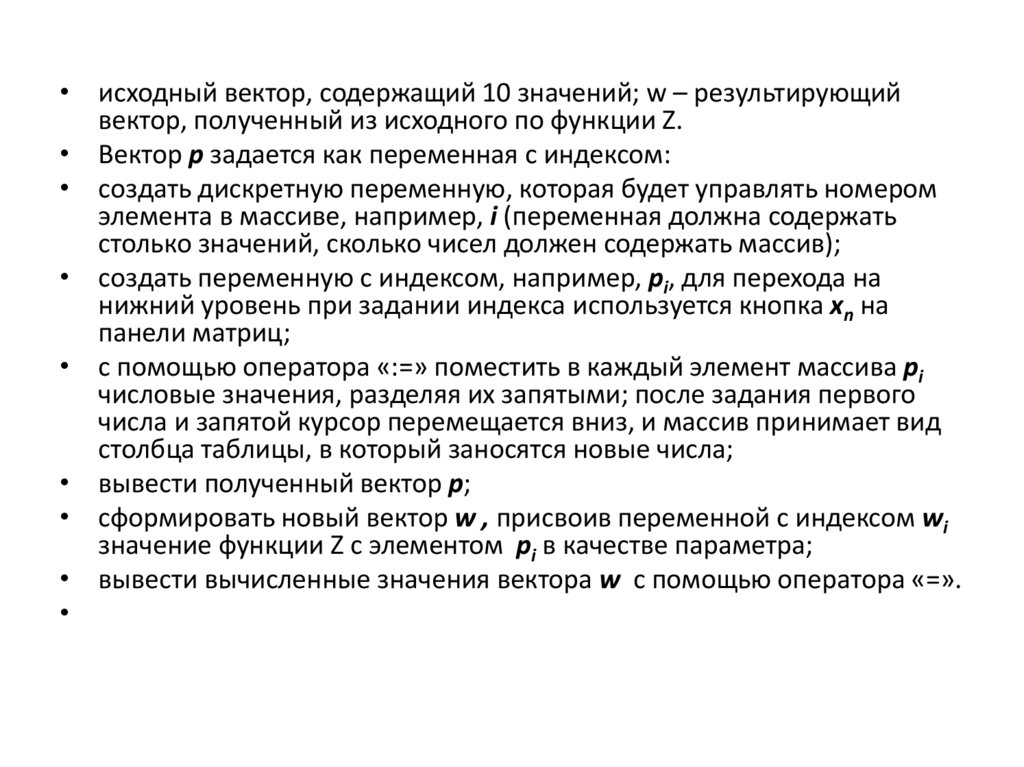
• исходный вектор, содержащий 10 значений; w – результирующийвектор, полученный из исходного по функции Z.
• Вектор p задается как переменная с индексом:
• создать дискретную переменную, которая будет управлять номером
элемента в массиве, например, i (переменная должна содержать
столько значений, сколько чисел должен содержать массив);
• создать переменную с индексом, например, pi, для перехода на
нижний уровень при задании индекса используется кнопка xn на
панели матриц;
• с помощью оператора «:=» поместить в каждый элемент массива pi
числовые значения, разделяя их запятыми; после задания первого
числа и запятой курсор перемещается вниз, и массив принимает вид
столбца таблицы, в который заносятся новые числа;
• вывести полученный вектор p;
• сформировать новый вектор w , присвоив переменной с индексом wi
значение функции Z с элементом pi в качестве параметра;
• вывести вычисленные значения вектора w с помощью оператора «=».
21.
Реализация в MathCad:22.
• 2 Обработка матриц и векторовПоследовательность действий для создания
массивов с числовыми значениями и выполнения
операций над ними такова:
• установить курсор в свободное место рабочего
окна документа;
• набрать имя массива;
• после имени записать оператор «:=»;
• открыть палитру матриц;
• выбрать кнопку с изображением шаблона матрицы;
• в появившемся окне размерности матрицы ввести
целочисленные значения количества строк и
столбцов матрицы;
23.
• заполнить полученный шаблон вектора илиматрицы исходными данными;
• последовательно набрать вычислительные
области с нужными операциями над
матрицами и векторами согласно таблице
2.2.1 теоретических сведений к теме 2.
24.
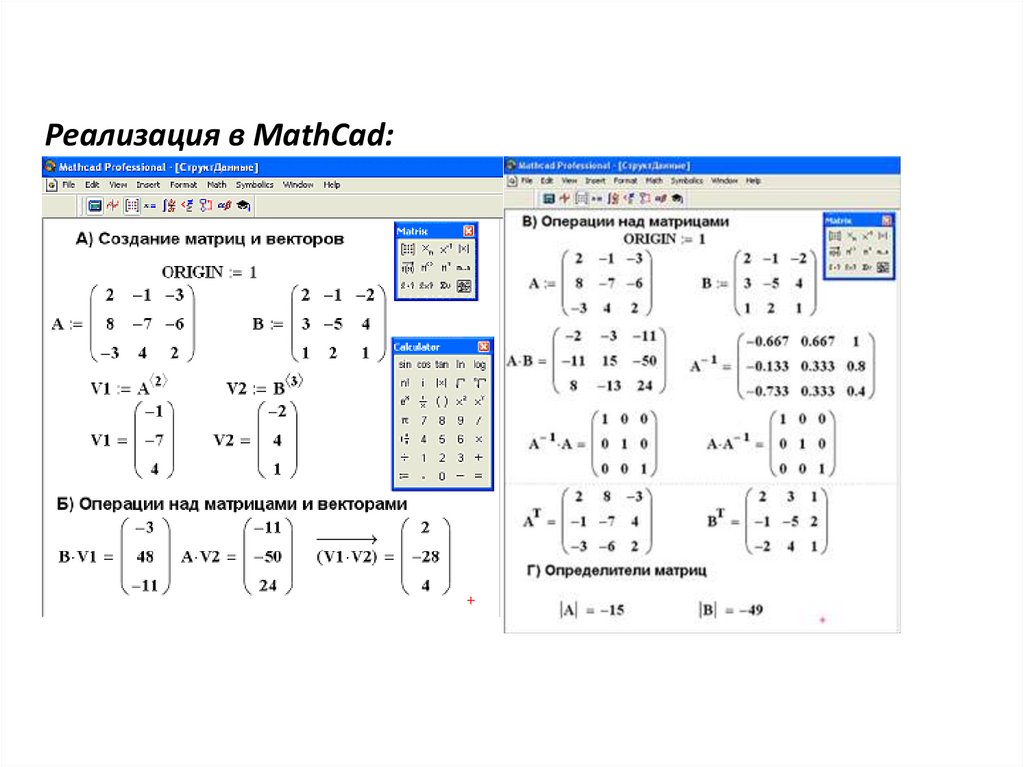
Пример 3. Даны две матрицыА) Создать вектор V1 из второго столбца матрицы А и вектор
V2 из третьего столбца матрицы В.
Б) Вычислить
В) Вычислить
Г) Вычислить определители А и В.
25.
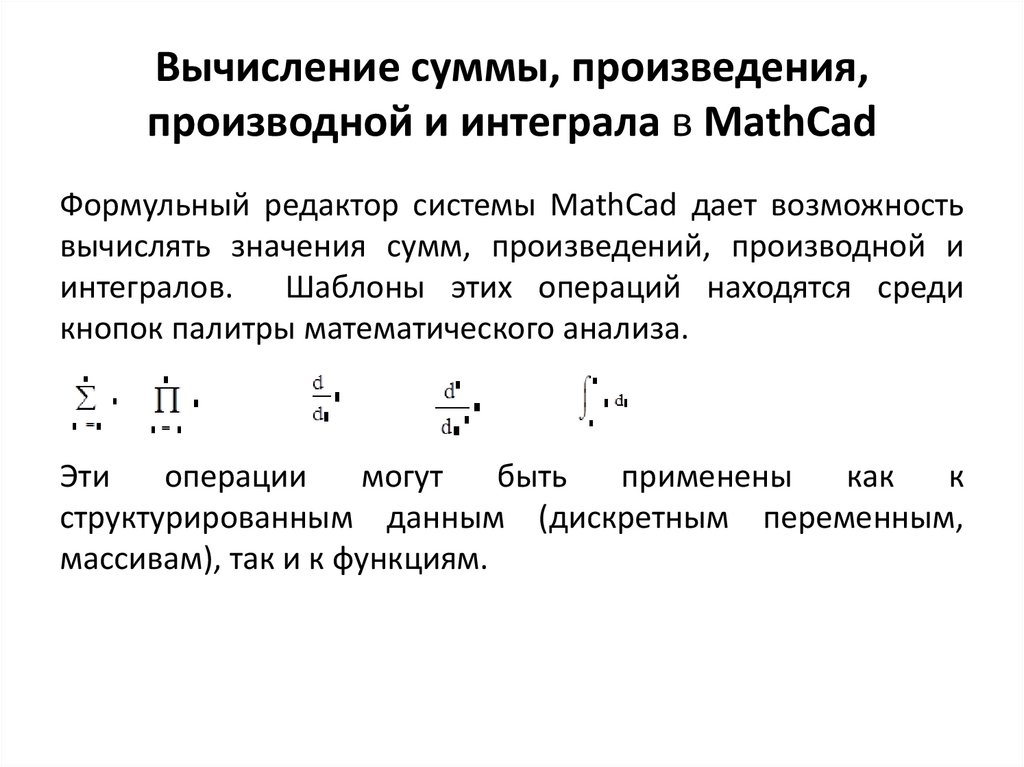
Реализация в MathCad:26. Вычисление суммы, произведения, производной и интеграла в MathCad
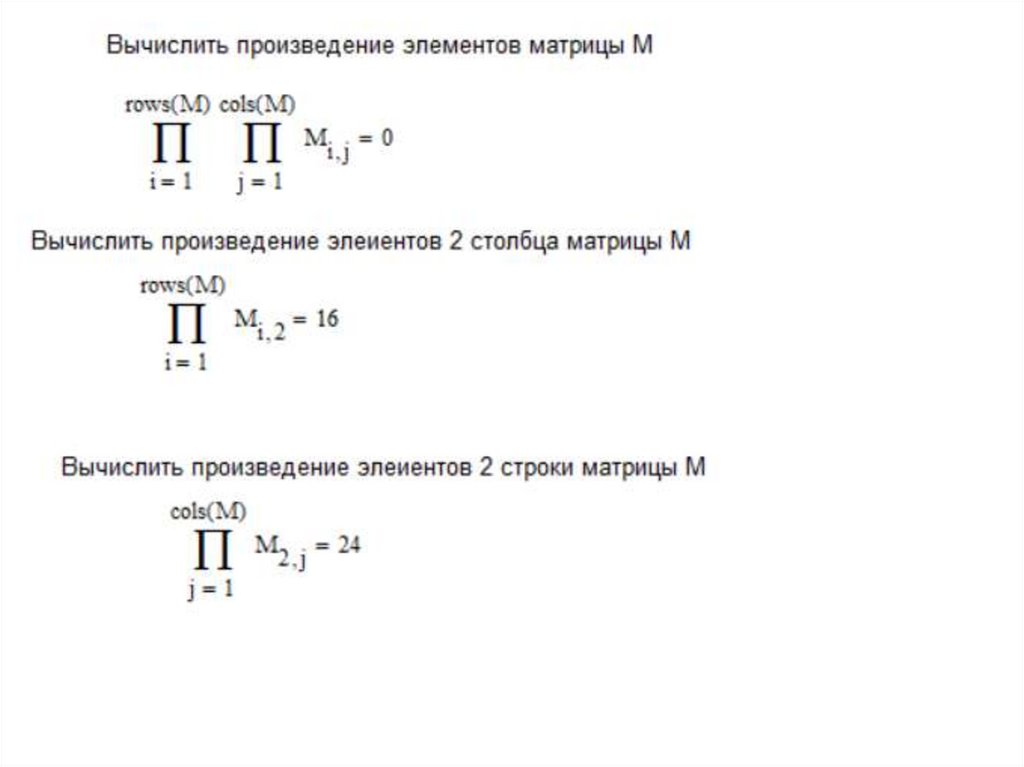
Формульный редактор системы MathCad дает возможностьвычислять значения сумм, произведений, производной и
интегралов.
Шаблоны этих операций находятся среди
кнопок палитры математического анализа.
Эти
операции
могут
быть
применены
как
к
структурированным данным (дискретным переменным,
массивам), так и к функциям.
27.
Порядок вычисления суммы и произведения осуществляетсяследующим образом:
а)
нажатием
соответствующей
кнопки
палитры
математических инструментов выводятся шаблоны операций
суммы или произведения;
б) нижнее окно шаблона заполняется начальным значением
дискретной переменной;
в) верхнее окно шаблона заполняется конечным значением
дискретной переменной;
г) среднее окно шаблона заполняется любым выражением,
которое включает в себя дискретную переменную.
28.
Вычисление значений m-кратных (m≥1) и частныхпроизводных функций в заданных точках, осуществляется
следующим образом:
а) нажатием соответствующей кнопки палитры
математических инструментов вводится шаблон операции
дифференцирования;
б) нижнее окно шаблона заполняется именем переменной
дифференцирования;
в) среднее окно шаблона заполняется дифференцируемой
функцией;
г) для вычисления m-кратной производной вводится
необходимая степень, например 2.
29.
Система MathCad позволяет вычислять как обычные mкратные(m≥1)
определенные
интегралы,
так
и
криволинейные интегралы. Последовательность выполнения
расчетов при работе с операцией интегрирования имеет
следующий вид:
30.
а) нажатием соответствующей кнопки палитры математическихинструментов вводится шаблон определенного интеграла;
б) в среднем окне шаблона задается вид подынтегральной функции,
после символа d – имя переменной интегрирования;
в) в верхних и нижних окнах возле знака интеграла задаются верхний и
нижний пределы интегрирования (действительные выражения).
Подынтегральная функция может быть как действительной, так и
комплексной. В качестве пределов интегрирования, а также пределов
подынтегрального выражения допускается использование дискретной
переменной, в этом случае результатом вычислений является таблица
интегралов.
31.
Постановка задачиДана фигура (рисунок 1), которая может быть разбита на прямоугольни
ков высотой и шириной
32.
Оси X и Y проводятся так, чтобы они были параллельнысторонам рассматриваемого сечения. Расстояния от осей X и
Y до ближайших сторон прямоугольников обозначаются
соответственно Si и di.
Координаты центра тяжести сложной фигуры определяются
по формулам:
33.
где Sx и Sy- статические моменты фигуры;F- площадь фигуры;
Fi- площади отдельных простых частей;
Xi и Yi- координаты центров тяжести этих частей
34.
35.
36.
37.
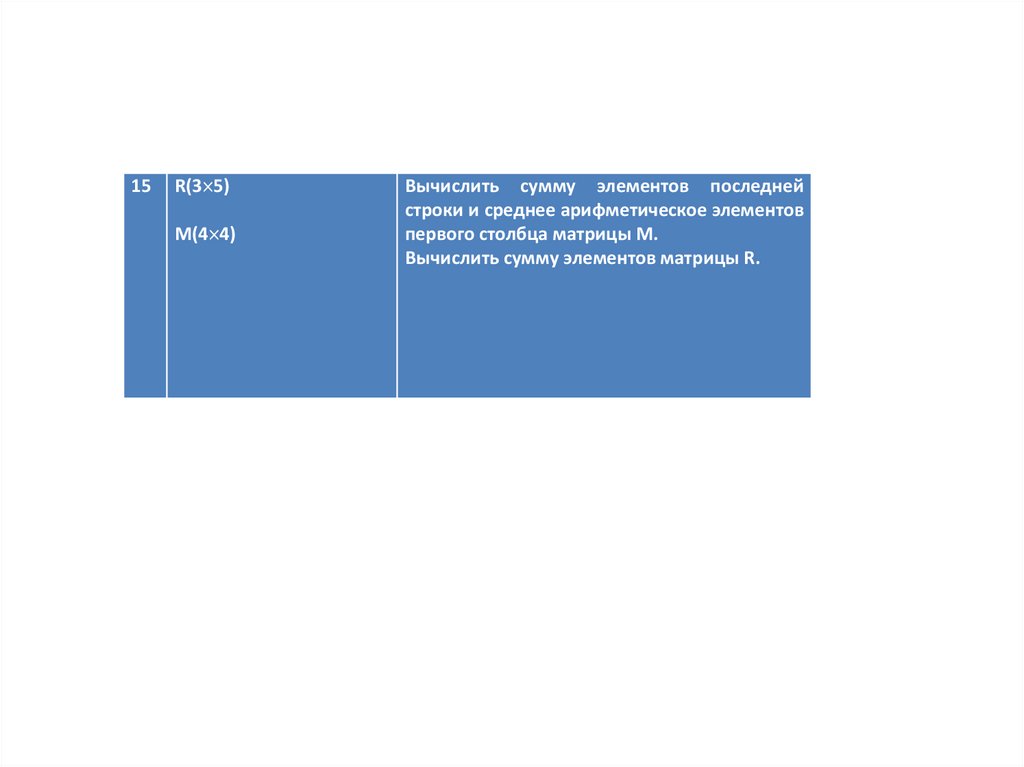
15R(3 5)
M(4 4)
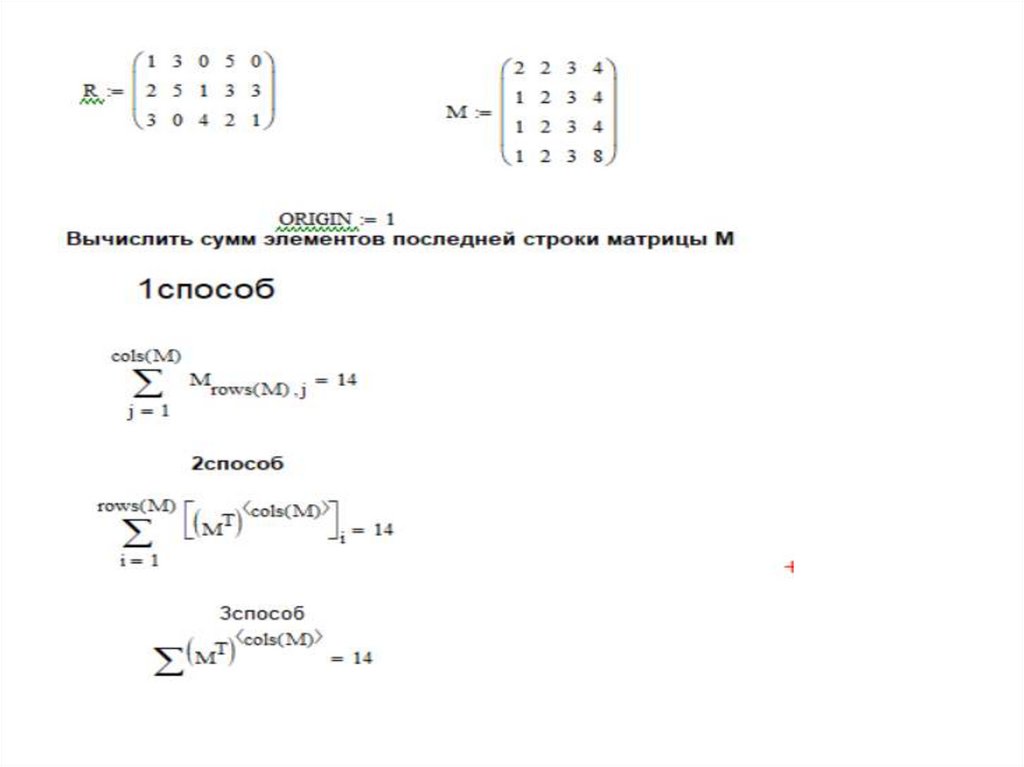
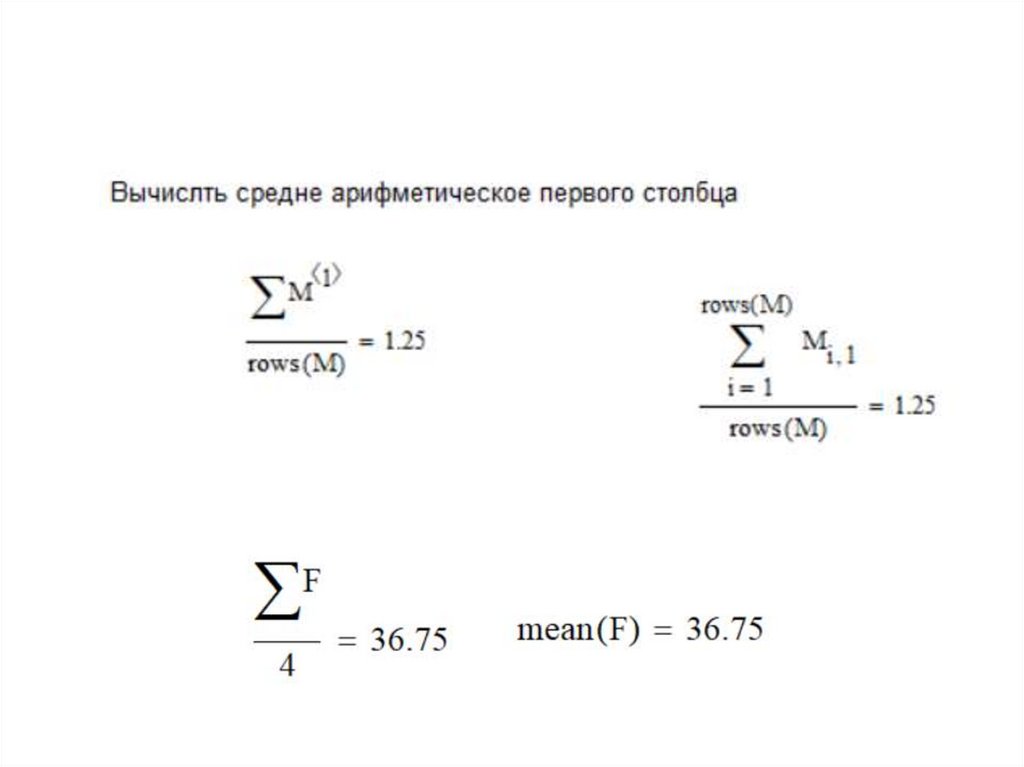
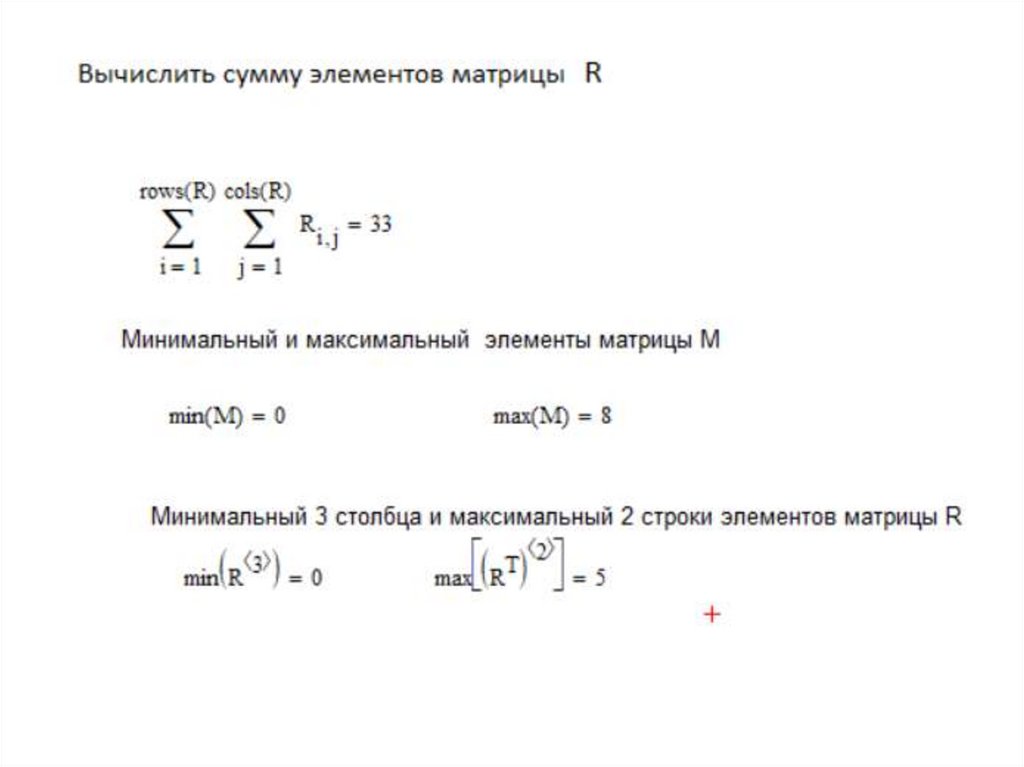
Вычислить сумму элементов последней
строки и среднее арифметическое элементов
первого столбца матрицы M.
Вычислить сумму элементов матрицы R.