 Программное обеспечение
Похожие презентации:

Осмотр модели и навигация
1. Осмотр модели и навигация
Дисциплина: Информационные технологии в проектной деятельностиЛектор: Алибекова Нургуль Толеубаевна
2. Цель и состав презентации
▪ Работа с диспетчером проекта▪ Работа с видовыми окнами
▪ Навигация по трехмерному виду
▪ Видовой куб
▪ Суперштурвал
▪ 3D разрез
▪ Плоский разрез
▪ Выделение объектов
▪ Выбор элементов рамкой. Фильтр
▪ Временное скрытие, изоляция
▪ Масштаб и единицы модели
3. Работа с диспетчером проекта
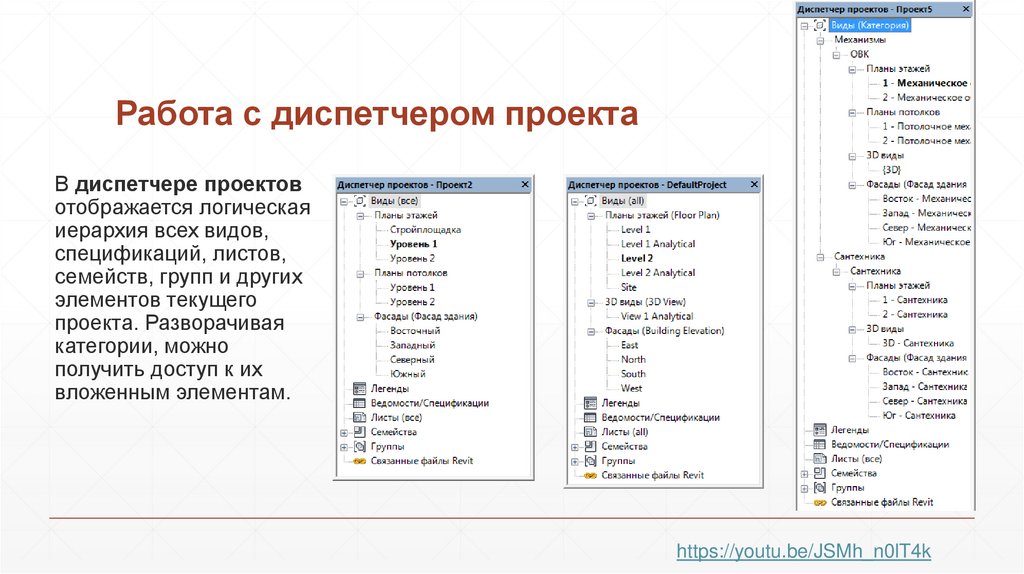
В диспетчере проектовотображается логическая
иерархия всех видов,
спецификаций, листов,
семейств, групп и других
элементов текущего
проекта. Разворачивая
категории, можно
получить доступ к их
вложенным элементам.
https://youtu.be/JSMh_n0lT4k
4. Работа с видовыми окнами
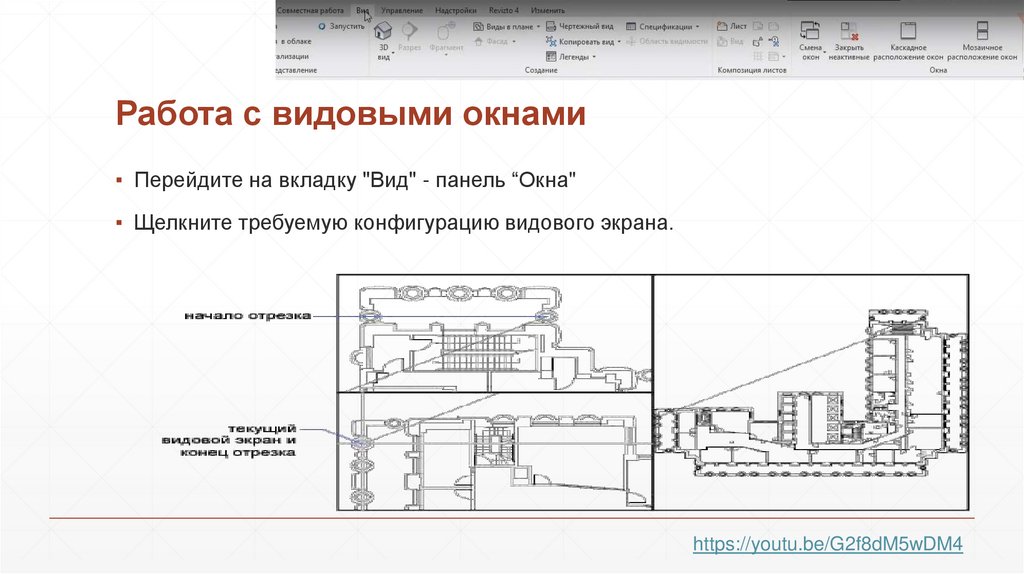
▪ Перейдите на вкладку "Вид" - панель “Окна"▪ Щелкните требуемую конфигурацию видового экрана.
https://youtu.be/G2f8dM5wDM4
5. Навигация по трехмерному виду
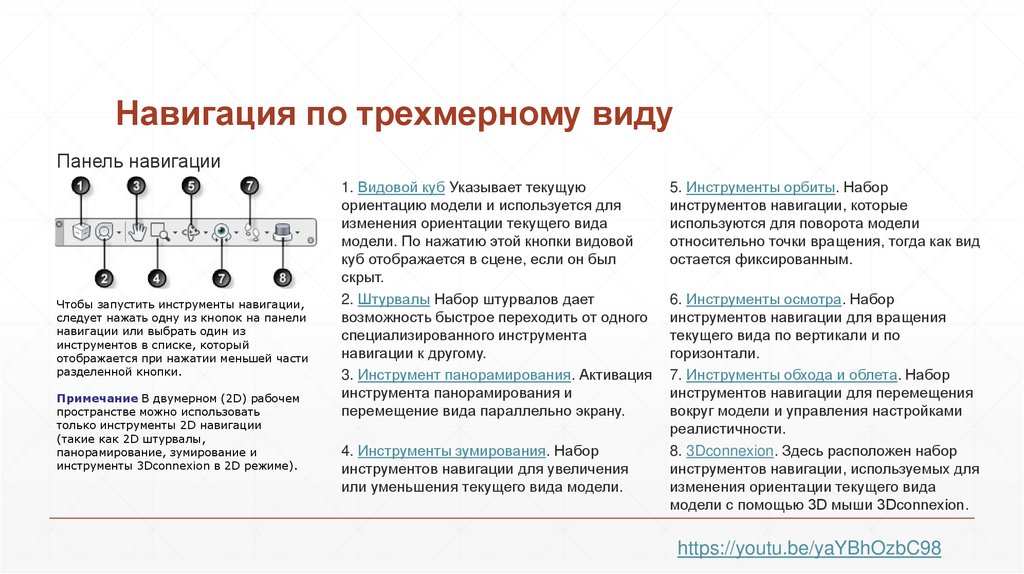
Панель навигацииЧтобы запустить инструменты навигации,
следует нажать одну из кнопок на панели
навигации или выбрать один из
инструментов в списке, который
отображается при нажатии меньшей части
разделенной кнопки.
Примечание В двумерном (2D) рабочем
пространстве можно использовать
только инструменты 2D навигации
(такие как 2D штурвалы,
панорамирование, зумирование и
инструменты 3Dconnexion в 2D режиме).
1. Видовой куб Указывает текущую
ориентацию модели и используется для
изменения ориентации текущего вида
модели. По нажатию этой кнопки видовой
куб отображается в сцене, если он был
скрыт.
2. Штурвалы Набор штурвалов дает
возможность быстрое переходить от одного
специализированного инструмента
навигации к другому.
3. Инструмент панорамирования. Активация
инструмента панорамирования и
перемещение вида параллельно экрану.
4. Инструменты зумирования. Набор
инструментов навигации для увеличения
или уменьшения текущего вида модели.
5. Инструменты орбиты. Набор
инструментов навигации, которые
используются для поворота модели
относительно точки вращения, тогда как вид
остается фиксированным.
6. Инструменты осмотра. Набор
инструментов навигации для вращения
текущего вида по вертикали и по
горизонтали.
7. Инструменты обхода и облета. Набор
инструментов навигации для перемещения
вокруг модели и управления настройками
реалистичности.
8. 3Dconnexion. Здесь расположен набор
инструментов навигации, используемых для
изменения ориентации текущего вида
модели с помощью 3D мыши 3Dconnexion.
https://youtu.be/yaYBhOzbC98
6. Видовой куб
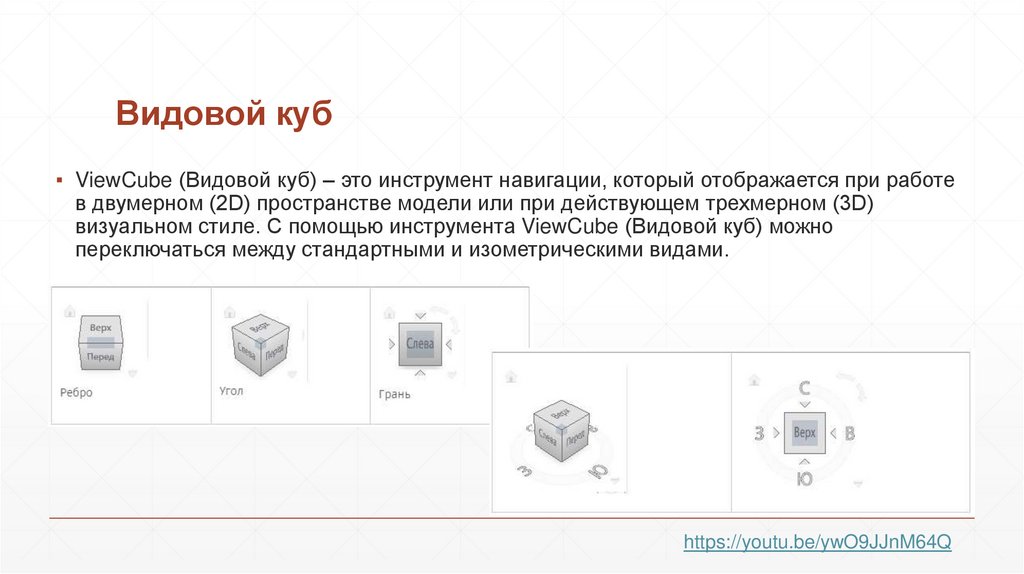
▪ ViewCube (Видовой куб) – это инструмент навигации, который отображается при работев двумерном (2D) пространстве модели или при действующем трехмерном (3D)
визуальном стиле. С помощью инструмента ViewCube (Видовой куб) можно
переключаться между стандартными и изометрическими видами.
https://youtu.be/ywO9JJnM64Q
7. Суперштурвал
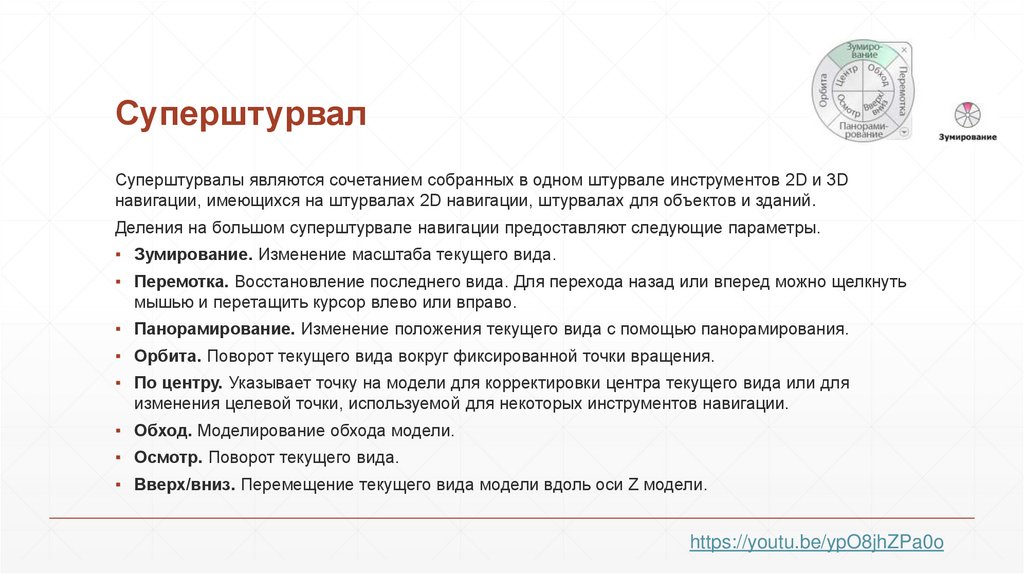
Суперштурвалы являются сочетанием собранных в одном штурвале инструментов 2D и 3Dнавигации, имеющихся на штурвалах 2D навигации, штурвалах для объектов и зданий.
Деления на большом суперштурвале навигации предоставляют следующие параметры.
▪ Зумирование. Изменение масштаба текущего вида.
▪ Перемотка. Восстановление последнего вида. Для перехода назад или вперед можно щелкнуть
мышью и перетащить курсор влево или вправо.
▪ Панорамирование. Изменение положения текущего вида с помощью панорамирования.
▪ Орбита. Поворот текущего вида вокруг фиксированной точки вращения.
▪ По центру. Указывает точку на модели для корректировки центра текущего вида или для
изменения целевой точки, используемой для некоторых инструментов навигации.
▪ Обход. Моделирование обхода модели.
▪ Осмотр. Поворот текущего вида.
▪ Вверх/вниз. Перемещение текущего вида модели вдоль оси Z модели.
https://youtu.be/ypO8jhZPa0o
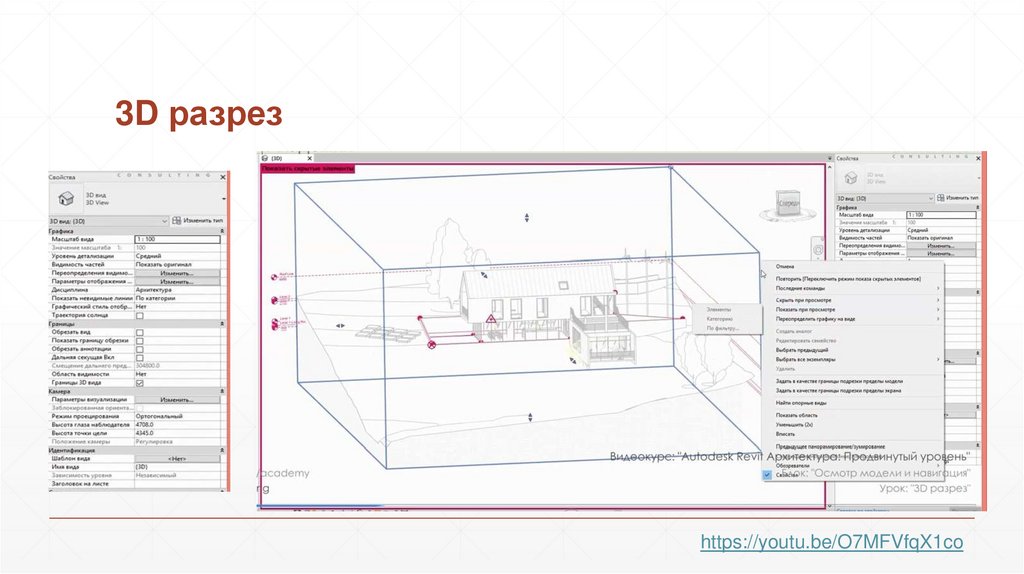
8. 3D разрез
https://youtu.be/O7MFVfqX1co9. Плоский разрез
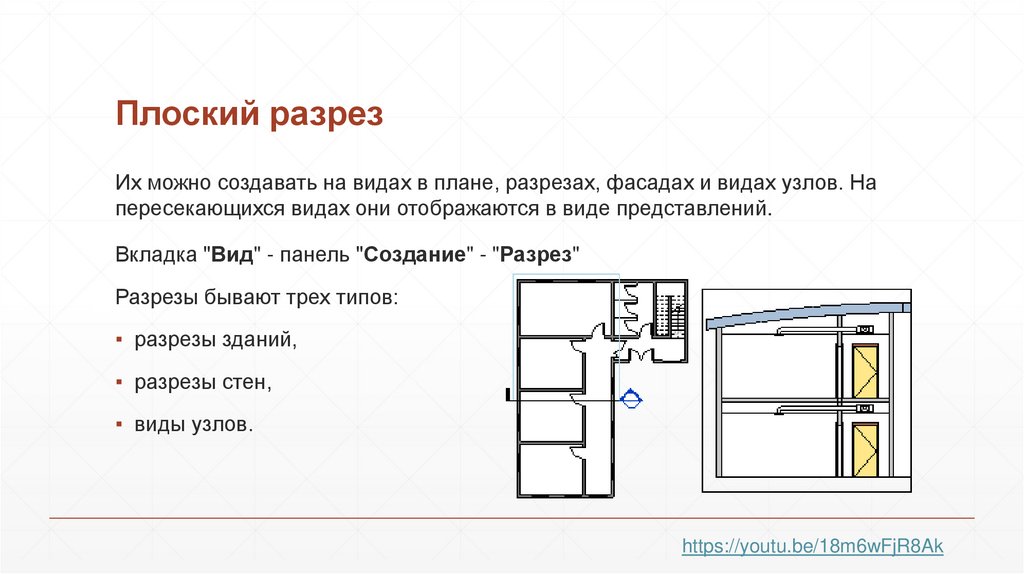
Их можно создавать на видах в плане, разрезах, фасадах и видах узлов. Напересекающихся видах они отображаются в виде представлений.
Вкладка "Вид" - панель "Создание" - "Разрез"
Разрезы бывают трех типов:
▪ разрезы зданий,
▪ разрезы стен,
▪ виды узлов.
https://youtu.be/18m6wFjR8Ak
10. Выделение объектов
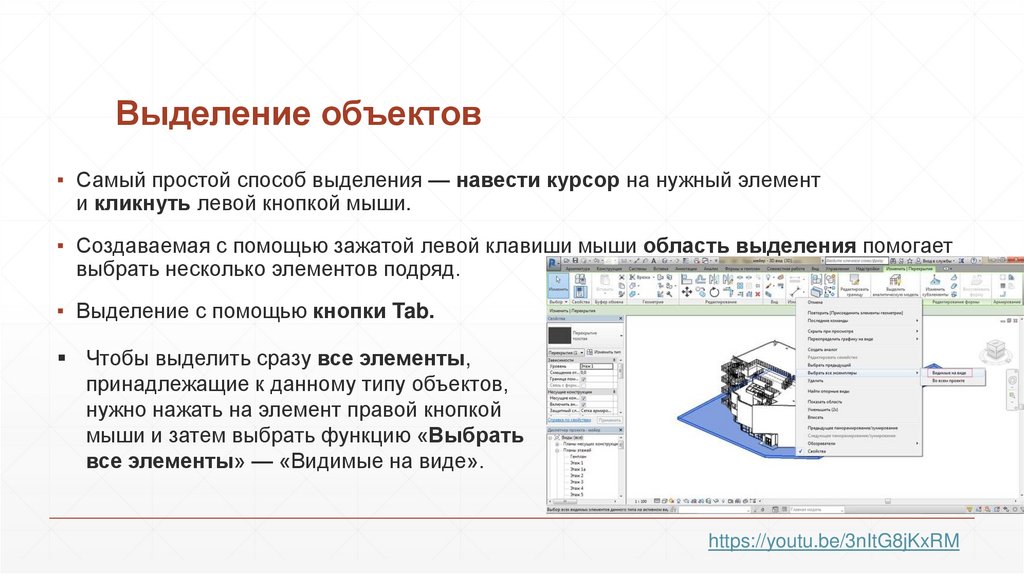
▪ Самый простой способ выделения — навести курсор на нужный элементи кликнуть левой кнопкой мыши.
▪ Создаваемая с помощью зажатой левой клавиши мыши область выделения помогает
выбрать несколько элементов подряд.
▪ Выделение с помощью кнопки Tab.
Чтобы выделить сразу все элементы,
принадлежащие к данному типу объектов,
нужно нажать на элемент правой кнопкой
мыши и затем выбрать функцию «Выбрать
все элементы» — «Видимые на виде».
https://youtu.be/3nItG8jKxRM
11. Выбор элементов рамкой. Фильтр
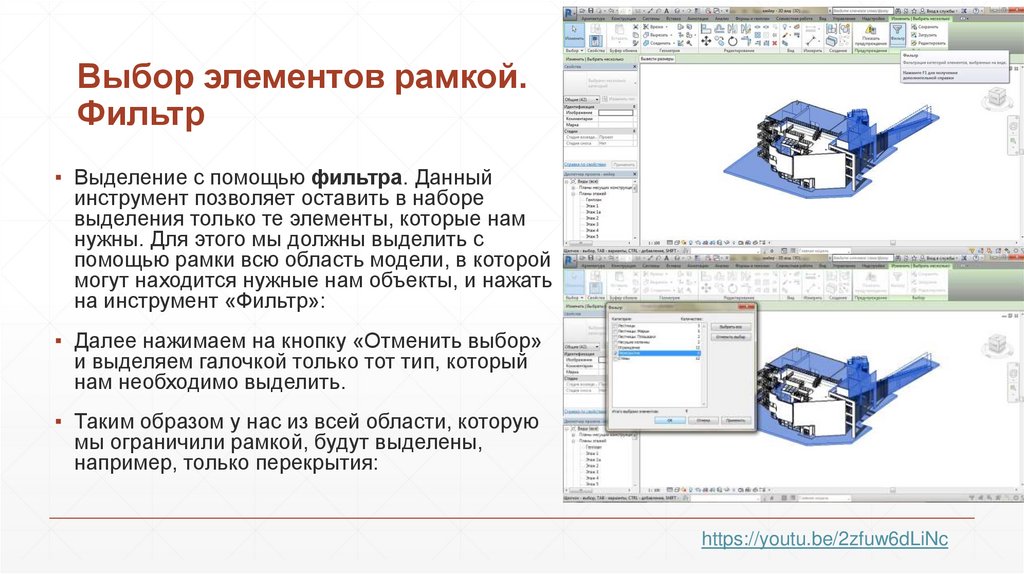
▪ Выделение с помощью фильтра. Данныйинструмент позволяет оставить в наборе
выделения только те элементы, которые нам
нужны. Для этого мы должны выделить с
помощью рамки всю область модели, в которой
могут находится нужные нам объекты, и нажать
на инструмент «Фильтр»:
▪ Далее нажимаем на кнопку «Отменить выбор»
и выделяем галочкой только тот тип, который
нам необходимо выделить.
▪ Таким образом у нас из всей области, которую
мы ограничили рамкой, будут выделены,
например, только перекрытия:
https://youtu.be/2zfuw6dLiNc
12. Временное скрытие, изоляция
Временное скрытие и изоляция элементов и категорий элементов1.Выберите один или несколько элементов в области рисования.
2.Щелкните на панели управления видом элемент ("Временное скрытие/изоляция") и
выберите один из следующих параметров:
•Изолировать категорию.
Например, при выборе нескольких стен и дверей в виде останутся видимыми только
стены и двери.
•Скрыть категорию. Скрытие всех выбранных категорий на данном виде.
Например, при выборе нескольких стен и дверей все стены и двери в виде будут скрыты.
•Изолировать элемент. Изоляция только выбранных элементов.
•Скрыть элемент. Скрытие только выбранных элементов.
https://youtu.be/KQdsLnIyM-0
13. Масштаб и единицы модели
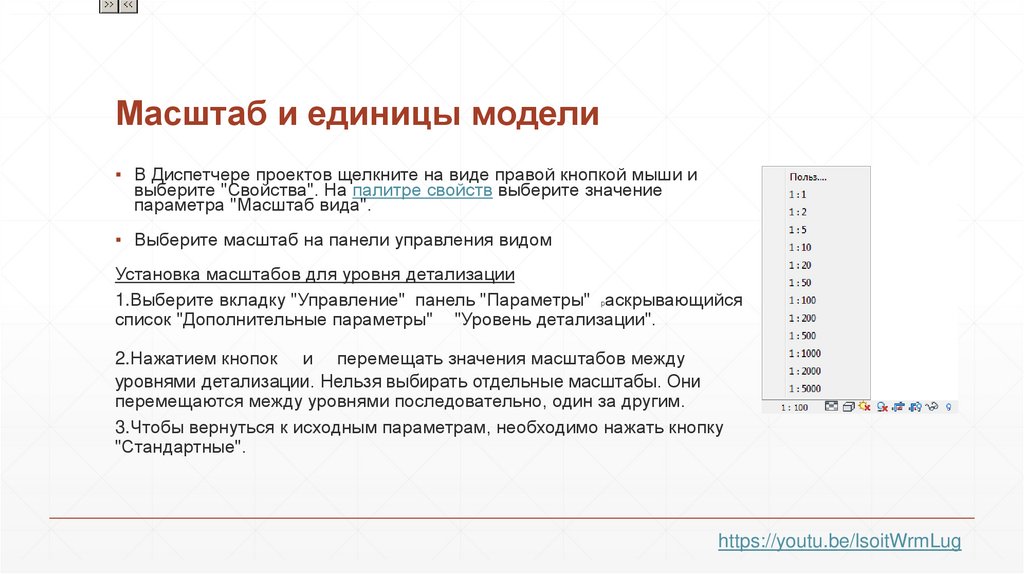
▪ В Диспетчере проектов щелкните на виде правой кнопкой мыши ивыберите "Свойства". На палитре свойств выберите значение
параметра "Масштаб вида".
▪ Выберите масштаб на панели управления видом
Установка масштабов для уровня детализации
1.Выберите вкладку "Управление" панель "Параметры" раскрывающийся
список "Дополнительные параметры" "Уровень детализации".
2.Нажатием кнопок и перемещать значения масштабов между
уровнями детализации. Нельзя выбирать отдельные масштабы. Они
перемещаются между уровнями последовательно, один за другим.
3.Чтобы вернуться к исходным параметрам, необходимо нажать кнопку
"Стандартные".
https://youtu.be/lsoitWrmLug