






 Программное обеспечение
Похожие презентации:


11. Диагностика и коррекция ошибок операционной системы, контроль доступа к операционной системе (1)
1. Диагностика и коррекция ошибок операционной системы, контроль доступа к операционной системе
2. Ошибки в ОС
Ошибки в операционной системе (ОС) — это ненормальные состояния, которыевозникают в системе или при выполнении программы и ограничивают
выполнение желаемого действия (например, копирование файла или удаление
данных). Ошибки могут проявляться в разных формах: в виде сообщений об
ошибках, неожиданных завершений программ, неисправности оборудования.
Коды ошибок Windows могут относиться буквально к любой части системы.
Иногда пользователь видит их во время загрузки, иногда — при обновлении или
установке ОС. Также их можно найти в диспетчере устройств и так далее.
3. Ошибки в ОС
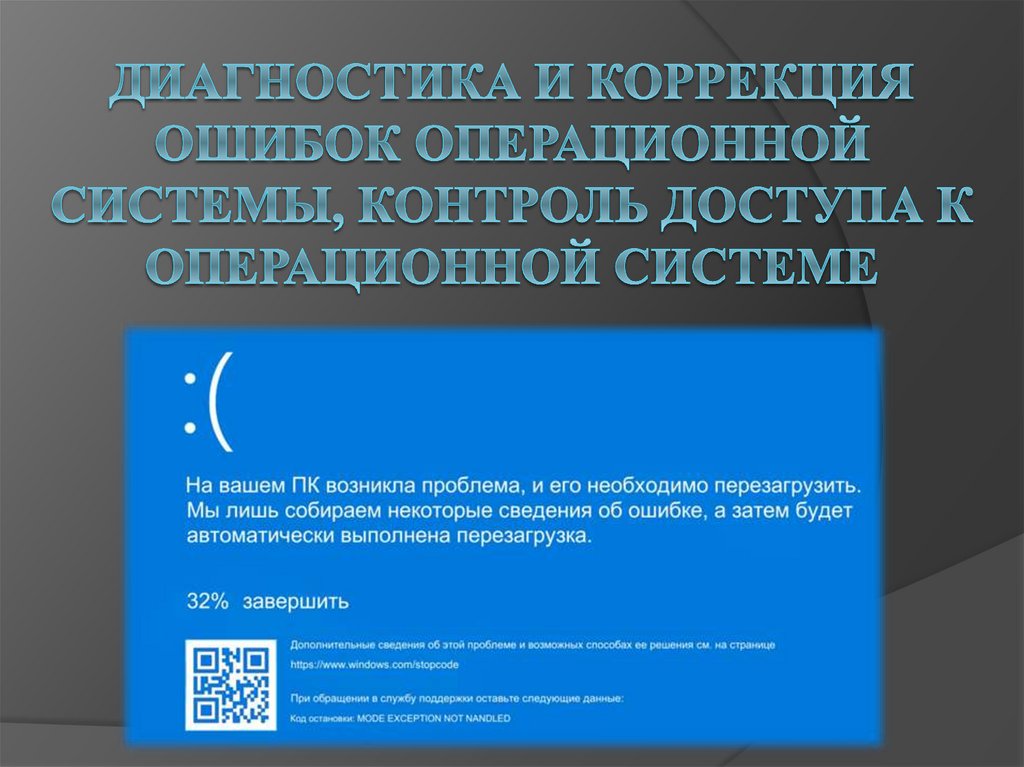
• Ошибки «синего экрана» (BSOD)Ошибки синего экрана (BSOD) —это критические ошибки, которые могут
привести к неожиданному завершению работы или перезапуску компьютера.
Они обычно вызваны проблемами с оборудованием, программным
обеспечением или драйверами.
4. Ошибки в ОС
Чаще всего на синем экране пишется код, который может указывать напроблему с конкретным устройством или драйвером. Например, код ошибки
синего экрана Windows 0x0000000A: IRQL_not_less_or_equal указывает на то,
что возникла проблема с драйвером, памятью устройства или антивирусом.
Однако точно сказать, что именно произошло и из-за чего появилась проблема
может только специалист, у которого есть доступ к программному обеспечению,
позволяющему подробно изучить состояние системы во время возникновения
ошибки.
5. Ошибки в ОС
Несколько понятных большинству пользователей кодов ошибок синего экранаWindows 10:
• 0x0000007D INSTALL_MORE_MEMORY — для работы операционной
системы недостаточно памяти, поэтому она не может запуститься;
• 0x0000001A MEMORY_MANAGEMENT — ошибка в управлении памятью;
• 0x00000034 CACHE_MANAGER — возникла ошибка в диспетчере кэша
файловой системы;
• 0x0000003F NO_MORE_SYSTEM_PTES — система выполнила слишком
много действий ввода-вывода. Скорее всего, какой-то из драйверов запросил
большой блок памяти, а система не может его выделить;
• 0x00000051 REGISTRY_ERROR — возникла серьезная ошибка реестра;
• 0x0000005D UNSUPPORTED_PROCESSOR — компьютер пытается
запустить Windows на процессоре, который не поддерживается
операционной системой;
• 0x00000092 UP_DRIVER_ON_MP_SYSTEM — ошибка загрузки
необходимого для работы операционной системы драйвера;
• 0x000000A2 MEMORY_IMAGE_CORRUPT — обнаружено повреждение
исполняемом файле;
• 0x000000A0 INTERNAL_POWER_ERROR — произошла серьезная ошибка в
диспетчере электропитания.
6. Ошибки в ОС
В большинстве случаев пользователю код ошибки загрузки или «падения»Windows 10 ничего не скажет. Если же вы программист и пишете драйвер или
другую программу, для разработки которой важно обрабатывать подобные
ошибки, вы знаете, что искать их описание нужно на сайте Microsoft в
актуальной документации по Windows.
7. Ошибки в ОС
• Коды ошибок обновленийПользователи Windows знают, как эта операционная система любит
обновляться. Не всегда обновления оказываются удачными: в некоторых
случаях они могут конфликтовать с уже имеющимися программами или просто
«криво» установиться на ваш компьютер. В этом случае стоит изучить код
ошибок обновления и попытаться вернуть Windows в рабочее состояние.
8. Ошибки в ОС
Чаще всего при обновлениях возникают следующие ошибки:• 0x80070002 — может указывать на то, что на компьютере выставлено
некорректное время. Решить проблему просто: установите автоматическую
синхронизацию времени с сервером ОС;
• 0x80073712 — Windows не может обновиться, потому что повреждены
файлы. Нужно восстановить хранилище системы с помощью установочного
носителя. Не забудьте перезагрузиться;
• 0x8004005 — может указывать на ошибку обновления KB3081424. Его
лучше всего скачать с официального сайта и установить вручную, а не через
Центр обновления;
• 0x800f081f — для работы программы необходим NetFramework 3.5, а он
либо отсутствует, либо его файлы повреждены. Для исправления проблемы
удалите NetFramework 3.5 и снова установите его;
• 0x80070422 — появляется, если пользователь отключит брандмауэр
Windows. Некоторые программы не могут корректно работать без него. Просто
включите «Защитник Windows», и проблема решится. Если он вам мешает с
чем-то работать, рекомендуем настроить список исключений;
• 0x8007007b — может указывать на два момента: сбой подключения к сети и
неверный ключ активации операционной системы. Проверьте сетевые
параметры и, если все верно, займитесь активацией Windows;
9. Ошибки в ОС
Серьезно снизить вероятность появления каких бы то ни было ошибок можно,если соблюдать простые правила. Например, перед обновлением убедитесь, что
на вашем диске достаточно свободного места, подключение к интернету не
обрывается, а драйвера оборудования обновлены до последней версии. И,
конечно, используйте антивирусное программное обеспечение для защиты
своего компьютера от вредоносных программ. Вредоносные программы могут
повредить системные файлы, что может привести к ошибкам обновления.
10. Ошибки в ОС
• Коды ошибок в диспетчере устройствДиспетчер устройств — еще одно место,
где можно найти коды ошибок в Windows
10. Чтобы увидеть их, необходимо
сначала запустить диспетчер устройств.
Далее в диспетчере устройств найдите
оборудование, которое работает
неправильно или не работает. Наведите на
него курсор мыши и кликните правой
кнопкой.
В контекстном меню выберите пункт
«Свойства». После этого появится окно с
информацией об оборудовании. Там будет
указана более подробная информация с
кодом ошибки.
11. Ошибки в ОС
Наиболее наглядные примеры ошибок, которые пользователь может увидеть вдиспетчере устройств Windows:
• «Windows не может опознать это оборудование... (Код 9)». Почти всегда
появляется, если повреждено оборудование или драйвер к нему.
Рекомендуется обратиться к производителю устройства;
• «Драйверы для этого устройства не установлены. (Код 28)». Установите
драйверы вручную, если система не смогла сделать этого самостоятельно.
Чаще всего необходимое программное обеспечение можно скачать на сайте
производителя;
• «В настоящее время это аппаратное устройство не подключено к
компьютеру... (Код 45)». Это не ошибка в полной мере, просто устройство
было подключено, а теперь — нет. Достаточно подключить его заново, чтобы
все нормально заработало;
• «Windows не может определить параметры для этого устройства... (Код 34)».
Современные операционные системы легко и эффективно работают
практически со всеми комплектующими компьютера, но бывают и
исключения. Если для работы устройства или оборудования требуется
ручная настройка, Windows выдаст код 34. Обратитесь к производителю
(поставщику) за инструкциями.
12. Ошибки в ОС
Коды ошибок в диспетчере задач более наглядные и понятные для пользователя,потому что они на него в какой-то мере рассчитаны. И все равно большинство
владельцев компьютеров не сможет сразу понять, что делать, если возникает
ошибка инициализации драйвера (код 37) или устройство работает неправильно
(код 31). Здесь как никогда актуально золотое правило, которое должен
соблюдать любой пользователь компьютерной техники: если вы не понимаете,
что делаете, — не делайте.
13. Ошибки в ОС
• Что делать, если видите код ошибки?Большинство кодов ошибок Windows 7, 10, 11 рассчитаны на программистов, а
не на пользователей, поэтому по большому счету, обычному человеку не нужно
о них задумываться. Все, что вам нужно определить, это во время какого
действия произошла ошибка. После этого повторите действие или
воспользуйтесь инструментами операционной системы, например, центром
исправления ошибок.
Если вы столкнулись с любой ошибкой Windows, не важно при запуске или при
обновлении, не спешите записывать код. Просто сделайте следующее:
• Перезагрузите компьютер. Иногда простая перезагрузка может решить
проблему.
• Переподключите оборудование, с которым возникла ошибка.
• Переустановите драйверы на оборудование, с которым возникла ошибка.
• Восстановите Windows на точку до обновления и установите обновление
снова. Если можете удалить отдельные компоненты, восстанавливать систему
необязательно.
• Используйте средства, встроенные в систему, включая устранение неполадок
BSOD, обновления и других.
• Если ничего не помогает и ошибка Windows повторяется раз за разом,
навязчиво демонстрируя вам свой код, самое время обратиться к специалистам.
14. Ошибки в ОС
Другие ошибки ОС WindowsПри возникновении ошибки системы Windows пользователь компьютера далеко
не всегда видит код. Иногда о проблемах сигнализирует просто оповещение, в
котором не содержатся никакие цифры.
USB-устройство не опознано
Ошибка «USB-устройство не опознано» возникает, когда компьютер не может
распознать подключенное к нему USB-устройство. Это может быть вызвано
различными причинами, включая:
• Проблемы с оборудованием. Чаще всего ошибка возникает из-за плохого
контакта между разъемом и USB-портом.
• Пришедший в негодность кабель. Со временем или из-за неправильного
хранения кабель может повреждаться. Если произошел внутренний обрыв
кабеля, он будет выглядеть целым, но подключенные с его помощью
устройства система опознать не сможет.
• Проблемы с питанием. Если USB-устройство не получает достаточного
питания, компьютер может не распознать его.
Также подобная ошибка может возникать, если само устройство не
соответствует требованиям Windows, и поэтому система отказывается с ним
работать.
15. Ошибки в ОС
Не удалось завершить/настроить обновлениеМожно подумать, что у ошибок типа «Отмена изменений. Не выключайте
компьютер» нет кода, потому что пользователь его не видит. Однако,
фактически, код все равно есть и найти его можно в журнале обновлений
(находится в «Центре обновления Windows»)
В случае появления общей ошибки нужно сначала определить саму проблему.
Либо можно перезагрузить компьютер и попробовать установить обновления во
второй раз.
16. Ошибки в ОС
Ошибка при загрузкеНередко пользователи сталкиваются с ошибкой загрузки Windows под
названием (кодом) inaccessible boot device. Это означает, что операционная
система по какой-то причине не может обратиться к устройству (разделу), с
которого она загружается. Причин может быть множество. Но можно
попытаться применить стандартный подход:
• Перезагрузитесь. Предварительно отключите все флешки и внешние жесткие
диски, чтобы ОС не приходилось выбирать между носителями при запуске.
• Запустите ПК в безопасном режиме и откатите обновления, если проблема
появилась во время или после их установки.
• Проверьте оборудование, с
которого должна грузиться ОС.
Если оно не работает, замените
его (Windows придется
переустановить).
17. Диагностика ошибок в ОС
В операционных системах (ОС) есть встроенные программы для обнаруженияошибок — как в Windows, так и в Linux. Эти инструменты помогают в
диагностике проблем с процессами, памятью, сетью и другими аспектами
системы.
Windows
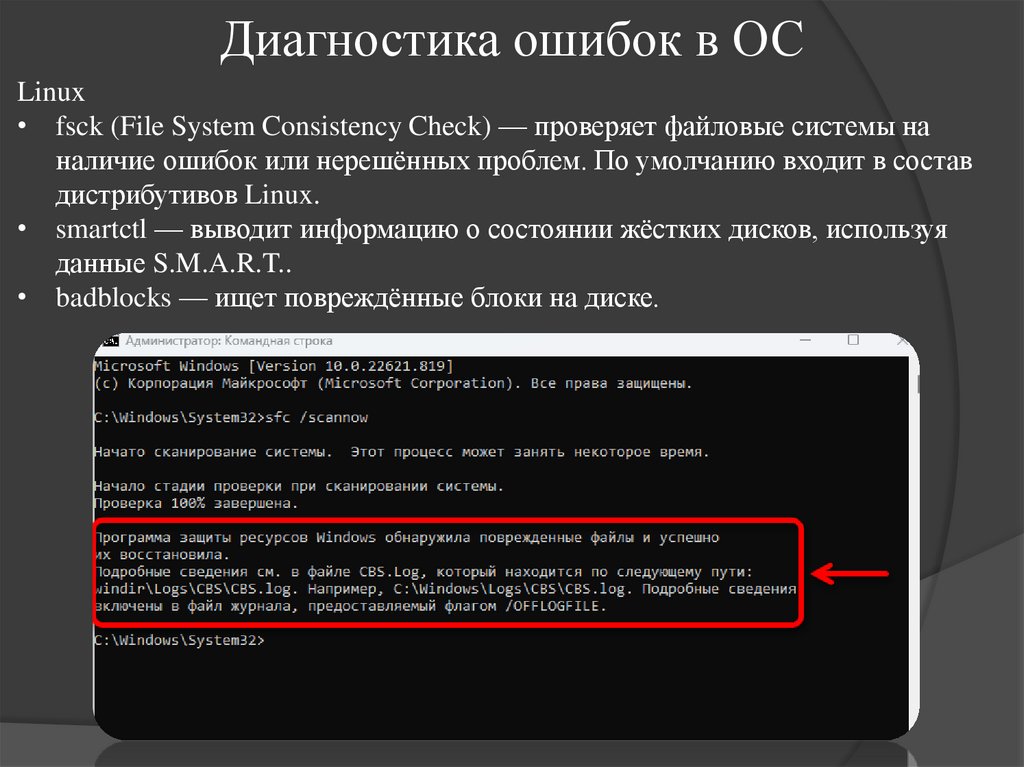
• SFC (System File Checker) — консольная утилита для проверки целостности
системных файлов. Выявляет повреждённые или отсутствующие элементы,
восстанавливает недостающие файлы. (sfc /scannow)
• DISM (Deployment Image Servicing and Management) — восстанавливает
образ системы, используя компоненты из интернета или локальных
источников. Имеет параметры для разных ситуаций: /CheckHealth — быстрая
проверка без исправления проблем, /ScanHealth — более тщательное
сканирование образа, /RestoreHealth — полное восстановление с
исправлением найденных проблем.
• Windows Event Viewer — стандартный компонент ОС, встроенный для
отслеживания, регистрации и анализа событий, происходящих в системе.
Записывает все значимые события, включая запуск и остановку служб,
ошибки драйверов, сбои приложений.
18. Диагностика ошибок в ОС
Linux• fsck (File System Consistency Check) — проверяет файловые системы на
наличие ошибок или нерешённых проблем. По умолчанию входит в состав
дистрибутивов Linux.
• smartctl — выводит информацию о состоянии жёстких дисков, используя
данные S.M.A.R.T..
• badblocks — ищет повреждённые блоки на диске.
19. Права доступа в ОС
Права доступа в операционной системе Windows — это правила, которыеопределяют, что может делать пользователь к файлам и папкам, а что нет.
Разграничение прав доступа в операционной системе Windows — это процесс
авторизации пользователей, групп и компьютеров для доступа к объектам
(файлам, папкам, принтерам и др.). Цель — защитить ресурсы от
несанкционированного использования, например, ограничить доступ к
конфиденциальной информации или предоставить доступ для совместной
работы над файлами.
20. Права доступа в ОС
Разграничение доступа к файлам и папкам возможно с помощью ПроводникаWindows (вкладки «Безопасность» в свойствах контекстного меню выделенного
объекта). Например, можно:
• Удалить ненужных пользователей (в том числе администраторов) и добавить
тех, кому необходим доступ.
• Установить необходимые права доступа — например, «Полный доступ»,
«Изменение», «Чтение», «Запись».
• Настроить права для групп — например, предоставить доступ не лично
кому-то, а группе.
Важно: права доступа, заданные через NTFS, действуют на уровне файловой
системы, поэтому даже при сетевом доступе к папке ограничения будут
работать.
Неправильная настройка разграничения прав доступа может привести к ошибке
«Доступ запрещён» — например, если учётная запись не имеет прав доступа к
файлу или папке. В этом случае нужно проверить системные права файлов —
если имени пользователя нет в списке, добавить его вручную и изменить права.
Также можно попробовать восстановить стандартные разрешения, используя
команду icacls в командной строке.
21. Права доступа в ОС
Права доступа в Windows делятся на:• Специальные — зависят от типа объекта. Например, к файлам и папкам
могут применяться права на обзор папок, содержание папки, чтение
атрибутов, создание файлов и другие.
• Стандартные (общие) — не зависят от типа объекта. Определены права на
удаление, чтение разрешений, смену разрешений и другие.
• Родовые — представляют собой логическую группу специальных и
стандартных разрешений. Например, для файлов и папок родовое право
доступа «Изменение» включает все разрешения кроме «Удаление подпапок и
файлов», «Смена разрешений» и «Смена владельца».
Основная задача разделения прав доступа — чтобы один пользователь не мог
помешать работе другого пользователя и системы в целом.
22. Права доступа в ОС
В операционной системе Windows 10 для настройки групповых политик (GroupPolicy Object, GPO) используется оснастка «Редактор локальной групповой
политики». Она позволяет просматривать и редактировать параметры
локальных политик для компьютера и пользователей.
Запустить редактор можно командой gpedit.msc в командной строке или в окне
«Выполнить». Эта команда доступна в редакциях Windows Pro, Enterprise и
Education. В Windows Home редактор недоступен.
23. Права доступа в ОС
Настройки в редакторе GPO разделены на две секции:• Параметры компьютера (Computer Configuration) — глобальные настройки
ОС и компонентов (изменения вносятся в реестр в ветке
HKEY_LOCAL_MACHINE).
• Параметры пользователей (User Configuration) — настройки, которые
применяются для пользователей (изменения вносятся в реестр в ветке
HKEY_CURRENT_USER).
Каждая из секций содержит три подраздела:
• Software Settings — настройки компонентов и подсистем Windows.
• Windows Settings — основные настройки безопасности Windows, политики
паролей, блокировки учётных записей и т. д..
• Administrative Templates — настройки компонентов и подсистем Windows.
Настройки в административных шаблонах можно включить или отключить,
выбрав параметры Enabled или Disabled, либо вернуть к стандартным
настройкам через Not Configured.
24. Права доступа в ОС
Некоторые возможности редактора GPO:• Изменение параметров — можно включить или отключить параметр,
выбрать Enabled или Disabled, либо вернуть стандартное значение настройки
(Not Configured).
• Настройка дополнительных параметров — у некоторых настроек GPO
можно задать дополнительные параметры в секции Options.
• Хранение настроек — настройки сохраняются в файлах registry.pol в
каталогах: %SystemRoot%\System32\GroupPolicy (для политики компьютера),
%SystemRoot%\System32\GroupPolicyUsers (для политики пользователя).
Если удалить файлы из этих папок, все настройки локальных политик
сбросятся на значения по-умолчанию (Not configured).
25. Практика разграничения прав доступа
Задание 1. Создание группы пользователейСоздать новую группу пользователей и назначить ей права доступа только к
определённому каталогу на диске C;
Задание 2. Настройка наследования разрешений
Отключить наследование разрешений для папки и вручную задать разрешения
для её содержимого.
Задание 3. Установка специальных разрешений
Настроить специальные разрешения («Изменять атрибуты файлов», «Удалять
подпапки») для конкретного пользователя на выбранную папку.
Задание 4. Разграничение прав на чтение и запись
Ограничить доступ к файлам таким образом, чтобы одни пользователи могли
только читать файлы, а другие ещё и изменять содержимое.
26.
ЗаданияОтветьте на вопросы:
1) Что такое ошибки в ОС?
2) Перечислите основные ошибки;
3) Как можно проверить состояние системы на ошибки?
4) Что такое права доступа?
5) Как можно изменить права доступа к файлам?
Выполните практические задания на предыдущем слайде и зафиксируйте
каждый шаг выполнения скриншотами. Сохраняйте скриншоты в вордовском
файле и прикрепите его в ДЗ.