
 Программирование
Похожие презентации:







Рисование
1.
Расскажите мне:• Что такое Scratch 3?
• Что такое спрайт?
• Как работает цикл?
2.
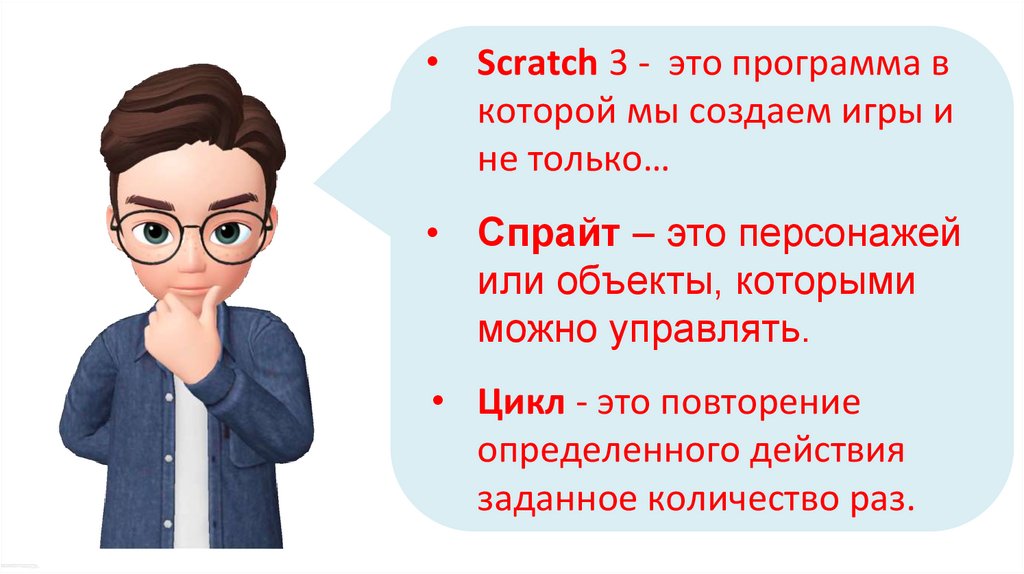
• Scratch 3 - это программа вкоторой мы создаем игры и
не только…
• Спрайт – это персонажей
или объекты, которыми
можно управлять.
• Цикл - это повторение
определенного действия
заданное количество раз.
3.
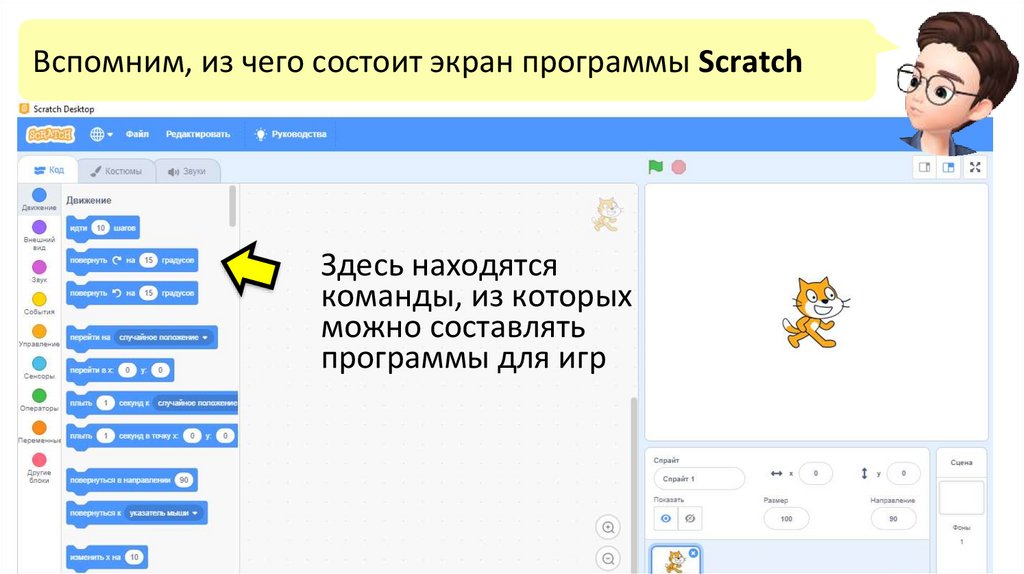
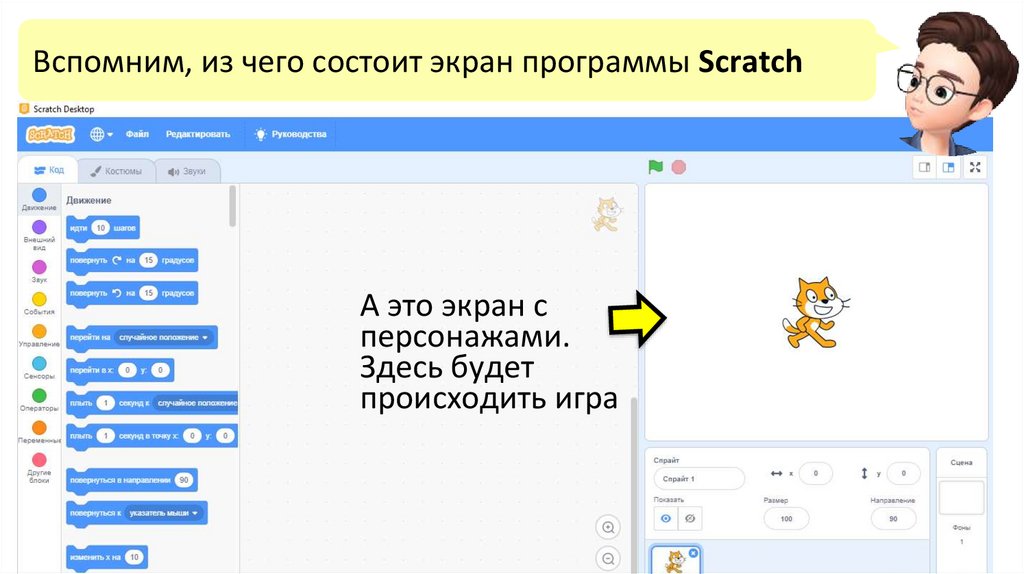
Вспомним, из чего состоит экран программы ScratchЗдесь находятся
команды, из которых
можно составлять
программы для игр
4.
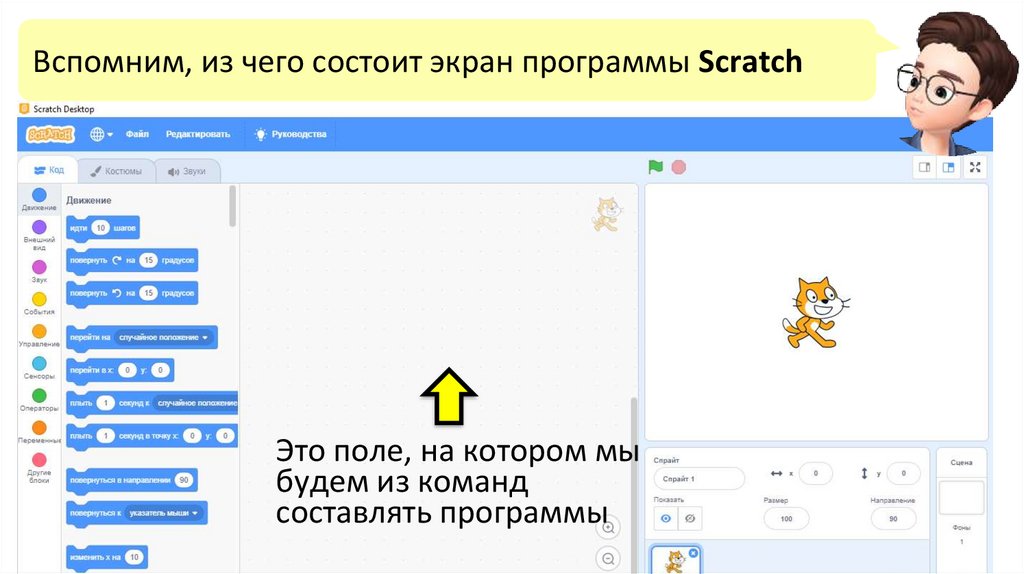
Вспомним, из чего состоит экран программы ScratchЭто поле, на котором мы
будем из команд
составлять программы
5.
Вспомним, из чего состоит экран программы ScratchА это экран с
персонажами.
Здесь будет
происходить игра
6.
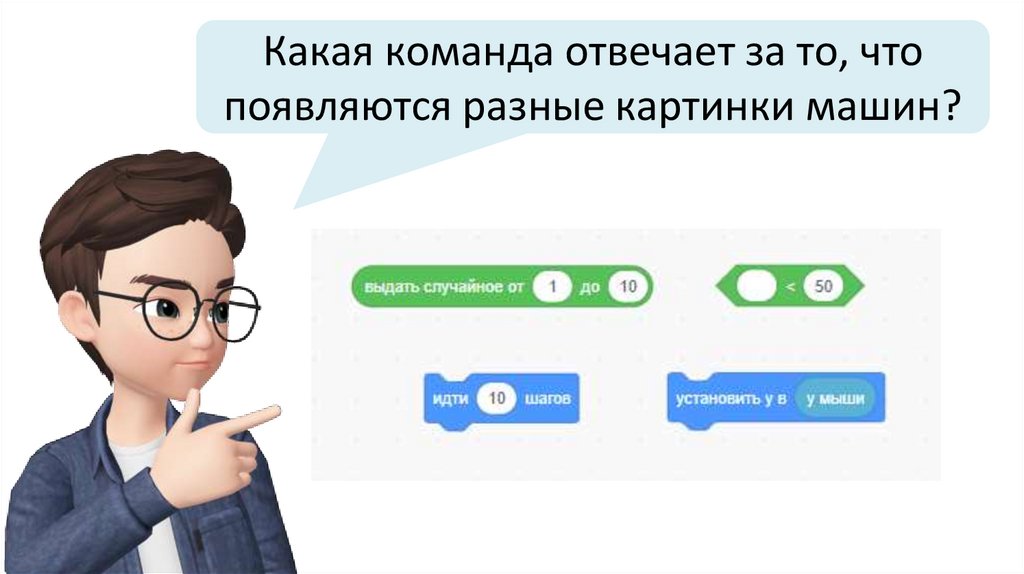
Какая команда отвечает за то, чтопоявляются разные картинки машин?
7.
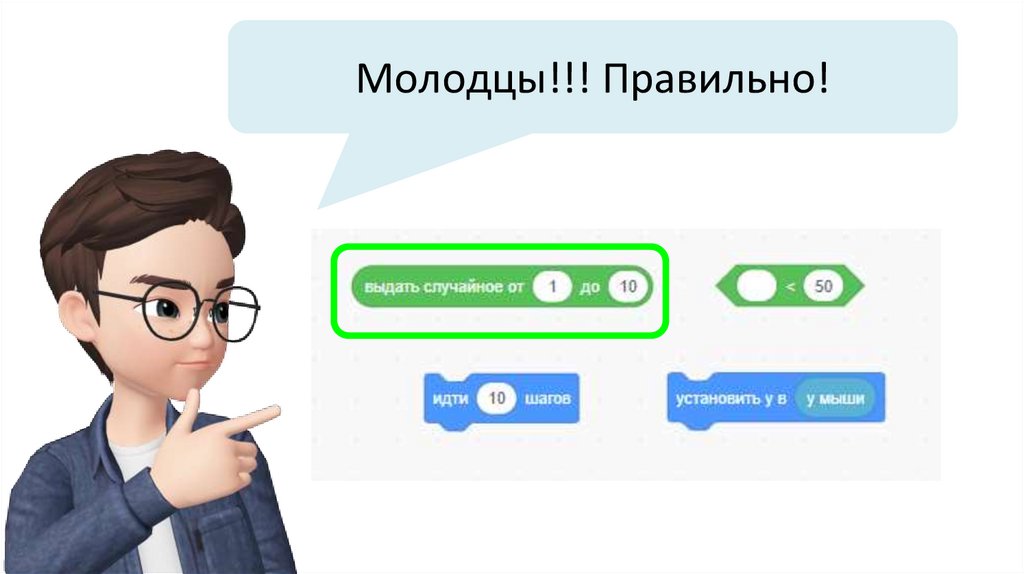
Молодцы!!! Правильно!8.
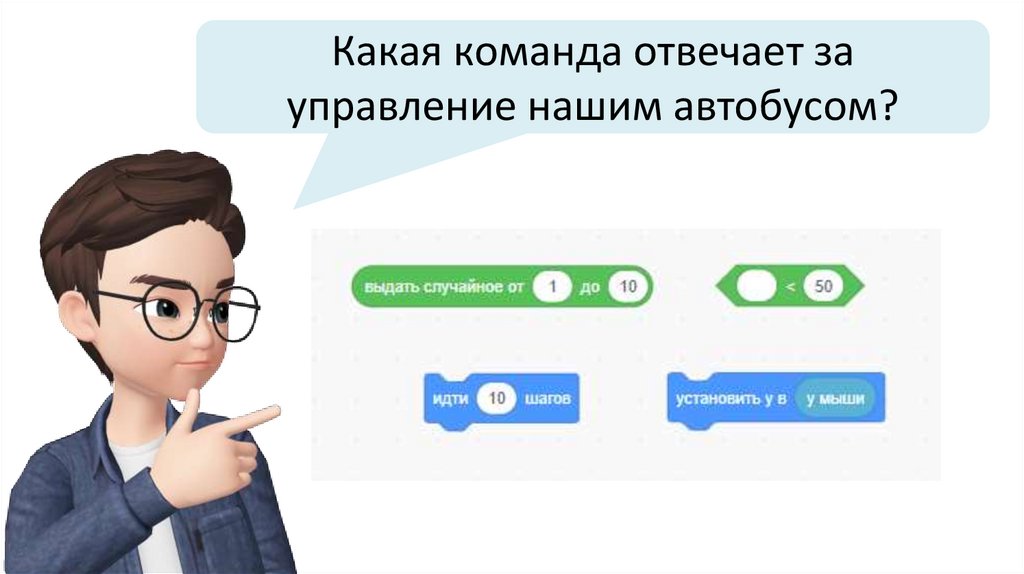
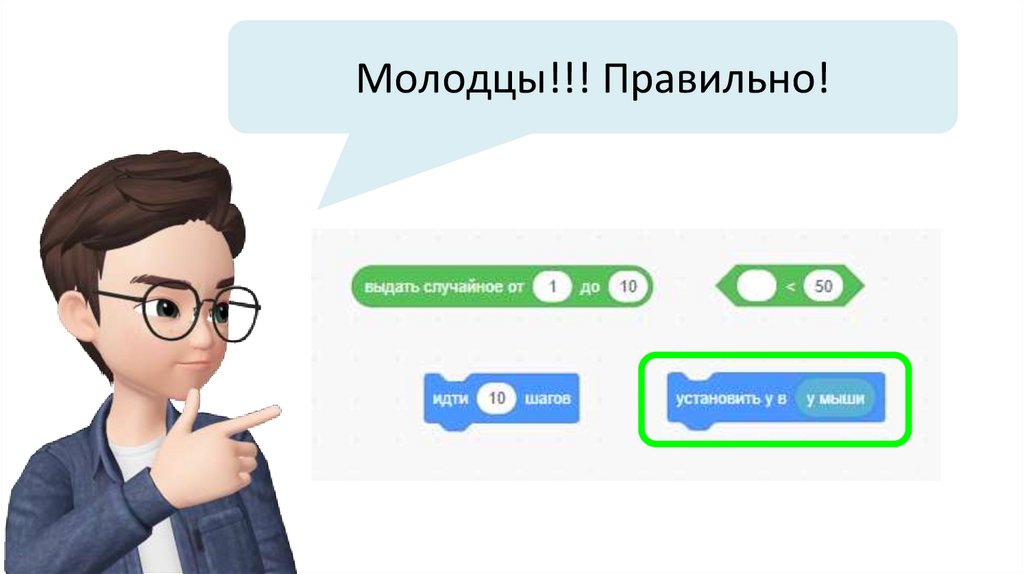
Какая команда отвечает зауправление нашим автобусом?
9.
Молодцы!!! Правильно!10.
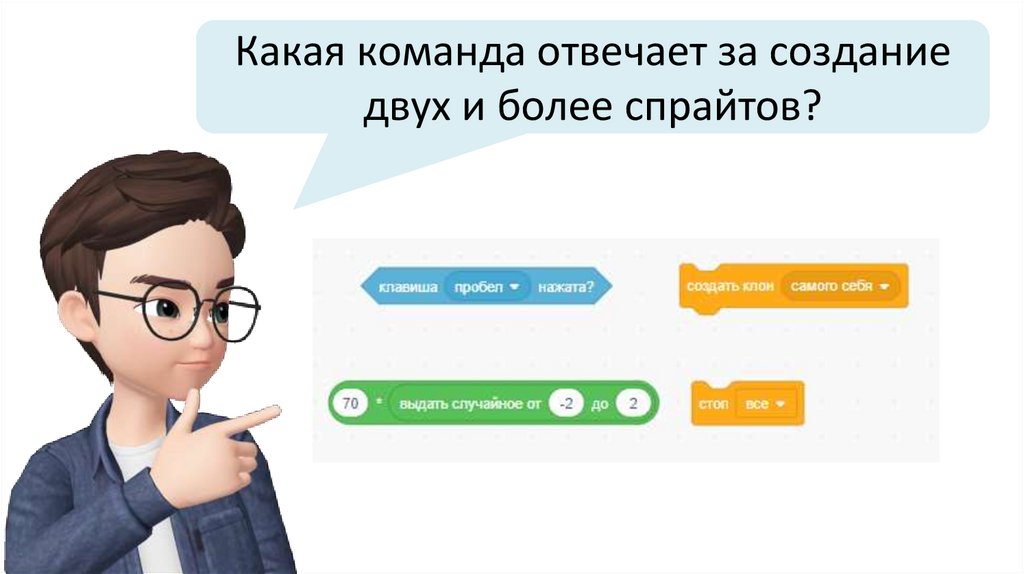
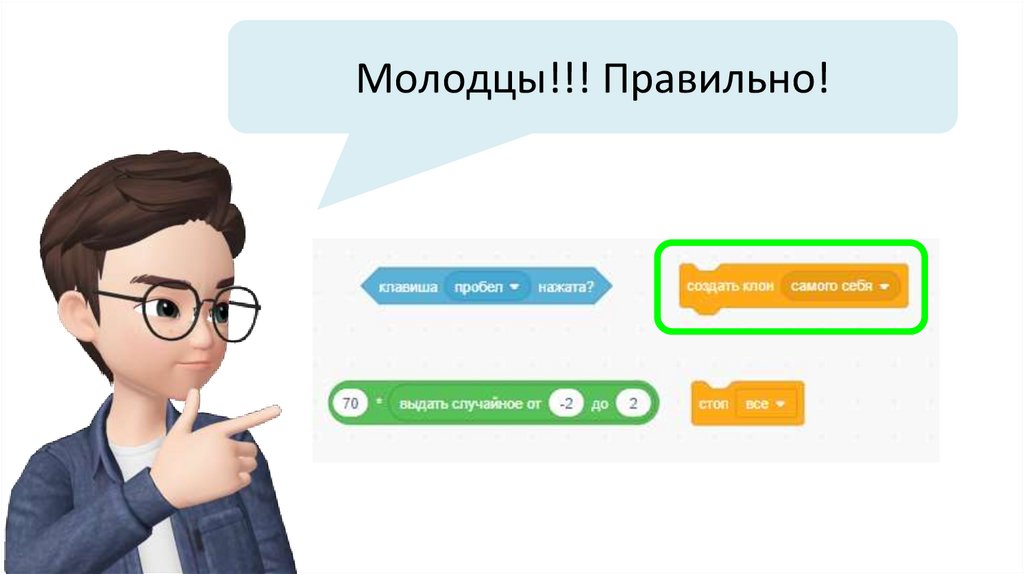
Какая команда отвечает за созданиедвух и более спрайтов?
11.
Молодцы!!! Правильно!12.
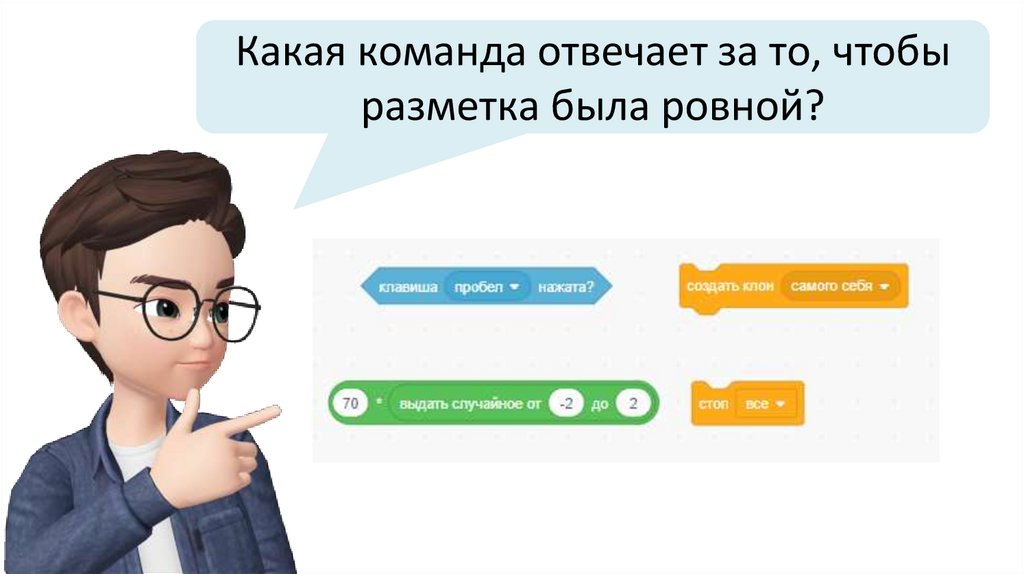
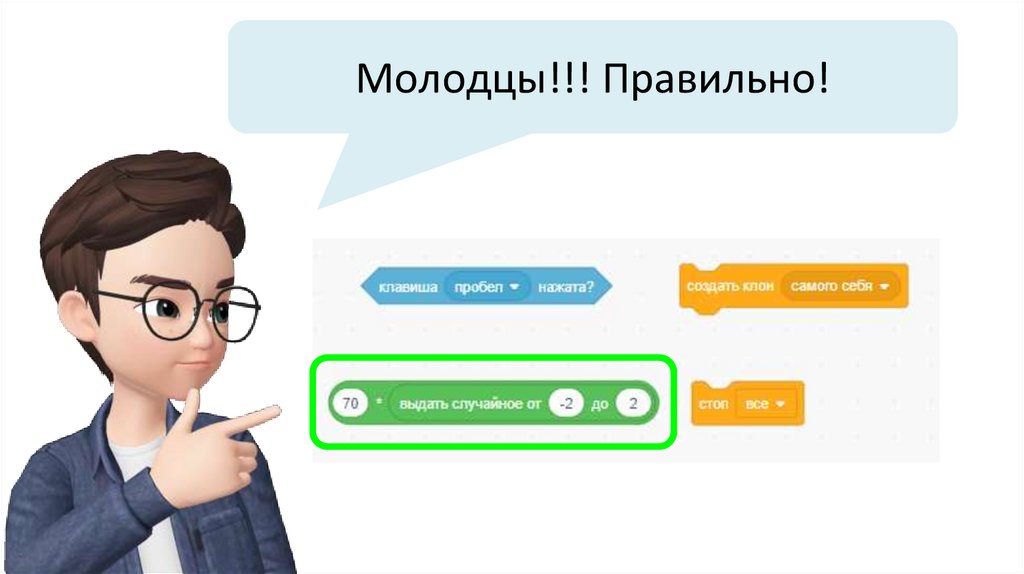
Какая команда отвечает за то, чтобыразметка была ровной?
13.
Молодцы!!! Правильно!14.
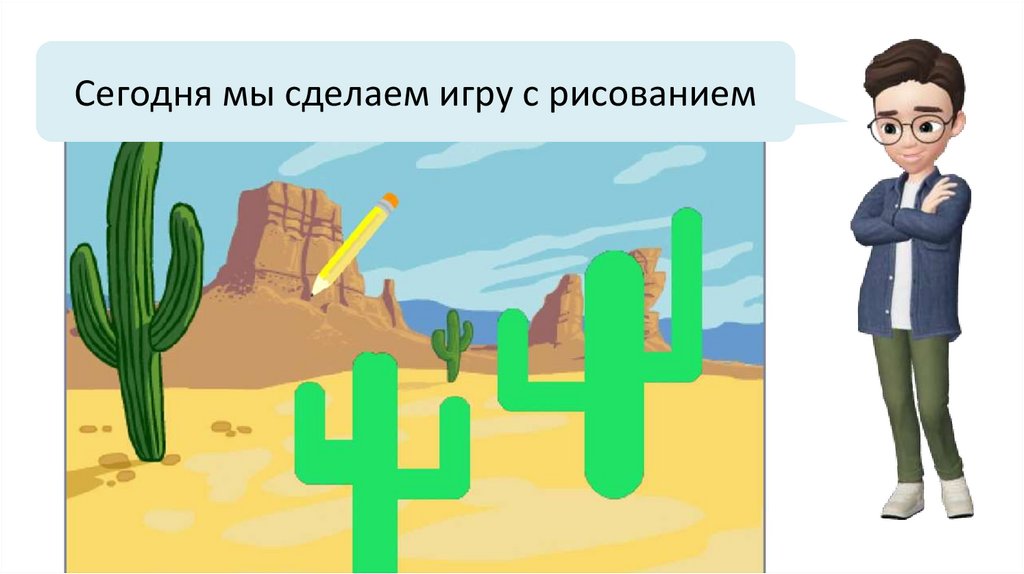
Сегодня мы сделаем игру с рисованием15.
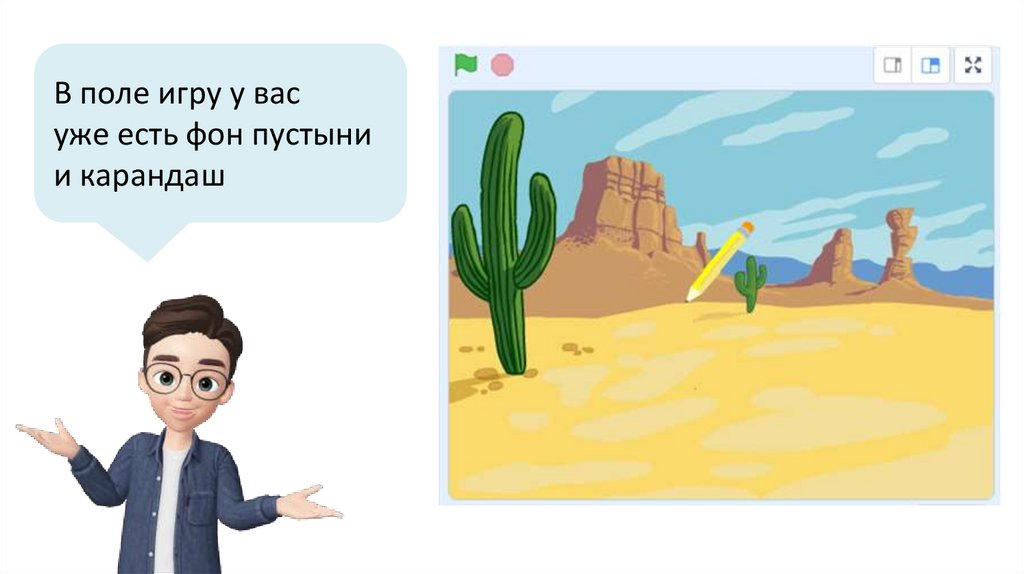
В поле игру у васуже есть фон пустыни
и карандаш
16.
Сначала запрограммируемкарандаш.
Для этого мы используем
новый способ управления
– с помощью клавиш
клавиатуры
17.
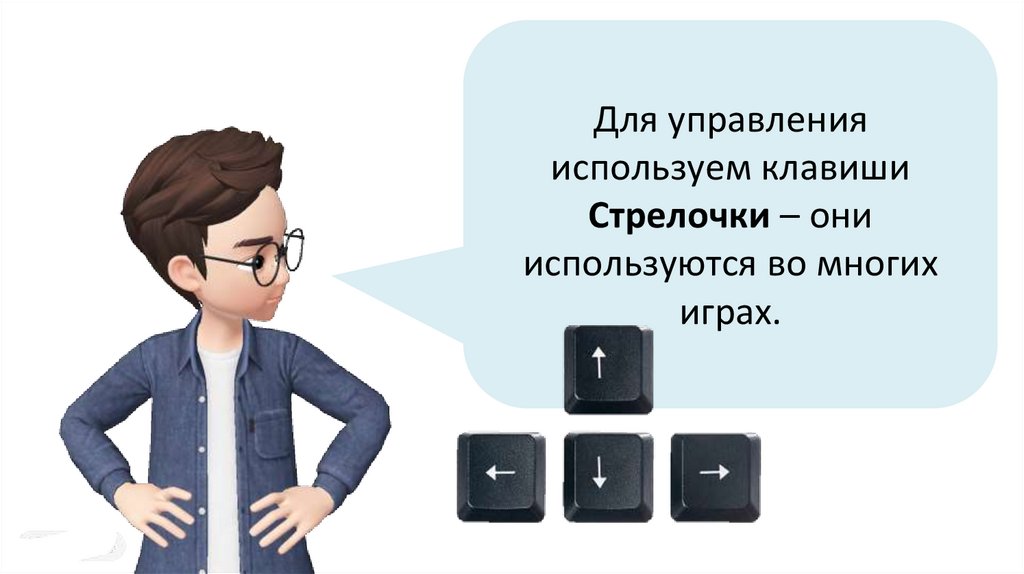
Для управленияиспользуем клавиши
Стрелочки – они
используются во многих
играх.
18.
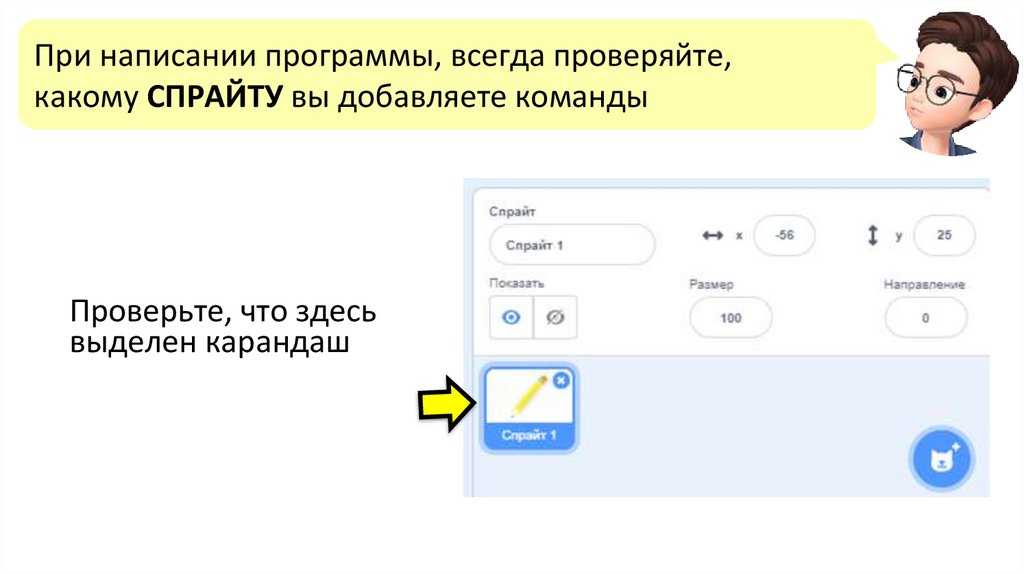
При написании программы, всегда проверяйте,какому СПРАЙТУ вы добавляете команды
Проверьте, что здесь
выделен карандаш
19.
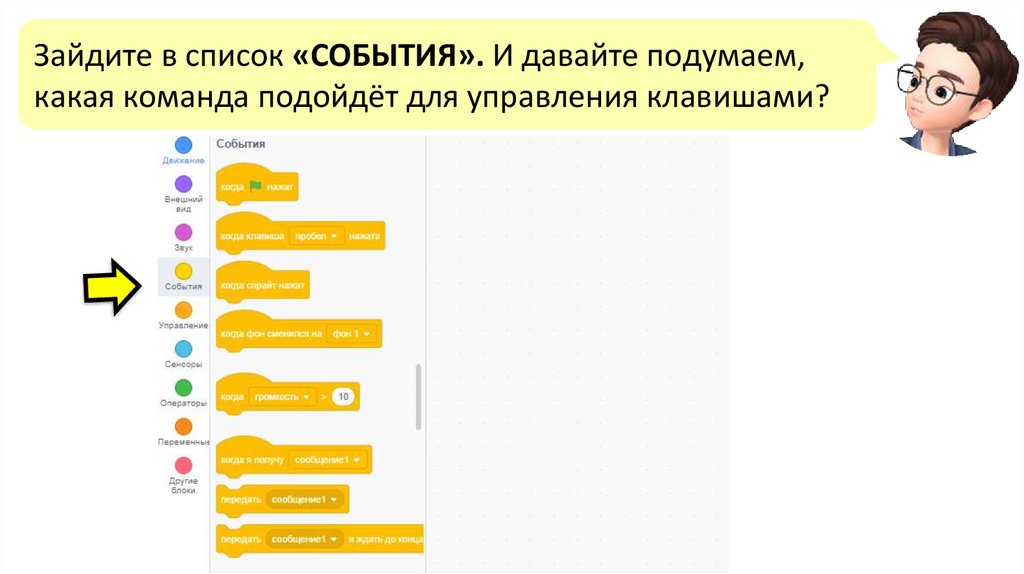
Зайдите в список «СОБЫТИЯ». И давайте подумаем,какая команда подойдёт для управления клавишами?
20.
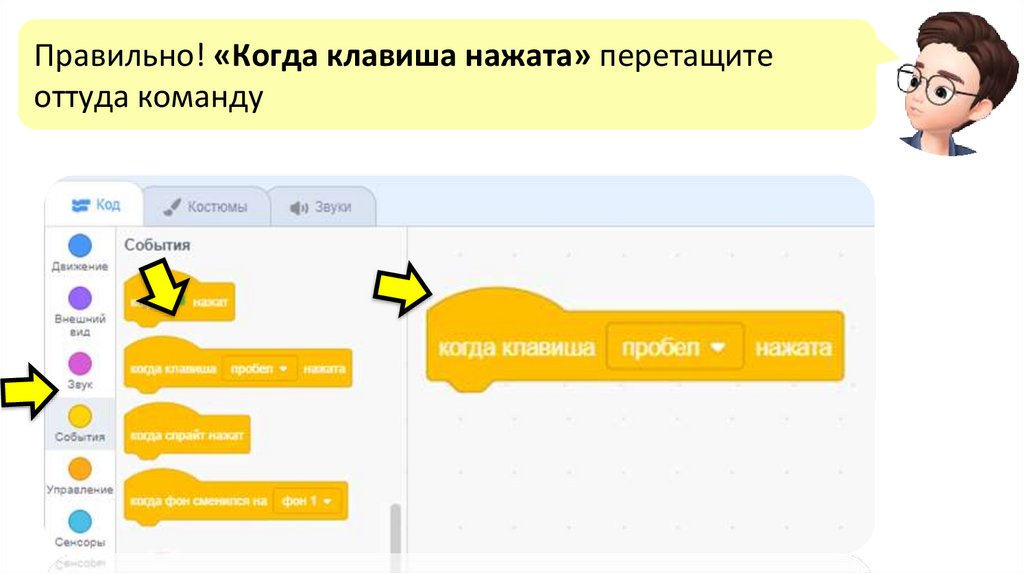
Правильно! «Когда клавиша нажата» перетащитеоттуда команду
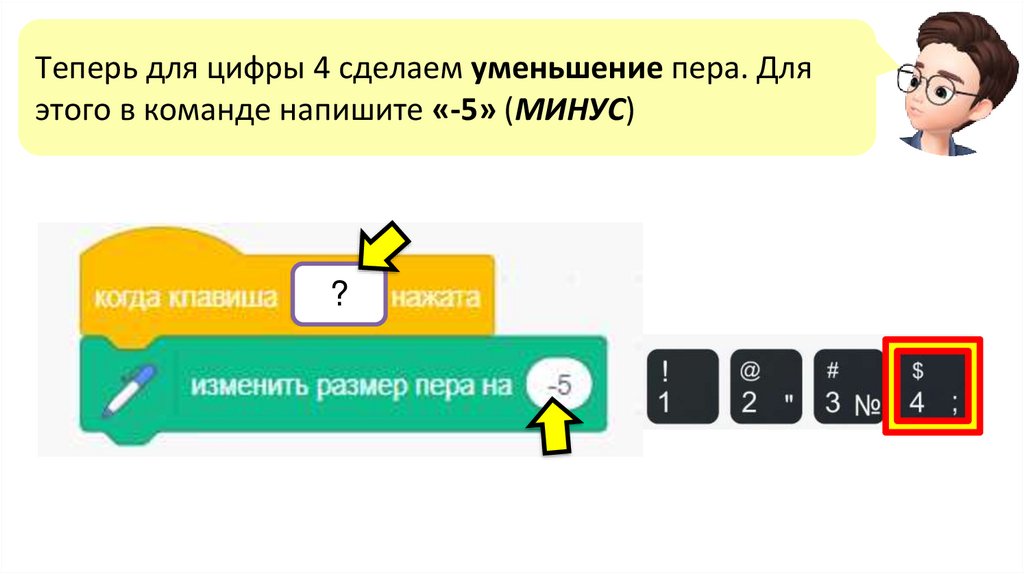
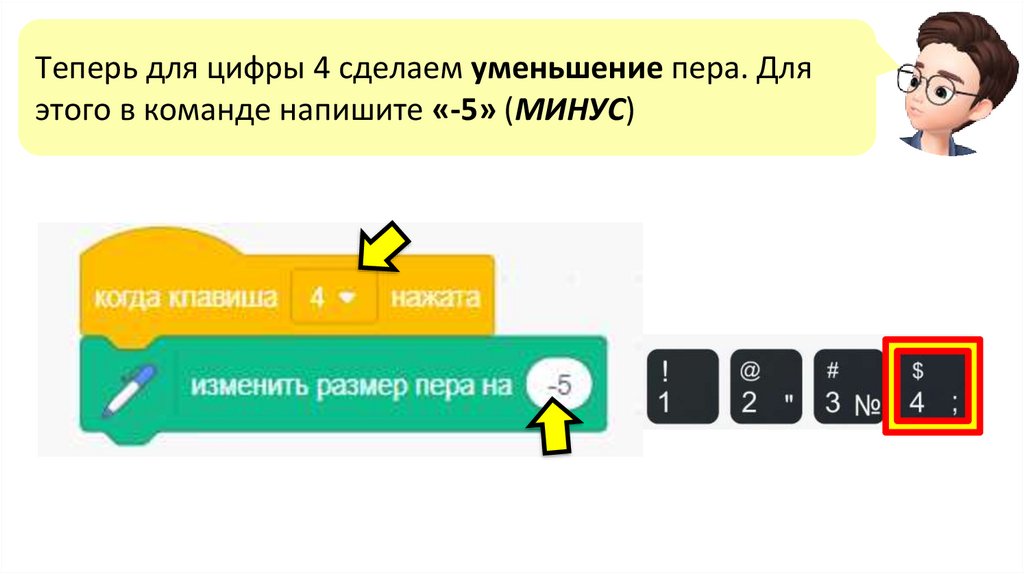
21.
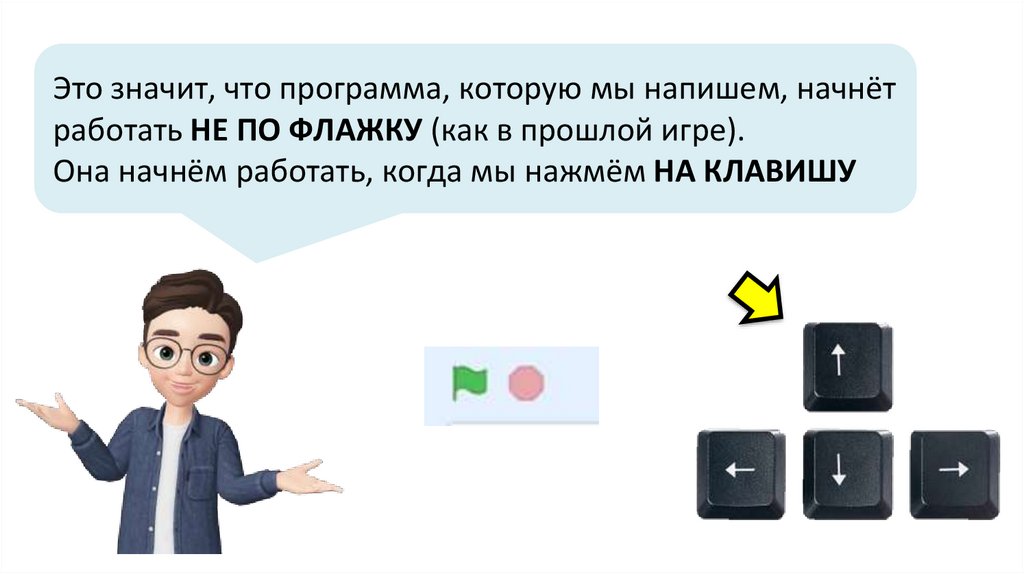
Это значит, что программа, которую мы напишем, начнётработать НЕ ПО ФЛАЖКУ (как в прошлой игре).
Она начнём работать, когда мы нажмём НА КЛАВИШУ
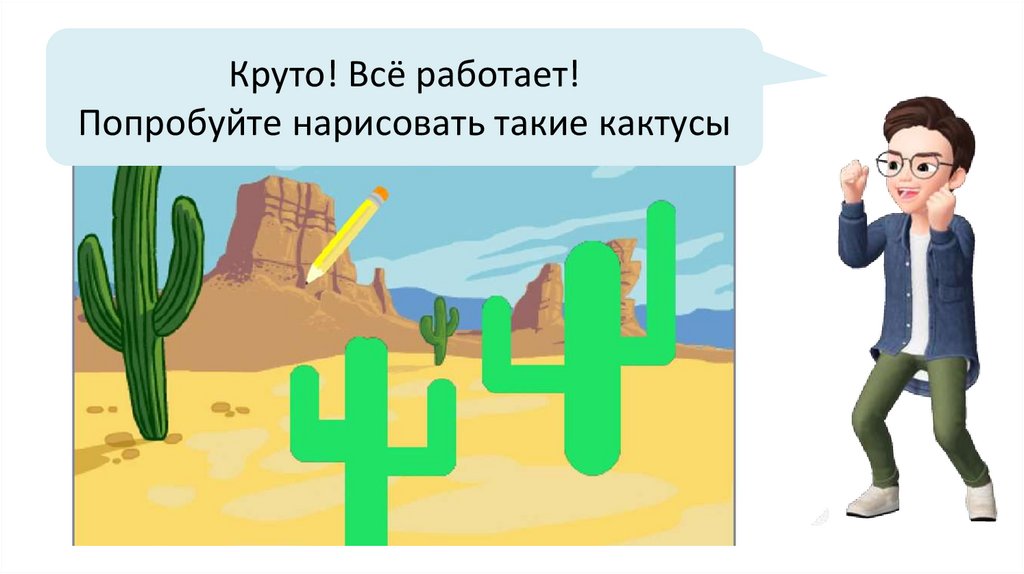
22.
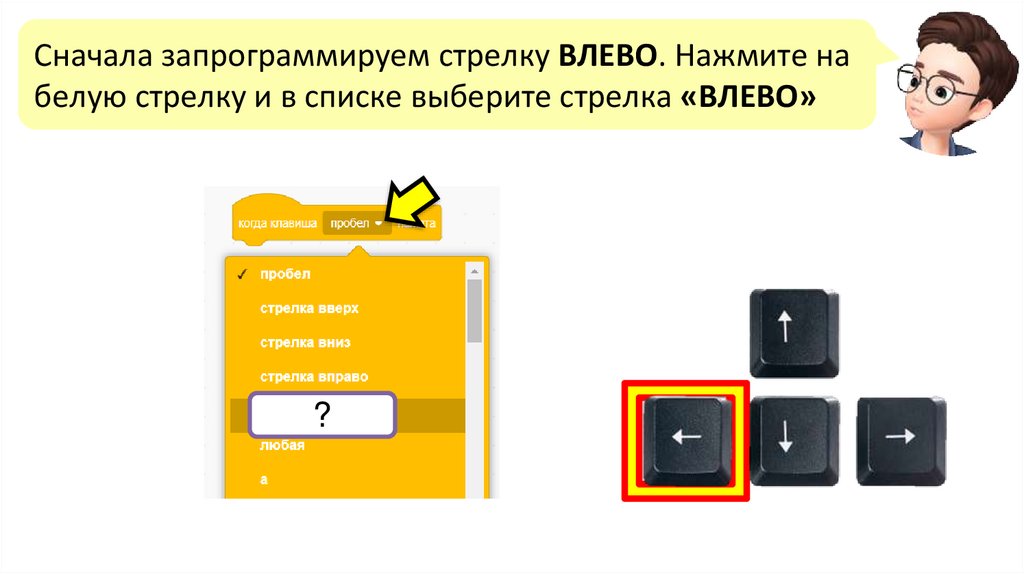
Сначала запрограммируем стрелку ВЛЕВО. Нажмите набелую стрелку и в списке выберите стрелка «ВЛЕВО»
?
23.
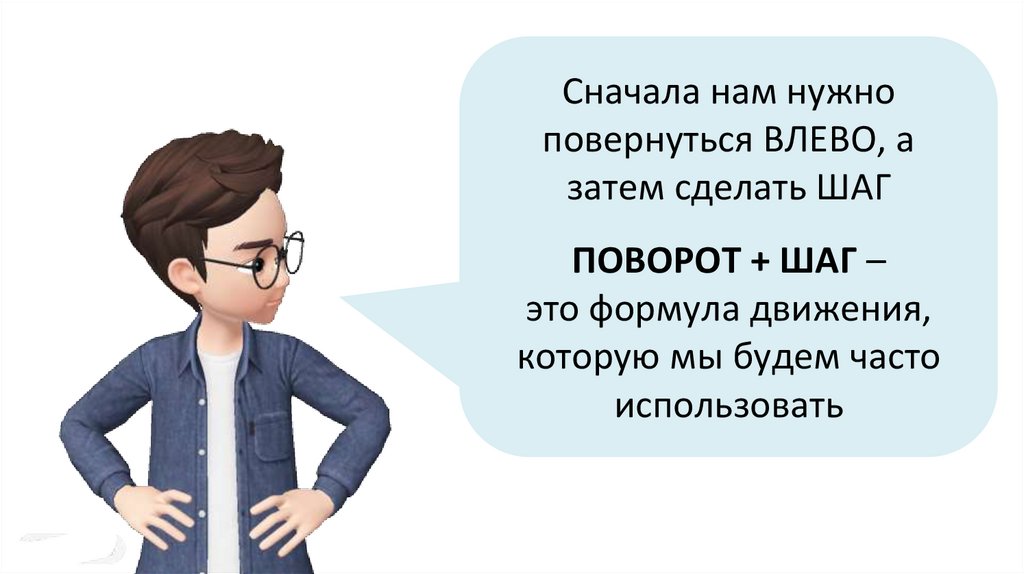
Сначала нам нужноповернуться ВЛЕВО, а
затем сделать ШАГ
ПОВОРОТ + ШАГ –
это формула движения,
которую мы будем часто
использовать
24.
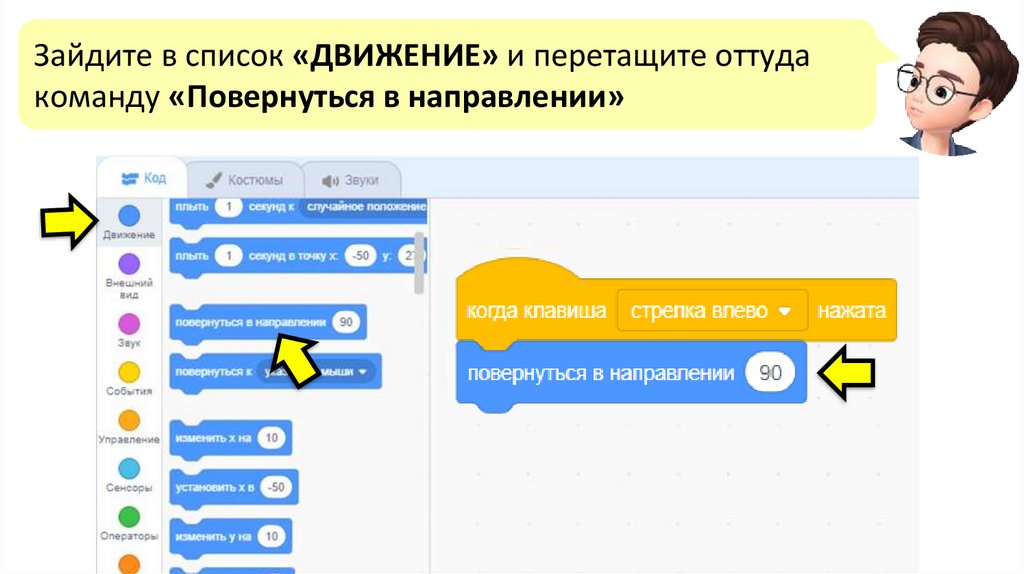
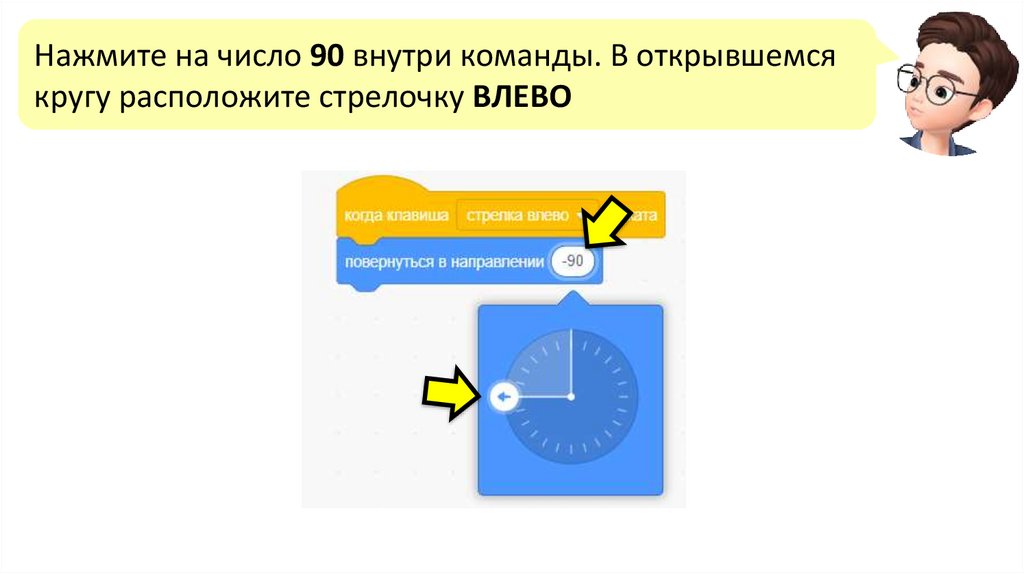
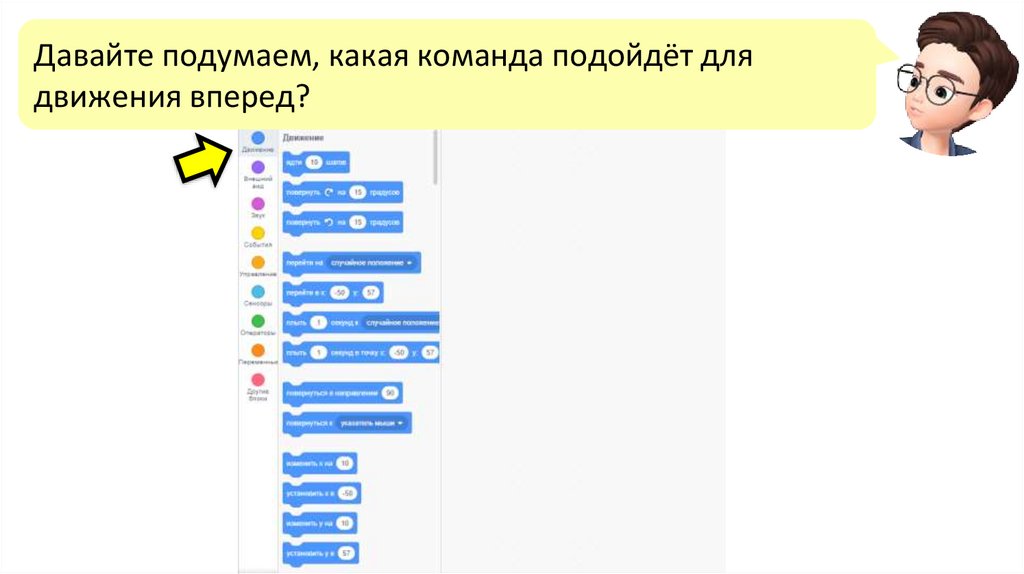
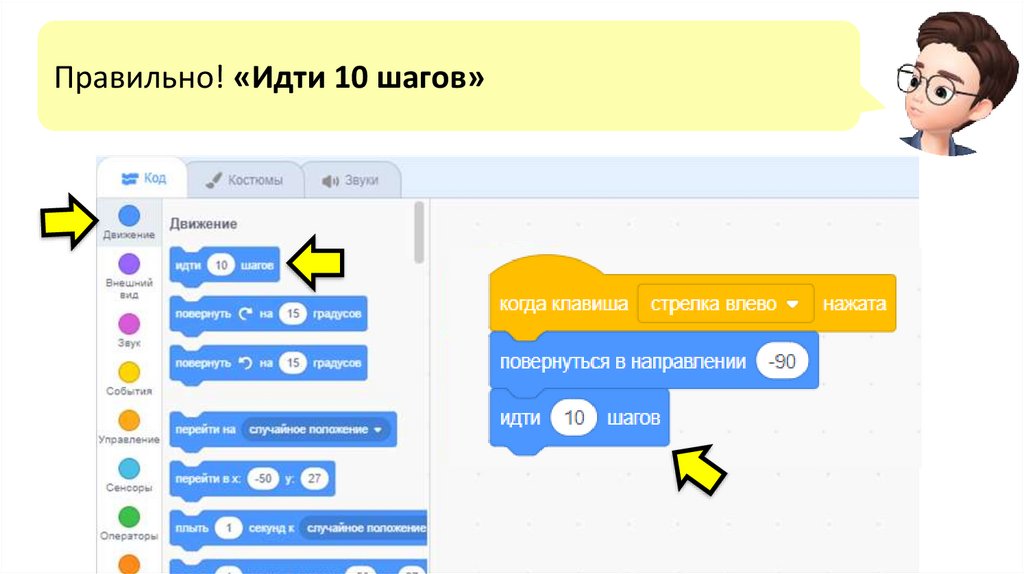
Зайдите в список «ДВИЖЕНИЕ» и перетащите оттудакоманду «Повернуться в направлении»
25.
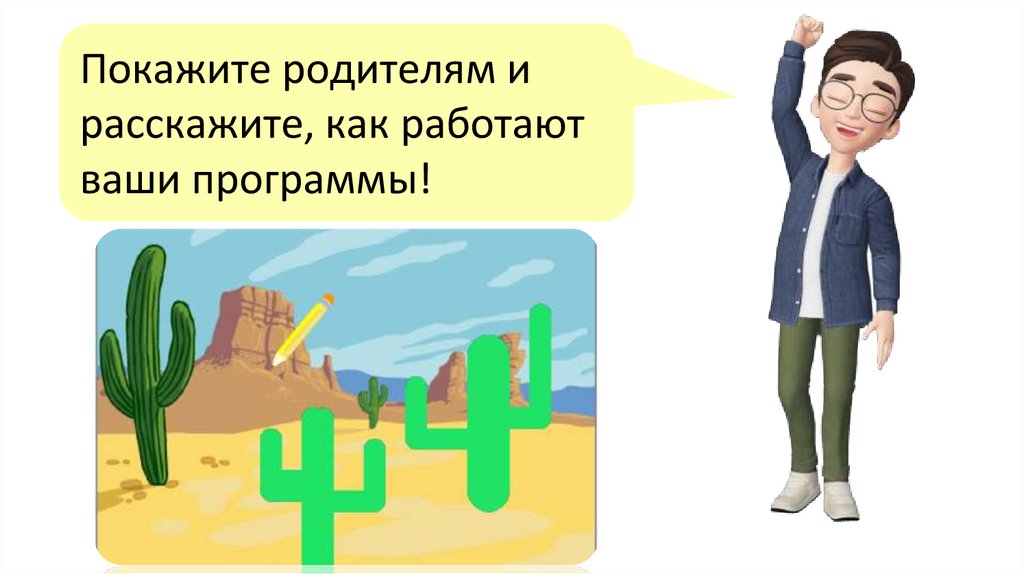
Нажмите на число 90 внутри команды. В открывшемсякругу расположите стрелочку ВЛЕВО
26.
Давайте подумаем, какая команда подойдёт длядвижения вперед?
27.
Правильно! «Идти 10 шагов»28.
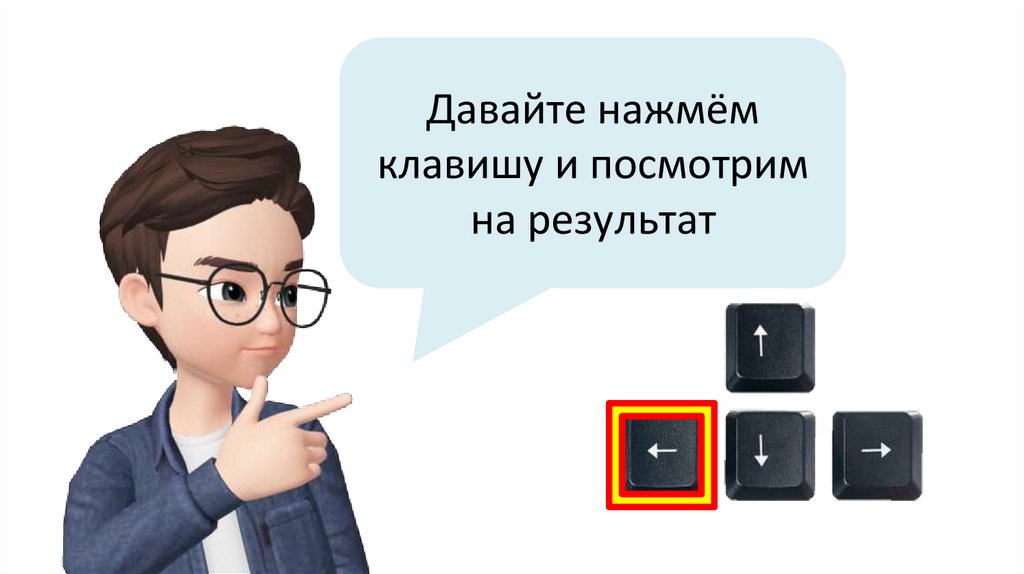
Давайте нажмёмклавишу и посмотрим
на результат
29.
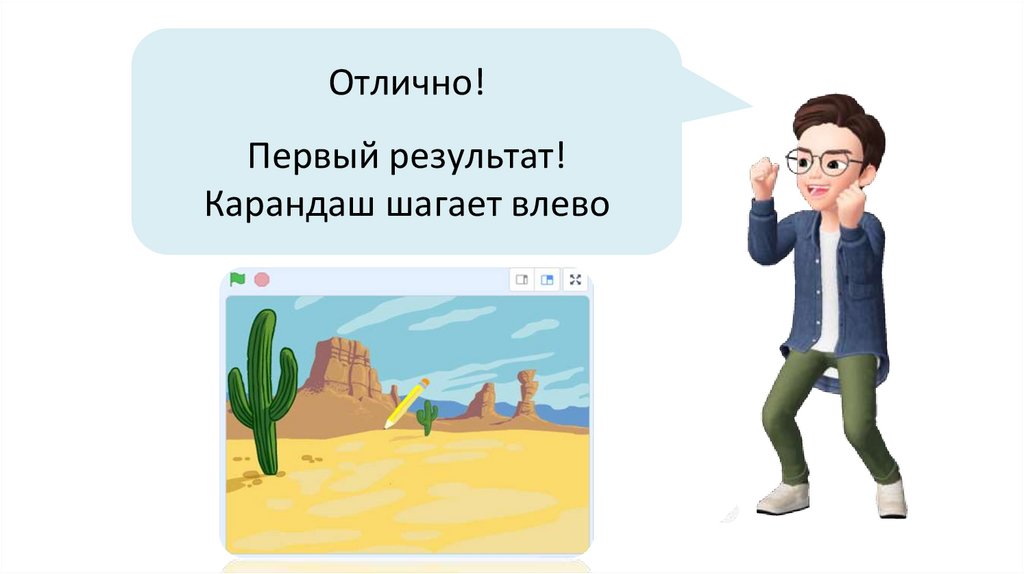
Отлично!Первый результат!
Карандаш шагает влево
30.
Но нам нужно, чтобыкарандаш двигался ещё
ВПРАВО, ВВЕРХ и ВНИЗ
31.
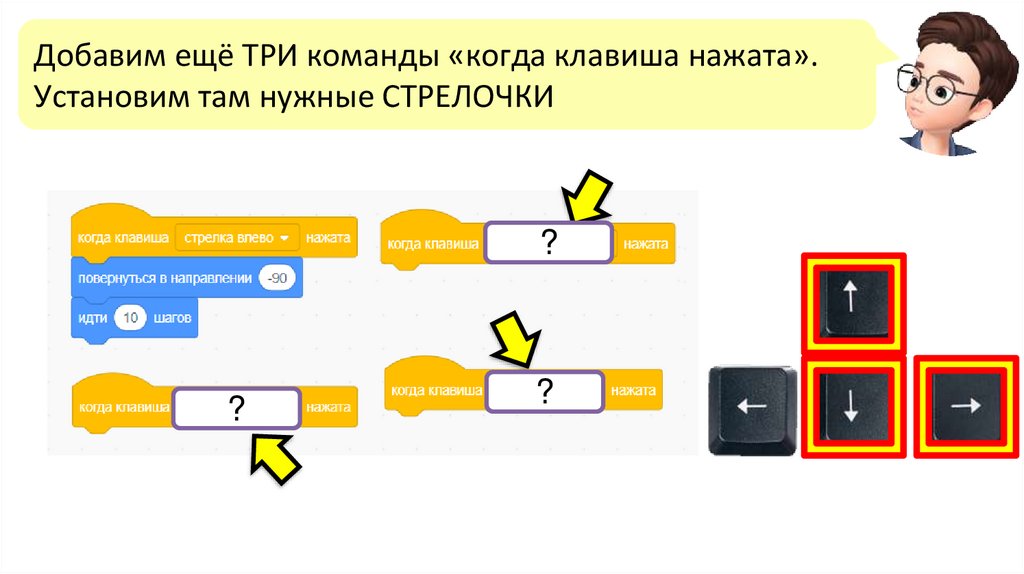
Добавим ещё ТРИ команды «когда клавиша нажата».Установим там нужные СТРЕЛОЧКИ
?
?
?
32.
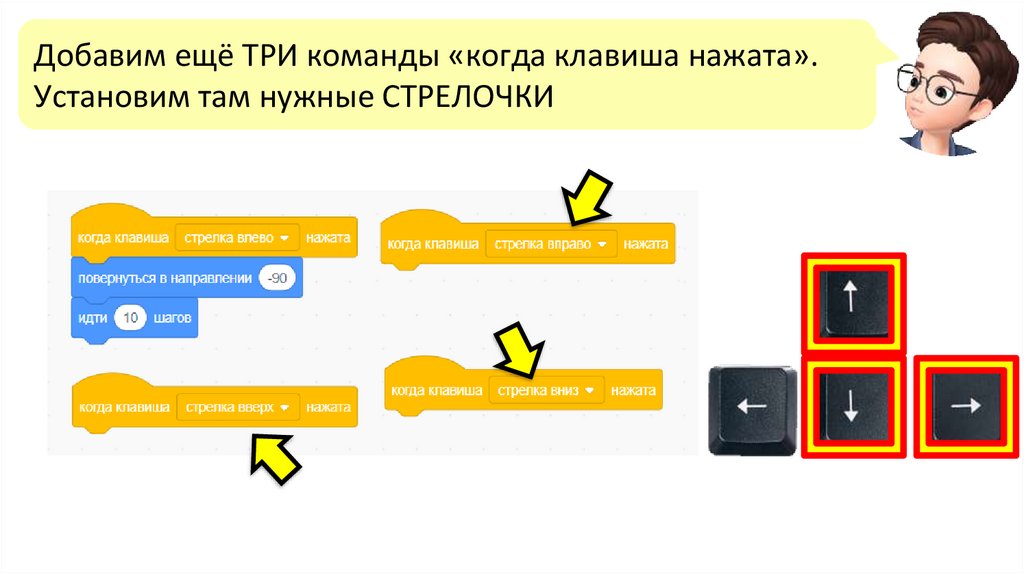
Добавим ещё ТРИ команды «когда клавиша нажата».Установим там нужные СТРЕЛОЧКИ
33.
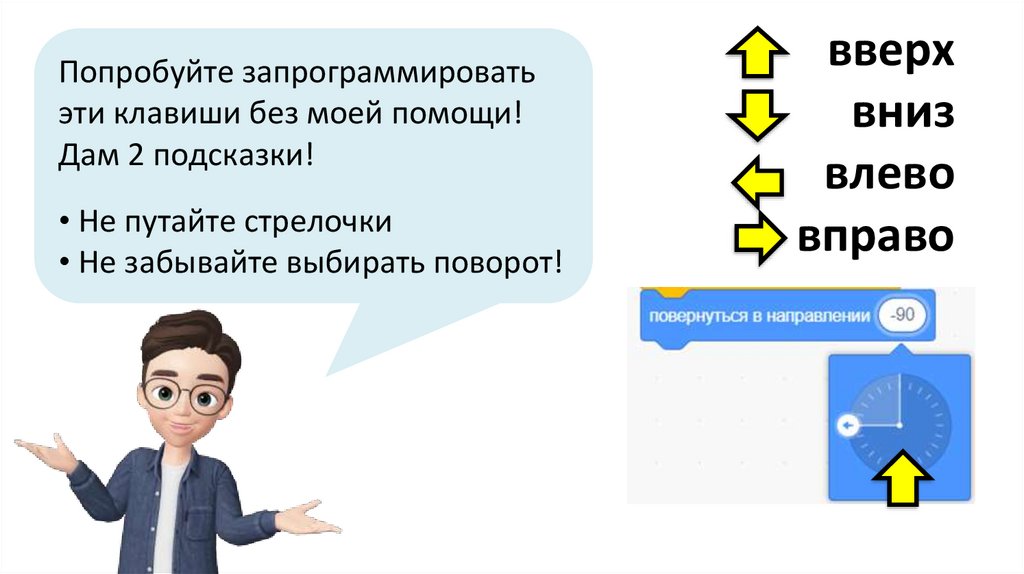
Попробуйте запрограммироватьэти клавиши без моей помощи!
Дам 2 подсказки!
• Не путайте стрелочки
• Не забывайте выбирать поворот!
вверх
вниз
влево
вправо
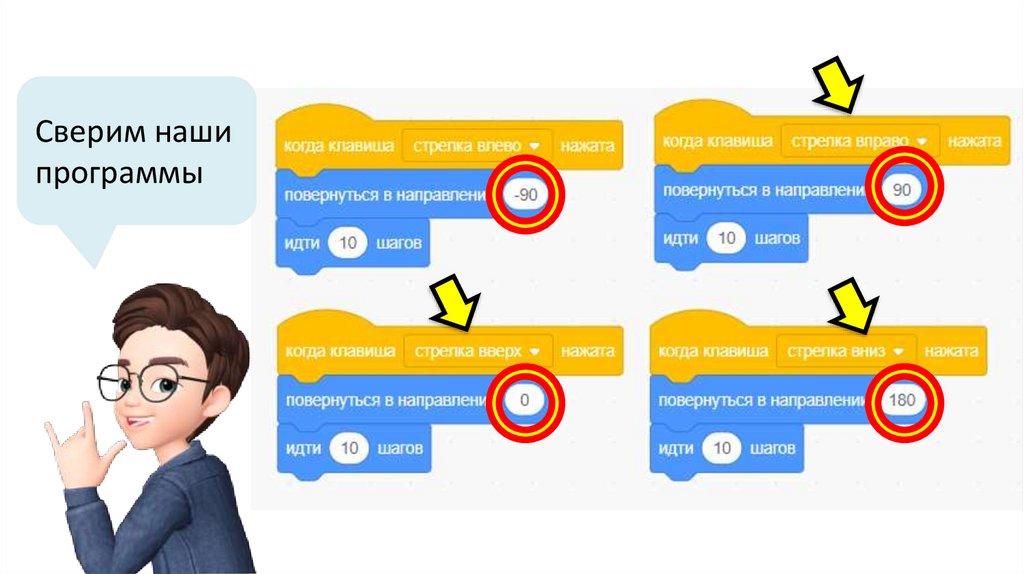
34.
Сверим нашипрограммы
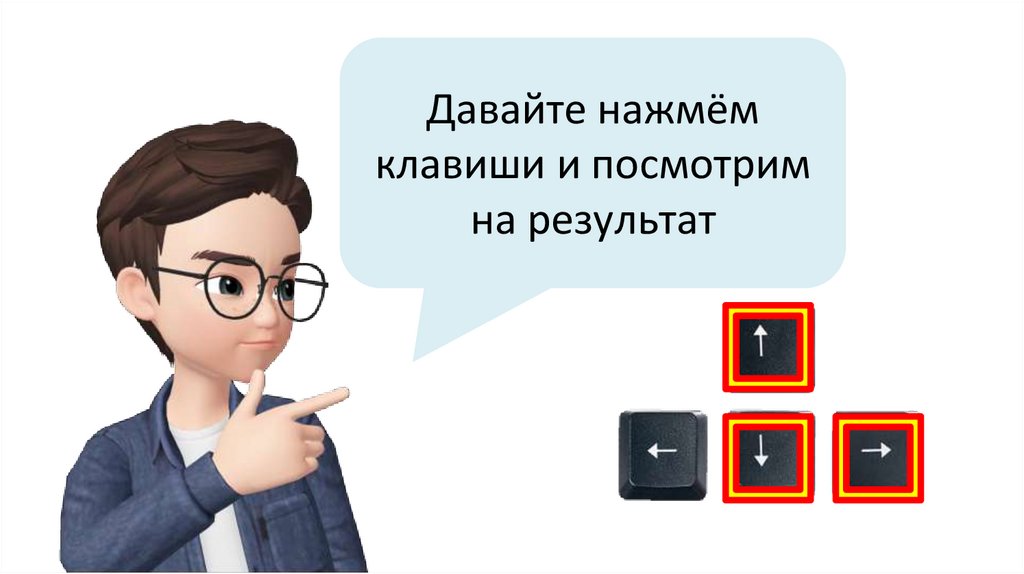
35.
Давайте нажмёмклавиши и посмотрим
на результат
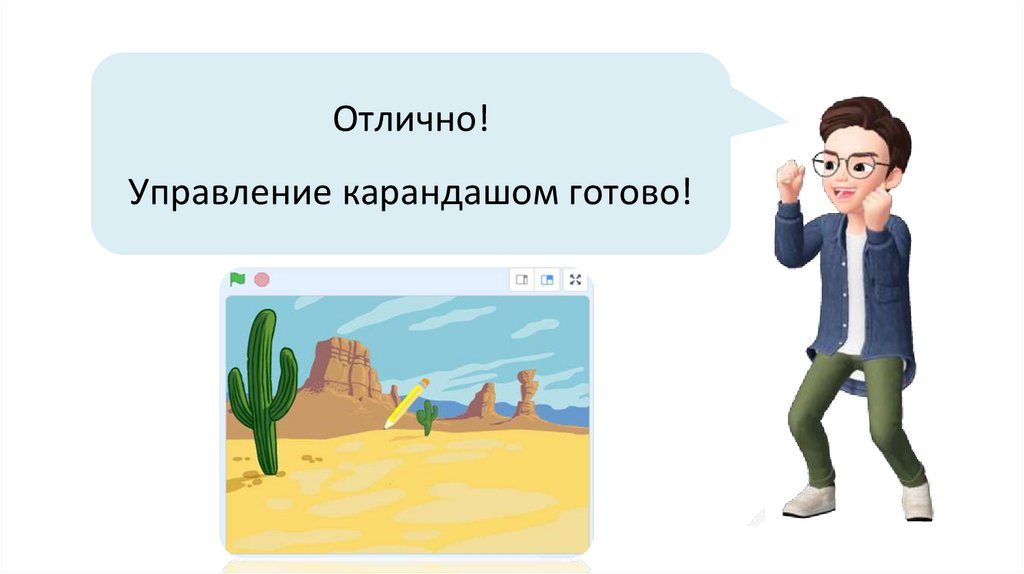
36.
Отлично!Управление карандашом готово!
37.
Карандаш двигается,но не рисует.
Хм… нужно поискать краски,
чтобы он смог рисовать
38.
О! Я нашёл подходящийнам инструмент
Это ПЕРО. Сначала
подключим его, а потом
разберёмся, как оно
работает
39.
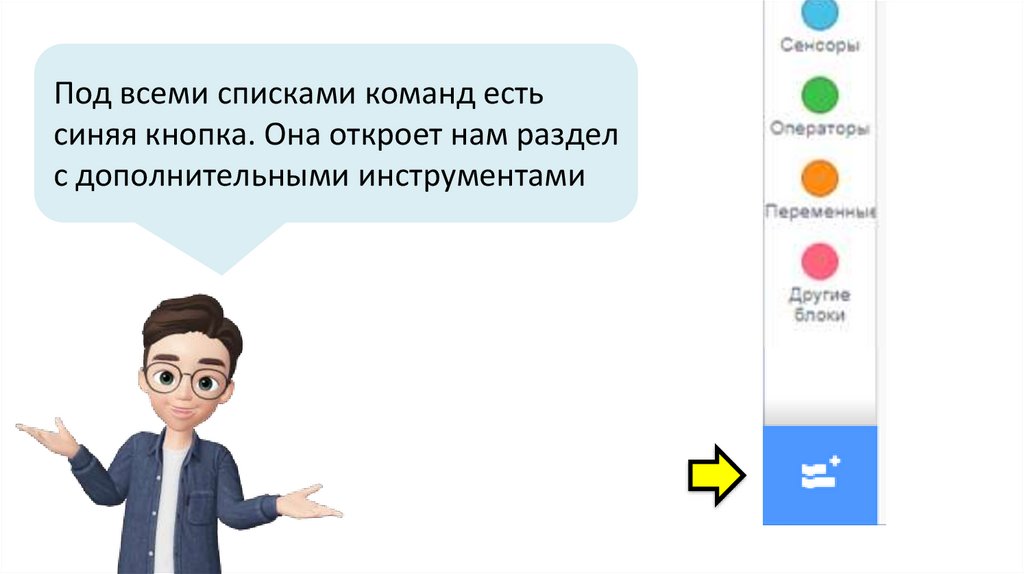
Под всеми списками команд естьсиняя кнопка. Она откроет нам раздел
с дополнительными инструментами
40.
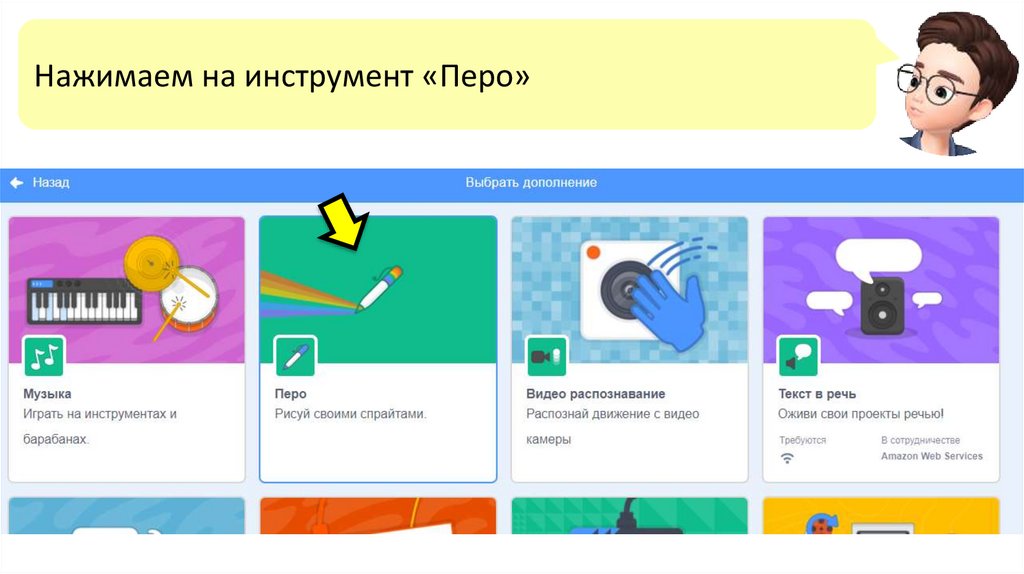
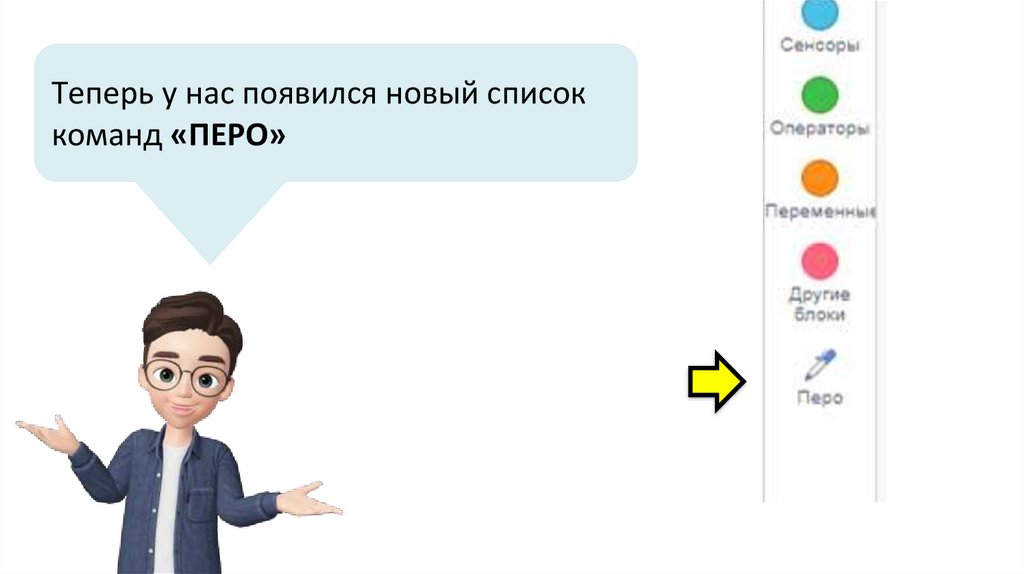
Нажимаем на инструмент «Перо»41.
Теперь у нас появился новый списоккоманд «ПЕРО»
42.
Давайте разберёмся, какработает ПЕРО
ПЕРО – это инструмент,
который можно подключить
любому спрайту
И он работает также, как
маркер в наших руках
43.
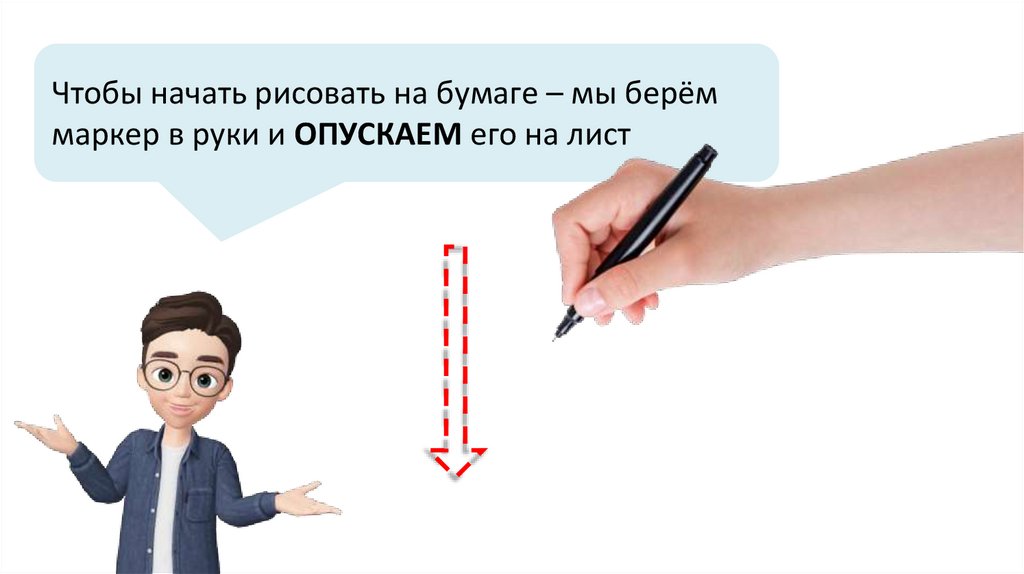
Чтобы начать рисовать на бумаге – мы берёммаркер в руки и ОПУСКАЕМ его на лист
44.
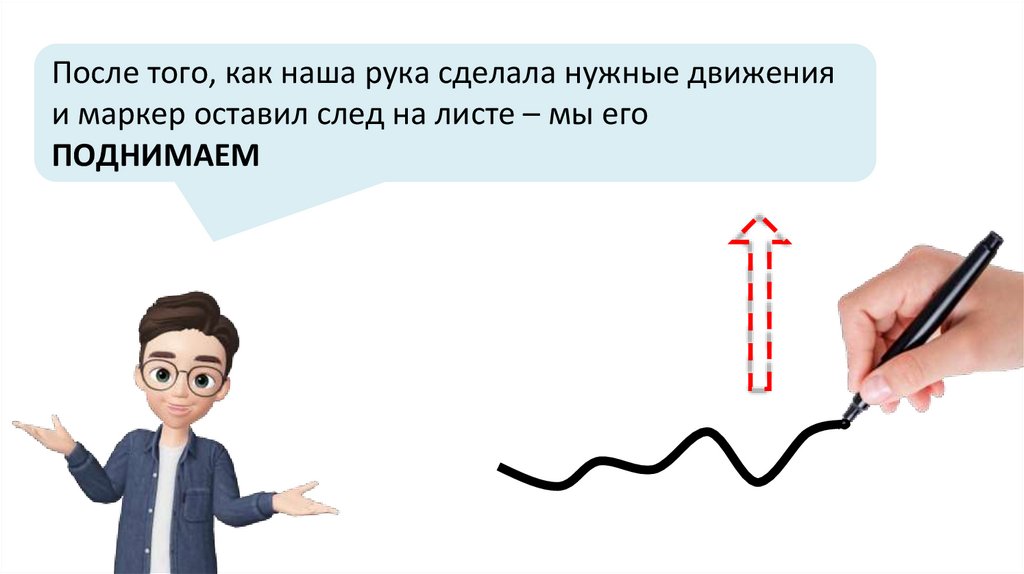
После того, как наша рука сделала нужные движенияи маркер оставил след на листе – мы его
ПОДНИМАЕМ
45.
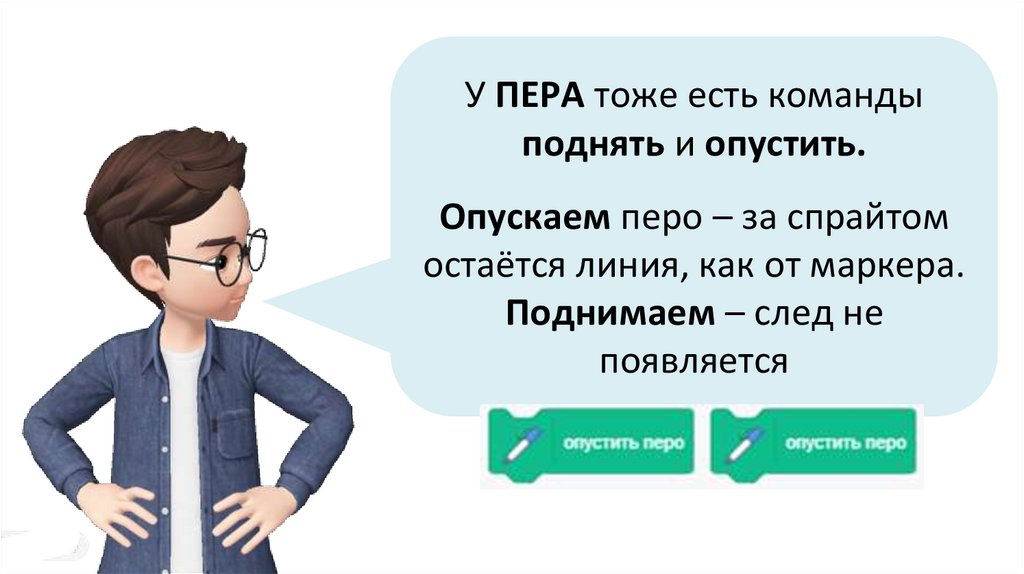
У ПЕРА тоже есть командыподнять и опустить.
Опускаем перо – за спрайтом
остаётся линия, как от маркера.
Поднимаем – след не
появляется
46.
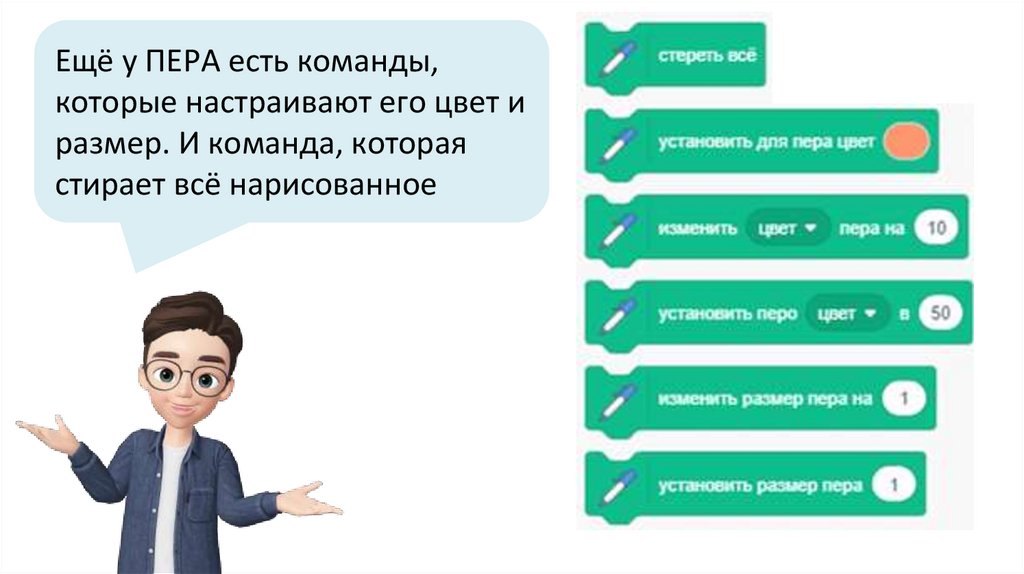
Ещё у ПЕРА есть команды,которые настраивают его цвет и
размер. И команда, которая
стирает всё нарисованное
47.
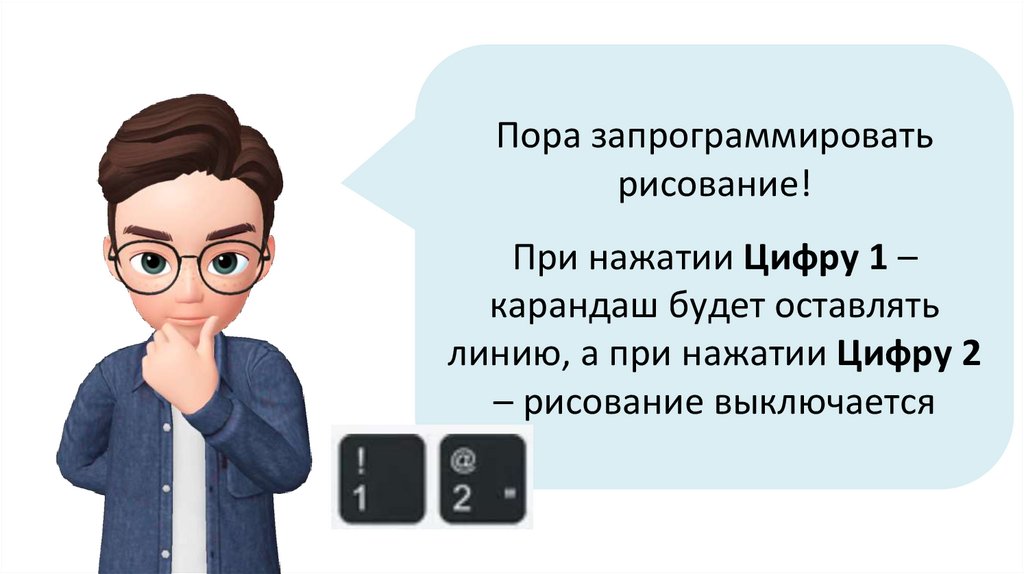
Пора запрограммироватьрисование!
При нажатии Цифру 1 –
карандаш будет оставлять
линию, а при нажатии Цифру 2
– рисование выключается
48.
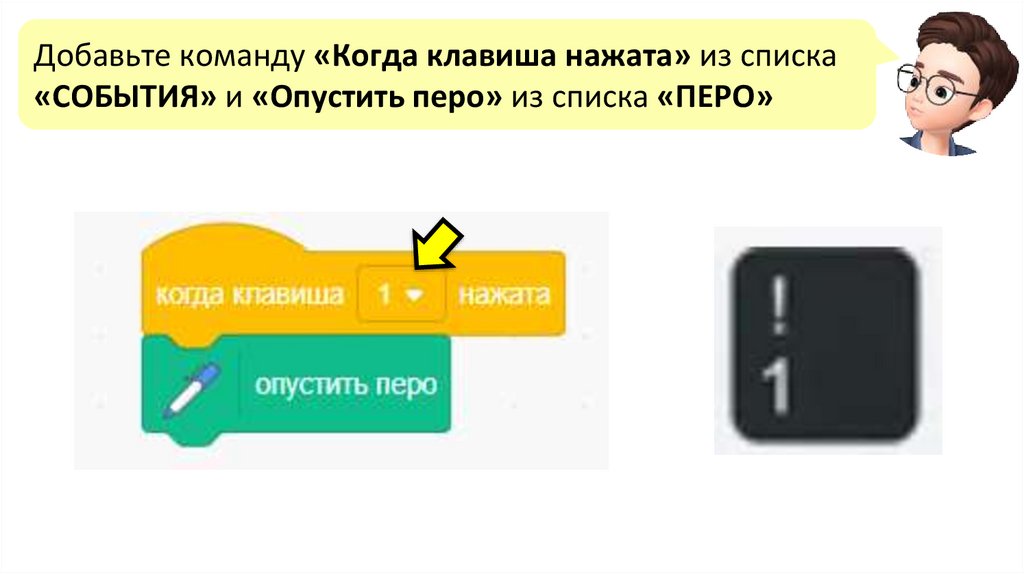
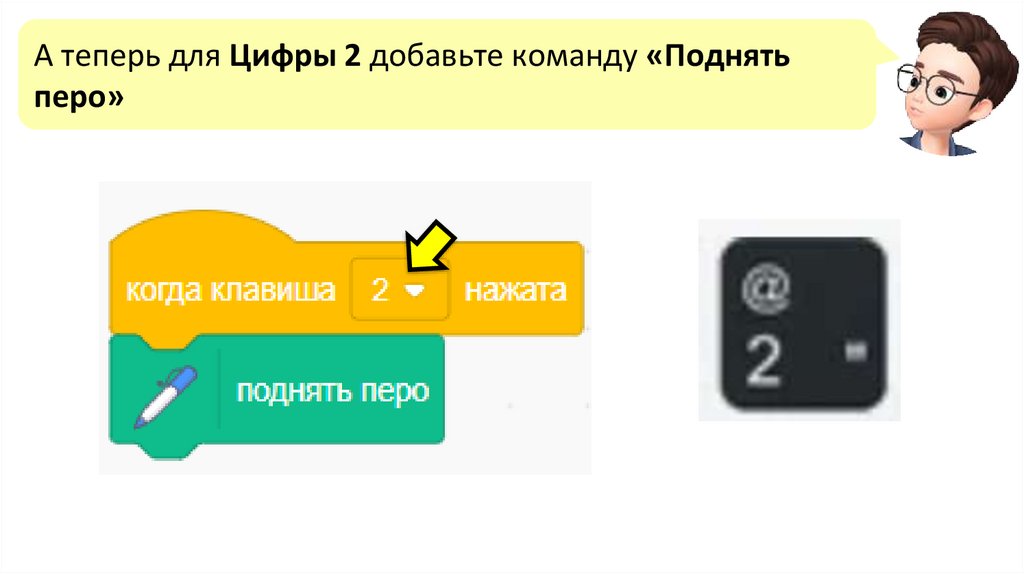
Добавьте команду «Когда клавиша нажата» из списка«СОБЫТИЯ» и «Опустить перо» из списка «ПЕРО»
49.
А теперь для Цифры 2 добавьте команду «Поднятьперо»
50.
Давайте нажмёмклавиши и посмотрим
на результат
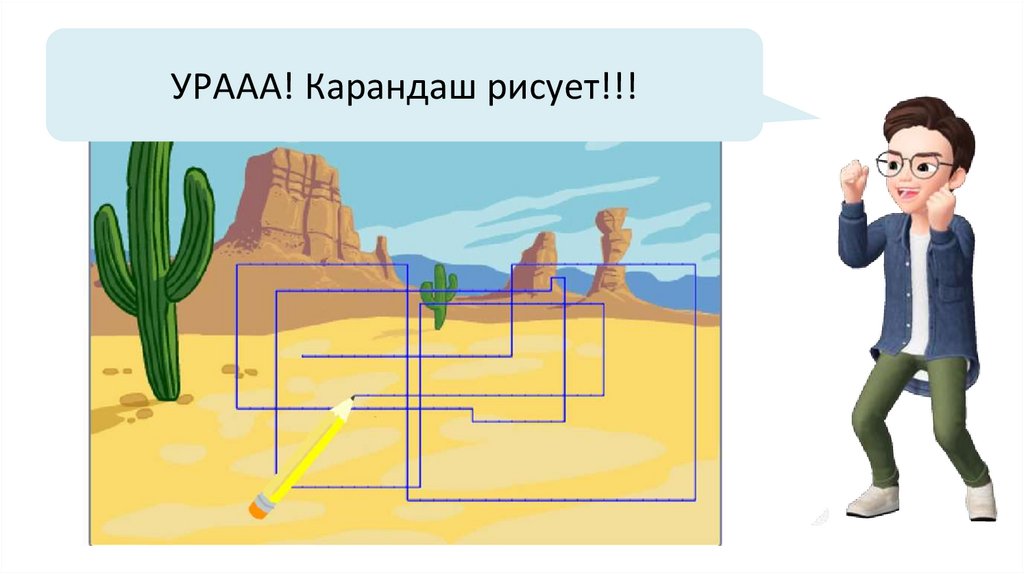
51.
УРААА! Карандаш рисует!!!52.
Вот только карандаш рисуеттонкую и синюю линию…
Поменяем размер и цвет ПЕРА
53.
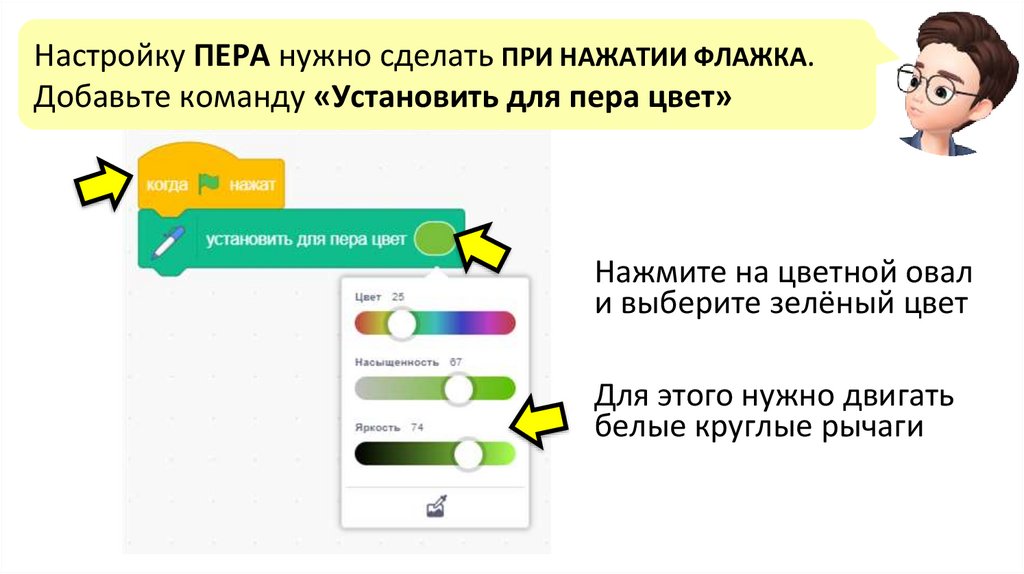
Настройку ПЕРА нужно сделать ПРИ НАЖАТИИ ФЛАЖКА.Добавьте команду «Установить для пера цвет»
Нажмите на цветной овал
и выберите зелёный цвет
Для этого нужно двигать
белые круглые рычаги
54.
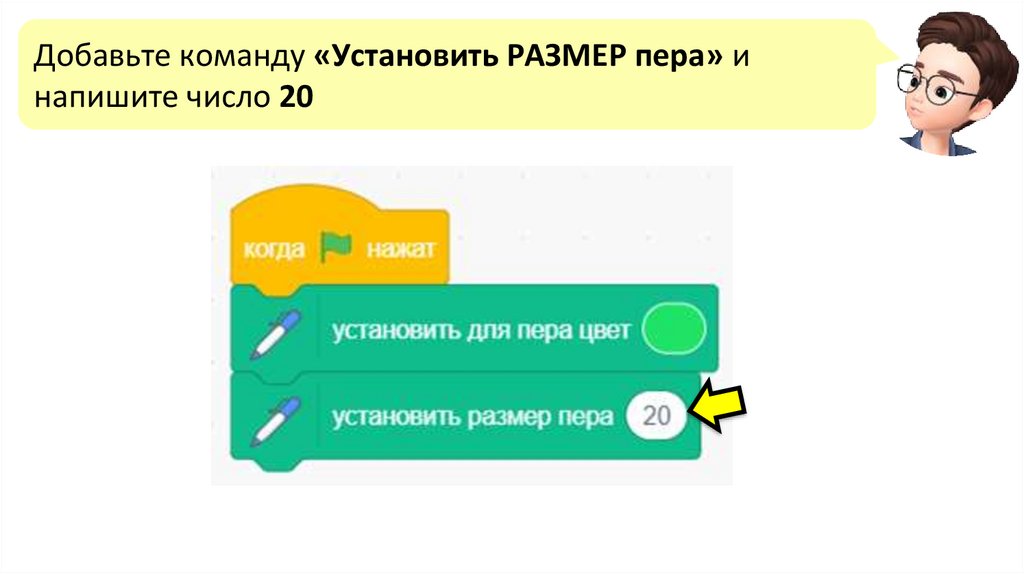
Добавьте команду «Установить РАЗМЕР пера» инапишите число 20
55.
Давайте запустим ипосмотрим на
результат
56.
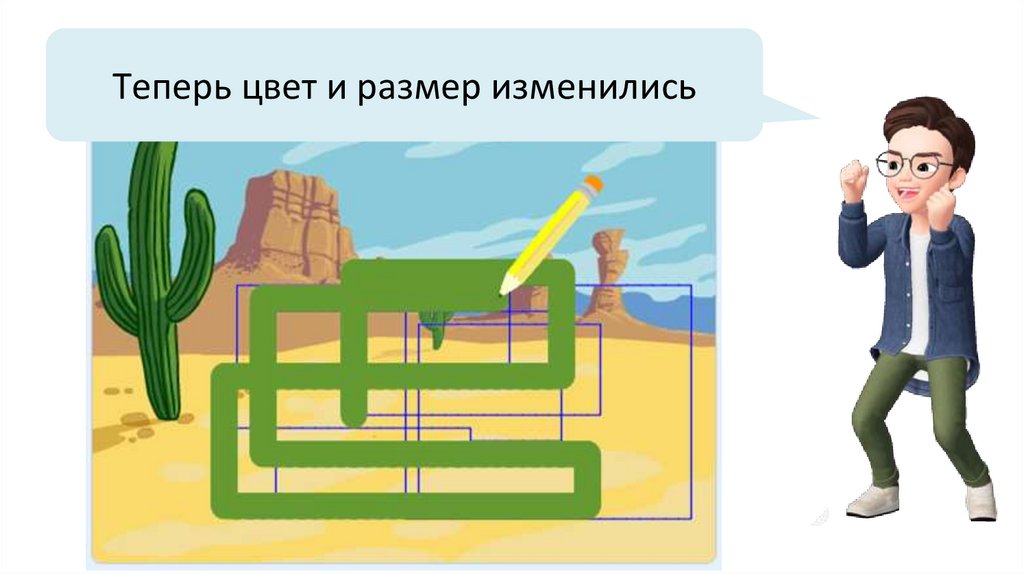
Теперь цвет и размер изменились57.
Теперь пора научитьсястирать то, что уже
нарисовано
Сделаем так, что при нажатии
пробела – всё сотрётся
Пробел – длинная пустая
клавиша
58.
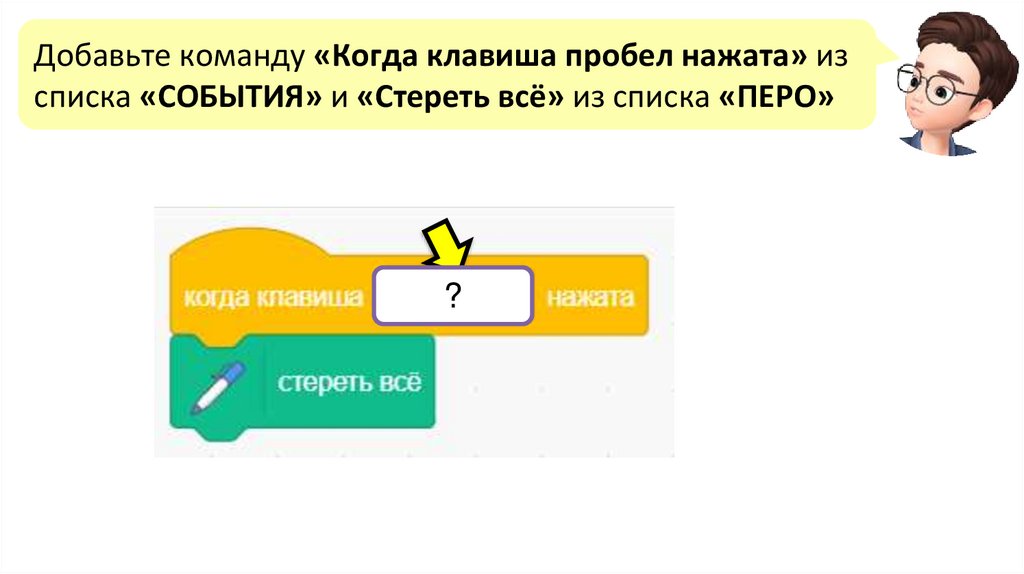
Добавьте команду «Когда клавиша пробел нажата» изсписка «СОБЫТИЯ» и «Стереть всё» из списка «ПЕРО»
?
59.
Давайте нажмёмПРОБЕЛ и посмотрим
на результат
60.
Вуаля!Пустыня снова чистая!
61.
Далее ДОПОЛНИТЕЛЬНОЕ задание –программирование кнопок влево и вправо, чтобы
изменять размер пера прямо во время рисования
Его делать, если осталось время
62.
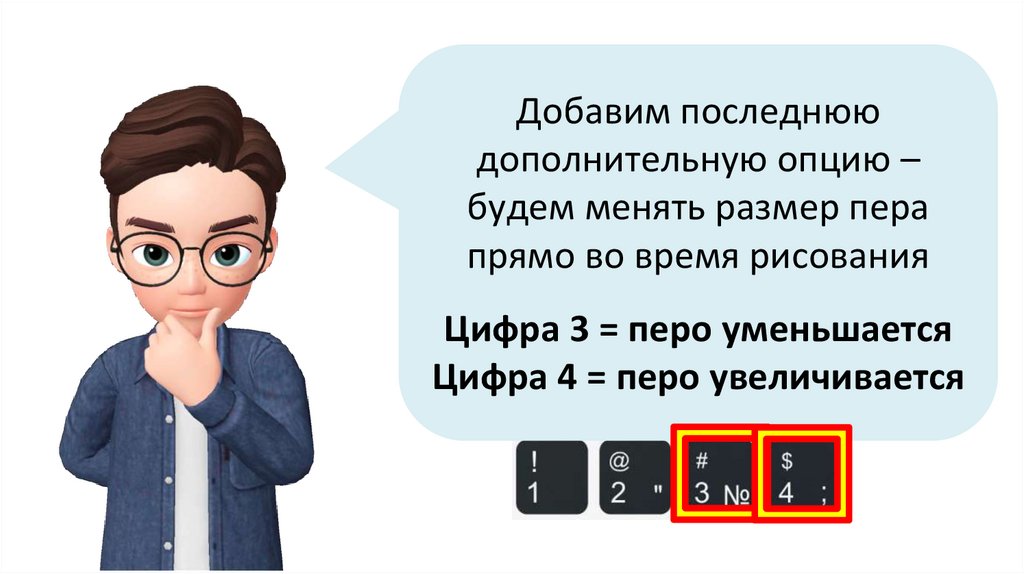
Добавим последнююдополнительную опцию –
будем менять размер пера
прямо во время рисования
Цифра 3 = перо уменьшается
Цифра 4 = перо увеличивается
63.
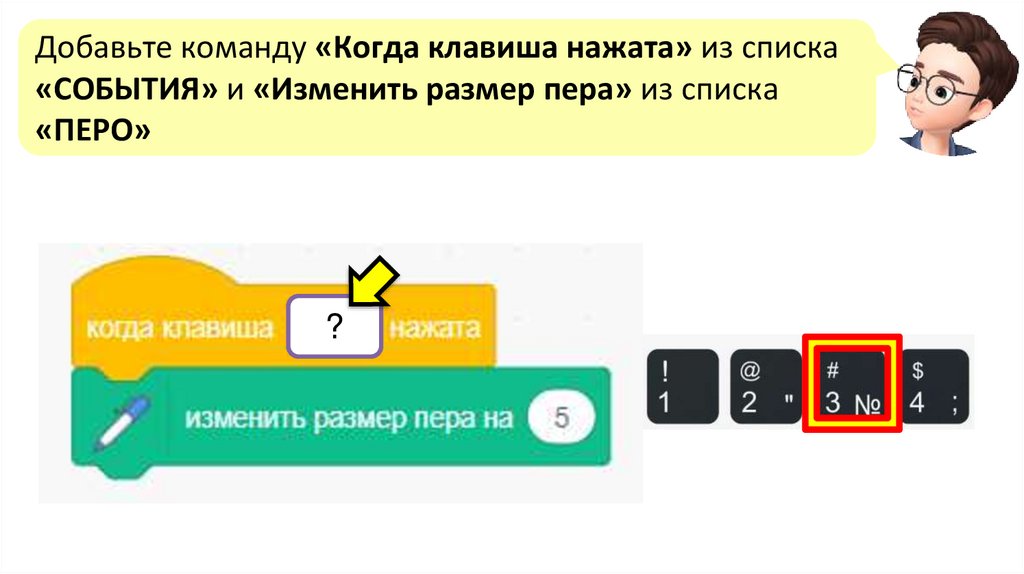
Добавьте команду «Когда клавиша нажата» из списка«СОБЫТИЯ» и «Изменить размер пера» из списка
«ПЕРО»
?
64.
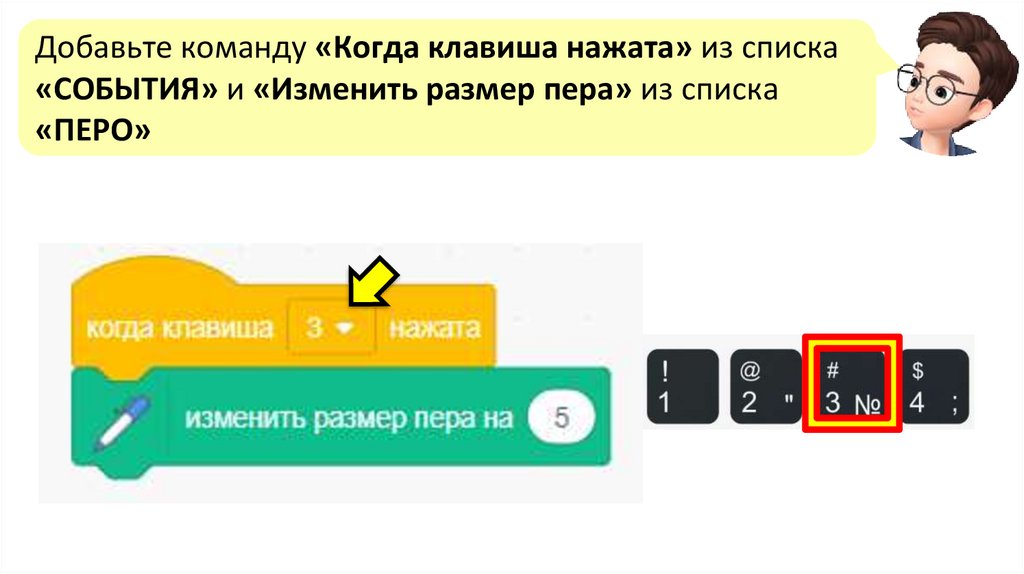
Добавьте команду «Когда клавиша нажата» из списка«СОБЫТИЯ» и «Изменить размер пера» из списка
«ПЕРО»
65.
Теперь для цифры 4 сделаем уменьшение пера. Дляэтого в команде напишите «-5» (МИНУС)
?
66.
Теперь для цифры 4 сделаем уменьшение пера. Дляэтого в команде напишите «-5» (МИНУС)
67.
Давайте нажмёмклавиши и посмотрим
на результат
68.
Круто! Всё работает!Попробуйте нарисовать такие кактусы
69.
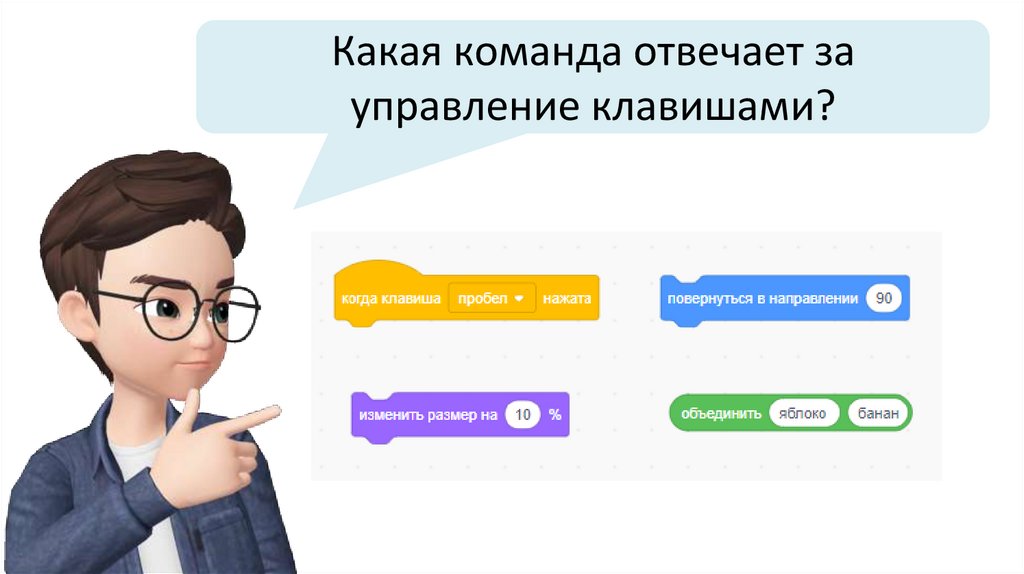
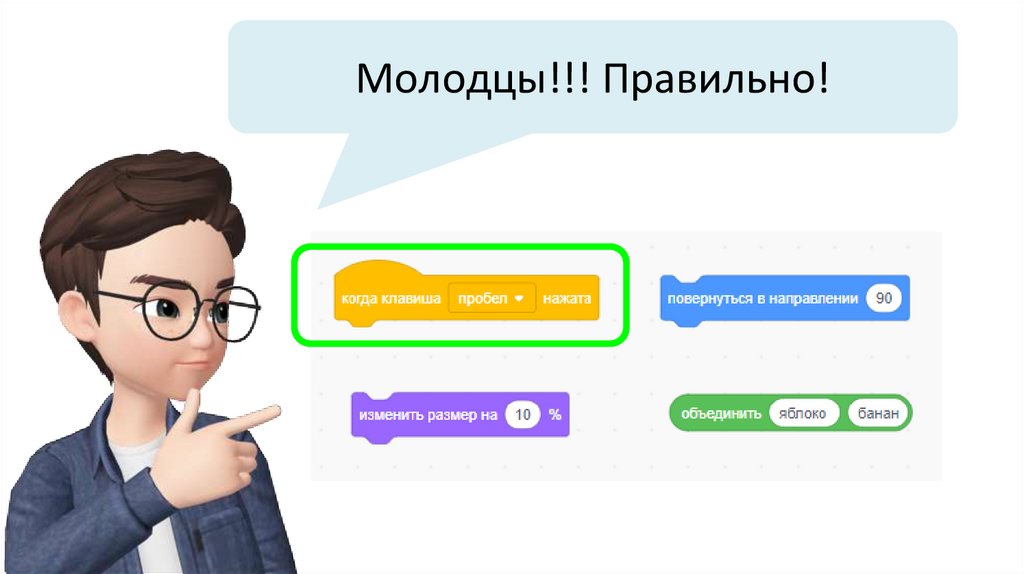
Какая команда отвечает зауправление клавишами?
70.
Молодцы!!! Правильно!71.
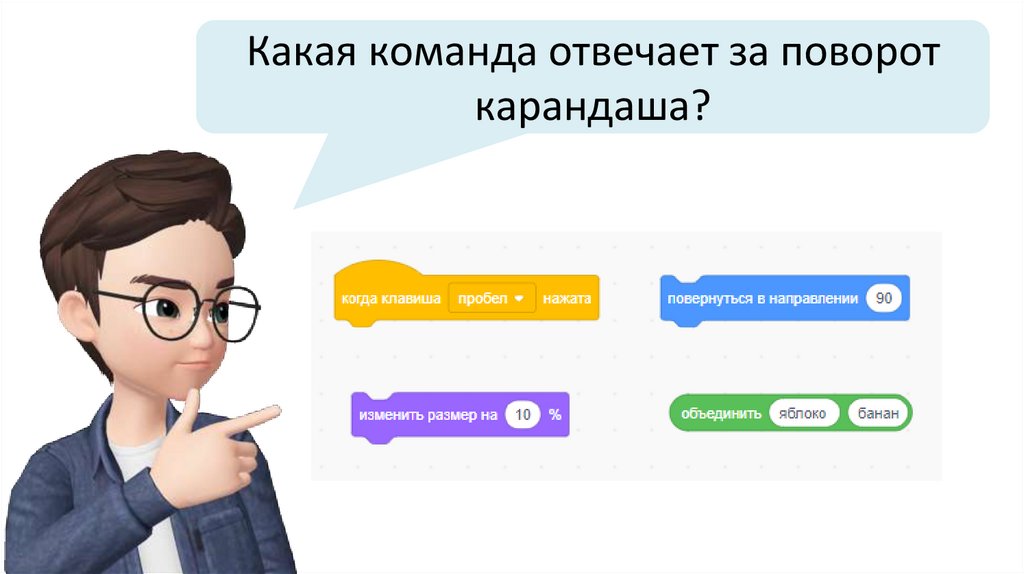
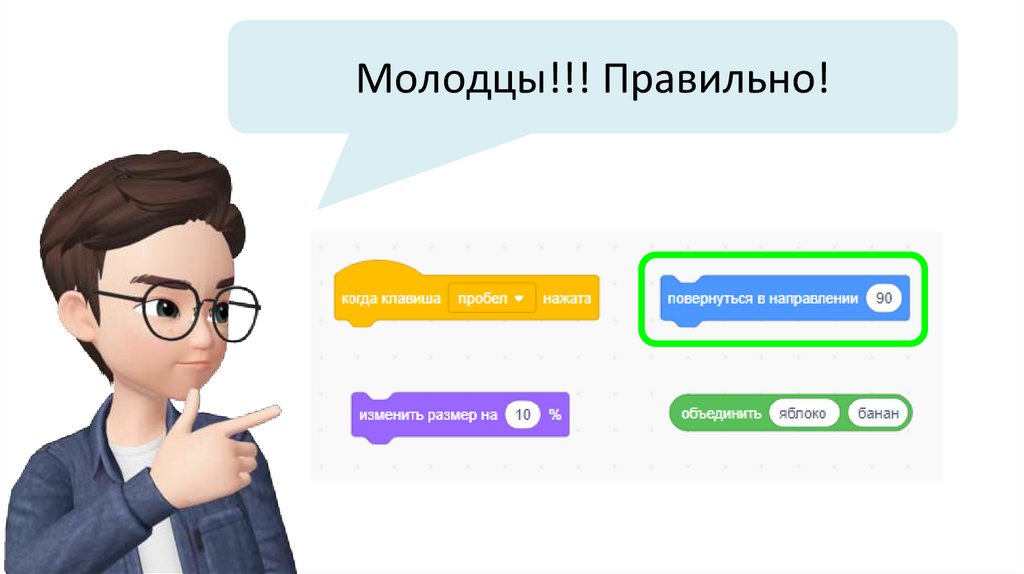
Какая команда отвечает за повороткарандаша?
72.
Молодцы!!! Правильно!73.
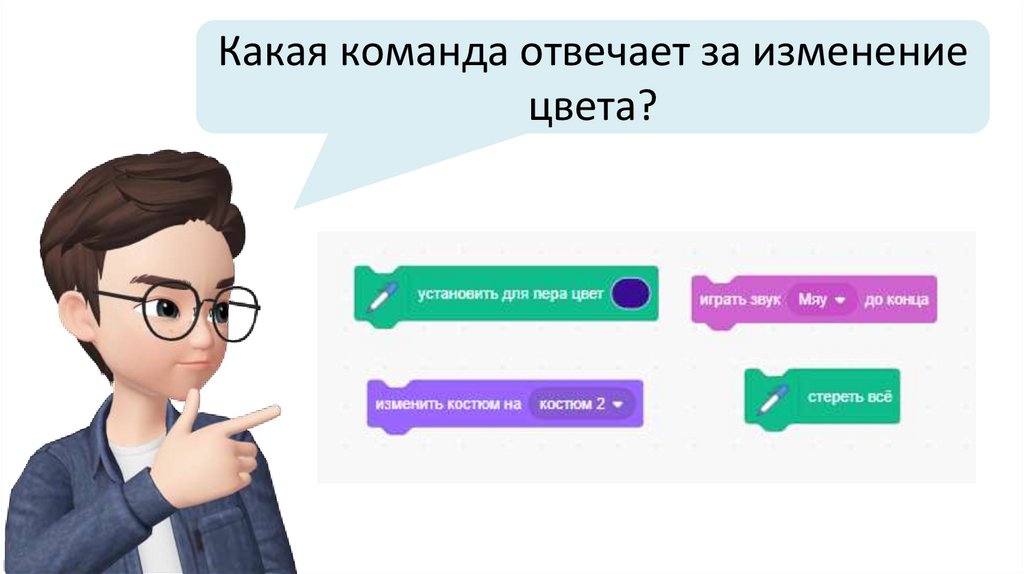
Какая команда отвечает за изменениецвета?
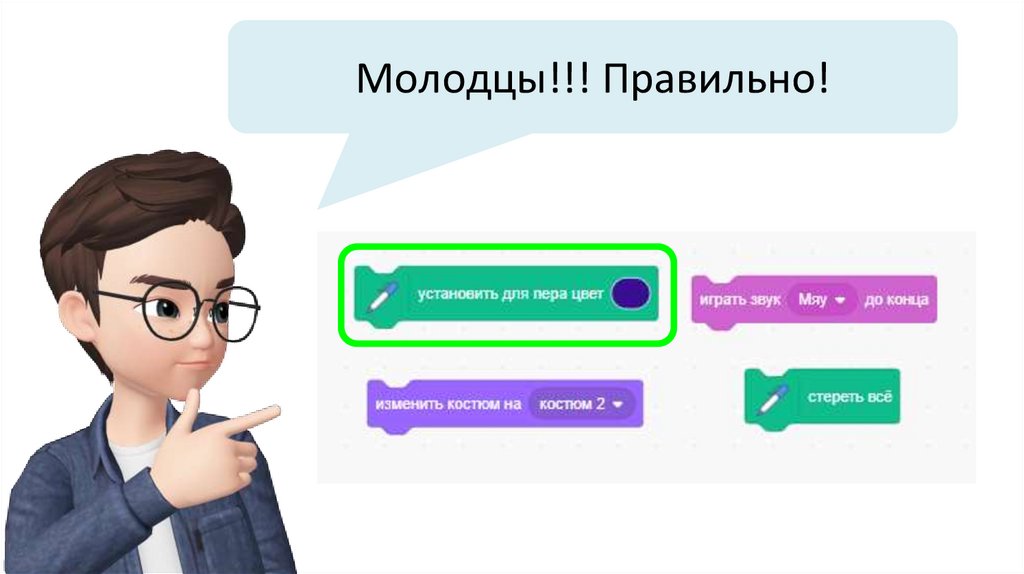
74.
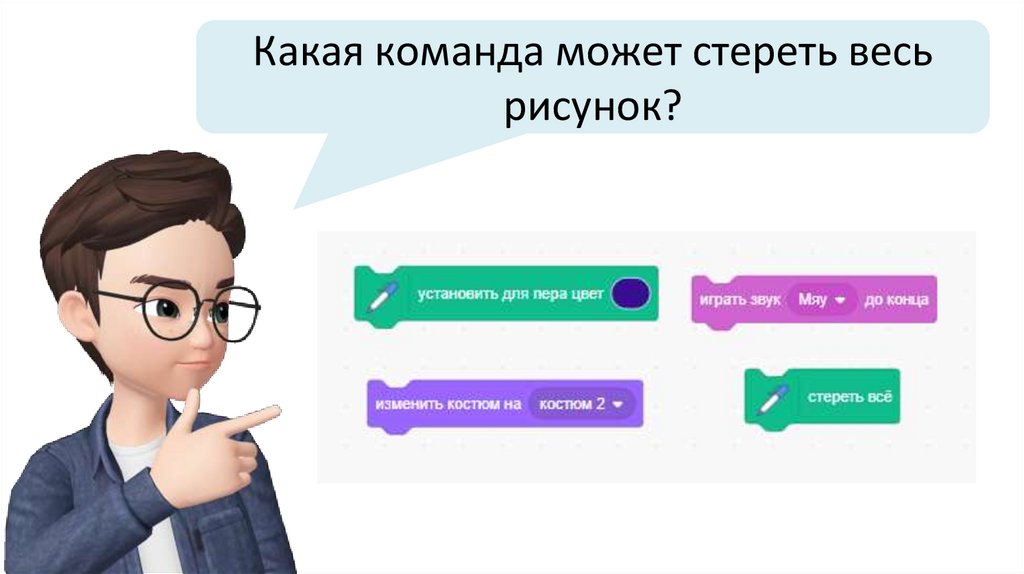
Молодцы!!! Правильно!75.
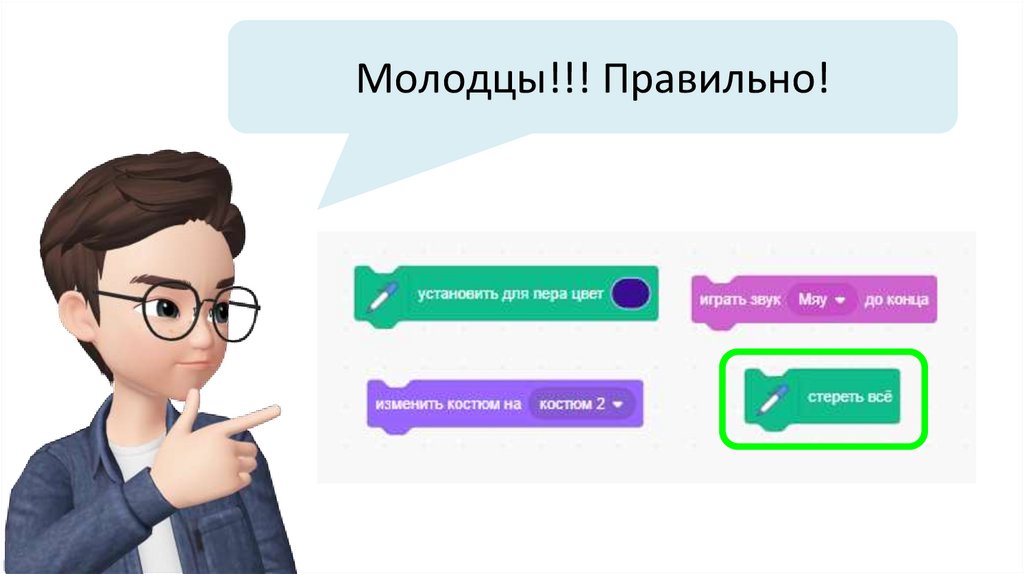
Какая команда может стереть весьрисунок?
76.
Молодцы!!! Правильно!77.
Вы молодцы!!!Расскажите:
• Что мы сегодня делали?
• Что вы узнали сегодня?
78.
• Сегодня мы сделалиигру рисование
• Сегодня мы
познакомились с
клавиатурой и изучили
что такое ПЕРО
79.
• Что такое перо и как оноработает?
• Какая команда для
программирования
клавиш нужна?
• Из каких двух действий
состоит движение?
80.
• Блок команд благодаря,которым мы можем
рисовать
• Когда клавиша нажата
• Повернуться в направлении,
идти 10 шагов
81.
Покажите родителям ирасскажите, как работают
ваши программы!
82.
До встречина следующем
занятии!