 Программирование
Похожие презентации:


Презентация_Календарь_код_и_пояснения_САФУ
1.
Построчноеобъяснение кода (tkinter)
Приложение «Календарь» — код + пояснения (1 строка → 1 предложение)
Приложение «Календарь»
(добавление и вывод событий)
Формат: 1 строка кода → 1 предложение пояснения
Можно использовать как готовую шпаргалку для защиты.
Слайд 1/8
2.
Импортыи данные
Приложение «Календарь» — код + пояснения (1 строка → 1 предложение)
Код
Пояснения
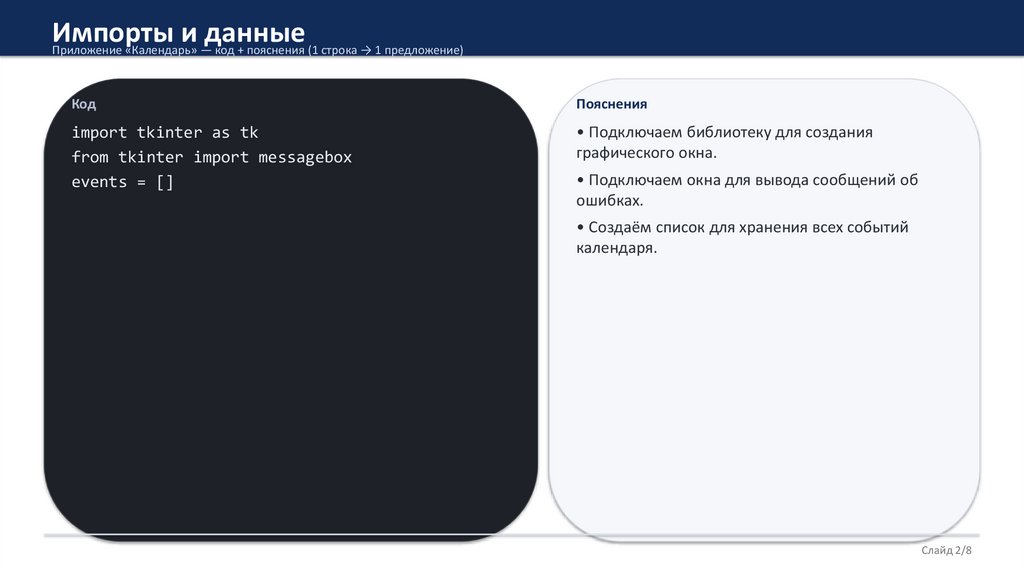
import tkinter as tk
from tkinter import messagebox
events = []
• Подключаем библиотеку для создания
графического окна.
• Подключаем окна для вывода сообщений об
ошибках.
• Создаём список для хранения всех событий
календаря.
Слайд 2/8
3.
Функцияadd_event (1/2)
Приложение «Календарь» — код + пояснения (1 строка → 1 предложение)
Код
Пояснения
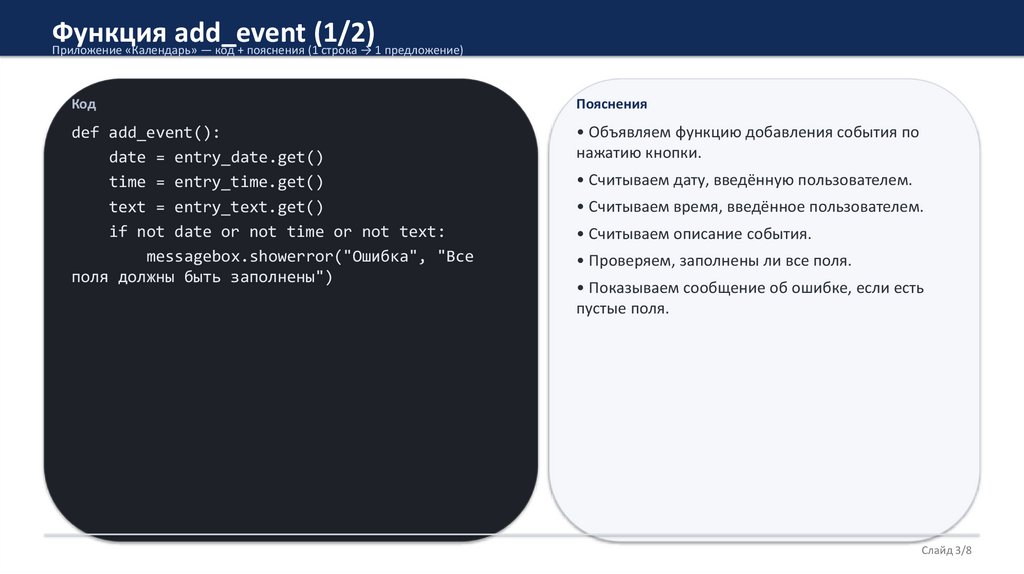
def add_event():
date = entry_date.get()
time = entry_time.get()
text = entry_text.get()
if not date or not time or not text:
messagebox.showerror("Ошибка", "Все
поля должны быть заполнены")
• Объявляем функцию добавления события по
нажатию кнопки.
• Считываем дату, введённую пользователем.
• Считываем время, введённое пользователем.
• Считываем описание события.
• Проверяем, заполнены ли все поля.
• Показываем сообщение об ошибке, если есть
пустые поля.
Слайд 3/8
4.
Функцияadd_event (2/2)
Приложение «Календарь» — код + пояснения (1 строка → 1 предложение)
Код
Пояснения
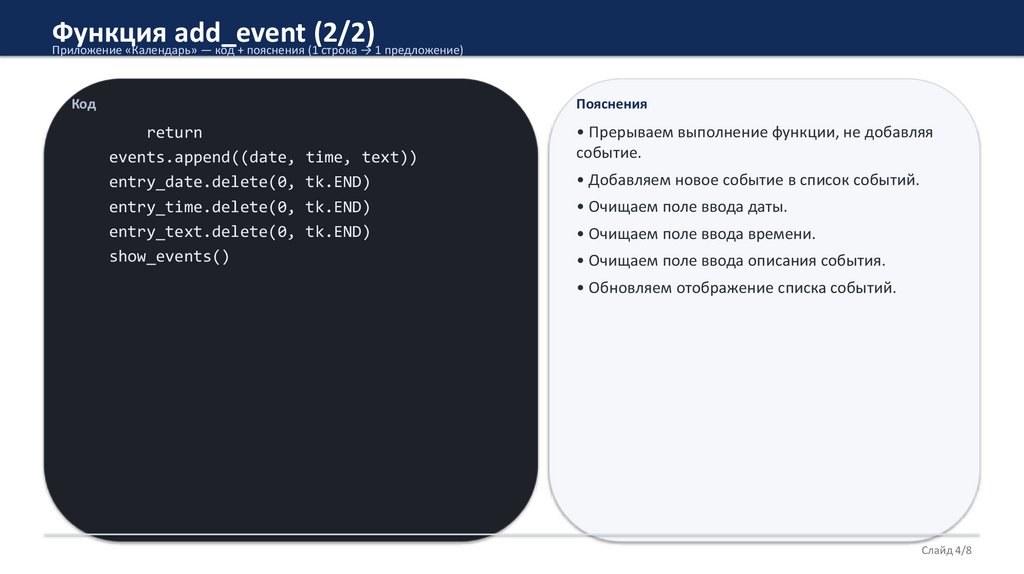
return
events.append((date, time, text))
entry_date.delete(0, tk.END)
entry_time.delete(0, tk.END)
entry_text.delete(0, tk.END)
show_events()
• Прерываем выполнение функции, не добавляя
событие.
• Добавляем новое событие в список событий.
• Очищаем поле ввода даты.
• Очищаем поле ввода времени.
• Очищаем поле ввода описания события.
• Обновляем отображение списка событий.
Слайд 4/8
5.
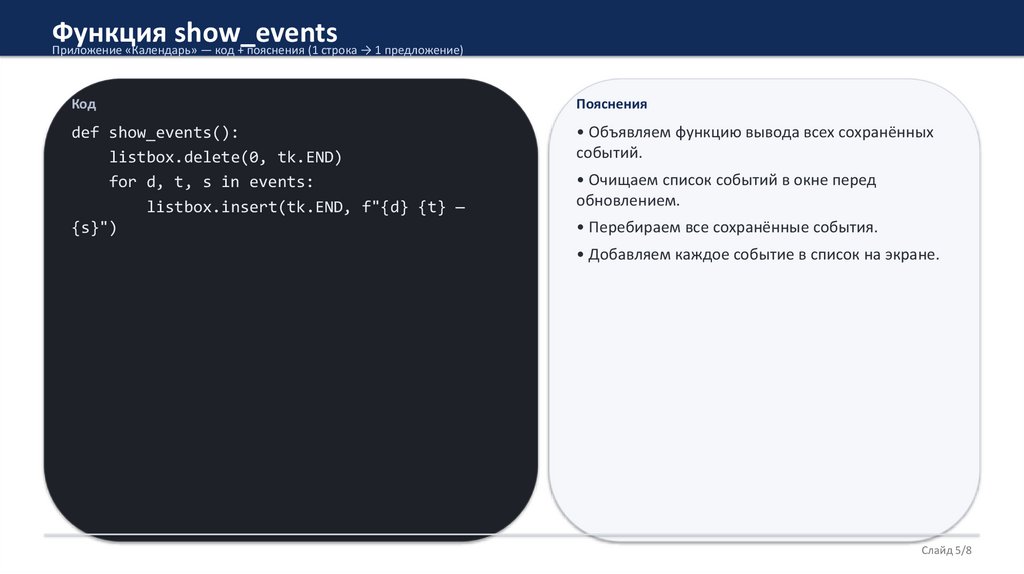
Функцияshow_events
Приложение «Календарь» — код + пояснения (1 строка → 1 предложение)
Код
Пояснения
def show_events():
listbox.delete(0, tk.END)
for d, t, s in events:
listbox.insert(tk.END, f"{d} {t} —
{s}")
• Объявляем функцию вывода всех сохранённых
событий.
• Очищаем список событий в окне перед
обновлением.
• Перебираем все сохранённые события.
• Добавляем каждое событие в список на экране.
Слайд 5/8
6.
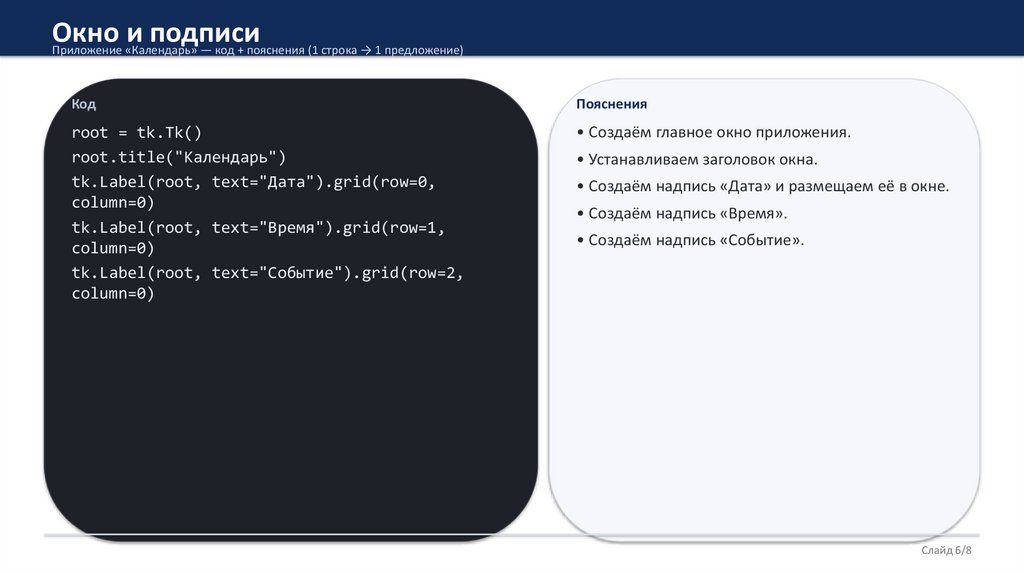
Окнои подписи
Приложение «Календарь» — код + пояснения (1 строка → 1 предложение)
Код
Пояснения
root = tk.Tk()
root.title("Календарь")
tk.Label(root, text="Дата").grid(row=0,
column=0)
tk.Label(root, text="Время").grid(row=1,
column=0)
tk.Label(root, text="Событие").grid(row=2,
column=0)
• Создаём главное окно приложения.
• Устанавливаем заголовок окна.
• Создаём надпись «Дата» и размещаем её в окне.
• Создаём надпись «Время».
• Создаём надпись «Событие».
Слайд 6/8
7.
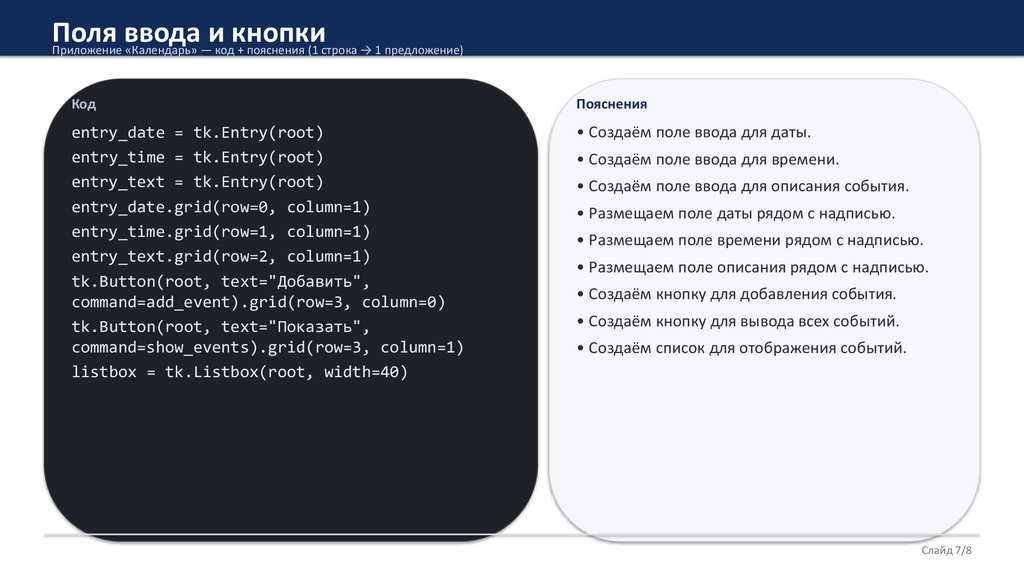
Поляввода и кнопки
Приложение «Календарь» — код + пояснения (1 строка → 1 предложение)
Код
Пояснения
entry_date = tk.Entry(root)
entry_time = tk.Entry(root)
entry_text = tk.Entry(root)
entry_date.grid(row=0, column=1)
entry_time.grid(row=1, column=1)
entry_text.grid(row=2, column=1)
tk.Button(root, text="Добавить",
command=add_event).grid(row=3, column=0)
tk.Button(root, text="Показать",
command=show_events).grid(row=3, column=1)
listbox = tk.Listbox(root, width=40)
• Создаём поле ввода для даты.
• Создаём поле ввода для времени.
• Создаём поле ввода для описания события.
• Размещаем поле даты рядом с надписью.
• Размещаем поле времени рядом с надписью.
• Размещаем поле описания рядом с надписью.
• Создаём кнопку для добавления события.
• Создаём кнопку для вывода всех событий.
• Создаём список для отображения событий.
Слайд 7/8
8.
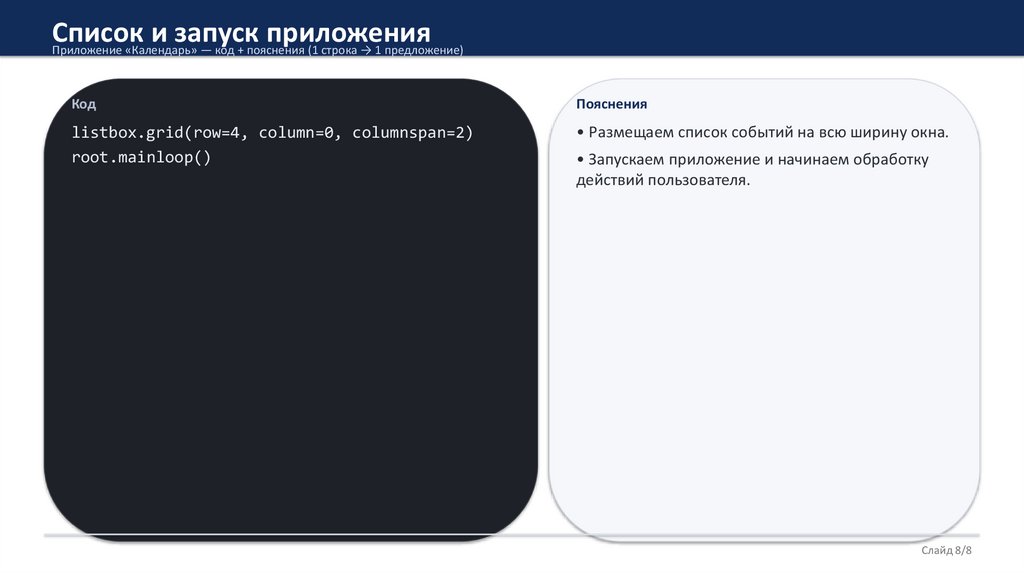
Списоки запуск приложения
Приложение «Календарь» — код + пояснения (1 строка → 1 предложение)
Код
Пояснения
listbox.grid(row=4, column=0, columnspan=2)
root.mainloop()
• Размещаем список событий на всю ширину окна.
• Запускаем приложение и начинаем обработку
действий пользователя.
Слайд 8/8