
 Интернет
Похожие презентации:









NETCRAZEIKEENETIC (5)
1.
Настройка OpenVP N нароутерах
K eenetic/Netcraze
Пошаговое руководство по настройке клиента Open VPN
2.
Установка и подготовка к настройке01
02
03
Проверка подключения
Доступ к веб интерфейсу
Авторизация в веб интерфейсе
Убедитесь, что устройство подключено к
Далее переходим в браузер,
Вводим логин и пароль – обычно
сети вашего роутера.
В поисковой строке вводим “192.168.1.1”
login – admin ; password – admin, admin1
3.
Установка компонентов Open VPNШаг 1
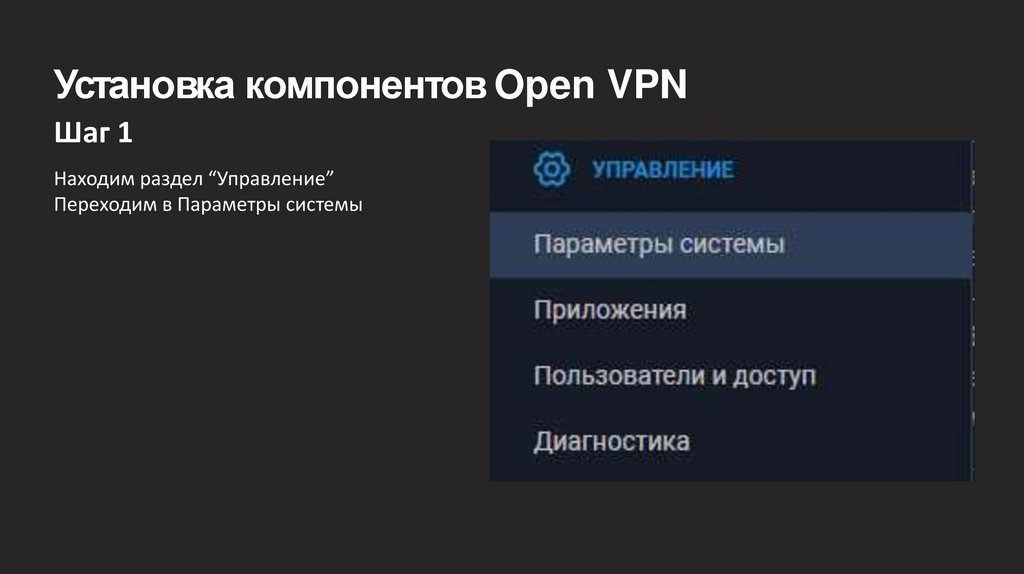
Находим раздел “Управление”
Переходим в Параметры системы
4.
Установка компонентов Open VPNШаг 2
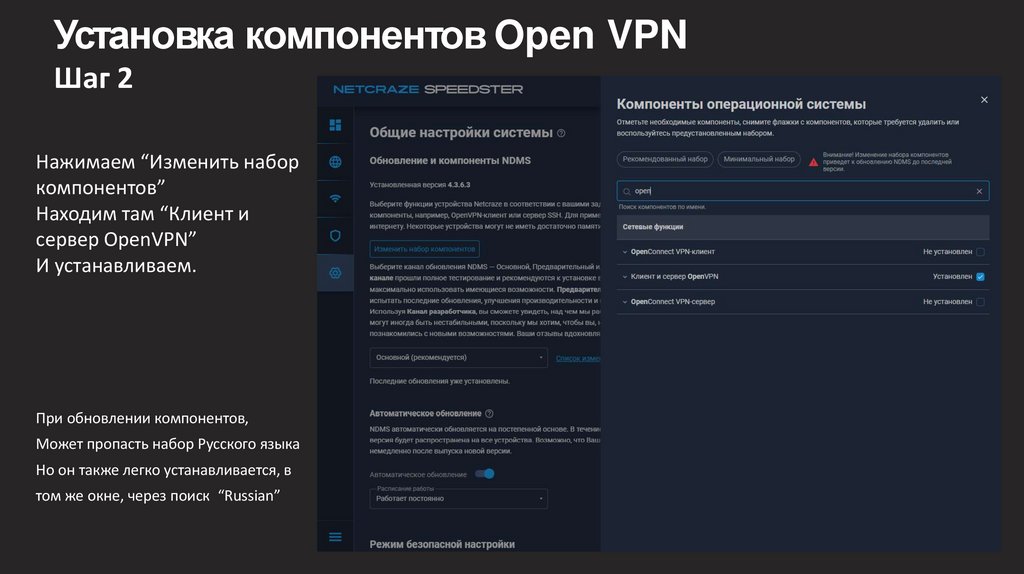
Нажимаем “Изменить набор
компонентов”
Находим там “Клиент и
сервер OpenVPN”
И устанавливаем.
При обновлении компонентов,
Может пропасть набор Русского языка
Но он также легко устанавливается, в
том же окне, через поиск “Russian”
5.
Установка компонентов Open VPNПропал Русский язык
При обновлении компонентов,
1.
2.
Может пропасть набор Русского языка
Но он также легко устанавливается, в
том же окне.
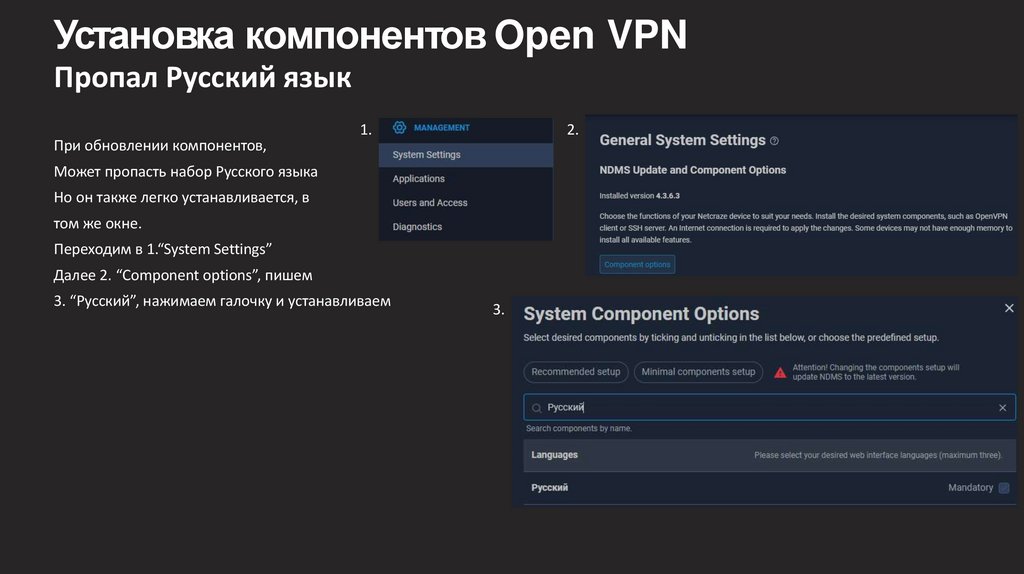
Переходим в 1.“System Settings”
Далее 2. “Component options”, пишем
3. “Русский”, нажимаем галочку и устанавливаем
3.
6.
Настройка Open VPNШаг 1
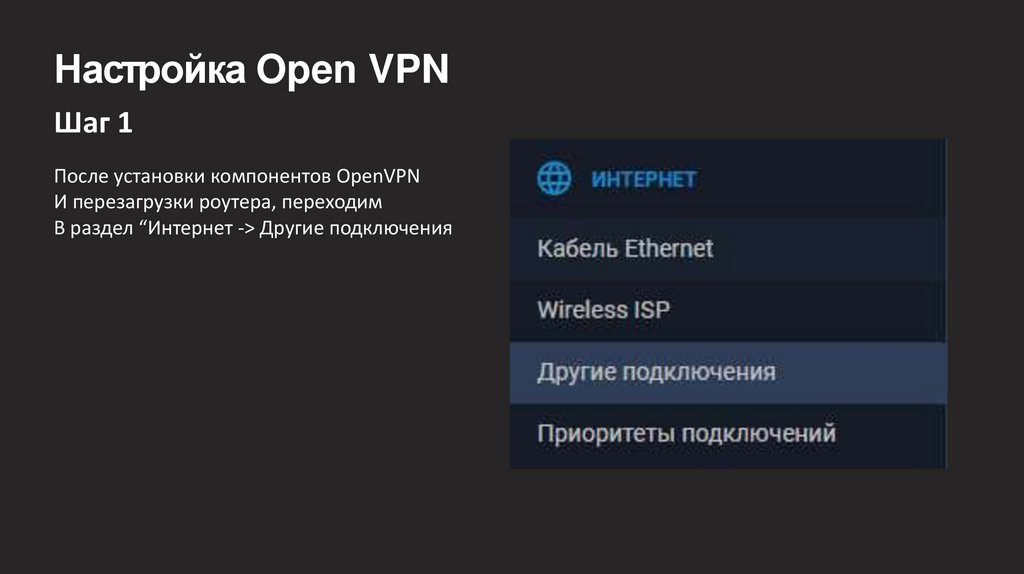
После установки компонентов OpenVPN
И перезагрузки роутера, переходим
В раздел “Интернет -> Другие подключения
7.
Настройка Open VPNШаг 2
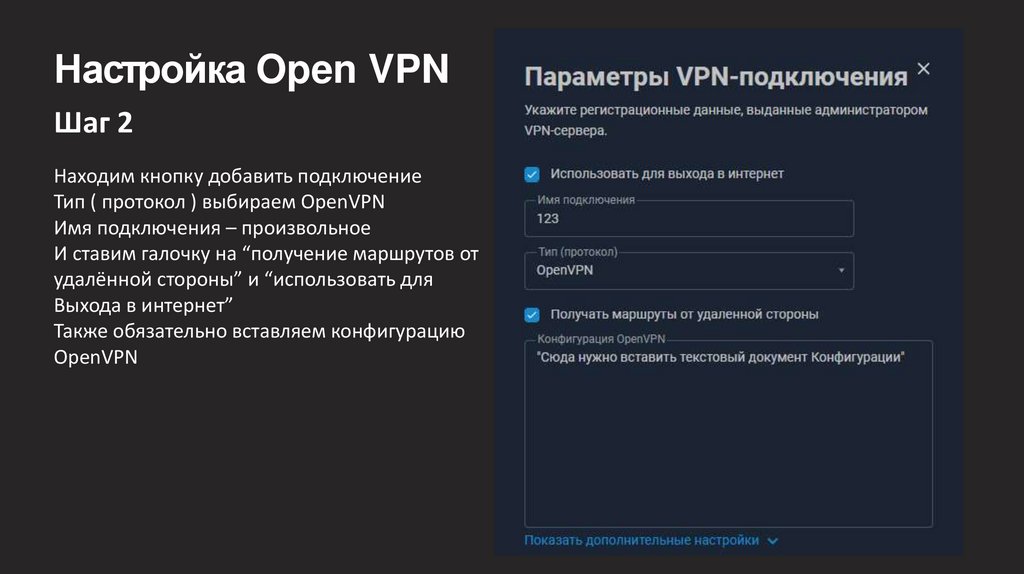
Находим кнопку добавить подключение
Тип ( протокол ) выбираем OpenVPN
Имя подключения – произвольное
И ставим галочку на “получение маршрутов от
удалённой стороны” и “использовать для
Выхода в интернет”
Также обязательно вставляем конфигурацию
OpenVPN
8.
Настройка Open VPNШаг 3
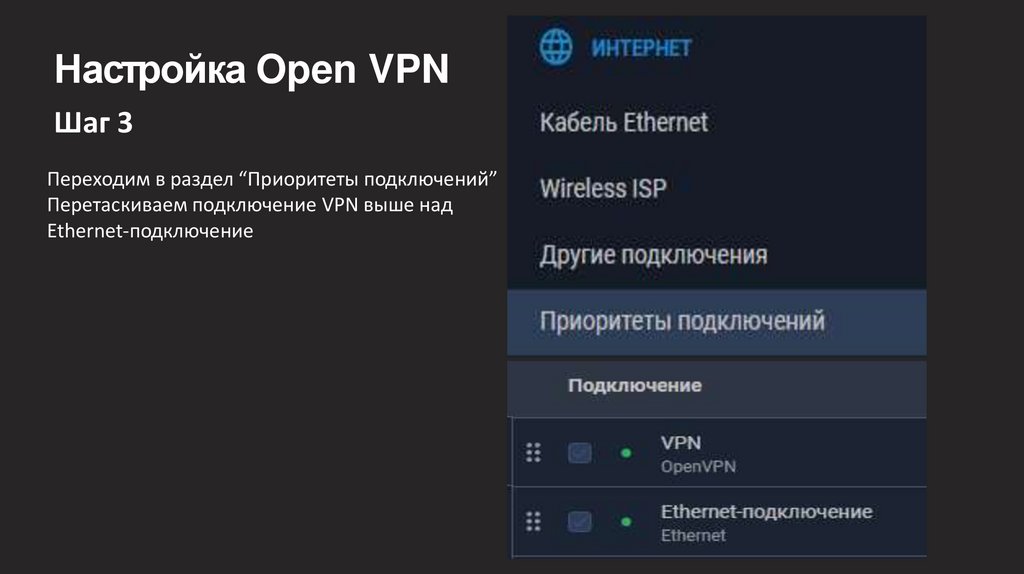
Переходим в раздел “Приоритеты подключений”
Перетаскиваем подключение VPN выше над
Ethernet-подключение
9.
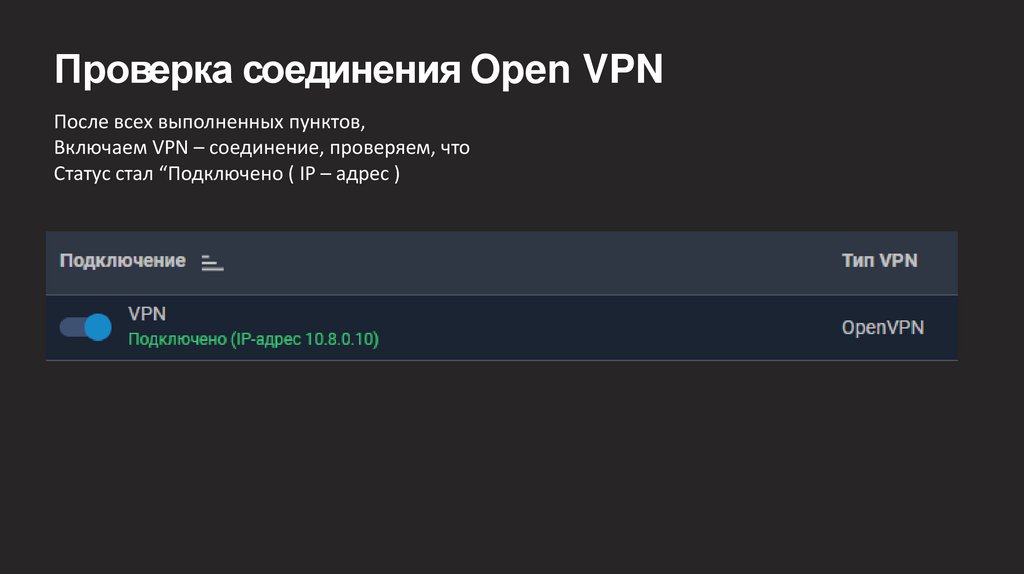
Проверка соединения Open VPNПосле всех выполненных пунктов,
Включаем VPN – соединение, проверяем, что
Статус стал “Подключено ( IP – адрес )