
 Программное обеспечение
Похожие презентации:










Создание плана в адепт
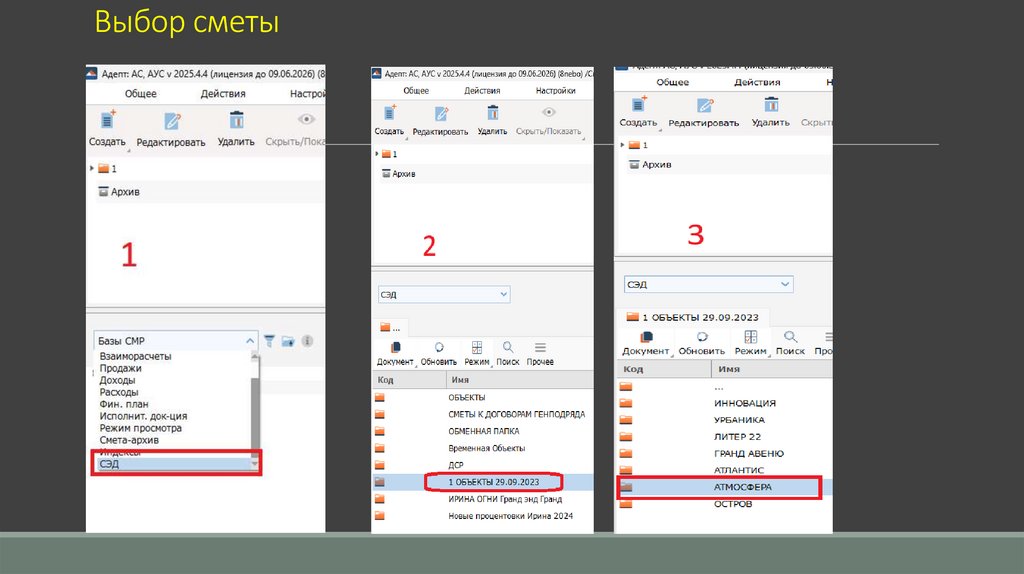
1. Создание плана в адепт
2. Выбор сметы
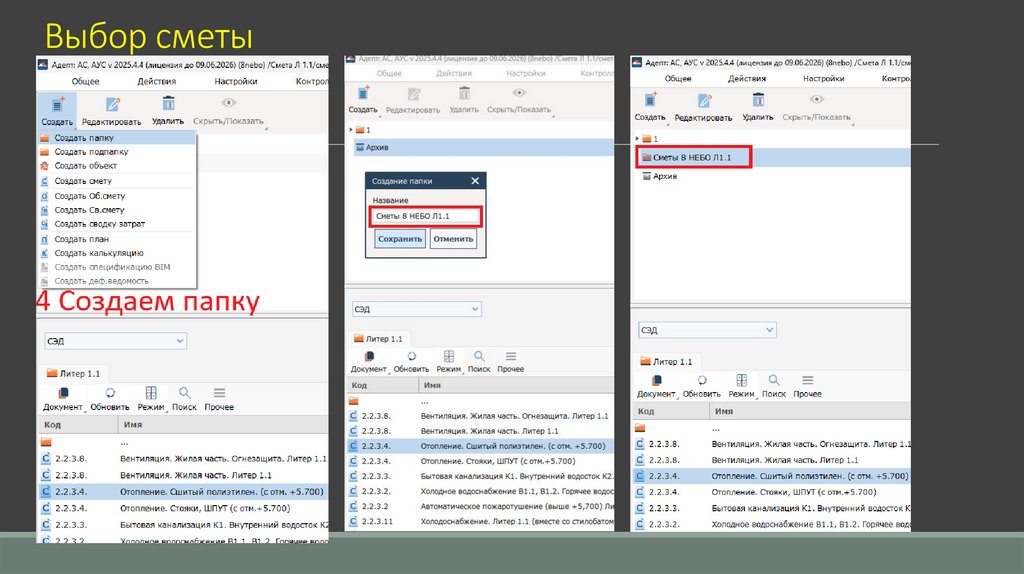
3. Выбор сметы
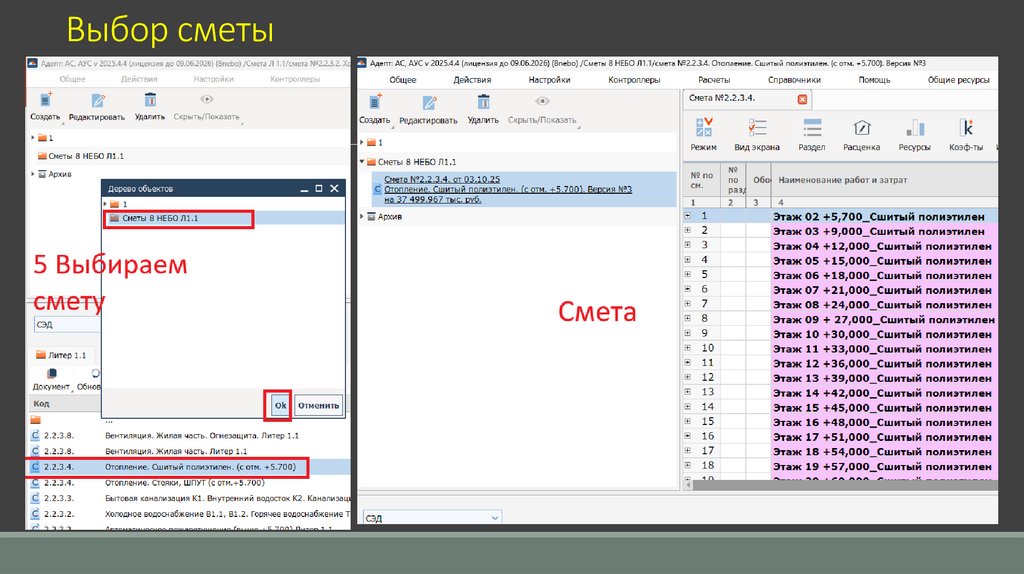
4. Выбор сметы
5. Создание плана
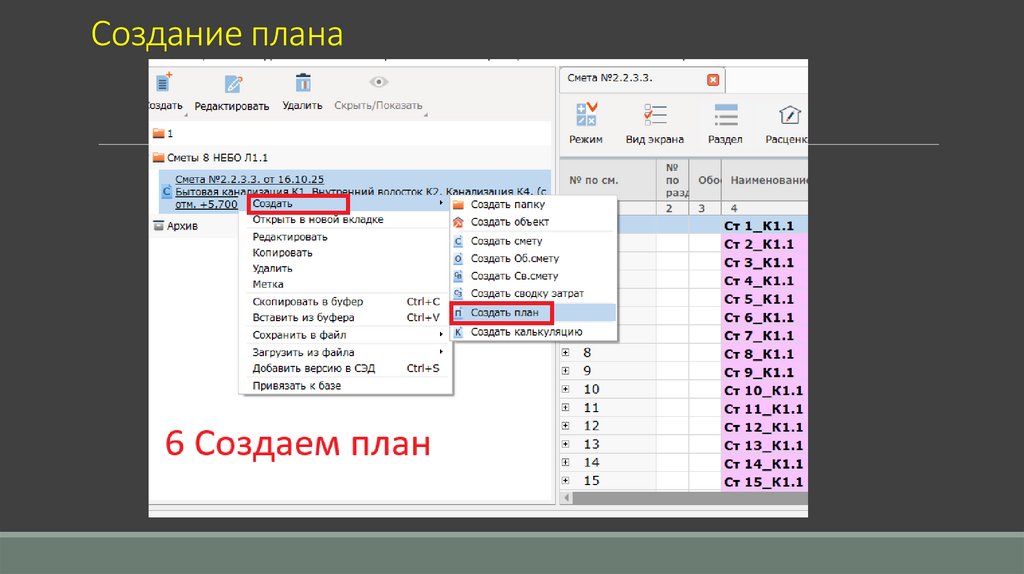
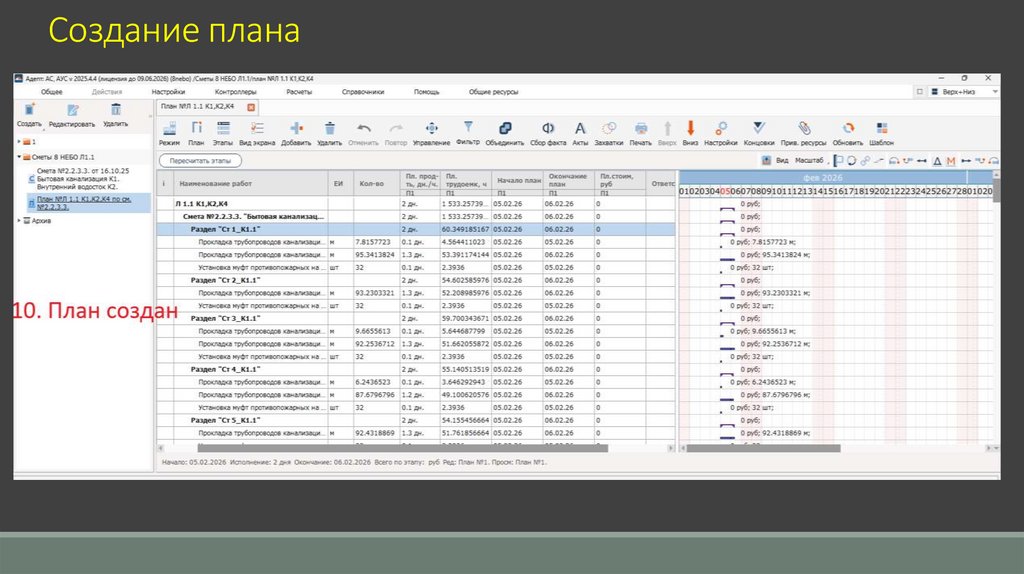
6. Создание плана
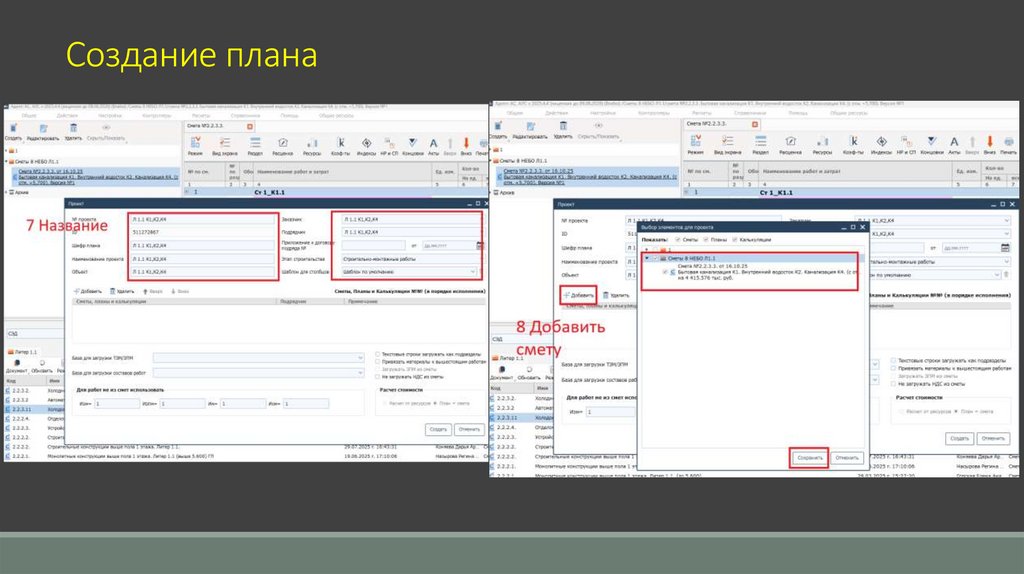
7. Создание плана
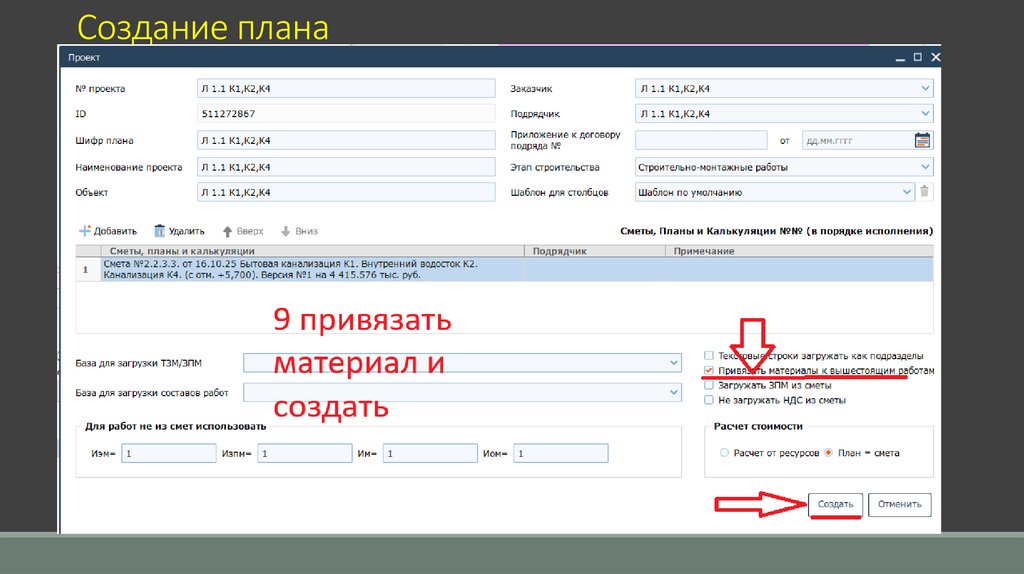
8. Создание плана
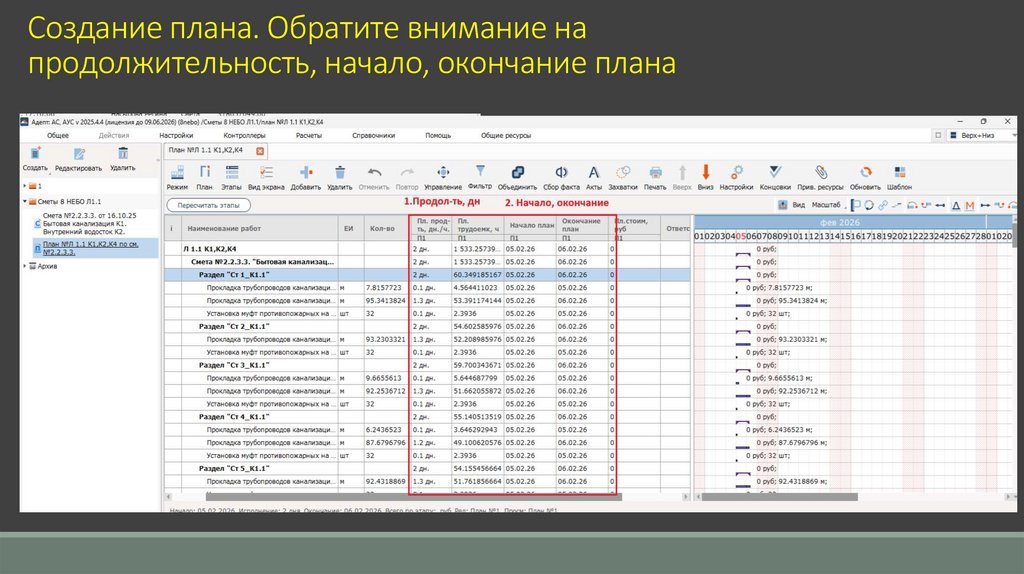
9. Создание плана. Обратите внимание на продолжительность, начало, окончание плана
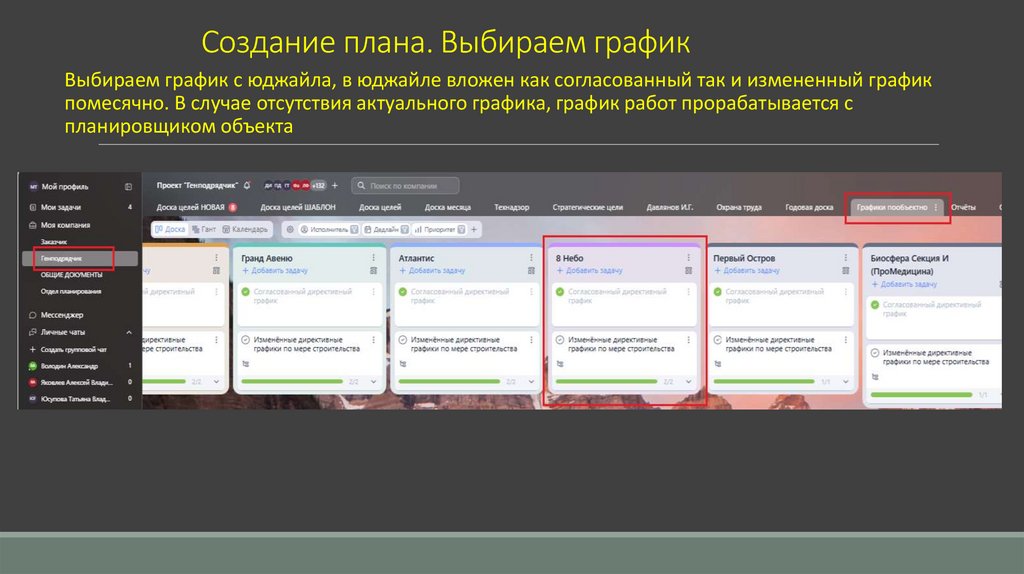
10. Создание плана. Выбираем график
Выбираем график с юджайла, в юджайле вложен как согласованный так и измененный графикпомесячно. В случае отсутствия актуального графика, график работ прорабатывается с
планировщиком объекта
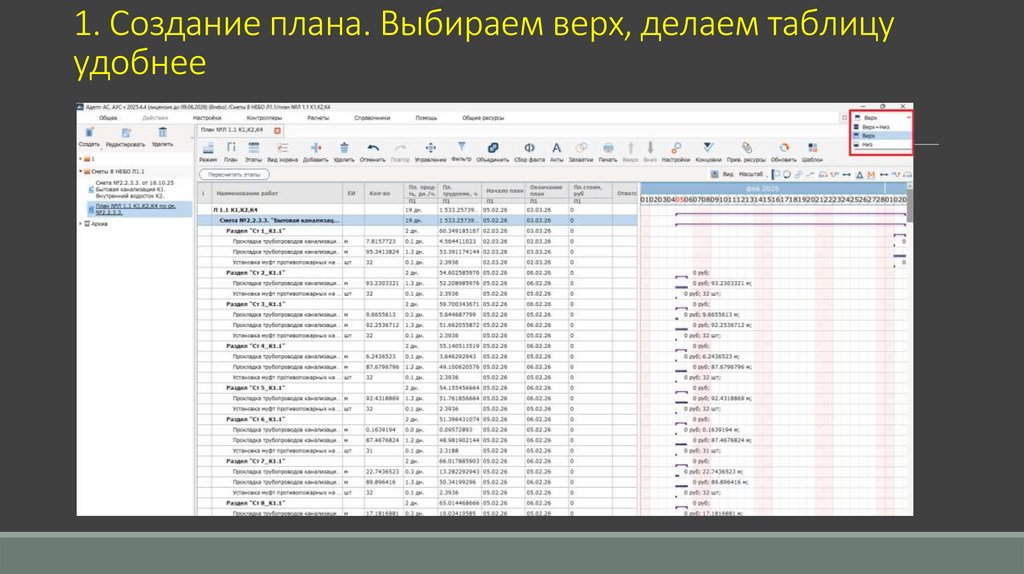
11. 1. Создание плана. Выбираем верх, делаем таблицу удобнее
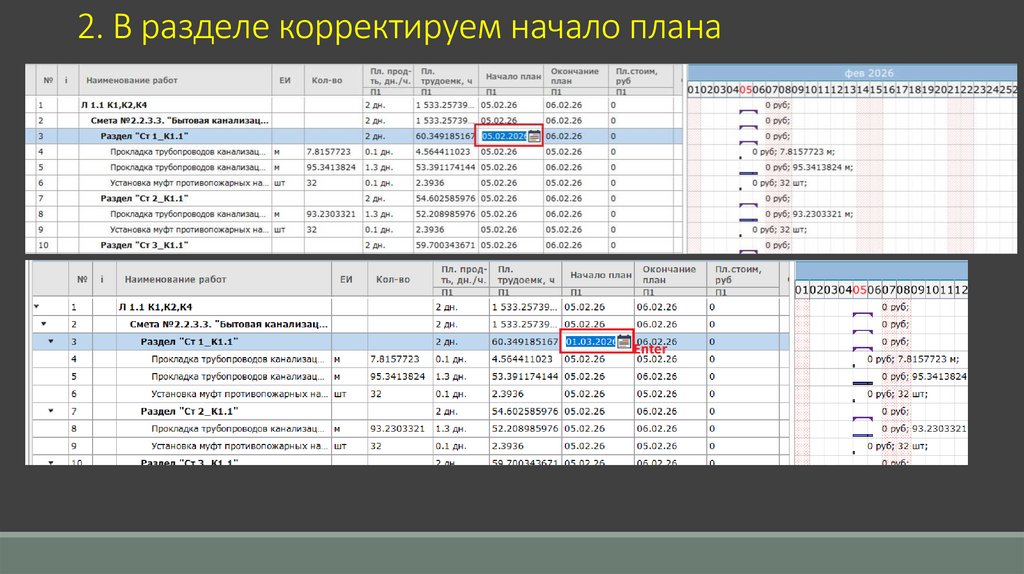
12. 2. В разделе корректируем начало плана
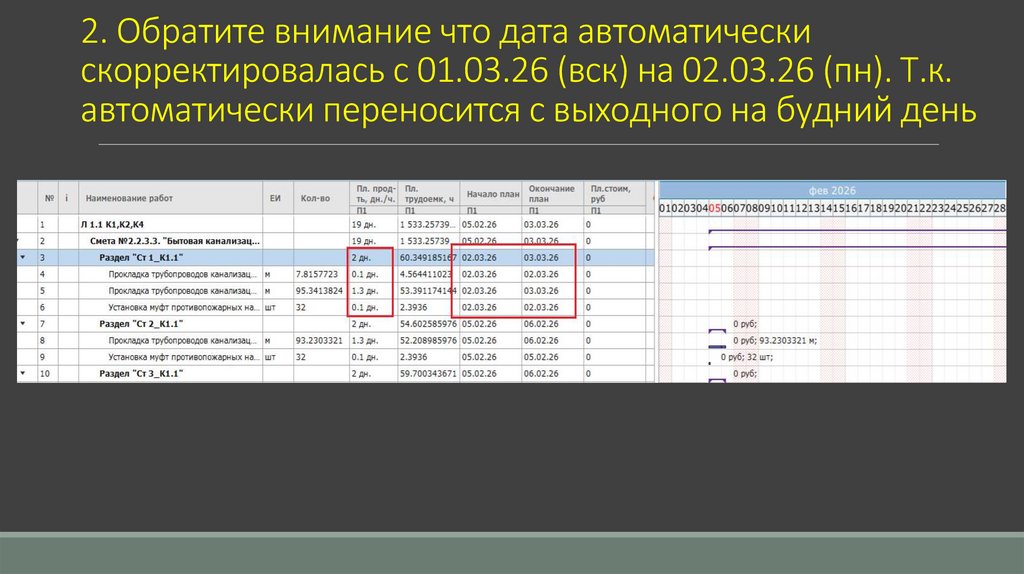
13. 2. Обратите внимание что дата автоматически скорректировалась с 01.03.26 (вск) на 02.03.26 (пн). Т.к. автоматически переносится
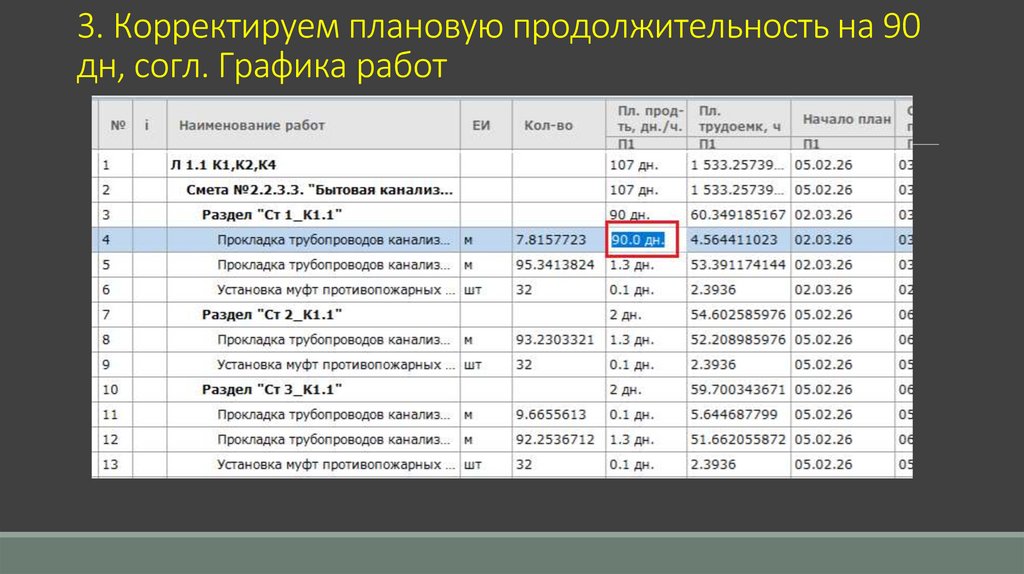
с выходного на будний день14. 3. Корректируем плановую продолжительность на 90 дн, согл. Графика работ
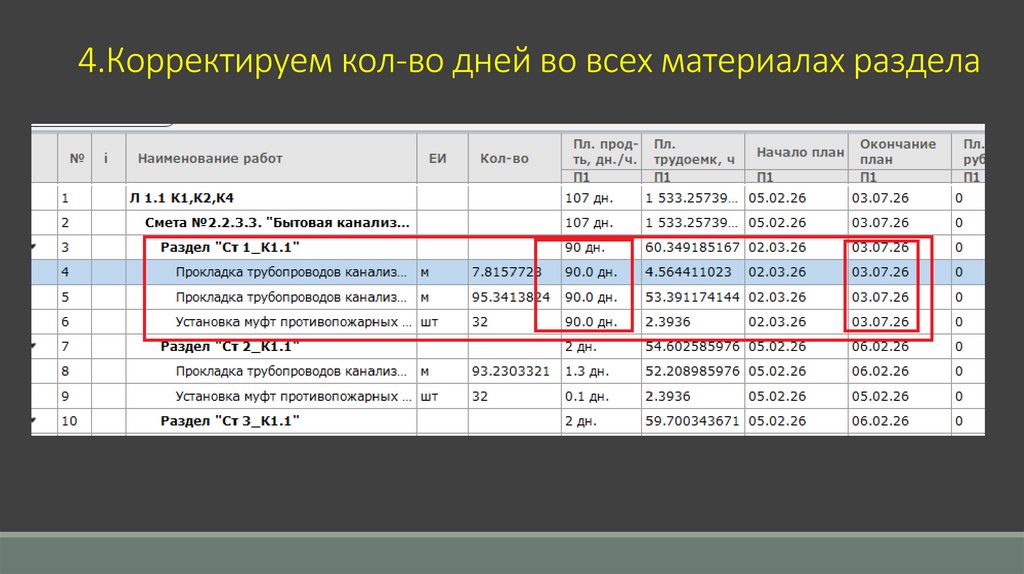
15. 4.Корректируем кол-во дней во всех материалах раздела
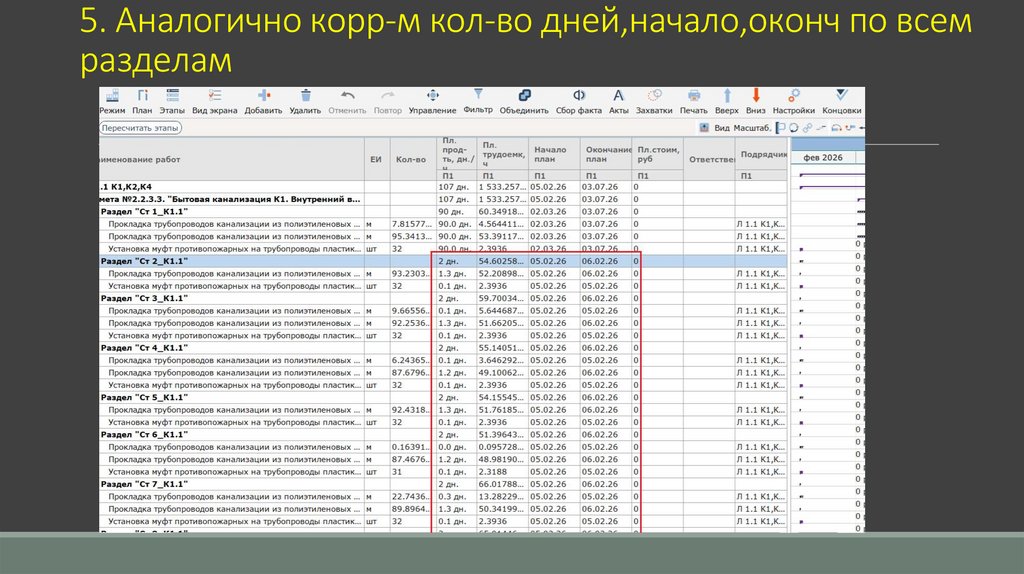
16. 5. Аналогично корр-м кол-во дней,начало,оконч по всем разделам
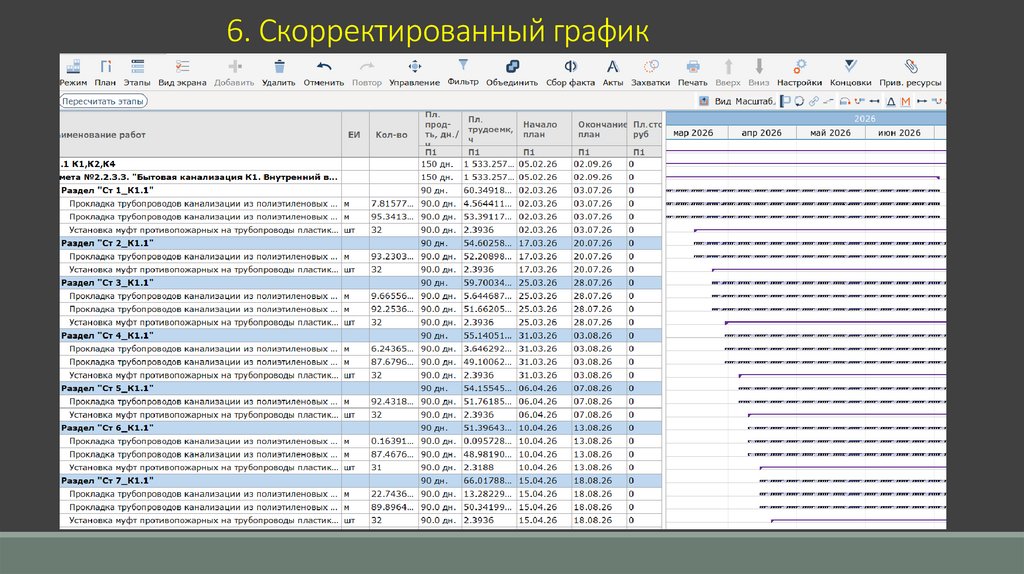
17. 6. Скорректированный график
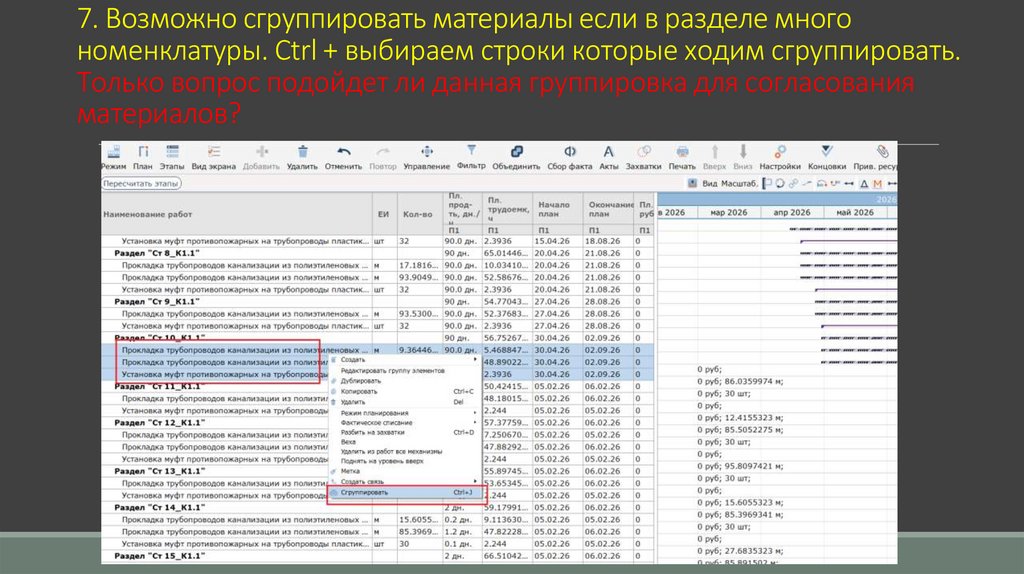
18. 7. Возможно сгруппировать материалы если в разделе много номенклатуры. Ctrl + выбираем строки которые ходим сгруппировать.
Только вопрос подойдет ли данная группировка для согласованияматериалов?
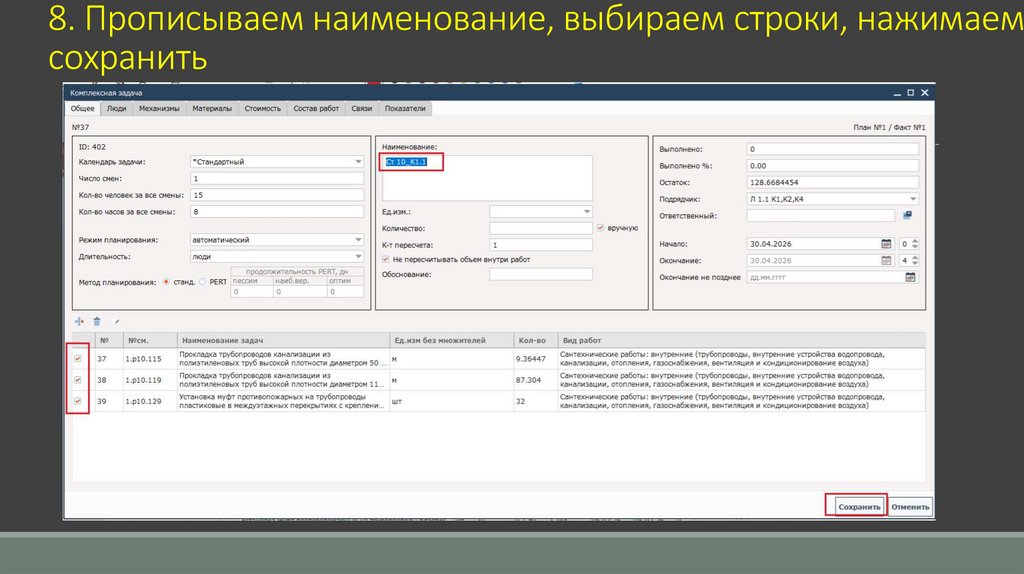
19. 8. Прописываем наименование, выбираем строки, нажимаем сохранить
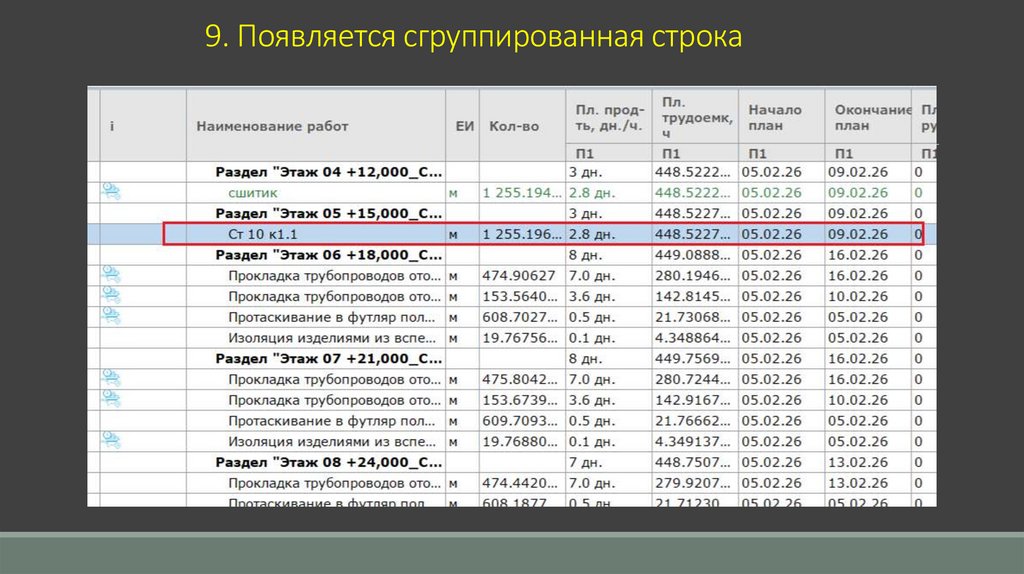
20. 9. Появляется сгруппированная строка
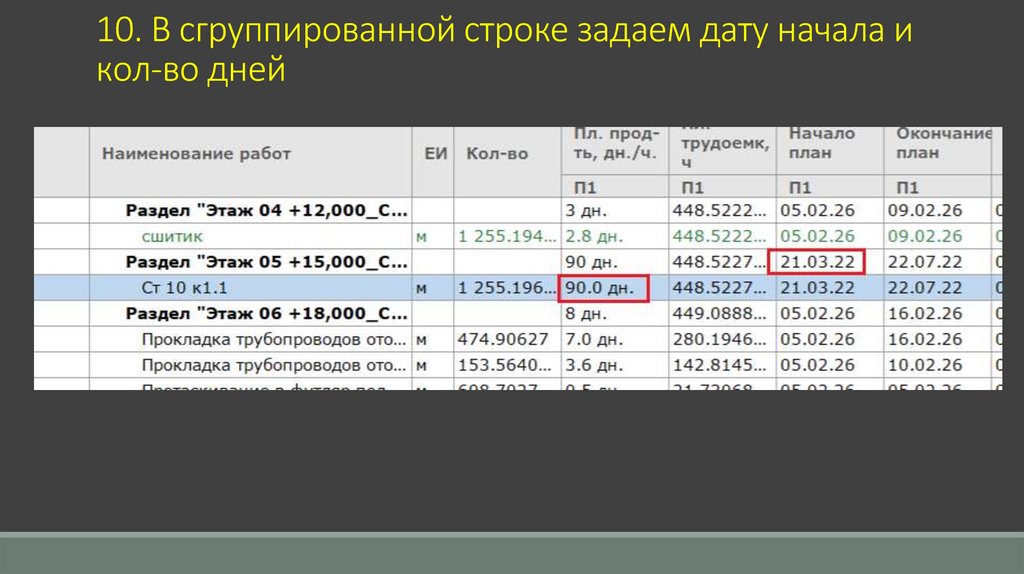
21. 10. В сгруппированной строке задаем дату начала и кол-во дней
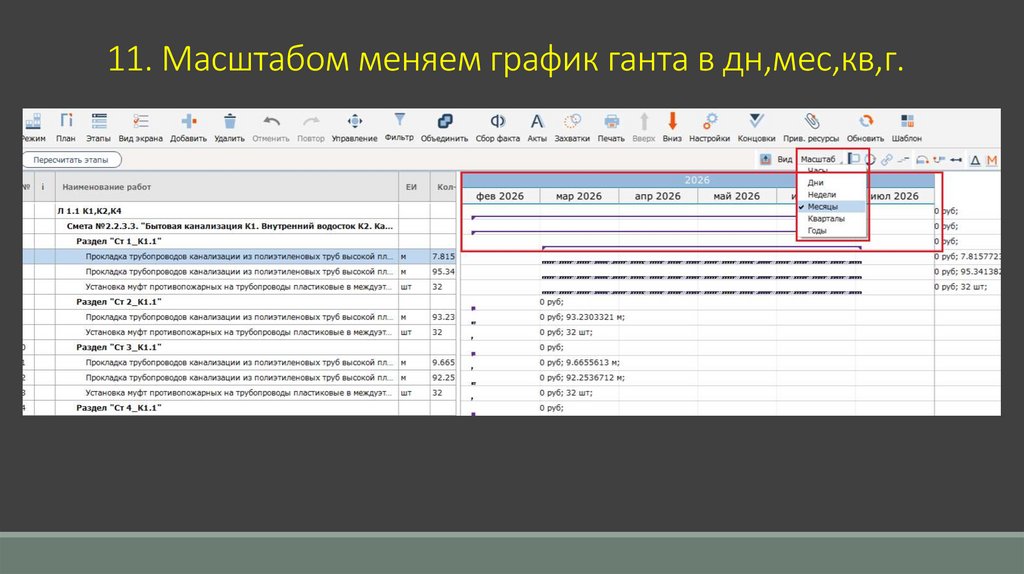
22. 11. Масштабом меняем график ганта в дн,мес,кв,г.
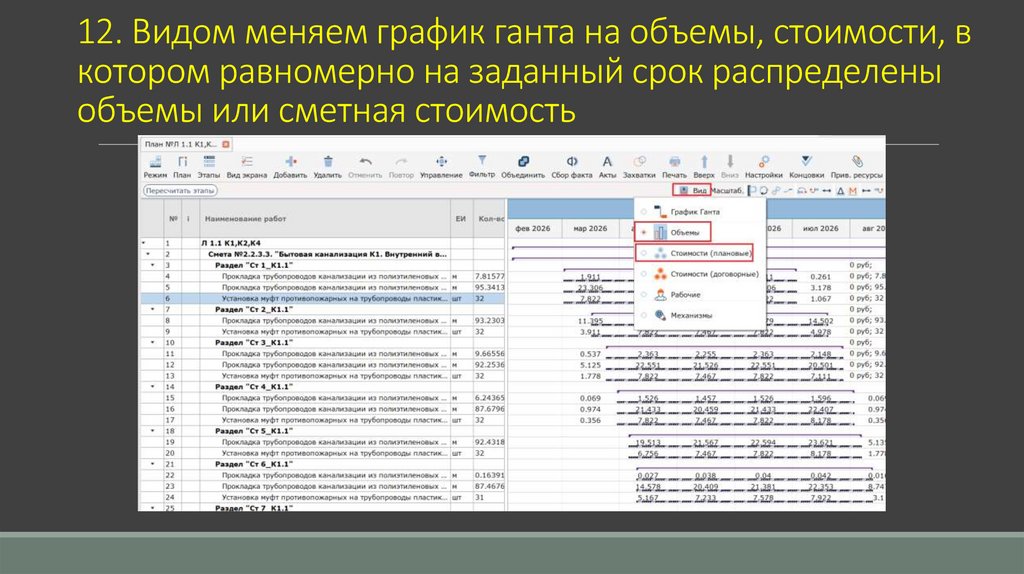
23. 12. Видом меняем график ганта на объемы, стоимости, в котором равномерно на заданный срок распределены объемы или сметная
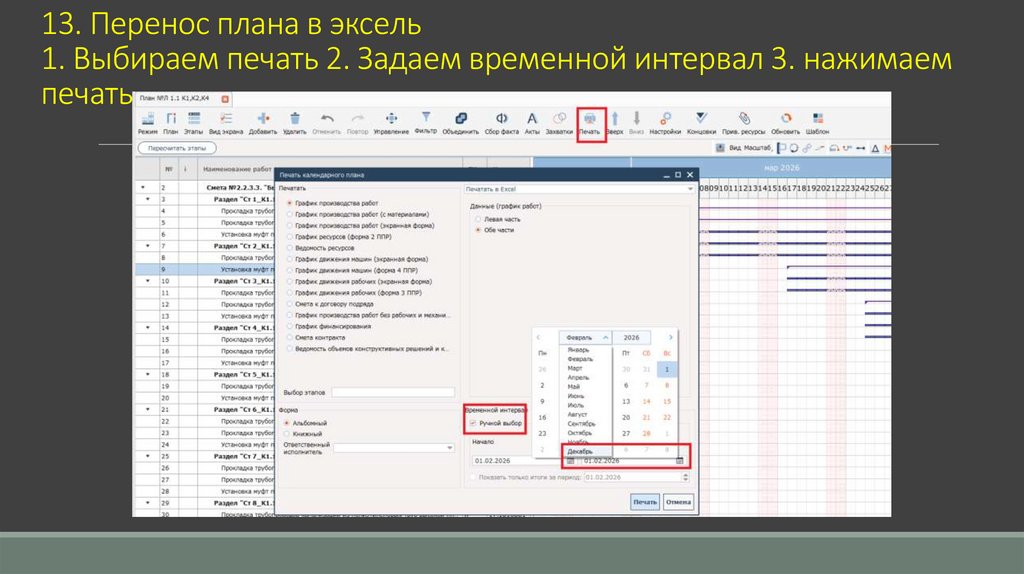
стоимость24. 13. Перенос плана в эксель 1. Выбираем печать 2. Задаем временной интервал 3. нажимаем печать
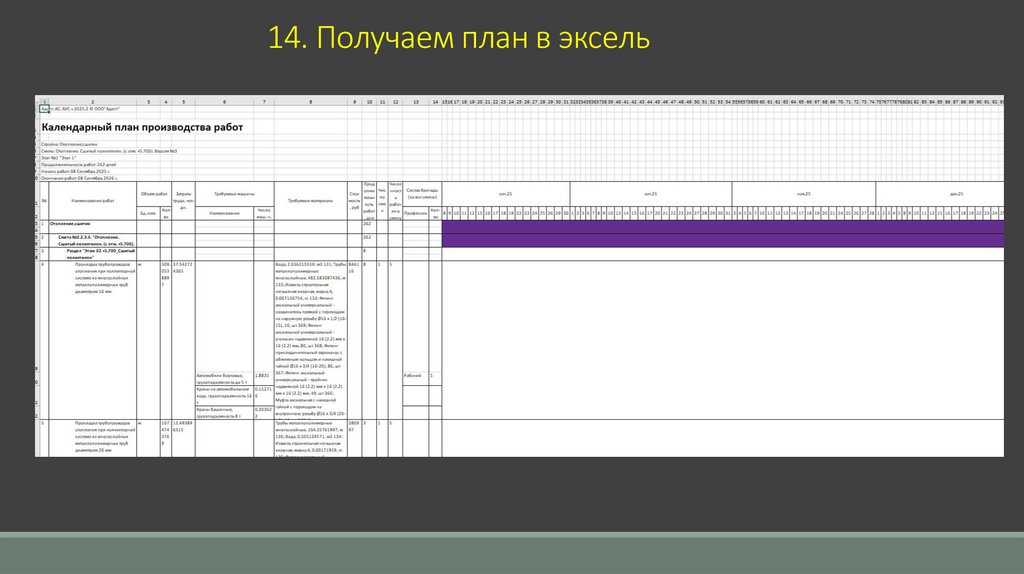
25. 14. Получаем план в эксель
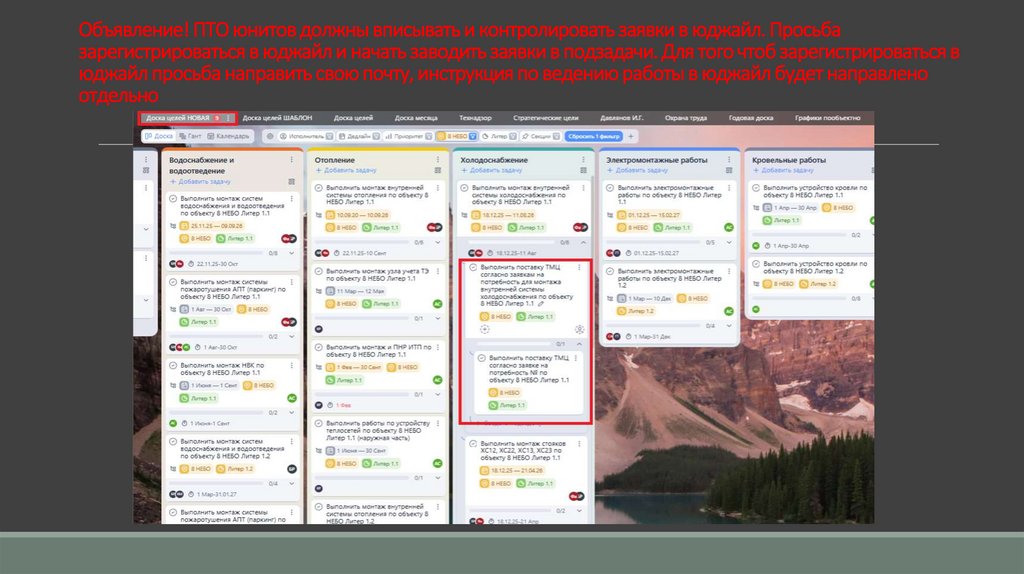
26. Объявление! ПТО юнитов должны вписывать и контролировать заявки в юджайл. Просьба зарегистрироваться в юджайл и начать заводить
заявки в подзадачи. Для того чтоб зарегистрироваться вюджайл просьба направить свою почту, инструкция по ведению работы в юджайл будет направлено
отдельно