


 Право
ПравоПохожие презентации:






Инструкция для физических лиц: сделка за собственные средства
1.
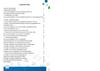
Сделка за собственные средства инструкция для физических лицДобавление в сделку
Подписание согласий на обработку персональных данных
Авторизация и регистрация
Выпуск УКЭП
Подписание документов
2.
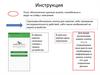
Принятие приглашения в сделку1. При получении смс нужно перейти по ссылке, чтобы подписать согласие на обработку персональных
данных и принять приглашение
3.
Подписание согласий на обработку перс данных2. Подпишите согласие на обработку персональных данных
4.
Подписание согласий на обработку перс данных2.1. Для подписания введите код из смс
2.2. После успешного подписания и подтверждения приглашения отобразиться экран успеха
5.
Авторизация и регистрация для проведения неипотечной сделки1й способ - по номеру телефона
6.
Регистрация покупателя для проведения неипотечной сделки2й способ - войти по Сбер ID
7.
Выпуск подписи (УКЭП)Вы можете выпустить два варианта УКЭПа
• ГОСКЛЮЧ (Госуслуги)
• Sign.me
Выбор удостоверяющего центра остается за вами, для этого нужно сообщить застройщику
желаемы вид УКЭПа
Для выпуска sign.me необходимо:
• Смартфон с интернетом (с посещением застройщика)
Для выпуска Госключа необходимо:
• Смартфон с интернетом (с посещением застройщика или офиса банка)
• Смартфон с интернетом и заграничный паспорт нового образца или биометрия (онлайнсделка без посещения офиса)
8.
Выпуск подписи в Sign.me9.
Выпуск подписи в Sign.me10.
Выпуск подписи в Sign.me11.
Выпуск подписи в Sign.me12.
Выпуск подписи в Госключе13.
Дайте согласия на обработку персональных данныхНаправляем клиенту СМС со
ссылкой на лендинг и
дальнейшими шагами
https://goskluch.domclick.ru/
Нужно перейти
на сайт по ссылке и Нажать на
кнопку
Дать согласия:
Клиенту необходимо авторизоваться
или создать личный кабинет
Домклик
После успешной авторизации
на Домклик клиент будет
перенаправлены на сайт Госуслуг.
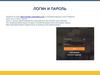
Нужно ввести логин и пароль:
14.
Согласия на обработку персональных данныхДалее у клиента на экране будет отображено ведомство,
из которого будут переданы данные – Росреестр и какие
именно данные будут переданы.
Нужно нажать кнопку Разрешить
Далее клиент дает Домклик согласие на обработку персональных данных по кнопке
Продолжить и ввести код подтверждения из смс
15.
Скачайте приложение ГосключНа этом процесс передачи согласия завершен и
клиенту нужно скачать мобильное приложение
Госключ
Скачать приложение можно из магазина приложений на
смартфоне либо перейти по ссылке из шага 2 инструкции
16.
Выпуск подписи в приложенииОткройте приложение. Для регистрации достаточно
авторизоваться на сайте «Госуслуги» и ввести код
подтверждения, который будет направлен на ваш
телефон
Шаг 1 – для принятия условий лицензионного соглашения нажмите «продолжить»
Шаг 2 – для защиты личных данных нажмите «продолжить», придумайте и введите пароль
Шаг 3 – для получения сертификата УНЭП нажмите «продолжить» и подпишите файл
17.
Выбор способа выпуска УКЭП в ГосключНа 4 шаге клиенту необходимо нажать на кнопку
— Получить сертификат УКЭП ФЛ:
Клиент выбирает способ выпуска – доступны все три типа
идентификации для клиента
Нажать
на значок
УКЭП
Возьмите талон
»Госключ» в
терминале
электронной
очереди в любом
отделении банка
18.
Выпуск подписи – Очная идентификацияДля
выбора
очной
идентификации нажмите
кнопку «Открыть карту»
На карте выберете офис Банка или
МФЦ, в котором Вам удобно
выпустить электронную подпись
Сотрудник МФЦ/офиса Банка проведет очную идентификацию и статус
сертификата в приложении изменится на «Сертификат создан». Далее
необходимо подписать предложенный тестовый файл
19.
Выпуск подписи – Загранпаспорт нового образцаДля выбора получения подписи
с помощью загранпаспорта
нового образца нажмите
кнопку «Приступить»
Заполните данные загранпаспорта и нажмите кнопку
«Подтвердить данные», после чего кликните кнопку
«Начать считывание» и наведите камеру телефона на
загранпаспорт
После считывания паспорта статус сертификата
изменится
на
«Сертификат
создан».
Далее
необходимо подписать предложенный тестовый файл
20.
Выпуск подписи – Подтвержденная биометрияДля выбора получения подписи с помощью
биометрии убедитесь, что у Вас уже есть
подтвержденная биометрия на сайте
«Госуслуги» и нажмите кнопку «Приступить»
Необходимо
дать
разрешения
приложению «Госключ» на использование
камеры и микрофона Вашего телефона и
нажать кнопку «Начать»
Вам необходимо поместить лицо в указанную область и
нажать «Начать». Далее назвать цифры вслух, которые
отображаются на экране и нажать «Готово»
21.
Выпуск подписи – Подтвержденная биометрияПодтверждение личности, необходимо ожидать
около минуты. Не закрывайте приложение!
Личность подтверждена, необходимо
подождать 10 секунд и Вы будете
автоматически отправлены на следующий шаг
УКЭП выпущен. Вам необходимо подписать тестовый
файл в приложении «Госключ»
22.
Чтобы завершить выпуск УКЭП, нужно подписатьтестовый файл
Клиенту придет СМС о поступлении документов на
подписание с Domclick.
Нужно зайти в Приложение Госключ и перейти к подписанию
Клиенту нужно отжать бегунок ознакомления с
документом и нажать кнопку Подписать
Тестовый файл нужно
подписать при любом типе
идентификации
23.
Успешное подписание будет на экранеприложения
Выпуск подписи и
подписание файла будут
отображены на экране
приложения
Выпуск подписи завершен,
клиент может переходить к
подписанию документов
24.
Подписание в Sign.me25.
Подписание в Sign.Me1
2
3
4
Сотрудник банка направляет
документы на подписание
участникам сделки
Клиент переходит в МП
Sign.me в раздел
“Документы на подпись”
Клиент проводит
пальцем по экрану
вправо по кнопке
Документы подписаны!
26.
Подписание в Госключе27.
Подписание документов ГосключКлиенту придет СМС о поступлении документов на
подписание с Domclick.
Нужно зайти в Приложение Госключ и перейти к подписанию
Клиенту нужно отжать бегунок ознакомления с
документом и нажать кнопку Подписать
Документы подписаны