


 Программное обеспечение
Похожие презентации:




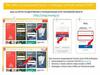



Вход в системы
1.
Пошаговая авторизацияв системах компании
2.
Первый вход накорпоративном ноутбуке
3.
!Если у тебя MAC, то ты пропускаешь данные шаги и сразу
вводишь логин (без домена) и пароль
Если у тебя Windows, то следуй шагам 1, 2 и 3
Шаг 1.
Подключаемся к
корпоративной
Wi-Fi-сети:
Lamoda
Пароль:
LamodaLamoda
Если ты работаешь
удалённо:
Используй свою
домашнюю сеть для
подключения к интернету.
4.
Шаг 2. Подключаемся к нашей внутреннейкорпоративной сети — без этого вход под
корпоративной учётной записью будет
невозможен
Для подключения нажимаем на кнопку с иконкой
«замок с ключом» — она находится рядом с
выбором языка и подключением к Wi-Fi
!
Данные шаги выполняют только те, у
кого стоит ОС Windows
Шаг 3. В открывшемся окне Cisco AnyConnect
вводим адрес подключения: avpn.lamoda.ru
Затем нажимаем кнопку Connect
5.
!Этот и последующие шаги выполняют обладатели
Windows
Шаг 4.
Заходим в компьютер под своими
учётными данными.
Для этого:
- Выбираем вариант «Другой
пользователь»
- Вводим свои учётные данные
ВАЖНО! Логин нужно вводить без
приставки @lamoda.ru — только имя
пользователя
Для входа в ноутбук потребуются учётные данные от Lamoda ADS.
Лист с ними выдаст специалист по адаптации
6.
Шаг 5. Поставим новыйпостоянный пароль
ВАЖНО!
Новый пароль должен
соответствовать следующим
требованиям:
• не менее 14 символов;
• содержать заглавные и
строчные латинские буквы;
• включать цифры;
• содержать минимум один
специальный символ
(например: *!@#$%^&)
Шаг 6. Если учётные данные были
успешно приняты системой, ноутбук
начнёт загрузку твоего профиля.
После этого откроется рабочий стол
7.
Первая авторизацияв мессенджере Пачка
8.
Шаг 1. Открываем мессенджер и находим«Войти через SSO», нажимаем туда
Шаг 2. В появившемся окне введите свою
корпоративную почту в формате
ivan.Ivanov@lamoda.ru и нажмите
«Продолжить»
9.
!Пользователям MAC на этом этапе программа предложит сменить пароль
на постоянный
Пользователи Windows вводят ранее созданными пароль
Шаг 3. Вводим пароль от корпоративной почты и нажимаем «Вход»
10.
Шаг 4. Далее система предложит настроить двухфакторную авторизацию. Для этогонеобходимо нажать кнопку «Регистрация», а в следующем окне «Продолжить»
11.
Шаг 5. Система предложит пройти регистрацию.Для этого необходимо:
❑ Настроить приложение Microsoft
Authenticator (можно скачать в App Store или
Google Play).
❑ Отсканировать QR-код или ввести вручную
код из формы.
❑ Привязать номер телефона, следуя
подсказкам на экране.
Также есть возможность использовать Google Authenticator, но по
возможности лучше выбирать Microsoft Authenticator
12.
Шаг 6. Чтобы зарегистрировать приложение,открой его на своём телефоне и нажми на
иконку «+» для добавления новой учётной
записи
Шаг 7. Далее в приложении необходимо
выбрать пункт «Другая учётная запись»
13.
Шаг 8. Необходимо отсканировать QR-код, которыйотображается на экране входа в систему на дисплее
ноутбука.
Просьба не пропускать этот шаг!
Обязательно отсканируй QR-код сразу в приложении. В
дальнейшем страница для сканирования QR-кода будет
недоступна, и для повторной настройки придётся
создавать задачу на 6911 для сброса и повторного
прохождения всего процесса с самого начала.
Шаг 9. Учётная запись автоматически
появится в приложении. После этого
нажми кнопку «Продолжить»
14.
Шаг 10. Для завершения регистрациинеобходимо ввести одноразовый код, который
отображается в приложении Microsoft
Authenticator или Google Authenticator в
разделе Lamoda ADFS, который добавился
автоматически.
Шаг 11. Одноразовый пароль
необходимо ввести в этом окне:
Пример из приложения Microsoft Authenticator:
После нажатия на кнопку «Проверка»
регистрация приложения будет
завершена
15.
Шаг 12. Далее форма предложит ввести номер телефона. Введи его, начиная с +7.Придет смс сообщение с кодом, который необходимо ввести в окно.
Далее появится сообщение о том что Ваша учетная запись успешно зарегистрирована
После нажатия на кнопку «Готово», вы перейдете в Пачку.
16.
Шаг 13. Готово! Мы вошли.В разделе «Беседы и каналы»
будут общие чаты и группы, а в
разделе «Личные сообщения» –
персональные переписки.
Слева внизу можно нажать на свое
имя и выбрать функцию «Открыть
профиль».
Там есть возможность установить
статус, поставить аватарку или
дополнить информацию о себе
17.
Первая авторизацияв Яндекс Почте с
компьютера
18.
Шаг 1. Вбиваем в поисковой строке браузера «Яндекс Почта»Шаг 2. На странице Яндекс Почты необходимо нажать
кнопку «Войти»
19.
Шаг 3. Далее откроется страница авторизацииШаг 4. В поле «Логин или email» вводим адрес
корпоративной почты в формате
ivan.Ivanov@lamoda.ru
20.
Шаг 5. После нажатия на кнопку «Войти» появится форма SSO, в которой такженужно ввести адрес электронной почты в формате Ivan.ivanov@lamoda.ru,
а затем ввести пароль
21.
Шаг 6. Вписываем одноразовый код израздела Lamoda ADFS в приложении Microsoft
Authenticator или Google Authenticator
Готово! Вход в почту осуществлен
22.
Входв корпоративный VPN
23.
Важно: для использования большинства корпоративных ресурсоввне офиса необходимо подключение к корпоративному VPN
*в пределах офиса можно просто использовать сеть Lamoda_Corp или Lamoda_Corp_2.4G
Шаг 1. Справа внизу на панели задач нажимаем стрелочку вверх
и в открывшемся окне находим Cisco AnyConnect, нажимаем
24.
Шаг 2. Далее откроется окно сервиса.Нажимаем кнопку «Connect»
Шаг 3. Нас перекинет в окно авторизации.
Необходимо ввести корпоративную почту
и пароль. Далее нажимаем кнопку «Вход»
25.
Шаг 4. Вписываем одноразовый код израздела Lamoda ADFS в приложении Microsoft
Authenticator или Google Authenticator и входим
в сеть
При необходимости отключения от сети
нажимаем кнопку «Disconnect»
26.
Подключение ккорпоративному Wi-fi
Lamoda_Corp
27.
Шаг 1. Находим необходимую сеть средидоступных Wi-fi-подключений
28.
Шаг 2. Оставляем галочку «Подключатьсяавтоматически» и нажимаем «Подключиться»
Шаг 3. Вводим свой логин без домена, а
также пароль. В конце нажимаем «Ок».
Готово, Wi-fi подключен
29.
Общие рекомендации:➢ В офисе используй сеть Lamoda_Corp. При сбоях в ней
переходи на Lamoda_Corp_2.4G
➢ При работе вне офиса всегда используй корпоративный
VPN, иначе большинство сервисов компании будут
недоступны
➢ Входи во все ресурсы, на которых это возможно, через SSO
30.
Входв корпоративный VPN
с телефона
31.
!Скачайте приложение cisco any connect на ваш мобильный телефон
из сервисов Аpp store (для IOS) или Рlay market (для Android).
Шаг 1. Откройте приложение Cisco AnyConnect
Шаг 2. В пункте Connections создайте новое
VPN соединение - add VPN Connection
32.
Шаг 3. В поле - Server Address:avpn.lamoda.ru
Шаг 4. В поле – Description введите название
соединения (необязательно): Lamoda VPN
Шаг 5. Сохраните настройки кнопкой - Save
33.
Шаг 6. Телефон запросит разрешение,необходимо его дать
Шаг 7. На главном экране необходимо
переключить ползунок VPN
34.
Шаг 8. Необходимо выбрать группу - Lamoda_SSO35.
Шаг 9. Необходимо авторизоваться, используя корпоративныеданные учетной записи