


 Программирование
Похожие презентации:




Графический интерфейс
1.
Графический интерфейсGUI (Graphical User Interface)
2.
Для работы с GUI в Python есть четыре библиотеки:• Tkinter;
• Kivy;
• Python QT;
• wxPython
3.
• Мы подключаем библиотеку Tkinter с помощью директивы import.• Создаём главное окно приложения, в котором будут размещаться все
графические элементы.
• Добавляем виджеты — визуальные элементы, выполняющие
определённые действия.
• Создаём главный цикл событий — он включает в себя все события,
происходящие при взаимодействии пользователя с интерфейсом.
4.
Ключевые объекты в работе с Tkinter —виджеты
• Button — кнопки;
• Canvas — «холст», на котором рисуют
графические фигуры;
• Entry — виджет для создания полей ввода;
• Label — контейнер для размещения текста
или изображения;
• Menu — виджет для создания пунктов
меню.
5.
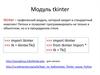
Начало, первый интерфейсfrom tkinter import *
window = Tk()
window.title("Добро пожаловать в приложение PythonRu")
window.mainloop()
6.
Создание виджета Labelfrom tkinter import *
window = Tk()
window.title("Добро пожаловать в приложение PythonRu")
lbl = Label(window, text="Привет")
lbl.grid(column=0, row=0)
window.mainloop()
7.
Настройка размера и шрифта текстаНастройка размеров окна приложения
lbl = Label(window, text="Привет", font=("Arial Bold", 50))
window.geometry('400x250')
8.
Добавление виджета Buttonfrom tkinter import *
window = Tk()
window.title("Добро пожаловать в приложение PythonRu")
window.geometry('400x250')
lbl = Label(window, text="Привет", font=("Arial Bold", 50))
lbl.grid(column=0, row=0)
btn = Button(window, text="Не нажимать!")
btn.grid(column=1, row=0)
window.mainloop()
9.
Кнопка Clickfrom tkinter import *
def clicked():
lbl.configure(text="Я же просил...")
window = Tk()
window.title("Добро пожаловать в приложение PythonRu")
window.geometry('400x250')
lbl = Label(window, text="Привет", font=("Arial Bold", 50))
lbl.grid(column=0, row=0)
btn = Button(window, text="Не нажимать!", command=clicked)
btn.grid(column=1, row=0)
window.mainloop()
10.
11.
Получение ввода с использованием класса Entry(текстовое поле Tkinter)
from tkinter import *
def clicked():
res = "Привет {}".format(txt.get())
lbl.configure(text=res)
window = Tk()
window.title("Добро пожаловать в приложение PythonRu")
window.geometry('400x250')
lbl = Label(window, text="Привет")
lbl.grid(column=0, row=0)
txt = Entry(window,width=10)
txt.grid(column=1, row=0)
btn = Button(window, text="Клик!", command=clicked)
btn.grid(column=2, row=0)
window.mainloop()
12.
13.
Добавление виджета Combobox(выпадающий список)
from tkinter import *
from tkinter.ttk import Combobox
window = Tk()
window.title("Добро пожаловать в приложение PythonRu")
window.geometry('400x250')
combo = Combobox(window)
combo['values'] = (1, 2, 3, 4, 5, "Текст")
combo.current(1) # установите вариант по умолчанию
combo.grid(column=0, row=0)
window.mainloop()
14.
15.
from tkinter import *from tkinter.ttk import Radiobutton
def clicked():
lbl.configure(text=selected.get())
window = Tk()
window.title("Добро пожаловать в приложение PythonRu")
window.geometry('400x250')
selected = IntVar()
rad1 = Radiobutton(window,text='Первый', value=1, variable=selected)
rad2 = Radiobutton(window,text='Второй', value=2, variable=selected)
rad3 = Radiobutton(window,text='Третий', value=3, variable=selected)
btn = Button(window, text="Клик", command=clicked)
lbl = Label(window)
rad1.grid(column=0, row=0)
rad2.grid(column=1, row=0)
rad3.grid(column=2, row=0)
btn.grid(column=3, row=0)
lbl.grid(column=0, row=1)
window.mainloop()
16.
Получение значения Radio Button (Избранная Radio Button)вы должны установить value для каждой radio кнопки с уникальным
значением, иначе они не будут работать
17.
from tkinter import *from tkinter import scrolledtext
window = Tk()
window.title("Добро пожаловать в приложение PythonRu")
window.geometry('400x250')
txt = scrolledtext.ScrolledText(window, width=40, height=10)
txt.grid(column=0, row=0)
window.mainloop()
18.
Добавление виджета ScrolledText (текстовая областьTkinter)
19.
Добавление SpinBox (Виджет спинбокс)from tkinter import *
window = Tk()
window.title("Добро пожаловать в приложение
PythonRu")
window.geometry('400x250')
spin = Spinbox(window, from_=0, to=100, width=5)
spin.grid(column=0, row=0)
window.mainloop()
20.
21.
примерfrom tkinter import *
root = Tk()
Label(text="Имя:").grid(row=0, column=0)
Entry(width=30).grid(row=0, column=1,columnspan=3)
Label(text="Столбцов:").grid(row=1, column=0)
Spinbox(width=7, from_=1, to=50).grid(row=1, column=1) Label(text="Строк:").grid(row=1,
column=2)
Spinbox(width=7, from_=1, to=100).grid(row=1, column=3)
Button(text="Справка").grid(row=2, column=0) Button(text="Вставить").grid(row=2,
column=2) Button(text="Отменить").grid(row=2, column=3)
root.mainloop()