 Информатика
Похожие презентации:
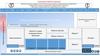



Главное окно (Не редактируемый режим)
1.
Главное окно (Не редактируемый режим)ООО Ромашка
Добавить
поставщика
Выход
Отчетность
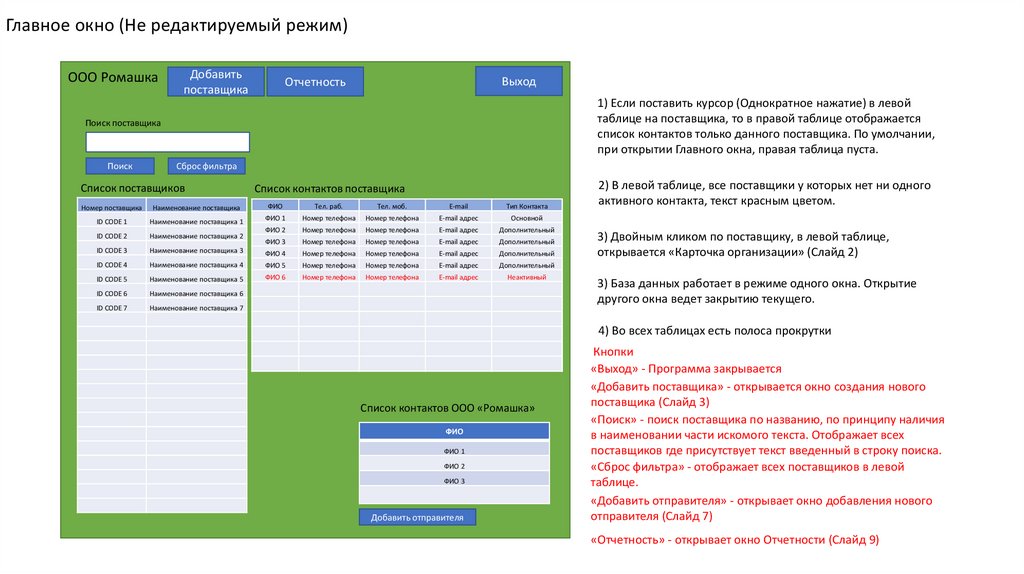
1) Если поставить курсор (Однократное нажатие) в левой
таблице на поставщика, то в правой таблице отображается
список контактов только данного поставщика. По умолчании,
при открытии Главного окна, правая таблица пуста.
Поиск поставщика
Поиск
Сброс фильтра
Список поставщиков
Номер поставщика
Наименование поставщика
ID CODE 1
Наименование поставщика 1
Список контактов поставщика
ФИО
Тел. раб.
Тел. моб.
ФИО 1
Номер телефона
Номер телефона
E-mail адрес
Тип Контакта
Основной
ФИО 2
Номер телефона
Номер телефона
E-mail адрес
Дополнительный
ID CODE 2
Наименование поставщика 2
ФИО 3
Номер телефона
Номер телефона
E-mail адрес
Дополнительный
ID CODE 3
Наименование поставщика 3
ФИО 4
Номер телефона
Номер телефона
E-mail адрес
Дополнительный
ID CODE 4
Наименование поставщика 4
ФИО 5
Номер телефона
Номер телефона
E-mail адрес
Дополнительный
ID CODE 5
Наименование поставщика 5
ФИО 6
Номер телефона
Номер телефона
E-mail адрес
Неактивный
ID CODE 6
Наименование поставщика 6
ID CODE 7
Наименование поставщика 7
2) В левой таблице, все поставщики у которых нет ни одного
активного контакта, текст красным цветом.
3) Двойным кликом по поставщику, в левой таблице,
открывается «Карточка организации» (Слайд 2)
3) База данных работает в режиме одного окна. Открытие
другого окна ведет закрытию текущего.
4) Во всех таблицах есть полоса прокрутки
Список контактов ООО «Ромашка»
ФИО
ФИО 1
ФИО 2
ФИО 3
Добавить отправителя
Кнопки
«Выход» - Программа закрывается
«Добавить поставщика» - открывается окно создания нового
поставщика (Слайд 3)
«Поиск» - поиск поставщика по названию, по принципу наличия
в наименовании части искомого текста. Отображает всех
поставщиков где присутствует текст введенный в строку поиска.
«Сброс фильтра» - отображает всех поставщиков в левой
таблице.
«Добавить отправителя» - открывает окно добавления нового
отправителя (Слайд 7)
«Отчетность» - открывает окно Отчетности (Слайд 9)
2.
Карточка Организации (Не редактируемый режим)Добавить
контакт
Отправка
Редактировать
Крточку Организации
Назад
Наименование организации
ID CODE:
000000
Фактический адрес:
000000, г. Москва, ул. Московская, д.1
Комментарий
Список контактов
ФИО
Тел. раб.
Тел. моб.
ФИО 1
Номер телефона
Номер телефона
E-mail адрес
Тип Контакта
Основной
ФИО 2
Номер телефона
Номер телефона
E-mail адрес
Дополнительный
ФИО 3
Номер телефона
Номер телефона
E-mail адрес
Дополнительный
ФИО 4
Номер телефона
Номер телефона
E-mail адрес
Дополнительный
ФИО 5
Номер телефона
Номер телефона
E-mail адрес
Дополнительный
ФИО 6
Номер телефона
Номер телефона
E-mail адрес
Неактивный
Кнопки
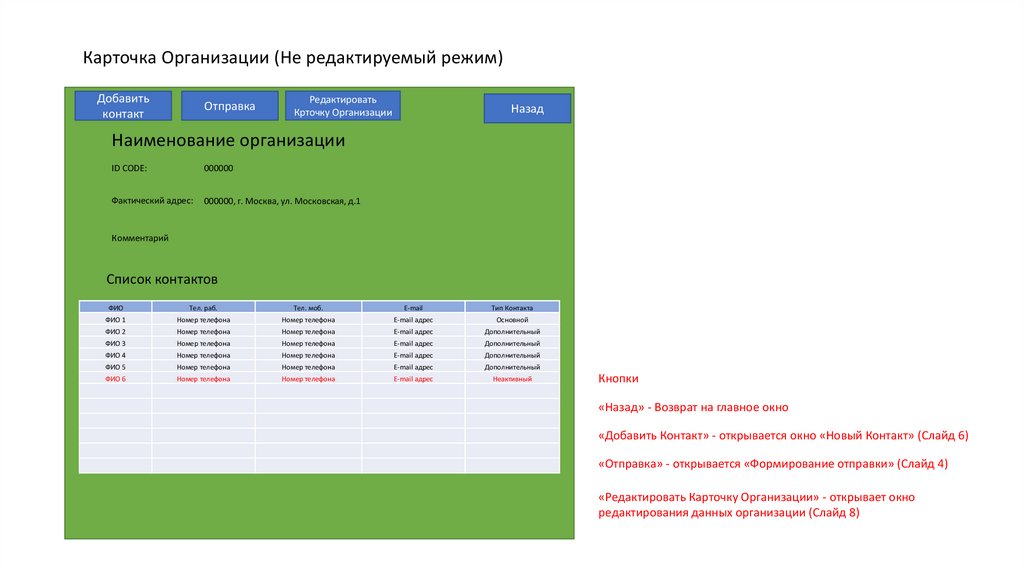
«Назад» - Возврат на главное окно
«Добавить Контакт» - открывается окно «Новый Контакт» (Слайд 6)
«Отправка» - открывается «Формирование отправки» (Слайд 4)
«Редактировать Карточку Организации» - открывает окно
редактирования данных организации (Слайд 8)
3.
Окно создания нового поставщика (Редактируемый режим)Отмена
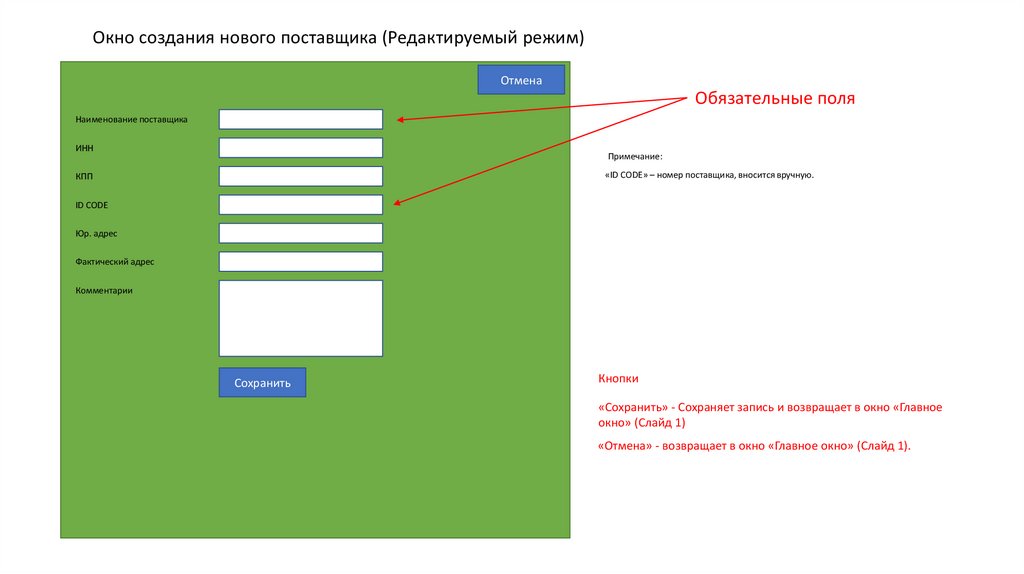
Обязательные поля
Наименование поставщика
ИНН
Примечание:
«ID CODE» – номер поставщика, вносится вручную.
КПП
ID CODE
Юр. адрес
Фактический адрес
Комментарии
Сохранить
Кнопки
«Сохранить» - Сохраняет запись и возвращает в окно «Главное
окно» (Слайд 1)
«Отмена» - возвращает в окно «Главное окно» (Слайд 1).
4.
Окно формирование отправки(Редактируемый режим)Назад
Наименование организации
Получатель
ФИО
Тел. раб.
Тел. моб.
Тип Контакта
ФИО 1
Номер телефона
Номер телефона
Основной
ФИО 2
Номер телефона
Номер телефона
Дополнительный
ФИО 3
Номер телефона
Номер телефона
Дополнительный
ФИО 4
Номер телефона
Номер телефона
Дополнительный
ФИО 5
Номер телефона
Номер телефона
Дополнительный
ФИО 6
Номер телефона
Номер телефона
Неактивный
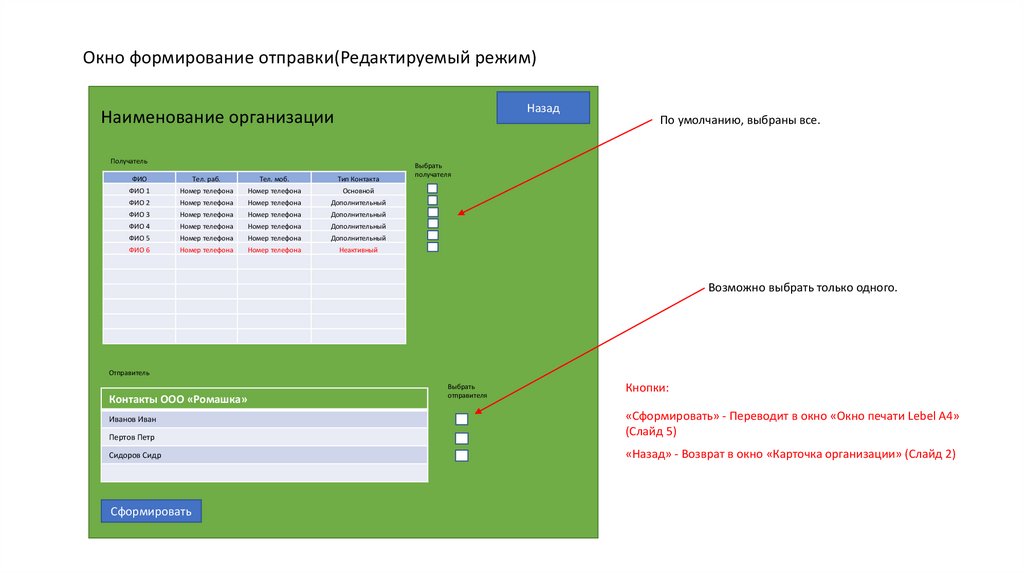
По умолчанию, выбраны все.
Выбрать
получателя
Возможно выбрать только одного.
Отправитель
Контакты ООО «Ромашка»
Выбрать
отправителя
Кнопки:
Пертов Петр
«Сформировать» - Переводит в окно «Окно печати Lebel A4»
(Слайд 5)
Сидоров Сидр
«Назад» - Возврат в окно «Карточка организации» (Слайд 2)
Иванов Иван
Сформировать
5.
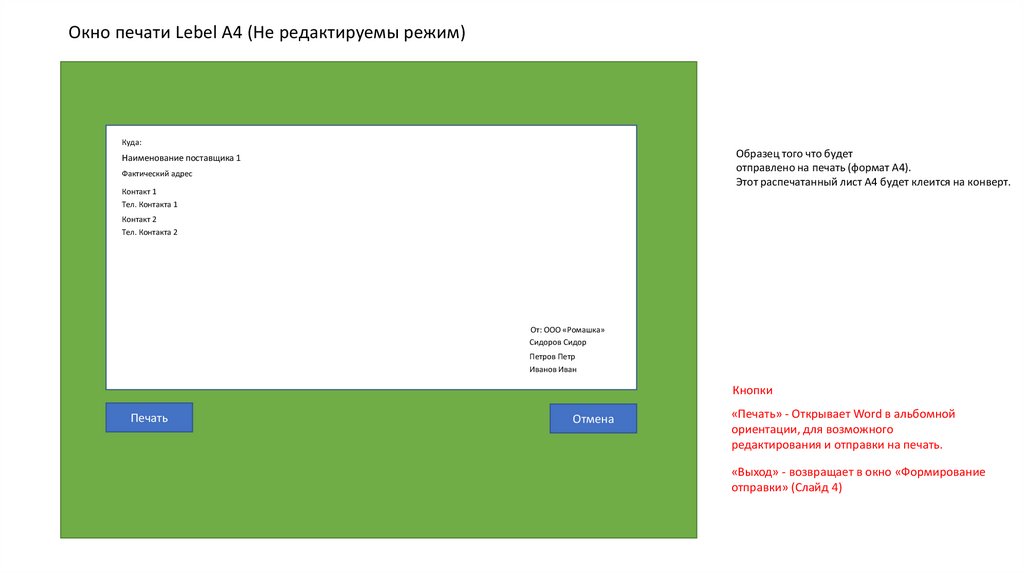
Окно печати Lebel A4 (Не редактируемы режим)Куда:
Образец того что будет
отправлено на печать (формат А4).
Этот распечатанный лист А4 будет клеится на конверт.
Наименование поставщика 1
Фактический адрес
Контакт 1
Тел. Контакта 1
Контакт 2
Тел. Контакта 2
От: ООО «Ромашка»
Сидоров Сидор
Петров Петр
Иванов Иван
Кнопки
Печать
Отмена
«Печать» - Открывает Word в альбомной
ориентации, для возможного
редактирования и отправки на печать.
«Выход» - возвращает в окно «Формирование
отправки» (Слайд 4)
6.
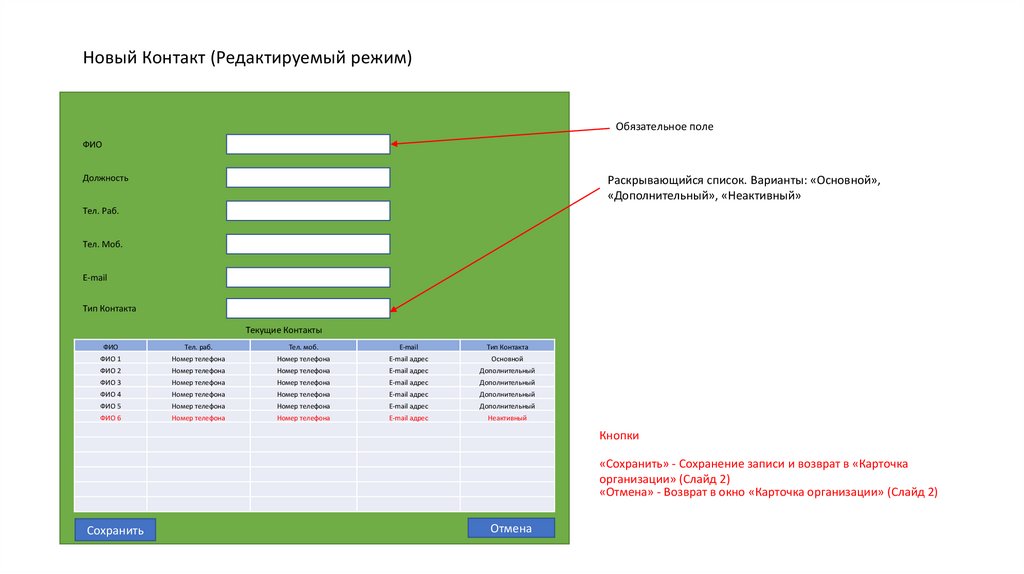
Новый Контакт (Редактируемый режим)Обязательное поле
ФИО
Должность
Раскрывающийся список. Варианты: «Основной»,
«Дополнительный», «Неактивный»
Тел. Раб.
Тел. Моб.
Тип Контакта
Текущие Контакты
ФИО
Тел. раб.
Тел. моб.
ФИО 1
Номер телефона
Номер телефона
E-mail адрес
Тип Контакта
Основной
ФИО 2
Номер телефона
Номер телефона
E-mail адрес
Дополнительный
ФИО 3
Номер телефона
Номер телефона
E-mail адрес
Дополнительный
ФИО 4
Номер телефона
Номер телефона
E-mail адрес
Дополнительный
ФИО 5
Номер телефона
Номер телефона
E-mail адрес
Дополнительный
ФИО 6
Номер телефона
Номер телефона
E-mail адрес
Неактивный
Кнопки
«Сохранить» - Сохранение записи и возврат в «Карточка
организации» (Слайд 2)
«Отмена» - Возврат в окно «Карточка организации» (Слайд 2)
Сохранить
Отмена
7.
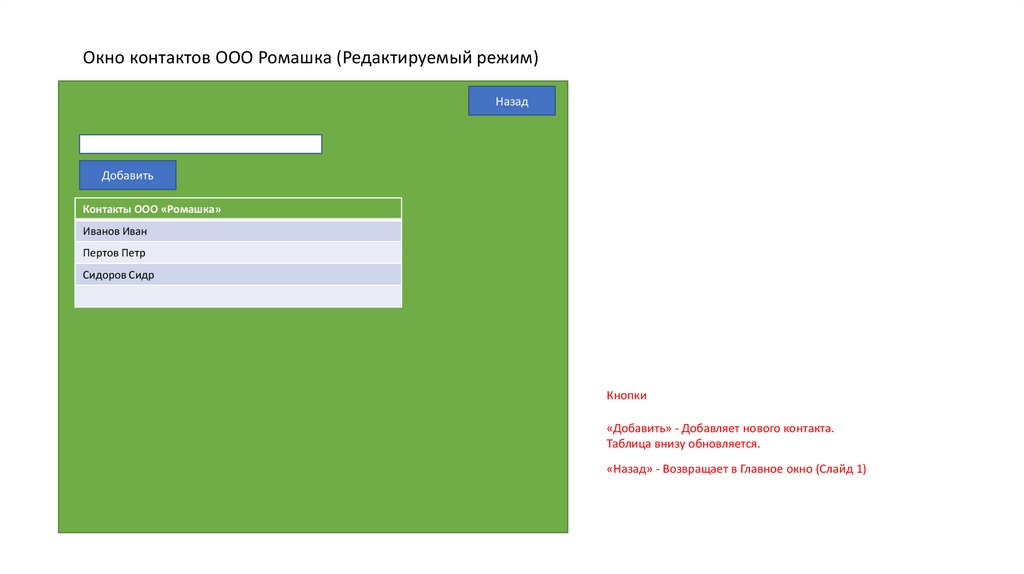
Окно контактов ООО Ромашка (Редактируемый режим)Назад
Добавить
Контакты ООО «Ромашка»
Иванов Иван
Пертов Петр
Сидоров Сидр
Кнопки
«Добавить» - Добавляет нового контакта.
Таблица внизу обновляется.
«Назад» - Возвращает в Главное окно (Слайд 1)
8.
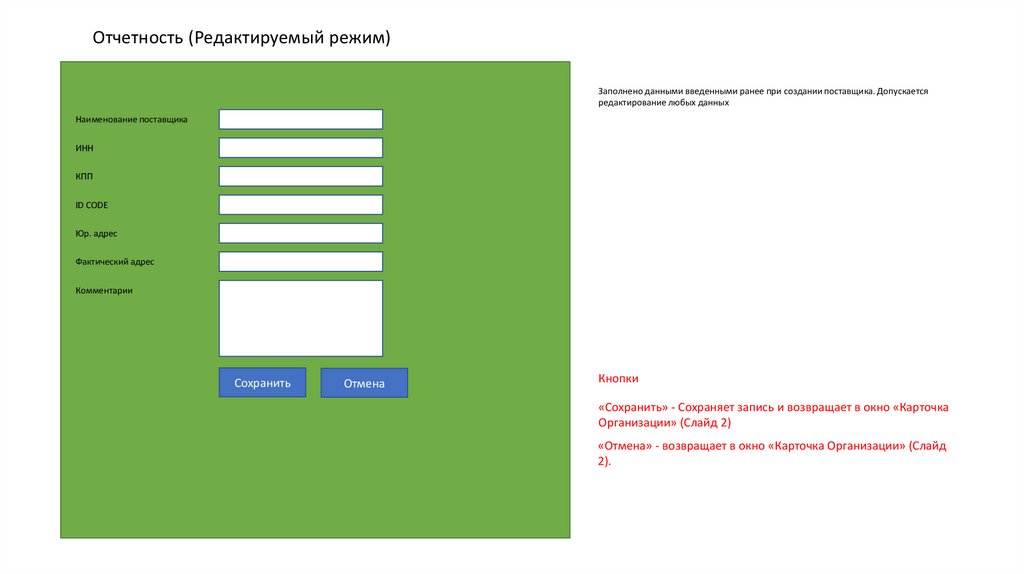
Отчетность (Редактируемый режим)Заполнено данными введенными ранее при создании поставщика. Допускается
редактирование любых данных
Наименование поставщика
ИНН
КПП
ID CODE
Юр. адрес
Фактический адрес
Комментарии
Сохранить
Отмена
Кнопки
«Сохранить» - Сохраняет запись и возвращает в окно «Карточка
Организации» (Слайд 2)
«Отмена» - возвращает в окно «Карточка Организации» (Слайд
2).
9.
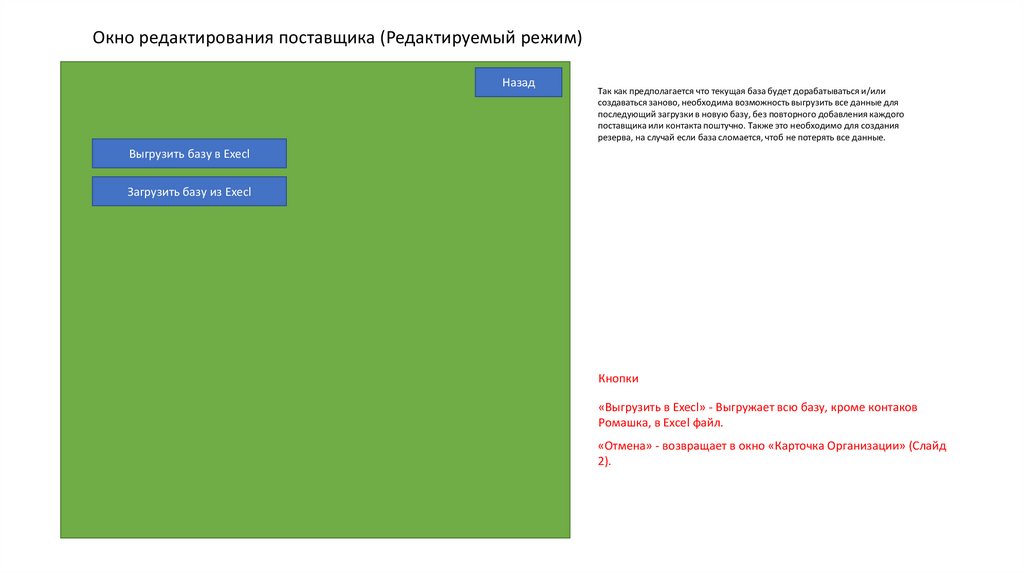
Окно редактирования поставщика (Редактируемый режим)Назад
Так как предполагается что текущая база будет дорабатываться и/или
создаваться заново, необходима возможность выгрузить все данные для
последующий загрузки в новую базу, без повторного добавления каждого
поставщика или контакта поштучно. Также это необходимо для создания
резерва, на случай если база сломается, чтоб не потерять все данные.
Выгрузить базу в Execl
Загрузить базу из Execl
Кнопки
«Выгрузить в Execl» - Выгружает всю базу, кроме контаков
Ромашка, в Excel файл.
«Отмена» - возвращает в окно «Карточка Организации» (Слайд
2).