 Программирование
Похожие презентации:









Пример задачи. Произвести расчеты и построить график функции таким образом, чтобы характер её изменения во всем диапазоне
1. Пример задачи. Произвести расчеты и построить график функции таким образом, чтобы характер её изменения во всем диапазоне
измененияаргумента при определенных значениях параметров и можно было
проследить на экране монитора. Здесь принято = 17, = 54.
Решение.
Запускаем процессор Mathcad.
В произвольно выбранном месте рабочего поля экрана
набираем выражение функции, добавив в левую часть
аргумент: . Вводим в ЭВМ с помощью клавиши Enter.
Ниже уровня формулы по пункту 2 набираем диапазон
и шаг изменения аргумента в соответствии с первым
вариантом решения задачи в Excel: «-100», «2», «100»,
т.е. = -100, -98..100. Вводим в ЭВМ с помощью клавиши
Enter.
Для табличного вывода результатов ещё ниже
печатаем =, =. После нажатия клавиши Enter
появляются таблицы значений аргумента и функции.
2.
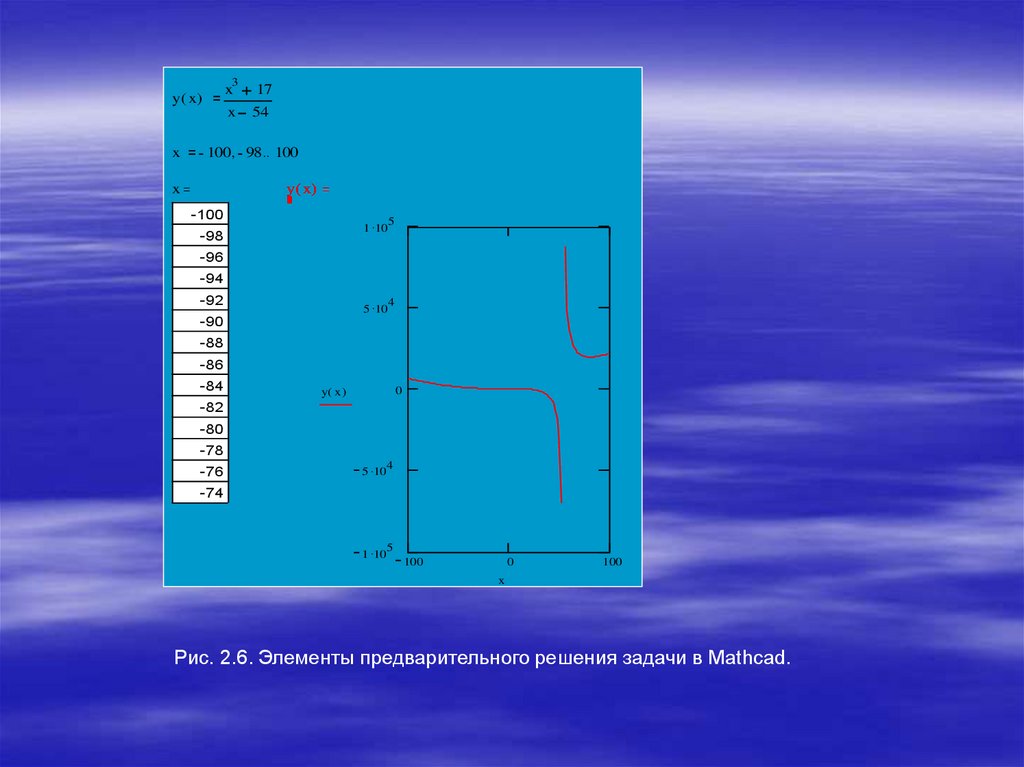
Для построения графика функции нажимаемв выпадающем меню «Математика».
Появляется меню «Графики», в котором
нажимаем кнопку «График». На экране
появляется окно, в котором на оси абсцисс
следует поставить аргумент , а на оси
ординат функцию . Щелчок левой кнопкой
мыши на свободной части рабочего поля
экрана вызывает автоматическое построение
исследуемой функции (рис. 2.6). Задача
решена.
3.
3y ( x)
x
x
17
x
54
100 98 100
x
y ( x)
-100
-98
1 10
5
5 10
4
-96
-94
-92
-90
-88
-86
-84
0
y( x )
-82
-80
-78
-76
5 10
4
1 10
5
-74
-72
100
0
100
x
Рис. 2.6. Элементы предварительного решения задачи в Mathcad.
4.
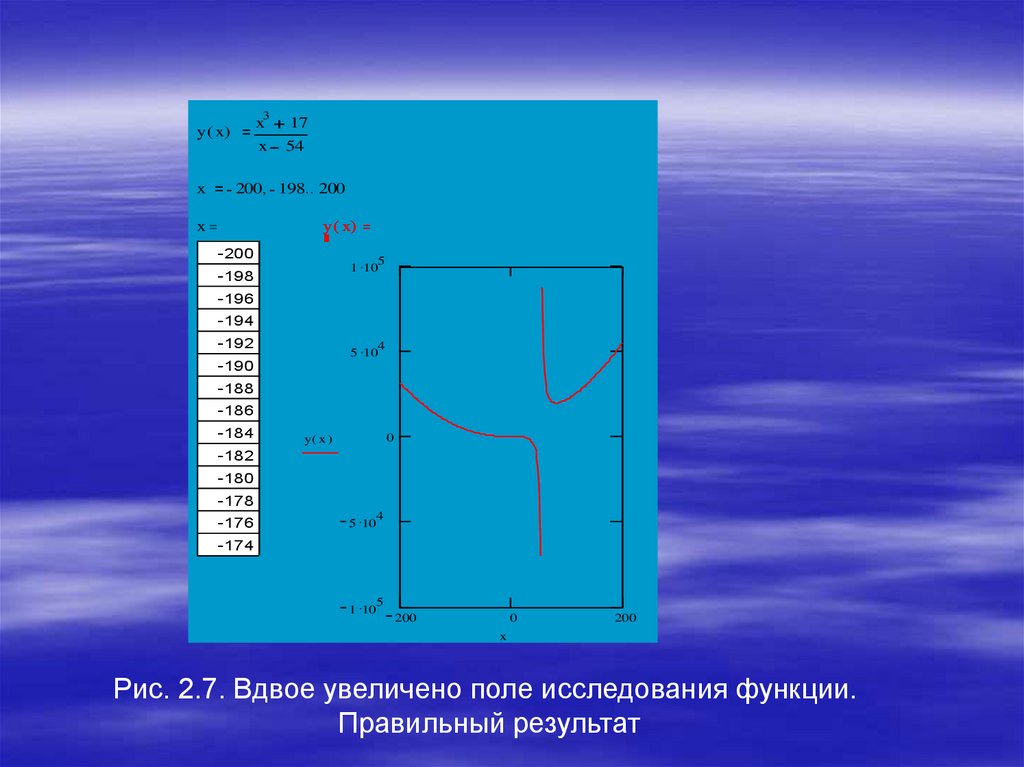
Если вид графика не позволяет определенносудить о характере изменения функции во
всём диапазоне изменения аргумента, то
следует изменить один или оба предела
изменения аргумента, сохраняя или
одновременно меняя при этом шаг по . Для
этого достаточно числовые значения
изменить на «-200», «-198» и «200» и ввести
эти новые данные в ЭВМ (см. рис. 2.7).
5.
3y ( x)
x
x
17
x
54
200 198 200
x
y ( x)
-200
-198
1 10
5
5 10
4
-196
-194
-192
-190
-188
-186
-184
0
y( x )
-182
-180
-178
-176
5 10
4
1 10
5
-174
-172
200
0
200
x
Рис. 2.7. Вдвое увеличено поле исследования функции.
Правильный результат
6.
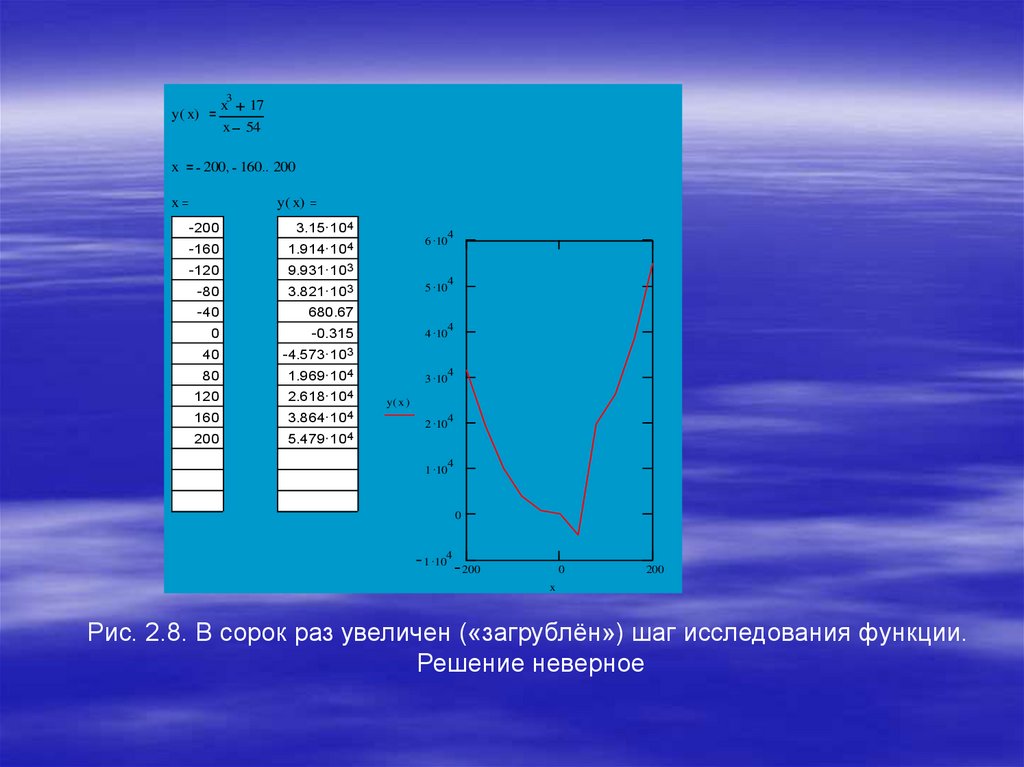
Если вид графика качественно отличается отпрогнозируемого, следует соответственно
изменить шаг по . Для этого во второй ячейке
по поставим число «-160». На рис. 2.8
существенно, до величины «40», увеличен
шаг, поэтому построение графика функции
более грубое, информация о её
характеристиках при вблизи значения «54»
потеряна. Ценности работа с таким качеством
выполнения технологии компьютерного
проектирования практически не
представляет.
7.
3y ( x)
x
x
17
x
54
200 160 200
x
y ( x)
-200
3.15·10 4
-160
1.914·10 4
-120
9.931·10 3
-80
3.821·10 3
-40
680.67
0
-0.315
40
-4.573·10 3
80
1.969·10 4
120
2.618·10 4
160
3.864·10 4
200
5.479·10 4
6 10
4
5 10
4
4 10
4
3 10
4
2 10
4
1 10
4
y( x )
0
1 10
4
200
0
200
x
Рис. 2.8. В сорок раз увеличен («загрублён») шаг исследования функции.
Решение неверное
8.
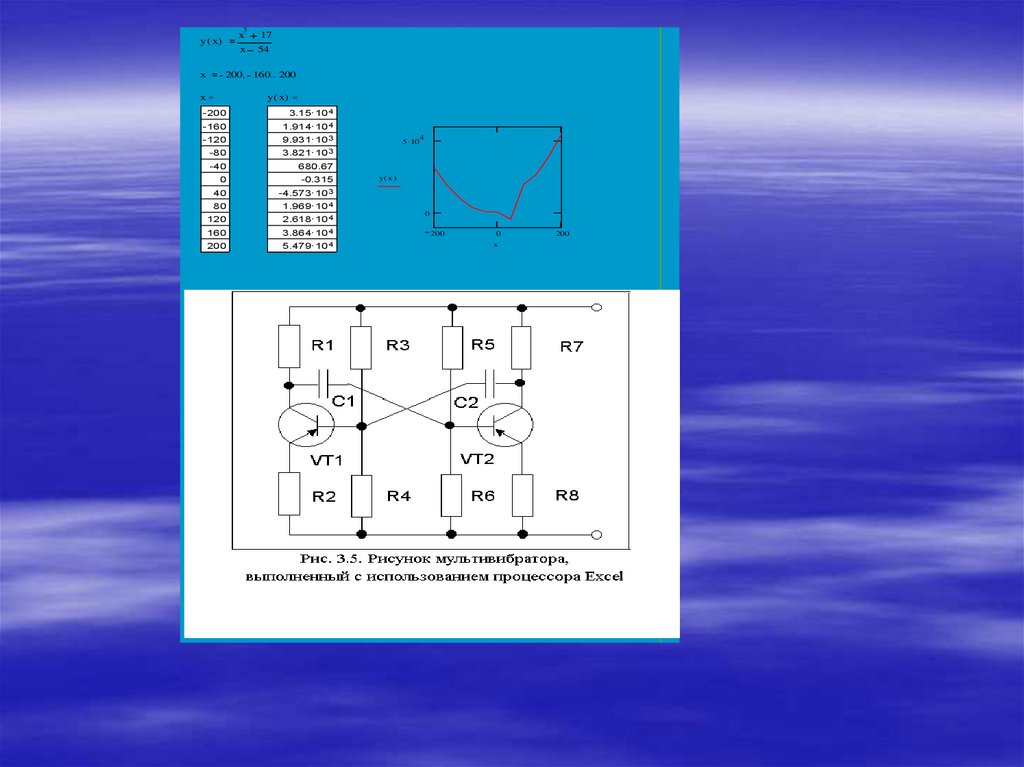
Пример задачи. Создать в главном окне системыMathcad 8 рисунок, иллюстрирующий математическую
задачу, её численное и графическое решение.
Подобные работы могут выполняться студентами при
курсовом и при дипломном проектировании.
9.
Решение.Процессор Mathcad 8 не имеет инструментов
рисования, графики и черчения. Однако,
имеется возможность импорта графических
файлов, создаваемых другими системами
компьютерной графики. С помощью пункта
Picture («Рисунок») или нажатия комбинации
клавиш Ctrl + T обеспечивается выделения
поля под рисунок.
10.
Перед импортом файл надо подготовить в соответствующем приложениии записать в текущий каталог. Файл может иметь расширение .bmp
(Bitmap). BMP – это распространенный формат растровых графических
файлов. В нём рисунок хранится так же, как и в видеопамяти. Каждая
точка изображения представляется двоичным кодом. Воспринимаются и
файлы с расширением .msc из прежних версий Mathcad. Для импорта
файла с рисунком достаточно выбрать пункт Picture падающего меню
пункта («Вставка») главного меню – появится шаблон рисунка с
единственной меткой в левом нижнем углу. В ней надо записать имя
файла и, отведя указатель мыши в сторону от рисунка, щелкнуть ее
левой клавишей. Импортируемый рисунок можно, как и любой другой,
перемещать с помощью мыши по экрану, растягивать его, выделять и
помещать в буфер обмена и т.д.
Помимо импорта рисунков из файлов система Mathcad позволяет
копировать их из буфера обмена ОС Windows. Надо ввести рисунок в этот
буфер например, используя графический редактор Windows Paint Brush,
операции Copy («Копировать»), либо Cut («Вырезать») прикладных
Windows-программ. Затем, перейдя к работе с системой Mathcad, нужно
установить указатель мыши на место верхнего левого угла будущего
рисунка и выбрать пункт Paste («Вставить») в падающем меню пункта Edit
(«Правка») главного меню или нажать клавишу F4 . Задача решена.
11.
3x
y ( x)
x
17
54
200 160 200
x
x
y ( x)
-200
3.15·10 4
-160
1.914·10 4
-120
9.931·10 3
-80
3.821·10 3
-40
680.67
0
-0.315
40
-4.573·10 3
80
1.969·10 4
120
2.618·10 4
160
3.864·10 4
200
5.479·10 4
5 10
4
y( x )
0
200
0
x
200