

 Программное обеспечение
Похожие презентации:





Стандартные камеры
1. Стандартные Камеры
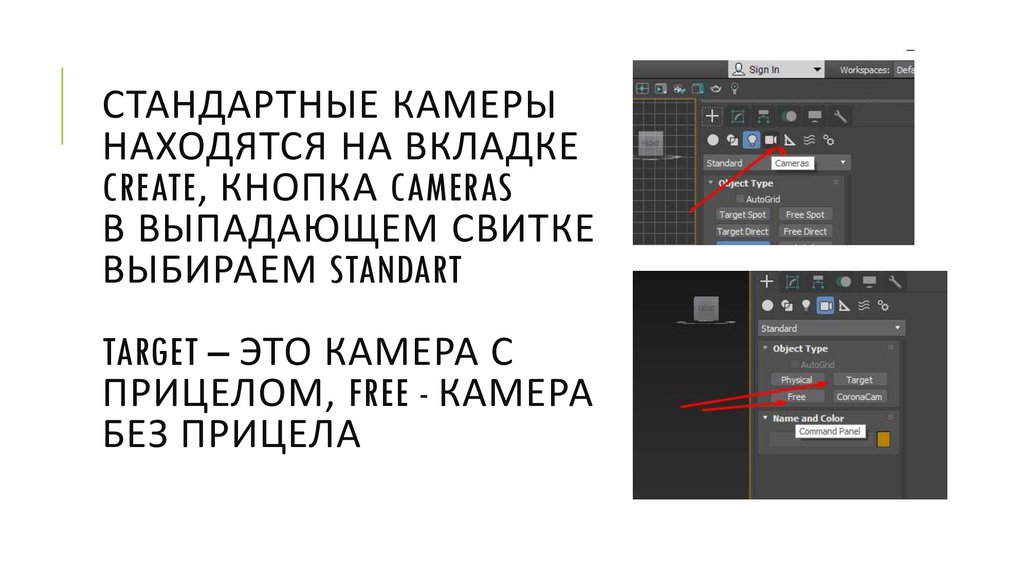
СТАНДАРТНЫЕ КАМЕРЫ2. Стандартные Камеры находятся на вкладке create, кнопка cameras в выпадающем свитке выбираем standart target – это камера с
СТАНДАРТНЫЕ КАМЕРЫНАХОДЯТСЯ НА ВКЛАДКЕ
CREATE, КНОПКА CAMERAS
В ВЫПАДАЮЩЕМ СВИТКЕ
ВЫБИРАЕМ STANDART
TARGET – ЭТО КАМЕРА С
ПРИЦЕЛОМ, FREE - КАМЕРА
БЕЗ ПРИЦЕЛА
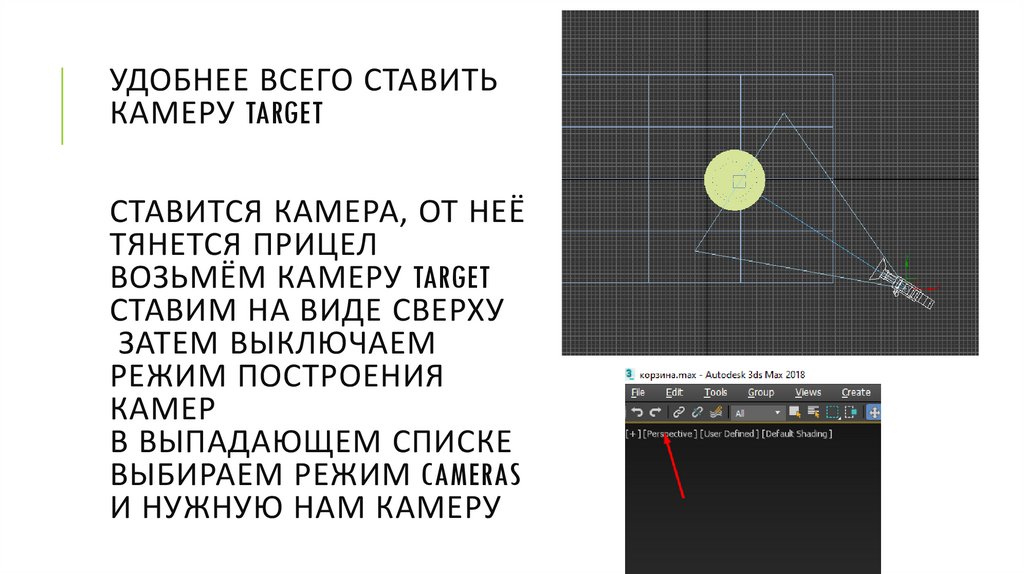
3. Удобнее всего Ставить камеру target ставится камера, от неё тянется прицел возьмём камеру target ставим на виде сверху затем
УДОБНЕЕ ВСЕГО СТАВИТЬКАМЕРУ TARGET
СТАВИТСЯ КАМЕРА, ОТ НЕЁ
ТЯНЕТСЯ ПРИЦЕЛ
ВОЗЬМЁМ КАМЕРУ TARGET
СТАВИМ НА ВИДЕ СВЕРХУ
ЗАТЕМ ВЫКЛЮЧАЕМ
РЕЖИМ ПОСТРОЕНИЯ
КАМЕР
В ВЫПАДАЮЩЕМ СПИСКЕ
ВЫБИРАЕМ РЕЖИМ CAMERAS
И НУЖНУЮ НАМ КАМЕРУ
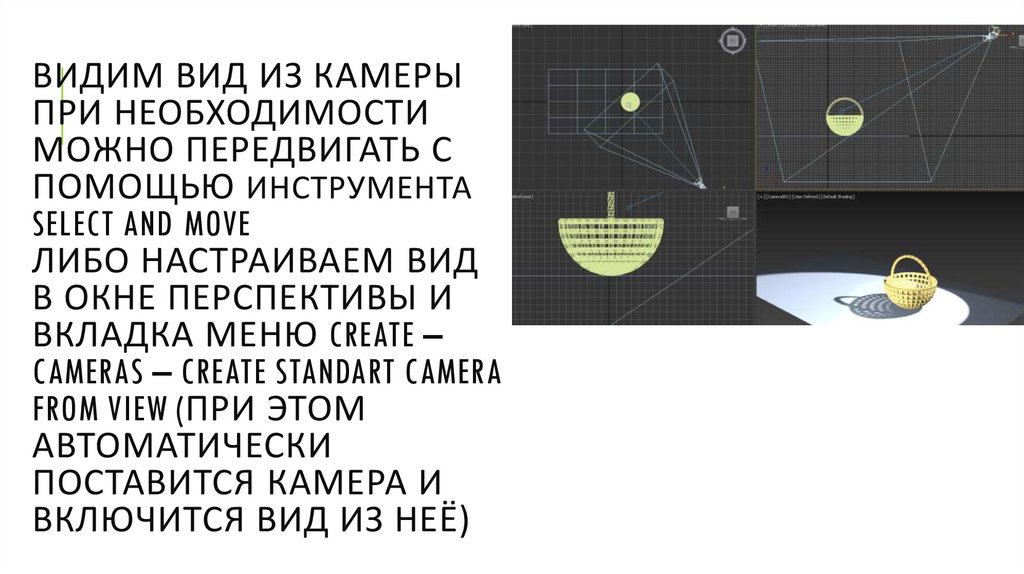
4. Видим вид из камеры при необходимости можно передвигать с помощью инструмента select and move либо настраиваем вид в окне
ВИДИМ ВИД ИЗ КАМЕРЫПРИ НЕОБХОДИМОСТИ
МОЖНО ПЕРЕДВИГАТЬ С
ПОМОЩЬЮ ИНСТРУМЕНТА
SELECT AND MOVE
ЛИБО НАСТРАИВАЕМ ВИД
В ОКНЕ ПЕРСПЕКТИВЫ И
ВКЛАДКА МЕНЮ CREATE –
CAMERAS – CREATE STANDART CAMERA
FROM VIEW (ПРИ ЭТОМ
АВТОМАТИЧЕСКИ
ПОСТАВИТСЯ КАМЕРА И
ВКЛЮЧИТСЯ ВИД ИЗ НЕЁ)
5.
Lens и FOV – это фокусное расстояние,таким образом можно отдалять или
приближать объекты (камера при этом
будет стоять на месте)
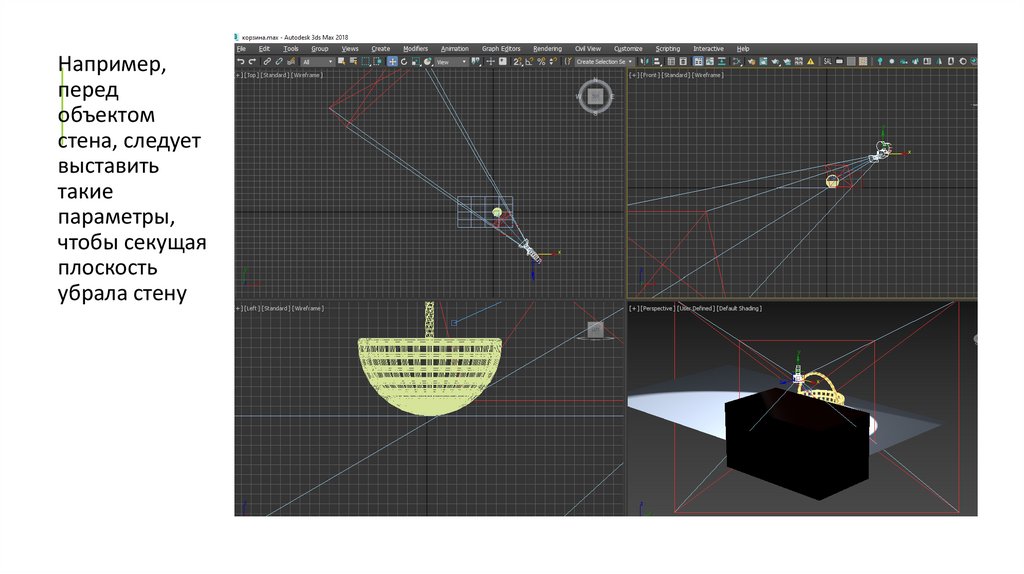
Cliping Planes - Секущая плоскость,
Стены находящиеся перед камерой
срезаются этой плоскостью
6.
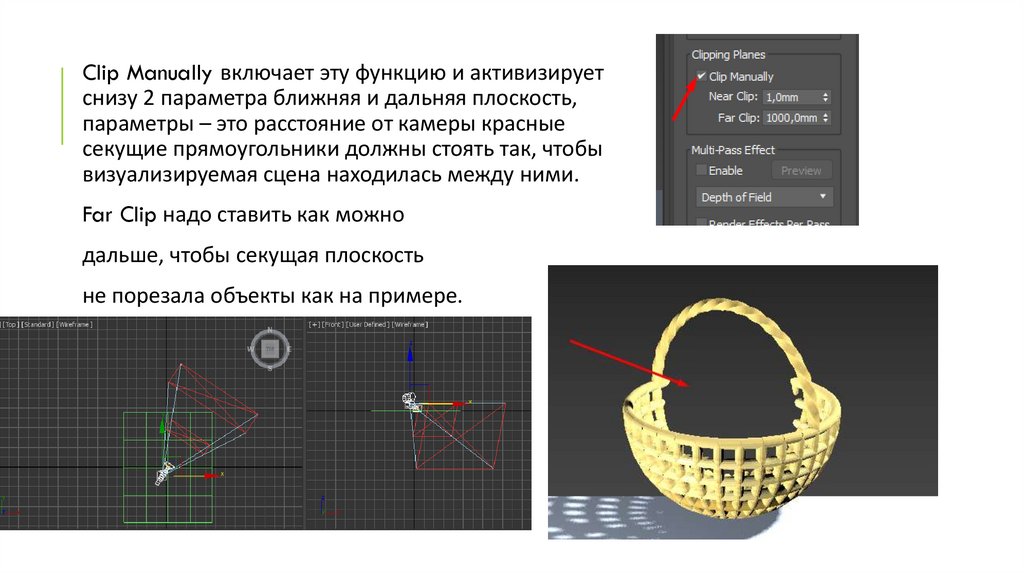
Clip Manually включает эту функцию и активизируетснизу 2 параметра ближняя и дальняя плоскость,
параметры – это расстояние от камеры красные
секущие прямоугольники должны стоять так, чтобы
визуализируемая сцена находилась между ними.
Far Clip надо ставить как можно
дальше, чтобы секущая плоскость
не порезала объекты как на примере.
7.
Например,перед
объектом
стена, следует
выставить
такие
параметры,
чтобы секущая
плоскость
убрала стену
8.
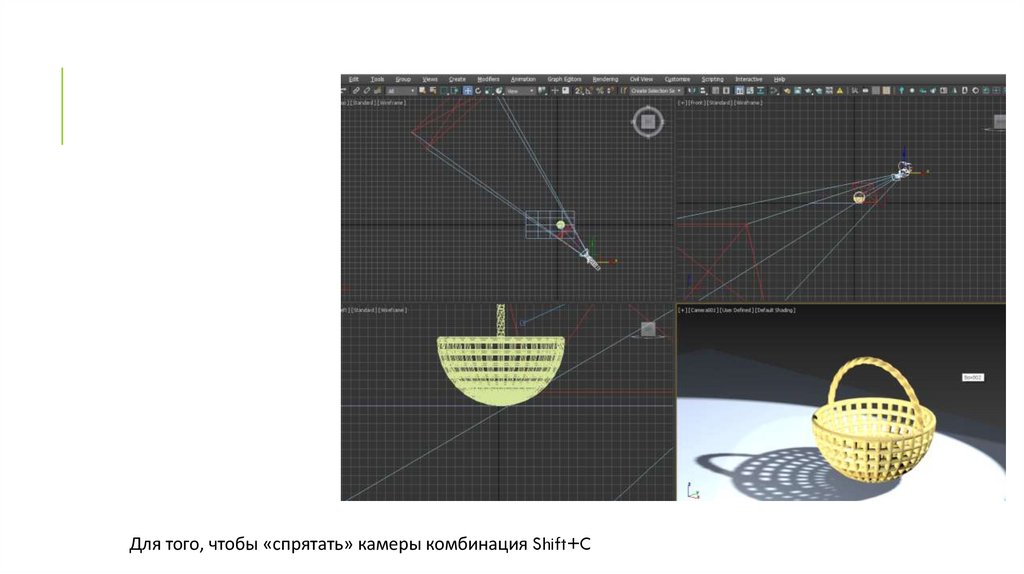
Для того, чтобы «спрятать» камеры комбинация Shift+C9.
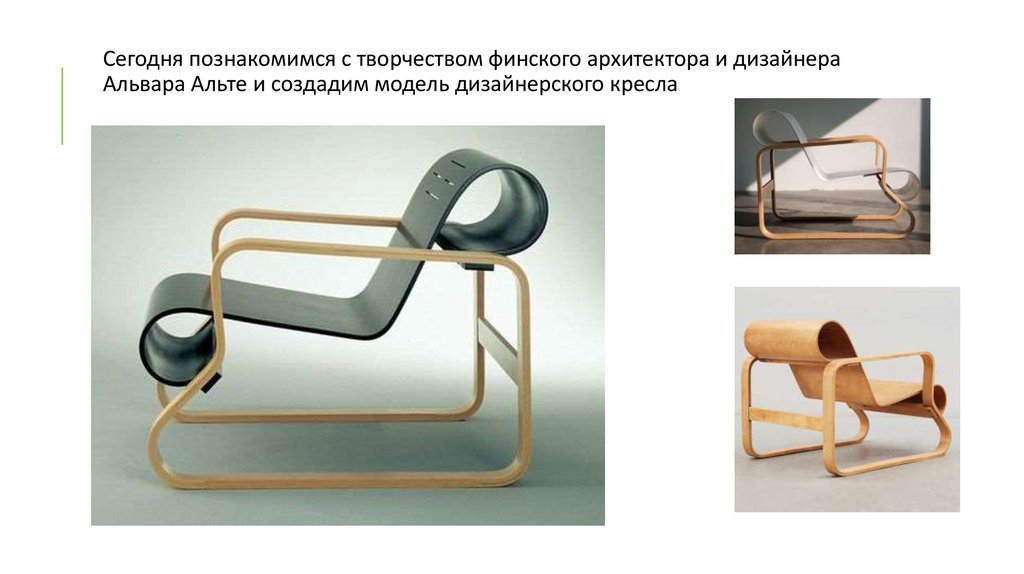
Сегодня познакомимся с творчеством финского архитектора и дизайнераАльвара Альте и создадим модель дизайнерского кресла
10.
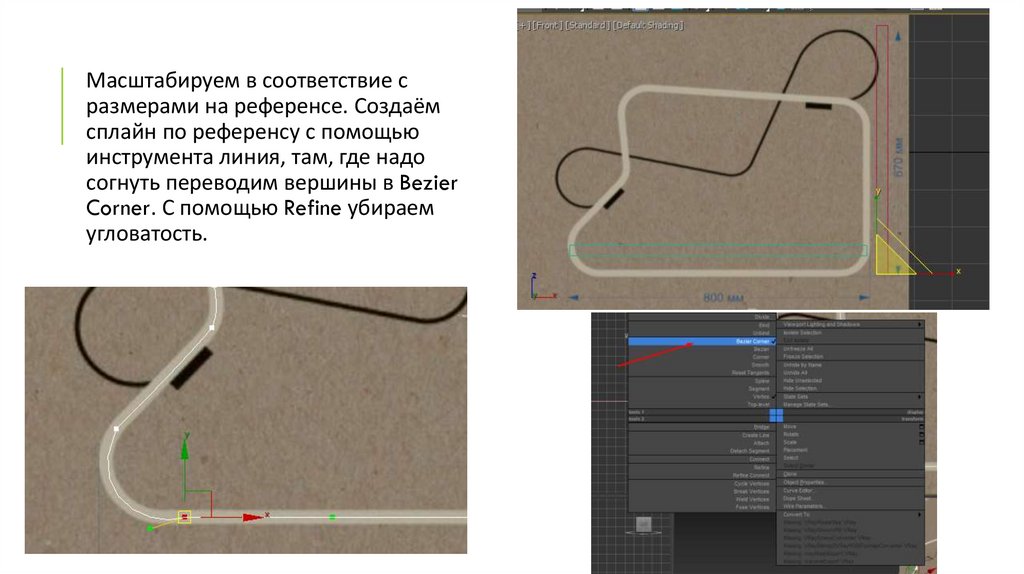
Масштабируем в соответствие сразмерами на референсе. Создаём
сплайн по референсу с помощью
инструмента линия, там, где надо
согнуть переводим вершины в Bezier
Corner. С помощью Refine убираем
угловатость.
11.
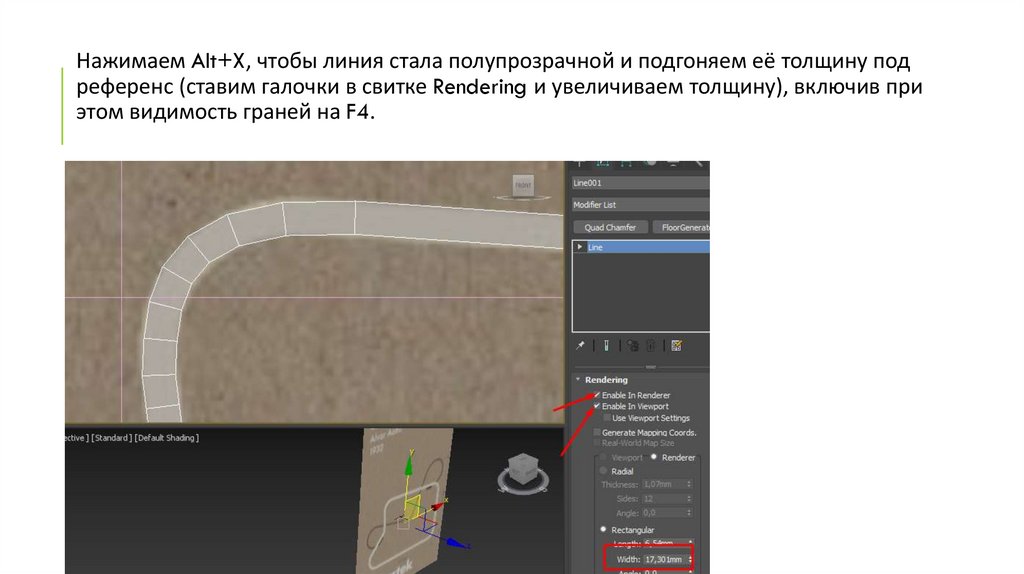
Нажимаем Alt+X, чтобы линия стала полупрозрачной и подгоняем её толщину подреференс (ставим галочки в свитке Rendering и увеличиваем толщину), включив при
этом видимость граней на F4.
12.
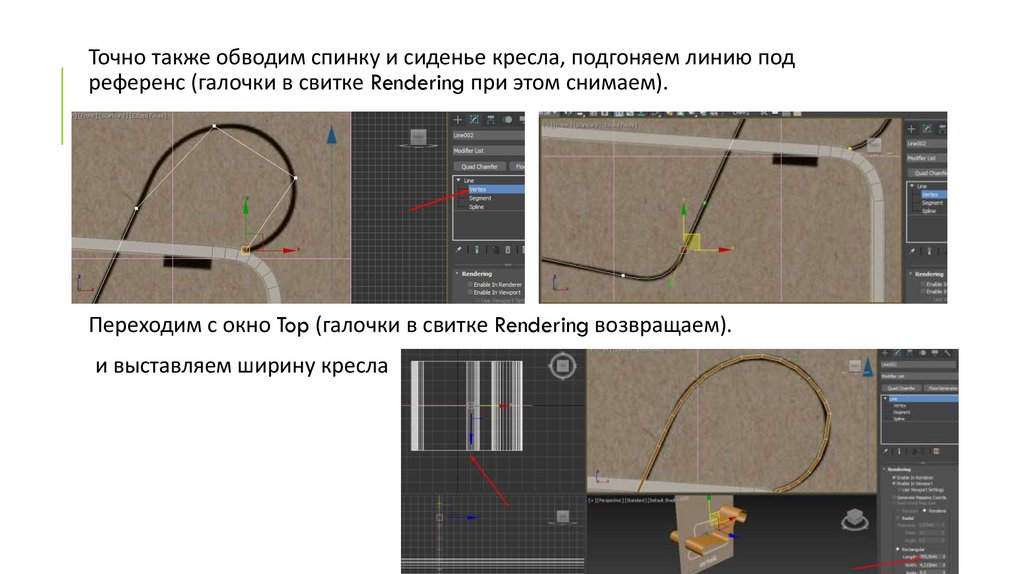
Точно также обводим спинку и сиденье кресла, подгоняем линию подреференс (галочки в свитке Rendering при этом снимаем).
Переходим с окно Top (галочки в свитке Rendering возвращаем).
и выставляем ширину кресла
13.
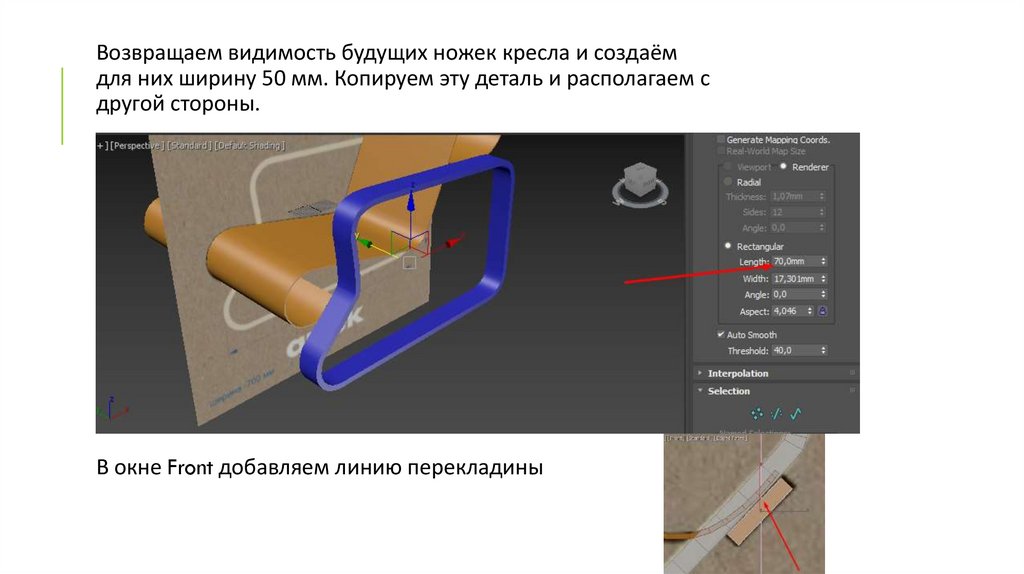
Возвращаем видимость будущих ножек кресла и создаёмдля них ширину 50 мм. Копируем эту деталь и располагаем с
другой стороны.
В окне Front добавляем линию перекладины
14.
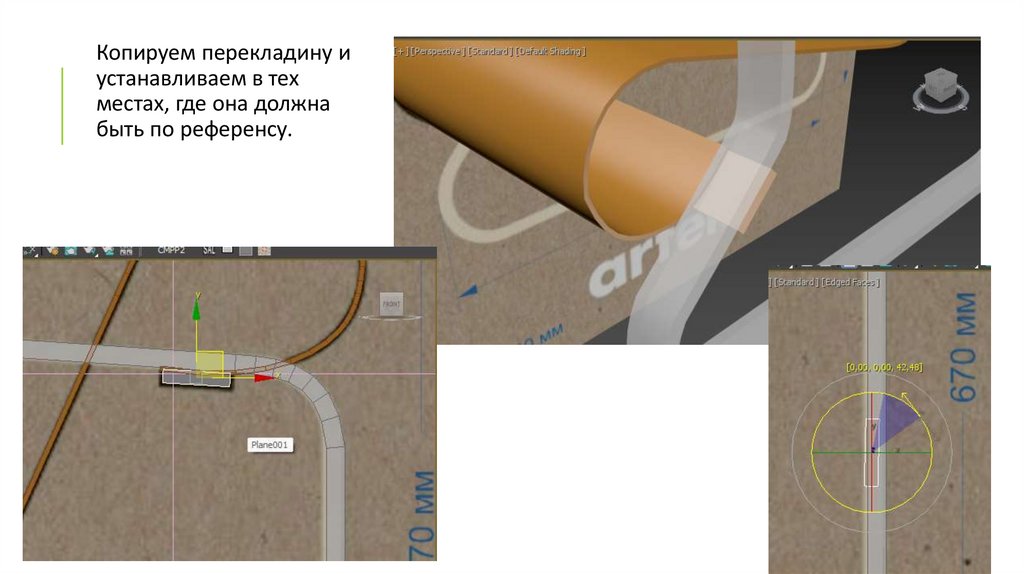
Копируем перекладину иустанавливаем в тех
местах, где она должна
быть по референсу.
15.
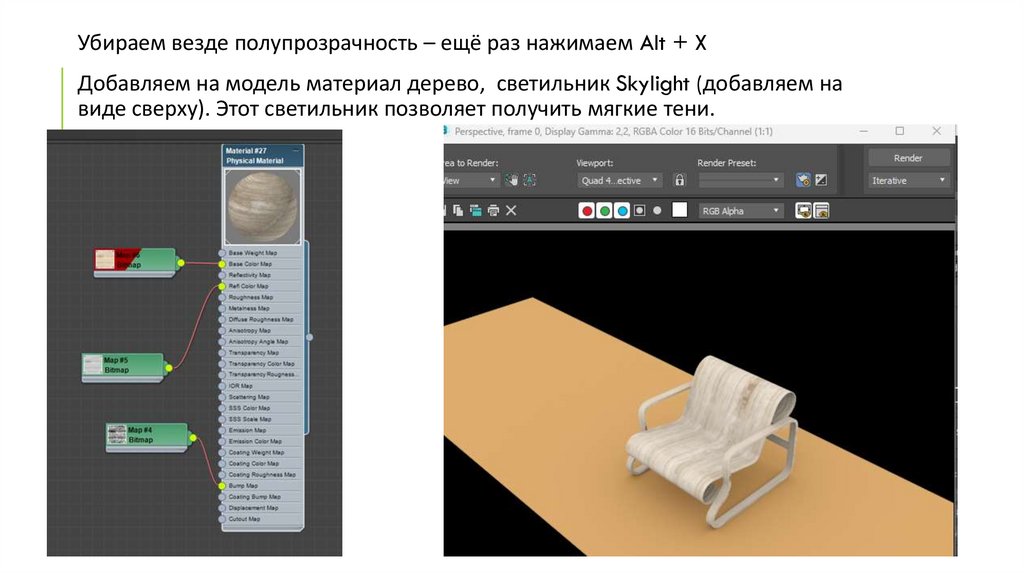
Убираем везде полупрозрачность – ещё раз нажимаем Alt + XДобавляем на модель материал дерево, светильник Skylight (добавляем на
виде сверху). Этот светильник позволяет получить мягкие тени.
16.
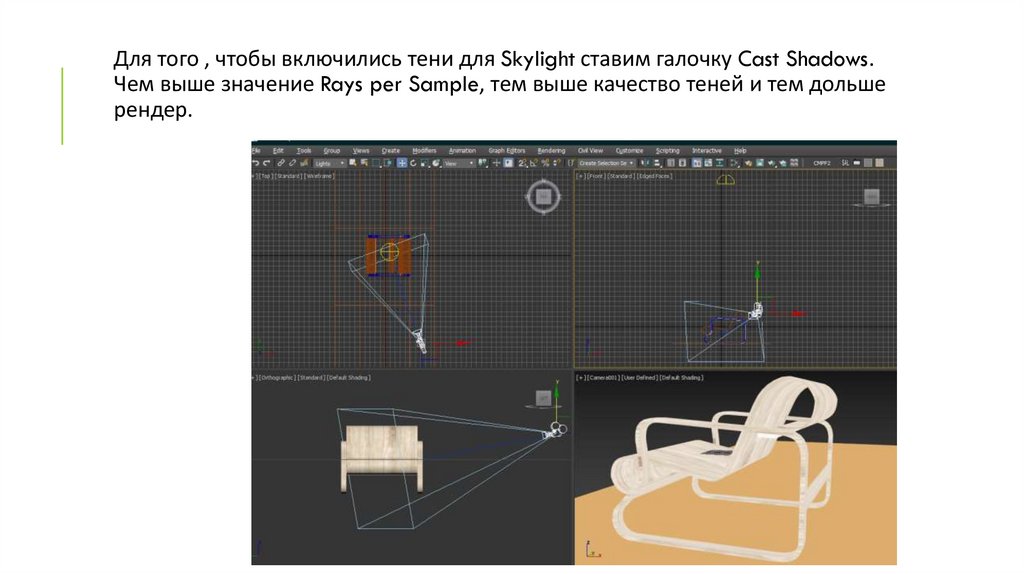
Для того , чтобы включились тени для Skylight ставим галочку Cast Shadows.Чем выше значение Rays per Sample, тем выше качество теней и тем дольше
рендер.
17. Самостоятельная работа № 9
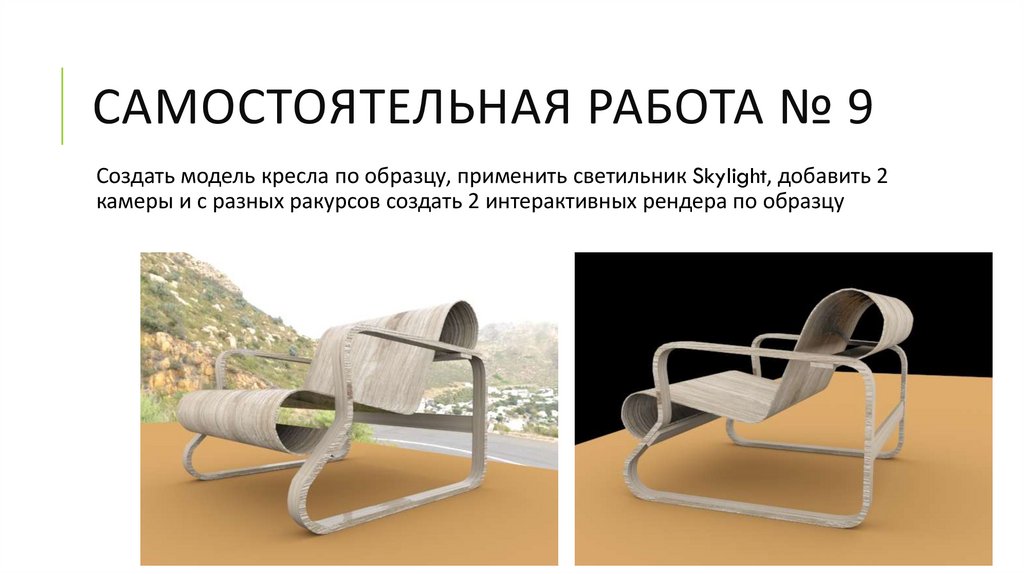
САМОСТОЯТЕЛЬНАЯ РАБОТА № 9Создать модель кресла по образцу, применить светильник Skylight, добавить 2
камеры и с разных ракурсов создать 2 интерактивных рендера по образцу
18. Фон за окном
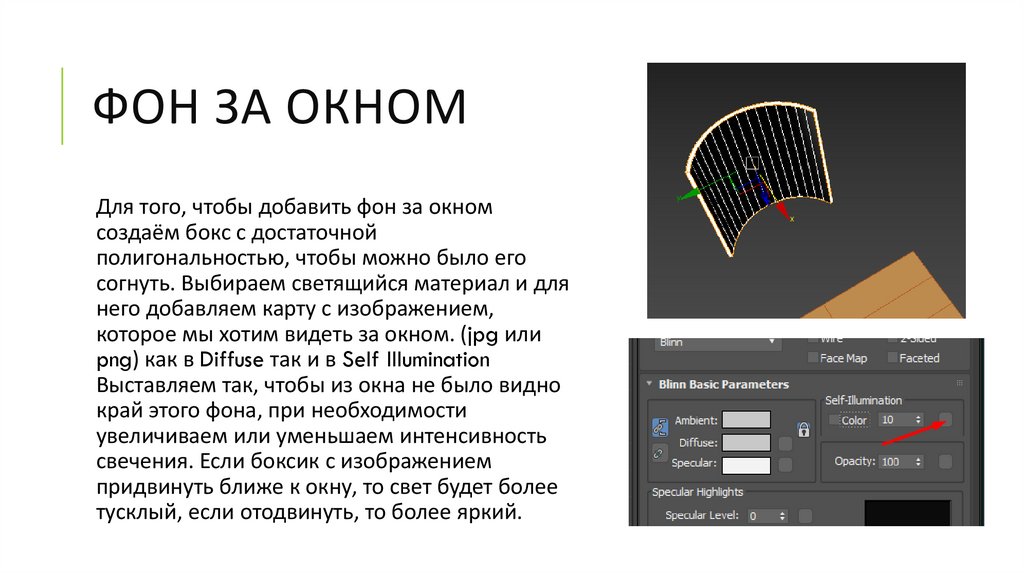
ФОН ЗА ОКНОМДля того, чтобы добавить фон за окном
создаём бокс с достаточной
полигональностью, чтобы можно было его
согнуть. Выбираем светящийся материал и для
него добавляем карту с изображением,
которое мы хотим видеть за окном. (jpg или
png) как в Diffuse так и в Self Illumination
Выставляем так, чтобы из окна не было видно
край этого фона, при необходимости
увеличиваем или уменьшаем интенсивность
свечения. Если боксик с изображением
придвинуть ближе к окну, то свет будет более
тусклый, если отодвинуть, то более яркий.
19. Домашняя работа № 9
ДОМАШНЯЯ РАБОТА № 9Создать 2 рендера, применяя
секущие плоскости с креслом,
созданным в самостоятельной
работе № 9. Использовать
созданное в самостоятельной
работе № 6 помещение.
Добавить фон за окном.