
 Программное обеспечение
Похожие презентации:








Пошаговое описание процедуры внесения наработки за смену в 1С
1. Пошаговое описание процедуры внесения наработки за смену в 1С.
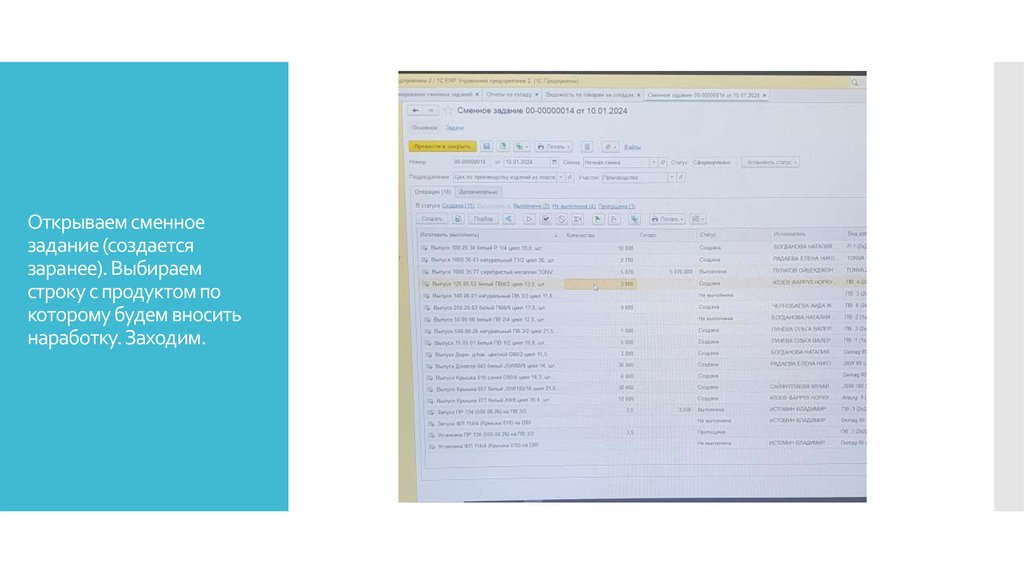
2. Открываем сменное задание (создается заранее). Выбираем строку с продуктом по которому будем вносить наработку. Заходим.
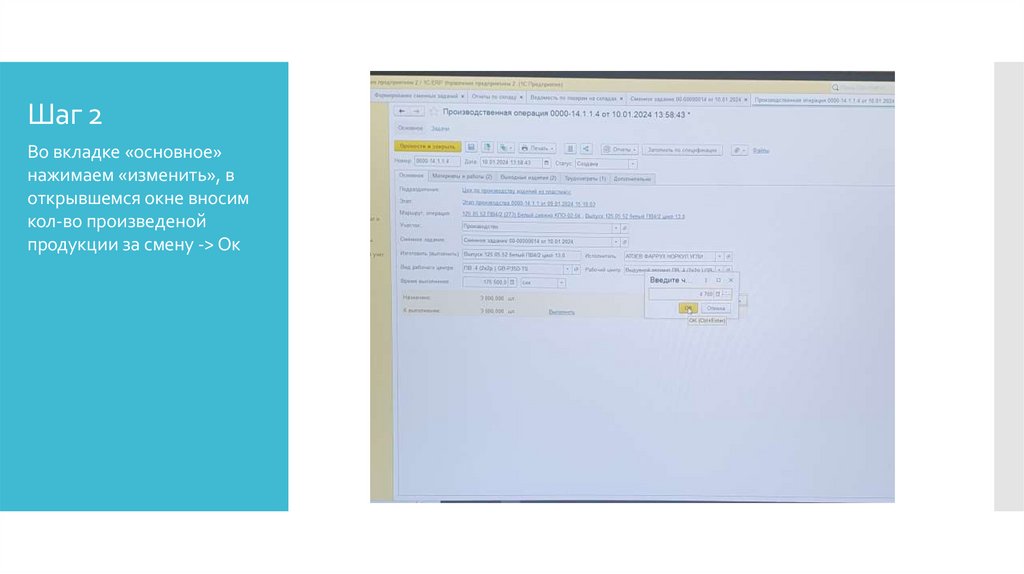
3. Шаг 2
Во вкладке «основное»нажимаем «изменить», в
открывшемся окне вносим
кол-во произведеной
продукции за смену -> Ок
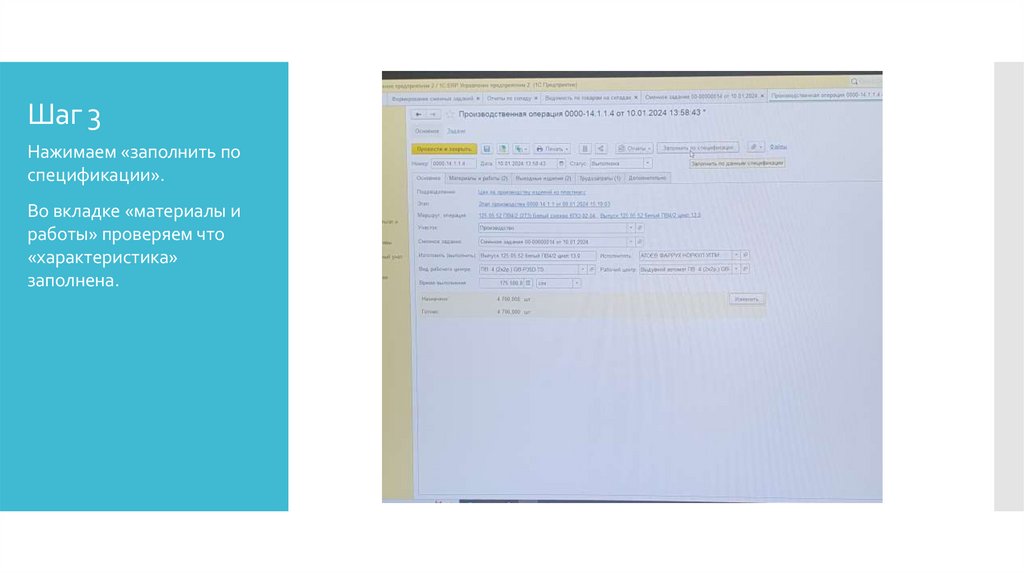
4. Шаг 3
Нажимаем «заполнить поспецификации».
Во вкладке «материалы и
работы» проверяем что
«характеристика»
заполнена.
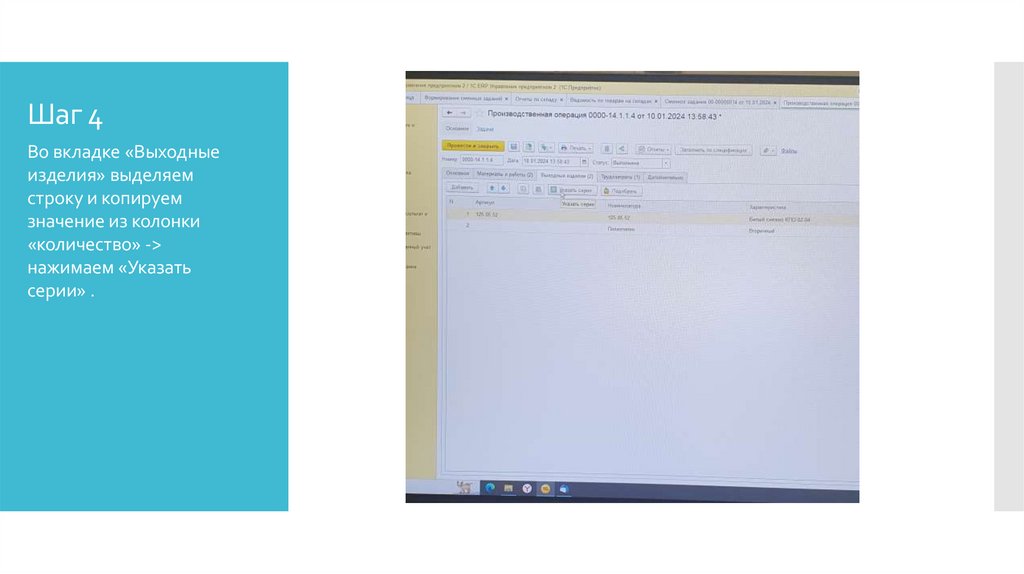
5. Шаг 4
Во вкладке «Выходныеизделия» выделяем
строку и копируем
значение из колонки
«количество» ->
нажимаем «Указать
серии» .
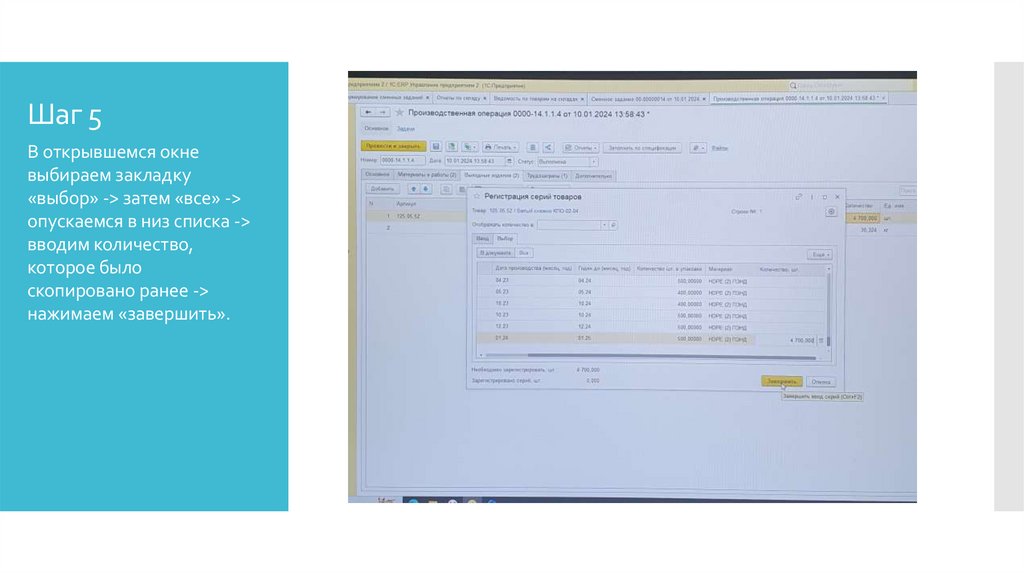
6. Шаг 5
В открывшемся окневыбираем закладку
«выбор» -> затем «все» ->
опускаемся в низ списка ->
вводим количество,
которое было
скопировано ранее ->
нажимаем «завершить».
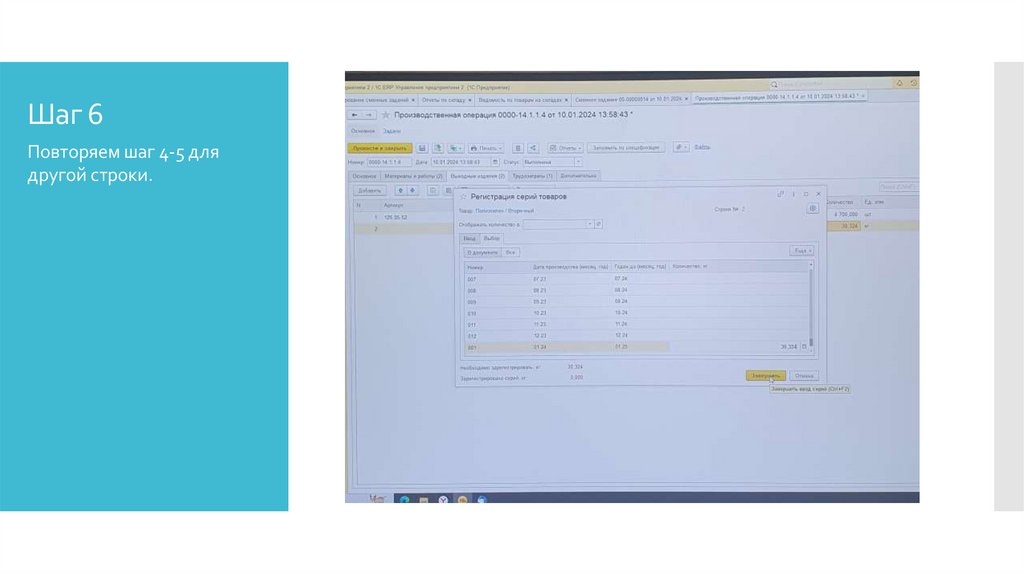
7. Шаг 6
Повторяем шаг 4-5 длядругой строки.
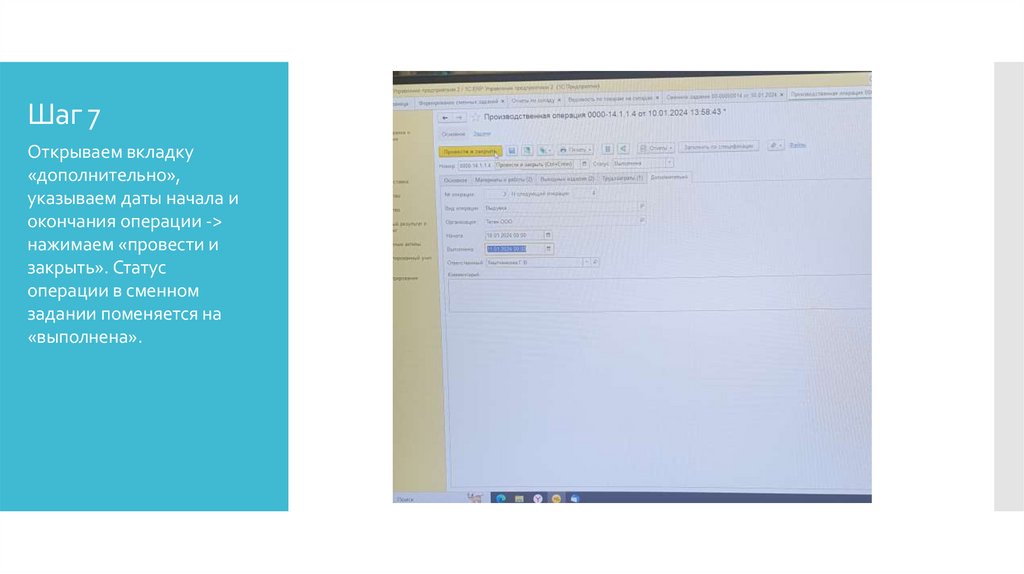
8. Шаг 7
Открываем вкладку«дополнительно»,
указываем даты начала и
окончания операции ->
нажимаем «провести и
закрыть». Статус
операции в сменном
задании поменяется на
«выполнена».
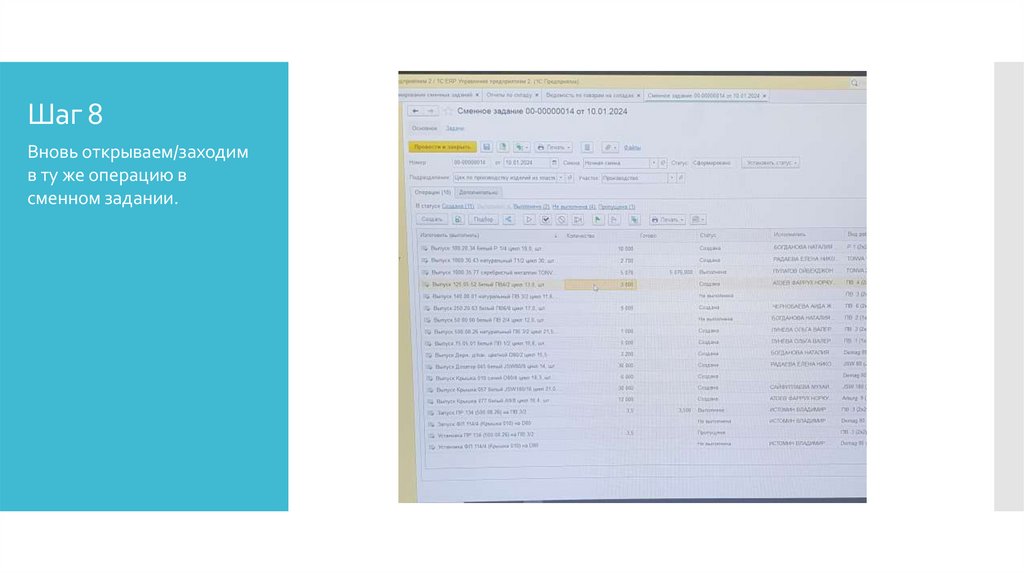
9. Шаг 8
Вновь открываем/заходимв ту же операцию в
сменном задании.
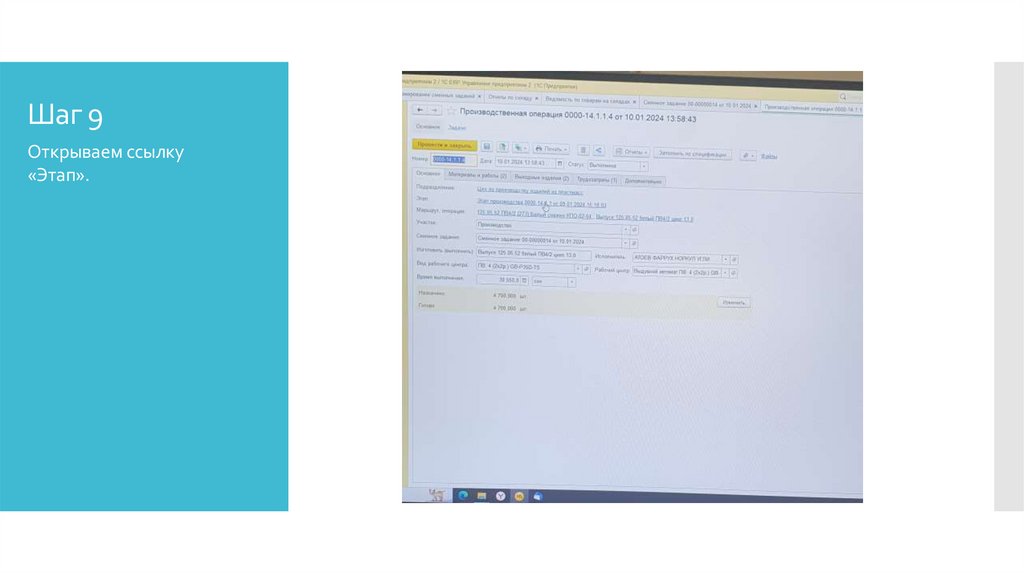
10. Шаг 9
Открываем ссылку«Этап».
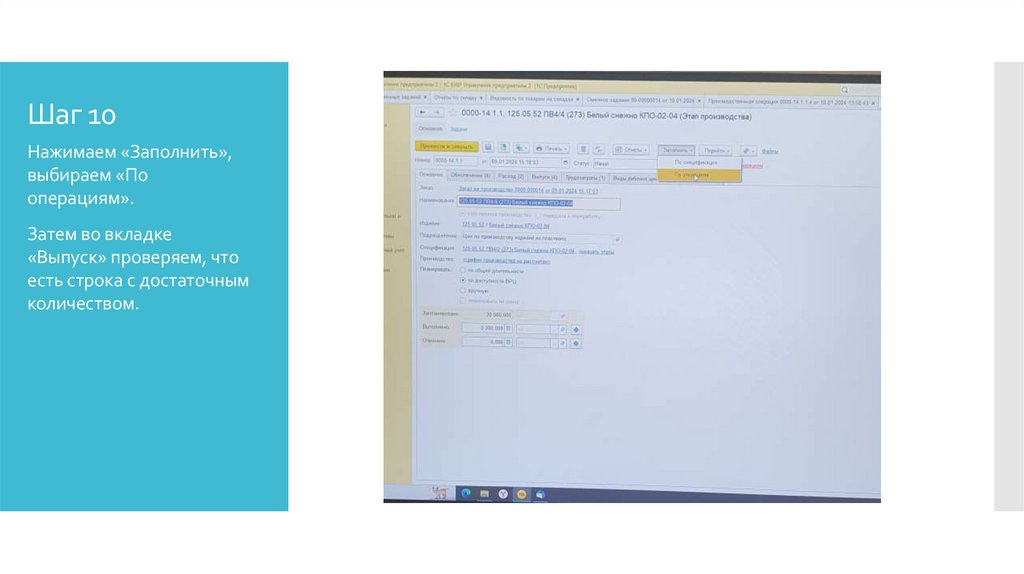
11. Шаг 10
Нажимаем «Заполнить»,выбираем «По
операциям».
Затем во вкладке
«Выпуск» проверяем, что
есть строка с достаточным
количеством.
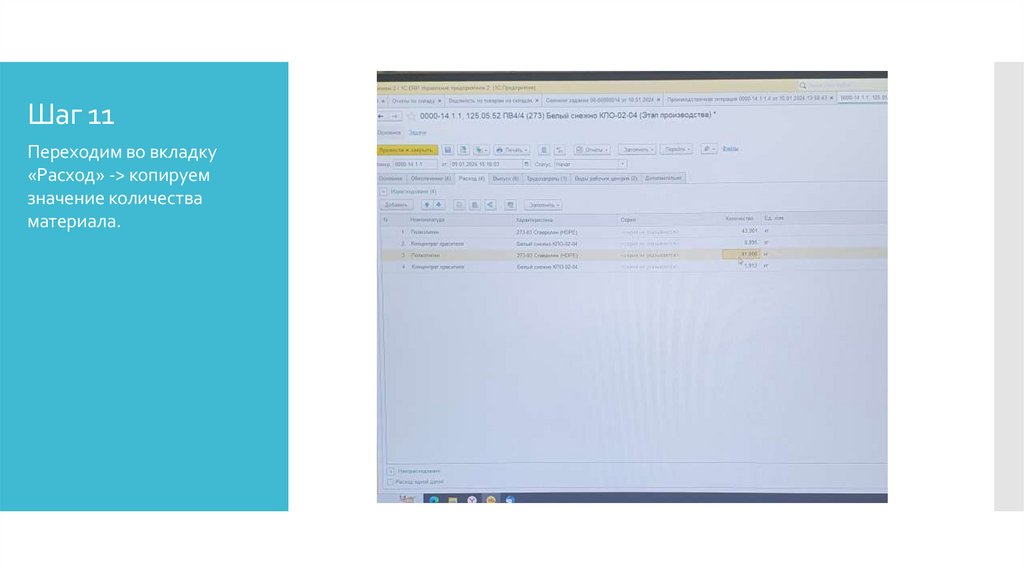
12. Шаг 11
Переходим во вкладку«Расход» -> копируем
значение количества
материала.
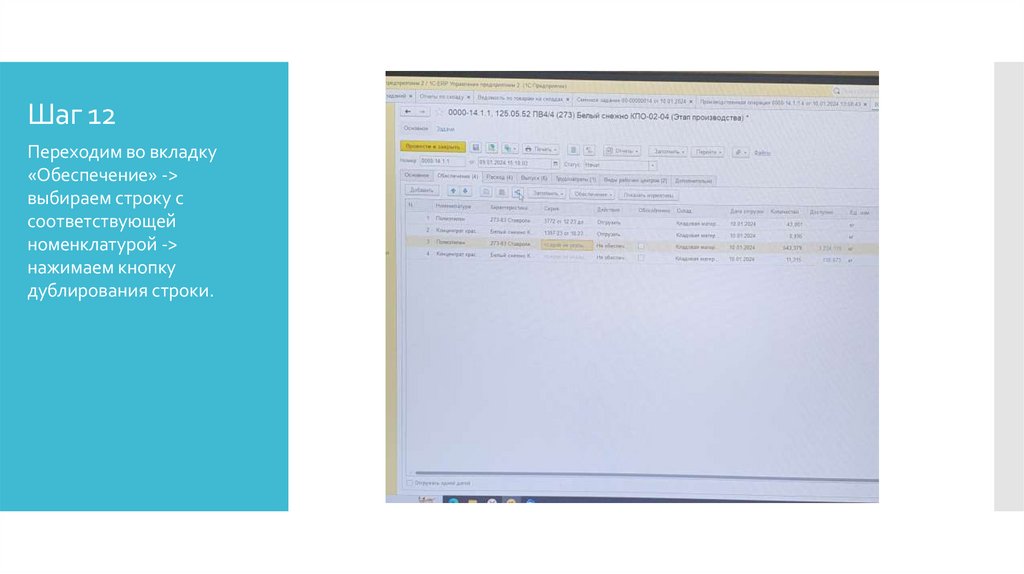
13. Шаг 12
Переходим во вкладку«Обеспечение» ->
выбираем строку с
соответствующей
номенклатурой ->
нажимаем кнопку
дублирования строки.
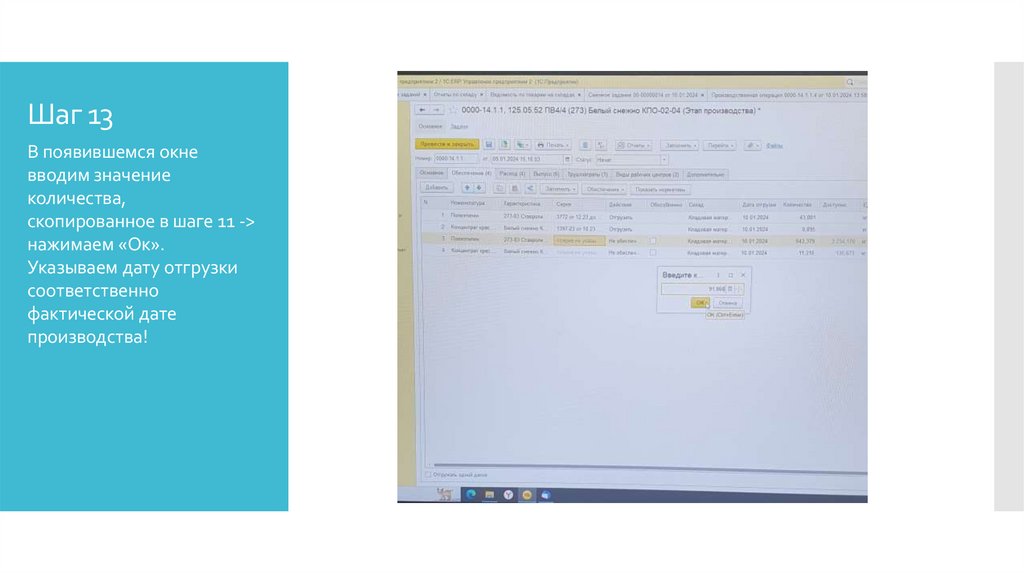
14. Шаг 13
В появившемся окневводим значение
количества,
скопированное в шаге 11 ->
нажимаем «Ок».
Указываем дату отгрузки
соответственно
фактической дате
производства!
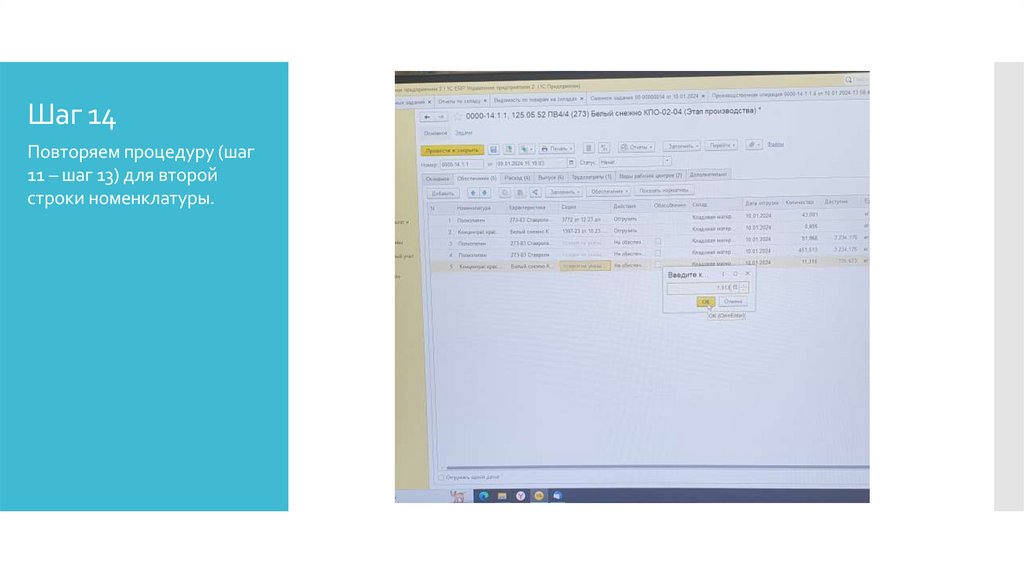
15. Шаг 14
Повторяем процедуру (шаг11 – шаг 13) для второй
строки номенклатуры.
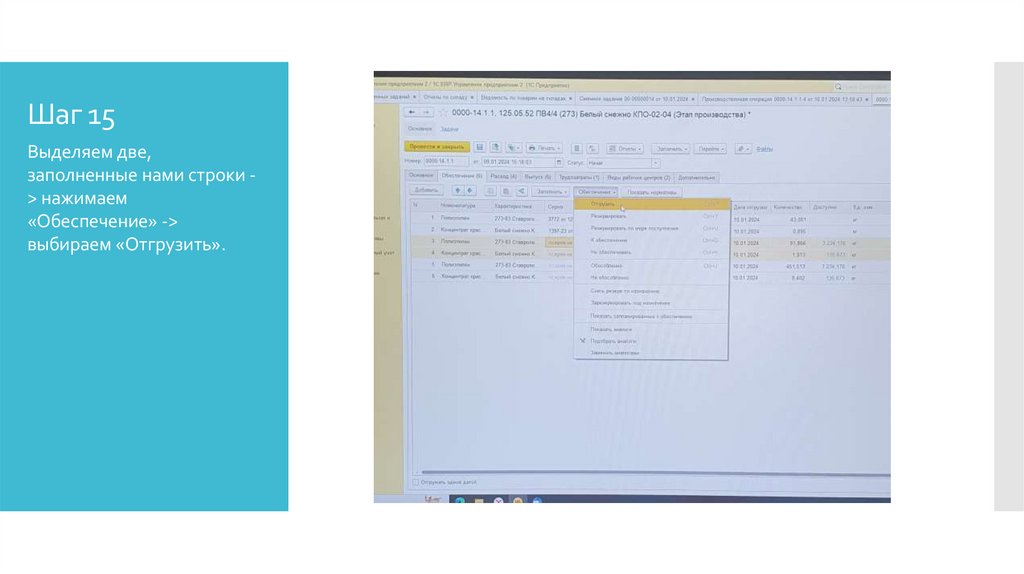
16. Шаг 15
Выделяем две,заполненные нами строки > нажимаем
«Обеспечение» ->
выбираем «Отгрузить».
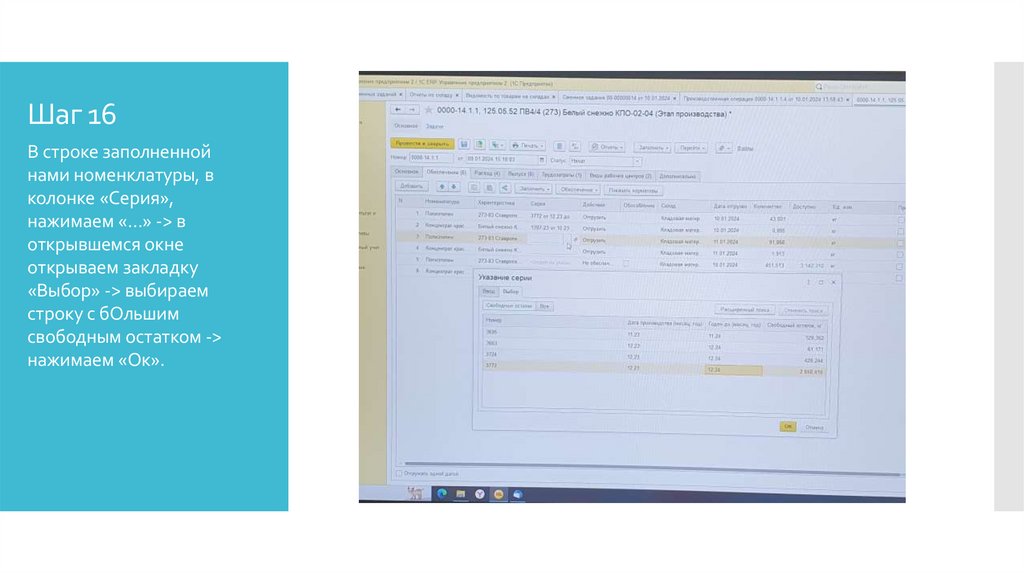
17. Шаг 16
В строке заполненнойнами номенклатуры, в
колонке «Серия»,
нажимаем «…» -> в
открывшемся окне
открываем закладку
«Выбор» -> выбираем
строку с бОльшим
свободным остатком ->
нажимаем «Ок».
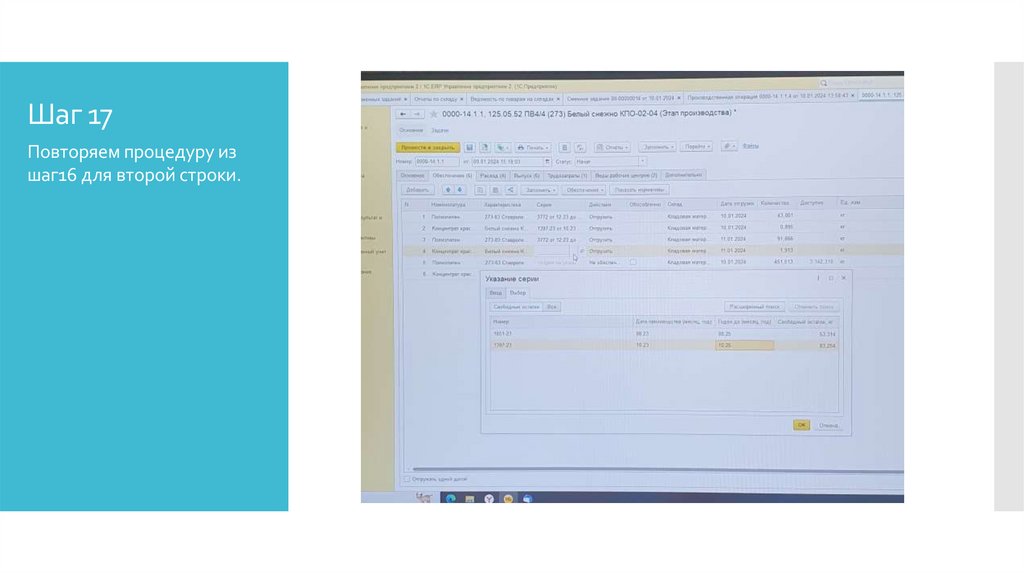
18. Шаг 17
Повторяем процедуру изшаг16 для второй строки.
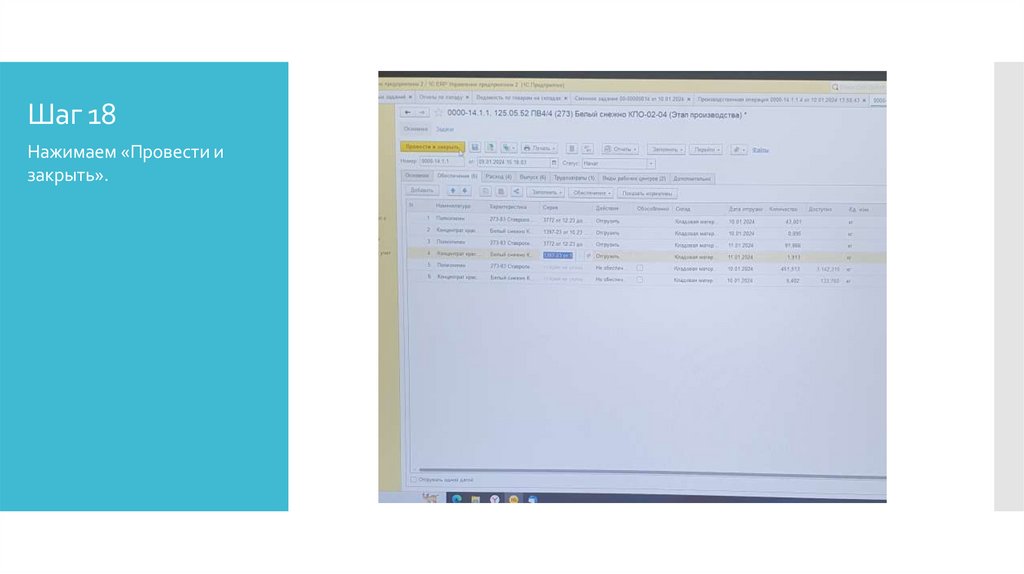
19. Шаг 18
Нажимаем «Провести изакрыть».