
 Программное обеспечение
Похожие презентации:





Механика 1С. Основные процедуры
1.
Механика 1СОсновные процедуры.
2. Содержание:
1. Открытие/закрытие 1С.2. Как понять, что все платежи по карте прошли?
3. Пробитие товара.
4. Что делать если выбрал оплату по карте и случайно нажал на ок?
5. Поиск товара через подбор.
6. Инкассация.
7. РКО и ПКО, что такое и зачем?
8. Информационная панель, как пользоваться?
9. Просмотр остатков на складе и на других ТТ.
10. Печать ценников.
11. Прием/перемещение товара.
12. Выгрузка определенного периода продаж.
13. Печать бланка для проведения саморевизии.
14. Выгрузка сток ТО и сток АКСЫ.
15. Чек на возврат.
16. Как провести отчет о розничных продажах?
17. Саморевизия, как провести, как выгрузить?
18. Сверка оплаты по банковскому терминалу.
3. Открытие/Закрытие 1с
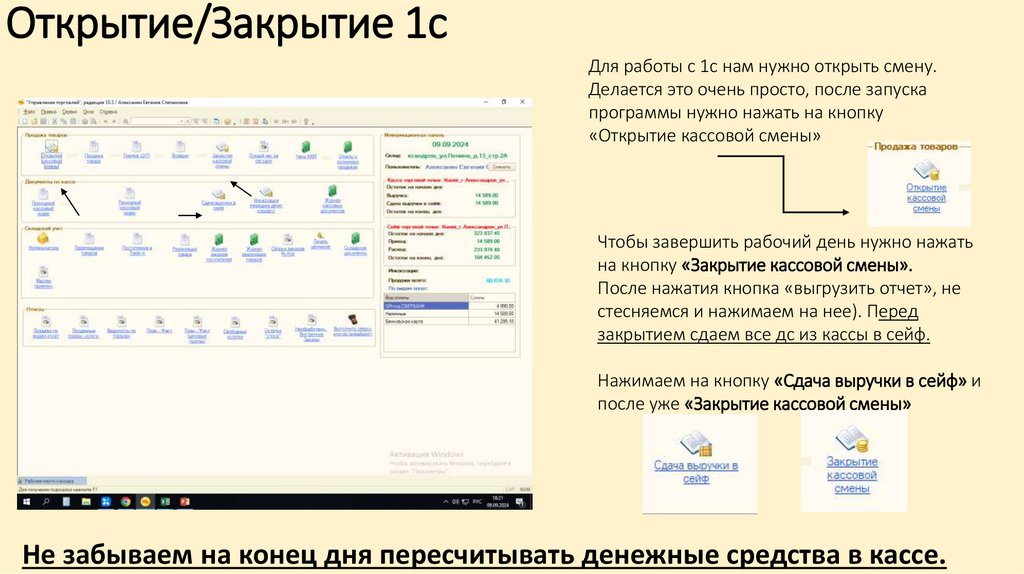
Для работы с 1с нам нужно открыть смену.Делается это очень просто, после запуска
программы нужно нажать на кнопку
«Открытие кассовой смены»
Чтобы завершить рабочий день нужно нажать
на кнопку «Закрытие кассовой смены».
После нажатия кнопка «выгрузить отчет», не
стесняемся и нажимаем на нее). Перед
закрытием сдаем все дс из кассы в сейф.
Нажимаем на кнопку «Сдача выручки в сейф» и
после уже «Закрытие кассовой смены»
Не забываем на конец дня пересчитывать денежные средства в кассе.
4. Как понять, что все платежи по карте прошли?
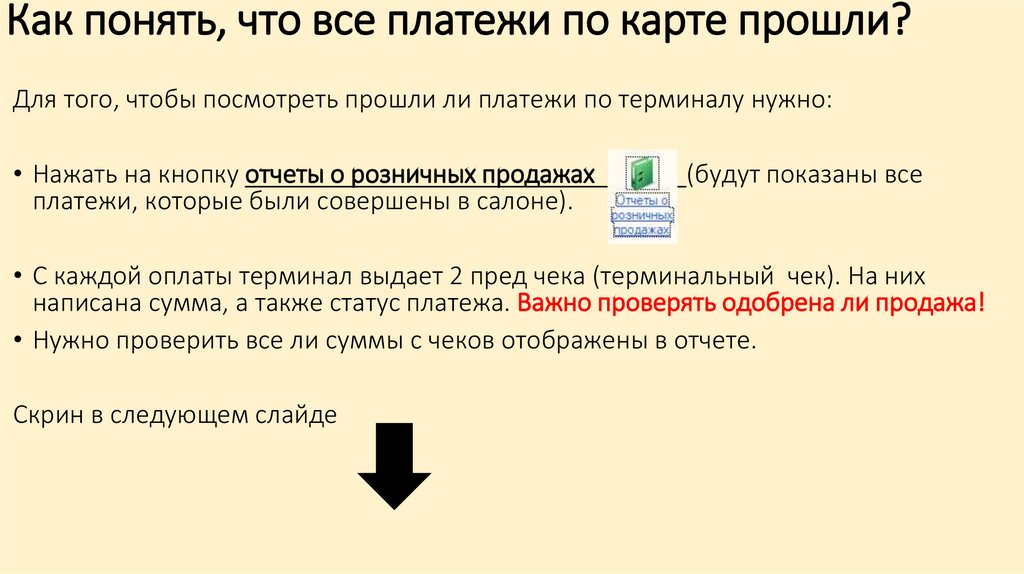
Для того, чтобы посмотреть прошли ли платежи по терминалу нужно:• Нажать на кнопку отчеты о розничных продажах
платежи, которые были совершены в салоне).
(будут показаны все
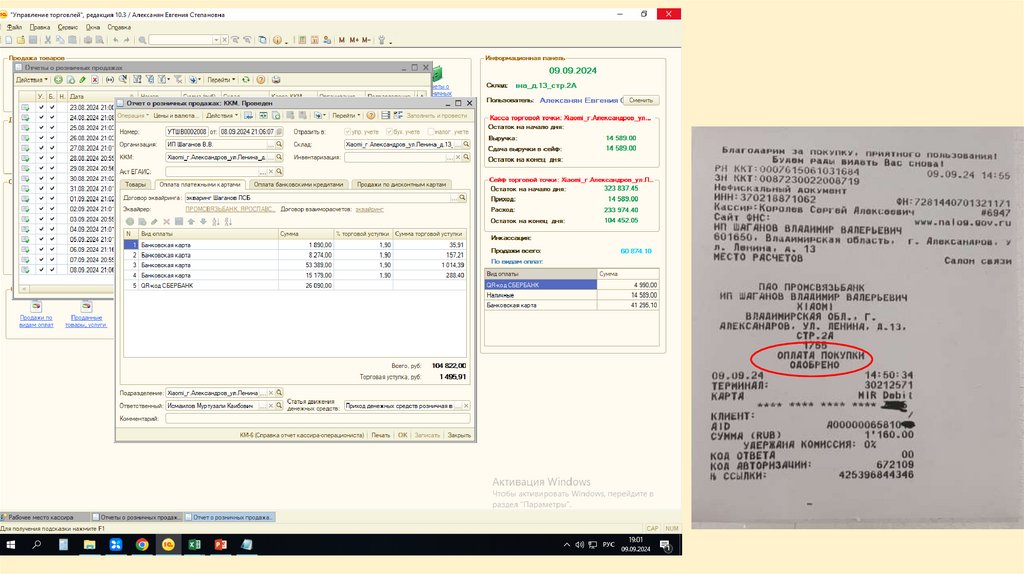
• С каждой оплаты терминал выдает 2 пред чека (терминальный чек). На них
написана сумма, а также статус платежа. Важно проверять одобрена ли продажа!
• Нужно проверить все ли суммы с чеков отображены в отчете.
Скрин в следующем слайде
5.
6. Пробитие товара
Для того чтобы нам реализовывать товары нужно нажать на кнопку«продажа товара»
Для клиента есть большой выбор как оплатить свою покупку:
• Однотипная оплата.
(наличные, карта, qr, кредит…)
• Оплата списком.
(клиент может к примеру оплатить и картой, и наличными)
7.
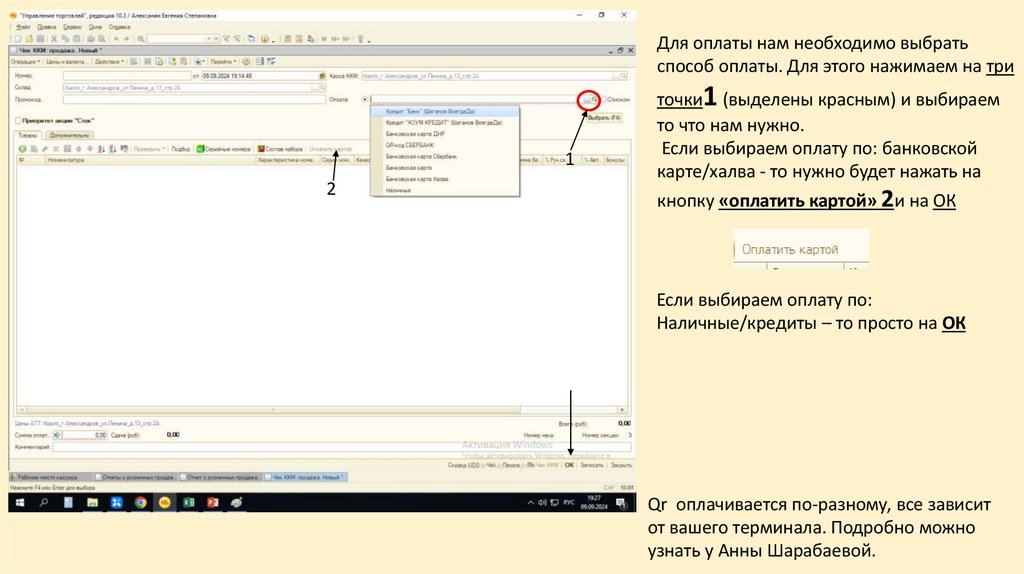
Для оплаты нам необходимо выбратьспособ оплаты. Для этого нажимаем на три
1
2
точки1 (выделены красным) и выбираем
то что нам нужно.
Если выбираем оплату по: банковской
карте/халва - то нужно будет нажать на
кнопку «оплатить картой» 2и на ОК
Если выбираем оплату по:
Наличные/кредиты – то просто на ОК
Qr оплачивается по-разному, все зависит
от вашего терминала. Подробно можно
узнать у Анны Шарабаевой.
8.
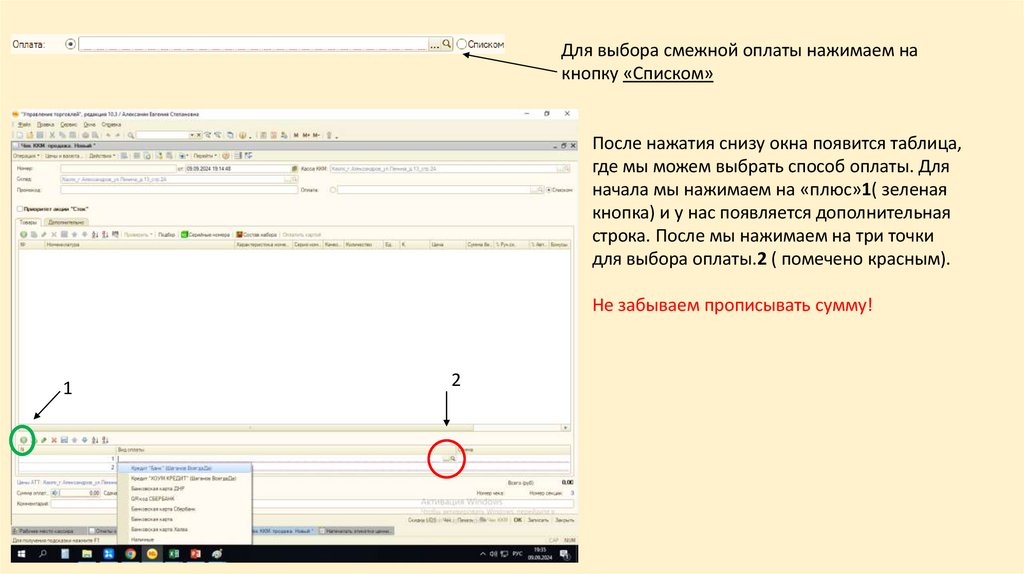
Для выбора смежной оплаты нажимаем накнопку «Списком»
После нажатия снизу окна появится таблица,
где мы можем выбрать способ оплаты. Для
начала мы нажимаем на «плюс»1( зеленая
кнопка) и у нас появляется дополнительная
строка. После мы нажимаем на три точки
для выбора оплаты.2 ( помечено красным).
Не забываем прописывать сумму!
1
2
9. Что делать если выбрал оплату по карте и случайно нажал на ок?
• Не переживать)• Открыть вкладку чеки ккм и найти чек ( будет внизу).
• Открыть чек.
• Нажать на кнопку оплата картой ( см. слайд №6)
• Не нужно во второй раз нажимать на кнопку ок.
10. Поиск товара через подбор (ТО, АКС, услуги, сертификаты, сим)
23
1
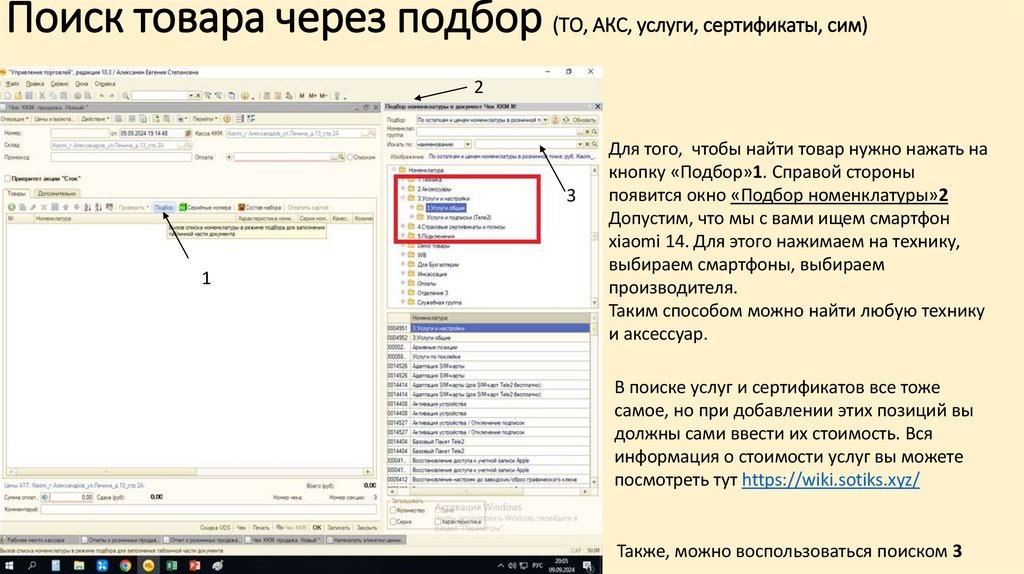
Для того, чтобы найти товар нужно нажать на
кнопку «Подбор»1. Справой стороны
появится окно «Подбор номенклатуры»2
Допустим, что мы с вами ищем смартфон
xiaomi 14. Для этого нажимаем на технику,
выбираем смартфоны, выбираем
производителя.
Таким способом можно найти любую технику
и аксессуар.
В поиске услуг и сертификатов все тоже
самое, но при добавлении этих позиций вы
должны сами ввести их стоимость. Вся
информация о стоимости услуг вы можете
посмотреть тут https://wiki.sotiks.xyz/
Также, можно воспользоваться поиском 3
11. Инкассация.
23
1
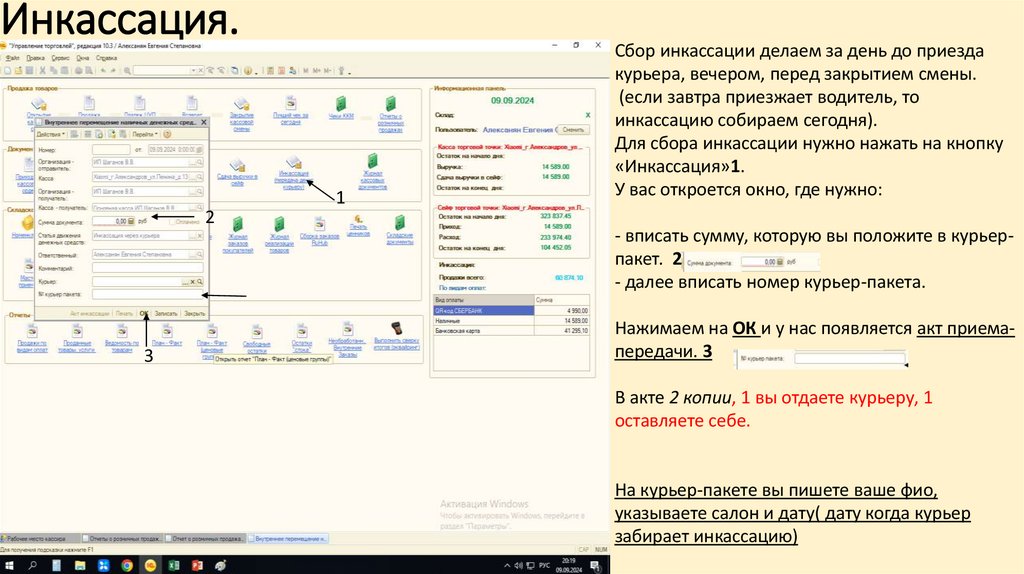
Сбор инкассации делаем за день до приезда
курьера, вечером, перед закрытием смены.
(если завтра приезжает водитель, то
инкассацию собираем сегодня).
Для сбора инкассации нужно нажать на кнопку
«Инкассация»1.
У вас откроется окно, где нужно:
- вписать сумму, которую вы положите в курьерпакет. 2
- далее вписать номер курьер-пакета.
Нажимаем на ОК и у нас появляется акт приемапередачи. 3
В акте 2 копии, 1 вы отдаете курьеру, 1
оставляете себе.
На курьер-пакете вы пишете ваше фио,
указываете салон и дату( дату когда курьер
забирает инкассацию)
12. РКО/ПКО расходный кассовый ордер/приходный кассовый ордер.
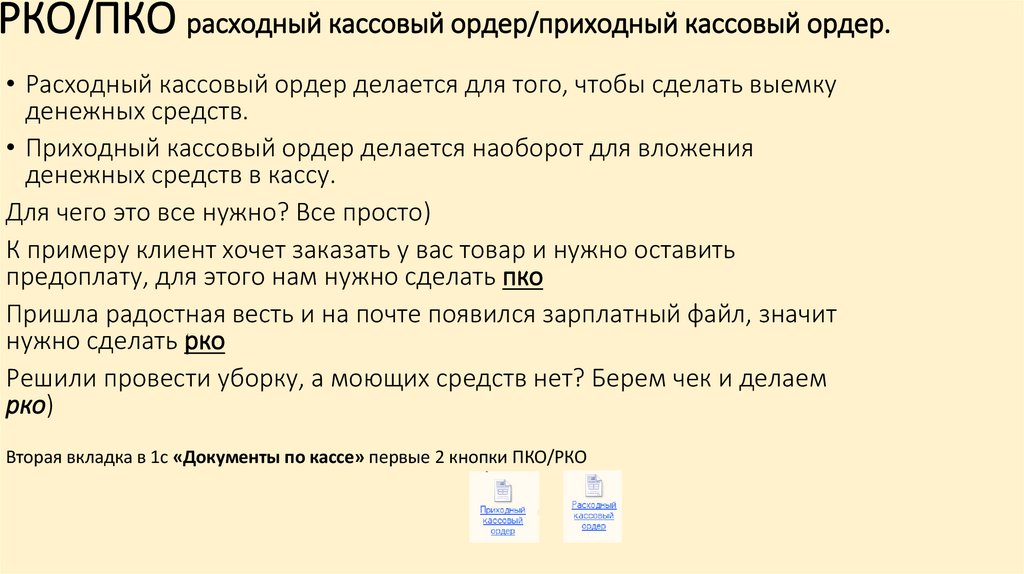
• Расходный кассовый ордер делается для того, чтобы сделать выемкуденежных средств.
• Приходный кассовый ордер делается наоборот для вложения
денежных средств в кассу.
Для чего это все нужно? Все просто)
К примеру клиент хочет заказать у вас товар и нужно оставить
предоплату, для этого нам нужно сделать пко
Пришла радостная весть и на почте появился зарплатный файл, значит
нужно сделать рко
Решили провести уборку, а моющих средств нет? Берем чек и делаем
рко)
Вторая вкладка в 1с «Документы по кассе» первые 2 кнопки ПКО/РКО
13.
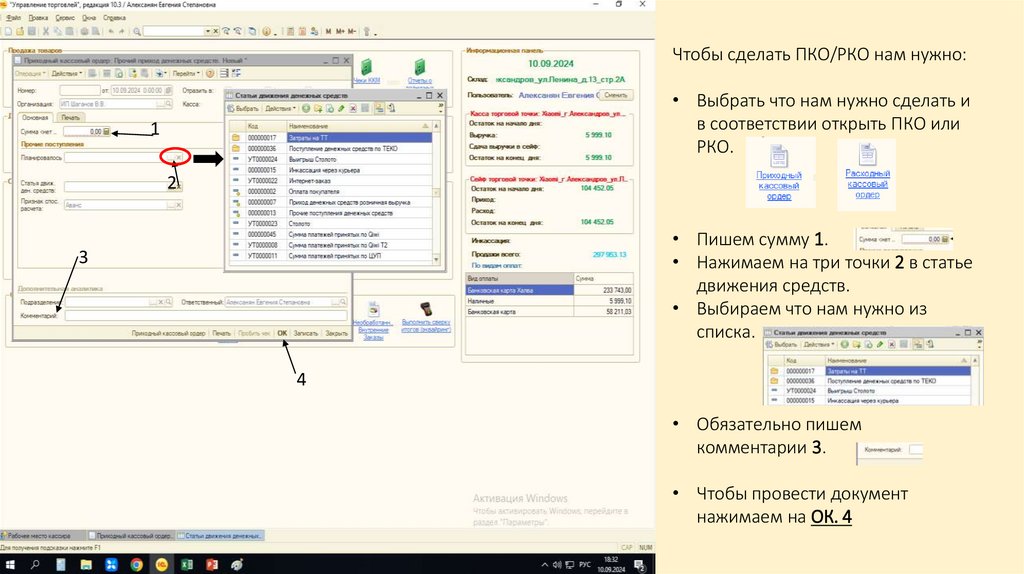
Чтобы сделать ПКО/РКО нам нужно:• Выбрать что нам нужно сделать и
в соответствии открыть ПКО или
РКО.
1
2
• Пишем сумму 1.
• Нажимаем на три точки 2 в статье
движения средств.
• Выбираем что нам нужно из
списка.
3
4
• Обязательно пишем
комментарии 3.
• Чтобы провести документ
нажимаем на ОК. 4
14. Информационная панель, как пользоваться?
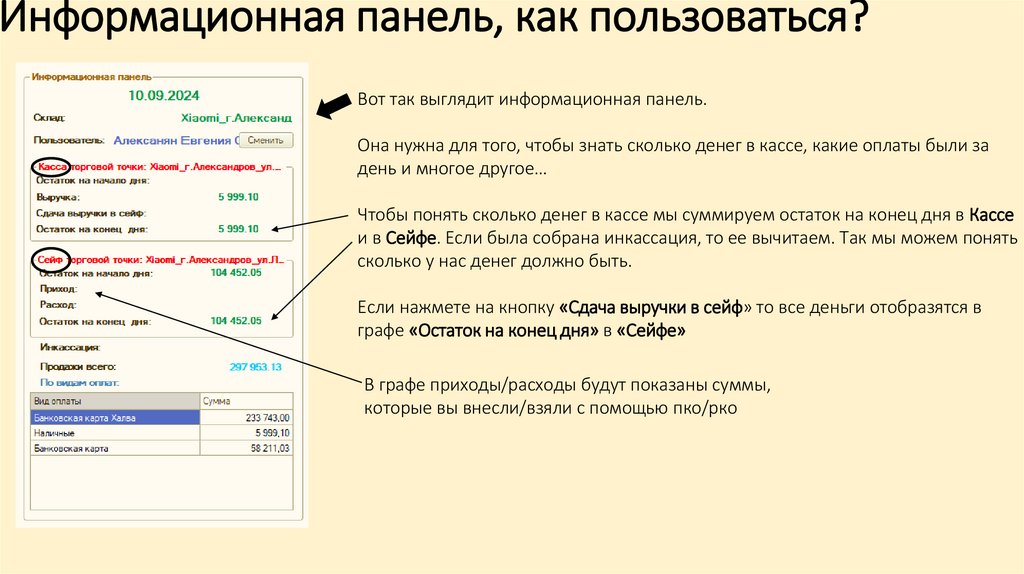
Вот так выглядит информационная панель.Она нужна для того, чтобы знать сколько денег в кассе, какие оплаты были за
день и многое другое…
Чтобы понять сколько денег в кассе мы суммируем остаток на конец дня в Кассе
и в Сейфе. Если была собрана инкассация, то ее вычитаем. Так мы можем понять
сколько у нас денег должно быть.
Если нажмете на кнопку «Сдача выручки в сейф» то все деньги отобразятся в
графе «Остаток на конец дня» в «Сейфе»
В графе приходы/расходы будут показаны суммы,
которые вы внесли/взяли с помощью пко/рко
15. Просмотр остатков на складе и на других тт.
Для того чтобы узнать есть ли интересующий товар на складе или надругих тт вам нужно нажать на кнопку «Номенклатура»
Есть 2 варианта поиска нужного товара:
• Написать в поиске название товара.
• Искать через иерархию.
К примеру если нужен айфон 14 на 128гб мы выбираем:
Техника – Смартфоны новые – Apple Iphone – Выбираем нужную
модель.
16.
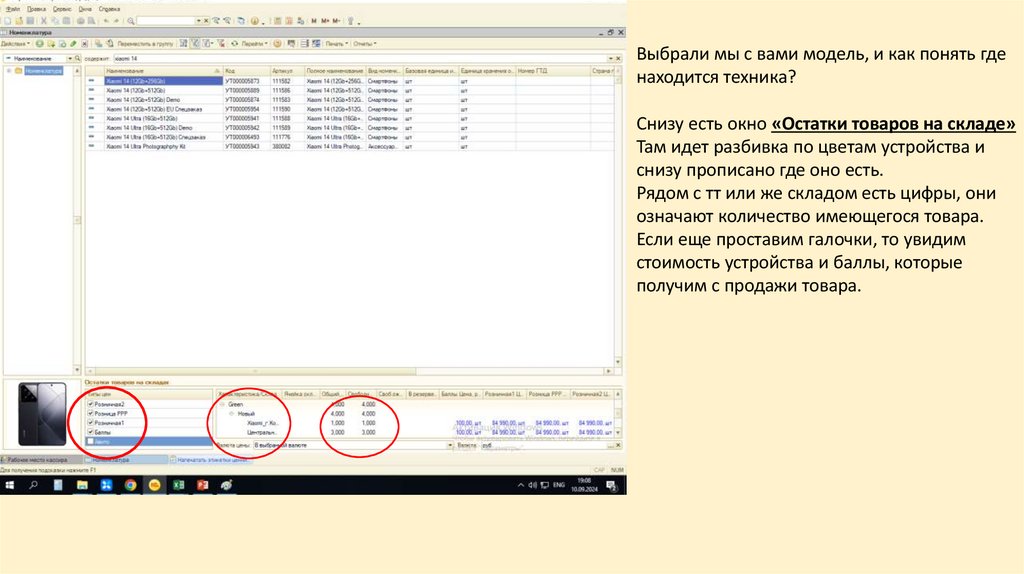
Выбрали мы с вами модель, и как понять гденаходится техника?
Снизу есть окно «Остатки товаров на складе»
Там идет разбивка по цветам устройства и
снизу прописано где оно есть.
Рядом с тт или же складом есть цифры, они
означают количество имеющегося товара.
Если еще проставим галочки, то увидим
стоимость устройства и баллы, которые
получим с продажи товара.
17. Печать ценников
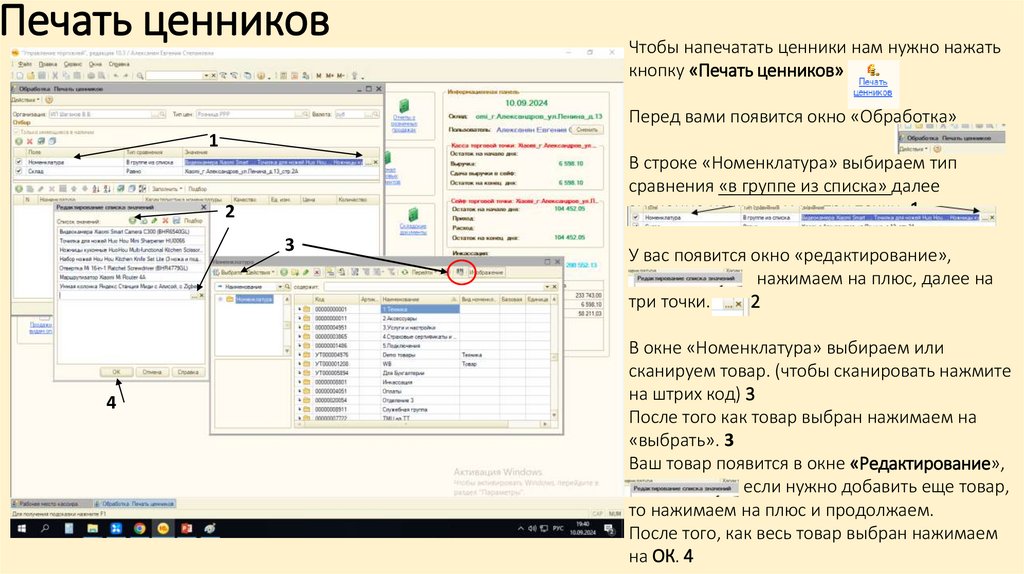
Чтобы напечатать ценники нам нужно нажатькнопку «Печать ценников»
Перед вами появится окно «Обработка»
1
В строке «Номенклатура» выбираем тип
сравнения «в группе из списка» далее
значение нажимаем на три точки. 1
2
3
4
У вас появится окно «редактирование»,
нажимаем на плюс, далее на
три точки.
2
В окне «Номенклатура» выбираем или
сканируем товар. (чтобы сканировать нажмите
на штрих код) 3
После того как товар выбран нажимаем на
«выбрать». 3
Ваш товар появится в окне «Редактирование»,
если нужно добавить еще товар,
то нажимаем на плюс и продолжаем.
После того, как весь товар выбран нажимаем
на ОК. 4
18.
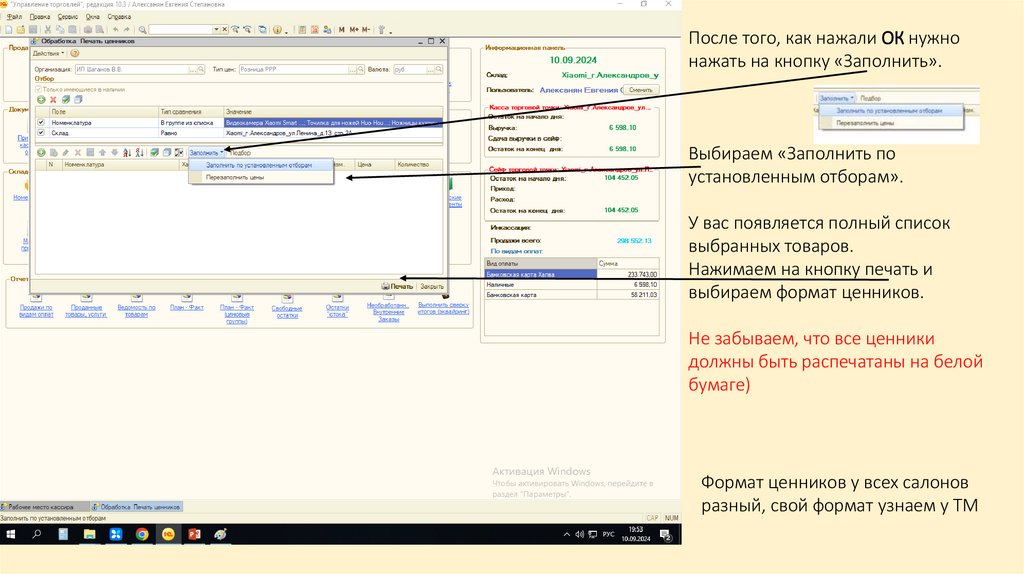
После того, как нажали ОК нужнонажать на кнопку «Заполнить».
Выбираем «Заполнить по
установленным отборам».
У вас появляется полный список
выбранных товаров.
Нажимаем на кнопку печать и
выбираем формат ценников.
Не забываем, что все ценники
должны быть распечатаны на белой
бумаге)
Формат ценников у всех салонов
разный, свой формат узнаем у ТМ
19. Прием/Перемещение товаров
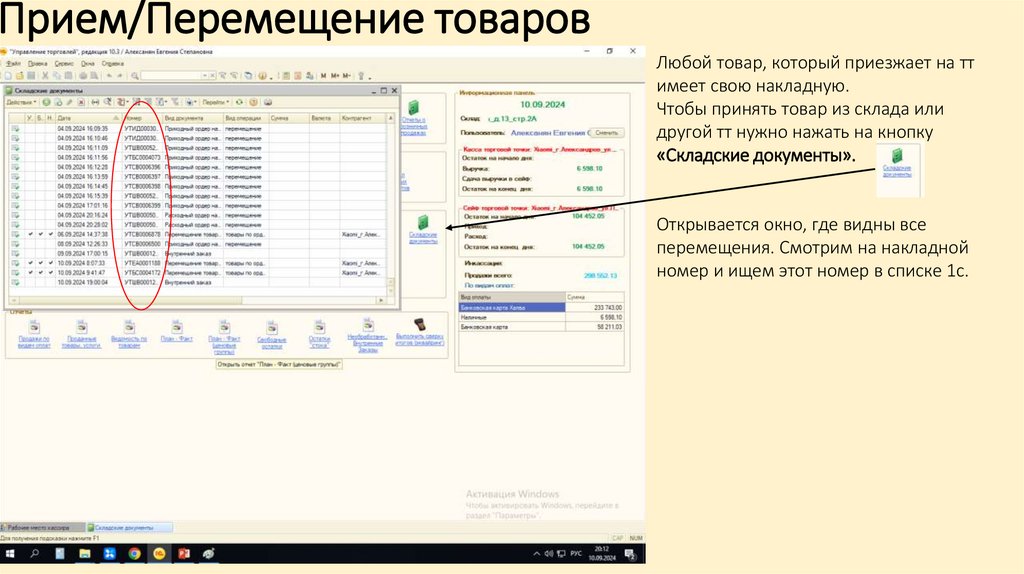
Любой товар, который приезжает на ттимеет свою накладную.
Чтобы принять товар из склада или
другой тт нужно нажать на кнопку
«Складские документы».
Открывается окно, где видны все
перемещения. Смотрим на накладной
номер и ищем этот номер в списке 1с.
20.
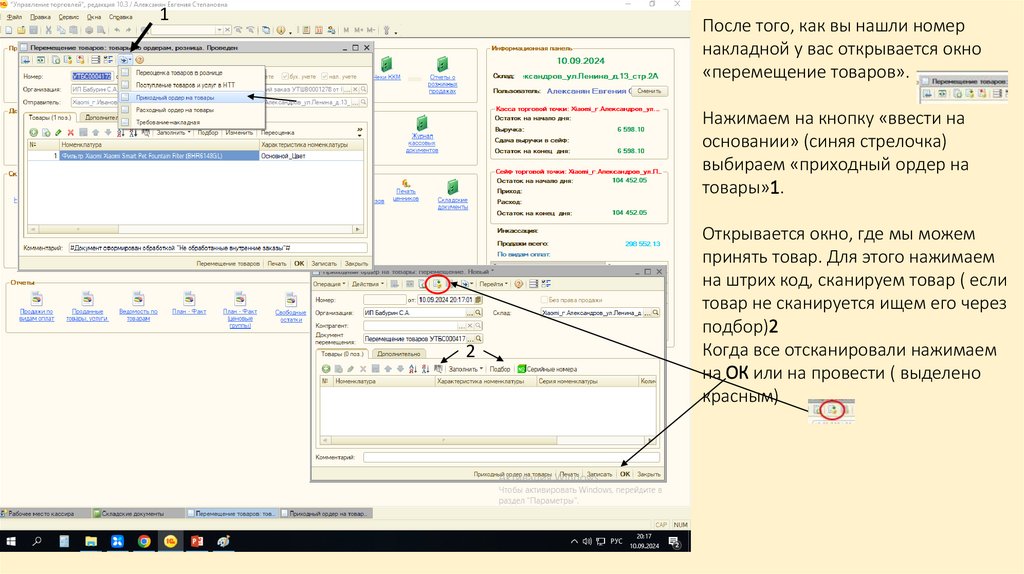
1После того, как вы нашли номер
накладной у вас открывается окно
«перемещение товаров».
Нажимаем на кнопку «ввести на
основании» (синяя стрелочка)
выбираем «приходный ордер на
товары»1.
2
Открывается окно, где мы можем
принять товар. Для этого нажимаем
на штрих код, сканируем товар ( если
товар не сканируется ищем его через
подбор)2
Когда все отсканировали нажимаем
на ОК или на провести ( выделено
красным)
21.
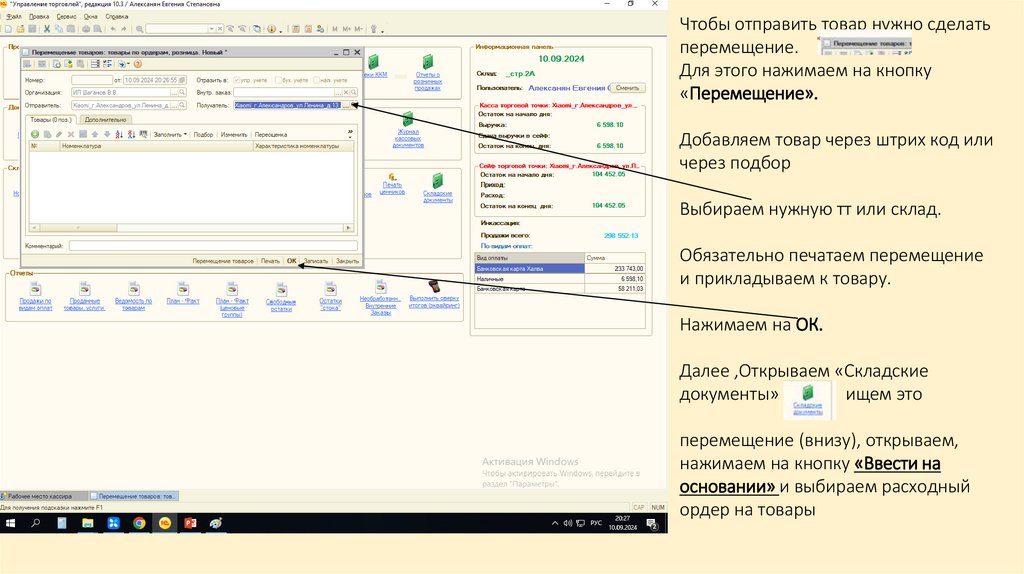
Чтобы отправить товар нужно сделатьперемещение.
Для этого нажимаем на кнопку
«Перемещение».
Добавляем товар через штрих код или
через подбор
Выбираем нужную тт или склад.
Обязательно печатаем перемещение
и прикладываем к товару.
Нажимаем на ОК.
Далее ,Открываем «Складские
документы»
ищем это
перемещение (внизу), открываем,
нажимаем на кнопку «Ввести на
основании» и выбираем расходный
ордер на товары
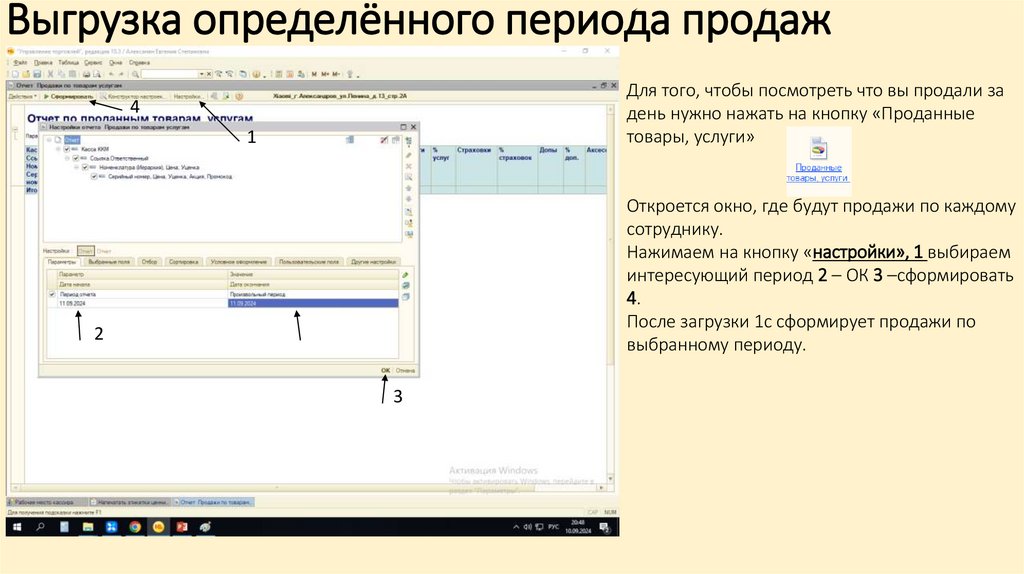
22. Выгрузка определённого периода продаж
Для того, чтобы посмотреть что вы продали задень нужно нажать на кнопку «Проданные
товары, услуги»
4
1
Откроется окно, где будут продажи по каждому
сотруднику.
Нажимаем на кнопку «настройки», 1 выбираем
интересующий период 2 – ОК 3 –сформировать
4.
После загрузки 1с сформирует продажи по
выбранному периоду.
2
3
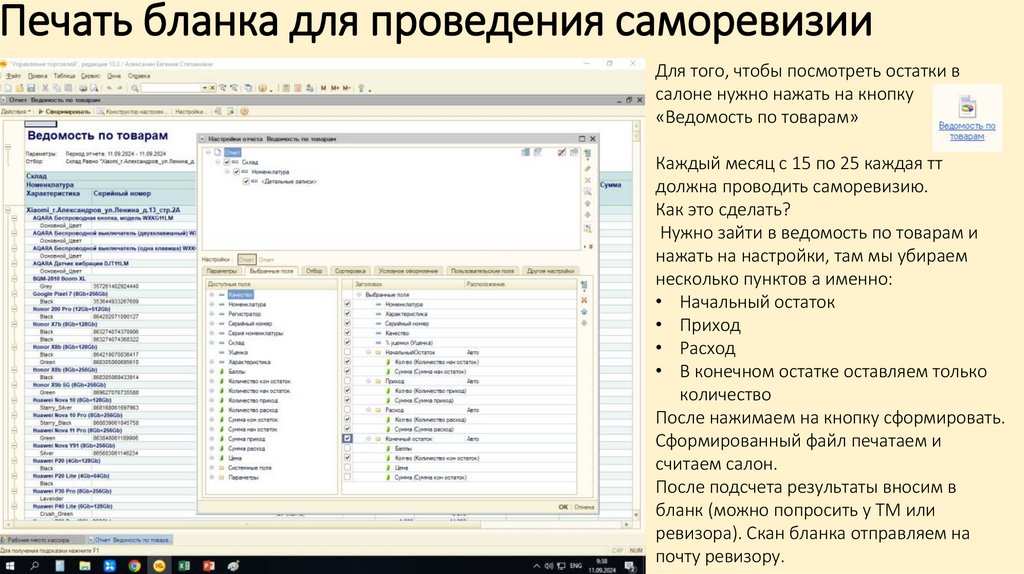
23. Печать бланка для проведения саморевизии
Для того, чтобы посмотреть остатки всалоне нужно нажать на кнопку
«Ведомость по товарам»
Каждый месяц с 15 по 25 каждая тт
должна проводить саморевизию.
Как это сделать?
Нужно зайти в ведомость по товарам и
нажать на настройки, там мы убираем
несколько пунктов а именно:
• Начальный остаток
• Приход
• Расход
• В конечном остатке оставляем только
количество
После нажимаем на кнопку сформировать.
Сформированный файл печатаем и
считаем салон.
После подсчета результаты вносим в
бланк (можно попросить у ТМ или
ревизора). Скан бланка отправляем на
почту ревизору.
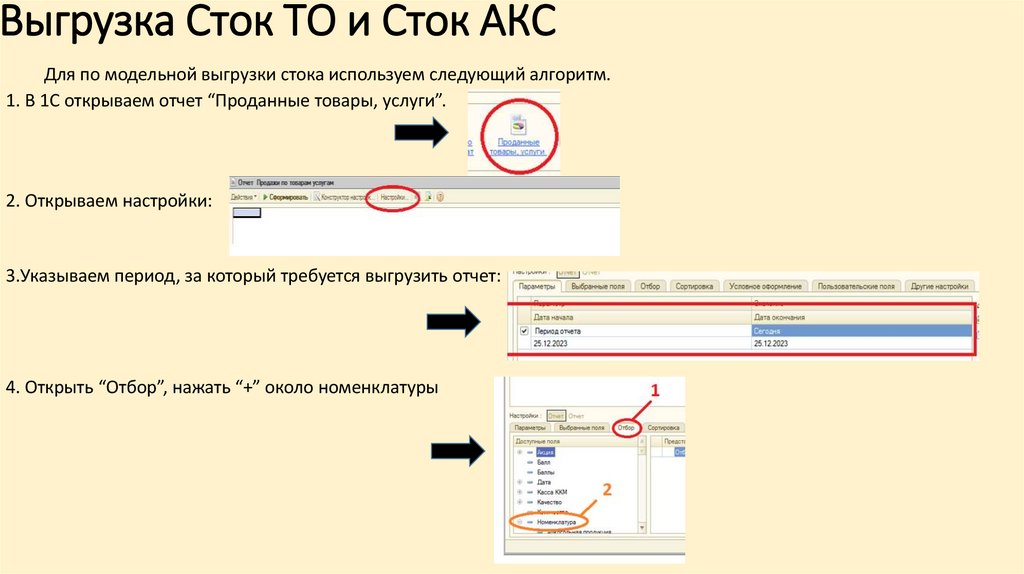
24. Выгрузка Сток ТО и Сток АКС
Для по модельной выгрузки стока используем следующий алгоритм.1. В 1С открываем отчет “Проданные товары, услуги”.
2. Открываем настройки:
3.Указываем период, за который требуется выгрузить отчет:
4. Открыть “Отбор”, нажать “+” около номенклатуры
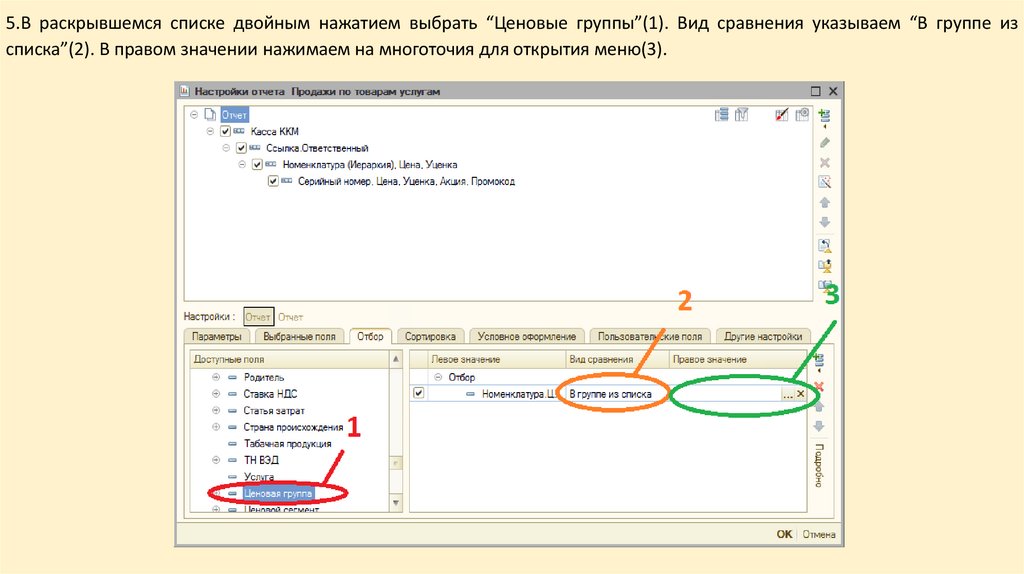
25.
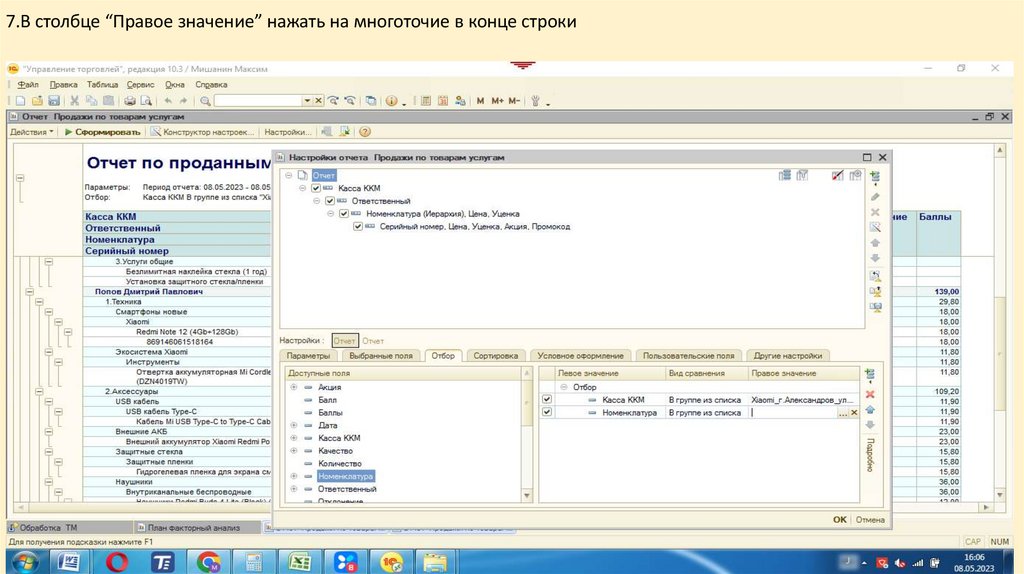
5.В раскрывшемся списке двойным нажатием выбрать “Ценовые группы”(1). Вид сравнения указываем “В группе изсписка”(2). В правом значении нажимаем на многоточия для открытия меню(3).
26.
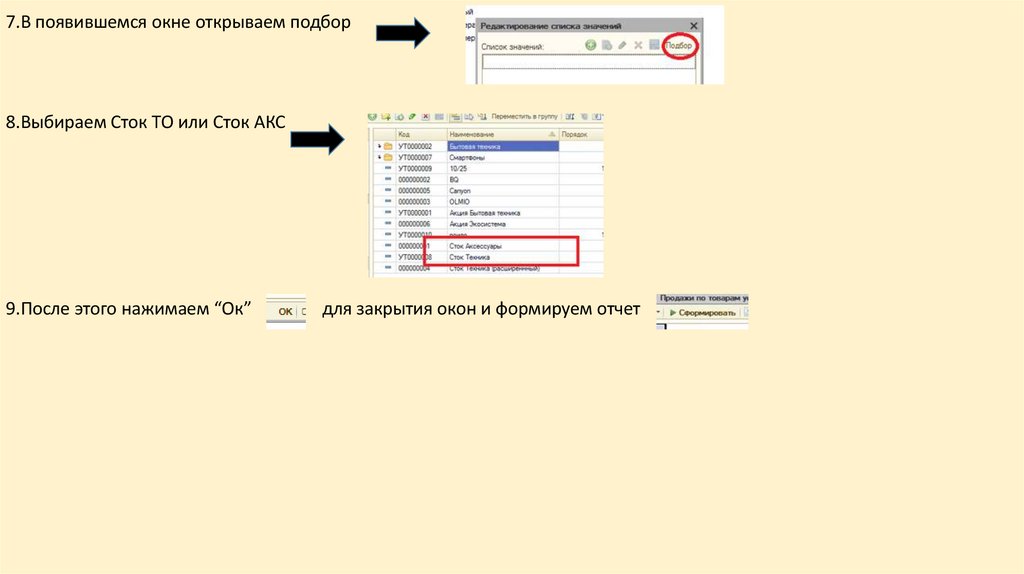
7.В появившемся окне открываем подбор8.Выбираем Сток ТО или Сток АКС
9.После этого нажимаем “Ок”
для закрытия окон и формируем отчет
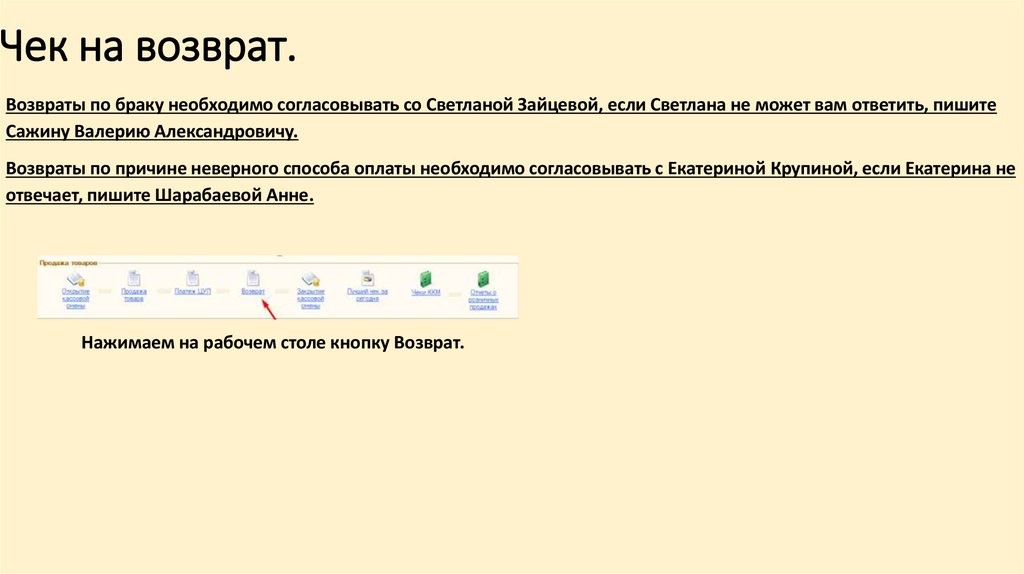
27. Чек на возврат.
Возвраты по браку необходимо согласовывать со Светланой Зайцевой, если Светлана не может вам ответить, пишитеСажину Валерию Александровичу.
Возвраты по причине неверного способа оплаты необходимо согласовывать с Екатериной Крупиной, если Екатерина не
отвечает, пишите Шарабаевой Анне.
Нажимаем на рабочем столе кнопку Возврат.
28.
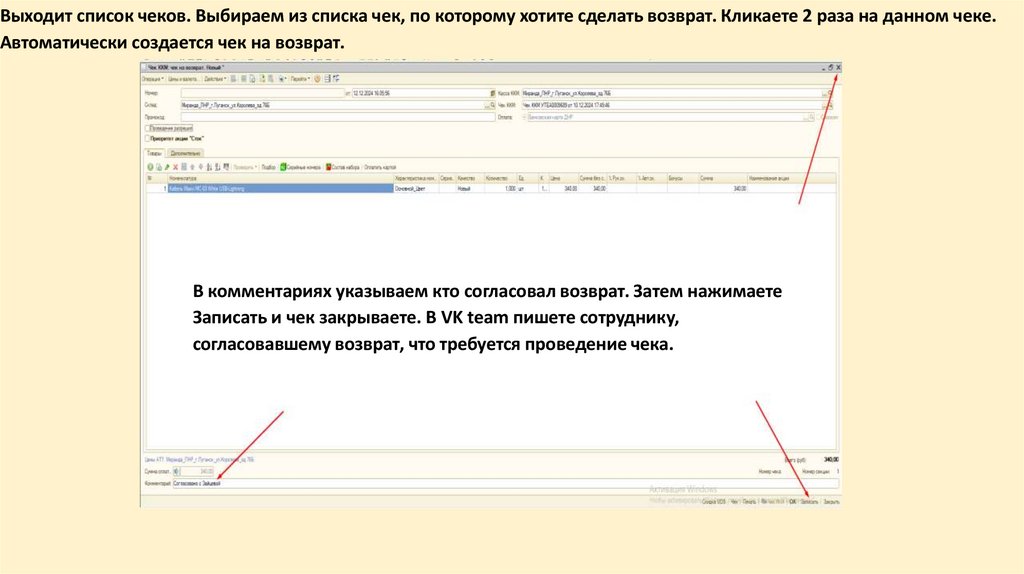
Выходит список чеков. Выбираем из списка чек, по которому хотите сделать возврат. Кликаете 2 раза на данном чеке.Автоматически создается чек на возврат.
В комментариях указываем кто согласовал возврат. Затем нажимаете
Записать и чек закрываете. В VK team пишете сотруднику,
согласовавшему возврат, что требуется проведение чека.
29.
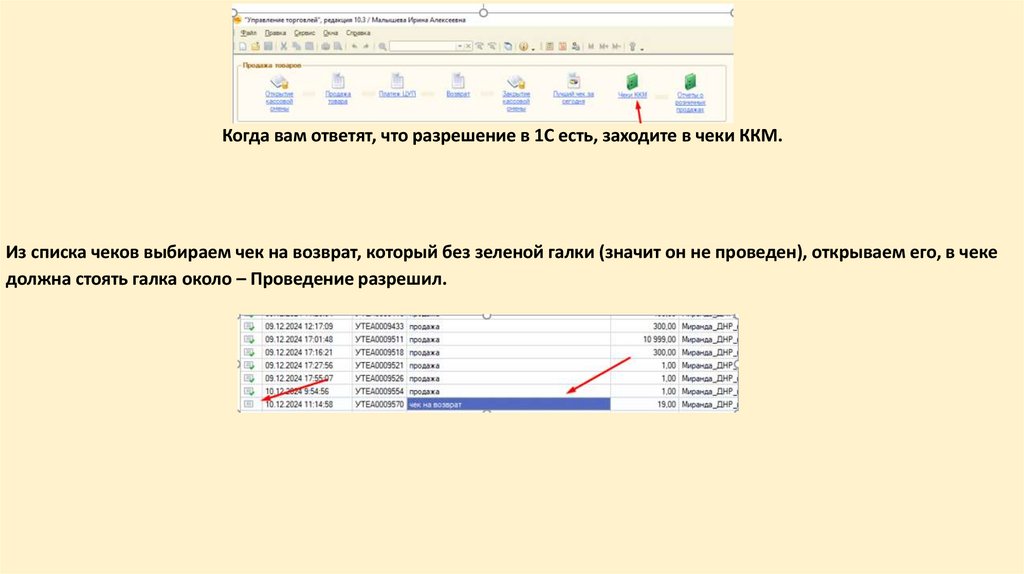
Когда вам ответят, что разрешение в 1С есть, заходите в чеки ККМ.Из списка чеков выбираем чек на возврат, который без зеленой галки (значит он не проведен), открываем его, в чеке
должна стоять галка около – Проведение разрешил.
30.
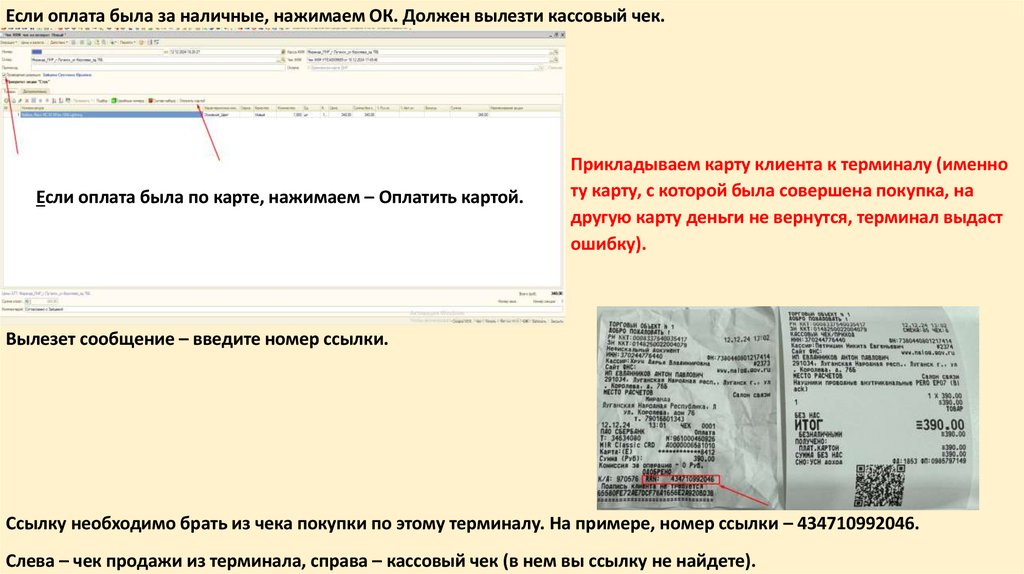
Если оплата была за наличные, нажимаем ОК. Должен вылезти кассовый чек.Если оплата была по карте, нажимаем – Оплатить картой.
Прикладываем карту клиента к терминалу (именно
ту карту, с которой была совершена покупка, на
другую карту деньги не вернутся, терминал выдаст
ошибку).
Вылезет сообщение – введите номер ссылки.
Ссылку необходимо брать из чека покупки по этому терминалу. На примере, номер ссылки – 434710992046.
Слева – чек продажи из терминала, справа – кассовый чек (в нем вы ссылку не найдете).
31.
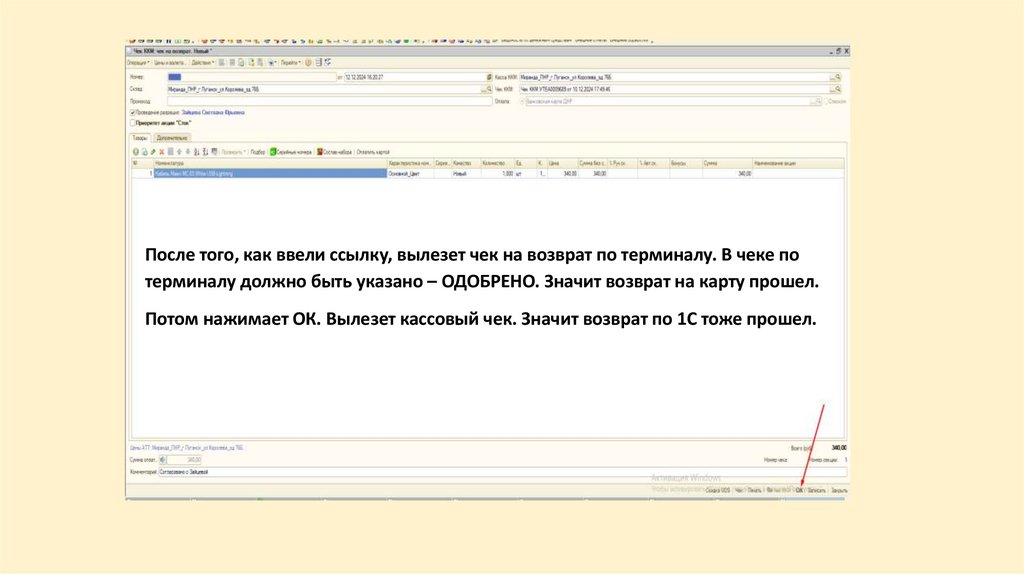
После того, как ввели ссылку, вылезет чек на возврат по терминалу. В чеке потерминалу должно быть указано – ОДОБРЕНО. Значит возврат на карту прошел.
Потом нажимает ОК. Вылезет кассовый чек. Значит возврат по 1С тоже прошел.
32.
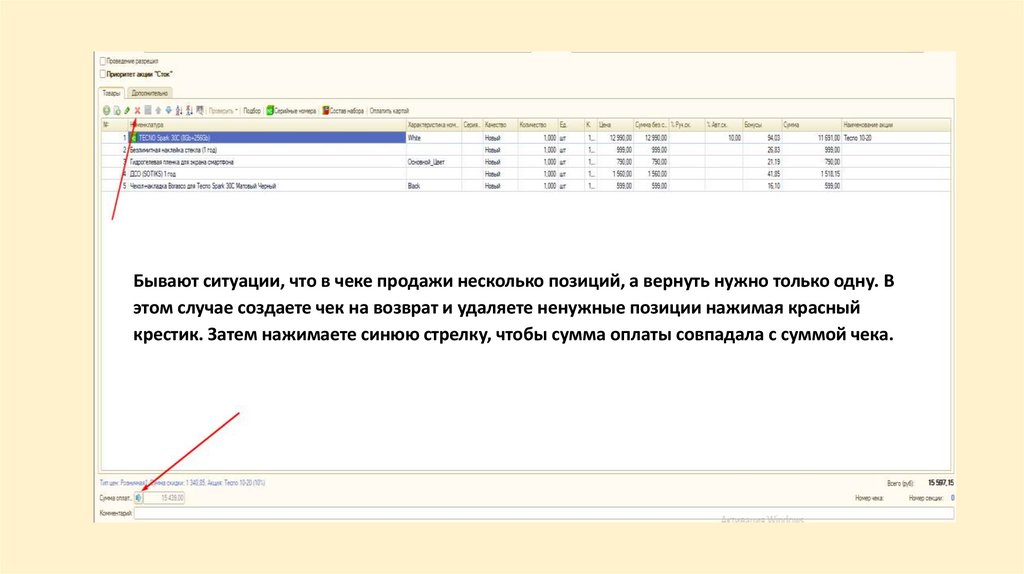
Бывают ситуации, что в чеке продажи несколько позиций, а вернуть нужно только одну. Вэтом случае создаете чек на возврат и удаляете ненужные позиции нажимая красный
крестик. Затем нажимаете синюю стрелку, чтобы сумма оплаты совпадала с суммой чека.
33. Как провести отчет о розничных продажах?
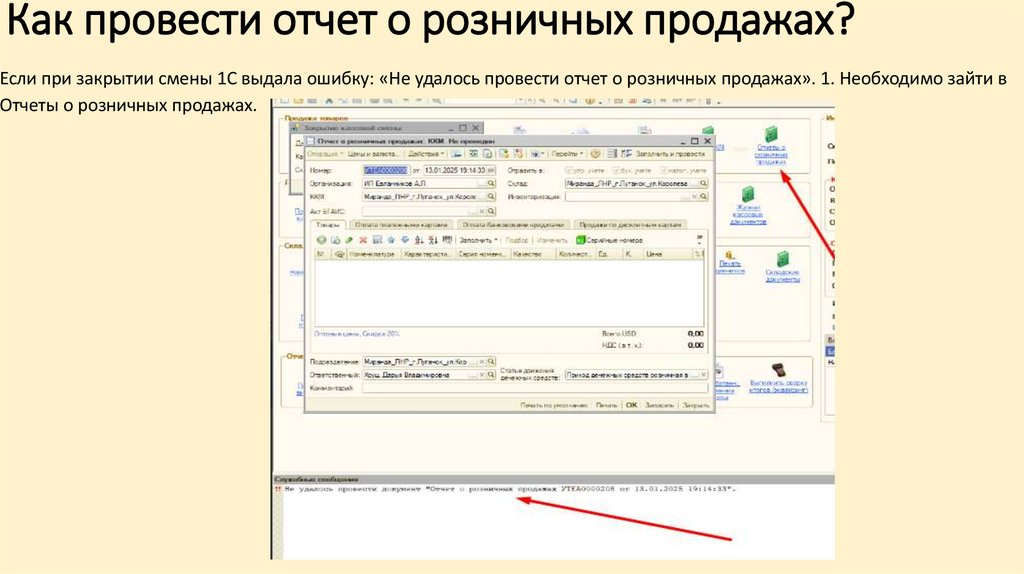
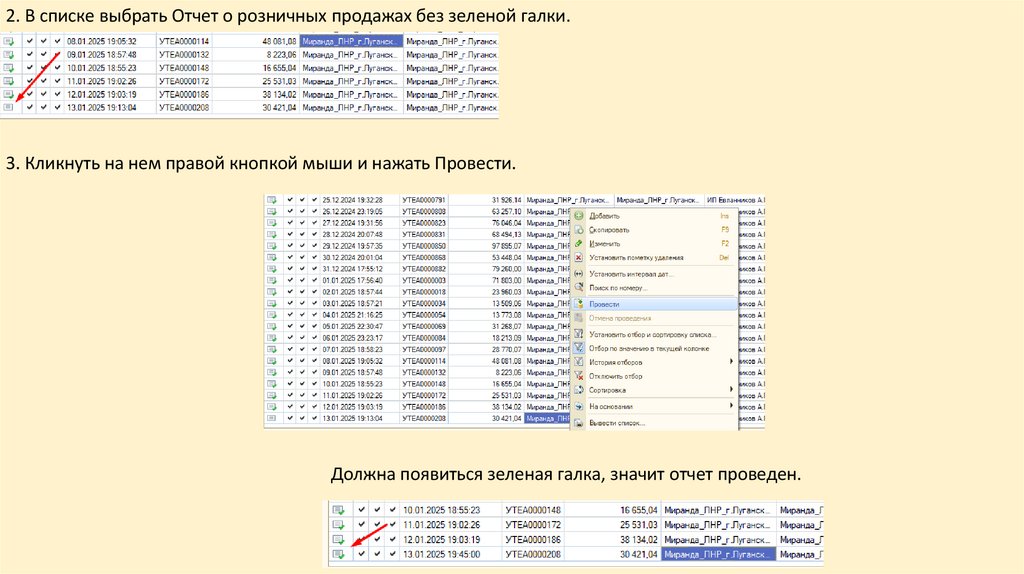
Если при закрытии смены 1С выдала ошибку: «Не удалось провести отчет о розничных продажах». 1. Необходимо зайти вОтчеты о розничных продажах.
34.
2. В списке выбрать Отчет о розничных продажах без зеленой галки.3. Кликнуть на нем правой кнопкой мыши и нажать Провести.
Должна появиться зеленая галка, значит отчет проведен.
35. Саморевизия, как провести, как выгрузить?
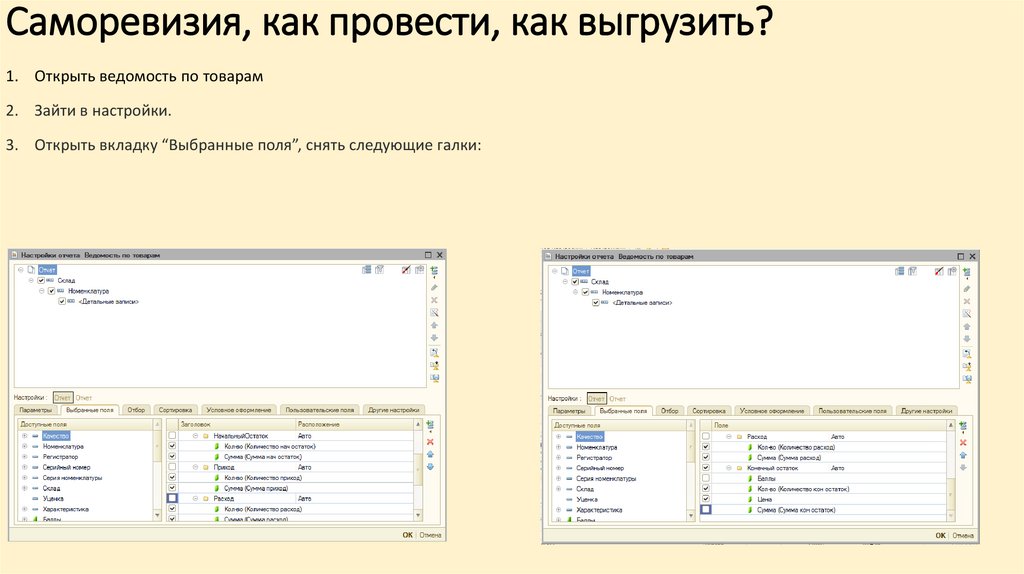
1. Открыть ведомость по товарам2. Зайти в настройки.
3. Открыть вкладку “Выбранные поля”, снять следующие галки:
36.
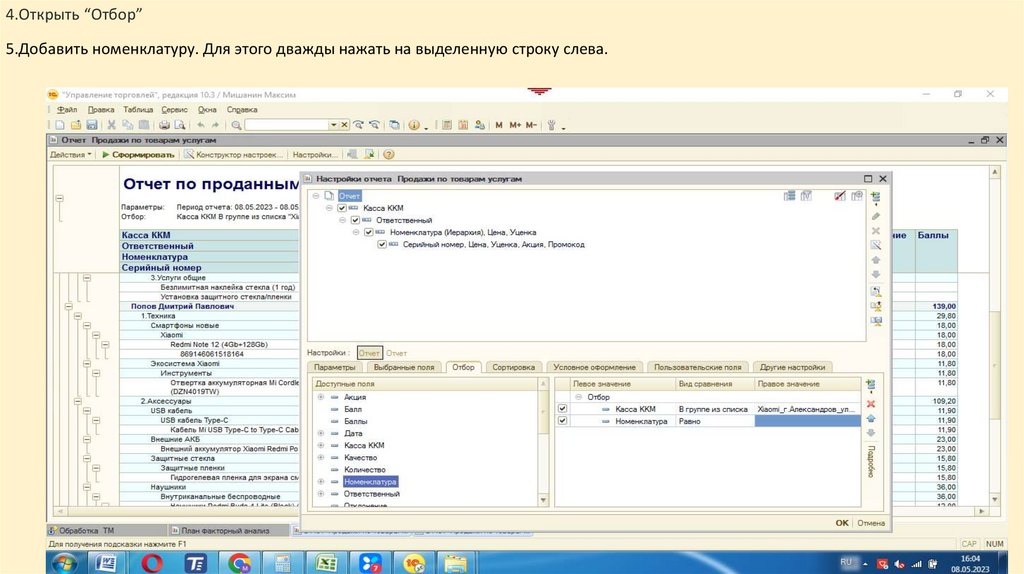
4.Открыть “Отбор”5.Добавить номенклатуру. Для этого дважды нажать на выделенную строку слева.
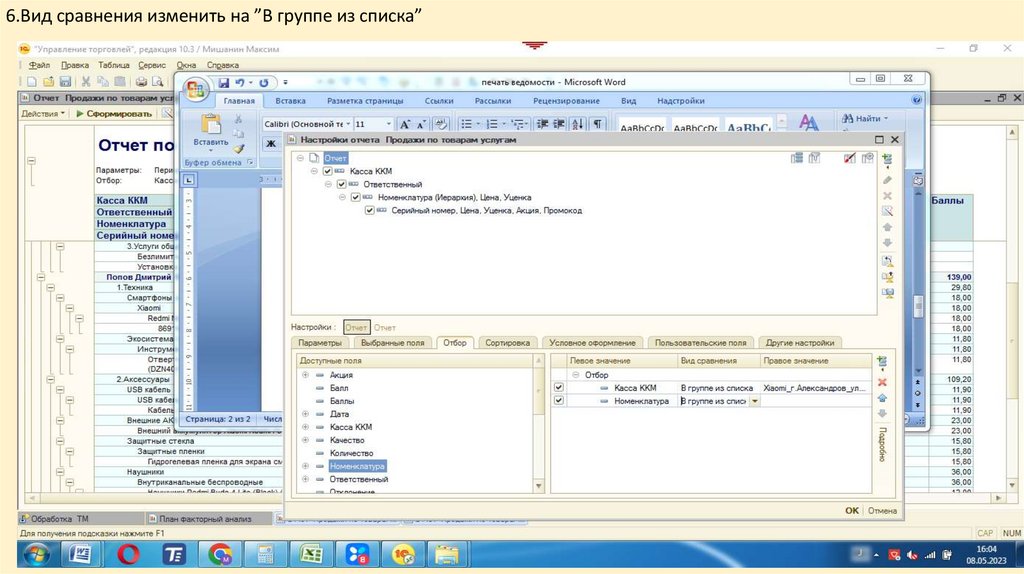
37.
6.Вид сравнения изменить на ”В группе из списка”38.
7.В столбце “Правое значение” нажать на многоточие в конце строки39.
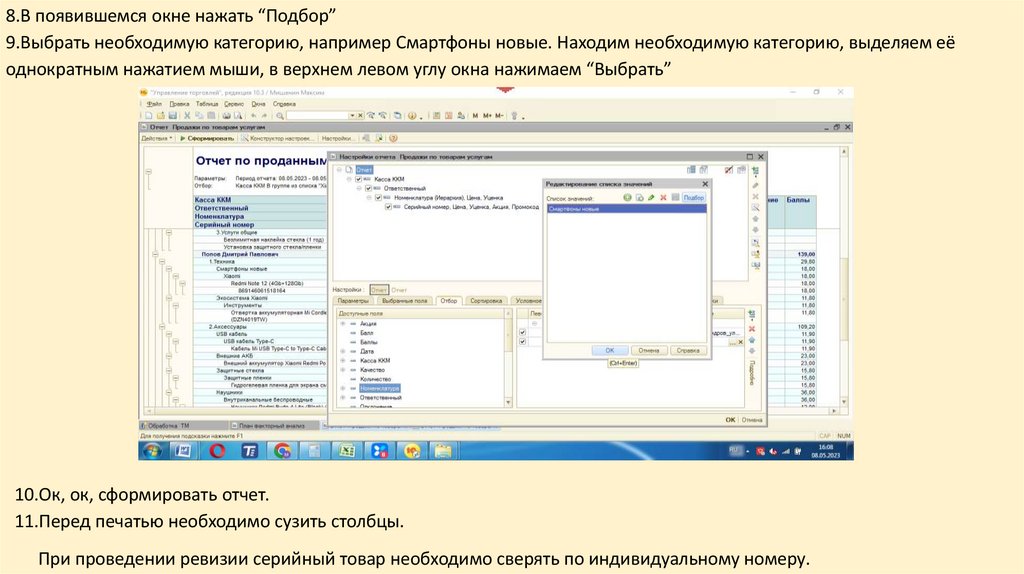
8.В появившемся окне нажать “Подбор”9.Выбрать необходимую категорию, например Смартфоны новые. Находим необходимую категорию, выделяем её
однократным нажатием мыши, в верхнем левом углу окна нажимаем “Выбрать”
10.Ок, ок, сформировать отчет.
11.Перед печатью необходимо сузить столбцы.
При проведении ревизии серийный товар необходимо сверять по индивидуальному номеру.
40.
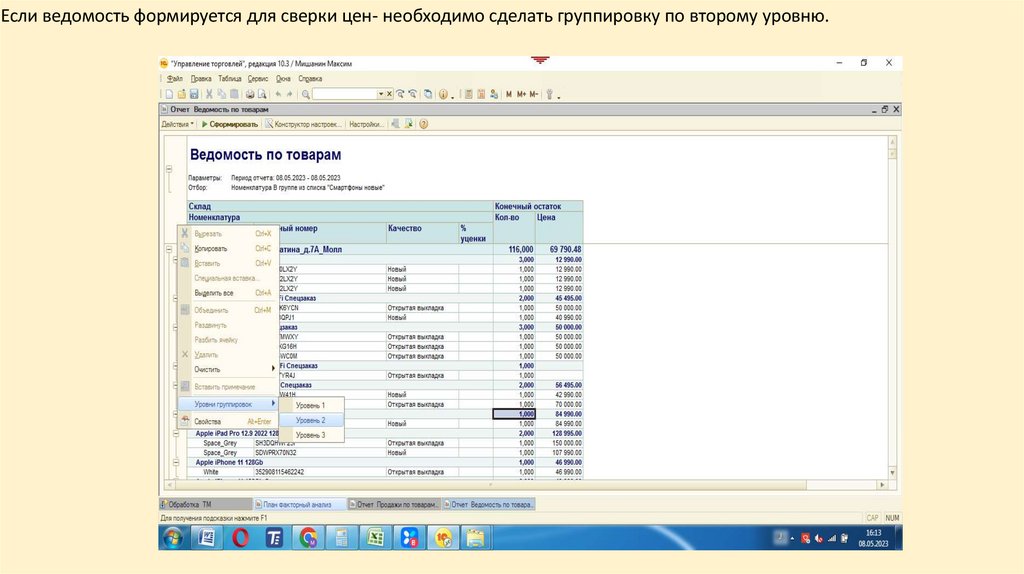
Если ведомость формируется для сверки цен- необходимо сделать группировку по второму уровню.41.
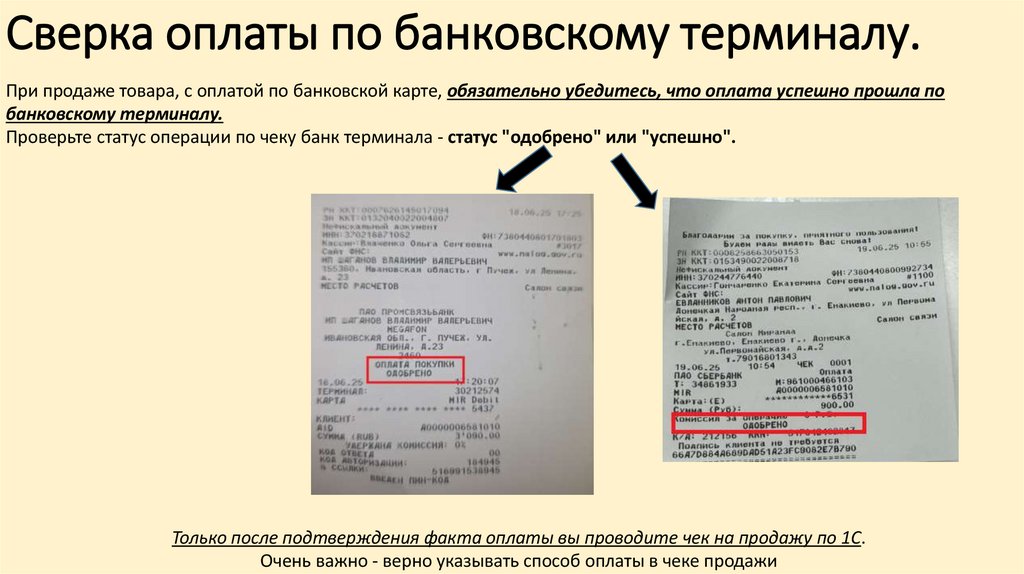
Сверка оплаты по банковскому терминалу.При продаже товара, с оплатой по банковской карте, обязательно убедитесь, что оплата успешно прошла по
банковскому терминалу.
Проверьте статус операции по чеку банк терминала - статус "одобрено" или "успешно".
Только после подтверждения факта оплаты вы проводите чек на продажу по 1С.
Очень важно - верно указывать способ оплаты в чеке продажи
42.
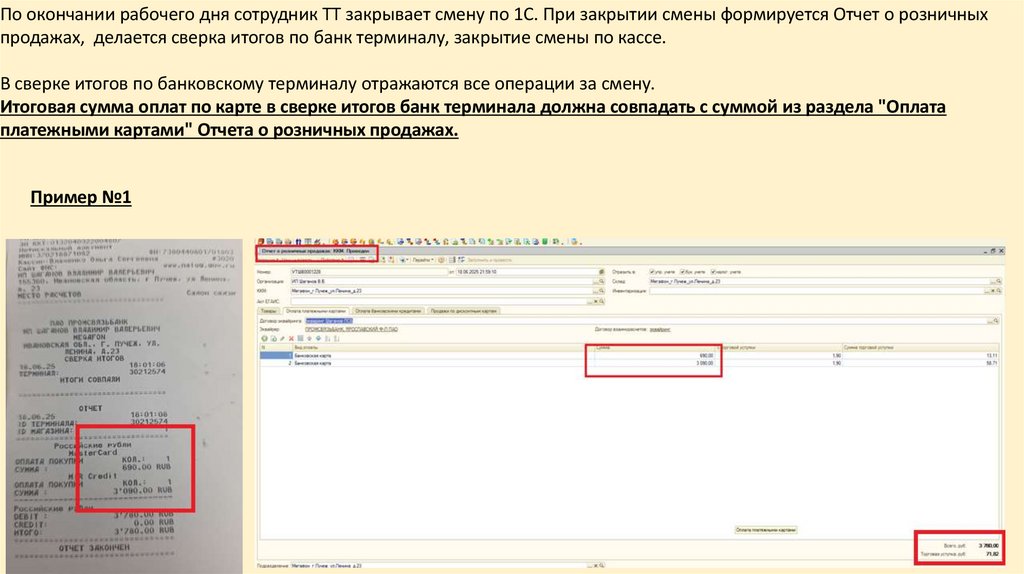
По окончании рабочего дня сотрудник ТТ закрывает смену по 1С. При закрытии смены формируется Отчет о розничныхпродажах, делается сверка итогов по банк терминалу, закрытие смены по кассе.
В сверке итогов по банковскому терминалу отражаются все операции за смену.
Итоговая сумма оплат по карте в сверке итогов банк терминала должна совпадать с суммой из раздела "Оплата
платежными картами" Отчета о розничных продажах.
Пример №1
43.
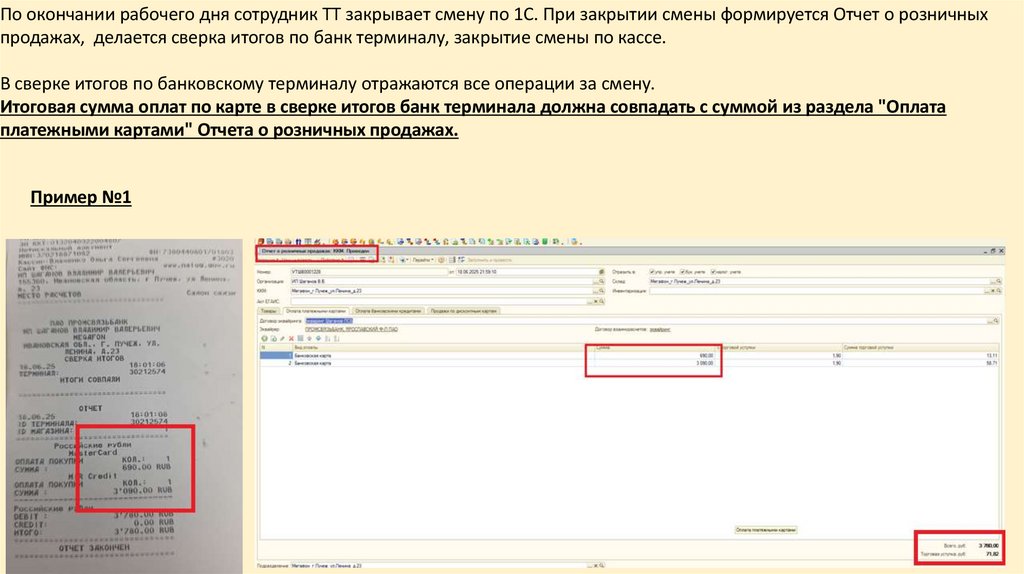
По окончании рабочего дня сотрудник ТТ закрывает смену по 1С. При закрытии смены формируется Отчет о розничныхпродажах, делается сверка итогов по банк терминалу, закрытие смены по кассе.
В сверке итогов по банковскому терминалу отражаются все операции за смену.
Итоговая сумма оплат по карте в сверке итогов банк терминала должна совпадать с суммой из раздела "Оплата
платежными картами" Отчета о розничных продажах.
Пример №1