 Программное обеспечение
Похожие презентации:



Гайд по настройке картинки
1.
Гайд по настройкекартинки
by Xoma
2.
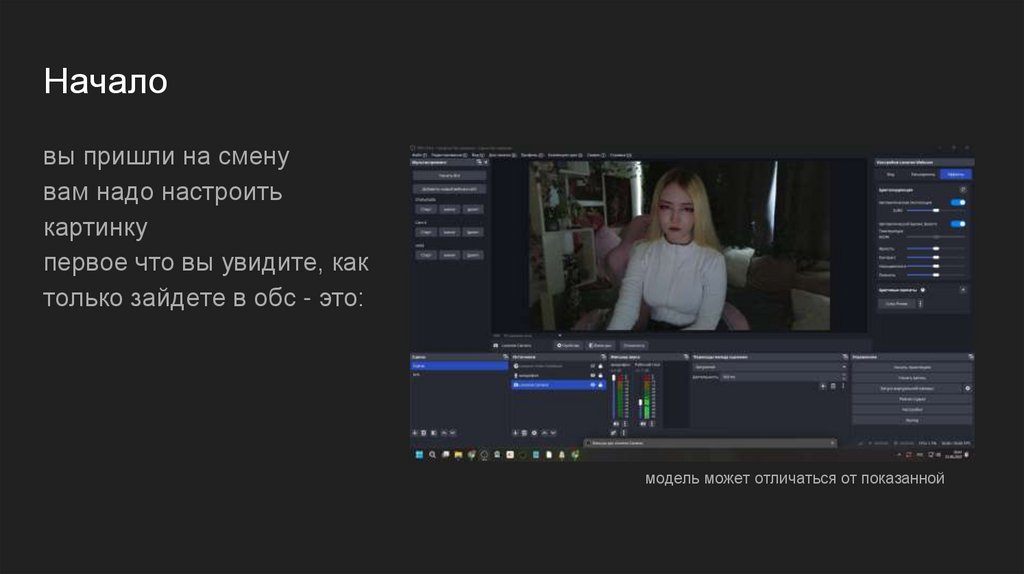
Началовы пришли на смену
вам надо настроить
картинку
первое что вы увидите, как
только зайдете в обс - это:
модель может отличаться от показанной
3.
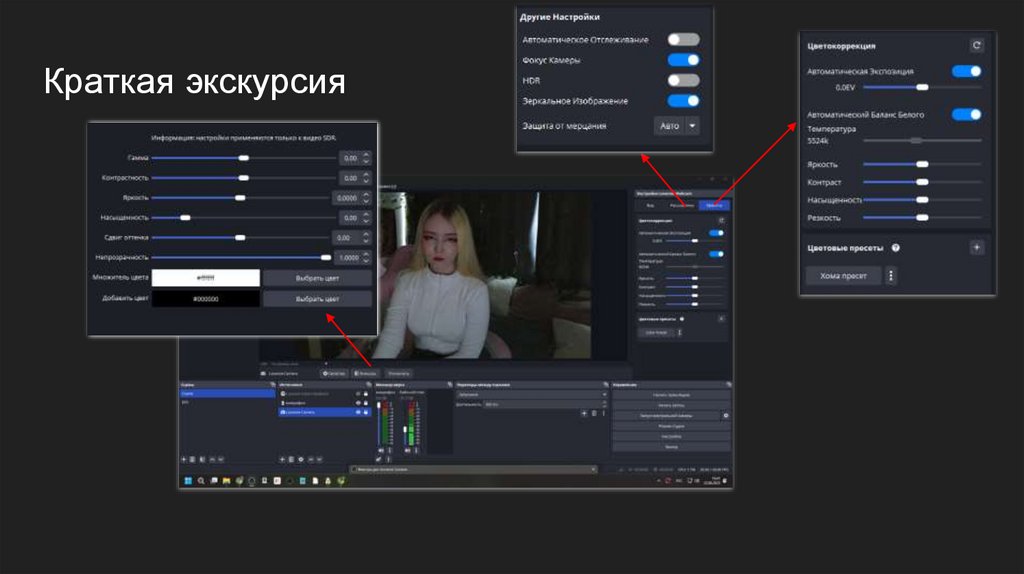
Краткая экскурсия4.
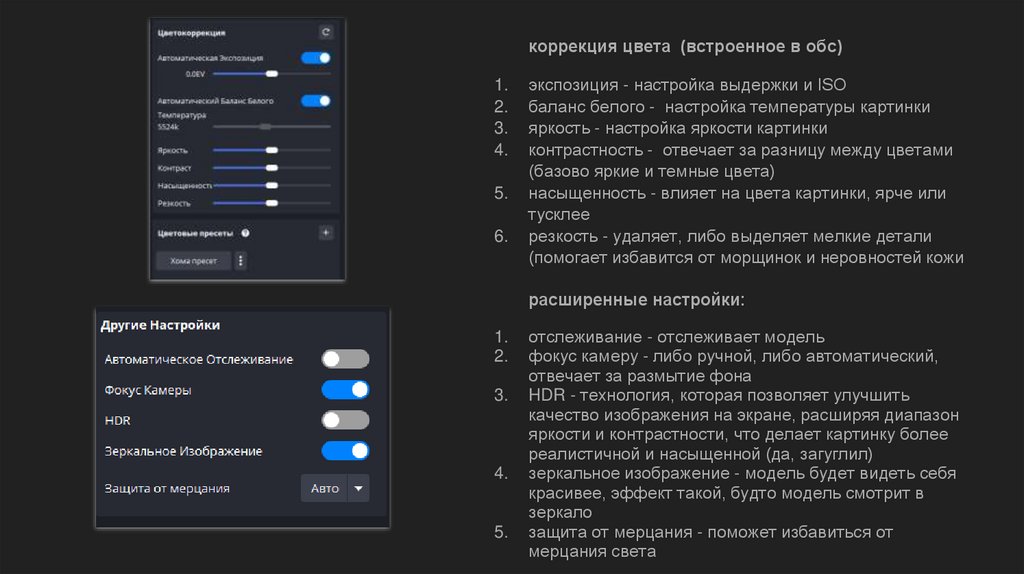
коррекция цвета (встроенное в обс)1.
2.
3.
4.
5.
6.
экспозиция - настройка выдержки и ISO
баланс белого - настройка температуры картинки
яркость - настройка яркости картинки
контрастность - отвечает за разницу между цветами
(базово яркие и темные цвета)
насыщенность - влияет на цвета картинки, ярче или
тусклее
резкость - удаляет, либо выделяет мелкие детали
(помогает избавится от морщинок и неровностей кожи
расширенные настройки:
1.
2.
3.
4.
5.
отслеживание - отслеживает модель
фокус камеру - либо ручной, либо автоматический,
отвечает за размытие фона
HDR - технология, которая позволяет улучшить
качество изображения на экране, расширяя диапазон
яркости и контрастности, что делает картинку более
реалистичной и насыщенной (да, загуглил)
зеркальное изображение - модель будет видеть себя
красивее, эффект такой, будто модель смотрит в
зеркало
защита от мерцания - поможет избавиться от
мерцания света
5.
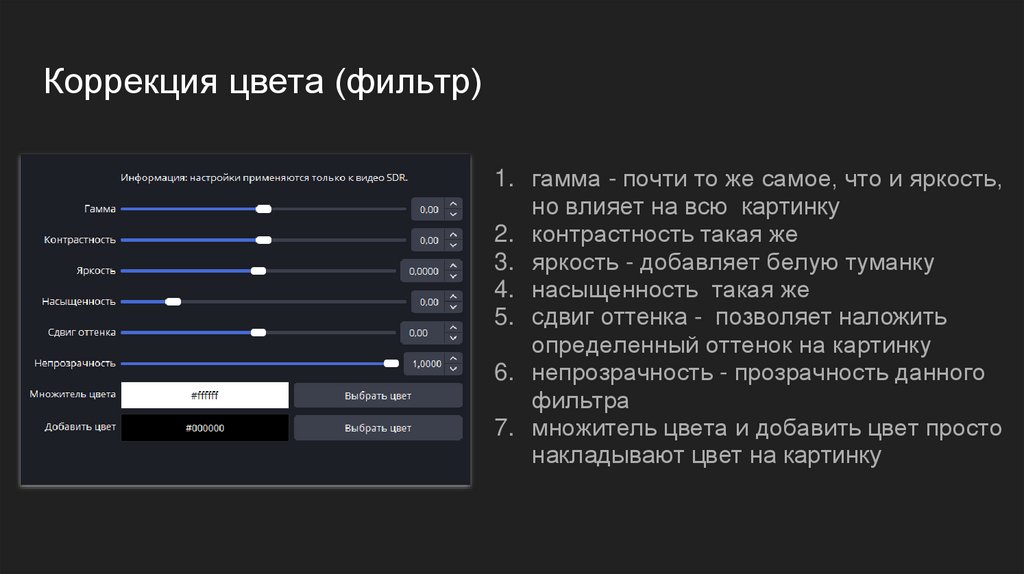
Коррекция цвета (фильтр)1. гамма - почти то же самое, что и яркость,
но влияет на всю картинку
2. контрастность такая же
3. яркость - добавляет белую туманку
4. насыщенность такая же
5. сдвиг оттенка - позволяет наложить
определенный оттенок на картинку
6. непрозрачность - прозрачность данного
фильтра
7. множитель цвета и добавить цвет просто
накладывают цвет на картинку
6.
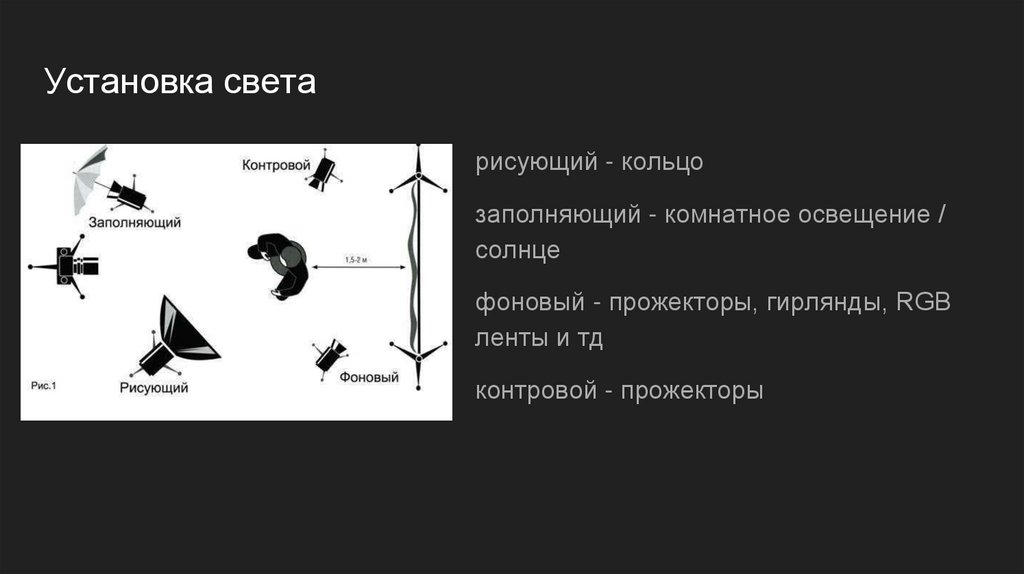
Установка светарисующий - кольцо
заполняющий - комнатное освещение /
солнце
фоновый - прожекторы, гирлянды, RGB
ленты и тд
контровой - прожекторы
7.
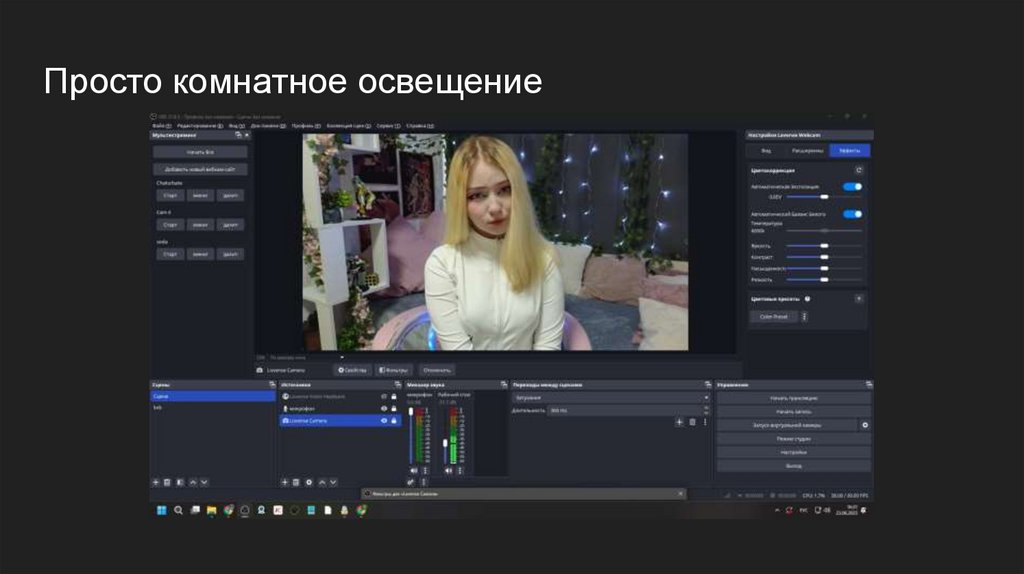
Просто комнатное освещение8.
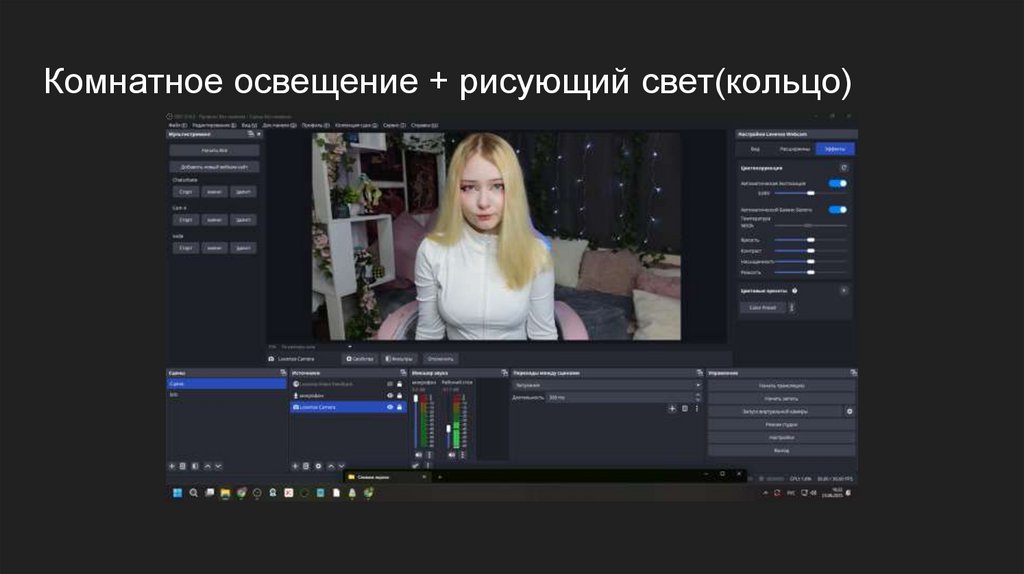
Комнатное освещение + рисующий свет(кольцо)9.
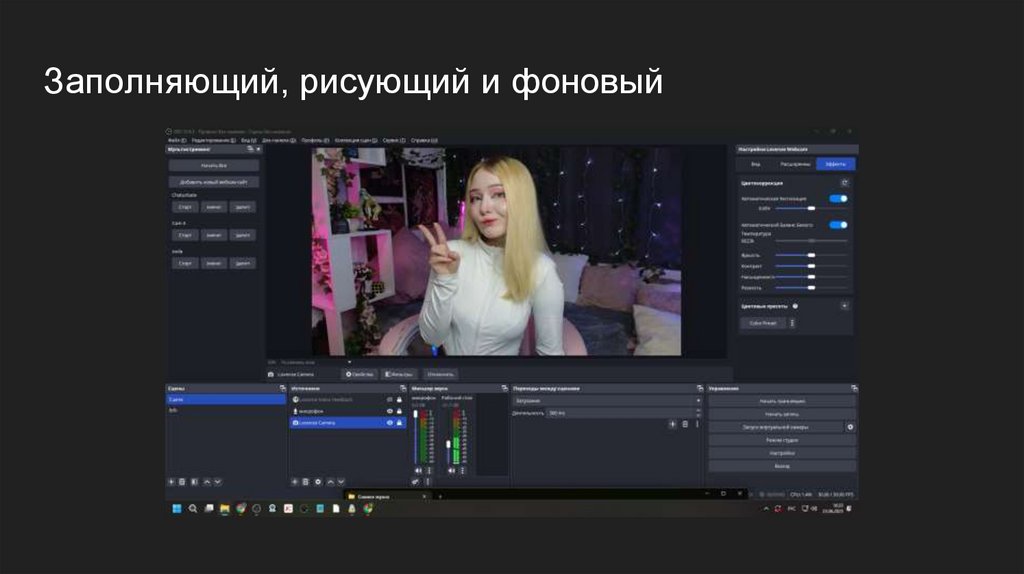
Заполняющий, рисующий и фоновый10.
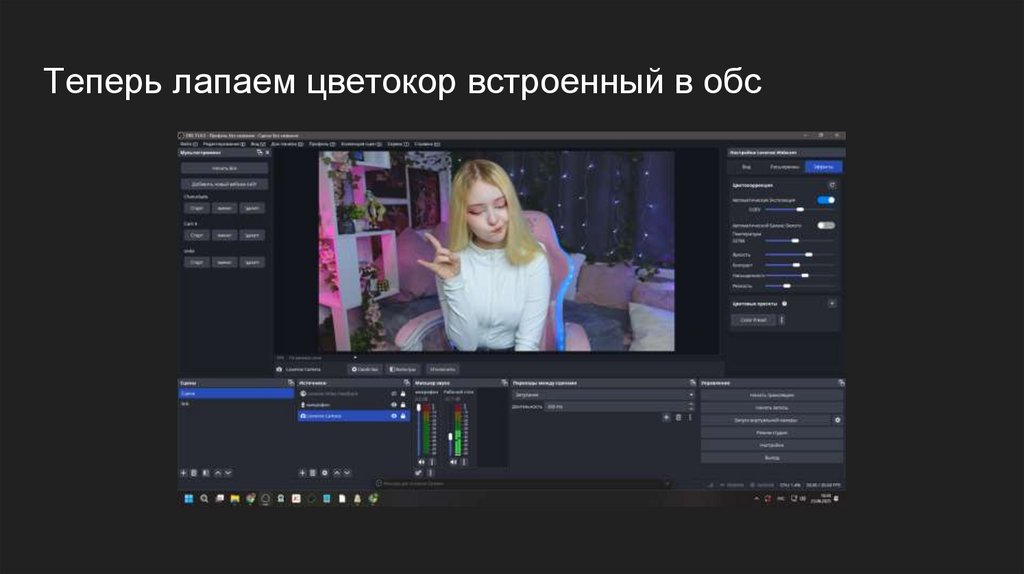
Теперь лапаем цветокор встроенный в обс11.
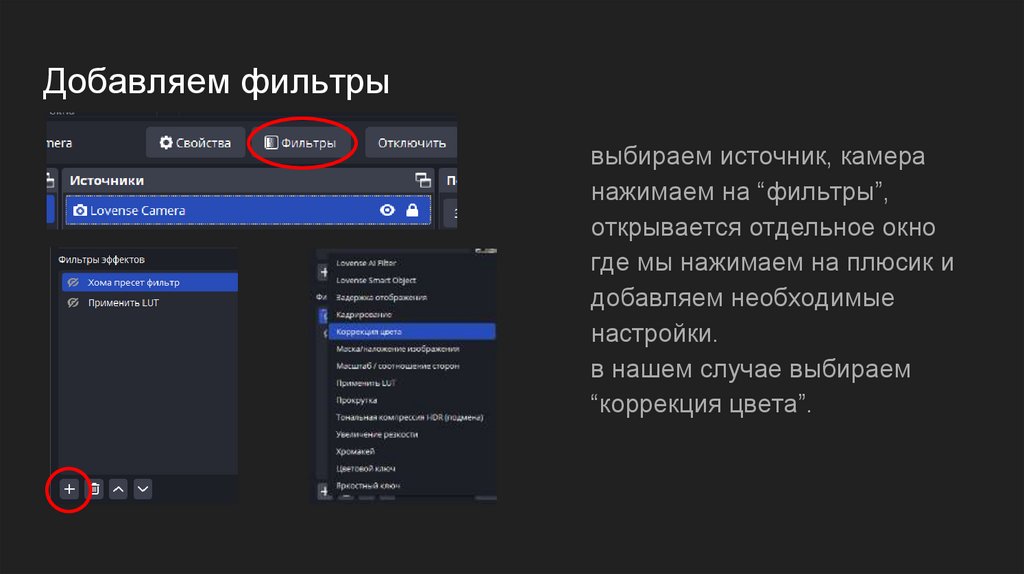
Добавляем фильтрывыбираем источник, камера
нажимаем на “фильтры”,
открывается отдельное окно
где мы нажимаем на плюсик и
добавляем необходимые
настройки.
в нашем случае выбираем
“коррекция цвета”.
12.
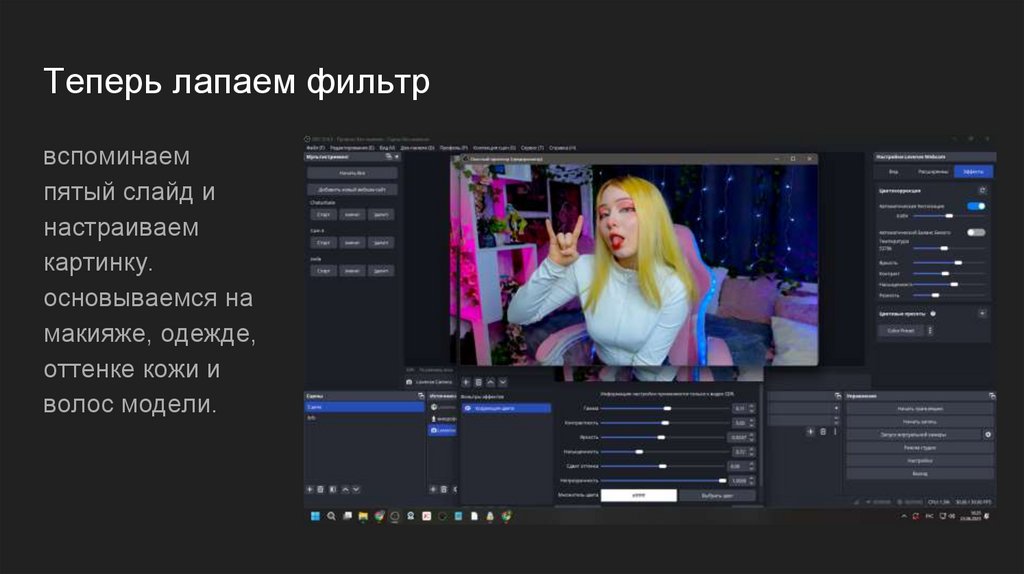
Теперь лапаем фильтрвспоминаем
пятый слайд и
настраиваем
картинку.
основываемся на
макияже, одежде,
оттенке кожи и
волос модели.
13.
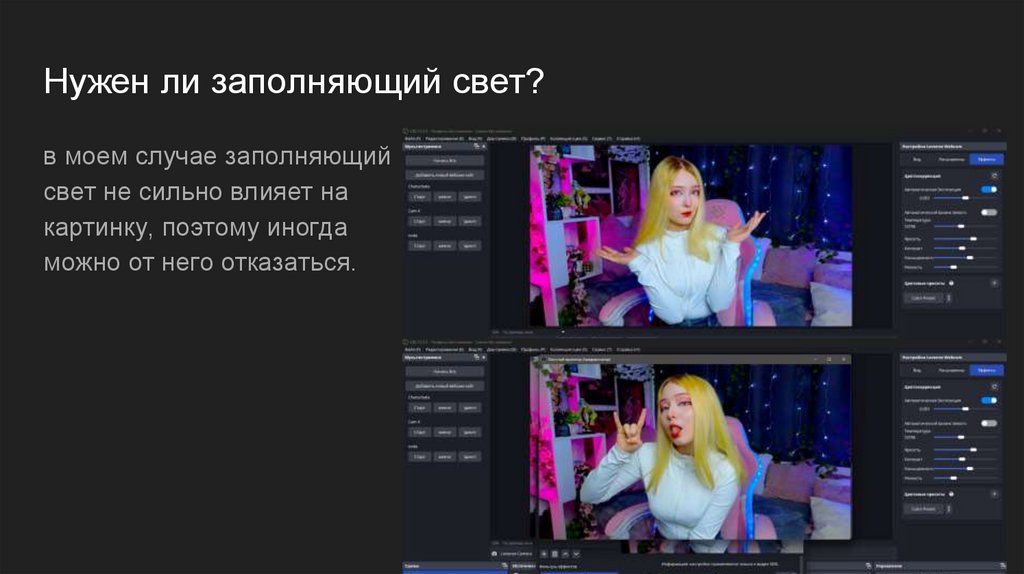
Нужен ли заполняющий свет?в моем случае заполняющий
свет не сильно влияет на
картинку, поэтому иногда
можно от него отказаться.
14.
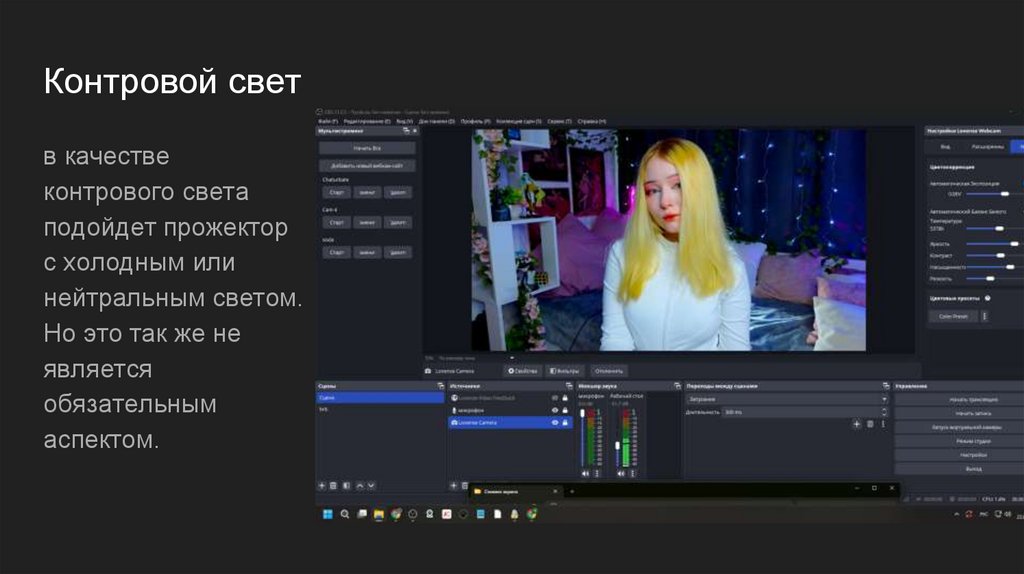
Контровой светв качестве
контрового света
подойдет прожектор
с холодным или
нейтральным светом.
Но это так же не
является
обязательным
аспектом.
15.
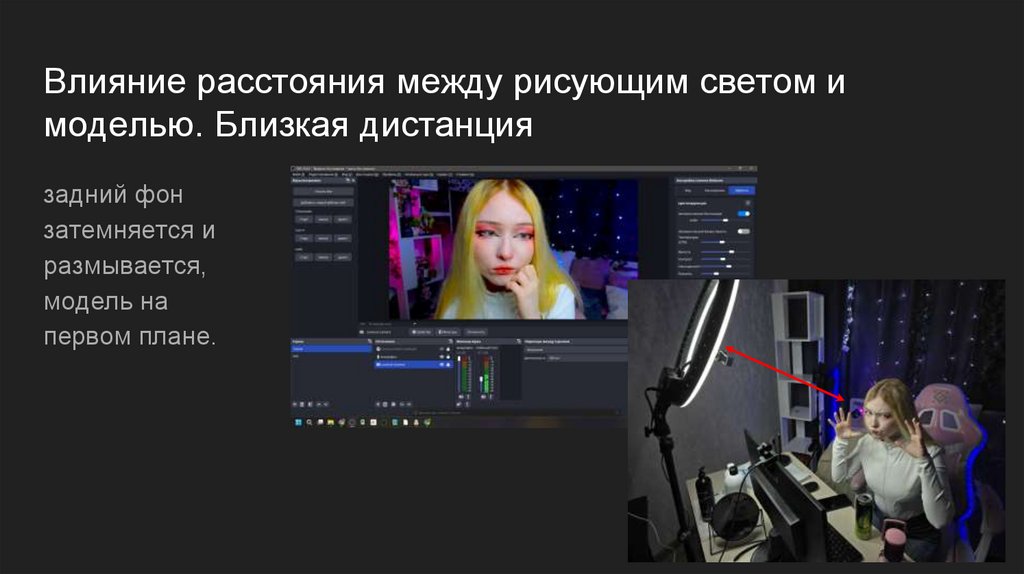
Влияние расстояния между рисующим светом имоделью. Близкая дистанция
задний фон
затемняется и
размывается,
модель на
первом плане.
16.
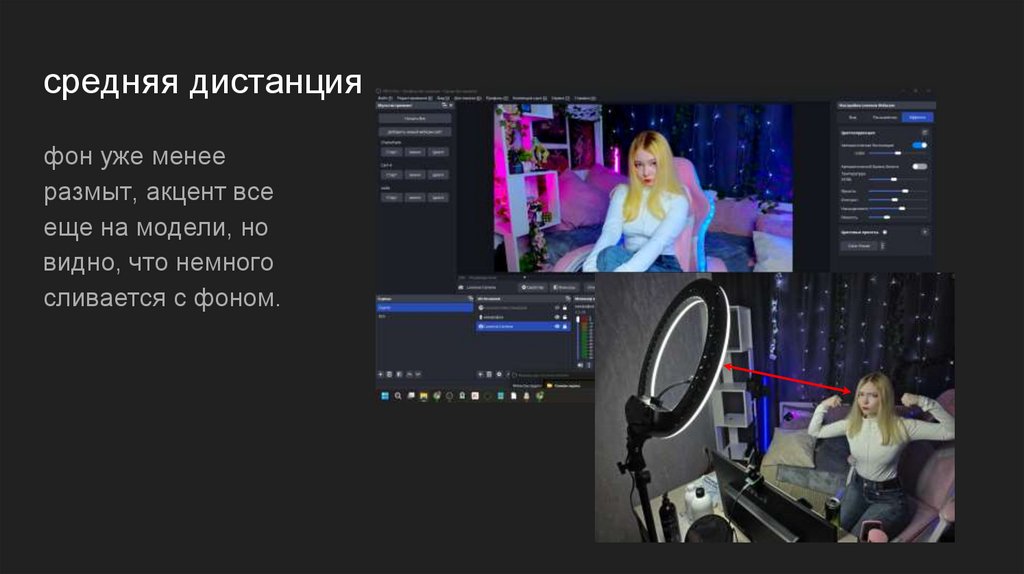
средняя дистанцияфон уже менее
размыт, акцент все
еще на модели, но
видно, что немного
сливается с фоном.
17.
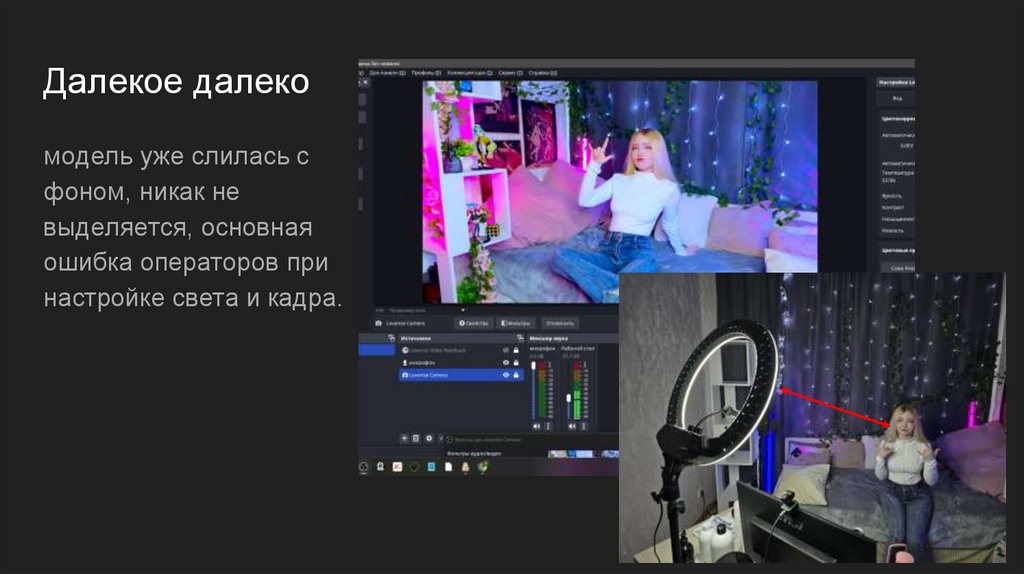
Далекое далекомодель уже слилась с
фоном, никак не
выделяется, основная
ошибка операторов при
настройке света и кадра.
18.
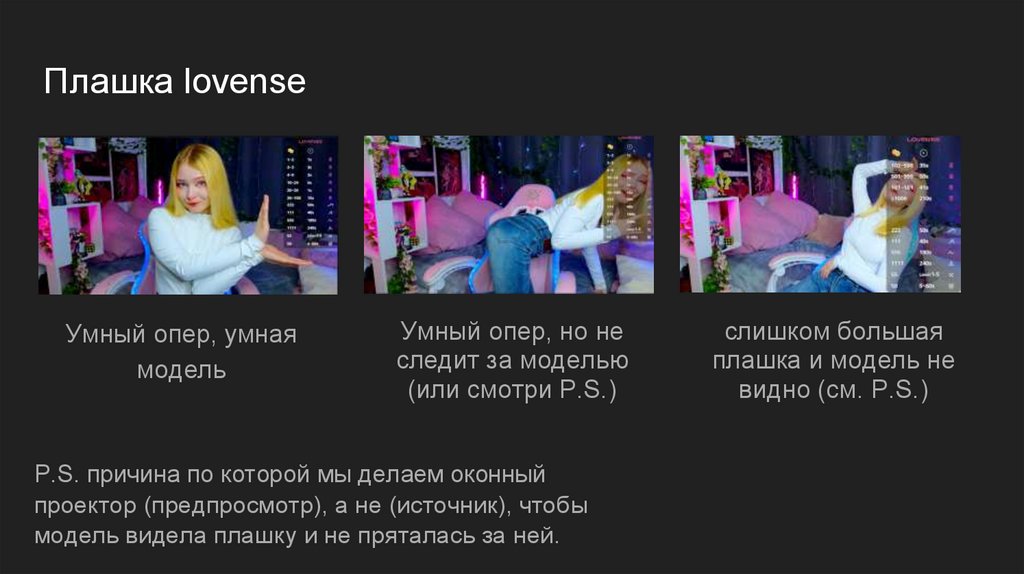
Плашка lovenseУмный опер, умная
модель
Умный опер, но не
следит за моделью
(или смотри P.S.)
P.S. причина по которой мы делаем оконный
проектор (предпросмотр), а не (источник), чтобы
модель видела плашку и не пряталась за ней.
слишком большая
плашка и модель не
видно (см. P.S.)
19.
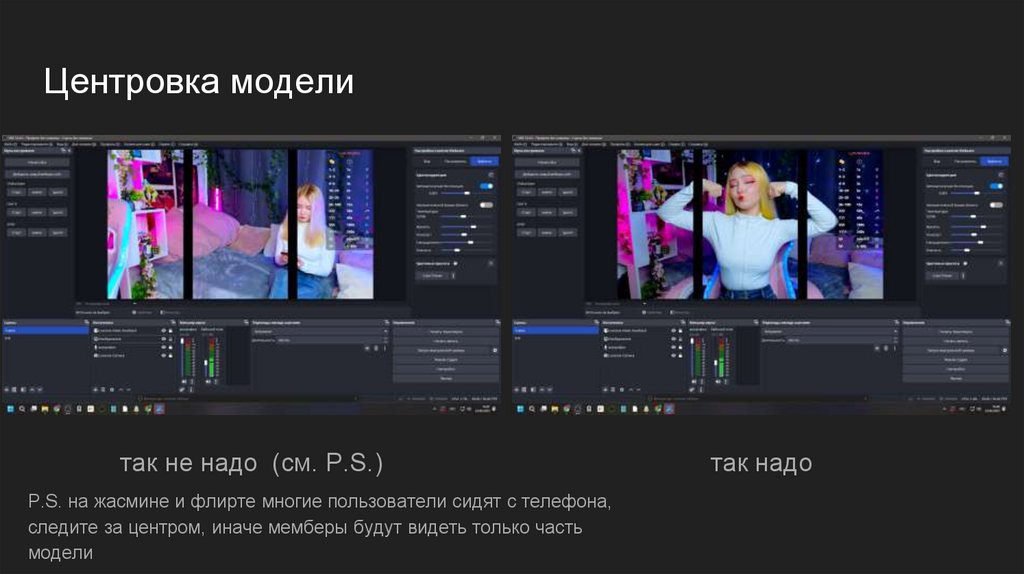
Центровка моделитак не надо (см. P.S.)
P.S. на жасмине и флирте многие пользователи сидят с телефона,
следите за центром, иначе мемберы будут видеть только часть
модели
так надо
20.
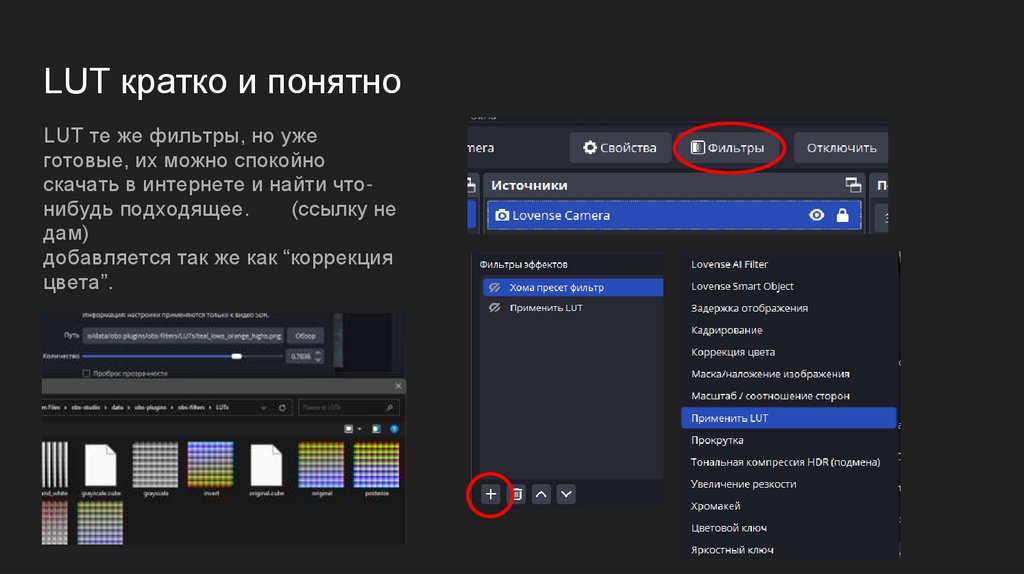
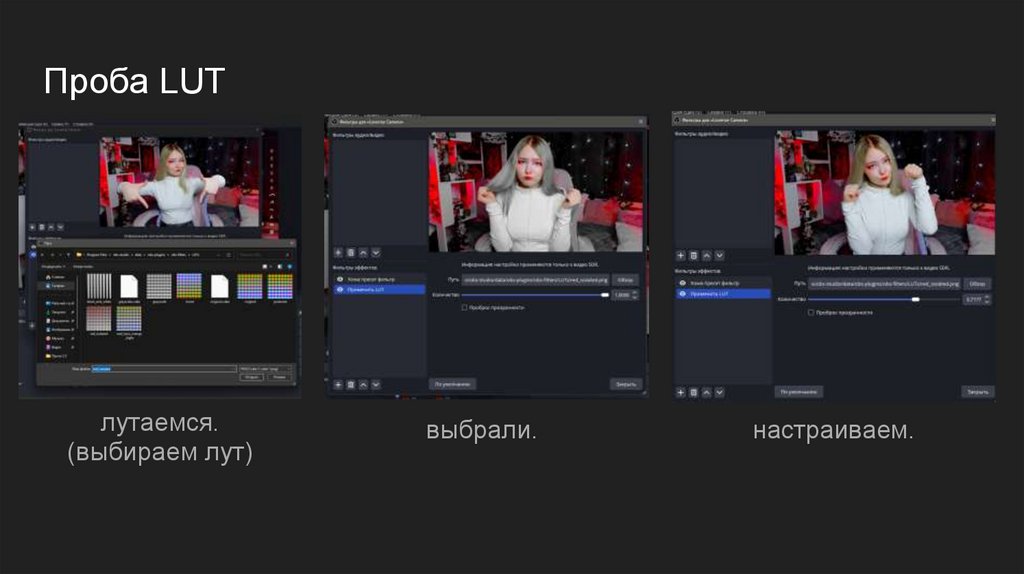
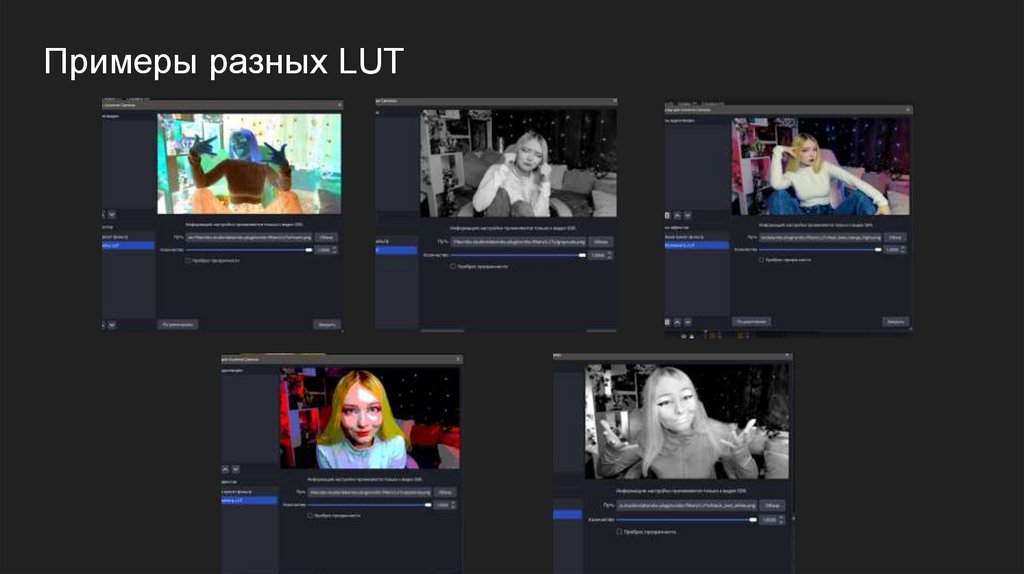
LUT кратко и понятноLUT те же фильтры, но уже
готовые, их можно спокойно
скачать в интернете и найти чтонибудь подходящее.
(ссылку не
дам)
добавляется так же как “коррекция
цвета”.
21.
Проба LUTлутаемся.
(выбираем лут)
выбрали.
настраиваем.