Похожие презентации:







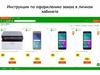
Статус заказа выполнен, заказ не получен
1.
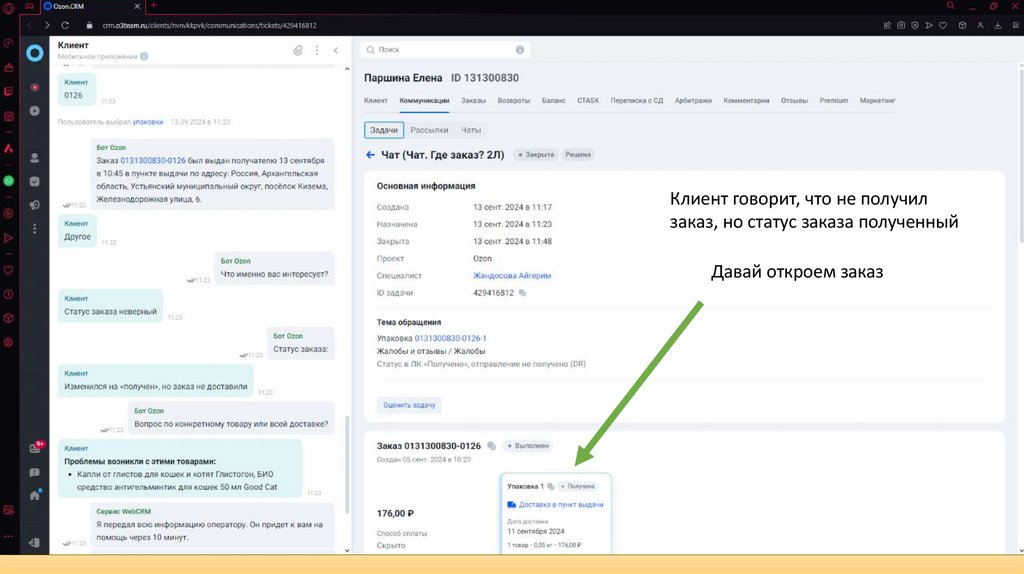
Клиент говорит, что не получилзаказ, но статус заказа полученный
Давай откроем заказ
2.
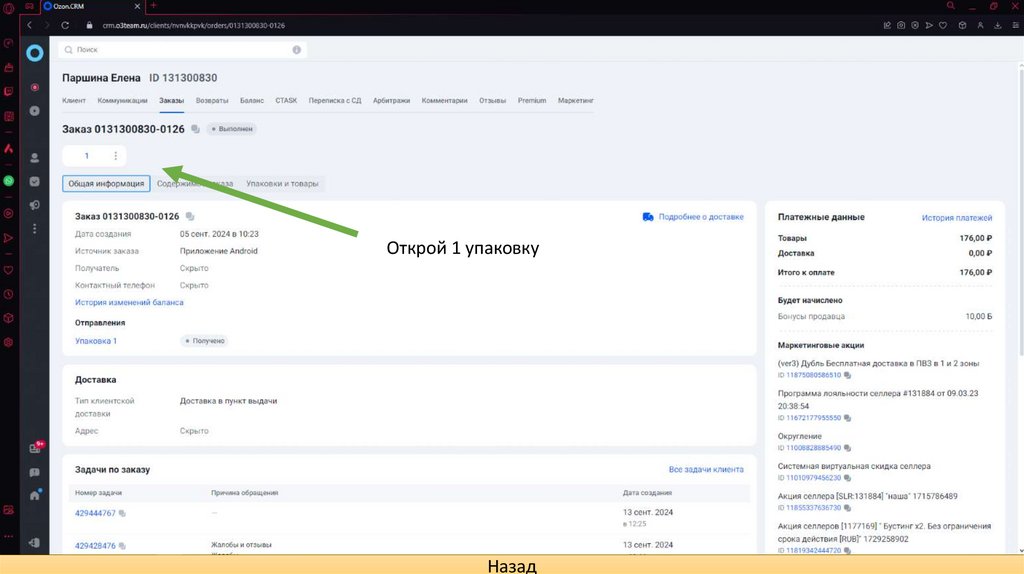
Открой 1 упаковкуНазад
3.
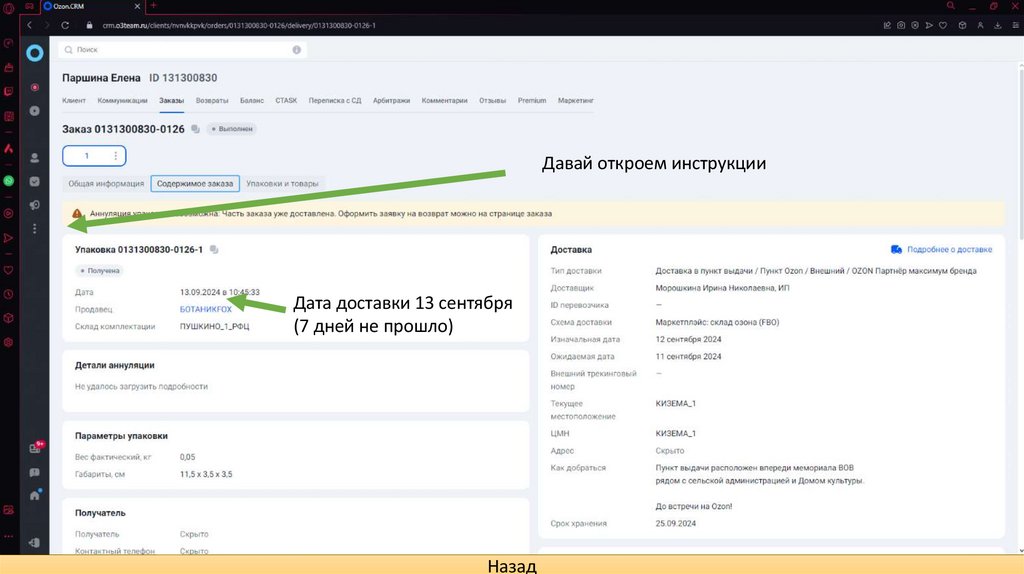
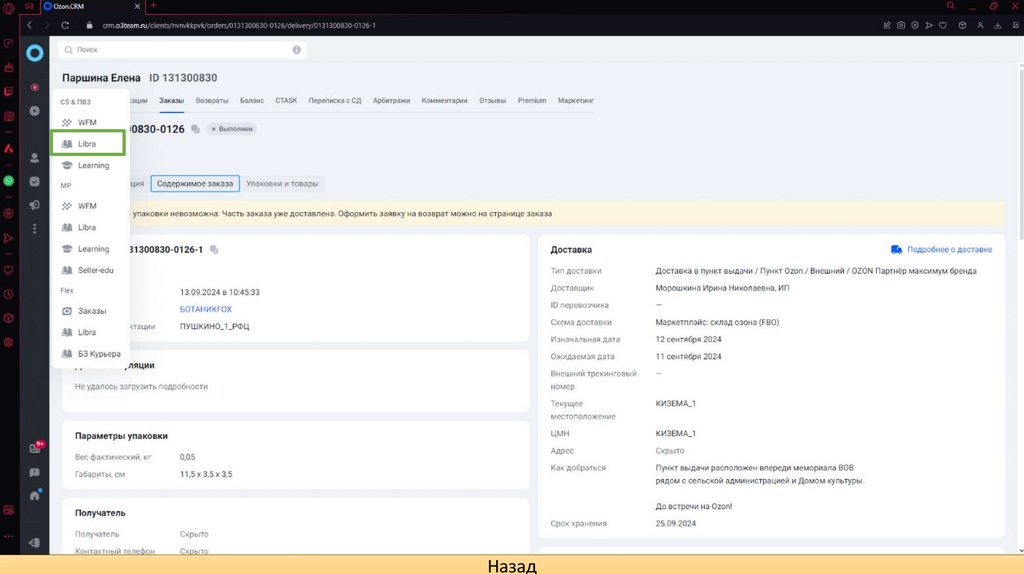
Давай откроем инструкцииДата доставки 13 сентября
(7 дней не прошло)
Назад
4.
Назад5.
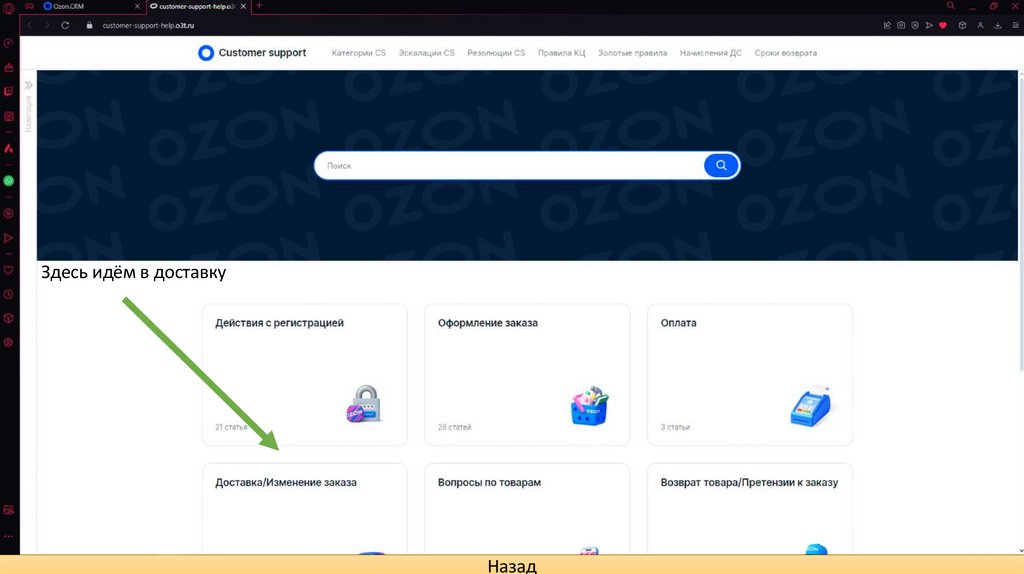
Здесь идём в доставкуНазад
6.
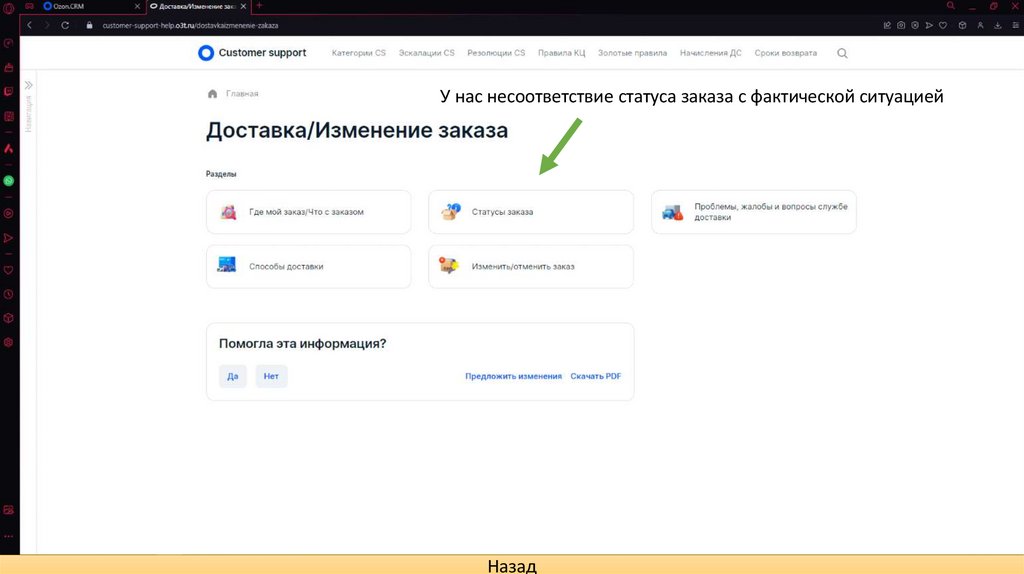
У нас несоответствие статуса заказа с фактической ситуациейНазад
7.
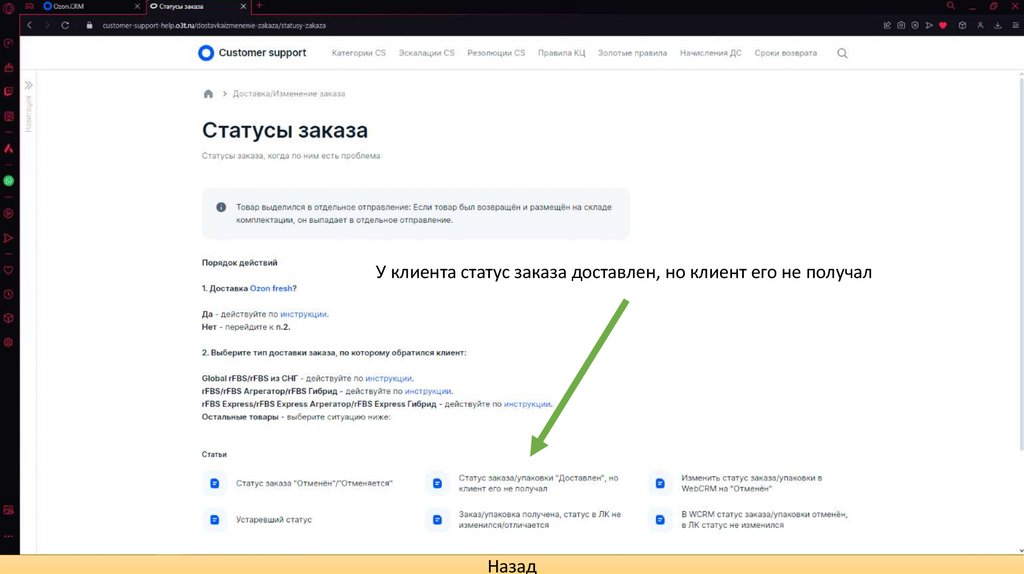
У клиента статус заказа доставлен, но клиент его не получалНазад
8.
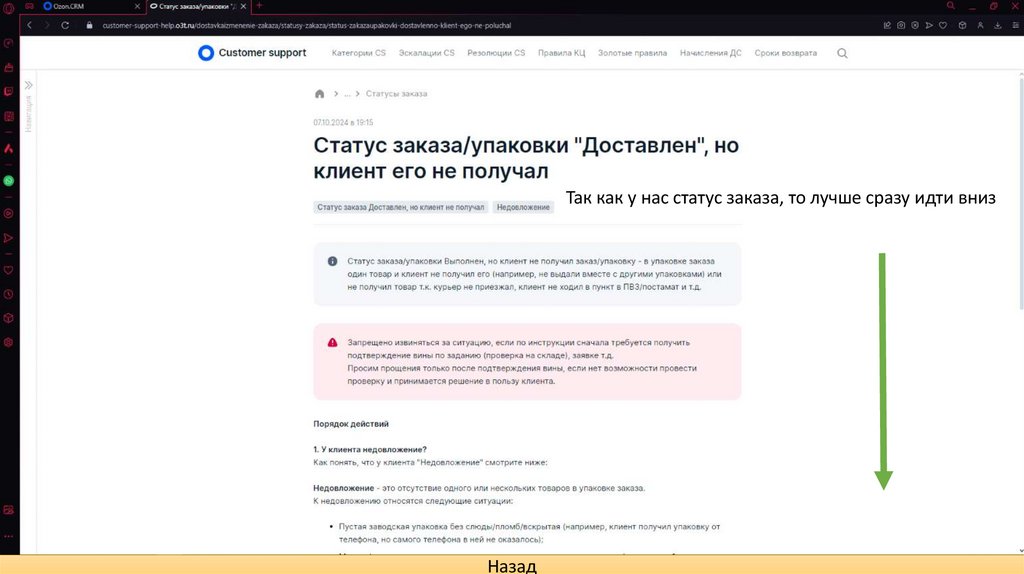
Так как у нас статус заказа, то лучше сразу идти внизНазад
9.
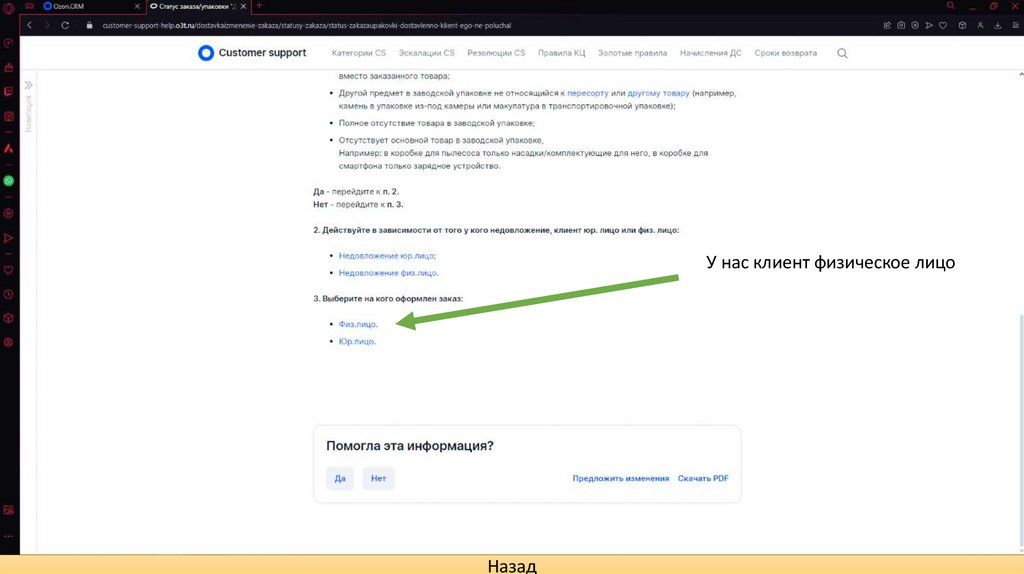
У нас клиент физическое лицоНазад
10.
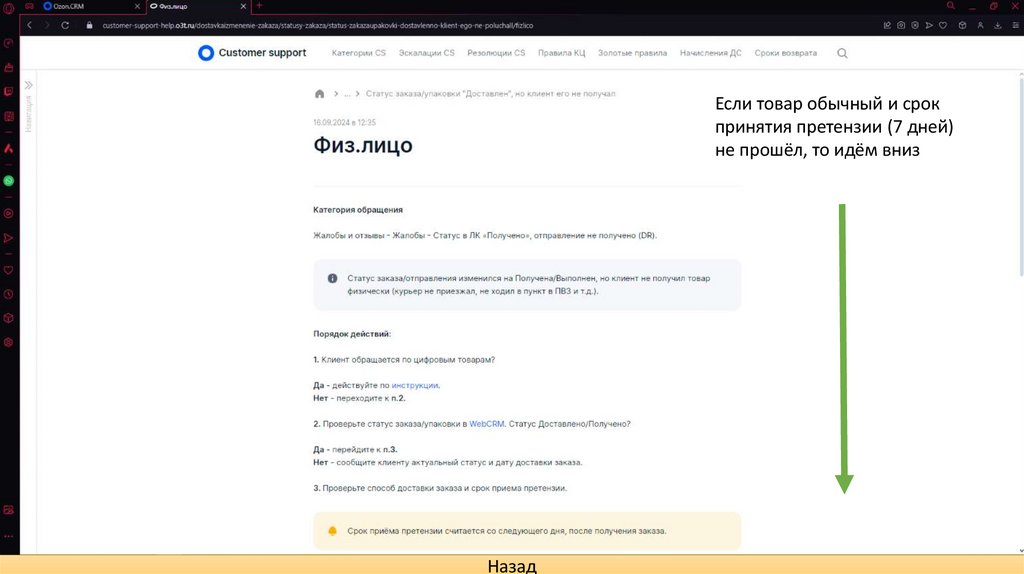
Если товар обычный и срокпринятия претензии (7 дней)
не прошёл, то идём вниз
Назад
11.
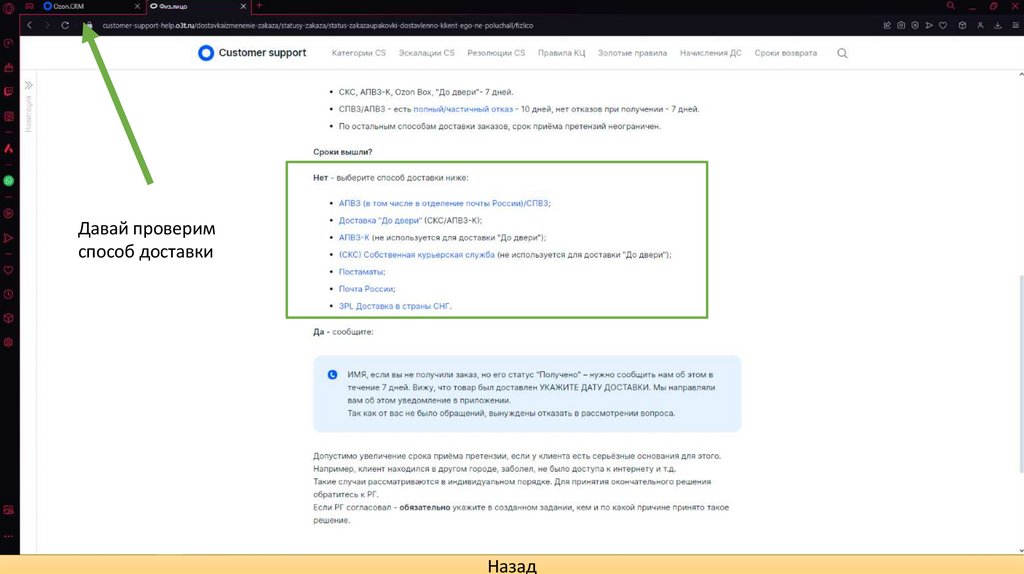
Давай проверимспособ доставки
Назад
12.
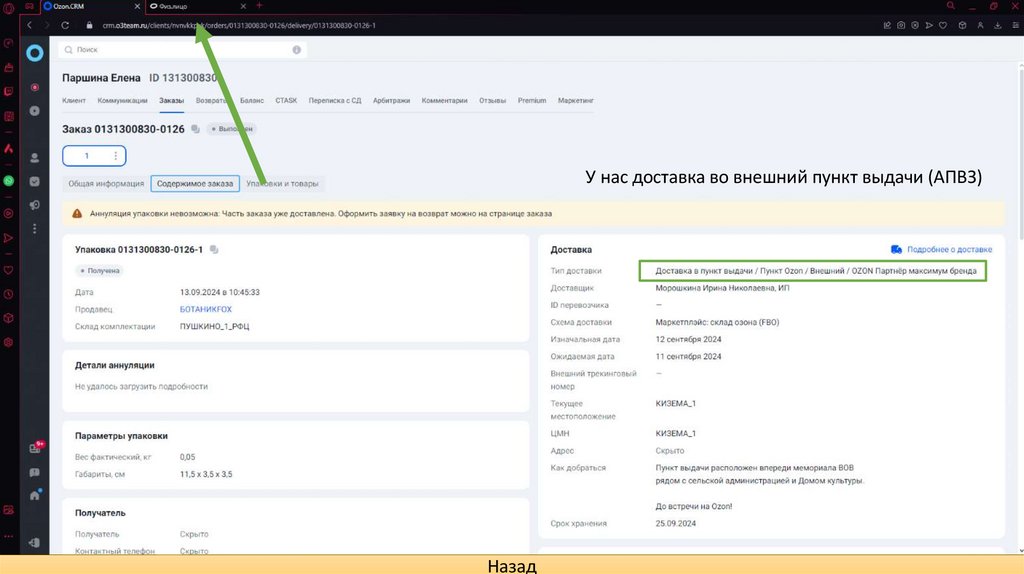
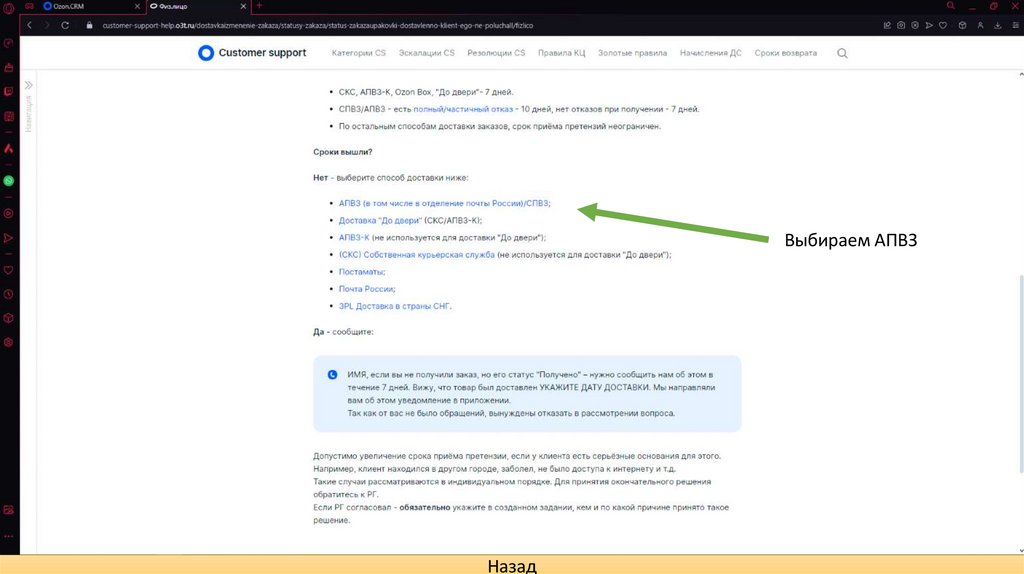
У нас доставка во внешний пункт выдачи (АПВЗ)Назад
13.
Выбираем АПВЗНазад
14.
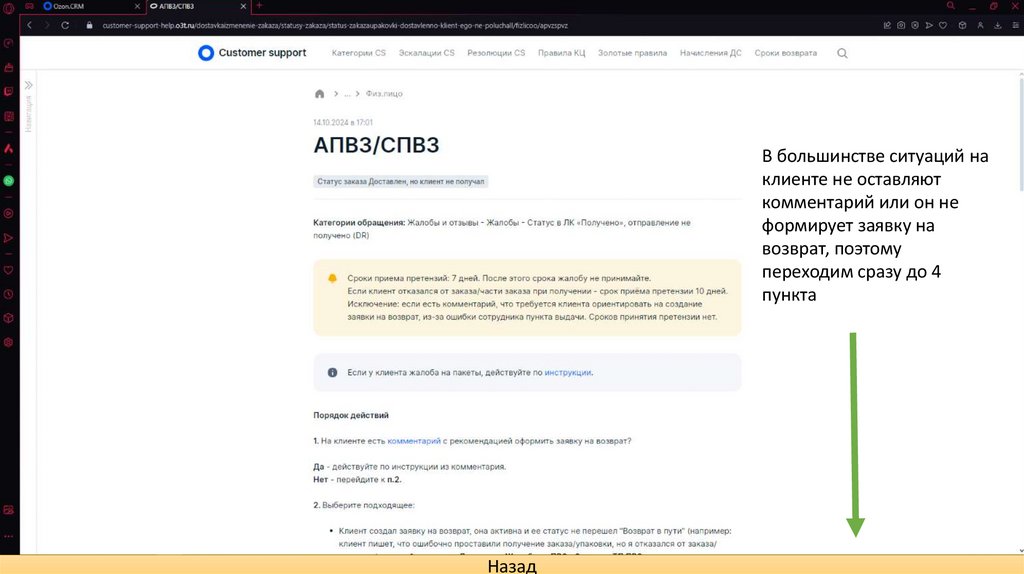
В большинстве ситуаций наклиенте не оставляют
комментарий или он не
формирует заявку на
возврат, поэтому
переходим сразу до 4
пункта
Назад
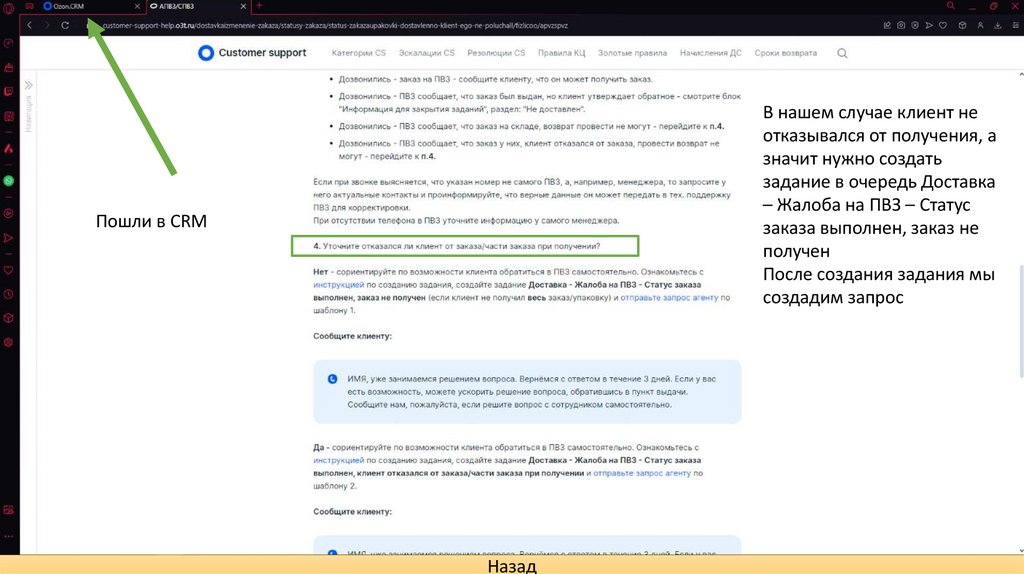
15.
В нашем случае клиент неотказывался от получения, а
значит нужно создать
задание в очередь Доставка
– Жалоба на ПВЗ – Статус
заказа выполнен, заказ не
получен
После создания задания мы
создадим запрос
Пошли в CRM
Назад
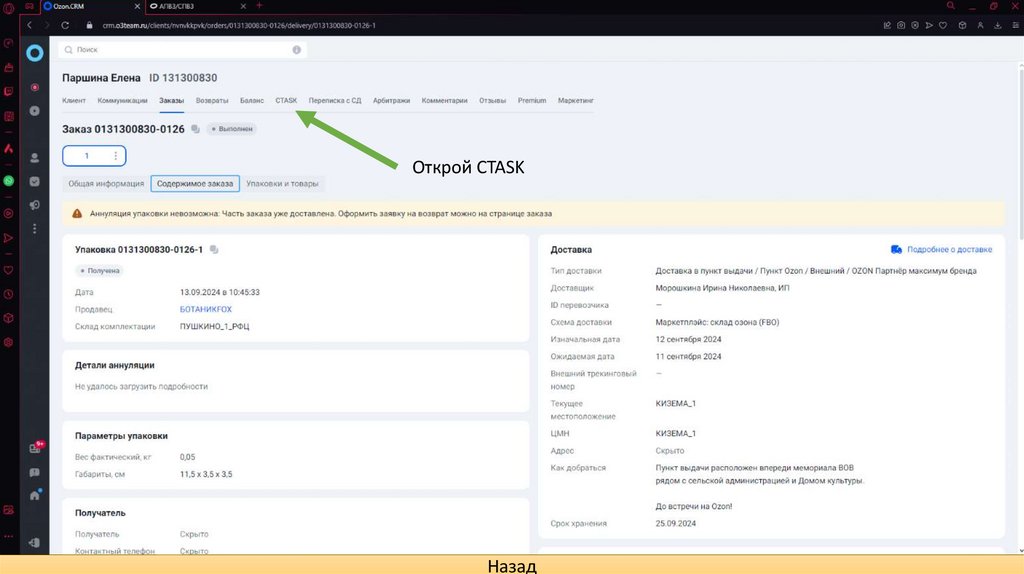
16.
Открой CTASKНазад
17.
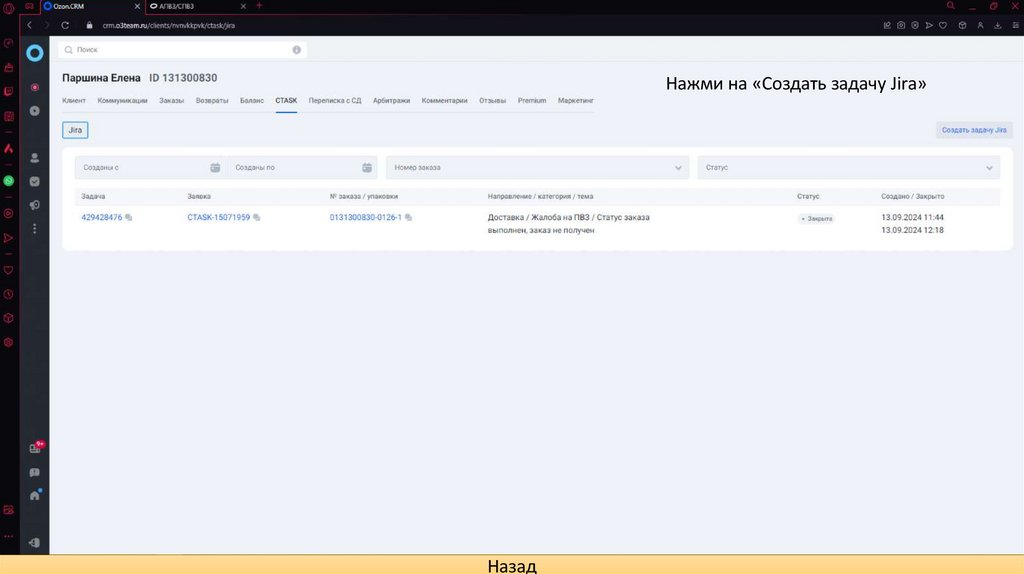
Нажми на «Создать задачу Jira»Назад
18.
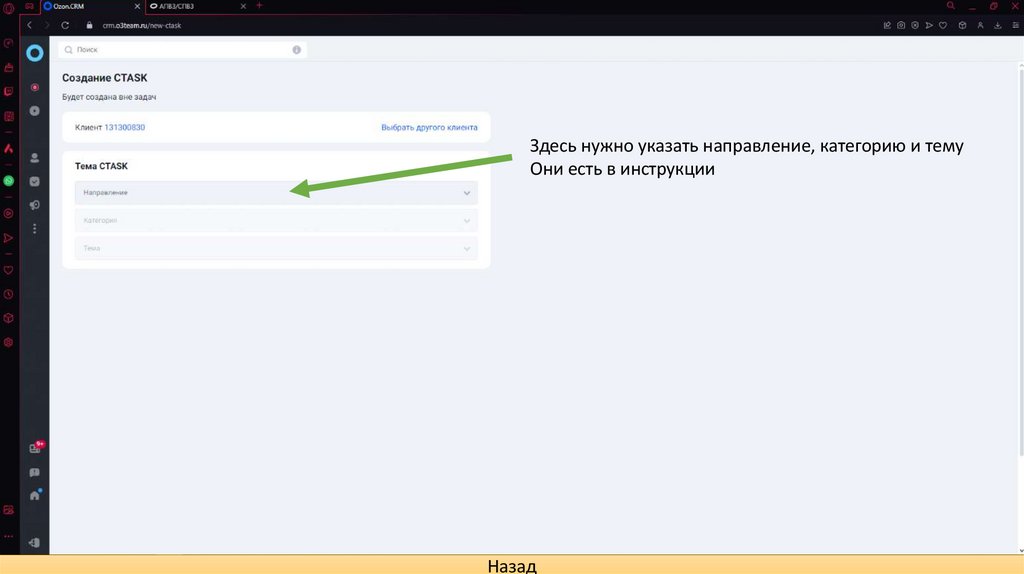
Здесь нужно указать направление, категорию и темуОни есть в инструкции
Назад
19.
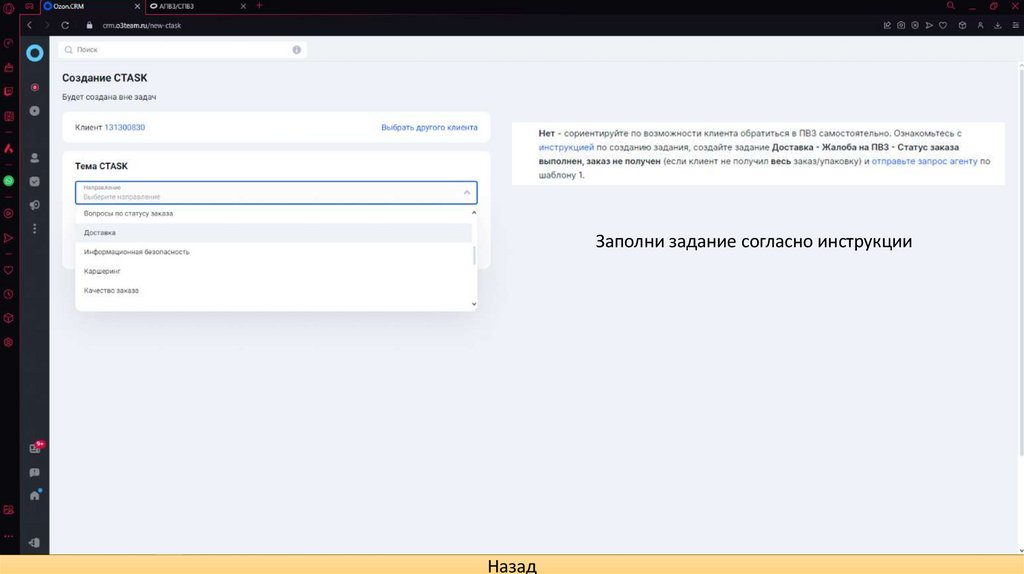
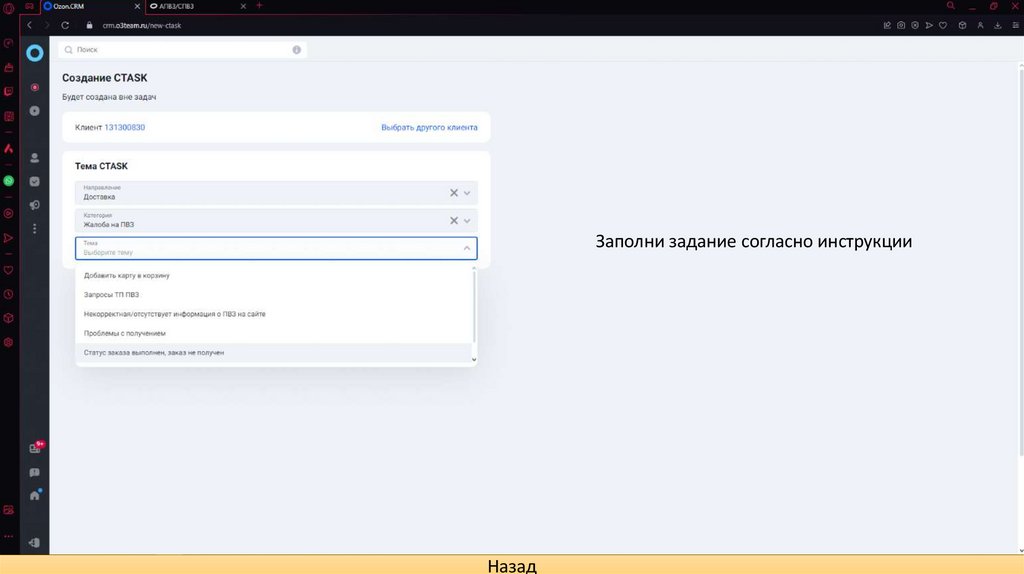
Заполни задание согласно инструкцииНазад
20.
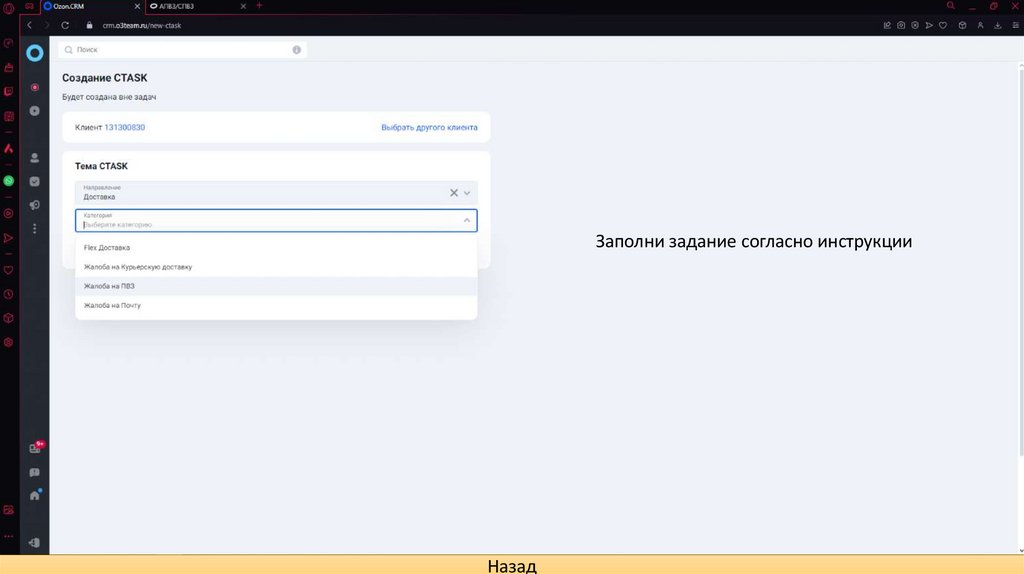
Заполни задание согласно инструкцииНазад
21.
Заполни задание согласно инструкцииНазад
22.
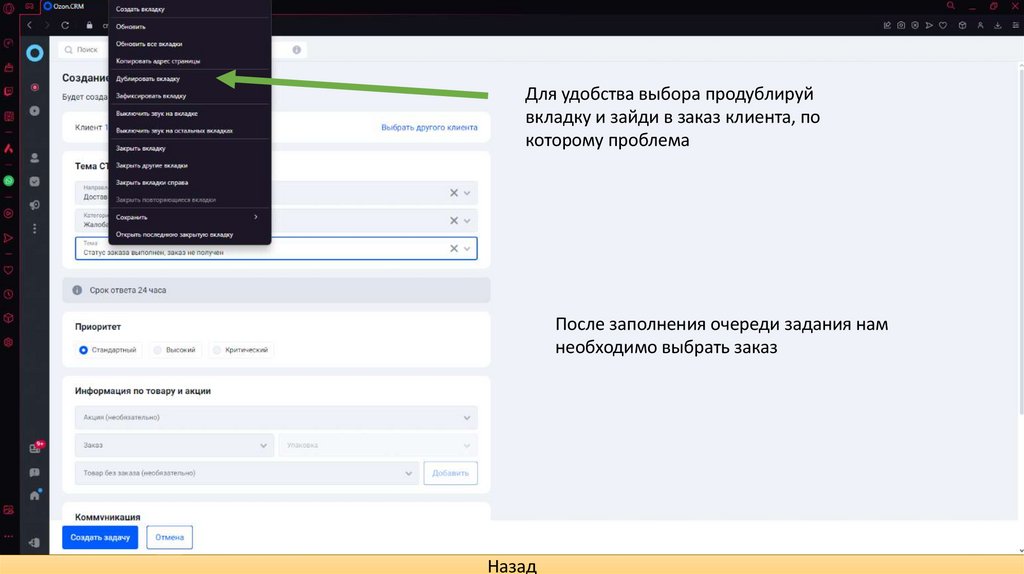
Для удобства выбора продублируйвкладку и зайди в заказ клиента, по
которому проблема
После заполнения очереди задания нам
необходимо выбрать заказ
Назад
23.
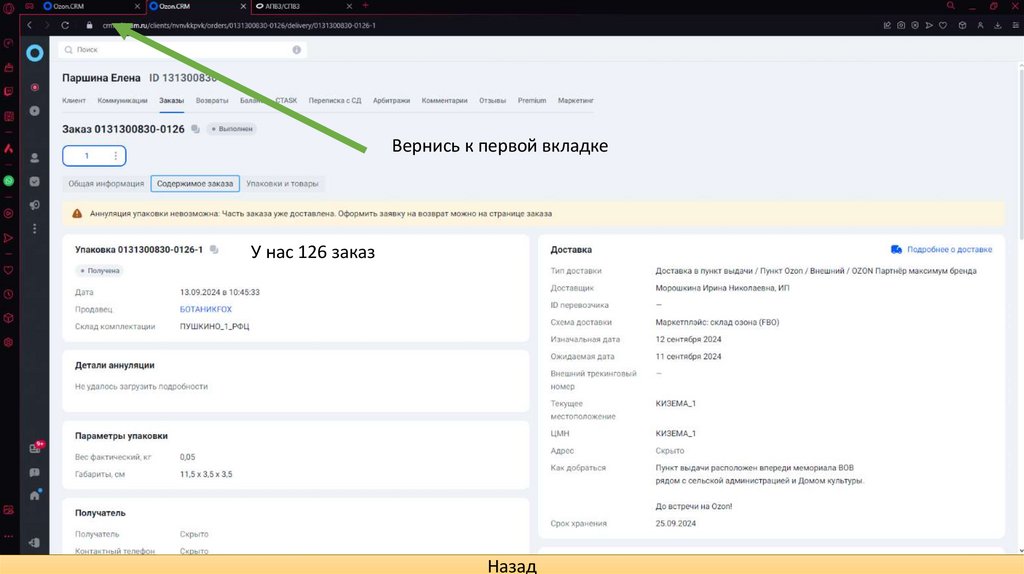
Вернись к первой вкладкеУ нас 126 заказ
Назад
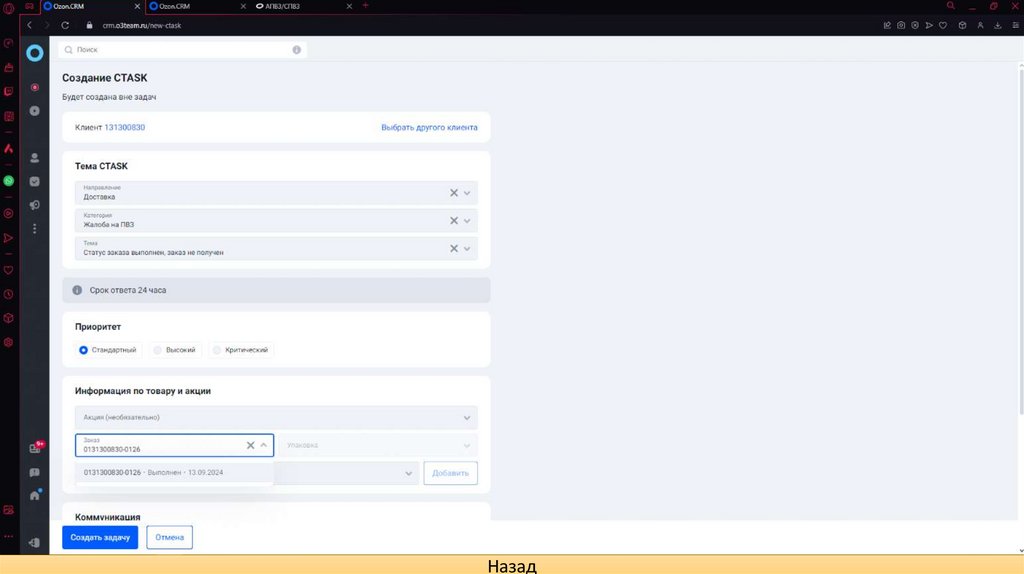
24.
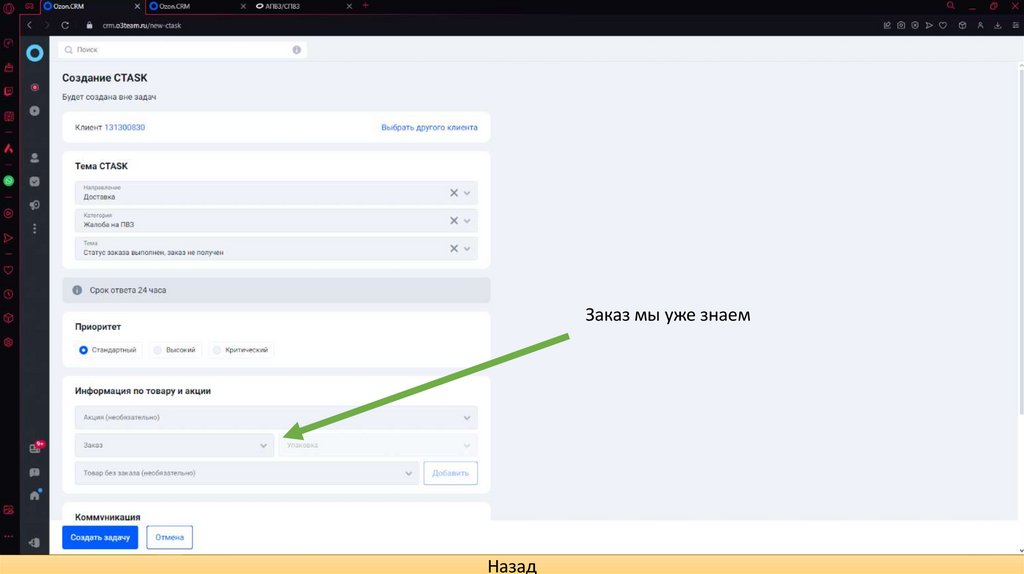
Заказ мы уже знаемНазад
25.
Назад26.
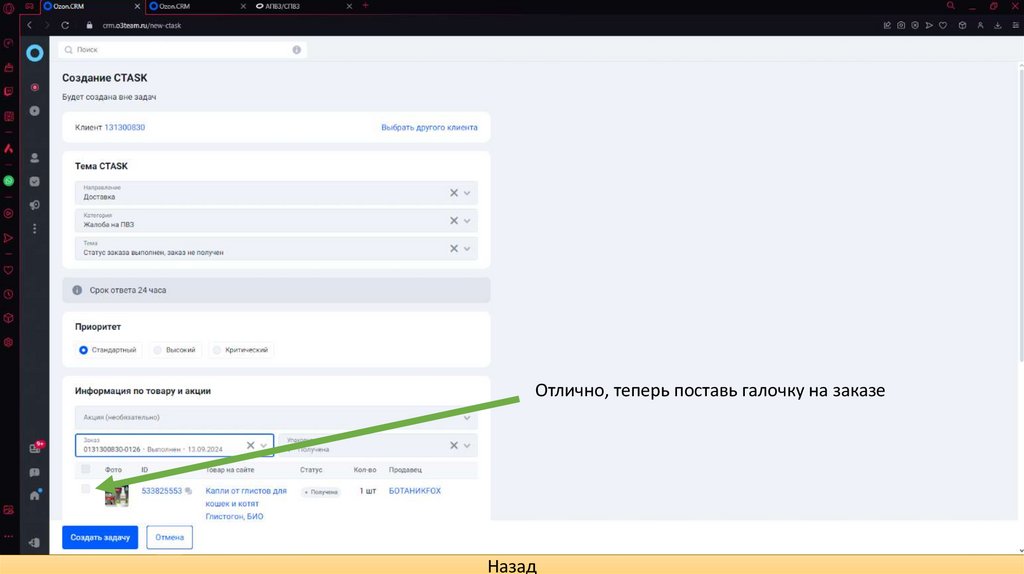
Отлично, теперь поставь галочку на заказеНазад
27.
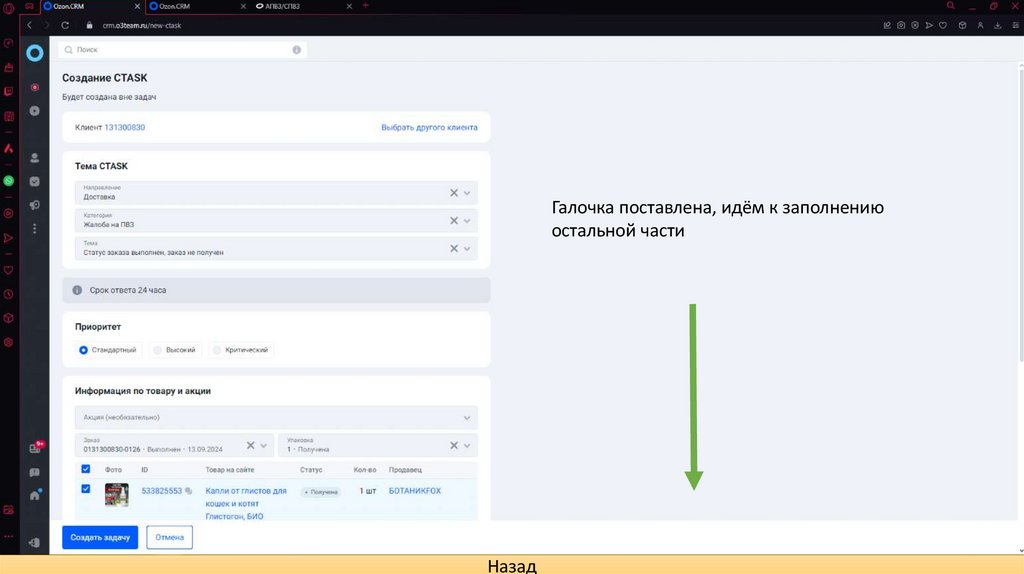
Галочка поставлена, идём к заполнениюостальной части
Назад
28.
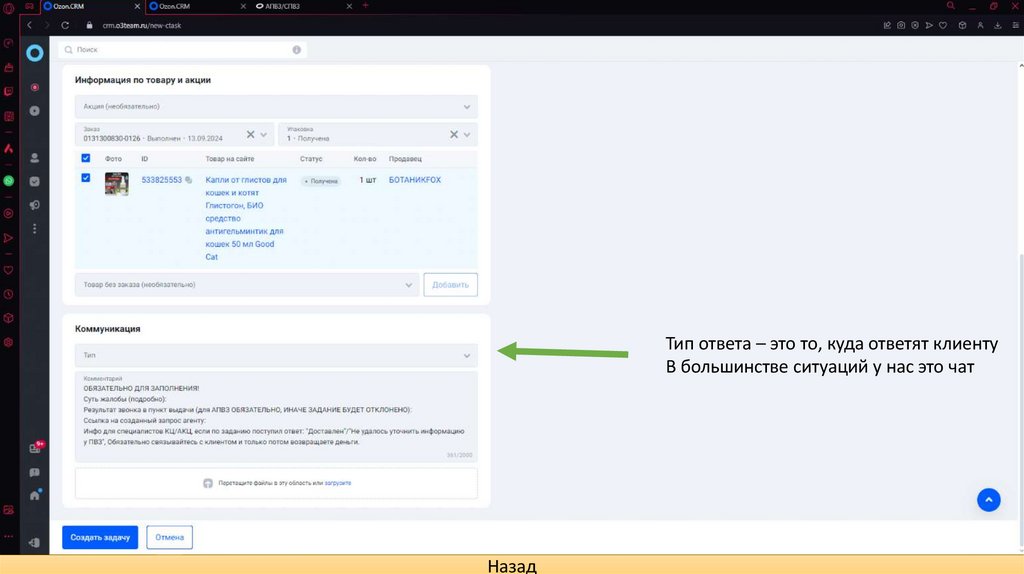
Тип ответа – это то, куда ответят клиентуВ большинстве ситуаций у нас это чат
Назад
29.
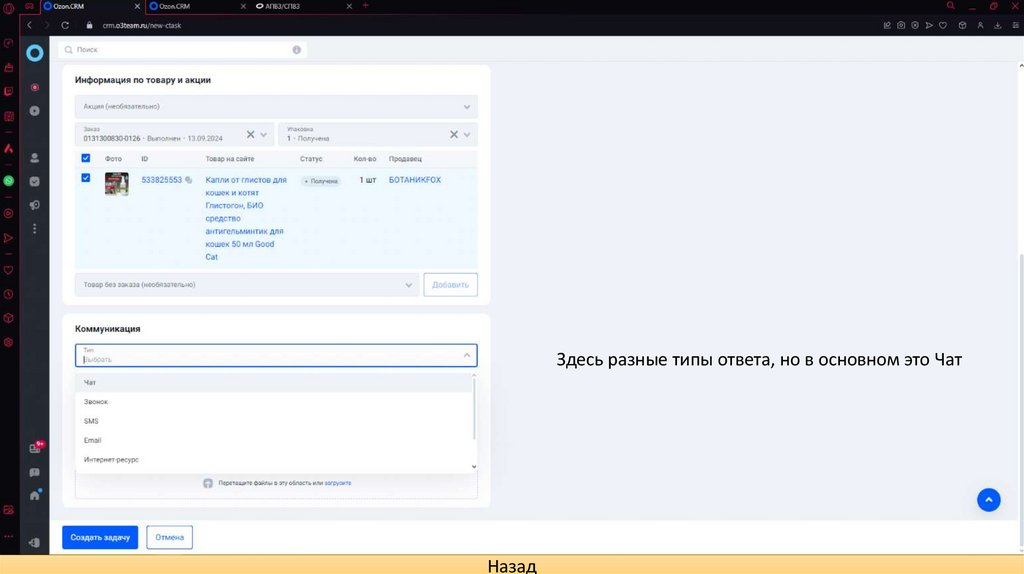
Здесь разные типы ответа, но в основном это ЧатНазад
30.
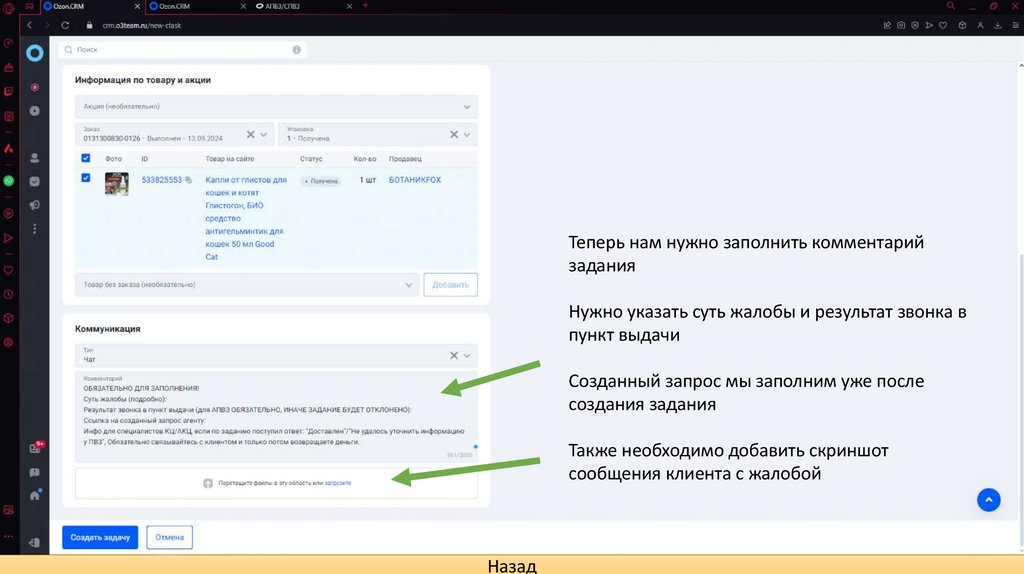
Теперь нам нужно заполнить комментарийзадания
Нужно указать суть жалобы и результат звонка в
пункт выдачи
Созданный запрос мы заполним уже после
создания задания
Также необходимо добавить скриншот
сообщения клиента с жалобой
Назад
31.
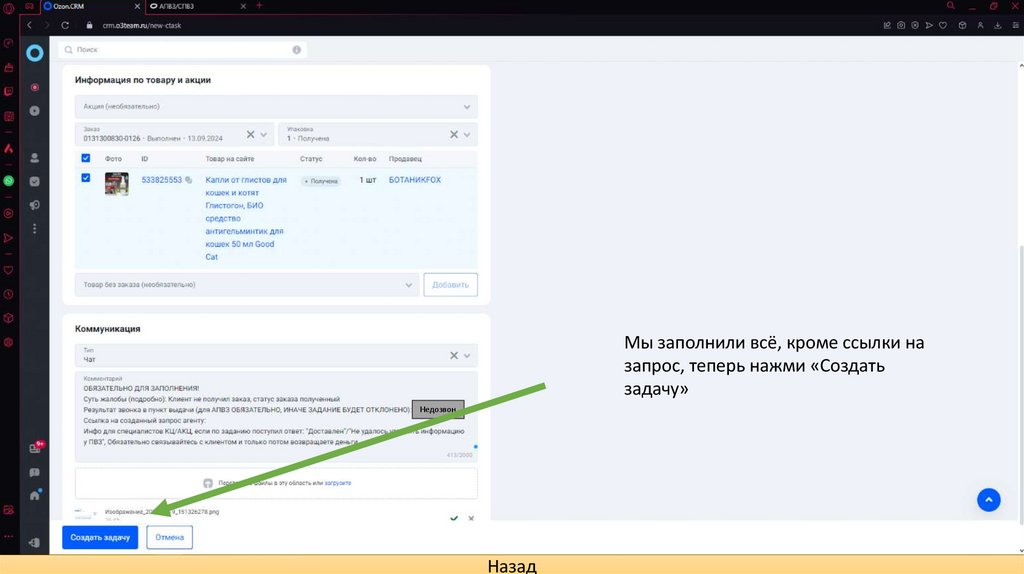
Мы заполнили всё, кроме ссылки назапрос, теперь нажми «Создать
задачу»
Недозвон
Назад
32.
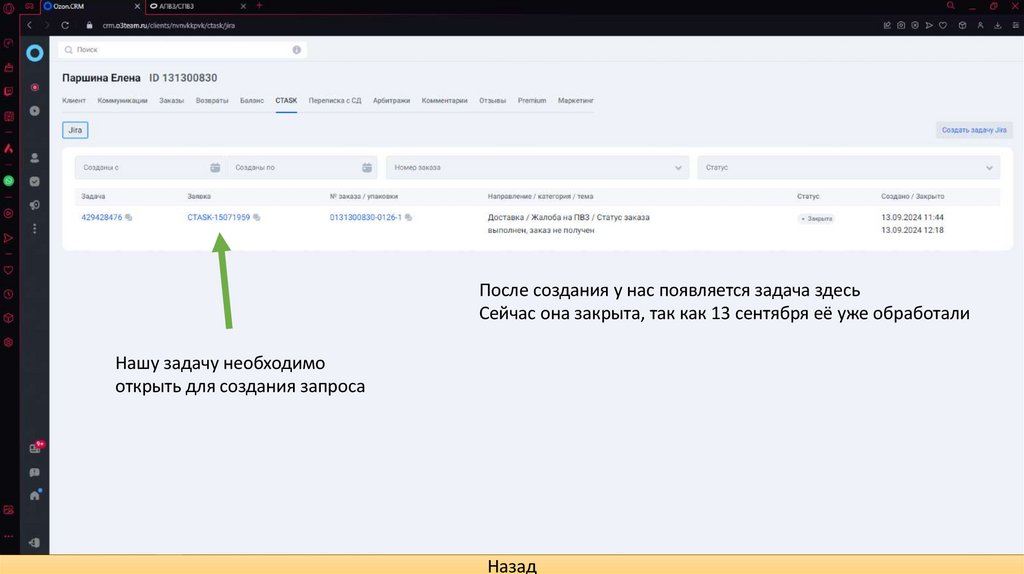
После создания у нас появляется задача здесьСейчас она закрыта, так как 13 сентября её уже обработали
Нашу задачу необходимо
открыть для создания запроса
Назад
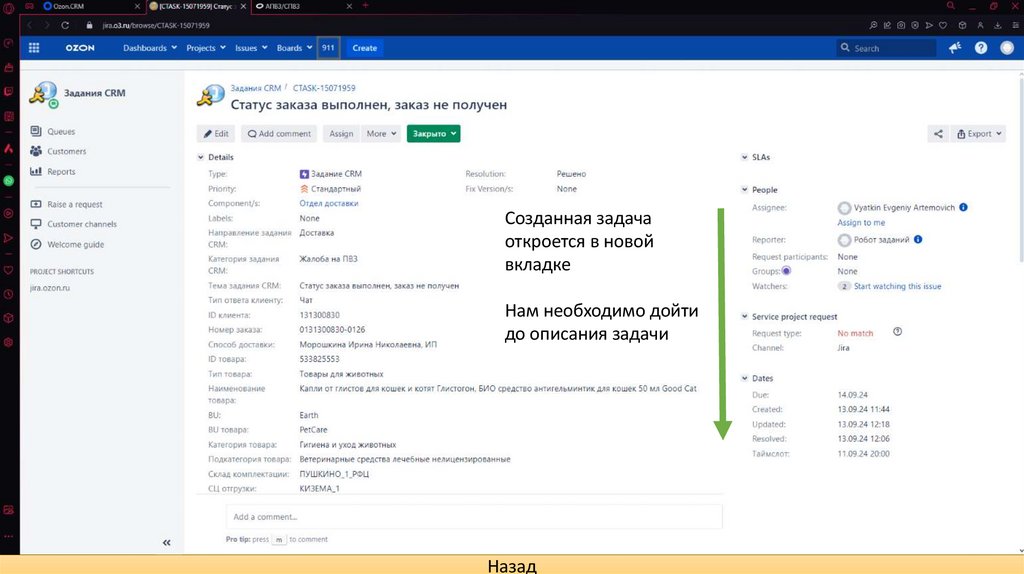
33.
Созданная задачаоткроется в новой
вкладке
Нам необходимо дойти
до описания задачи
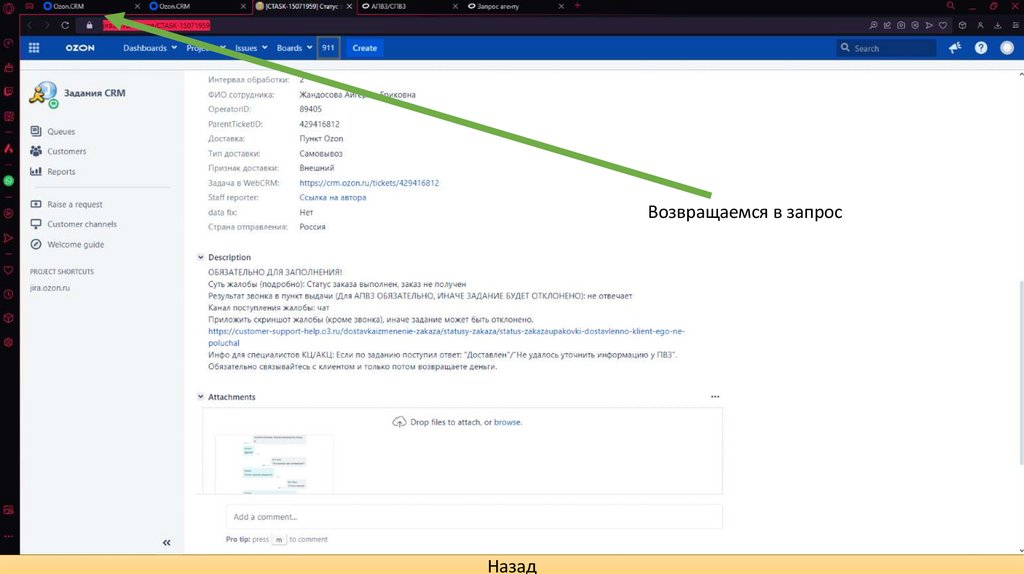
Назад
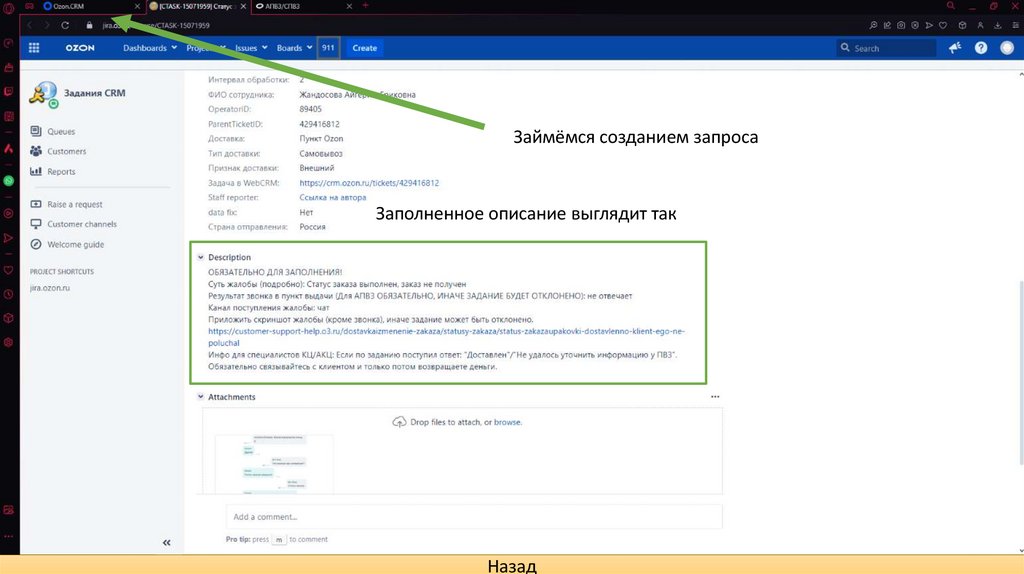
34.
Займёмся созданием запросаЗаполненное описание выглядит так
Назад
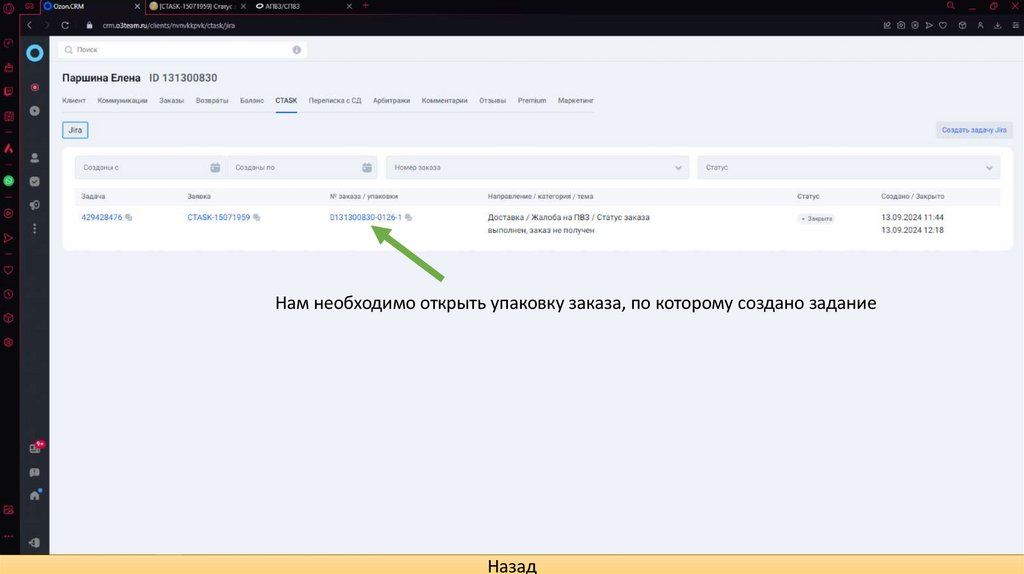
35.
Нам необходимо открыть упаковку заказа, по которому создано заданиеНазад
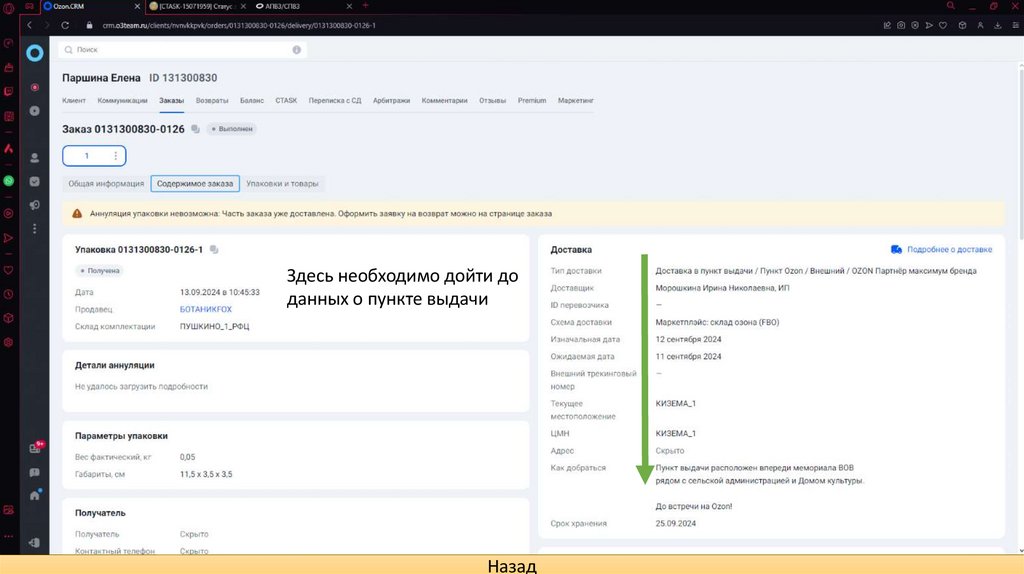
36.
Здесь необходимо дойти доданных о пункте выдачи
Назад
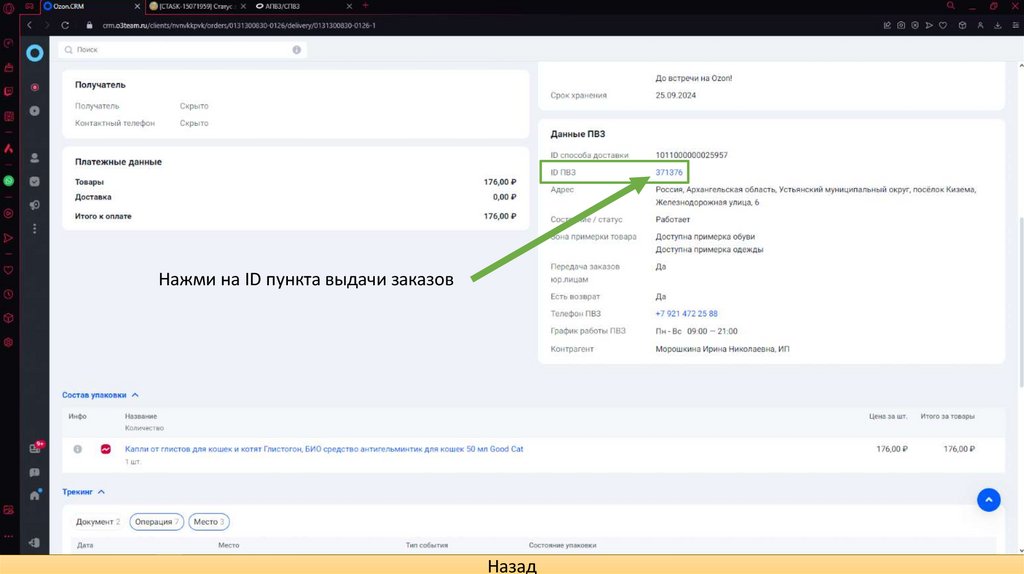
37.
Нажми на ID пункта выдачи заказовНазад
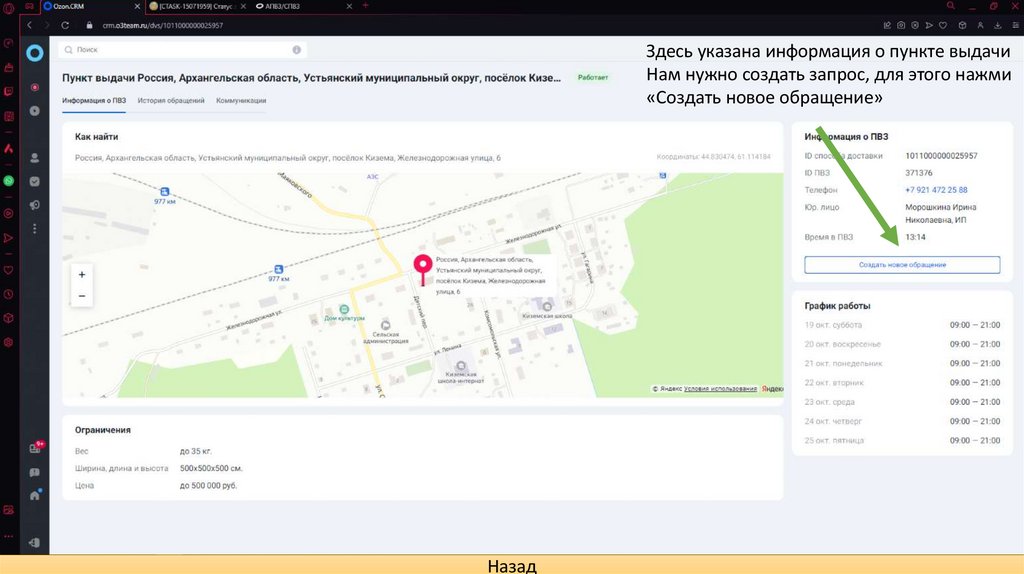
38.
Здесь указана информация о пункте выдачиНам нужно создать запрос, для этого нажми
«Создать новое обращение»
Назад
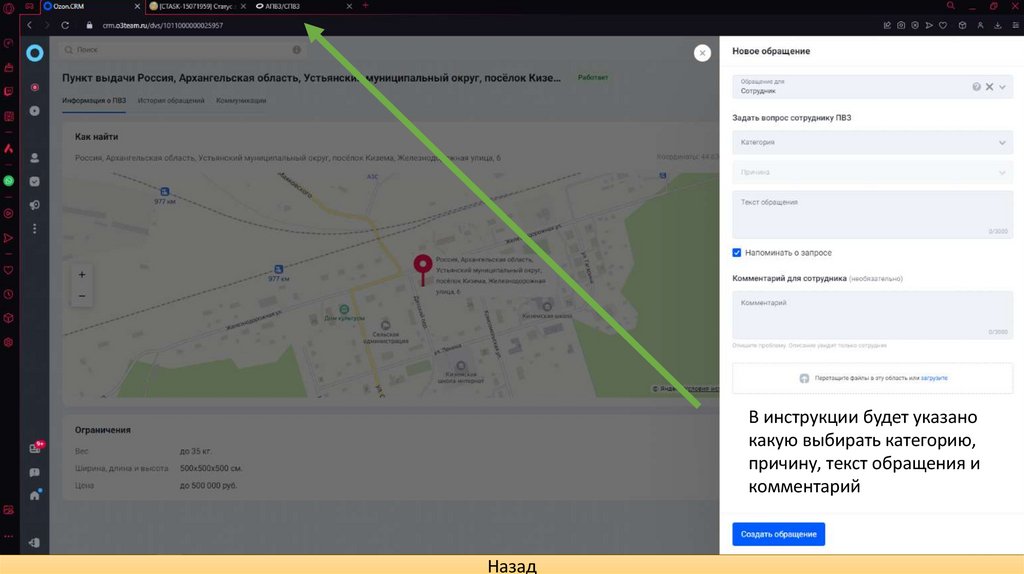
39.
В инструкции будет указанокакую выбирать категорию,
причину, текст обращения и
комментарий
Назад
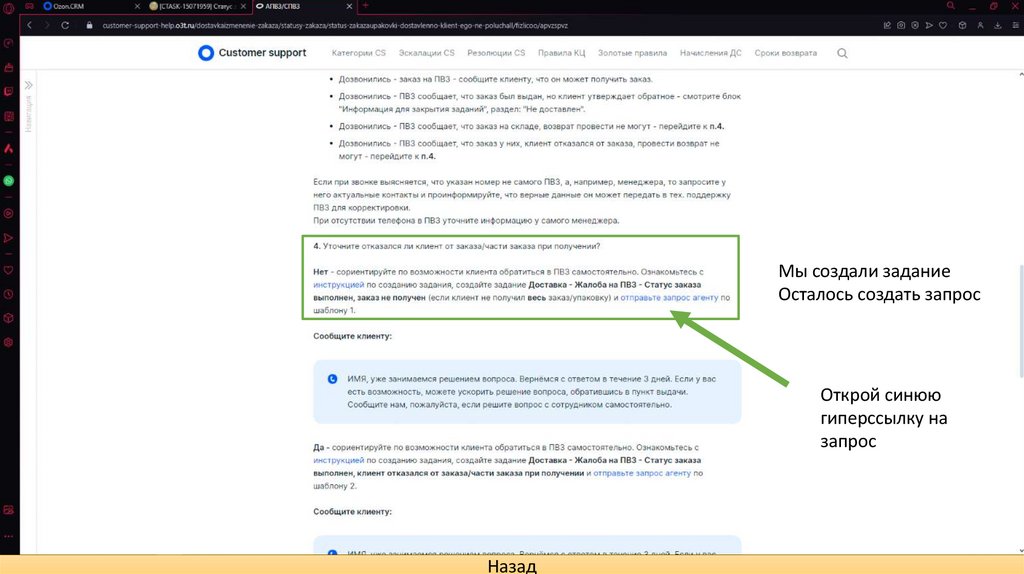
40.
Мы создали заданиеОсталось создать запрос
Открой синюю
гиперссылку на
запрос
Назад
41.
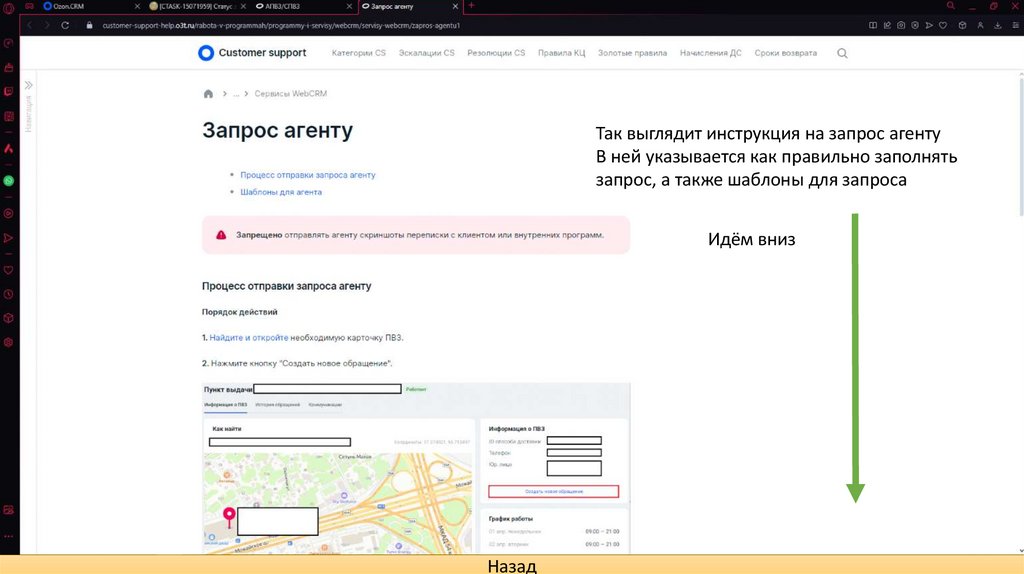
Так выглядит инструкция на запрос агентуВ ней указывается как правильно заполнять
запрос, а также шаблоны для запроса
Идём вниз
Назад
42.
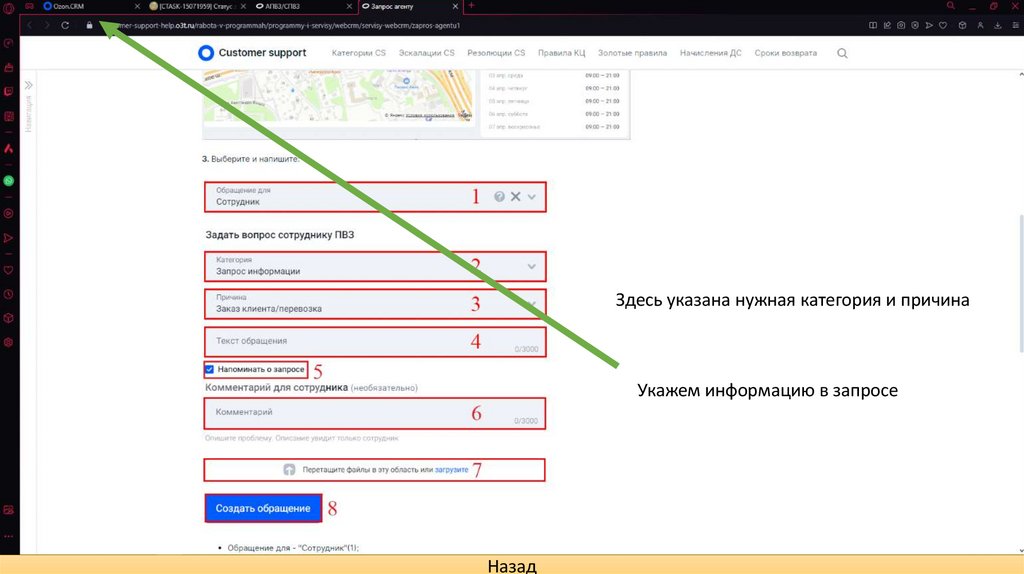
Здесь указана нужная категория и причинаУкажем информацию в запросе
Назад
43.
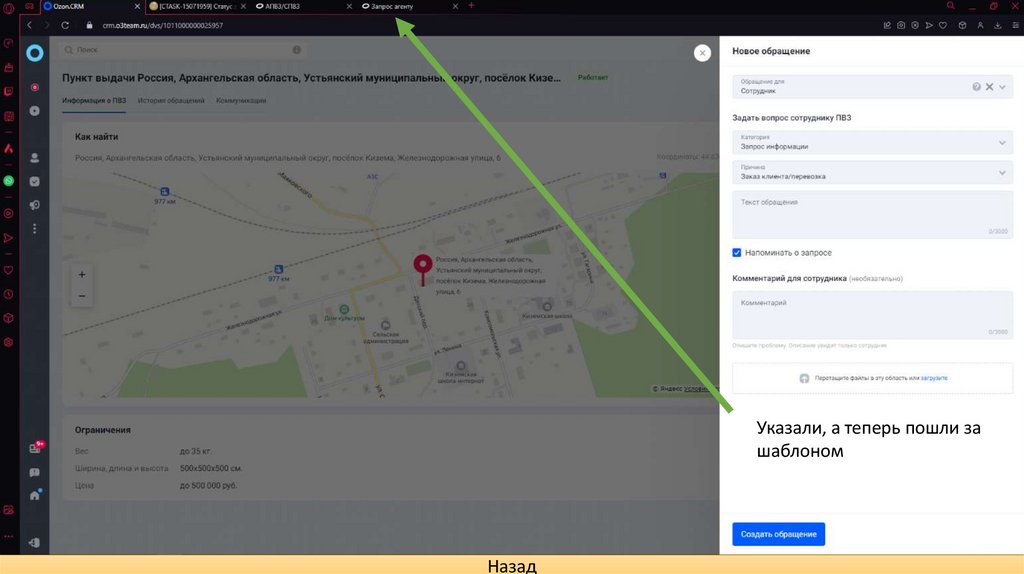
Указали, а теперь пошли зашаблоном
Назад
44.
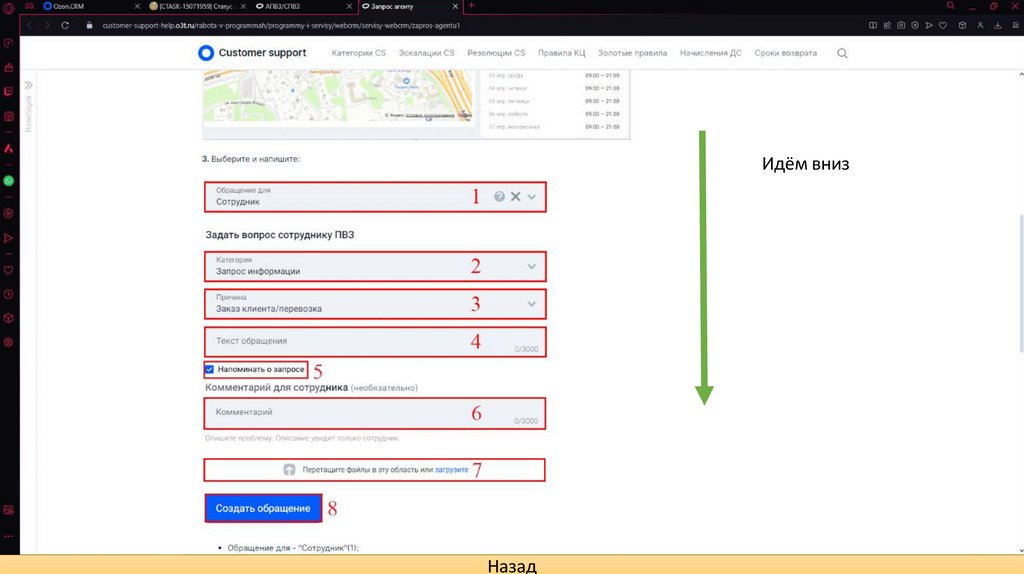
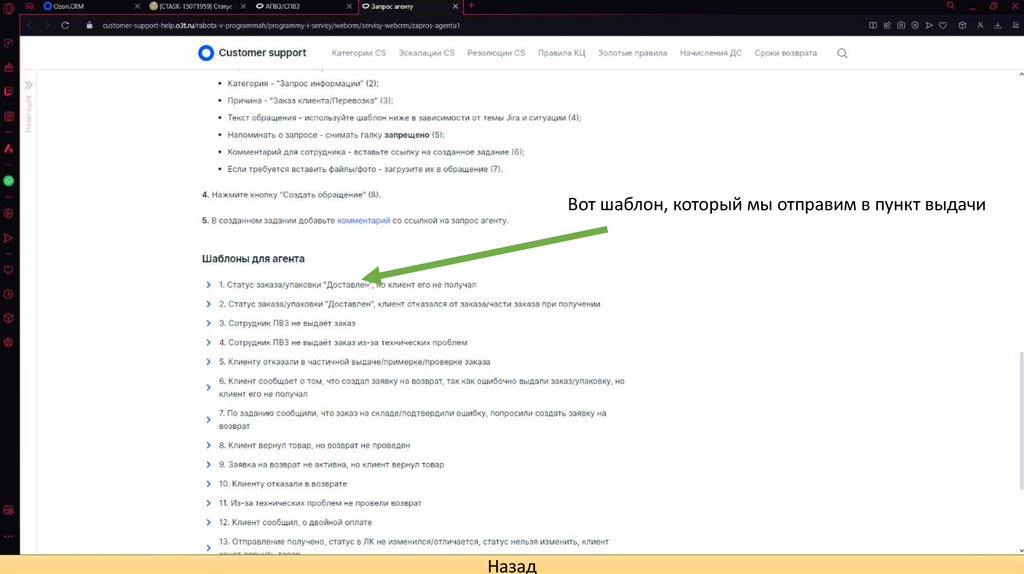
Идём внизНазад
45.
Вот шаблон, который мы отправим в пункт выдачиНазад
46.
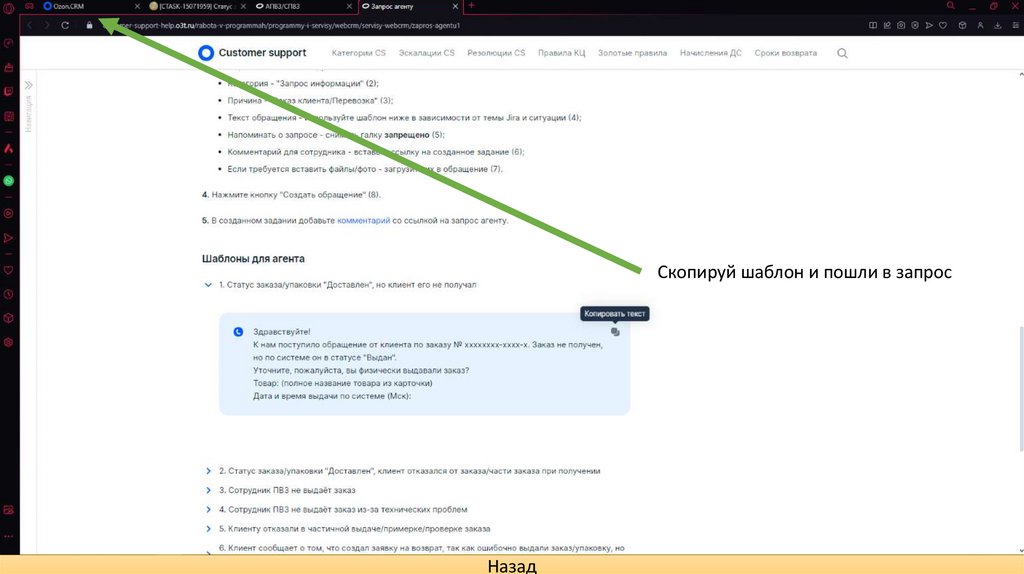
Скопируй шаблон и пошли в запросНазад
47.
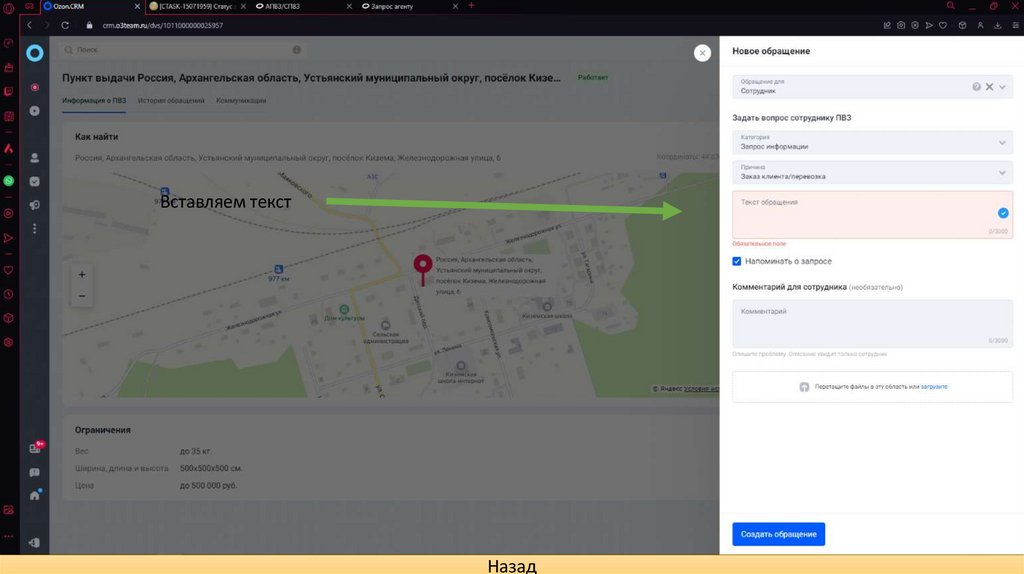
Вставляем текстНазад
48.
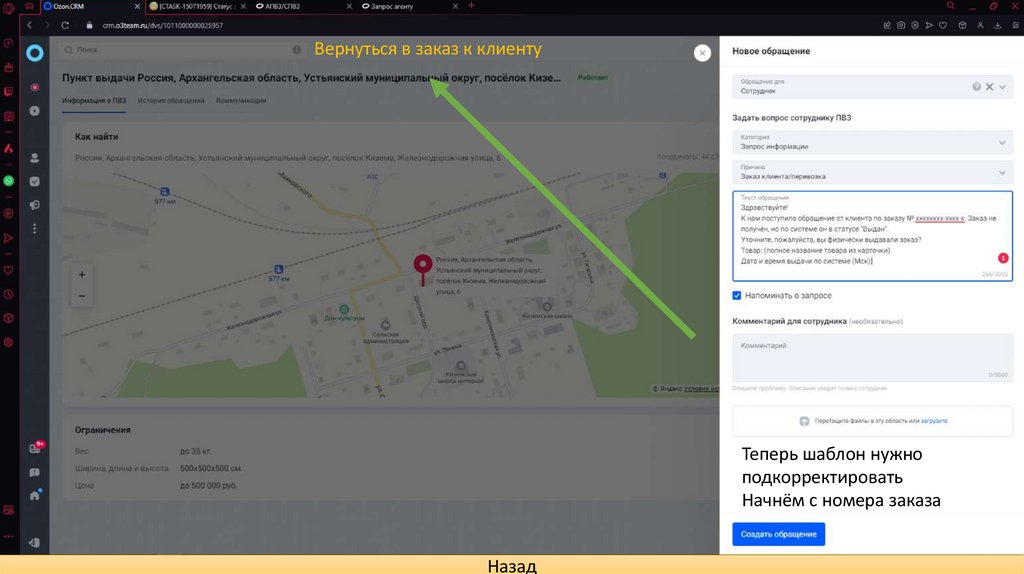
Вернуться в заказ к клиентуТеперь шаблон нужно
подкорректировать
Начнём с номера заказа
Назад
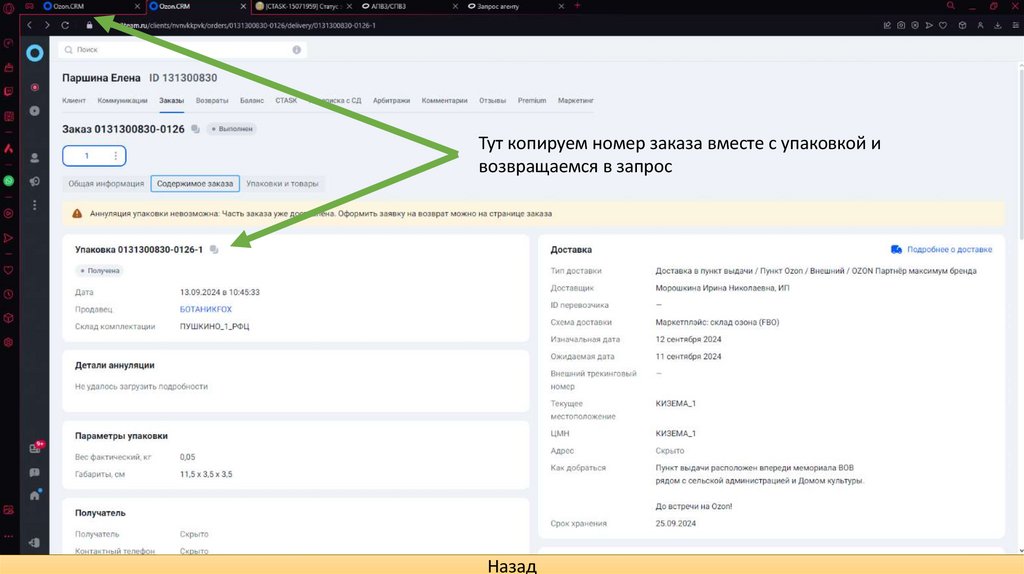
49.
Тут копируем номер заказа вместе с упаковкой ивозвращаемся в запрос
Назад
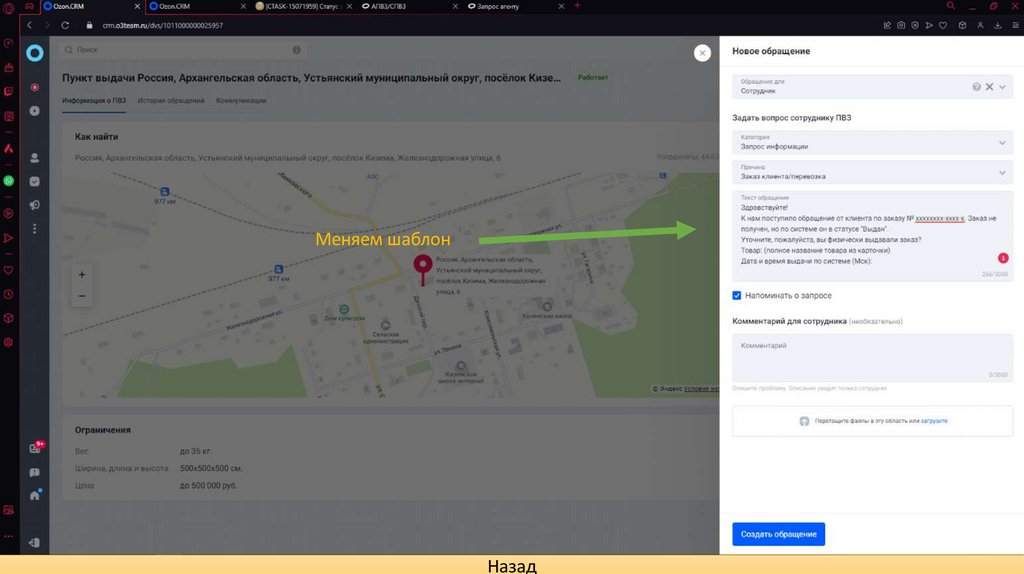
50.
Меняем шаблонНазад
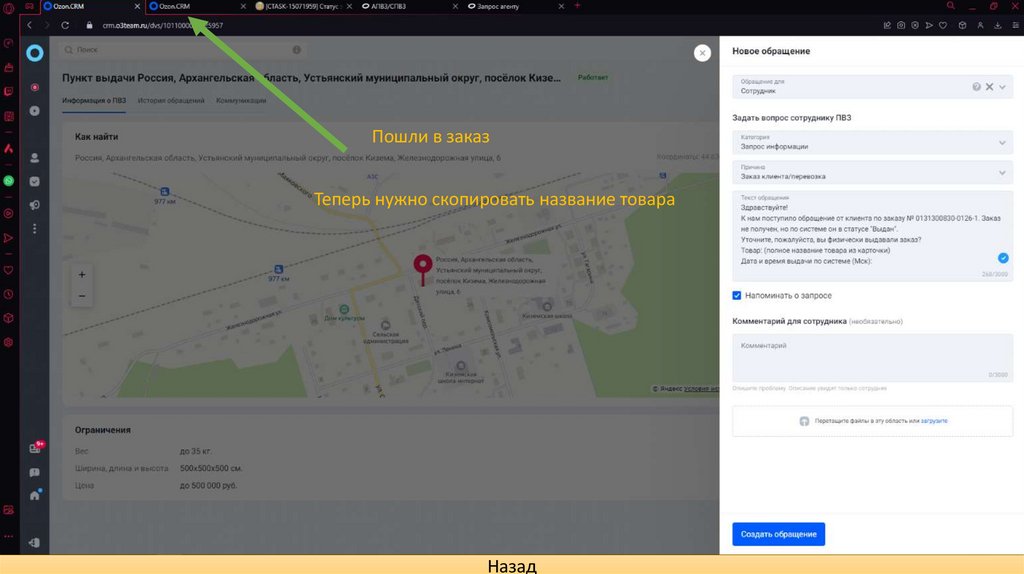
51.
Пошли в заказТеперь нужно скопировать название товара
Назад
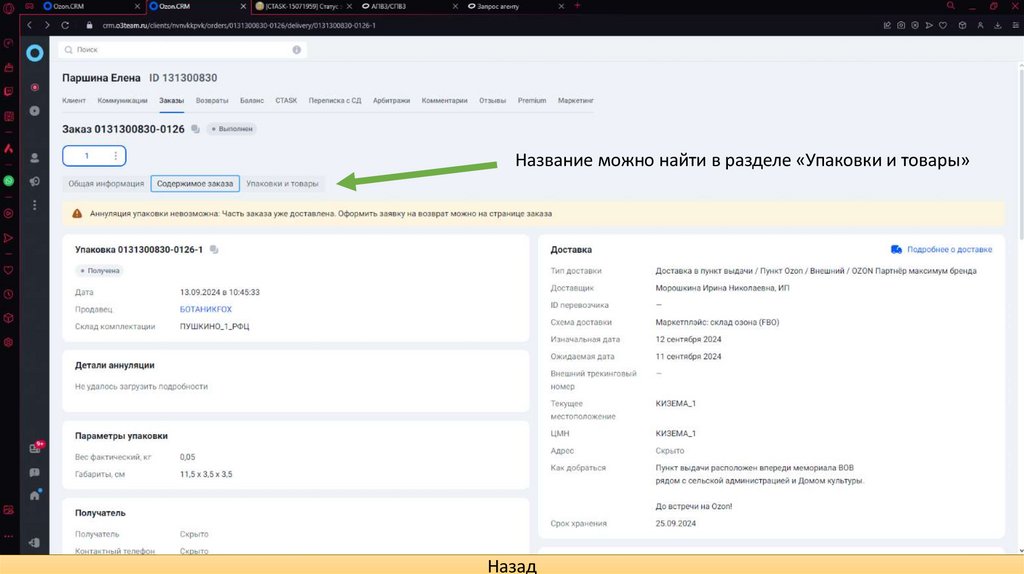
52.
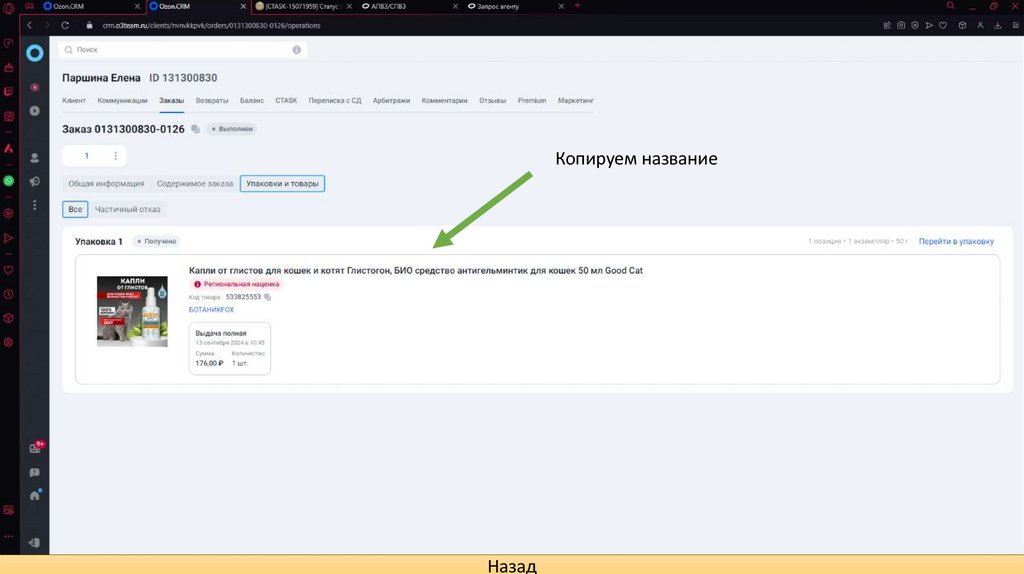
Название можно найти в разделе «Упаковки и товары»Назад
53.
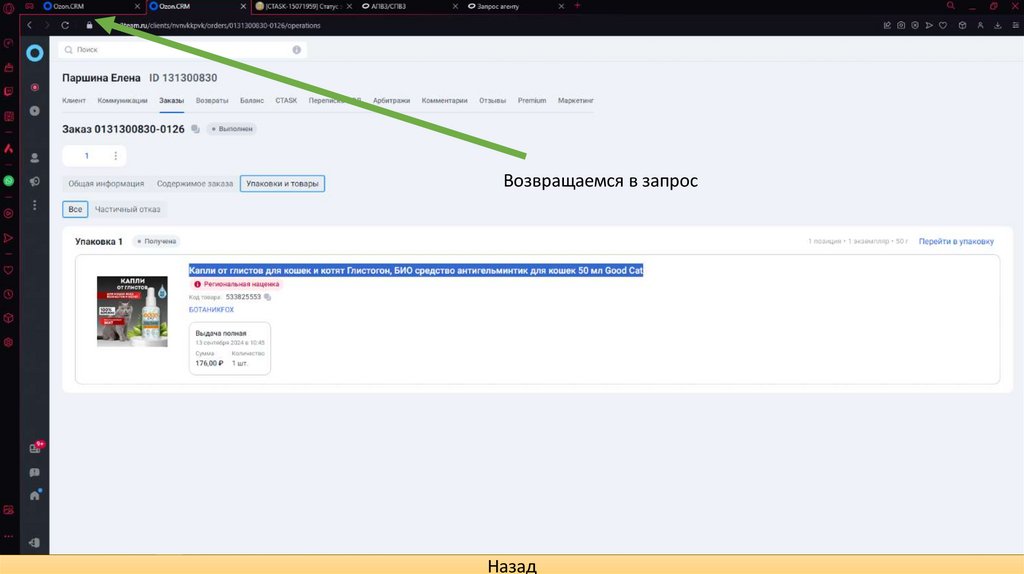
Копируем названиеНазад
54.
Возвращаемся в запросНазад
55.
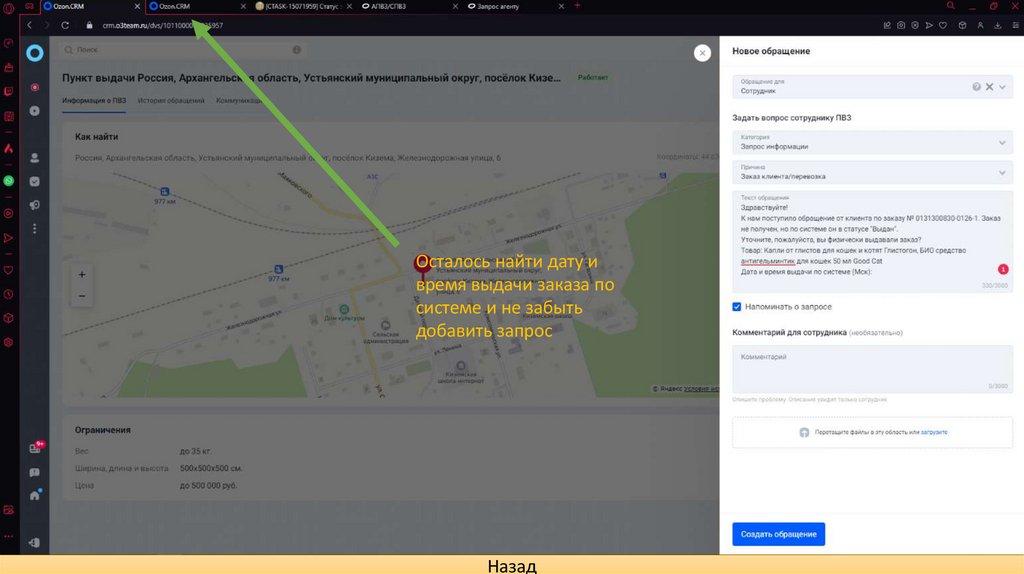
Осталось найти дату ивремя выдачи заказа по
системе и не забыть
добавить запрос
Назад
56.
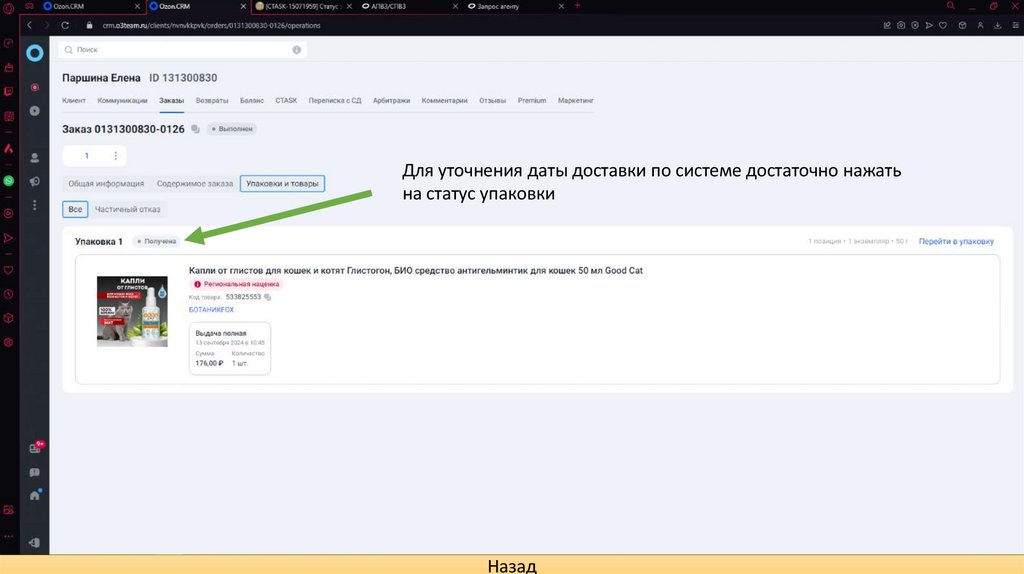
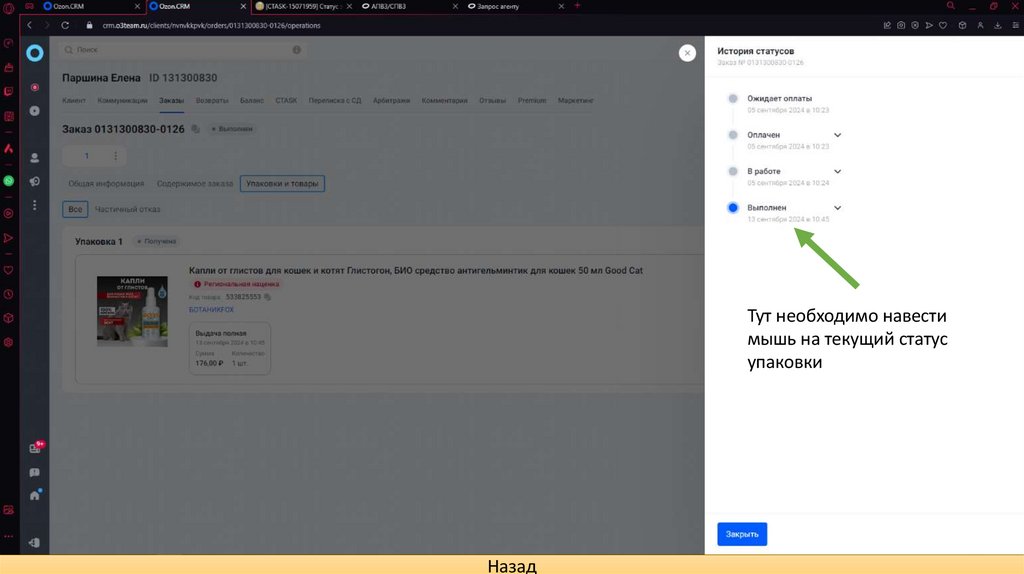
Для уточнения даты доставки по системе достаточно нажатьна статус упаковки
Назад
57.
Тут необходимо навестимышь на текущий статус
упаковки
Назад
58.
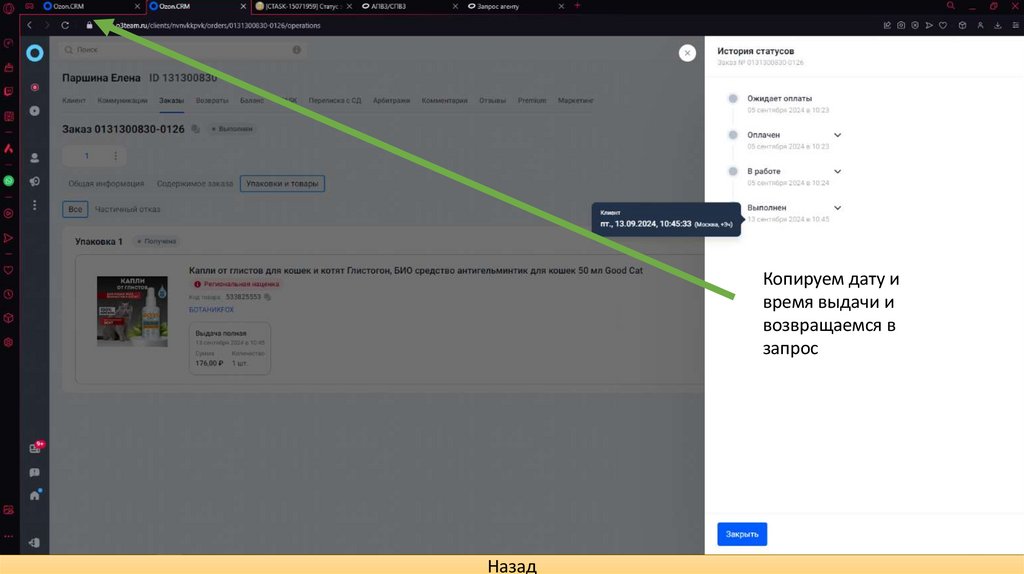
Копируем дату ивремя выдачи и
возвращаемся в
запрос
Назад
59.
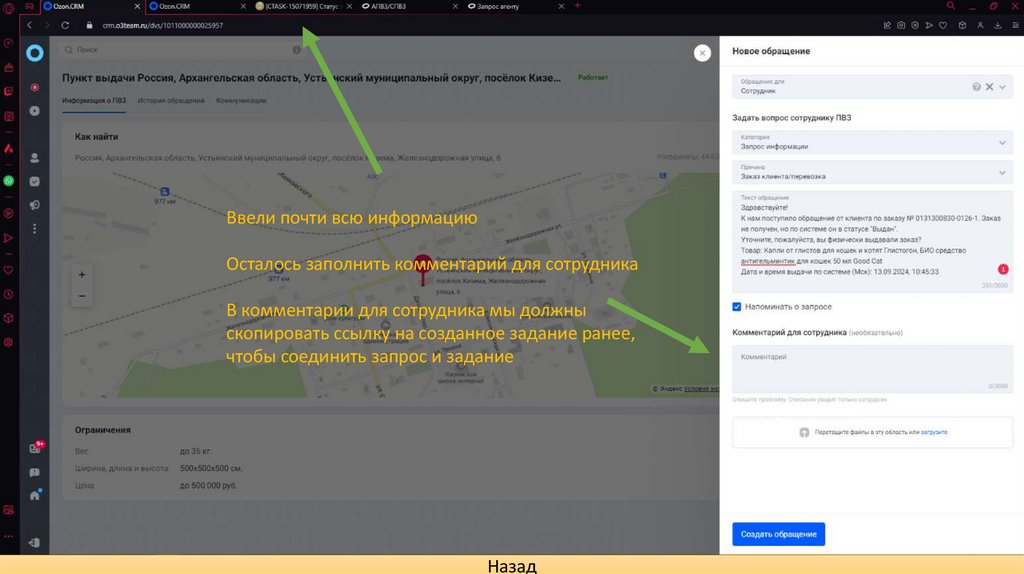
Ввели почти всю информациюОсталось заполнить комментарий для сотрудника
В комментарии для сотрудника мы должны
скопировать ссылку на созданное задание ранее,
чтобы соединить запрос и задание
Назад
60.
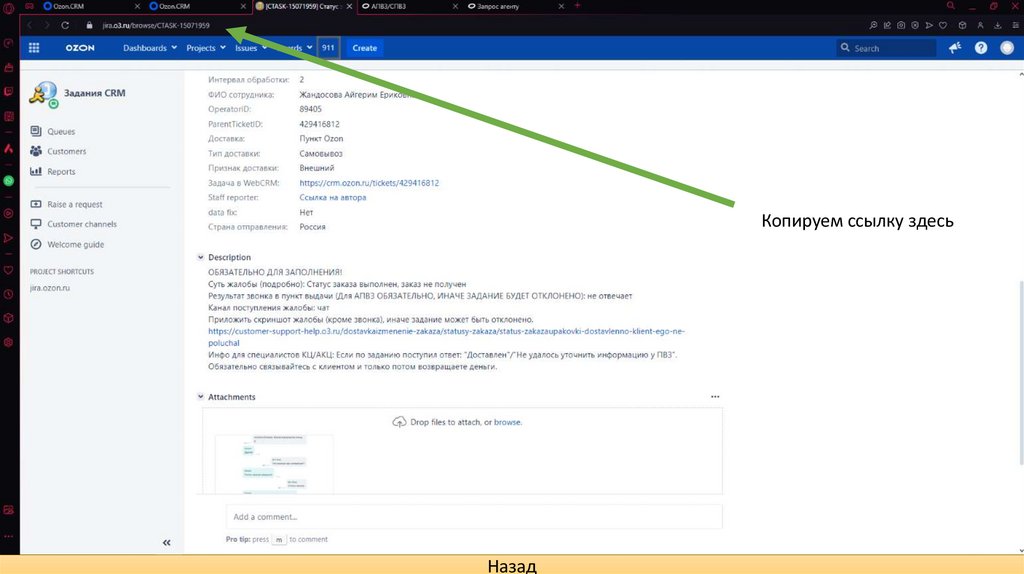
Копируем ссылку здесьНазад
61.
Возвращаемся в запросНазад
62.
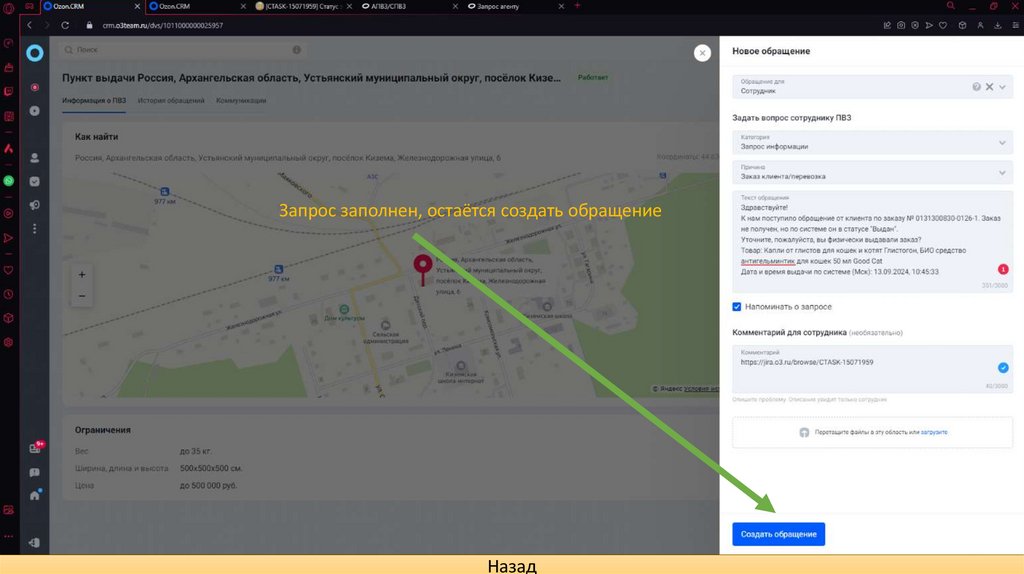
Запрос заполнен, остаётся создать обращениеНазад
63.
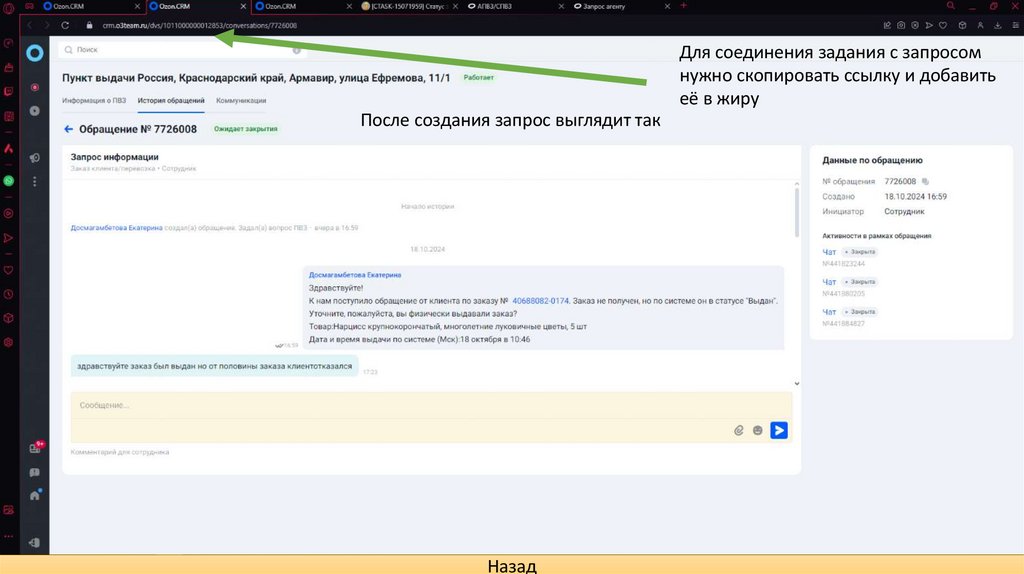
Для соединения задания с запросомнужно скопировать ссылку и добавить
её в жиру
После создания запрос выглядит так
Назад
64.
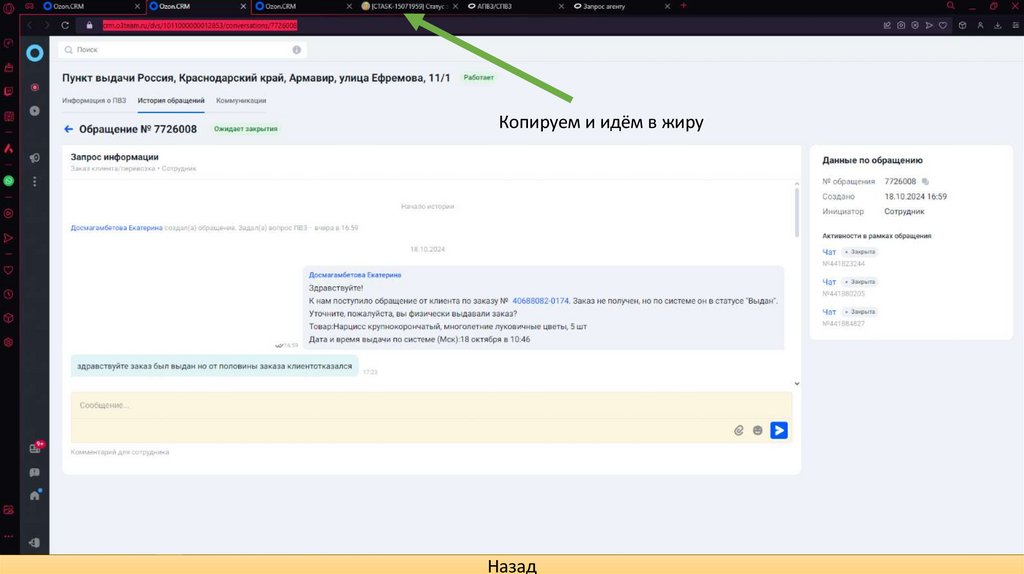
Копируем и идём в жируНазад
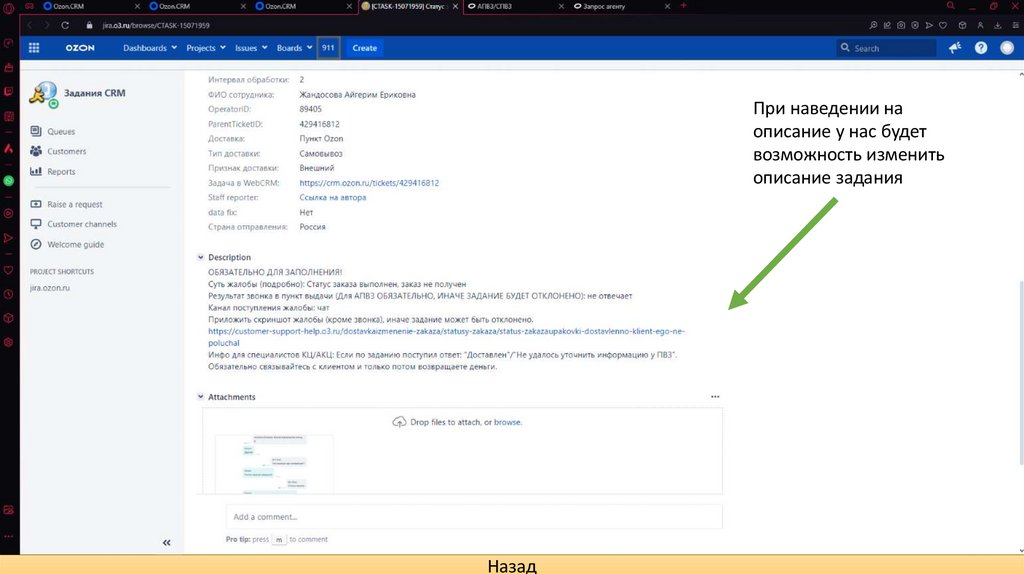
65.
При наведении наописание у нас будет
возможность изменить
описание задания
Назад
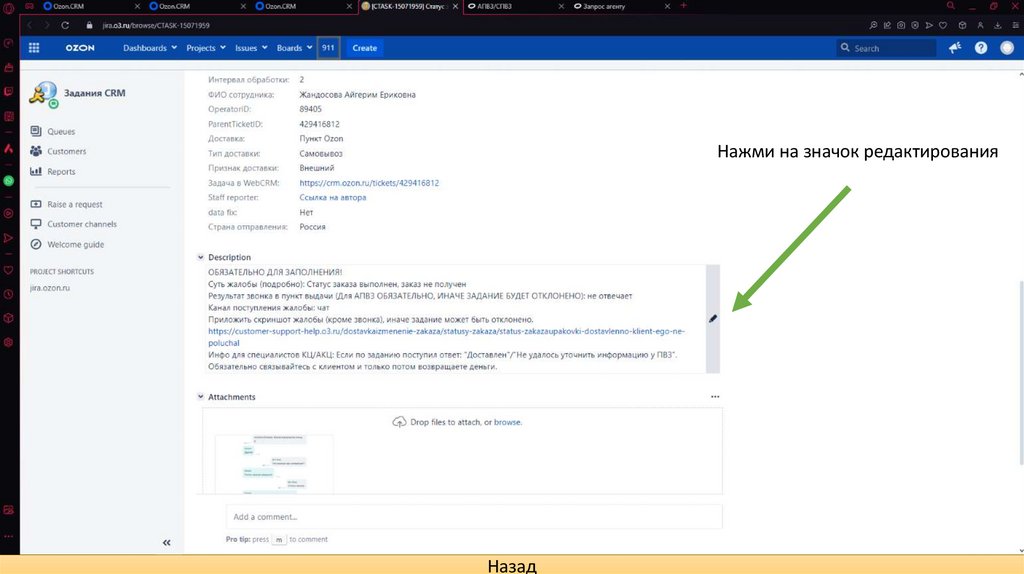
66.
Нажми на значок редактированияНазад
67.
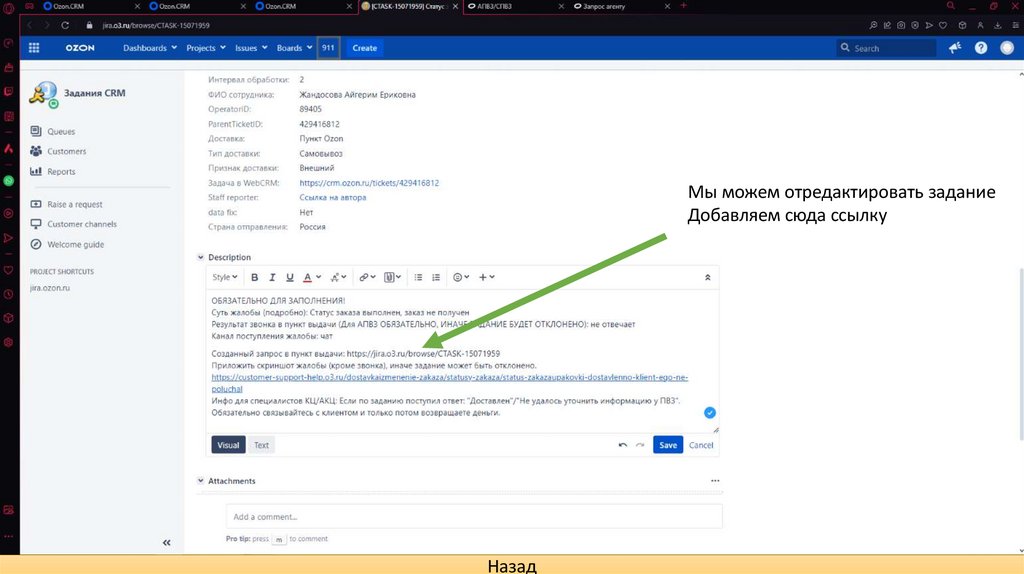
Мы можем отредактировать заданиеДобавляем сюда ссылку
Назад
68.
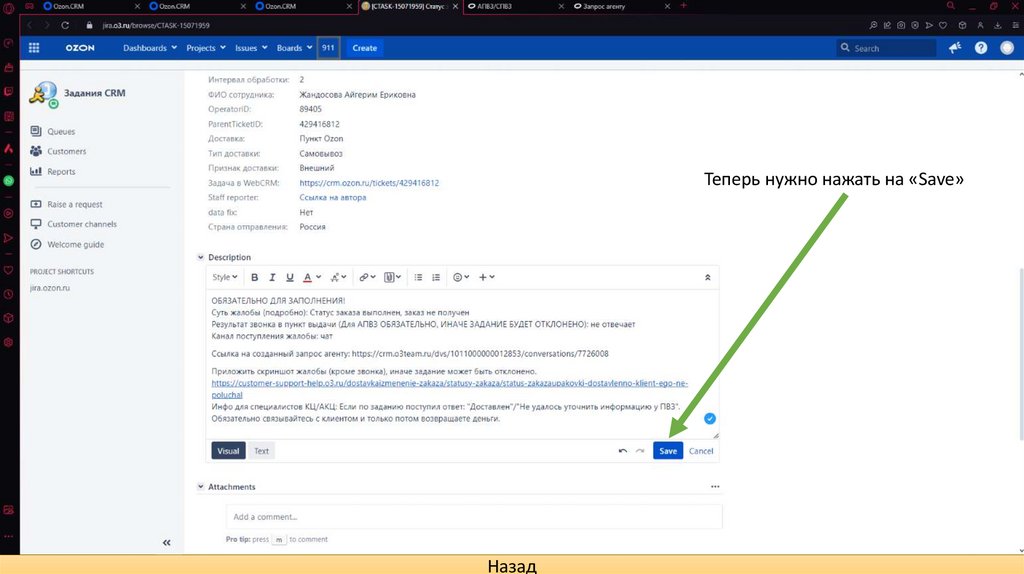
Теперь нужно нажать на «Save»Назад
69.
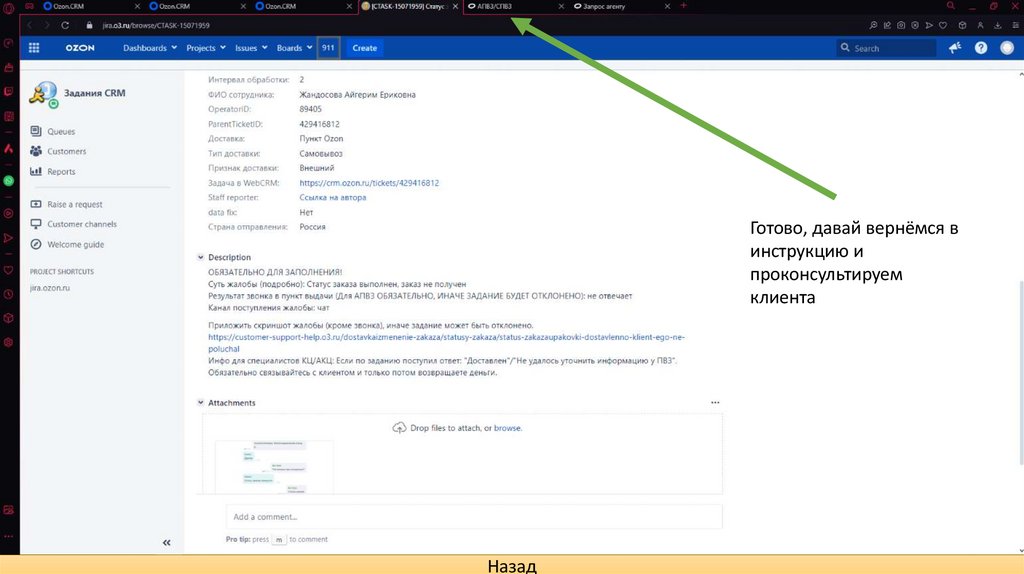
Готово, давай вернёмся винструкцию и
проконсультируем
клиента
Назад
70.
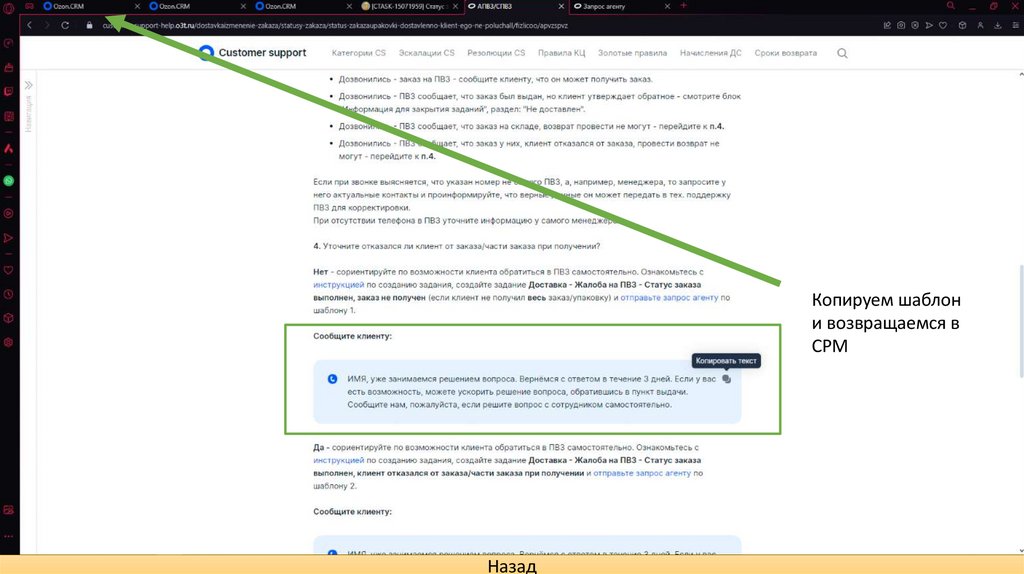
Копируем шаблони возвращаемся в
СРМ
Назад
71.
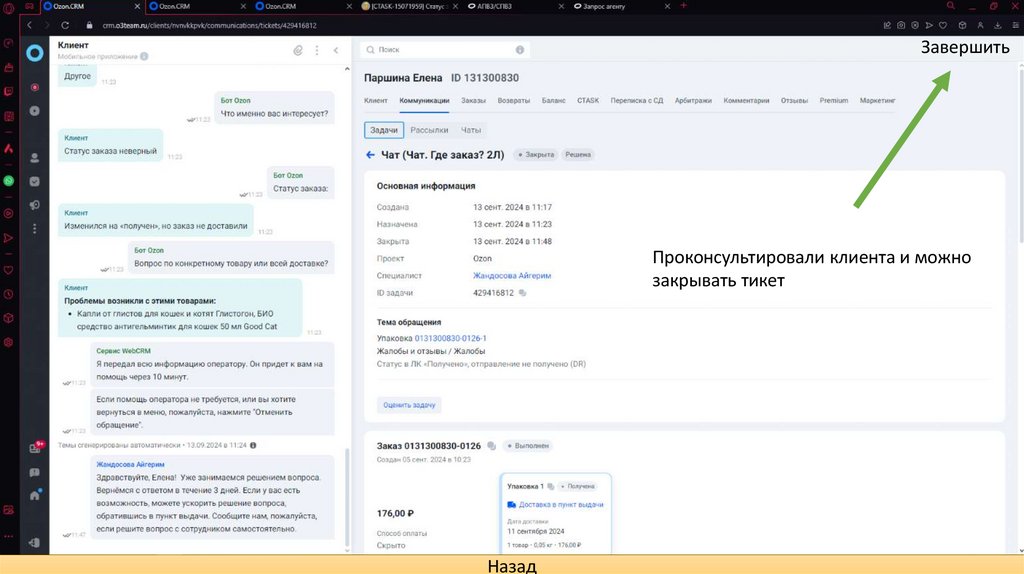
ЗавершитьПроконсультировали клиента и можно
закрывать тикет
Назад