 Программное обеспечение
Похожие презентации:







Просмотр сетевого трафика с помощью программы Wireshark. Практическая работа №3
1.
Дисциплина:Компьютерные сети
Практическая работа №3.
Просмотр сетевого трафика с
помощью программы Wireshark
Преподаватель: Сиротин Павел Олегович
2.
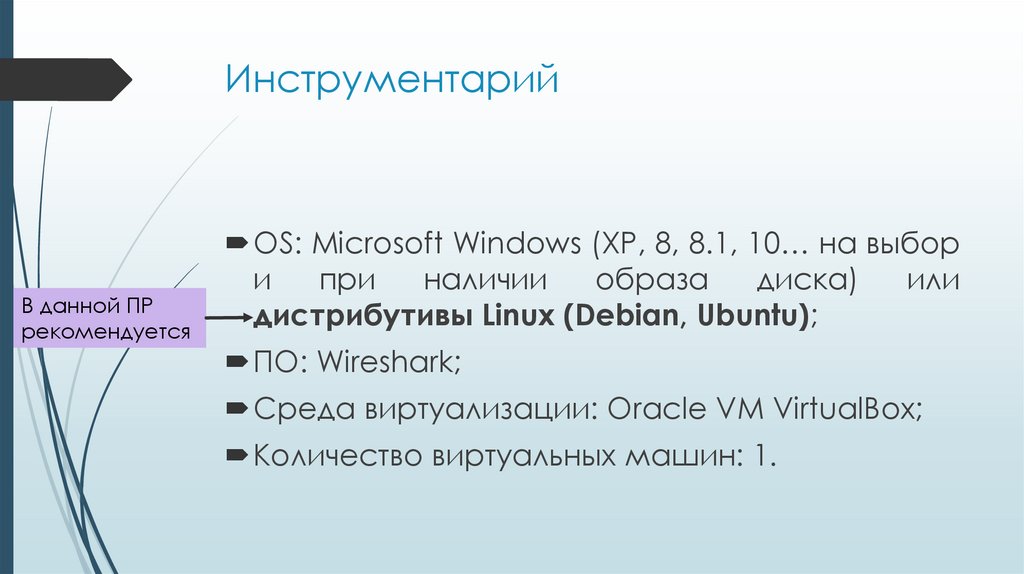
ИнструментарийВ данной ПР
рекомендуется
OS: Microsoft Windows (XP, 8, 8.1, 10… на выбор
и
при
наличии
образа
диска)
или
дистрибутивы Linux (Debian, Ubuntu);
ПО: Wireshark;
Среда виртуализации: Oracle VM VirtualBox;
Количество виртуальных машин: 1.
3.
Немного про WiresharkWireshark – это анализатор сетевого трафика.
О базовой функциональности снифера Wireshark и о приемах
работы с ним можно узнать, например, из учебных роликов,
выложенных на ресурсах:
https://www.youtube.com/watch?v=r0l_54thSYU
http://www.youtube.com/watch?v=6X5TwvGXHP0
http://www.youtube.com/watch?v=r0l_54thSYU
http://www.youtube.com/watch?v=qs_DqMdlKHY
4.
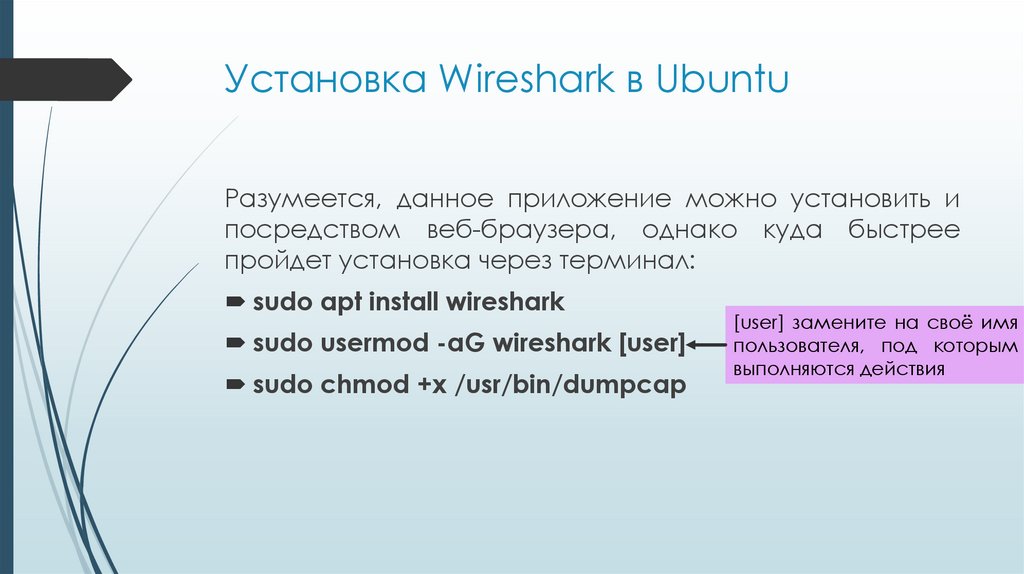
Установка Wireshark в UbuntuРазумеется, данное приложение можно установить и
посредством веб-браузера, однако куда быстрее
пройдет установка через терминал:
sudo apt install wireshark
sudo usermod -aG wireshark [user]
sudo chmod +x /usr/bin/dumpcap
[user] замените на своё имя
пользователя, под которым
выполняются действия
5.
Выбор интерфейса для анализа трафикаВ случае с Windows всё довольно просто – если компьютер
подключен к сети посредством кабеля, то надо выбрать
интерфейс под названием Ethernet, однако в таком случае
стоит помнить о том, что интерфейсов таких может быть
несколько (например, один из них создан VirtualBox для связи
виртуальных машин с Интернетом). Предварительно проверьте
через ipconfig /all (cmd) описание адаптеров.
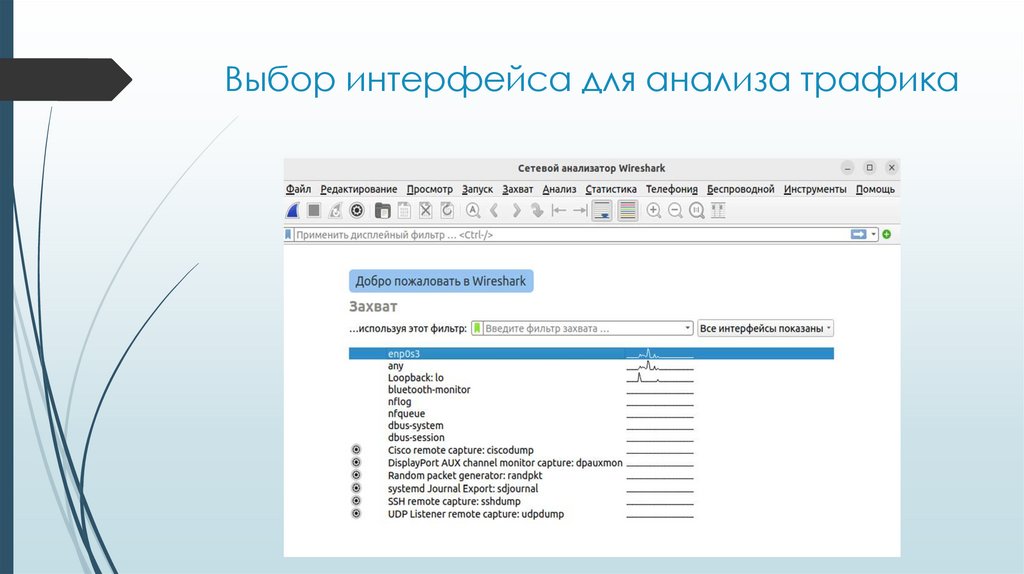
В случае с Linux пользователю следует искать интерфейс с
названием в духе enp0s3 (enp0s8, enp0s9 и т.д.).
6.
Выбор интерфейса для анализа трафика7.
Задание 1Отфильтруйте
трафик
протокола
межсетевых
управляющих
сообщений
ICMP.
Трафик
ICMP
порождается, например, утилитами ping, traceroute.
Приведите в отчете подробный формат ICMP
сообщения с пояснением назначения каждого из
полей. Воспроизведите различные режимы работы
утилит, приведите ICMP со общения, снятые снифером,
и
проанализируйте
дампы
пакетов
с
соответствующими этим режимам сообщениями или
кодами ошибок в полях пакетов.
8.
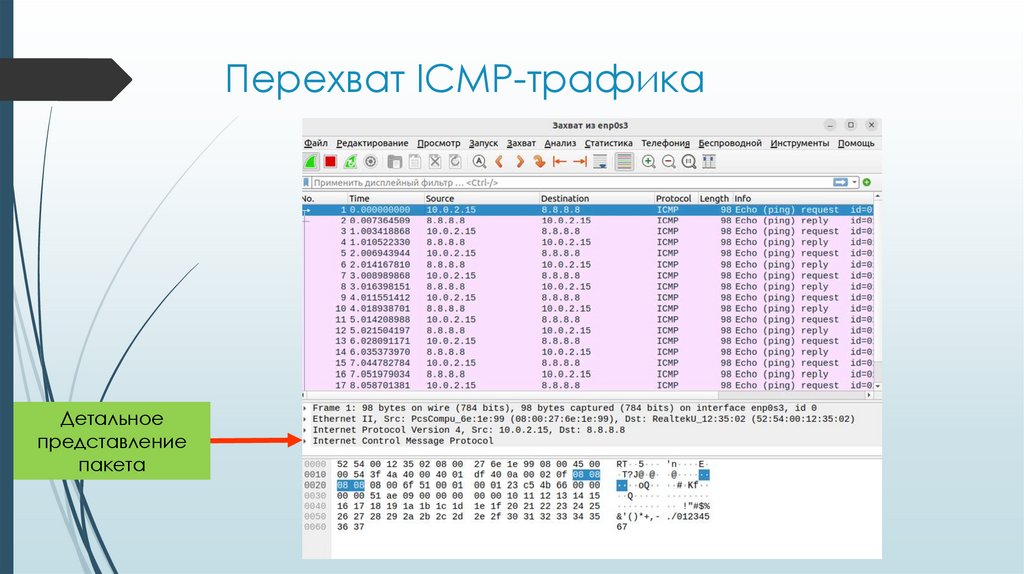
Перехват ICMP-трафикаДетальное
представление
пакета
9.
Задание 2Проанализируйте трафик
преобразования адресов).
ARP
(протокола
Поясните
предназначение
ARP-таблиц
и
приведите (с пояснениями) дампы ARPсообщений, снятые снифером.
10.
Задание 3Сопоставьте защищенность протоколов удаленного
доступа Telnet и SSH.
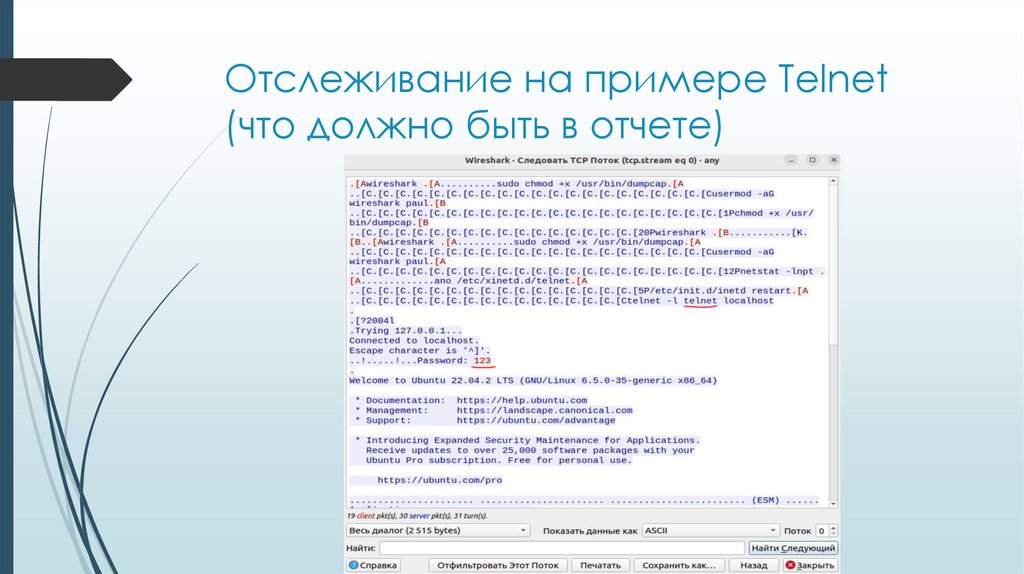
В отчете нужно продемонстрировать уязвимость
протокола Telnet (имена и пароли передаются по
незащищенным сетям в открытом виде), которую
можно найти при следовании за TCP-потоком.
Попытайтесь подключиться по SSH к своему
устройству (localhost), используя логин и пароль.
же
11.
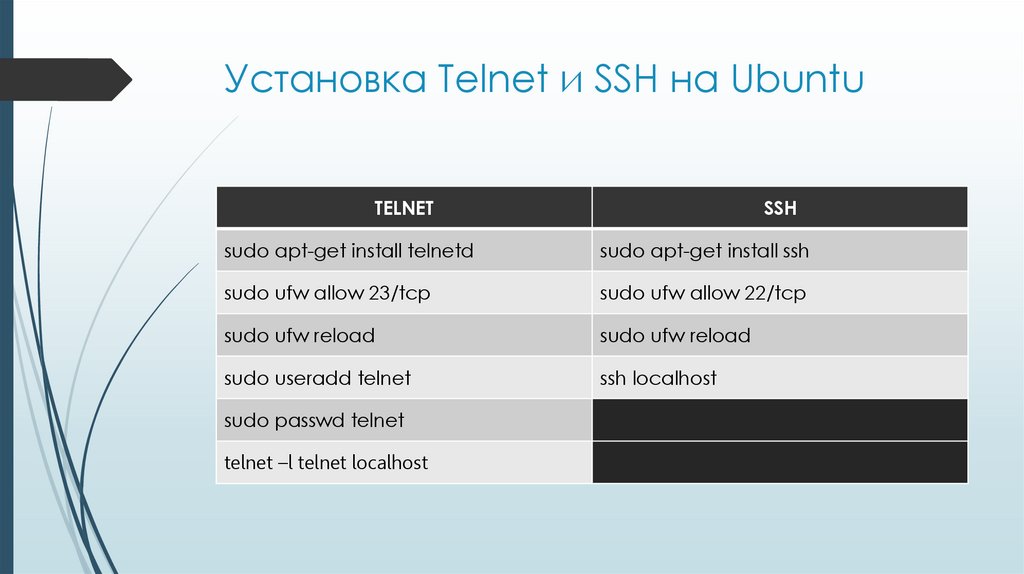
Установка Telnet и SSH на UbuntuTELNET
SSH
sudo apt-get install telnetd
sudo apt-get install ssh
sudo ufw allow 23/tcp
sudo ufw allow 22/tcp
sudo ufw reload
sudo ufw reload
sudo useradd telnet
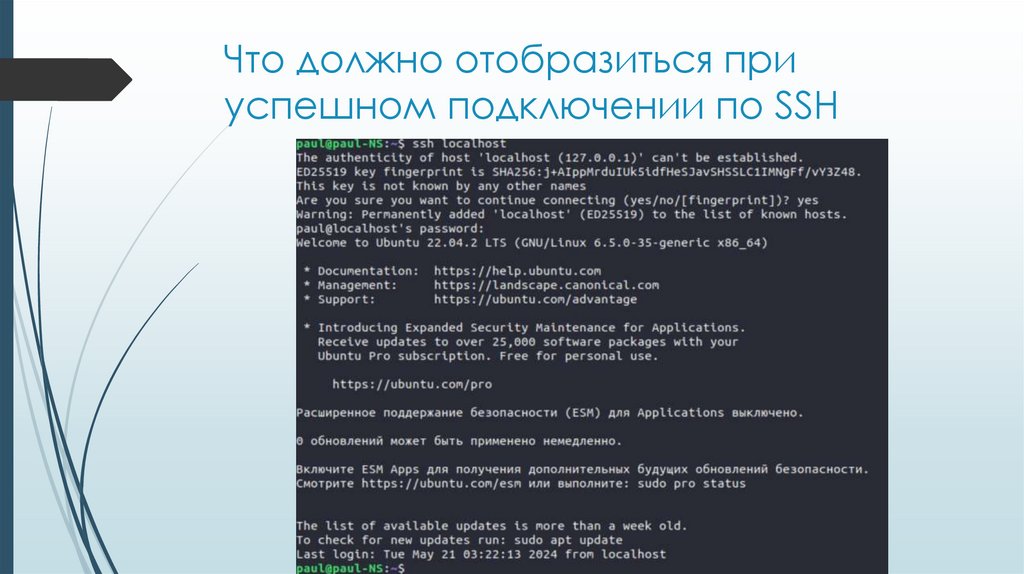
ssh localhost
sudo passwd telnet
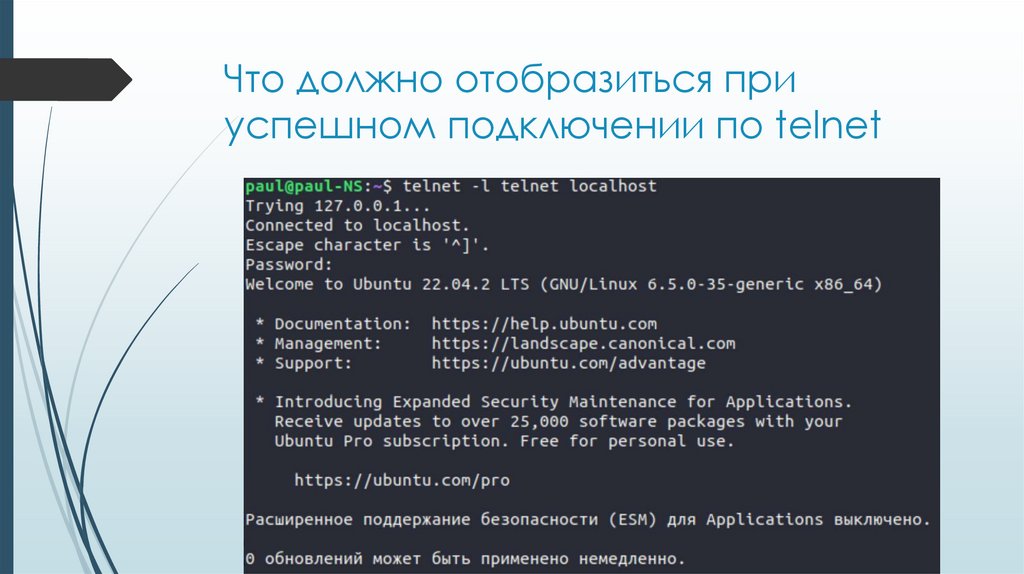
telnet –l telnet localhost
12.
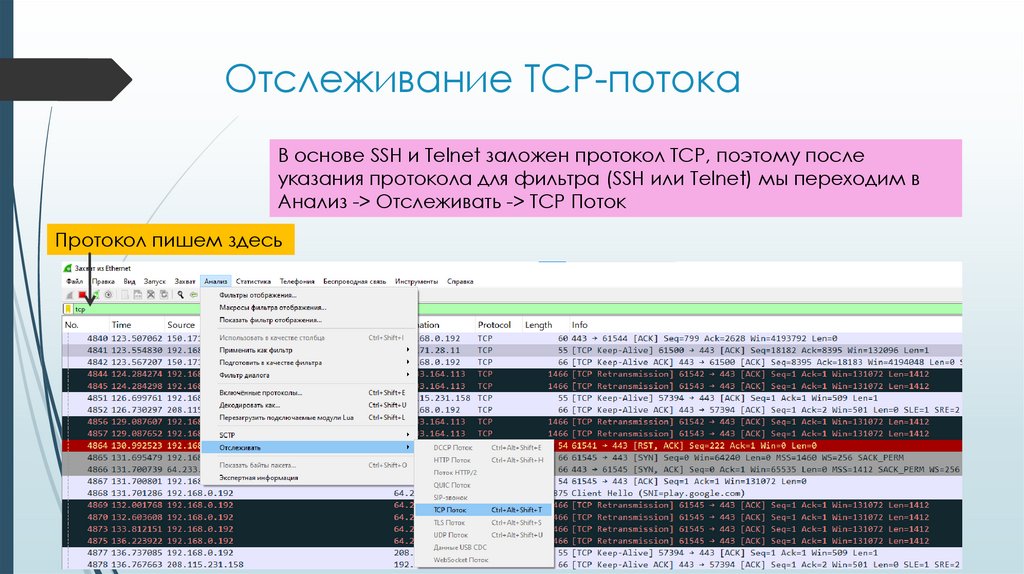
Отслеживание TCP-потокаВ основе SSH и Telnet заложен протокол TCP, поэтому после
указания протокола для фильтра (SSH или Telnet) мы переходим в
Анализ -> Отслеживать -> TCP Поток
Протокол пишем здесь
13.
Что должно отобразиться приуспешном подключении по telnet
14.
Что должно отобразиться приуспешном подключении по SSH
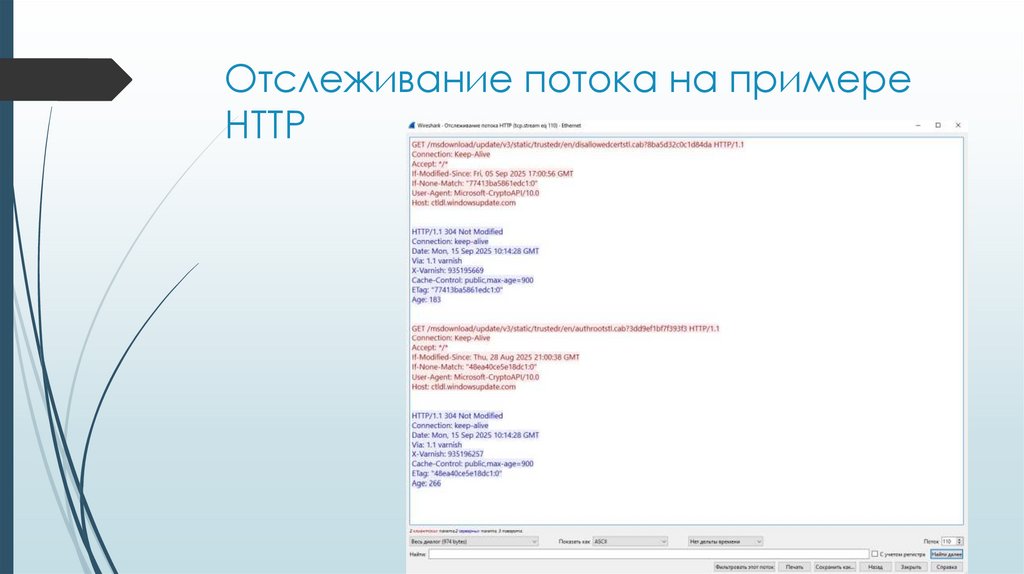
15.
Отслеживание потока на примереHTTP
16.
Отслеживание на примере Telnet(что должно быть в отчете)
17.
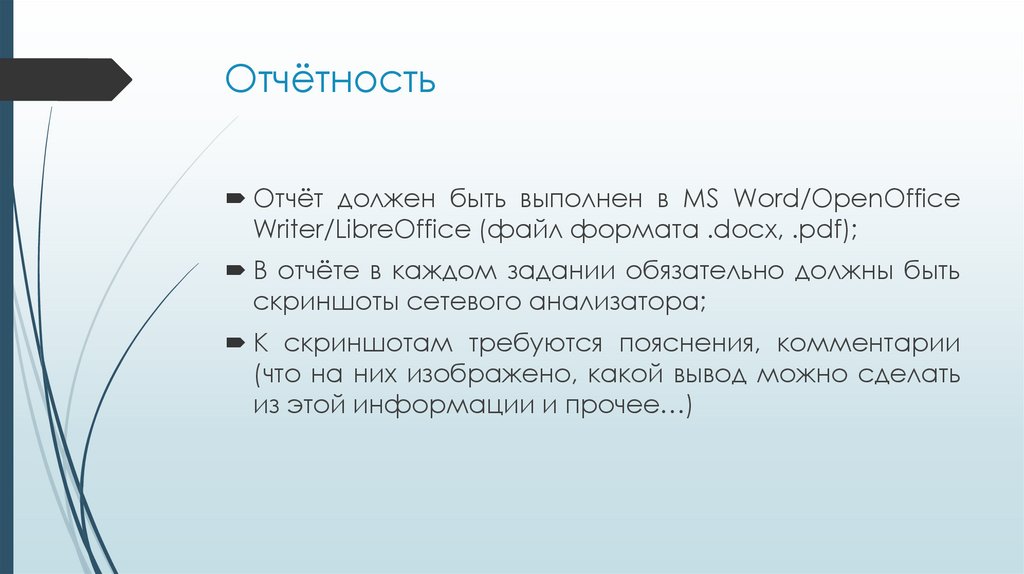
ОтчётностьОтчёт должен быть выполнен в MS Word/OpenOffice
Writer/LibreOffice (файл формата .docx, .pdf);
В отчёте в каждом задании обязательно должны быть
скриншоты сетевого анализатора;
К скриншотам требуются пояснения, комментарии
(что на них изображено, какой вывод можно сделать
из этой информации и прочее…)