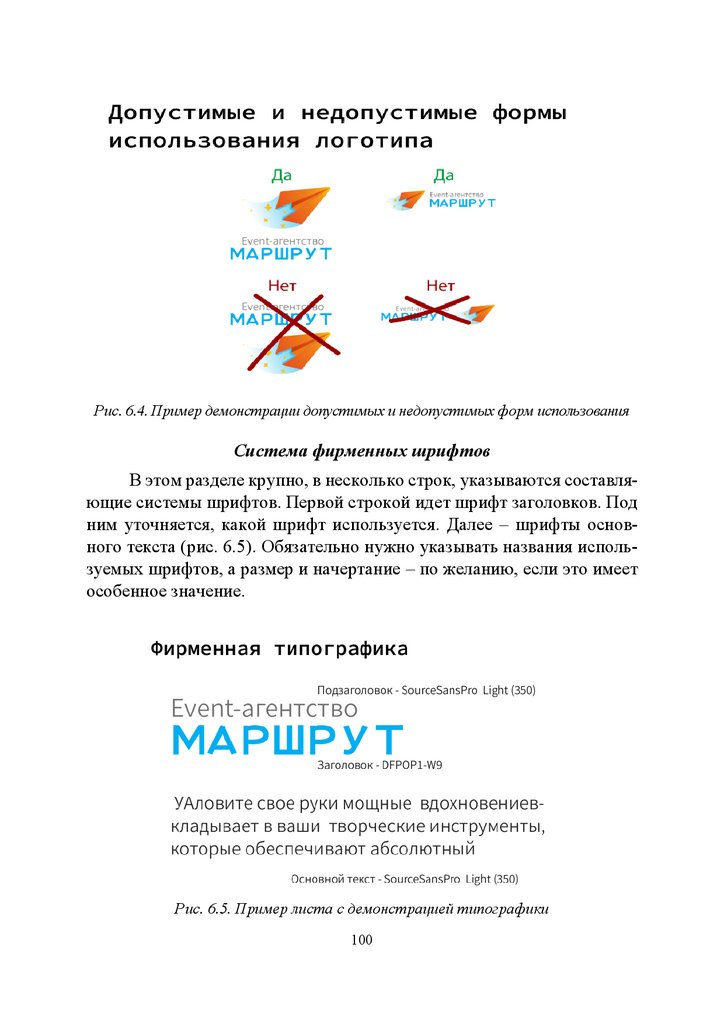
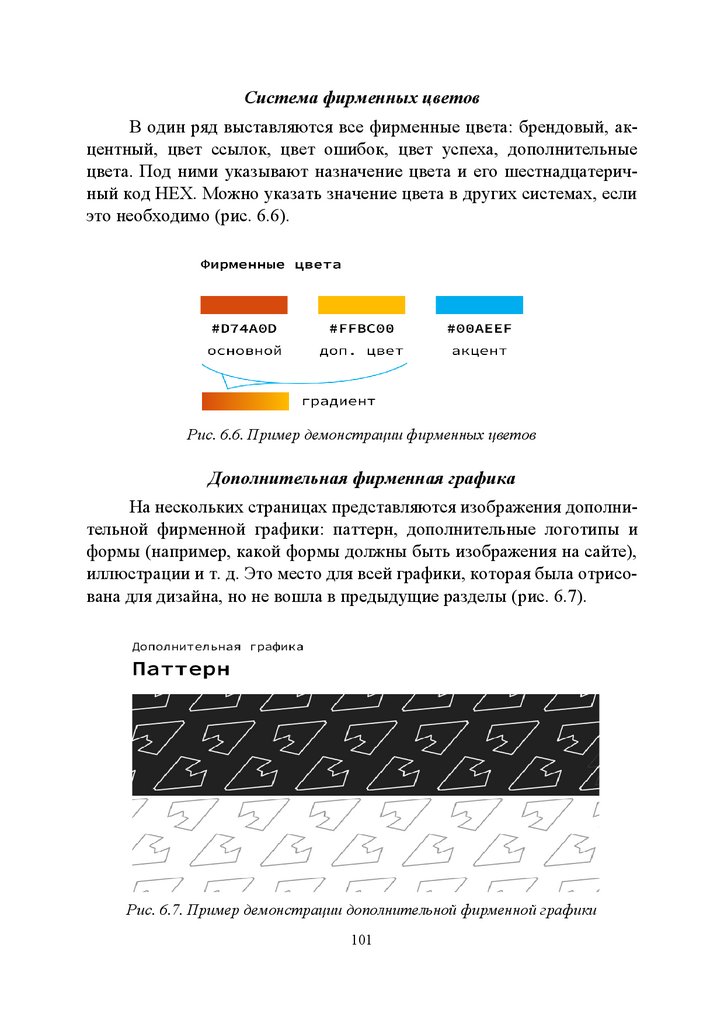
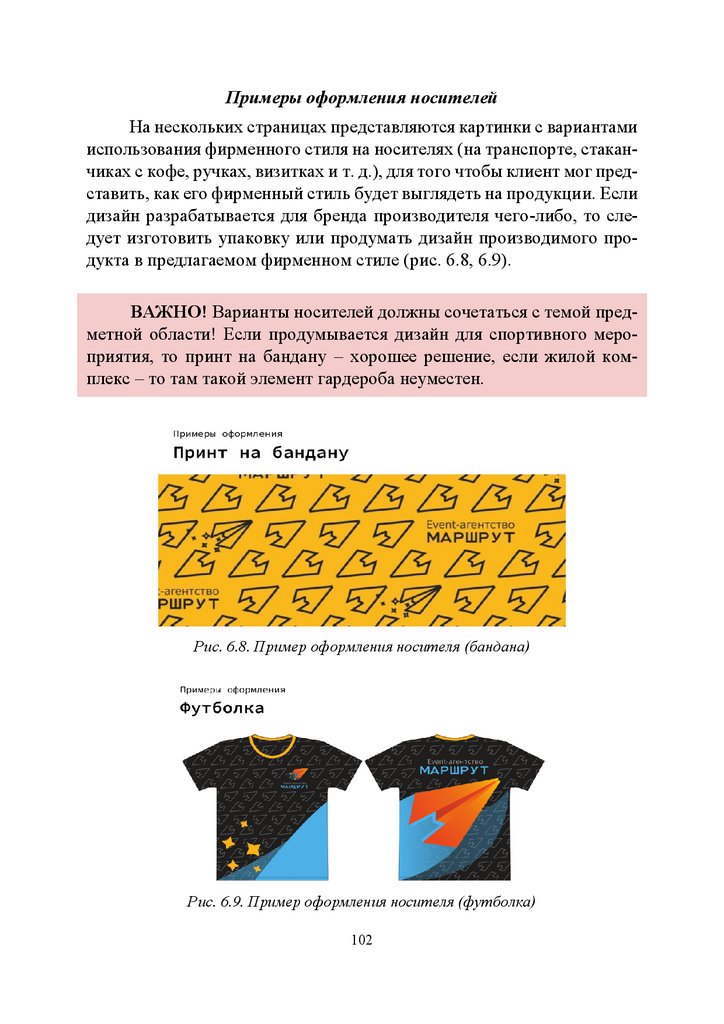
 Программное обеспечение
Похожие презентации:





Графический и веб-дизайн
1.
Владимирский государственный университетА. И. ПЕТРОВА
ГРАФИЧЕСКИЙ И ВЕБ-ДИЗАЙН
Лабораторный практикум
Владимир 2024
0
2.
Министерство науки и высшего образования Российской ФедерацииФедеральное государственное бюджетное образовательное учреждение
высшего образования
«Владимирский государственный университет
имени Александра Григорьевича и Николая Григорьевича Столетовых»
А. И. ПЕТРОВА
ГРАФИЧЕСКИЙ И ВЕБ-ДИЗАЙН
Лабораторный практикум
Электронное издание
Владимир 2024
ISBN 978-5-9984-1989-8
© ВлГУ, 2024
1
3.
УДК 004.9ББК 32.972.131.1
Рецензенты:
Кандидат технических наук
доцент департамента программной инженерии
Национального исследовательского университета
«Высшая школа экономики»
Х. М. Салех
Кандидат экономических наук
доцент кафедры вычислительной техники и систем управления
Владимирского государственного университета
имени Александра Григорьевича и Николая Григорьевича Столетовых
Д. А. Градусов
Издается по решению редакционно-издательского совета ВлГУ
Петрова, А. И.
Графический и веб-дизайн [Электронный ресурс] : лаб. практикум /
А. И. Петрова ; Владим. гос. ун-т им. А. Г. и Н. Г. Столетовых. ‒ Владимир : Изд-во ВлГУ, 2024. ‒ 108 с. ‒ ISBN 978-5-9984-1989-8. – Электрон. дан. (6,11 Мб). – 1 электрон. опт. диск (СD-ROM). – Систем. требования: Intel от 1,3 ГГц ; Windows XP/7/8/10 ; Adobe Reader ; дисковод
СD-ROM. – Загл. с титул. экрана.
Содержит лабораторные работы по дисциплине «Графический и веб-дизайн». В каждой работе рассмотрен современный инструмент разработки фирменного стиля и дизайна, приведены практические примеры его использования, а
также общие рекомендации по созданию фирменной графики.
Предназначен для студентов бакалавриата и СПО всех форм обучения
направлений подготовки 09.02.07 – Информационные системы и программирование, 09.03.04 – Программная инженерия.
Рекомендовано для формирования профессиональных компетенций в соответствии с ФГОС ВО.
Ил. 164. Библиогр.: 4 назв.
ISBN 978-5-9984-1989-8
© ВлГУ, 2024
2
4.
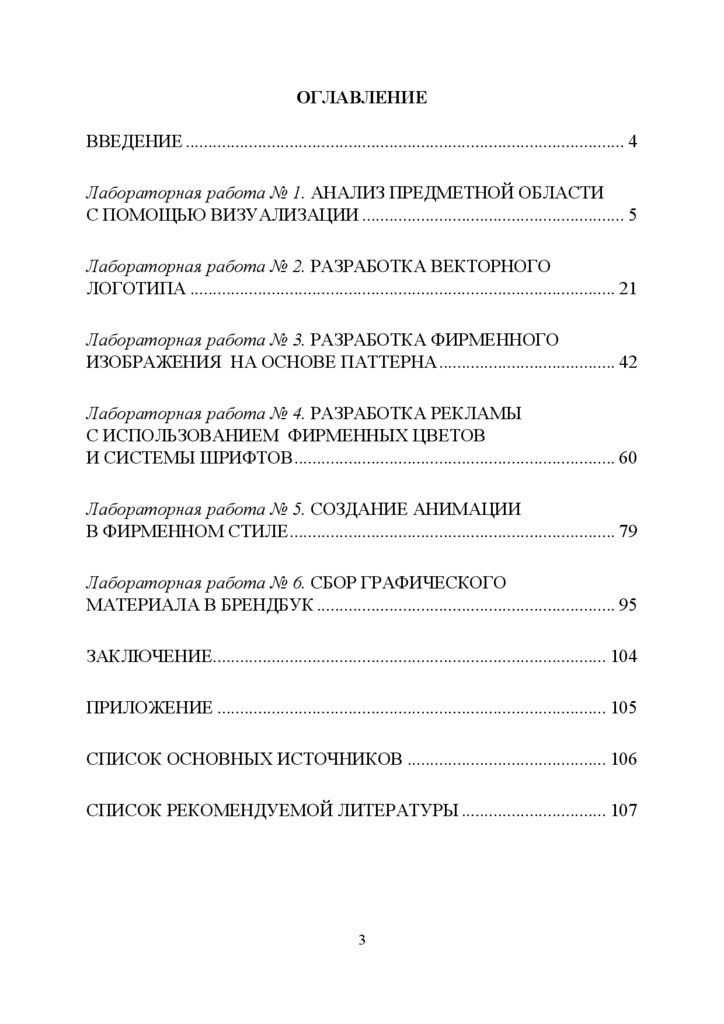
ОГЛАВЛЕНИЕВВЕДЕНИЕ ................................................................................................. 4
Лабораторная работа № 1. АНАЛИЗ ПРЕДМЕТНОЙ ОБЛАСТИ
С ПОМОЩЬЮ ВИЗУАЛИЗАЦИИ .......................................................... 5
Лабораторная работа № 2. РАЗРАБОТКА ВЕКТОРНОГО
ЛОГОТИПА .............................................................................................. 21
Лабораторная работа № 3. РАЗРАБОТКА ФИРМЕННОГО
ИЗОБРАЖЕНИЯ НА ОСНОВЕ ПАТТЕРНА ....................................... 42
Лабораторная работа № 4. РАЗРАБОТКА РЕКЛАМЫ
С ИСПОЛЬЗОВАНИЕМ ФИРМЕННЫХ ЦВЕТОВ
И СИСТЕМЫ ШРИФТОВ ....................................................................... 60
Лабораторная работа № 5. СОЗДАНИЕ АНИМАЦИИ
В ФИРМЕННОМ СТИЛЕ ........................................................................ 79
Лабораторная работа № 6. СБОР ГРАФИЧЕСКОГО
МАТЕРИАЛА В БРЕНДБУК .................................................................. 95
ЗАКЛЮЧЕНИЕ....................................................................................... 104
ПРИЛОЖЕНИЕ ...................................................................................... 105
СПИСОК ОСНОВНЫХ ИСТОЧНИКОВ ............................................ 106
СПИСОК РЕКОМЕНДУЕМОЙ ЛИТЕРАТУРЫ ................................ 107
3
5.
ВВЕДЕНИЕВ рамках освоения дисциплины «Графический и веб-дизайн»
предусмотрены лабораторные работы, нацеленные на развитие и закрепление практических навыков студента по разработке дизайн-системы, соответствующей выбранной предметной области. Разработанный фирменный стиль рекомендовано использовать как основу дизайн-системы для графического интерфейса пользователя в дальнейших учебных проектах.
Перед выполнением лабораторных работ необходимо выбрать
предметную область, в рамках которой будет сформирован фирменный
стиль. Практикум позволяет создать комплексную дизайн-систему по
шагам, так как в каждой лабораторной работе разрабатывается по одному конкретному компоненту. При последовательном выполнении
работ в рамках одной предметной области к концу изучения дисциплины студент получает сформированную документацию по использованию дизайн-системы, готовую к применению.
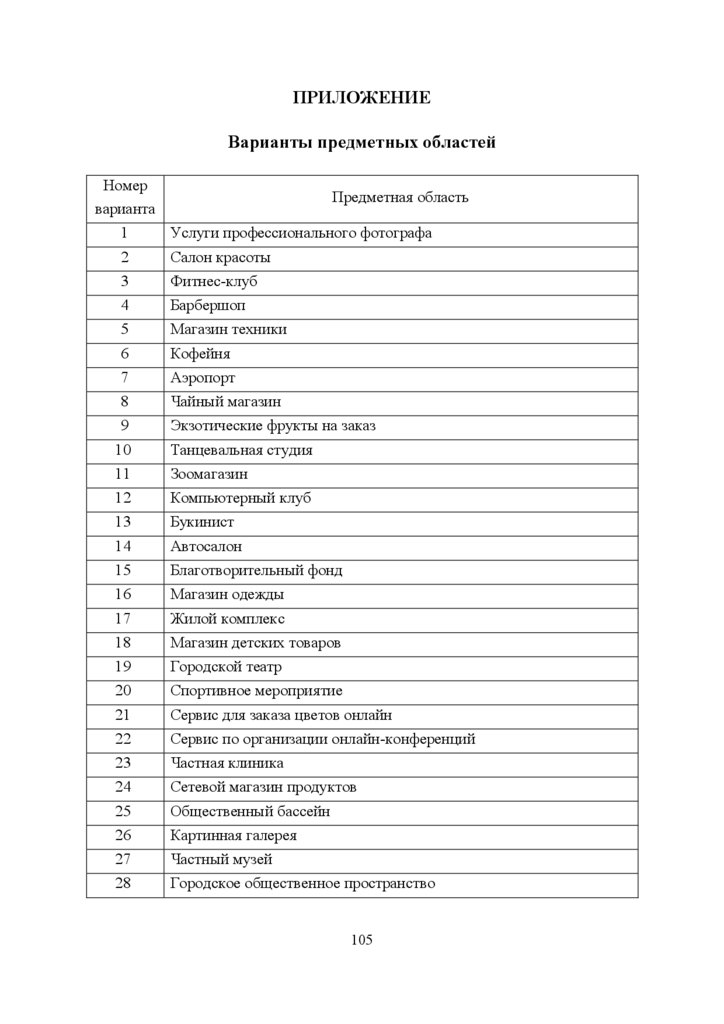
Предметную область можно выбрать самостоятельно, по согласованию с преподавателем или же взять одну из предложенных тем по
варианту (см. приложение).
В практикуме использованы специальные цветовые обозначения,
помогающие максимально качественно решить поставленную задачу.
Желтым фоном выделена основная мысль – некоторая базовая
информация, которую обязательно нужно запомнить и применять далее в своей практике. Пример:
Компонент – это элемент, который имеет исходный компонент
(main component) и копии (instances).
Красным фоном выделены советы, предостерегающие от типовых ошибок. Зачастую такие ошибки легко допустить, пропустив одну
из рекомендаций, и сложно заметить в дальнейшем. Однако именно эти
ошибки через несколько шагов не дадут достигнуть ожидаемого результата. Такие советы помечены маркером «важно». Пример:
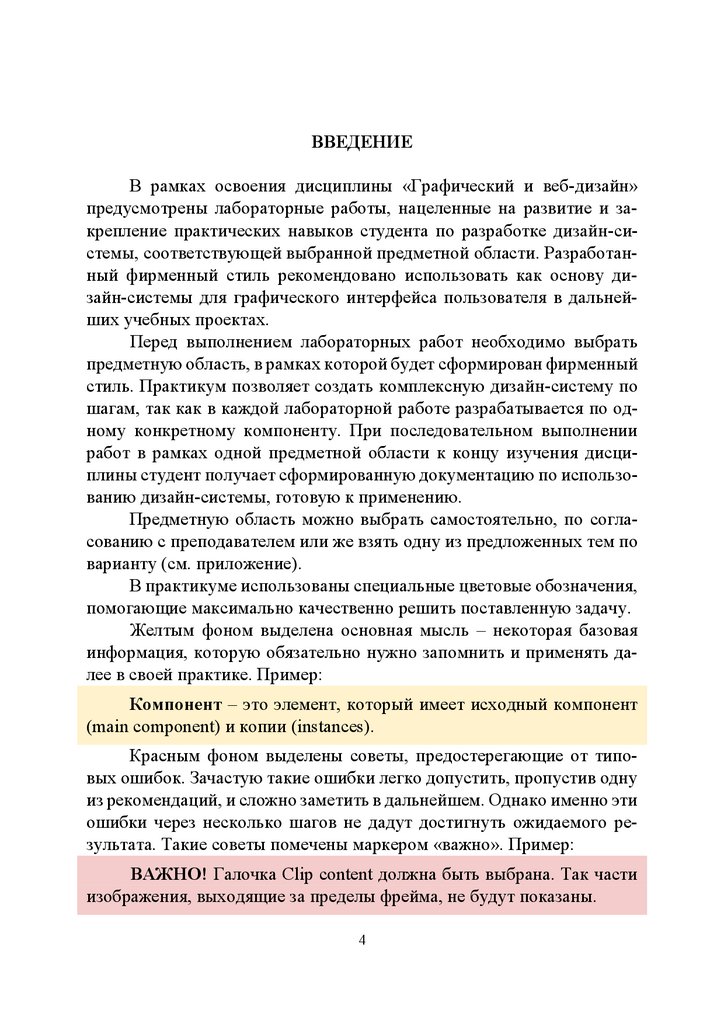
ВАЖНО! Галочка Clip content должна быть выбрана. Так части
изображения, выходящие за пределы фрейма, не будут показаны.
4
6.
Лабораторная работа № 1АНАЛИЗ ПРЕДМЕТНОЙ ОБЛАСТИ
С ПОМОЩЬЮ ВИЗУАЛИЗАЦИИ
Цель работы: провести анализ предметной области путем построения диаграммы связей (Mind Map) для обзора аналогов и составить портрет типового представителя целевой аудитории методом персон (User Persona) в программном средстве Miro.
Общие сведения
Навыки работы с Miro
Miro – это онлайн-платформа для командной работы, проще говоря, аналог обычной маркерной доски, доступный удаленно с различных устройств.
В современном мире, кроме удаленной работы в пределах команды, Miro также зачастую выступает средством общения между заказчиком и командой-исполнителем.
Через Miro происходит обмен визуальными материалами без
угрозы получения несанкционированного доступа к исходникам (допустим, на этапе перед оплатой), при этом визуальную информацию можно
структурировать и добавить произвольные комментарии, что обычно не
получается сделать так наглядно в мессенджере или Google Docs.
Воспользоваться Miro можно по следующему адресу:
https://miro.com/ [1]. Это коммерческая программа, имеющая ограниченное бесплатное пространство, на котором можно создать до трех
редактируемых досок (boards). Если создать более трех досок, то самые
старые из них станут нередактируемыми, пока не будут удалены новые. Для того чтобы пользоваться полной версией программы, предлагается оформить ежемесячную или ежегодную подписку. В учебных
целях подписка не потребуется.
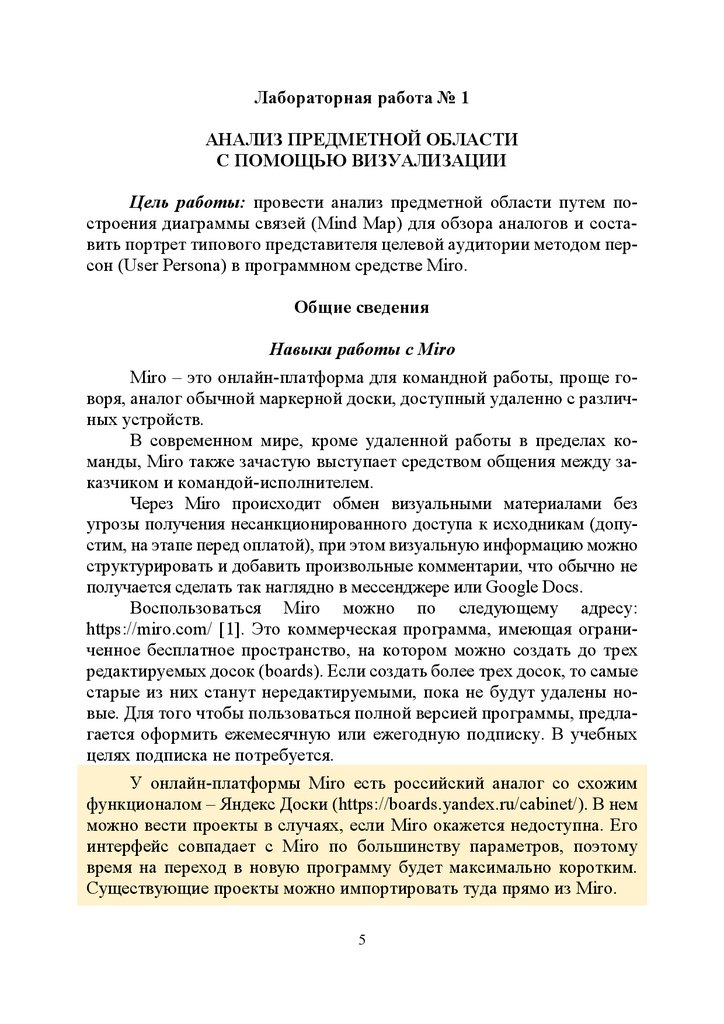
У онлайн-платформы Miro есть российский аналог со схожим
функционалом – Яндекс Доски (https://boards.yandex.ru/cabinet/). В нем
можно вести проекты в случаях, если Miro окажется недоступна. Его
интерфейс совпадает с Miro по большинству параметров, поэтому
время на переход в новую программу будет максимально коротким.
Существующие проекты можно импортировать туда прямо из Miro.
5
7.
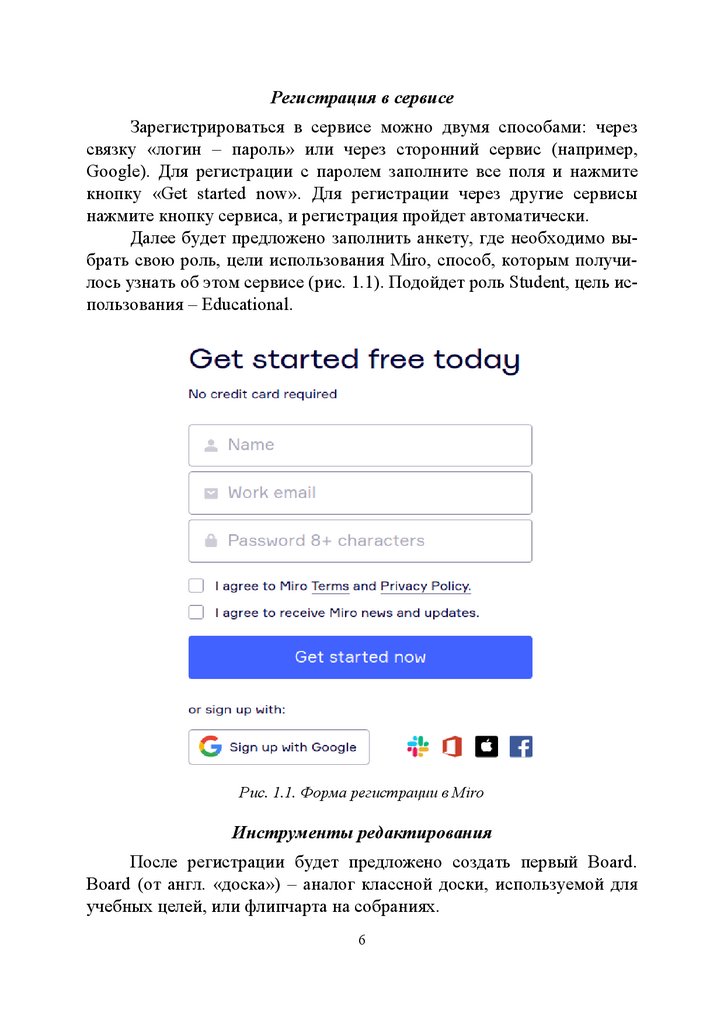
Регистрация в сервисеЗарегистрироваться в сервисе можно двумя способами: через
связку «логин – пароль» или через сторонний сервис (например,
Google). Для регистрации с паролем заполните все поля и нажмите
кнопку «Get started now». Для регистрации через другие сервисы
нажмите кнопку сервиса, и регистрация пройдет автоматически.
Далее будет предложено заполнить анкету, где необходимо выбрать свою роль, цели использования Miro, способ, которым получилось узнать об этом сервисе (рис. 1.1). Подойдет роль Student, цель использования – Educational.
Рис. 1.1. Форма регистрации в Miro
Инструменты редактирования
После регистрации будет предложено создать первый Board.
Board (от англ. «доска») – аналог классной доски, используемой для
учебных целей, или флипчарта на собраниях.
6
8.
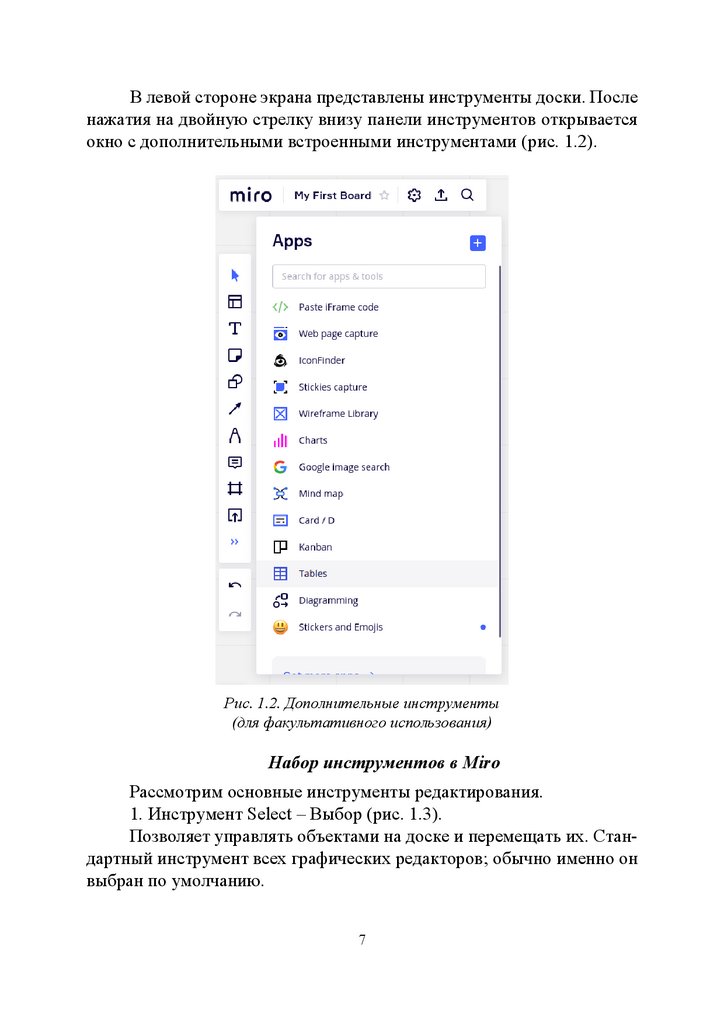
В левой стороне экрана представлены инструменты доски. Посленажатия на двойную стрелку внизу панели инструментов открывается
окно с дополнительными встроенными инструментами (рис. 1.2).
Рис. 1.2. Дополнительные инструменты
(для факультативного использования)
Набор инструментов в Miro
Рассмотрим основные инструменты редактирования.
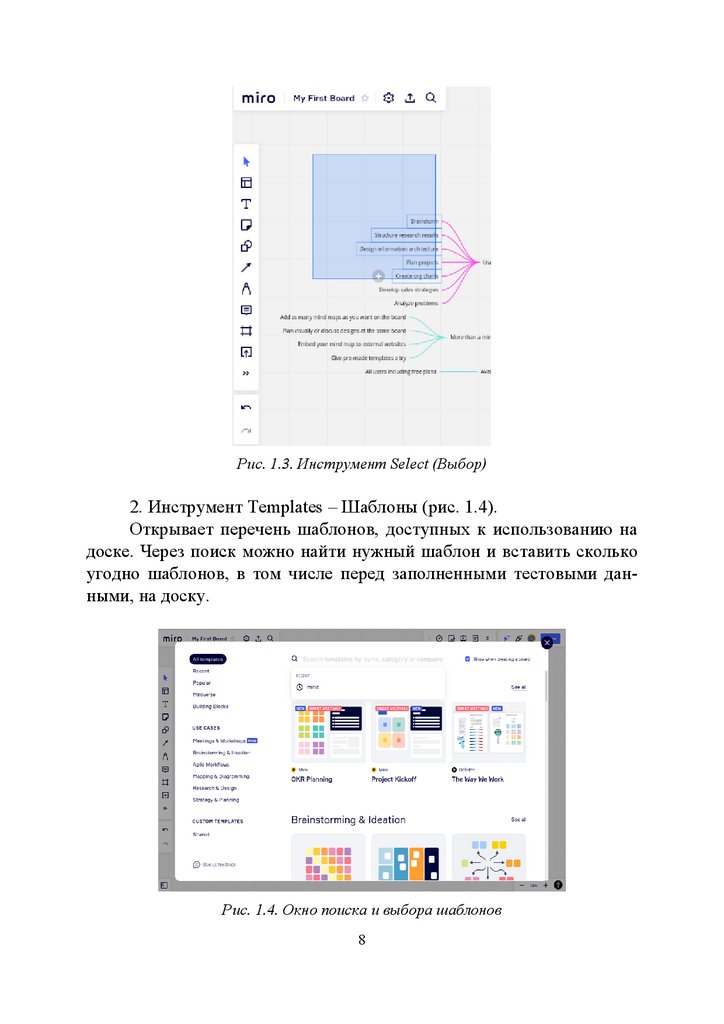
1. Инструмент Select – Выбор (рис. 1.3).
Позволяет управлять объектами на доске и перемещать их. Стандартный инструмент всех графических редакторов; обычно именно он
выбран по умолчанию.
7
9.
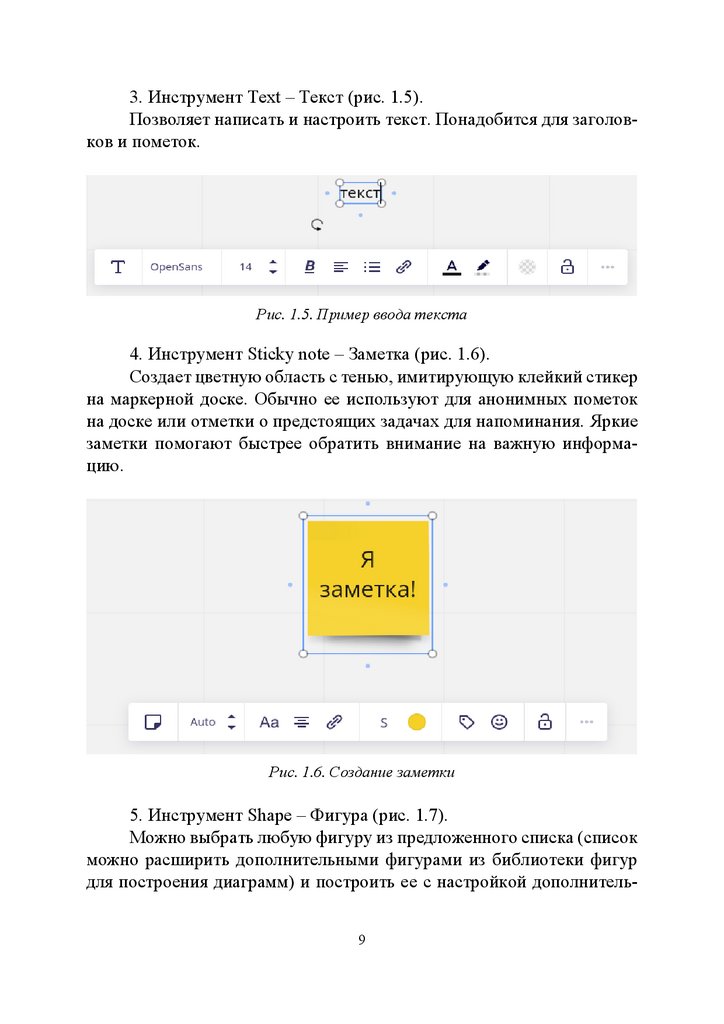
Рис. 1.3. Инструмент Select (Выбор)2. Инструмент Templates – Шаблоны (рис. 1.4).
Открывает перечень шаблонов, доступных к использованию на
доске. Через поиск можно найти нужный шаблон и вставить сколько
угодно шаблонов, в том числе перед заполненными тестовыми данными, на доску.
Рис. 1.4. Окно поиска и выбора шаблонов
8
10.
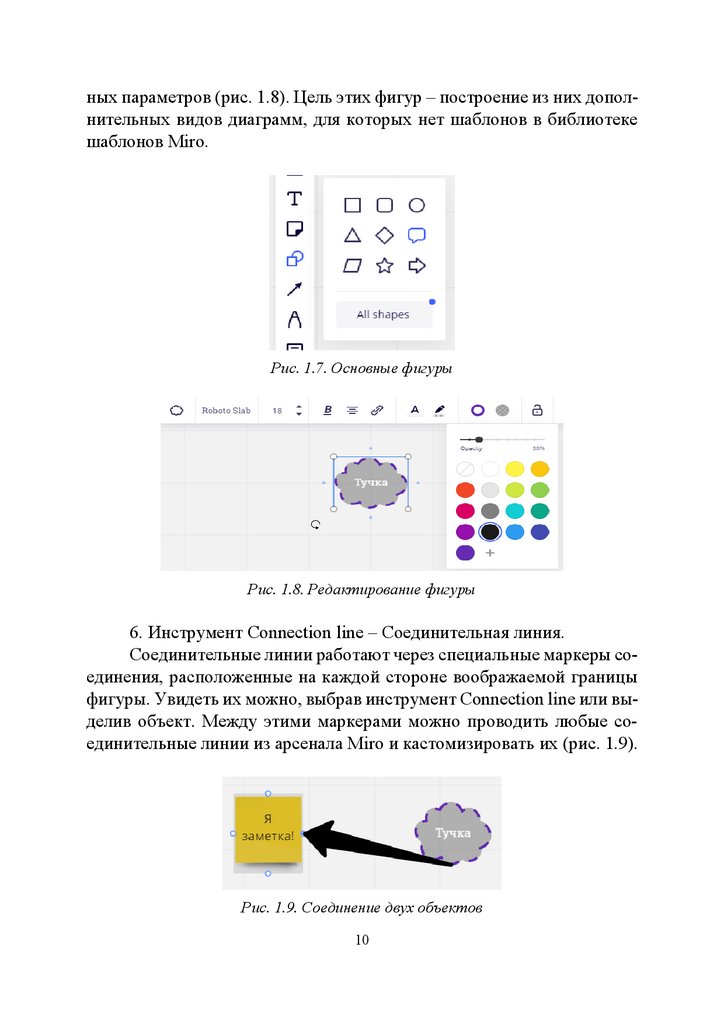
3. Инструмент Text – Текст (рис. 1.5).Позволяет написать и настроить текст. Понадобится для заголовков и пометок.
Рис. 1.5. Пример ввода текста
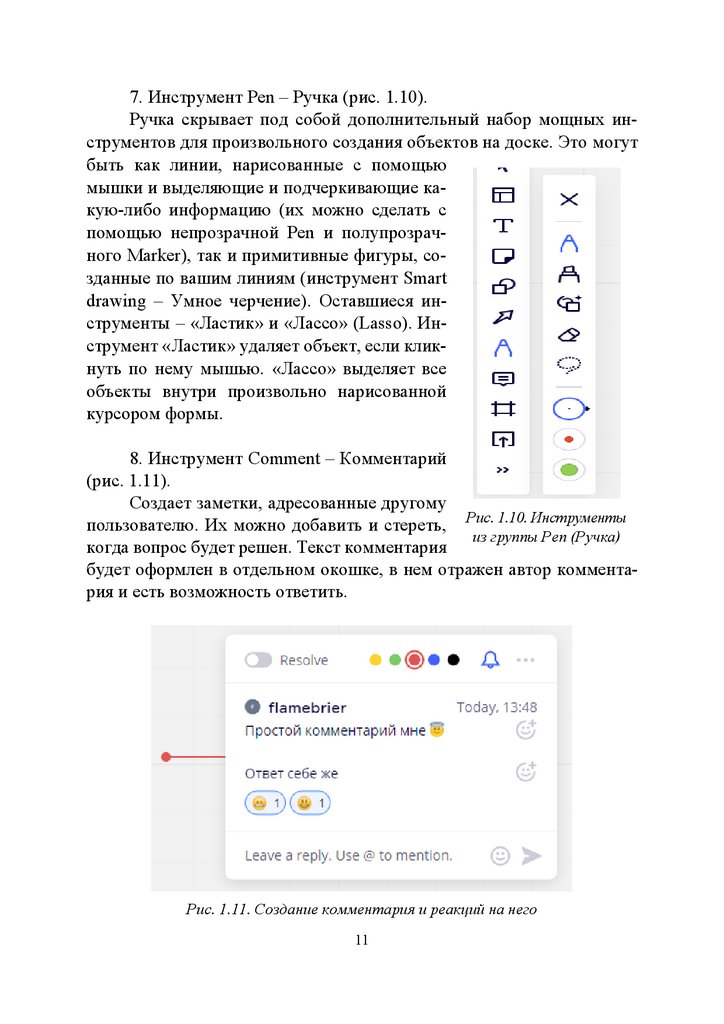
4. Инструмент Sticky note – Заметка (рис. 1.6).
Создает цветную область с тенью, имитирующую клейкий стикер
на маркерной доске. Обычно ее используют для анонимных пометок
на доске или отметки о предстоящих задачах для напоминания. Яркие
заметки помогают быстрее обратить внимание на важную информацию.
Рис. 1.6. Создание заметки
5. Инструмент Shape – Фигура (рис. 1.7).
Можно выбрать любую фигуру из предложенного списка (список
можно расширить дополнительными фигурами из библиотеки фигур
для построения диаграмм) и построить ее с настройкой дополнитель9
11.
ных параметров (рис. 1.8). Цель этих фигур – построение из них дополнительных видов диаграмм, для которых нет шаблонов в библиотекешаблонов Miro.
Рис. 1.7. Основные фигуры
Рис. 1.8. Редактирование фигуры
6. Инструмент Connection line – Соединительная линия.
Соединительные линии работают через специальные маркеры соединения, расположенные на каждой стороне воображаемой границы
фигуры. Увидеть их можно, выбрав инструмент Connection line или выделив объект. Между этими маркерами можно проводить любые соединительные линии из арсенала Miro и кастомизировать их (рис. 1.9).
Рис. 1.9. Соединение двух объектов
10
12.
7. Инструмент Pen – Ручка (рис. 1.10).Ручка скрывает под собой дополнительный набор мощных инструментов для произвольного создания объектов на доске. Это могут
быть как линии, нарисованные с помощью
мышки и выделяющие и подчеркивающие какую-либо информацию (их можно сделать с
помощью непрозрачной Pen и полупрозрачного Marker), так и примитивные фигуры, созданные по вашим линиям (инструмент Smart
drawing – Умное черчение). Оставшиеся инструменты – «Ластик» и «Лассо» (Lasso). Инструмент «Ластик» удаляет объект, если кликнуть по нему мышью. «Лассо» выделяет все
объекты внутри произвольно нарисованной
курсором формы.
8. Инструмент Comment – Комментарий
(рис. 1.11).
Создает заметки, адресованные другому
пользователю. Их можно добавить и стереть, Рис. 1.10. Инструменты
из группы Pen (Ручка)
когда вопрос будет решен. Текст комментария
будет оформлен в отдельном окошке, в нем отражен автор комментария и есть возможность ответить.
Рис. 1.11. Создание комментария и реакций на него
11
13.
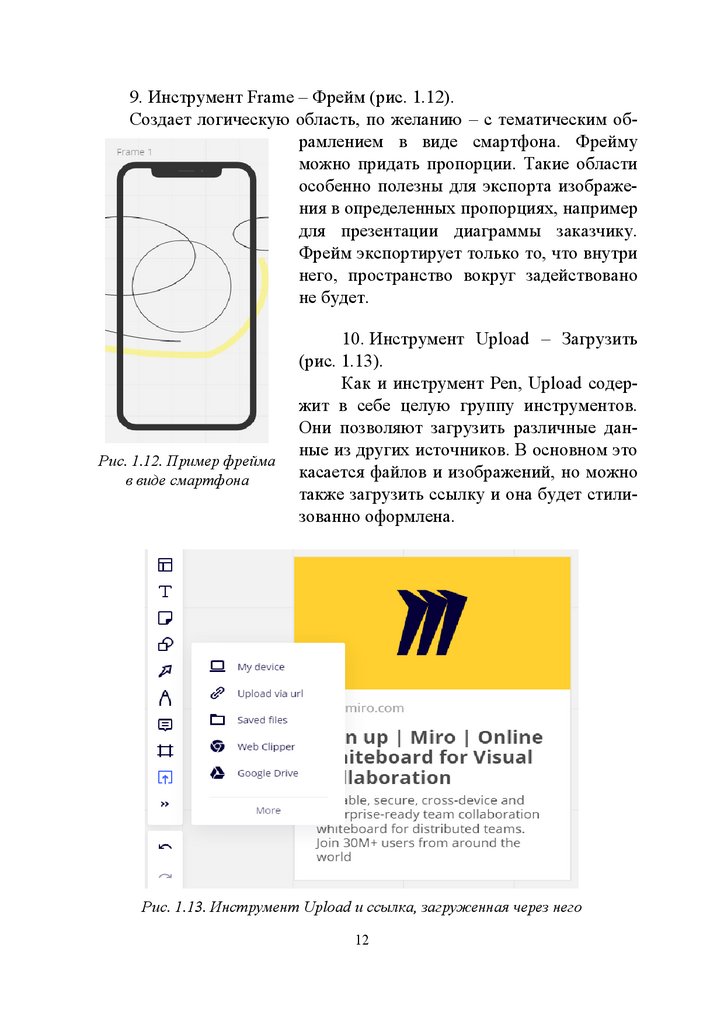
9. Инструмент Frame – Фрейм (рис. 1.12).Создает логическую область, по желанию – с тематическим обрамлением в виде смартфона. Фрейму
можно придать пропорции. Такие области
особенно полезны для экспорта изображения в определенных пропорциях, например
для презентации диаграммы заказчику.
Фрейм экспортирует только то, что внутри
него, пространство вокруг задействовано
не будет.
Рис. 1.12. Пример фрейма
в виде смартфона
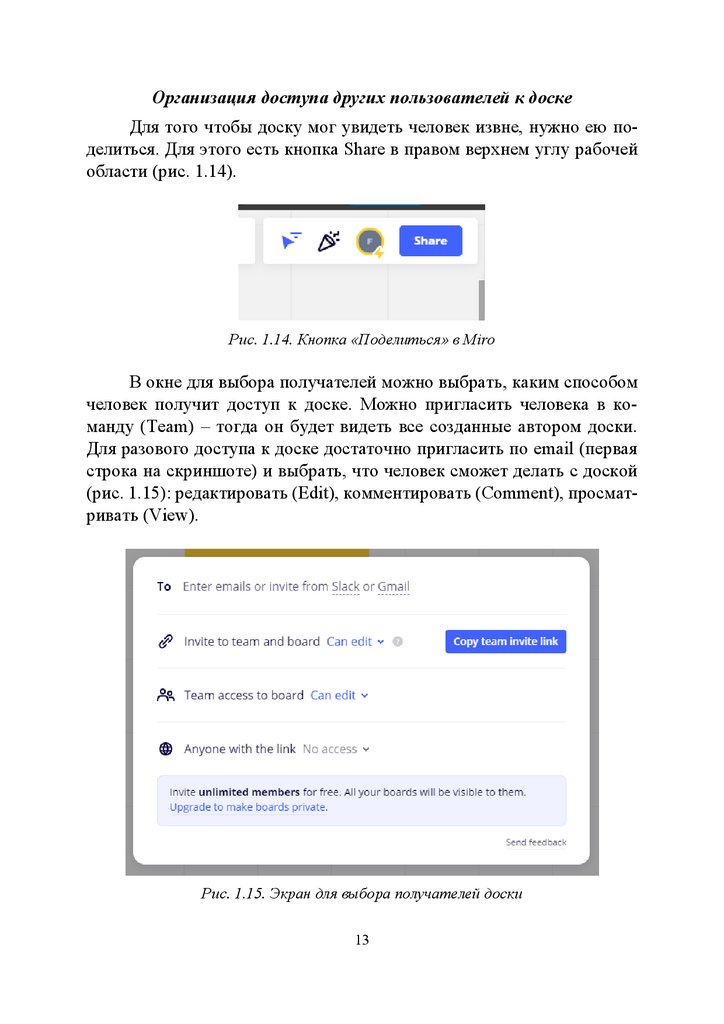
10. Инструмент Upload – Загрузить
(рис. 1.13).
Как и инструмент Pen, Upload содержит в себе целую группу инструментов.
Они позволяют загрузить различные данные из других источников. В основном это
касается файлов и изображений, но можно
также загрузить ссылку и она будет стилизованно оформлена.
Рис. 1.13. Инструмент Upload и ссылка, загруженная через него
12
14.
Организация доступа других пользователей к доскеДля того чтобы доску мог увидеть человек извне, нужно ею поделиться. Для этого есть кнопка Share в правом верхнем углу рабочей
области (рис. 1.14).
Рис. 1.14. Кнопка «Поделиться» в Miro
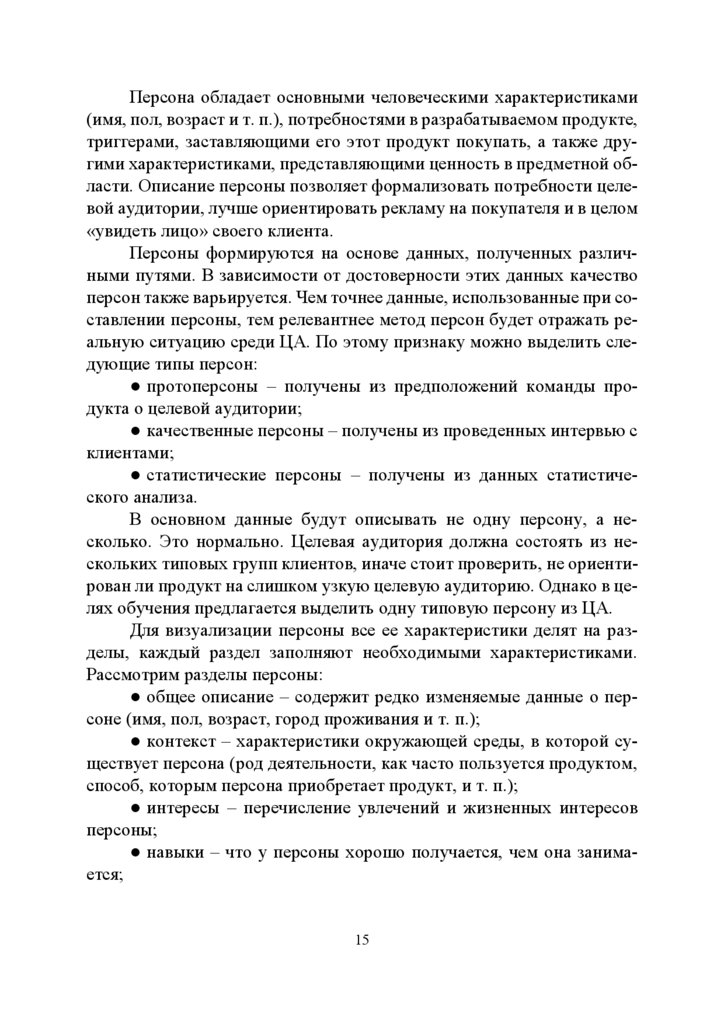
В окне для выбора получателей можно выбрать, каким способом
человек получит доступ к доске. Можно пригласить человека в команду (Team) – тогда он будет видеть все созданные автором доски.
Для разового доступа к доске достаточно пригласить по email (первая
строка на скриншоте) и выбрать, что человек сможет делать с доской
(рис. 1.15): редактировать (Edit), комментировать (Comment), просматривать (View).
Рис. 1.15. Экран для выбора получателей доски
13
15.
Составление описания предметной областиПредметная область – часть реального мира, рассматриваемая в
пределах данного контекста. В рамках графического дизайна предметная область – проект, которому требуется графический дизайн, и окружающий его контекст.
Ниже приведен шаблон краткого описания предметной области.
1. Назовите выбранную предметную область (по варианту или
индивидуально согласованную с преподавателем).
2. Кратко опишите, в чем суть проекта предметной области, чем
он полезен потребителю, в чем его основные потребности.
3. Ответьте на вопрос: какие задачи будет решать фирменный
стиль в данной предметной области, зачем он там нужен. В качестве
ответа принимается письменный текст объемом около половины листа
формата А4.
Пример:
Предметная область – мебельный салон.
В качестве предметной области рассматривается мебельный
салон как торговая точка, физически расположенная в черте города.
Салон предоставляет услуги по созданию мебели на заказ, продаже
готовой мебели, в качестве дополнительных опций предоставляются
услуги грузчиков, а также сборщиков мебели.
Мебельный салон нуждается в ребрендинге, так как его текущий
дизайн устарел и не отображает современных тенденций развития.
Также салону требуется усиленная раскрутка в сети Интернет, так
как раньше она почти отсутствовала.
Фирменный стиль мебельного салона должен сделать его рекламу более эффективной, создать визуальный образ бренда и помочь
его распространению в сети Интернет и в черте города. Кроме рекламных целей фирменный стиль будет применен на сайте салона, его
страницах в социальных сетях, в оформлении непосредственно торговой точки и упаковке продукции.
Анализ целевой аудитории методом персон
Целевой аудиторией (ЦА) называют группу людей, у которых
есть потребность в продукте и возможность его купить. Метод персон –
это способ представления целевой аудитории продукта в виде конкретного воображаемого персонажа – персоны.
14
16.
Персона обладает основными человеческими характеристиками(имя, пол, возраст и т. п.), потребностями в разрабатываемом продукте,
триггерами, заставляющими его этот продукт покупать, а также другими характеристиками, представляющими ценность в предметной области. Описание персоны позволяет формализовать потребности целевой аудитории, лучше ориентировать рекламу на покупателя и в целом
«увидеть лицо» своего клиента.
Персоны формируются на основе данных, полученных различными путями. В зависимости от достоверности этих данных качество
персон также варьируется. Чем точнее данные, использованные при составлении персоны, тем релевантнее метод персон будет отражать реальную ситуацию среди ЦА. По этому признаку можно выделить следующие типы персон:
● протоперсоны – получены из предположений команды продукта о целевой аудитории;
● качественные персоны – получены из проведенных интервью с
клиентами;
● статистические персоны – получены из данных статистического анализа.
В основном данные будут описывать не одну персону, а несколько. Это нормально. Целевая аудитория должна состоять из нескольких типовых групп клиентов, иначе стоит проверить, не ориентирован ли продукт на слишком узкую целевую аудиторию. Однако в целях обучения предлагается выделить одну типовую персону из ЦА.
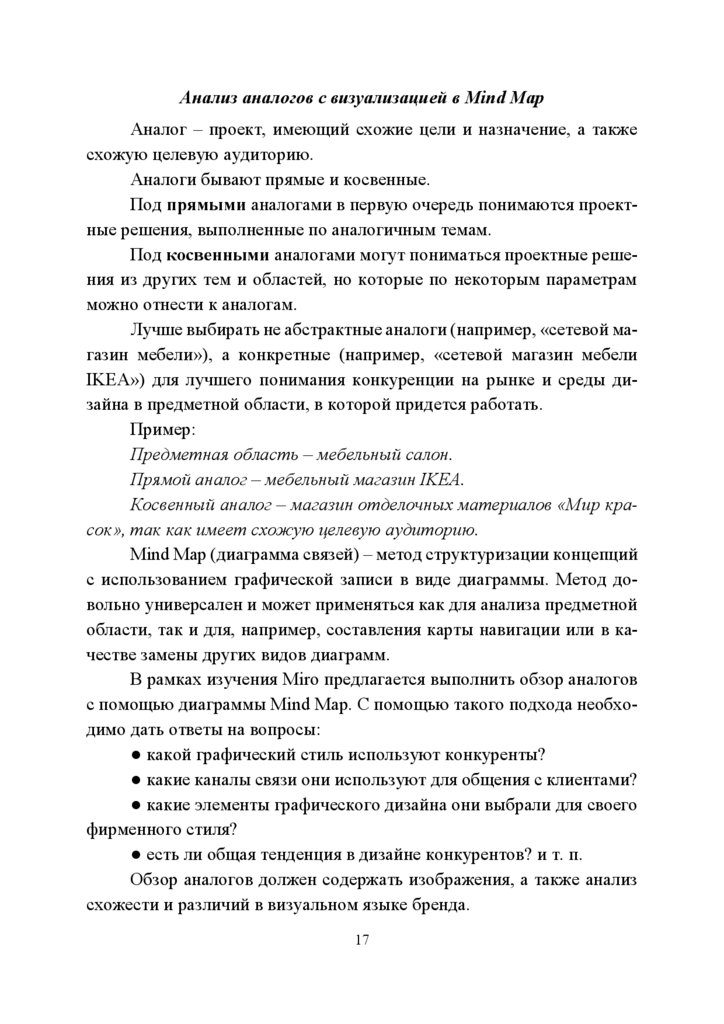
Для визуализации персоны все ее характеристики делят на разделы, каждый раздел заполняют необходимыми характеристиками.
Рассмотрим разделы персоны:
● общее описание – содержит редко изменяемые данные о персоне (имя, пол, возраст, город проживания и т. п.);
● контекст – характеристики окружающей среды, в которой существует персона (род деятельности, как часто пользуется продуктом,
способ, которым персона приобретает продукт, и т. п.);
● интересы – перечисление увлечений и жизненных интересов
персоны;
● навыки – что у персоны хорошо получается, чем она занимается;
15
17.
● техническая осведомленность – какими техническими средствами владеет персона и в каких устройствах проводит свое время;● причины использования продукта – какие проблемы персоны
может решить продукт, если она его приобретет;
● причины покупки продукта – триггер, «последняя капля» персоны, окончательно нацелившая ее на покупку продукта.
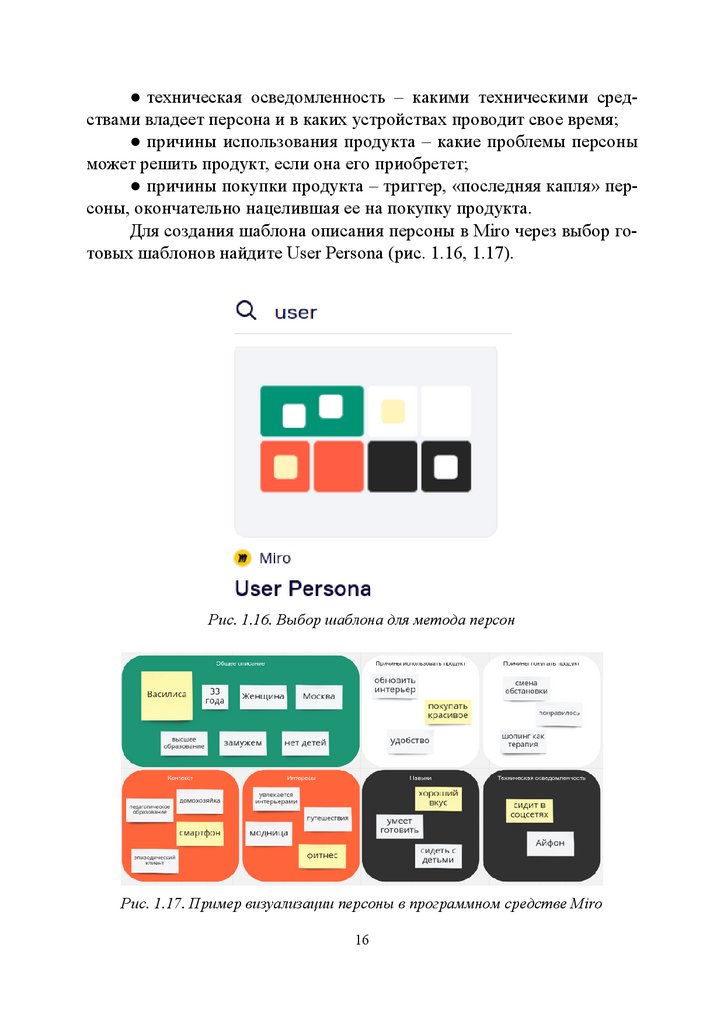
Для создания шаблона описания персоны в Miro через выбор готовых шаблонов найдите User Persona (рис. 1.16, 1.17).
Рис. 1.16. Выбор шаблона для метода персон
Рис. 1.17. Пример визуализации персоны в программном средстве Miro
16
18.
Анализ аналогов с визуализацией в Mind MapАналог – проект, имеющий схожие цели и назначение, а также
схожую целевую аудиторию.
Аналоги бывают прямые и косвенные.
Под прямыми аналогами в первую очередь понимаются проектные решения, выполненные по аналогичным темам.
Под косвенными аналогами могут пониматься проектные решения из других тем и областей, но которые по некоторым параметрам
можно отнести к аналогам.
Лучше выбирать не абстрактные аналоги (например, «сетевой магазин мебели»), а конкретные (например, «сетевой магазин мебели
IKEA») для лучшего понимания конкуренции на рынке и среды дизайна в предметной области, в которой придется работать.
Пример:
Предметная область – мебельный салон.
Прямой аналог – мебельный магазин IKEA.
Косвенный аналог – магазин отделочных материалов «Мир красок», так как имеет схожую целевую аудиторию.
Mind Map (диаграмма связей) – метод структуризации концепций
с использованием графической записи в виде диаграммы. Метод довольно универсален и может применяться как для анализа предметной
области, так и для, например, составления карты навигации или в качестве замены других видов диаграмм.
В рамках изучения Miro предлагается выполнить обзор аналогов
с помощью диаграммы Mind Map. С помощью такого подхода необходимо дать ответы на вопросы:
● какой графический стиль используют конкуренты?
● какие каналы связи они используют для общения с клиентами?
● какие элементы графического дизайна они выбрали для своего
фирменного стиля?
● есть ли общая тенденция в дизайне конкурентов? и т. п.
Обзор аналогов должен содержать изображения, а также анализ
схожести и различий в визуальном языке бренда.
17
19.
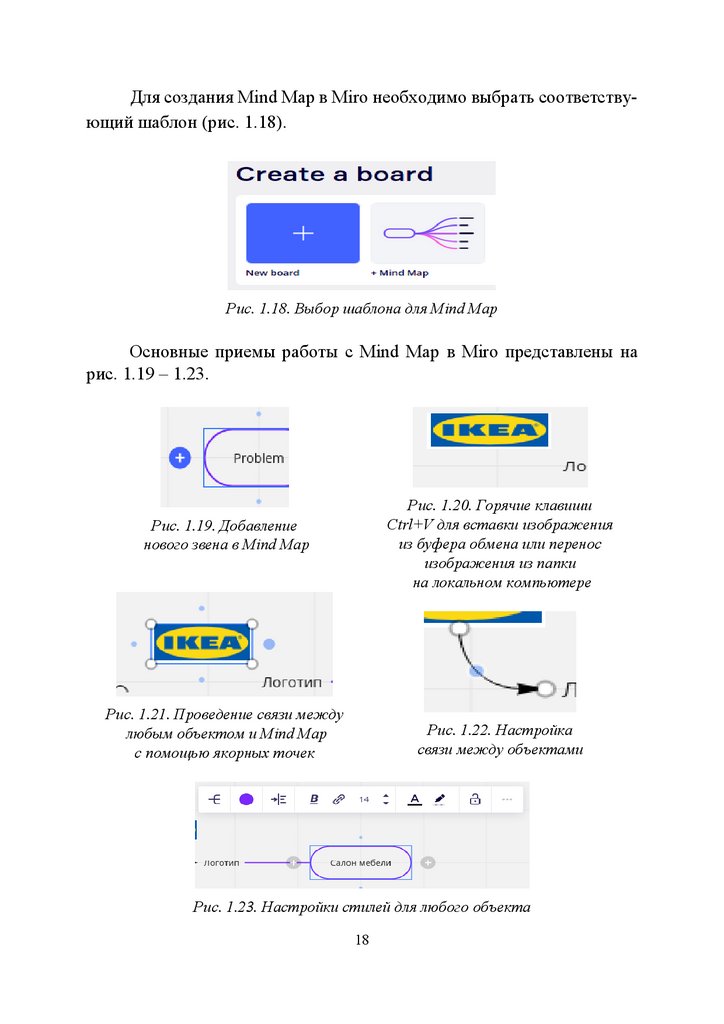
Для создания Mind Map в Miro необходимо выбрать соответствующий шаблон (рис. 1.18).Рис. 1.18. Выбор шаблона для Mind Map
Основные приемы работы с Mind Map в Miro представлены на
рис. 1.19 – 1.23.
Рис. 1.20. Горячие клавиши
Ctrl+V для вставки изображения
из буфера обмена или перенос
изображения из папки
на локальном компьютере
Рис. 1.19. Добавление
нового звена в Mind Map
Рис. 1.21. Проведение связи между
любым объектом и Mind Map
с помощью якорных точек
Рис. 1.22. Настройка
связи между объектами
Рис. 1.23. Настройки стилей для любого объекта
18
20.
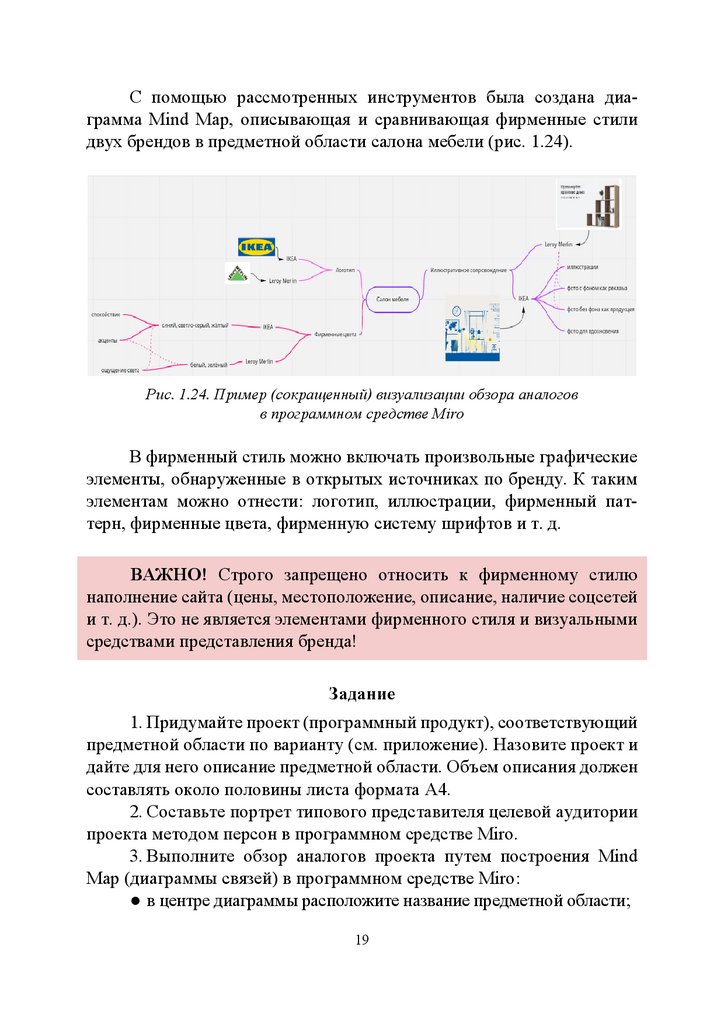
С помощью рассмотренных инструментов была создана диаграмма Mind Map, описывающая и сравнивающая фирменные стилидвух брендов в предметной области салона мебели (рис. 1.24).
Рис. 1.24. Пример (сокращенный) визуализации обзора аналогов
в программном средстве Miro
В фирменный стиль можно включать произвольные графические
элементы, обнаруженные в открытых источниках по бренду. К таким
элементам можно отнести: логотип, иллюстрации, фирменный паттерн, фирменные цвета, фирменную систему шрифтов и т. д.
ВАЖНО! Строго запрещено относить к фирменному стилю
наполнение сайта (цены, местоположение, описание, наличие соцсетей
и т. д.). Это не является элементами фирменного стиля и визуальными
средствами представления бренда!
Задание
1. Придумайте проект (программный продукт), соответствующий
предметной области по варианту (см. приложение). Назовите проект и
дайте для него описание предметной области. Объем описания должен
составлять около половины листа формата А4.
2. Составьте портрет типового представителя целевой аудитории
проекта методом персон в программном средстве Miro.
3. Выполните обзор аналогов проекта путем построения Mind
Map (диаграммы связей) в программном средстве Miro:
● в центре диаграммы расположите название предметной области;
19
21.
● создайте минимум пять звеньев первого уровня (те, которыесоединяются напрямую с центральным элементом диаграммы);
● используйте следующие инструменты: Фигура, Заметка, Ручка
(или любой родственный инструмент), Комментарий, Соединительная
линия, Загрузить (ссылка, изображение).
Содержание отчета
1. Титульный лист.
2. Цель работы.
3. Название проекта.
4. Описание предметной области.
5. Ход работы с описанием процесса работы и не менее чем тремя
скриншотами.
6. Портрет типового представителя целевой аудитории в виде
диаграммы User Persona.
7. Mind Map с результатами анализа фирменного стиля аналогов
программного продукта.
8. Ссылка на Miro с выполненными работами с доступом для просмотра файла преподавателем.
9. Вывод.
Контрольные вопросы
1. Для каких целей обычно используют сервис Miro?
2. Как был придуман ваш проект для разработки фирменного
стиля?
3. Назовите минимум пять доступных внутри Miro инструментов.
4. Что такое Mind Map?
5. Опишите собирательный образ представителя вашей целевой
аудитории.
6. Как поделиться проектом с другим человеком?
7. Какие проекты в вашем обзоре аналогов являются прямыми
аналогами, а какие косвенными?
8. Каковы общие тенденции в дизайне фирменного стиля у аналогов вашего проекта? Вы будете их использовать?
20
22.
Лабораторная работа № 2РАЗРАБОТКА ВЕКТОРНОГО ЛОГОТИПА
Цель работы: разработать векторный логотип для выбранной
предметной области в программном средстве Figma.
Общие сведения
Навыки работы с Figma
Figma (Фигма) – программное средство, позволяющее разрабатывать графический дизайн, создавать прототипы и интерфейс программных продуктов, а также обмениваться комментариями по поводу проведенной работы.
Фигма зачастую является стандартом де-факто в области Ui/Ux
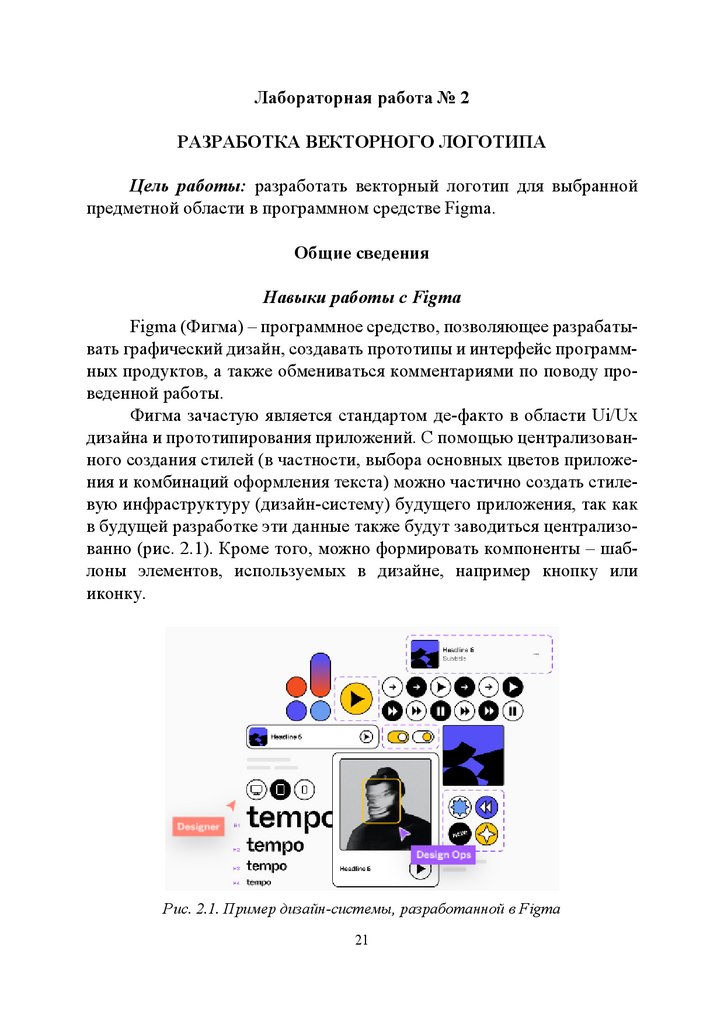
дизайна и прототипирования приложений. С помощью централизованного создания стилей (в частности, выбора основных цветов приложения и комбинаций оформления текста) можно частично создать стилевую инфраструктуру (дизайн-систему) будущего приложения, так как
в будущей разработке эти данные также будут заводиться централизованно (рис. 2.1). Кроме того, можно формировать компоненты – шаблоны элементов, используемых в дизайне, например кнопку или
иконку.
Рис. 2.1. Пример дизайн-системы, разработанной в Figma
21
23.
Для графического дизайна Фигма предлагает современные векторные инструменты, а также простейшую коррекцию изображений ифильтры. Надо понимать, что в Фигме предпочтительна работа с векторными формами и шрифтами, использовать ее для ретуши и изменения фото некорректно. Однако и современный дизайн (графический, в
особенности дизайн интерфейсов) требует векторного оформления для
простого редактирования форм и текстов и, например, изменения цветовой гаммы.
Регистрация в сервисе Figma
Регистрация проходит через веб-приложение в браузере. Для
этого на сайте https://www.figma.com/ [2] найдите кнопку Sign Up или
форму регистрации «Try Figma for free» на главной странице.
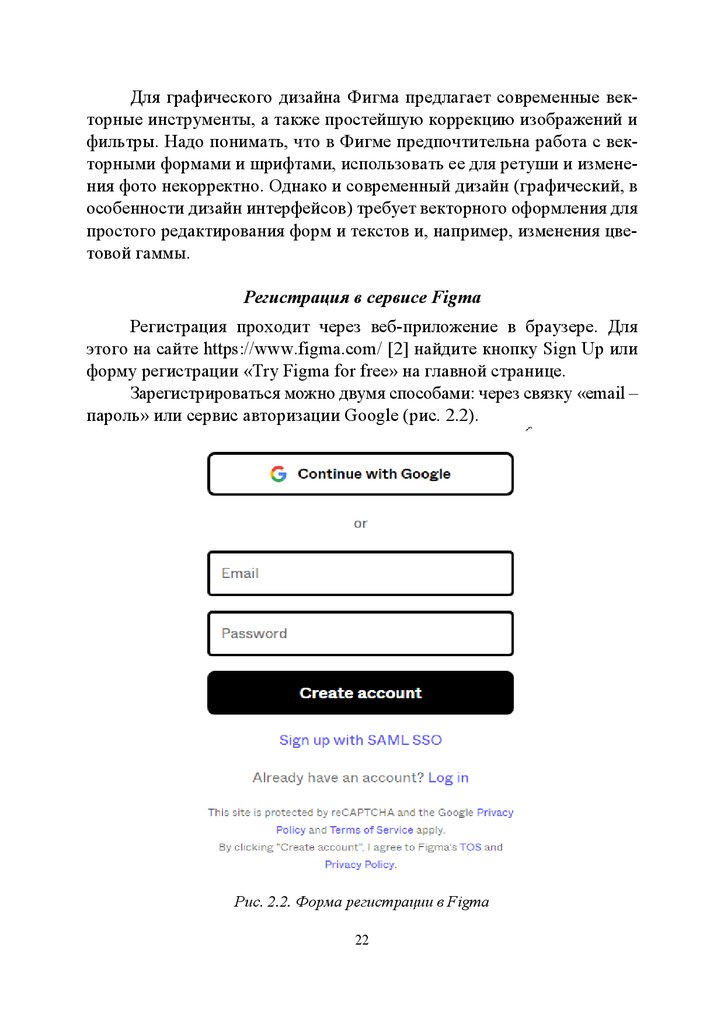
Зарегистрироваться можно двумя способами: через связку «email –
пароль» или сервис авторизации Google (рис. 2.2).
Рис. 2.2. Форма регистрации в Figma
22
24.
Далее приложение предлагает заполнить анкету: указать имя, выбрать вид деятельности (рис. 2.3). Если поставить галочку в самом низуформы, то активируется информационная рассылка, ставить ее не обязательно.
Рис. 2.3. Анкета Figma
При регистрации с паролем необходимо подтвердить адрес электронной почты.
Если сервис Figma предлагает оформить платежный план, то следует выбрать пункт Start for free – он бесплатный.
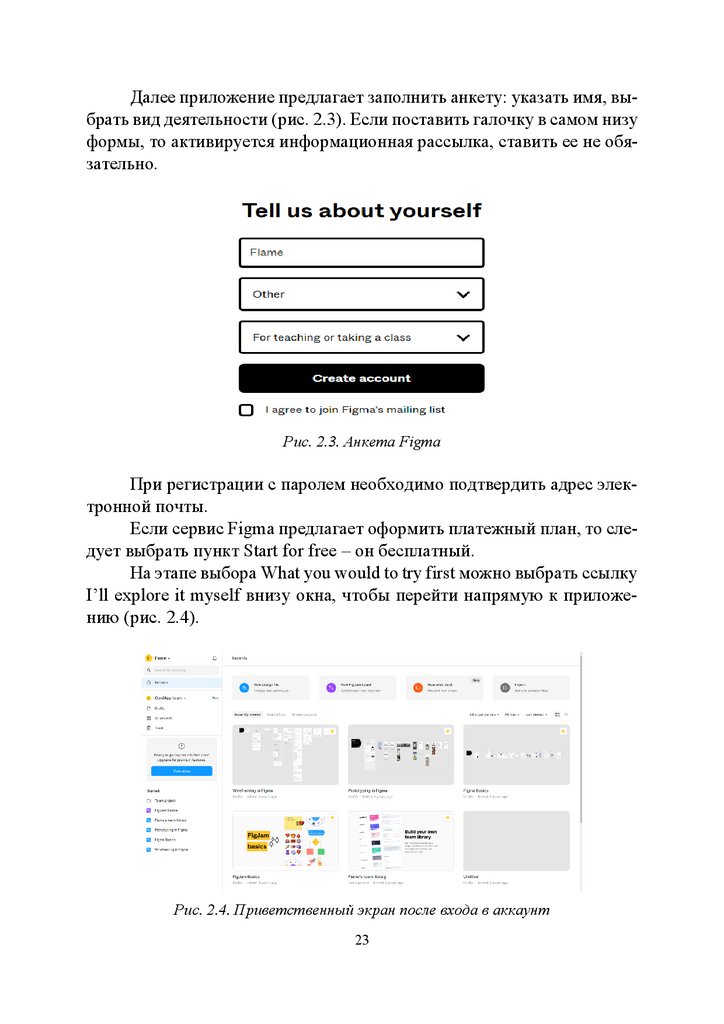
На этапе выбора What you would to try first можно выбрать ссылку
I’ll explore it myself внизу окна, чтобы перейти напрямую к приложению (рис. 2.4).
Рис. 2.4. Приветственный экран после входа в аккаунт
23
25.
Рабочая область FigmaСпособ создания файла New design file позволяет сформировать
новый дизайн-проект в Фигме. FigJam – это средство создания диаграмм по аналогии с тем, как это было сделано в Miro.
После загрузки открывается рабочая область файла с дизайном
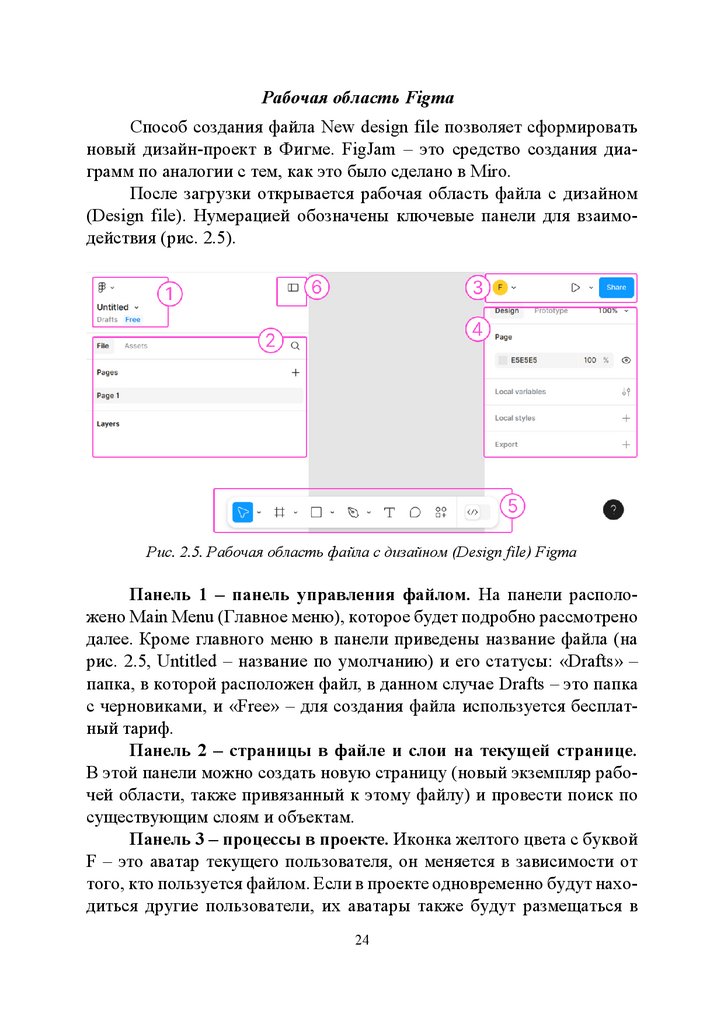
(Design file). Нумерацией обозначены ключевые панели для взаимодействия (рис. 2.5).
Рис. 2.5. Рабочая область файла с дизайном (Design file) Figma
Панель 1 – панель управления файлом. На панели расположено Main Menu (Главное меню), которое будет подробно рассмотрено
далее. Кроме главного меню в панели приведены название файла (на
рис. 2.5, Untitled – название по умолчанию) и его статусы: «Drafts» –
папка, в которой расположен файл, в данном случае Drafts – это папка
с черновиками, и «Free» – для создания файла используется бесплатный тариф.
Панель 2 – страницы в файле и слои на текущей странице.
В этой панели можно создать новую страницу (новый экземпляр рабочей области, также привязанный к этому файлу) и провести поиск по
существующим слоям и объектам.
Панель 3 – процессы в проекте. Иконка желтого цвета с буквой
F – это аватар текущего пользователя, он меняется в зависимости от
того, кто пользуется файлом. Если в проекте одновременно будут находиться другие пользователи, их аватары также будут размещаться в
24
26.
этой области. Это относится к процессу совместной работы над проектом. Кнопка Play (иконка в виде пустой стрелочки) – запуск прототипов в проекте, относится к процессу предпросмотра. Кнопка Share позволяет поделиться проектом с другими пользователями, относится кпроцессу распространения проекта.
Панель 4 – управление настройками выбранного объекта.
При выбранной графе Design для любого выбранного объекта здесь будут отображать различные настройки заливок, обводок, экспорта, текстов и так далее, в зависимости от объекта. Если никакой объект не
выбран, там отображаются глобальные стили, сохраненные в проекте.
Панель 5 – панель инструментов. Инструменты, позволяющие
создавать новые объекты. Эта панель будет подробно рассмотрена далее.
Панель 6 – кнопка скрытия элементов интерфейса. При ее активации предыдущие панели будут уменьшены или скрыты для расширенного просмотра самого содержимого проекта. Управляющие панели будут минимизированы и не будут отвлекать при изучении
дизайна.
Main Menu (Главное меню)
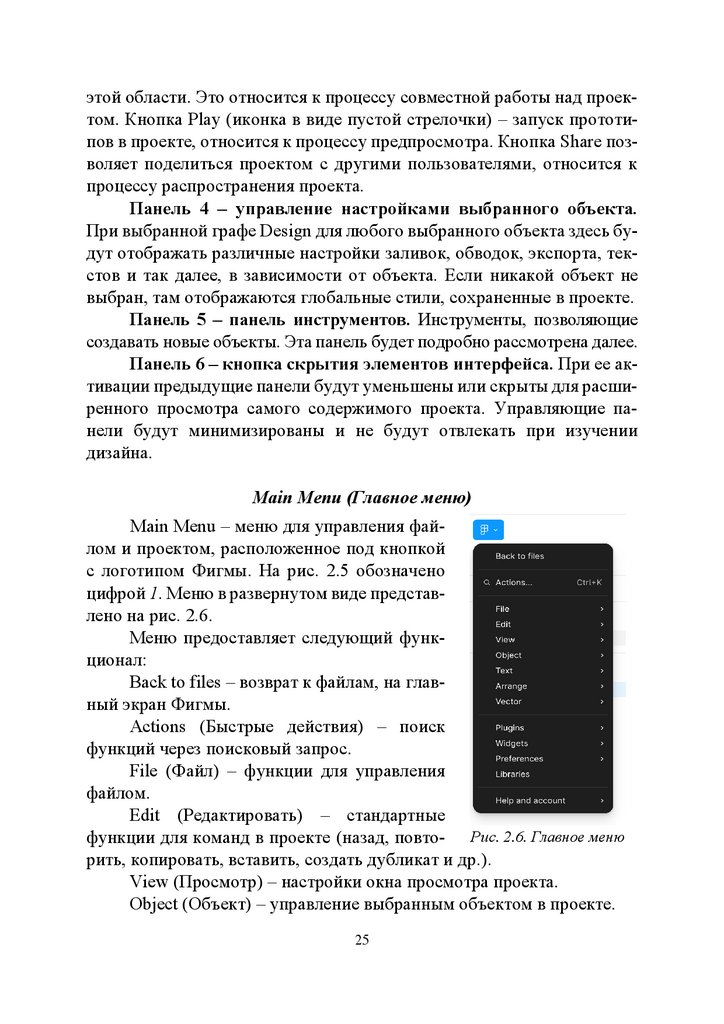
Main Menu – меню для управления файлом и проектом, расположенное под кнопкой
с логотипом Фигмы. На рис. 2.5 обозначено
цифрой 1. Меню в развернутом виде представлено на рис. 2.6.
Меню предоставляет следующий функционал:
Back to files – возврат к файлам, на главный экран Фигмы.
Actions (Быстрые действия) – поиск
функций через поисковый запрос.
File (Файл) – функции для управления
файлом.
Edit (Редактировать) – стандартные
функции для команд в проекте (назад, повто- Рис. 2.6. Главное меню
рить, копировать, вставить, создать дубликат и др.).
View (Просмотр) – настройки окна просмотра проекта.
Object (Объект) – управление выбранным объектом в проекте.
25
27.
Text (Текст) – управление выбранным текстом в проекте.Arrange (Распределить) – функция настройки расположения элементов в рабочем пространстве и относительно друг друга.
Vector (Вектор) – управление векторными формами в проекте.
Plugins (Плагины) – подключение сторонних плагинов к проекту.
Widgets (Виджеты) – подключение сторонних сервисов для автоматизированного создания объектов в проекте.
Preferences (Настройки) – внутренние настройки проекта и работы с Фигмой.
Libraries (Библиотеки) – дополнительные библиотеки для работы
в проекте.
В конце предлагается прочитать документацию (Help and
account).
Панель инструментов
Панель инструментов обозначена цифрой 2 на рис. 2.5.
Move Tools (Инструменты перемещения)
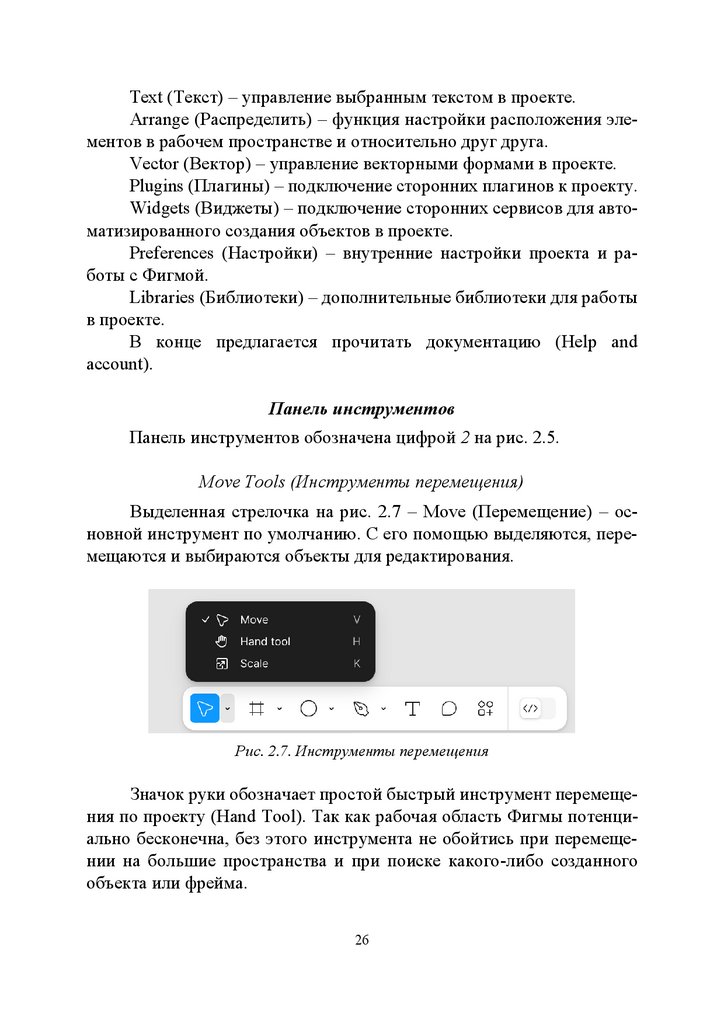
Выделенная стрелочка на рис. 2.7 – Move (Перемещение) – основной инструмент по умолчанию. С его помощью выделяются, перемещаются и выбираются объекты для редактирования.
Рис. 2.7. Инструменты перемещения
Значок руки обозначает простой быстрый инструмент перемещения по проекту (Hand Tool). Так как рабочая область Фигмы потенциально бесконечна, без этого инструмента не обойтись при перемещении на большие пространства и при поиске какого-либо созданного
объекта или фрейма.
26
28.
Значок стрелки в квадрате обозначает функцию Scale (Масштабирование). Он выполняет такое же перемещение, как и Move, но приизменении размеров объектов совершает все изменения с сохранением
изначальных пропорций. Можно выбрать более удобный шаблон поведения под себя.
Region Tools (Инструменты разметки)
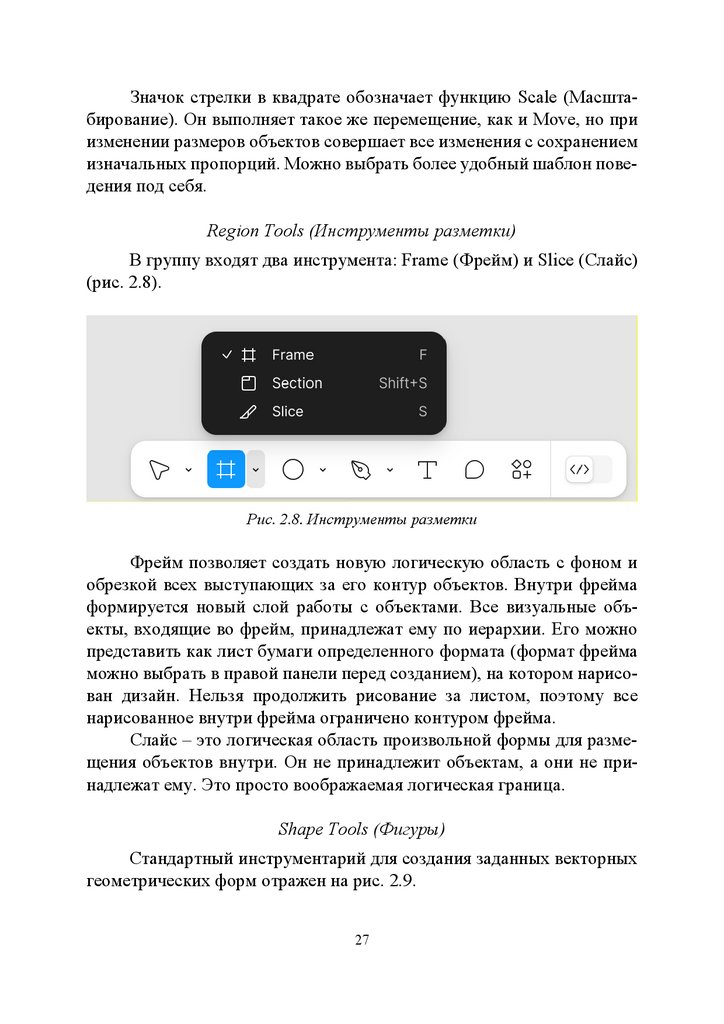
В группу входят два инструмента: Frame (Фрейм) и Slice (Слайс)
(рис. 2.8).
Рис. 2.8. Инструменты разметки
Фрейм позволяет создать новую логическую область с фоном и
обрезкой всех выступающих за его контур объектов. Внутри фрейма
формируется новый слой работы с объектами. Все визуальные объекты, входящие во фрейм, принадлежат ему по иерархии. Его можно
представить как лист бумаги определенного формата (формат фрейма
можно выбрать в правой панели перед созданием), на котором нарисован дизайн. Нельзя продолжить рисование за листом, поэтому все
нарисованное внутри фрейма ограничено контуром фрейма.
Слайс – это логическая область произвольной формы для размещения объектов внутри. Он не принадлежит объектам, а они не принадлежат ему. Это просто воображаемая логическая граница.
Shape Tools (Фигуры)
Стандартный инструментарий для создания заданных векторных
геометрических форм отражен на рис. 2.9.
27
29.
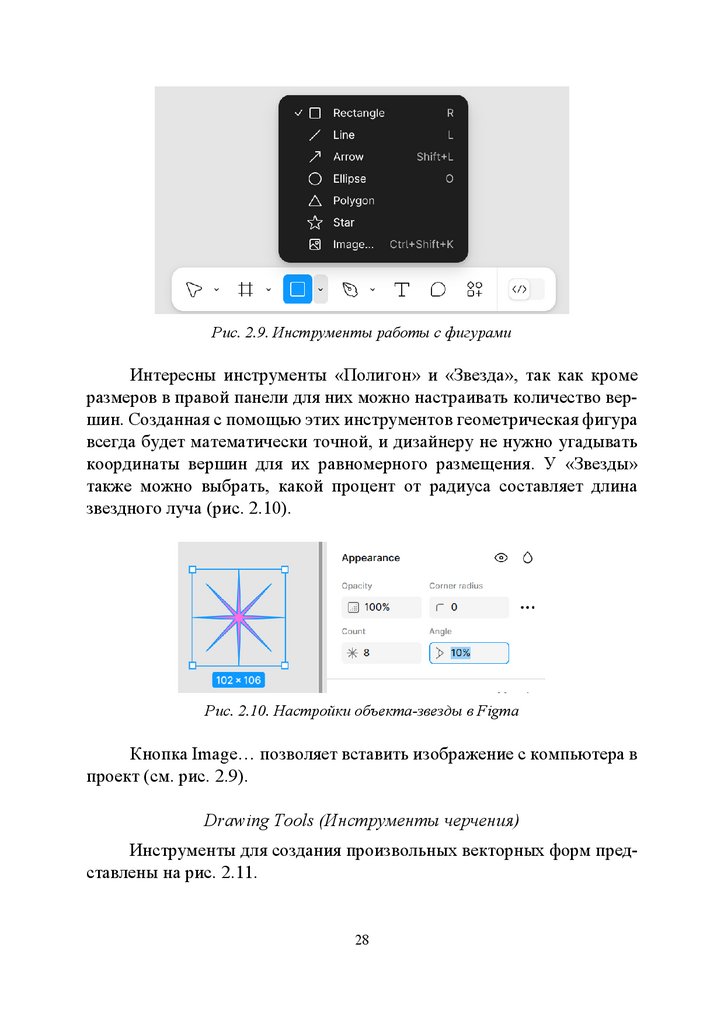
Рис. 2.9. Инструменты работы с фигурамиИнтересны инструменты «Полигон» и «Звезда», так как кроме
размеров в правой панели для них можно настраивать количество вершин. Созданная с помощью этих инструментов геометрическая фигура
всегда будет математически точной, и дизайнеру не нужно угадывать
координаты вершин для их равномерного размещения. У «Звезды»
также можно выбрать, какой процент от радиуса составляет длина
звездного луча (рис. 2.10).
Рис. 2.10. Настройки объекта-звезды в Figma
Кнопка Image… позволяет вставить изображение с компьютера в
проект (см. рис. 2.9).
Drawing Tools (Инструменты черчения)
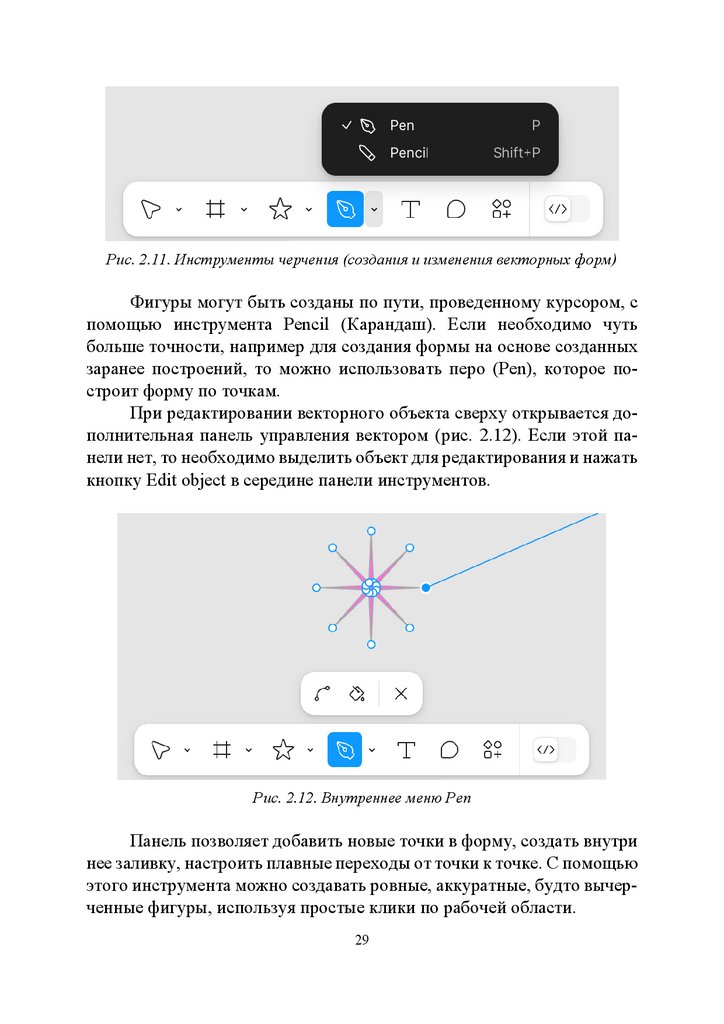
Инструменты для создания произвольных векторных форм представлены на рис. 2.11.
28
30.
Рис. 2.11. Инструменты черчения (создания и изменения векторных форм)Фигуры могут быть созданы по пути, проведенному курсором, с
помощью инструмента Pencil (Карандаш). Если необходимо чуть
больше точности, например для создания формы на основе созданных
заранее построений, то можно использовать перо (Pen), которое построит форму по точкам.
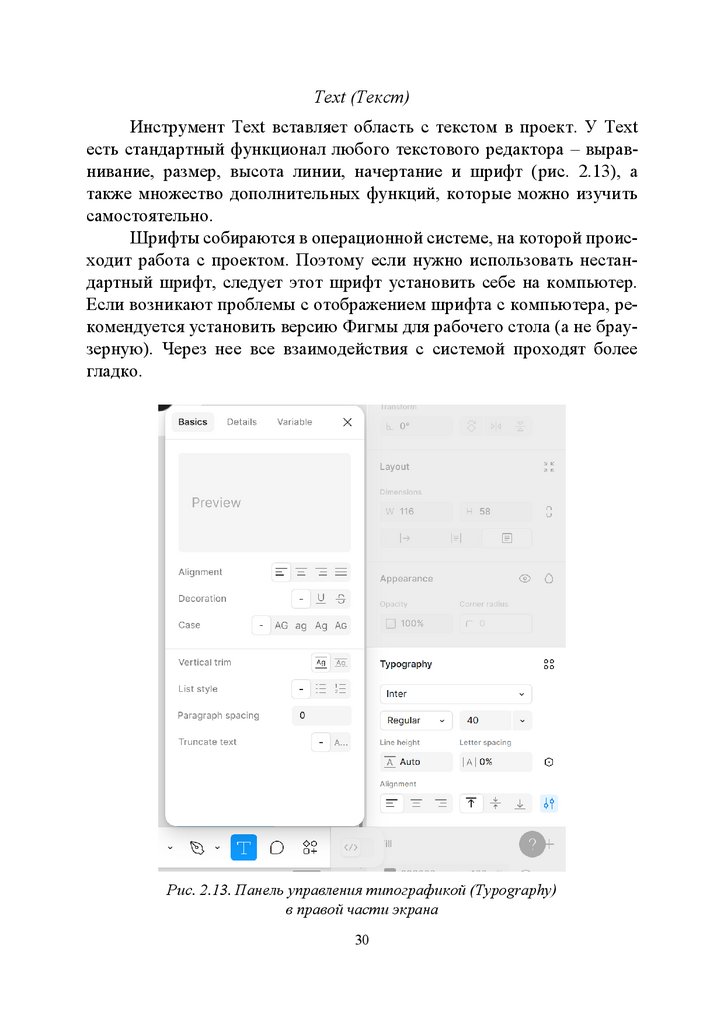
При редактировании векторного объекта сверху открывается дополнительная панель управления вектором (рис. 2.12). Если этой панели нет, то необходимо выделить объект для редактирования и нажать
кнопку Edit object в середине панели инструментов.
Рис. 2.12. Внутреннее меню Pen
Панель позволяет добавить новые точки в форму, создать внутри
нее заливку, настроить плавные переходы от точки к точке. С помощью
этого инструмента можно создавать ровные, аккуратные, будто вычерченные фигуры, используя простые клики по рабочей области.
29
31.
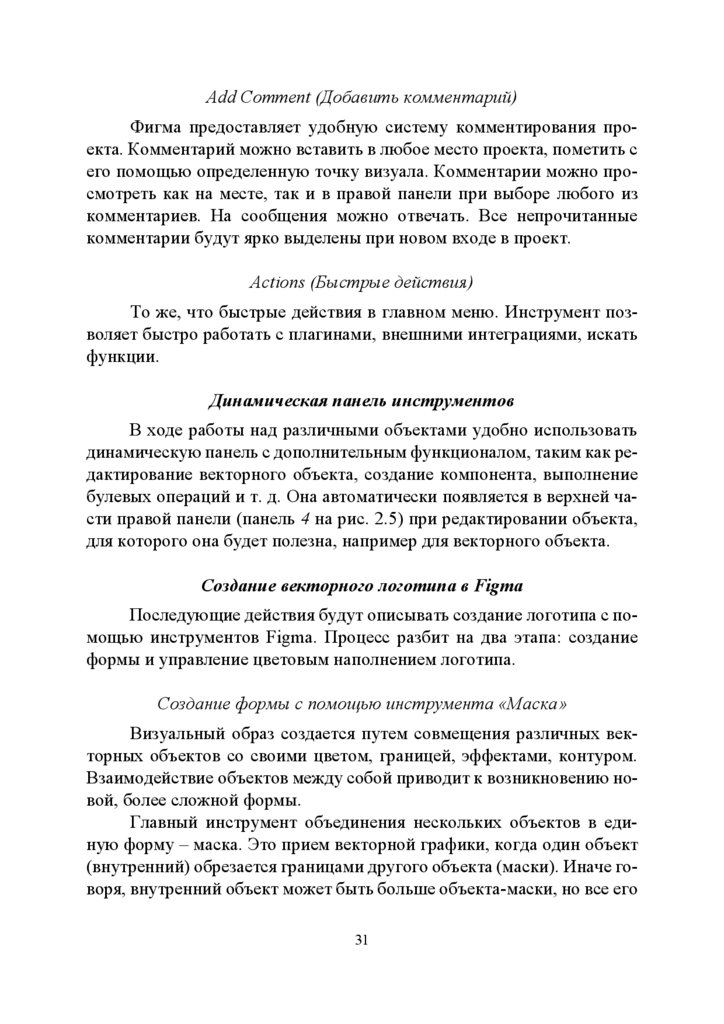
Text (Текст)Инструмент Text вставляет область с текстом в проект. У Text
есть стандартный функционал любого текстового редактора – выравнивание, размер, высота линии, начертание и шрифт (рис. 2.13), а
также множество дополнительных функций, которые можно изучить
самостоятельно.
Шрифты собираются в операционной системе, на которой происходит работа с проектом. Поэтому если нужно использовать нестандартный шрифт, следует этот шрифт установить себе на компьютер.
Если возникают проблемы с отображением шрифта с компьютера, рекомендуется установить версию Фигмы для рабочего стола (а не браузерную). Через нее все взаимодействия с системой проходят более
гладко.
Рис. 2.13. Панель управления типографикой (Typography)
в правой части экрана
30
32.
Add Comment (Добавить комментарий)Фигма предоставляет удобную систему комментирования проекта. Комментарий можно вставить в любое место проекта, пометить с
его помощью определенную точку визуала. Комментарии можно просмотреть как на месте, так и в правой панели при выборе любого из
комментариев. На сообщения можно отвечать. Все непрочитанные
комментарии будут ярко выделены при новом входе в проект.
Actions (Быстрые действия)
То же, что быстрые действия в главном меню. Инструмент позволяет быстро работать с плагинами, внешними интеграциями, искать
функции.
Динамическая панель инструментов
В ходе работы над различными объектами удобно использовать
динамическую панель с дополнительным функционалом, таким как редактирование векторного объекта, создание компонента, выполнение
булевых операций и т. д. Она автоматически появляется в верхней части правой панели (панель 4 на рис. 2.5) при редактировании объекта,
для которого она будет полезна, например для векторного объекта.
Создание векторного логотипа в Figma
Последующие действия будут описывать создание логотипа с помощью инструментов Figma. Процесс разбит на два этапа: создание
формы и управление цветовым наполнением логотипа.
Создание формы с помощью инструмента «Маска»
Визуальный образ создается путем совмещения различных векторных объектов со своими цветом, границей, эффектами, контуром.
Взаимодействие объектов между собой приводит к возникновению новой, более сложной формы.
Главный инструмент объединения нескольких объектов в единую форму – маска. Это прием векторной графики, когда один объект
(внутренний) обрезается границами другого объекта (маски). Иначе говоря, внутренний объект может быть больше объекта-маски, но все его
31
33.
части, выходящие за границы маски, не будут отображены. У маскиможет быть множество внутренних объектов.
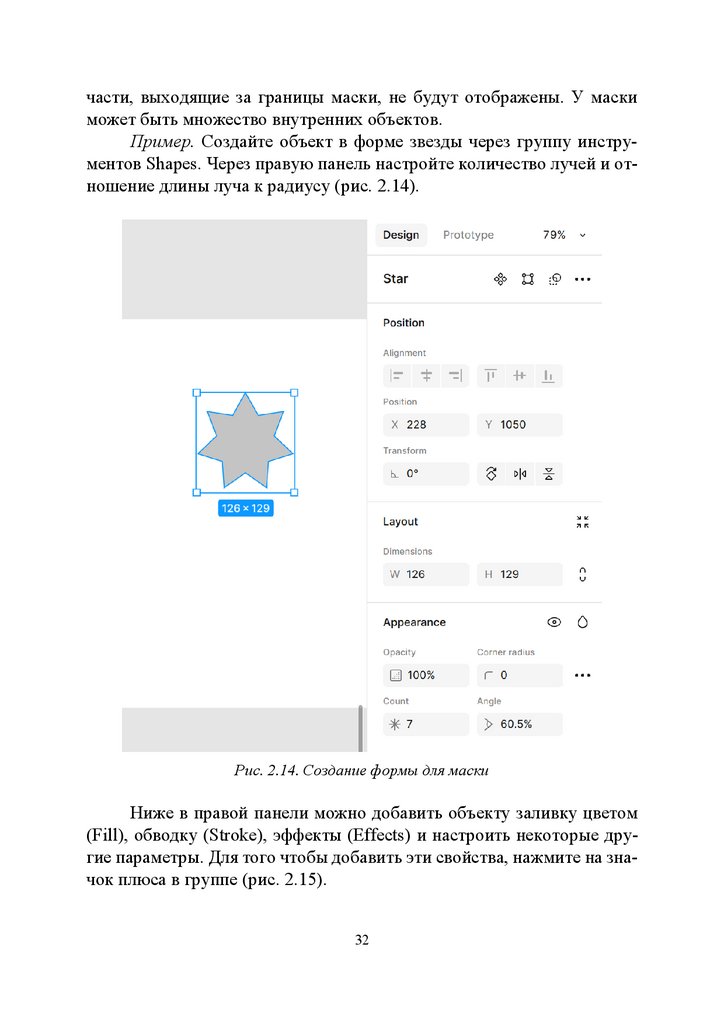
Пример. Создайте объект в форме звезды через группу инструментов Shapes. Через правую панель настройте количество лучей и отношение длины луча к радиусу (рис. 2.14).
Рис. 2.14. Создание формы для маски
Ниже в правой панели можно добавить объекту заливку цветом
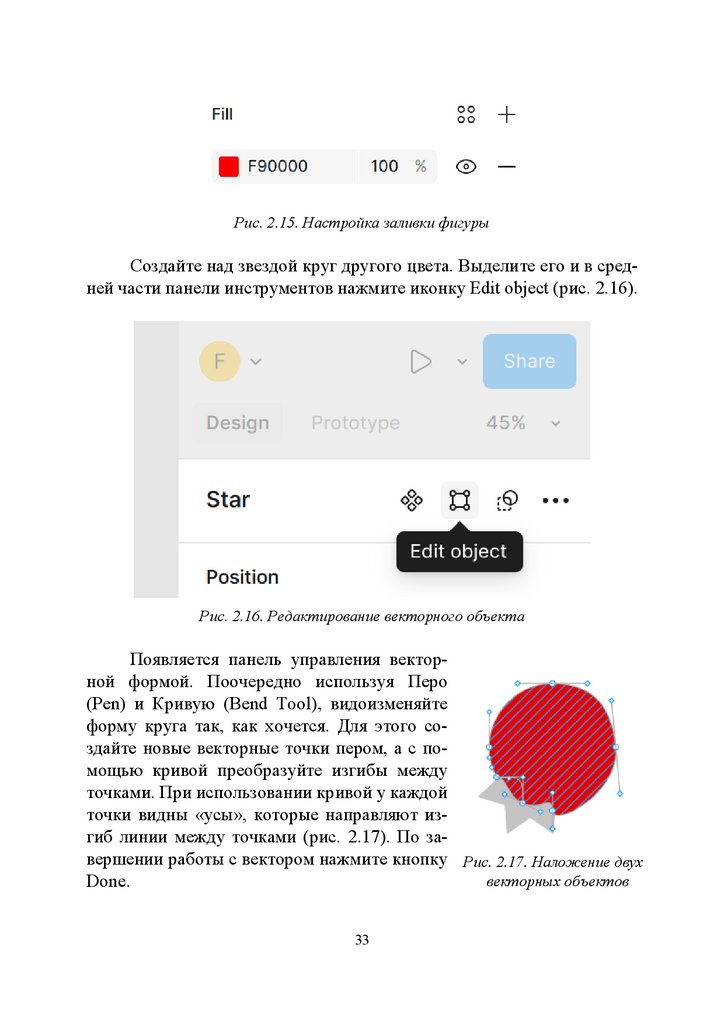
(Fill), обводку (Stroke), эффекты (Effects) и настроить некоторые другие параметры. Для того чтобы добавить эти свойства, нажмите на значок плюса в группе (рис. 2.15).
32
34.
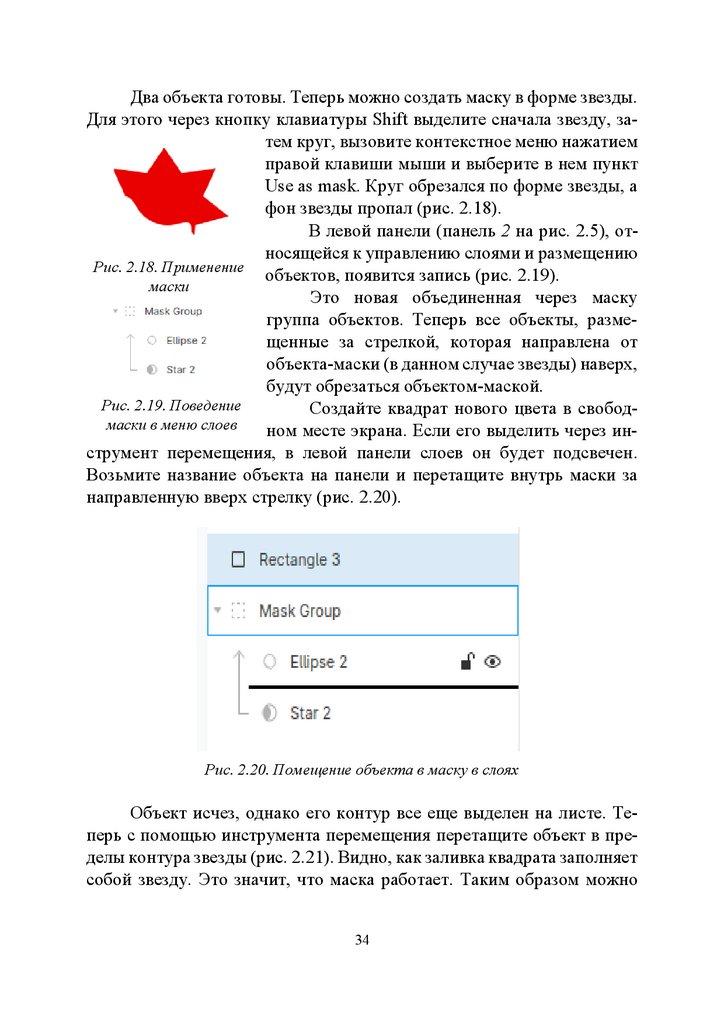
Рис. 2.15. Настройка заливки фигурыСоздайте над звездой круг другого цвета. Выделите его и в средней части панели инструментов нажмите иконку Edit object (рис. 2.16).
Рис. 2.16. Редактирование векторного объекта
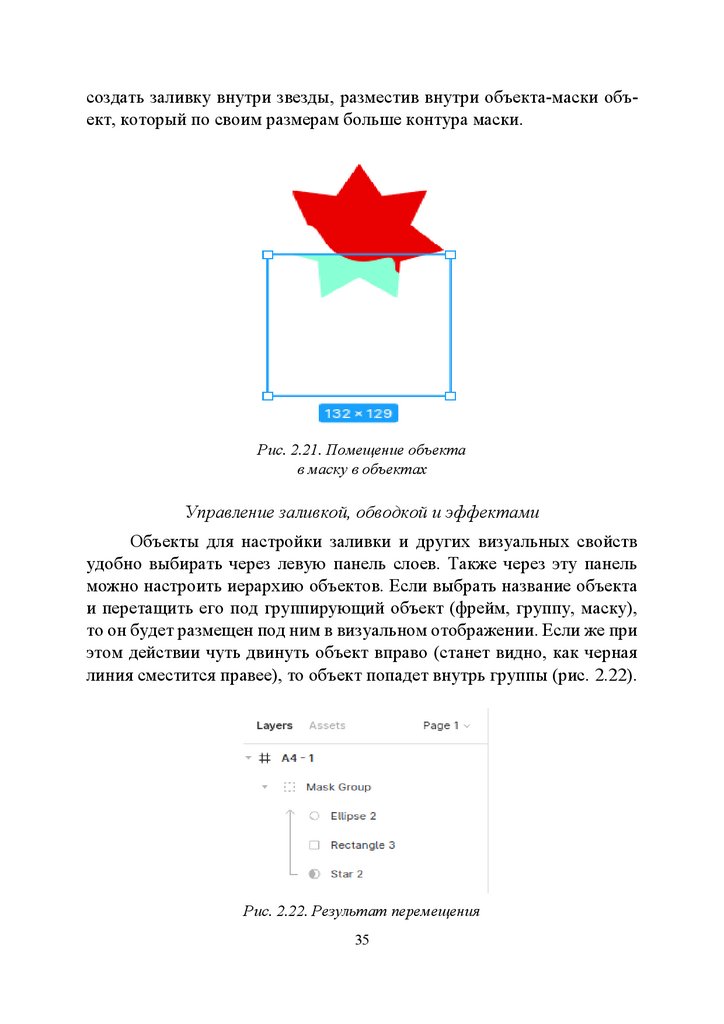
Появляется панель управления векторной формой. Поочередно используя Перо
(Pen) и Кривую (Bend Tool), видоизменяйте
форму круга так, как хочется. Для этого создайте новые векторные точки пером, а с помощью кривой преобразуйте изгибы между
точками. При использовании кривой у каждой
точки видны «усы», которые направляют изгиб линии между точками (рис. 2.17). По завершении работы с вектором нажмите кнопку Рис. 2.17. Наложение двух
векторных объектов
Done.
33
35.
Два объекта готовы. Теперь можно создать маску в форме звезды.Для этого через кнопку клавиатуры Shift выделите сначала звезду, затем круг, вызовите контекстное меню нажатием
правой клавиши мыши и выберите в нем пункт
Use as mask. Круг обрезался по форме звезды, а
фон звезды пропал (рис. 2.18).
В левой панели (панель 2 на рис. 2.5), относящейся к управлению слоями и размещению
Рис. 2.18. Применение
объектов, появится запись (рис. 2.19).
маски
Это новая объединенная через маску
группа объектов. Теперь все объекты, размещенные за стрелкой, которая направлена от
объекта-маски (в данном случае звезды) наверх,
будут обрезаться объектом-маской.
Рис. 2.19. Поведение
Создайте квадрат нового цвета в свободмаски в меню слоев
ном месте экрана. Если его выделить через инструмент перемещения, в левой панели слоев он будет подсвечен.
Возьмите название объекта на панели и перетащите внутрь маски за
направленную вверх стрелку (рис. 2.20).
Рис. 2.20. Помещение объекта в маску в слоях
Объект исчез, однако его контур все еще выделен на листе. Теперь с помощью инструмента перемещения перетащите объект в пределы контура звезды (рис. 2.21). Видно, как заливка квадрата заполняет
собой звезду. Это значит, что маска работает. Таким образом можно
34
36.
создать заливку внутри звезды, разместив внутри объекта-маски объект, который по своим размерам больше контура маски.Рис. 2.21. Помещение объекта
в маску в объектах
Управление заливкой, обводкой и эффектами
Объекты для настройки заливки и других визуальных свойств
удобно выбирать через левую панель слоев. Также через эту панель
можно настроить иерархию объектов. Если выбрать название объекта
и перетащить его под группирующий объект (фрейм, группу, маску),
то он будет размещен под ним в визуальном отображении. Если же при
этом действии чуть двинуть объект вправо (станет видно, как черная
линия сместится правее), то объект попадет внутрь группы (рис. 2.22).
Рис. 2.22. Результат перемещения
35
37.
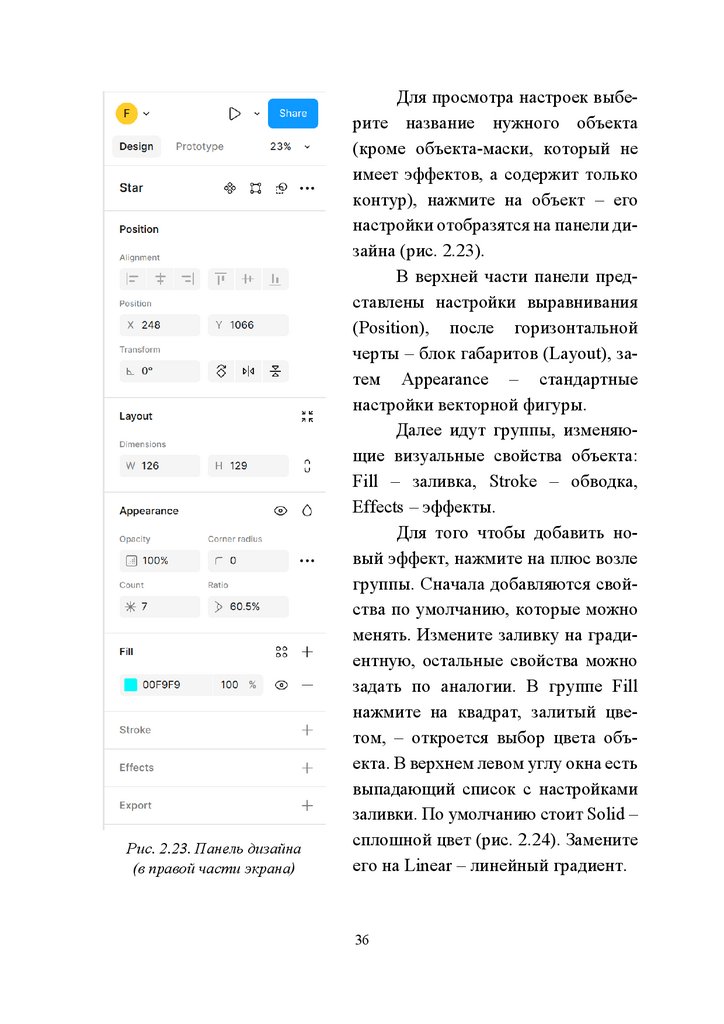
Рис. 2.23. Панель дизайна(в правой части экрана)
Для просмотра настроек выберите название нужного объекта
(кроме объекта-маски, который не
имеет эффектов, а содержит только
контур), нажмите на объект – его
настройки отобразятся на панели дизайна (рис. 2.23).
В верхней части панели представлены настройки выравнивания
(Position), после горизонтальной
черты – блок габаритов (Layout), затем Appearance – стандартные
настройки векторной фигуры.
Далее идут группы, изменяющие визуальные свойства объекта:
Fill – заливка, Stroke – обводка,
Effects – эффекты.
Для того чтобы добавить новый эффект, нажмите на плюс возле
группы. Сначала добавляются свойства по умолчанию, которые можно
менять. Измените заливку на градиентную, остальные свойства можно
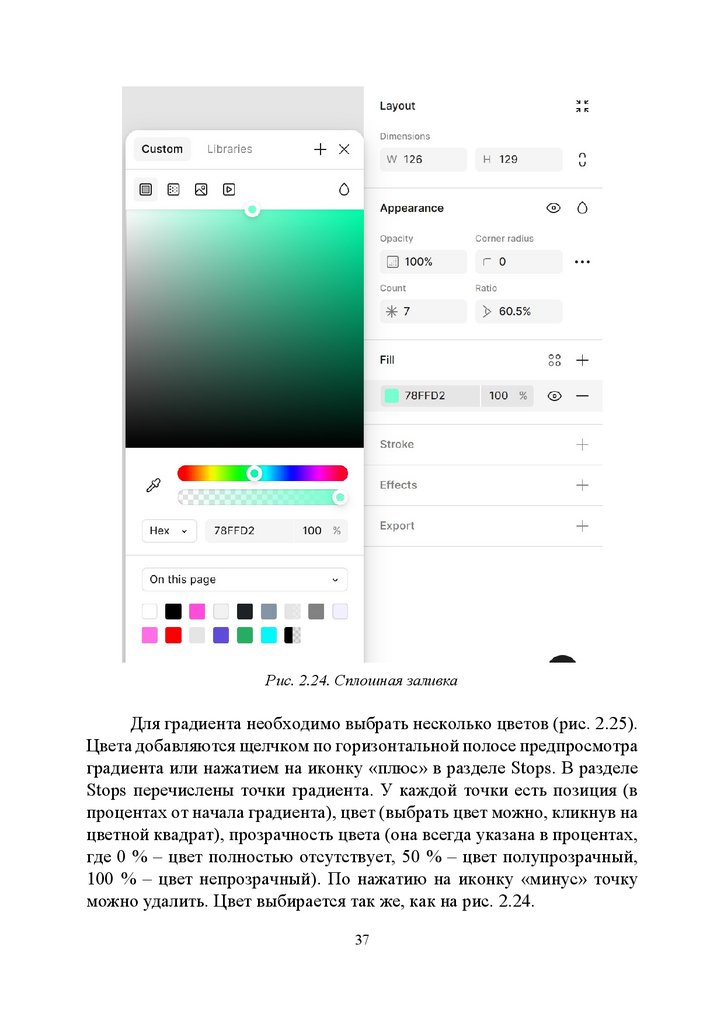
задать по аналогии. В группе Fill
нажмите на квадрат, залитый цветом, – откроется выбор цвета объекта. В верхнем левом углу окна есть
выпадающий список с настройками
заливки. По умолчанию стоит Solid –
сплошной цвет (рис. 2.24). Замените
его на Linear – линейный градиент.
36
38.
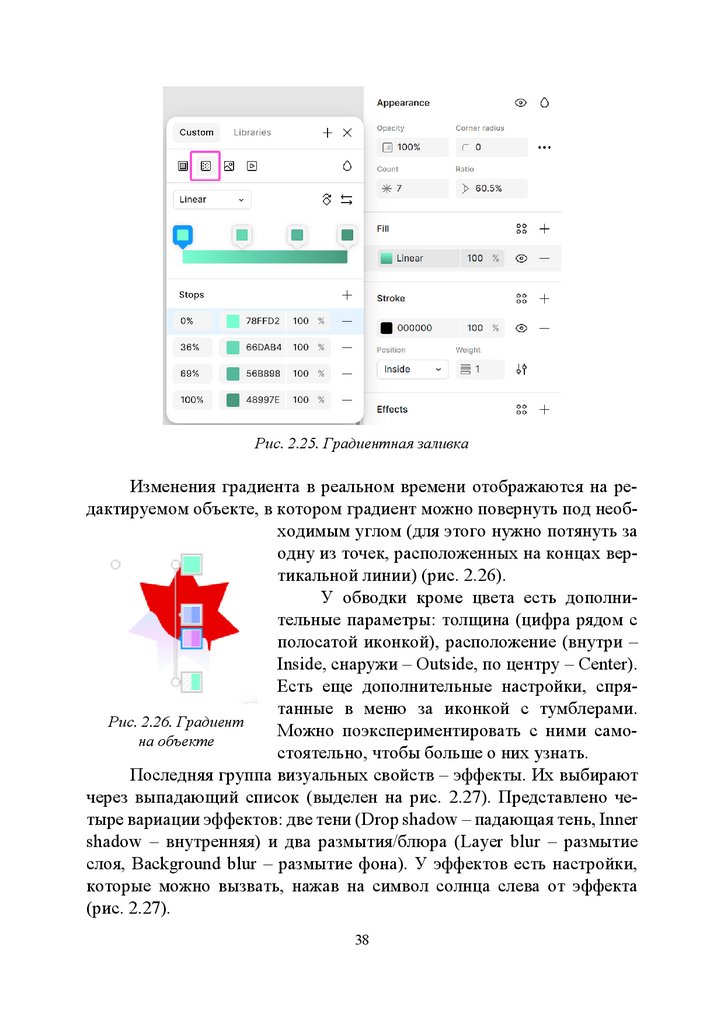
Рис. 2.24. Сплошная заливкаДля градиента необходимо выбрать несколько цветов (рис. 2.25).
Цвета добавляются щелчком по горизонтальной полосе предпросмотра
градиента или нажатием на иконку «плюс» в разделе Stops. В разделе
Stops перечислены точки градиента. У каждой точки есть позиция (в
процентах от начала градиента), цвет (выбрать цвет можно, кликнув на
цветной квадрат), прозрачность цвета (она всегда указана в процентах,
где 0 % – цвет полностью отсутствует, 50 % – цвет полупрозрачный,
100 % – цвет непрозрачный). По нажатию на иконку «минус» точку
можно удалить. Цвет выбирается так же, как на рис. 2.24.
37
39.
Рис. 2.25. Градиентная заливкаИзменения градиента в реальном времени отображаются на редактируемом объекте, в котором градиент можно повернуть под необходимым углом (для этого нужно потянуть за
одну из точек, расположенных на концах вертикальной линии) (рис. 2.26).
У обводки кроме цвета есть дополнительные параметры: толщина (цифра рядом с
полосатой иконкой), расположение (внутри –
Inside, снаружи – Outside, по центру – Center).
Есть еще дополнительные настройки, спрятанные в меню за иконкой с тумблерами.
Рис. 2.26. Градиент
Можно поэкспериментировать с ними самона объекте
стоятельно, чтобы больше о них узнать.
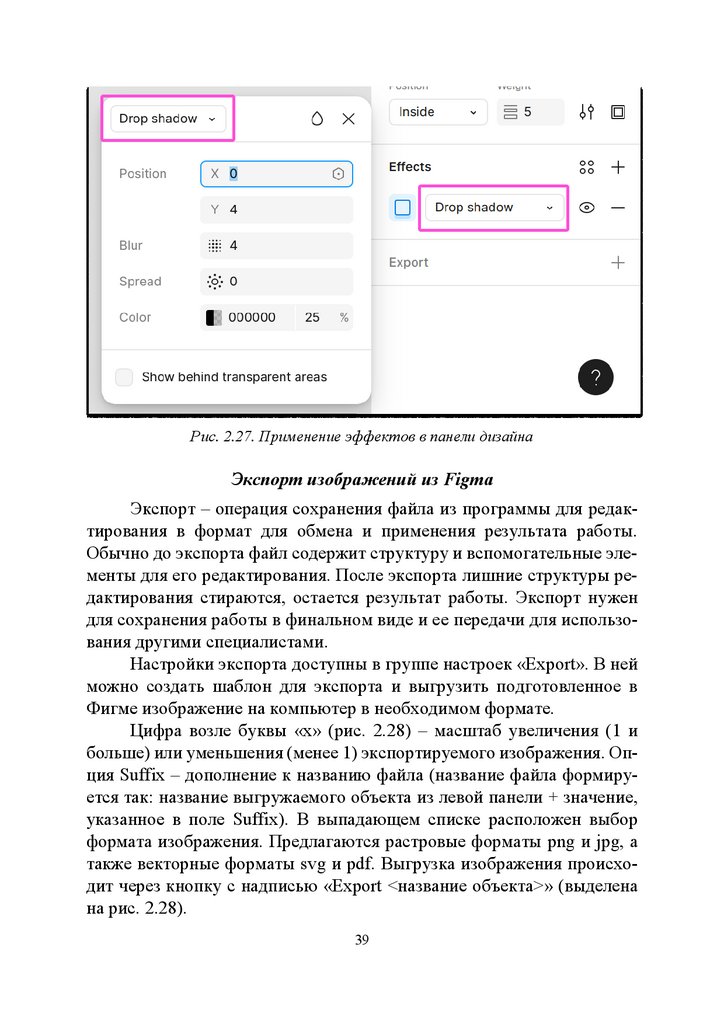
Последняя группа визуальных свойств – эффекты. Их выбирают
через выпадающий список (выделен на рис. 2.27). Представлено четыре вариации эффектов: две тени (Drop shadow – падающая тень, Inner
shadow – внутренняя) и два размытия/блюра (Layer blur – размытие
слоя, Background blur – размытие фона). У эффектов есть настройки,
которые можно вызвать, нажав на символ солнца слева от эффекта
(рис. 2.27).
38
40.
Рис. 2.27. Применение эффектов в панели дизайнаЭкспорт изображений из Figma
Экспорт – операция сохранения файла из программы для редактирования в формат для обмена и применения результата работы.
Обычно до экспорта файл содержит структуру и вспомогательные элементы для его редактирования. После экспорта лишние структуры редактирования стираются, остается результат работы. Экспорт нужен
для сохранения работы в финальном виде и ее передачи для использования другими специалистами.
Настройки экспорта доступны в группе настроек «Export». В ней
можно создать шаблон для экспорта и выгрузить подготовленное в
Фигме изображение на компьютер в необходимом формате.
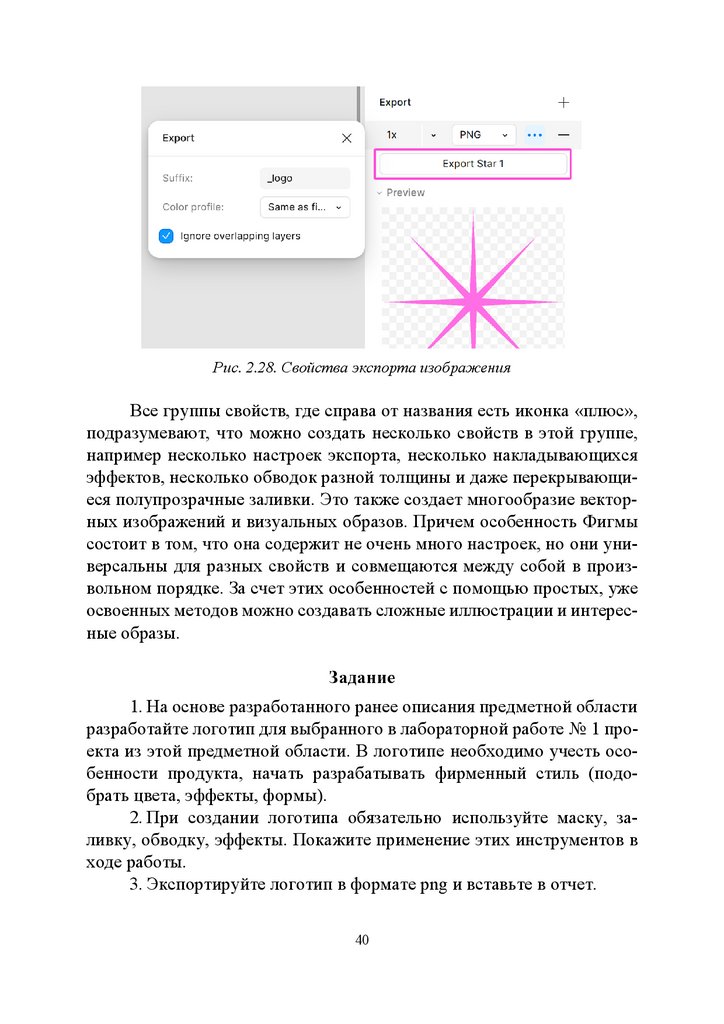
Цифра возле буквы «х» (рис. 2.28) – масштаб увеличения (1 и
больше) или уменьшения (менее 1) экспортируемого изображения. Опция Suffix – дополнение к названию файла (название файла формируется так: название выгружаемого объекта из левой панели + значение,
указанное в поле Suffix). В выпадающем списке расположен выбор
формата изображения. Предлагаются растровые форматы png и jpg, а
также векторные форматы svg и pdf. Выгрузка изображения происходит через кнопку с надписью «Export <название объекта>» (выделена
на рис. 2.28).
39
41.
Рис. 2.28. Свойства экспорта изображенияВсе группы свойств, где справа от названия есть иконка «плюс»,
подразумевают, что можно создать несколько свойств в этой группе,
например несколько настроек экспорта, несколько накладывающихся
эффектов, несколько обводок разной толщины и даже перекрывающиеся полупрозрачные заливки. Это также создает многообразие векторных изображений и визуальных образов. Причем особенность Фигмы
состоит в том, что она содержит не очень много настроек, но они универсальны для разных свойств и совмещаются между собой в произвольном порядке. За счет этих особенностей с помощью простых, уже
освоенных методов можно создавать сложные иллюстрации и интересные образы.
Задание
1. На основе разработанного ранее описания предметной области
разработайте логотип для выбранного в лабораторной работе № 1 проекта из этой предметной области. В логотипе необходимо учесть особенности продукта, начать разрабатывать фирменный стиль (подобрать цвета, эффекты, формы).
2. При создании логотипа обязательно используйте маску, заливку, обводку, эффекты. Покажите применение этих инструментов в
ходе работы.
3. Экспортируйте логотип в формате png и вставьте в отчет.
40
42.
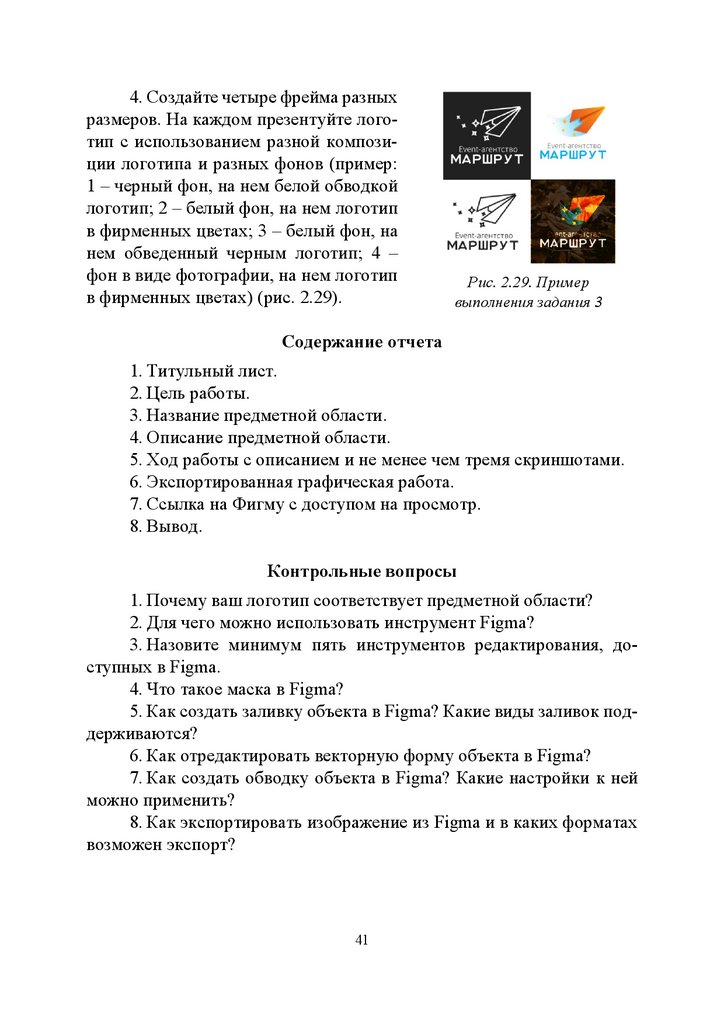
4. Создайте четыре фрейма разныхразмеров. На каждом презентуйте логотип с использованием разной композиции логотипа и разных фонов (пример:
1 – черный фон, на нем белой обводкой
логотип; 2 – белый фон, на нем логотип
в фирменных цветах; 3 – белый фон, на
нем обведенный черным логотип; 4 –
фон в виде фотографии, на нем логотип
в фирменных цветах) (рис. 2.29).
Рис. 2.29. Пример
выполнения задания 3
Содержание отчета
1. Титульный лист.
2. Цель работы.
3. Название предметной области.
4. Описание предметной области.
5. Ход работы с описанием и не менее чем тремя скриншотами.
6. Экспортированная графическая работа.
7. Ссылка на Фигму с доступом на просмотр.
8. Вывод.
Контрольные вопросы
1. Почему ваш логотип соответствует предметной области?
2. Для чего можно использовать инструмент Figma?
3. Назовите минимум пять инструментов редактирования, доступных в Figma.
4. Что такое маска в Figma?
5. Как создать заливку объекта в Figma? Какие виды заливок поддерживаются?
6. Как отредактировать векторную форму объекта в Figma?
7. Как создать обводку объекта в Figma? Какие настройки к ней
можно применить?
8. Как экспортировать изображение из Figma и в каких форматах
возможен экспорт?
41
43.
Лабораторная работа № 3РАЗРАБОТКА ФИРМЕННОГО ИЗОБРАЖЕНИЯ
НА ОСНОВЕ ПАТТЕРНА
Цель работы: разработать фирменный паттерн для выбранной
предметной области в программном средстве Figma.
Общие сведения
Создание фирменного паттерна
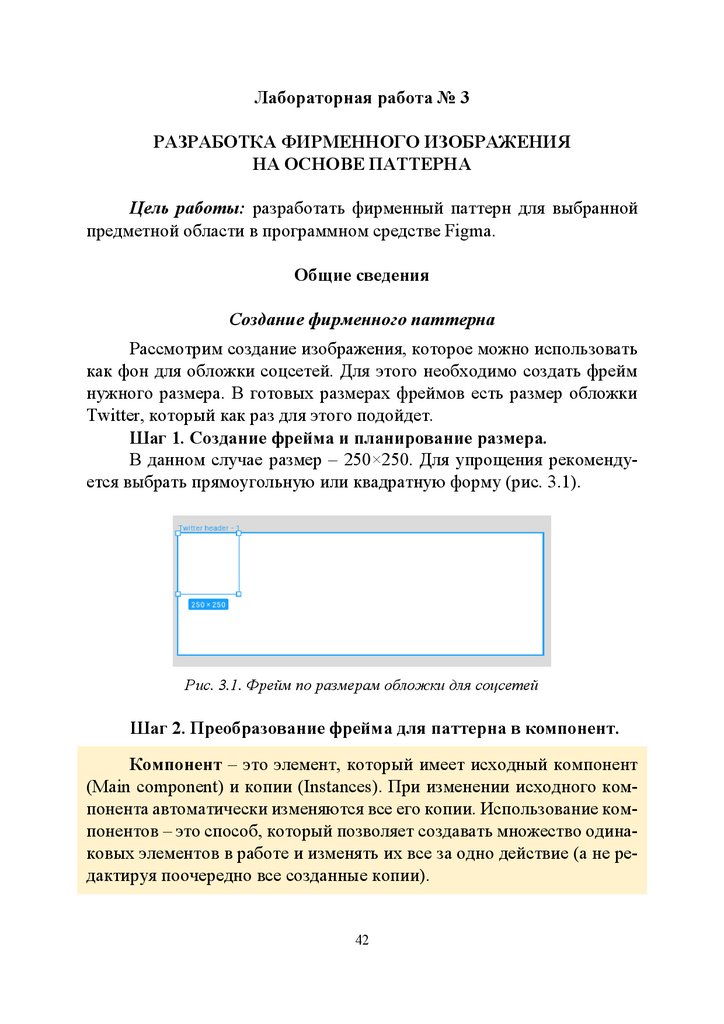
Рассмотрим создание изображения, которое можно использовать
как фон для обложки соцсетей. Для этого необходимо создать фрейм
нужного размера. В готовых размерах фреймов есть размер обложки
Twitter, который как раз для этого подойдет.
Шаг 1. Создание фрейма и планирование размера.
В данном случае размер – 250×250. Для упрощения рекомендуется выбрать прямоугольную или квадратную форму (рис. 3.1).
Рис. 3.1. Фрейм по размерам обложки для соцсетей
Шаг 2. Преобразование фрейма для паттерна в компонент.
Компонент – это элемент, который имеет исходный компонент
(Main component) и копии (Instances). При изменении исходного компонента автоматически изменяются все его копии. Использование компонентов – это способ, который позволяет создавать множество одинаковых элементов в работе и изменять их все за одно действие (а не редактируя поочередно все созданные копии).
42
44.
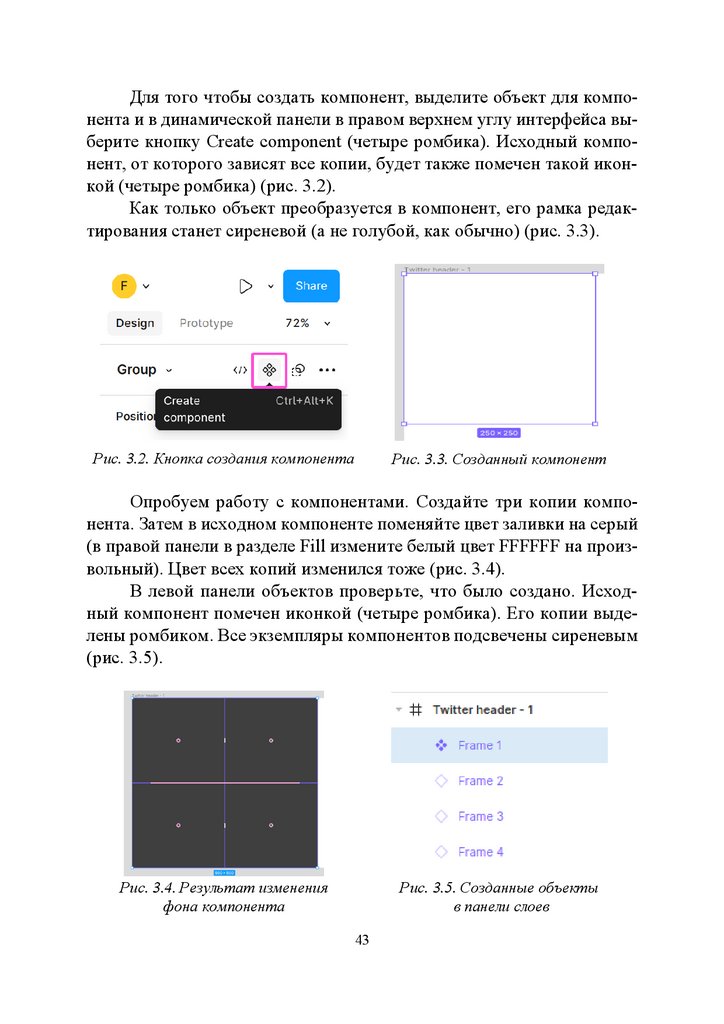
Для того чтобы создать компонент, выделите объект для компонента и в динамической панели в правом верхнем углу интерфейса выберите кнопку Create component (четыре ромбика). Исходный компонент, от которого зависят все копии, будет также помечен такой иконкой (четыре ромбика) (рис. 3.2).Как только объект преобразуется в компонент, его рамка редактирования станет сиреневой (а не голубой, как обычно) (рис. 3.3).
Рис. 3.2. Кнопка создания компонента
Рис. 3.3. Созданный компонент
Опробуем работу с компонентами. Создайте три копии компонента. Затем в исходном компоненте поменяйте цвет заливки на серый
(в правой панели в разделе Fill измените белый цвет FFFFFF на произвольный). Цвет всех копий изменился тоже (рис. 3.4).
В левой панели объектов проверьте, что было создано. Исходный компонент помечен иконкой (четыре ромбика). Его копии выделены ромбиком. Все экземпляры компонентов подсвечены сиреневым
(рис. 3.5).
Рис. 3.4. Результат изменения
фона компонента
Рис. 3.5. Созданные объекты
в панели слоев
43
45.
Проверьте исходный компонент перед созданием паттерна.В правой панели в верхней части уточните размеры паттерна. Лучше
использовать округленные значения.
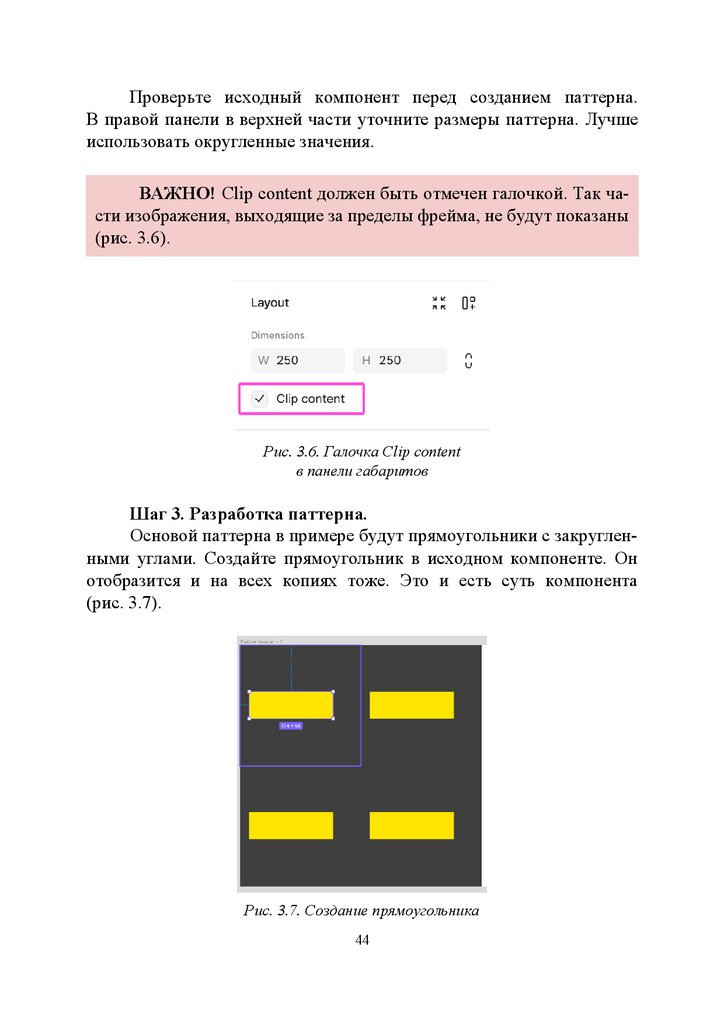
ВАЖНО! Clip content должен быть отмечен галочкой. Так части изображения, выходящие за пределы фрейма, не будут показаны
(рис. 3.6).
Рис. 3.6. Галочка Clip content
в панели габаритов
Шаг 3. Разработка паттерна.
Основой паттерна в примере будут прямоугольники с закругленными углами. Создайте прямоугольник в исходном компоненте. Он
отобразится и на всех копиях тоже. Это и есть суть компонента
(рис. 3.7).
Рис. 3.7. Создание прямоугольника
44
46.
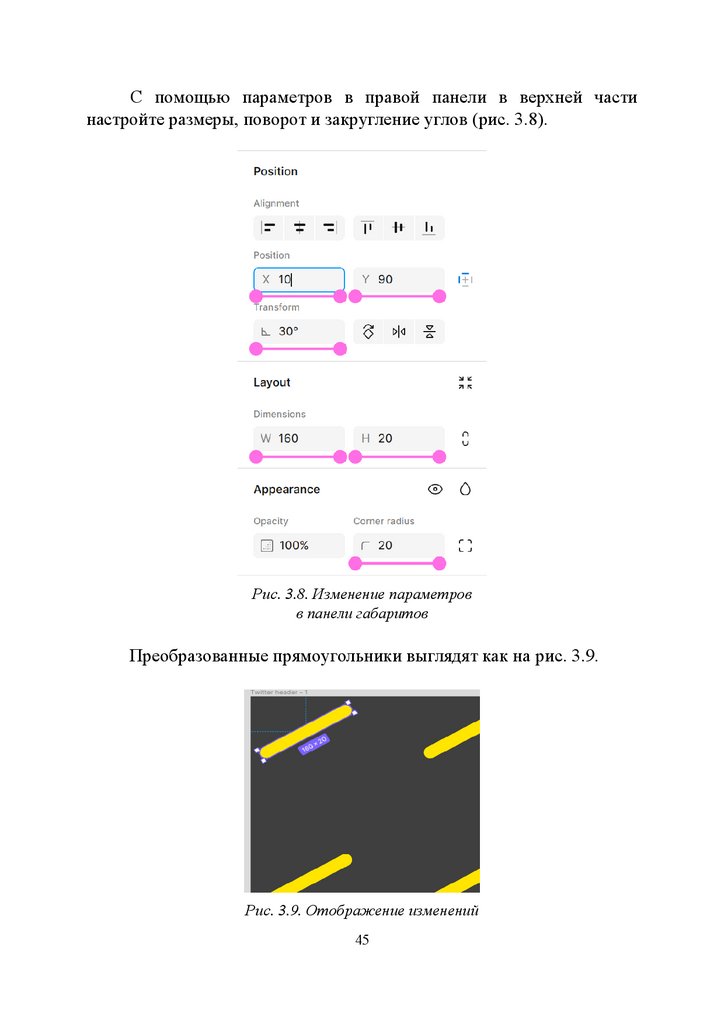
С помощью параметров в правой панели в верхней частинастройте размеры, поворот и закругление углов (рис. 3.8).
Рис. 3.8. Изменение параметров
в панели габаритов
Преобразованные прямоугольники выглядят как на рис. 3.9.
Рис. 3.9. Отображение изменений
45
47.
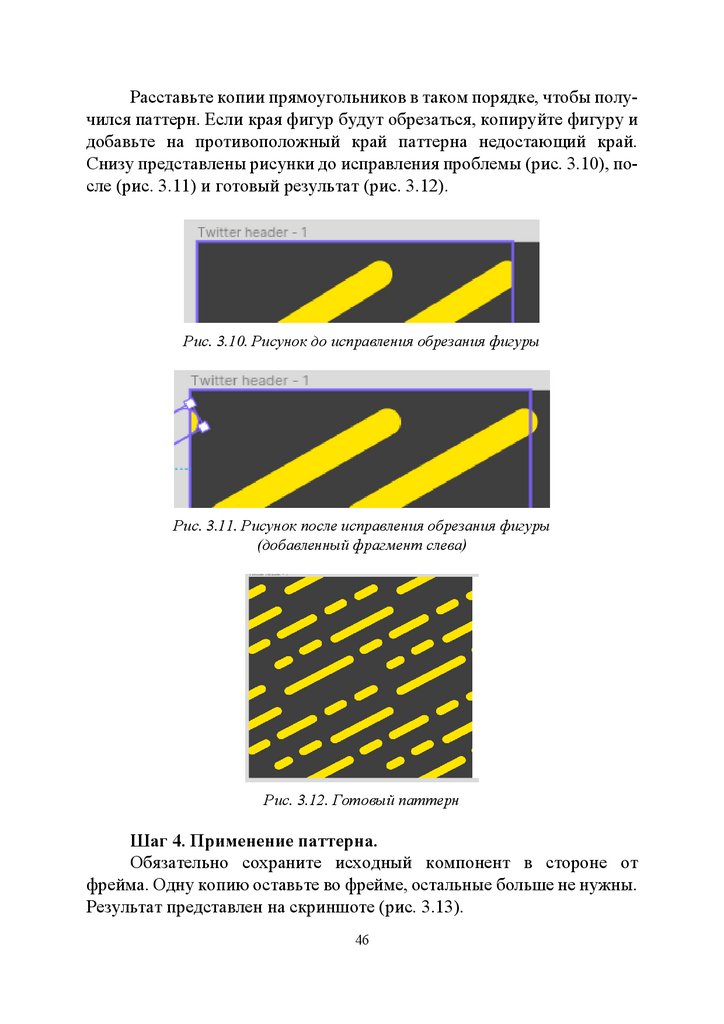
Расставьте копии прямоугольников в таком порядке, чтобы получился паттерн. Если края фигур будут обрезаться, копируйте фигуру идобавьте на противоположный край паттерна недостающий край.
Снизу представлены рисунки до исправления проблемы (рис. 3.10), после (рис. 3.11) и готовый результат (рис. 3.12).
Рис. 3.10. Рисунок до исправления обрезания фигуры
Рис. 3.11. Рисунок после исправления обрезания фигуры
(добавленный фрагмент слева)
Рис. 3.12. Готовый паттерн
Шаг 4. Применение паттерна.
Обязательно сохраните исходный компонент в стороне от
фрейма. Одну копию оставьте во фрейме, остальные больше не нужны.
Результат представлен на скриншоте (рис. 3.13).
46
48.
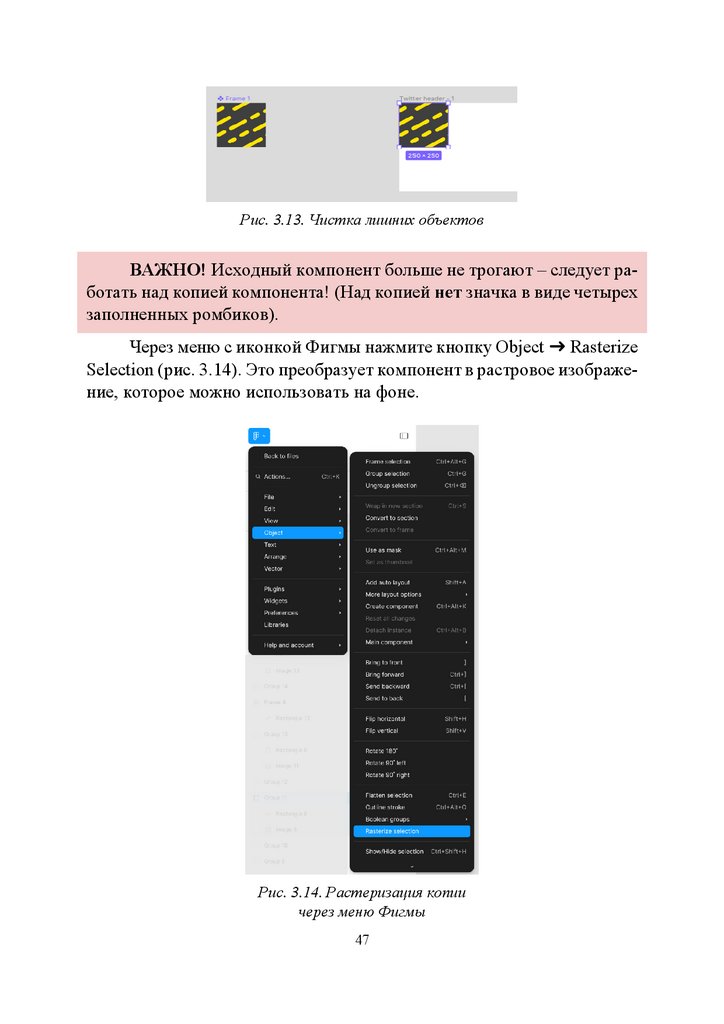
Рис. 3.13. Чистка лишних объектовВАЖНО! Исходный компонент больше не трогают – следует работать над копией компонента! (Над копией нет значка в виде четырех
заполненных ромбиков).
Через меню с иконкой Фигмы нажмите кнопку Object ➜ Rasterize
Selection (рис. 3.14). Это преобразует компонент в растровое изображение, которое можно использовать на фоне.
Рис. 3.14. Растеризация копии
через меню Фигмы
47
49.
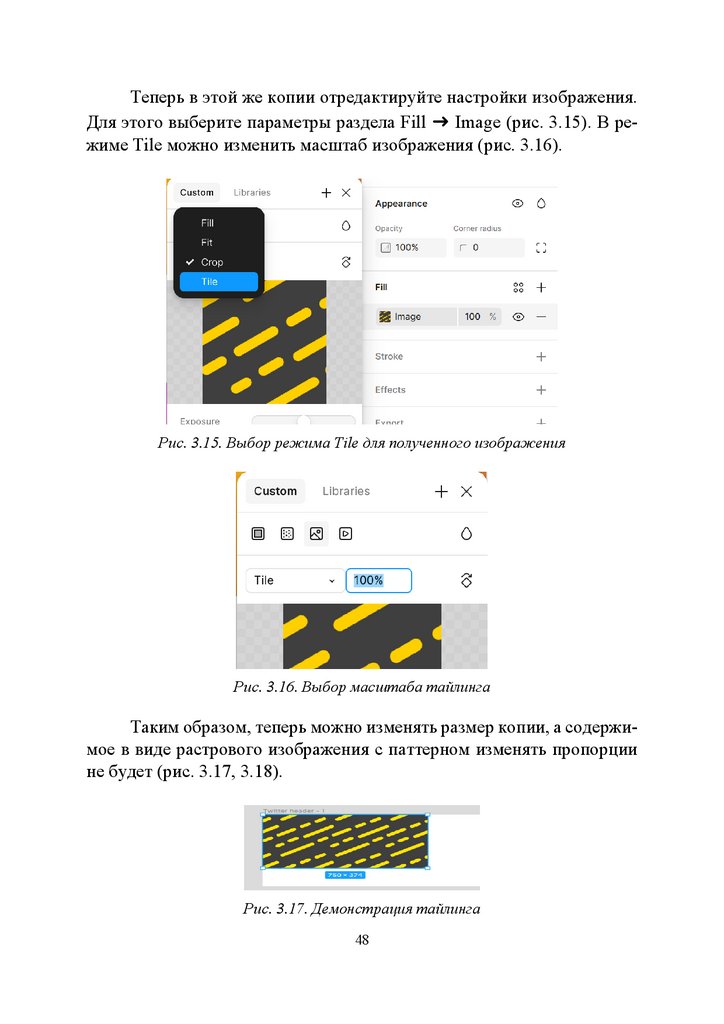
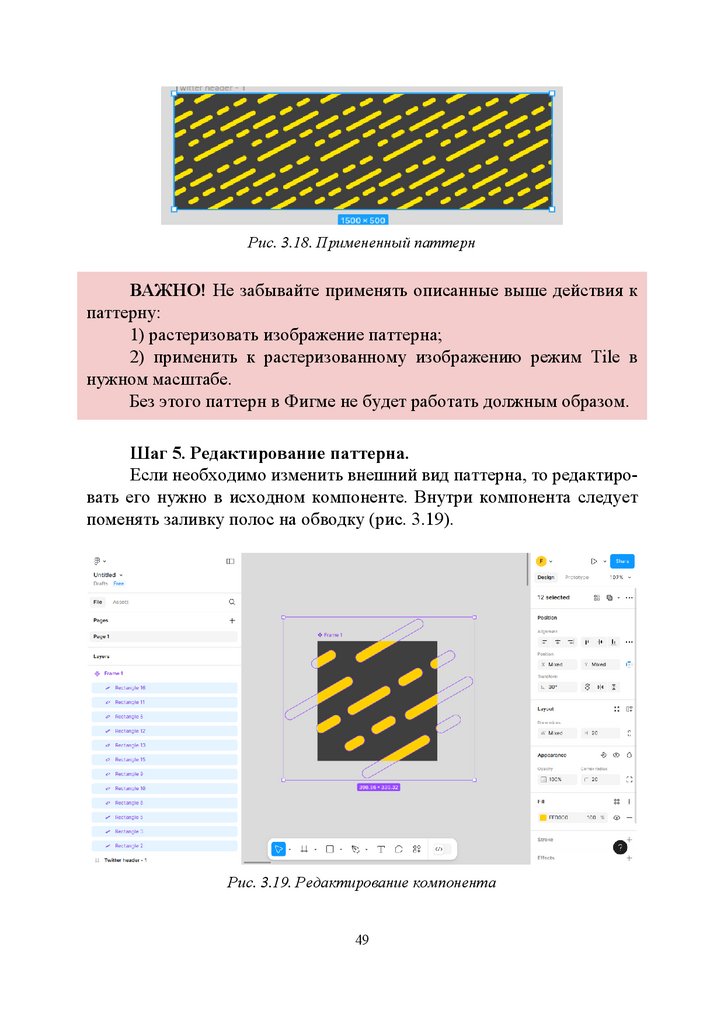
Теперь в этой же копии отредактируйте настройки изображения.Для этого выберите параметры раздела Fill ➜ Image (рис. 3.15). В режиме Tile можно изменить масштаб изображения (рис. 3.16).
Рис. 3.15. Выбор режима Tile для полученного изображения
Рис. 3.16. Выбор масштаба тайлинга
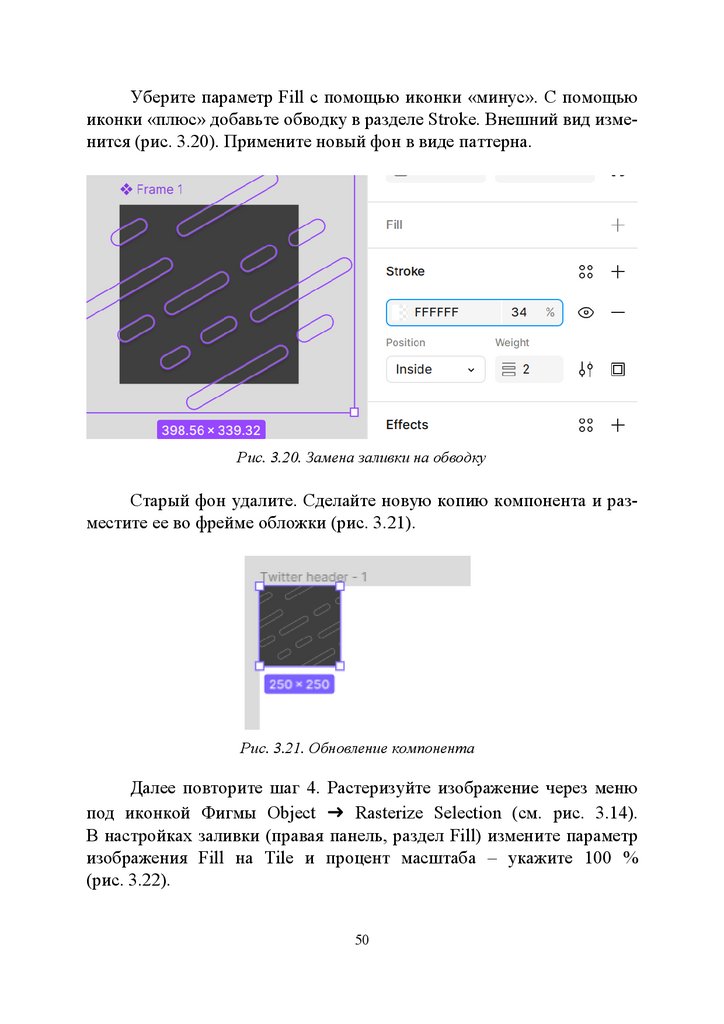
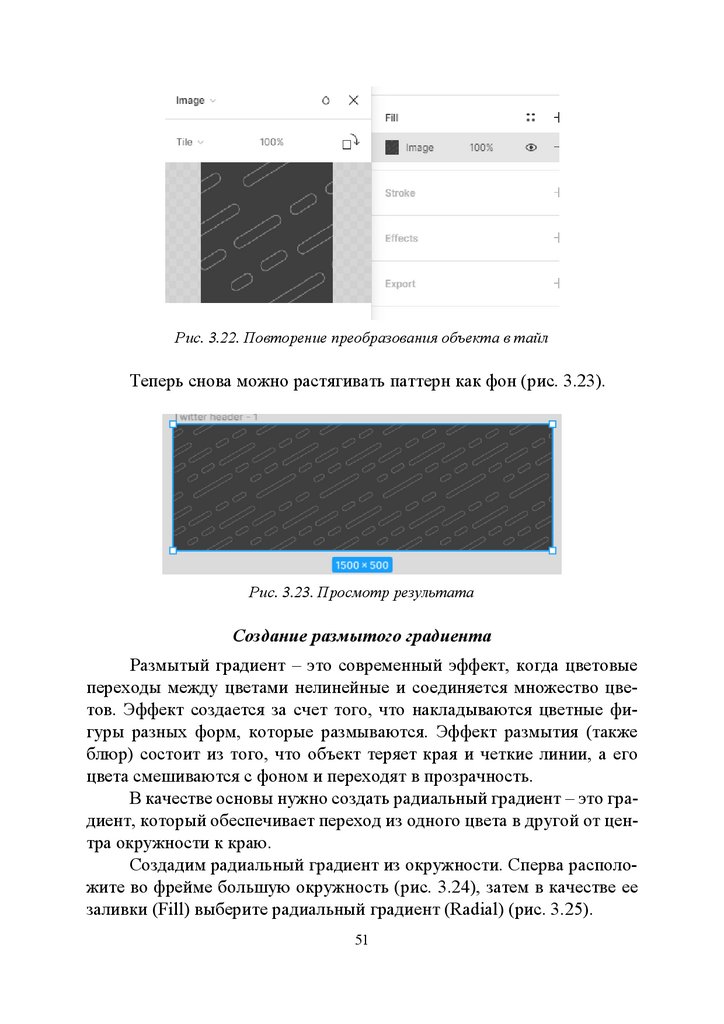
Таким образом, теперь можно изменять размер копии, а содержимое в виде растрового изображения с паттерном изменять пропорции
не будет (рис. 3.17, 3.18).
Рис. 3.17. Демонстрация тайлинга
48
50.
Рис. 3.18. Примененный паттернВАЖНО! Не забывайте применять описанные выше действия к
паттерну:
1) растеризовать изображение паттерна;
2) применить к растеризованному изображению режим Tile в
нужном масштабе.
Без этого паттерн в Фигме не будет работать должным образом.
Шаг 5. Редактирование паттерна.
Если необходимо изменить внешний вид паттерна, то редактировать его нужно в исходном компоненте. Внутри компонента следует
поменять заливку полос на обводку (рис. 3.19).
Рис. 3.19. Редактирование компонента
49
51.
Уберите параметр Fill с помощью иконки «минус». С помощьюиконки «плюс» добавьте обводку в разделе Stroke. Внешний вид изменится (рис. 3.20). Примените новый фон в виде паттерна.
Рис. 3.20. Замена заливки на обводку
Старый фон удалите. Сделайте новую копию компонента и разместите ее во фрейме обложки (рис. 3.21).
Рис. 3.21. Обновление компонента
Далее повторите шаг 4. Растеризуйте изображение через меню
под иконкой Фигмы Object ➜ Rasterize Selection (см. рис. 3.14).
В настройках заливки (правая панель, раздел Fill) измените параметр
изображения Fill на Tile и процент масштаба – укажите 100 %
(рис. 3.22).
50
52.
Рис. 3.22. Повторение преобразования объекта в тайлТеперь снова можно растягивать паттерн как фон (рис. 3.23).
Рис. 3.23. Просмотр результата
Создание размытого градиента
Размытый градиент – это современный эффект, когда цветовые
переходы между цветами нелинейные и соединяется множество цветов. Эффект создается за счет того, что накладываются цветные фигуры разных форм, которые размываются. Эффект размытия (также
блюр) состоит из того, что объект теряет края и четкие линии, а его
цвета смешиваются с фоном и переходят в прозрачность.
В качестве основы нужно создать радиальный градиент – это градиент, который обеспечивает переход из одного цвета в другой от центра окружности к краю.
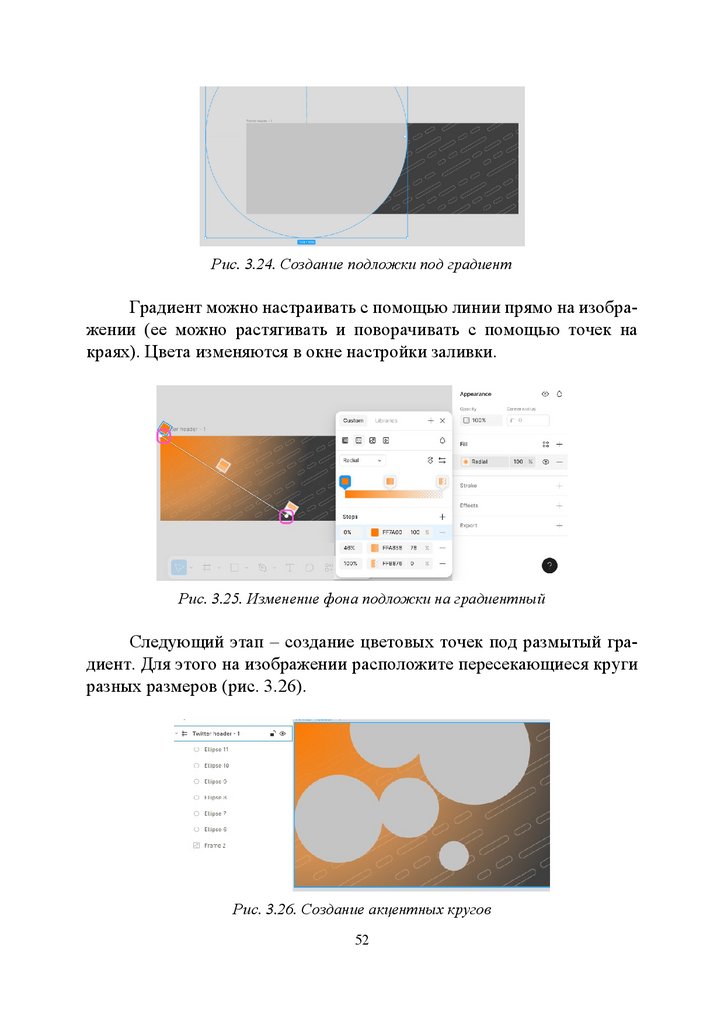
Создадим радиальный градиент из окружности. Сперва расположите во фрейме большую окружность (рис. 3.24), затем в качестве ее
заливки (Fill) выберите радиальный градиент (Radial) (рис. 3.25).
51
53.
Рис. 3.24. Создание подложки под градиентГрадиент можно настраивать с помощью линии прямо на изображении (ее можно растягивать и поворачивать с помощью точек на
краях). Цвета изменяются в окне настройки заливки.
Рис. 3.25. Изменение фона подложки на градиентный
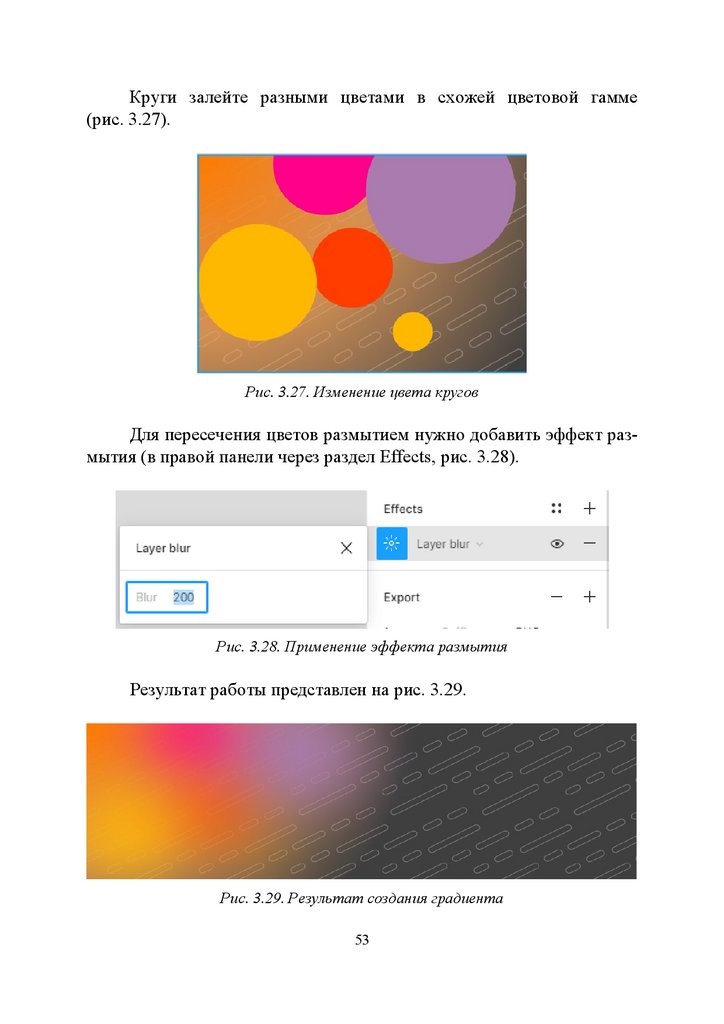
Следующий этап – создание цветовых точек под размытый градиент. Для этого на изображении расположите пересекающиеся круги
разных размеров (рис. 3.26).
Рис. 3.26. Создание акцентных кругов
52
54.
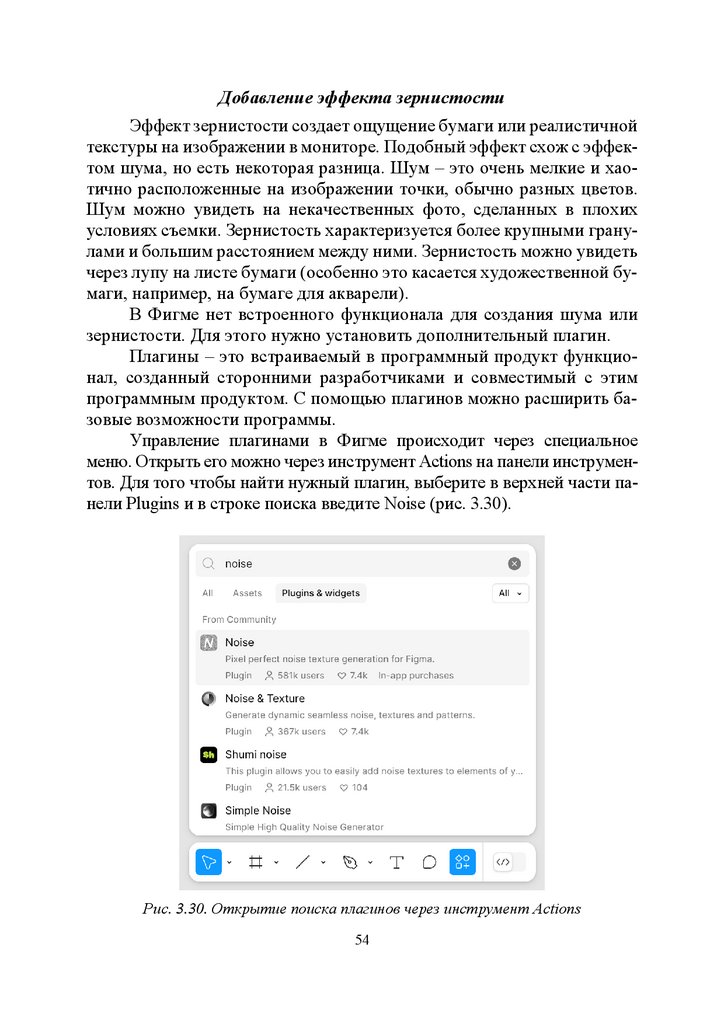
Круги залейте разными цветами в схожей цветовой гамме(рис. 3.27).
Рис. 3.27. Изменение цвета кругов
Для пересечения цветов размытием нужно добавить эффект размытия (в правой панели через раздел Effects, рис. 3.28).
Рис. 3.28. Применение эффекта размытия
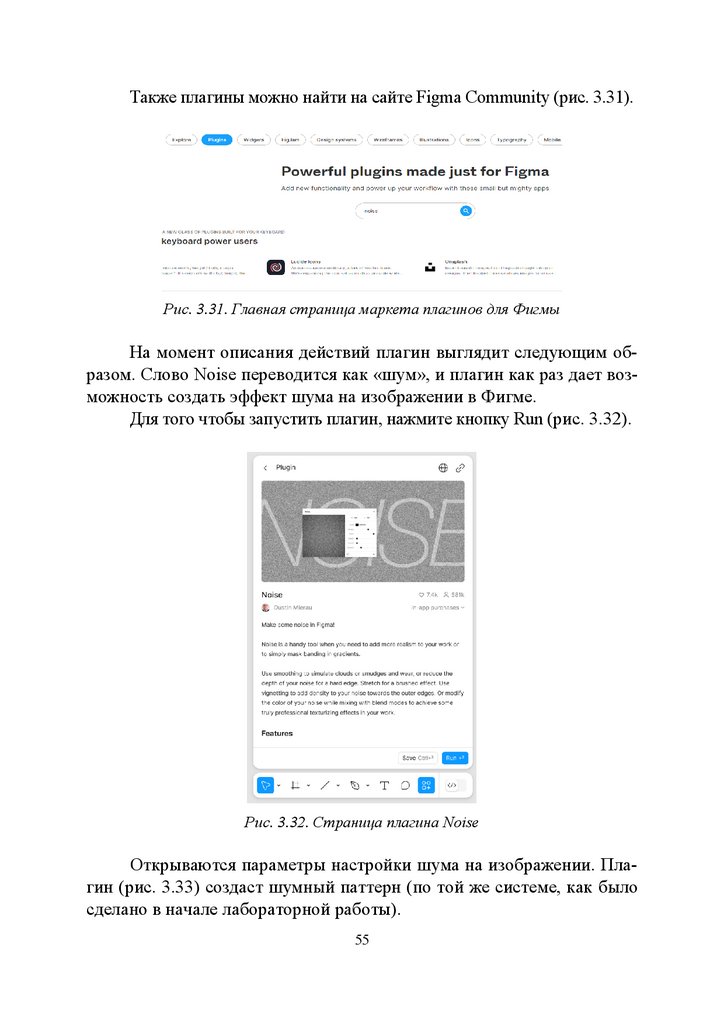
Результат работы представлен на рис. 3.29.
Рис. 3.29. Результат создания градиента
53
55.
Добавление эффекта зернистостиЭффект зернистости создает ощущение бумаги или реалистичной
текстуры на изображении в мониторе. Подобный эффект схож с эффектом шума, но есть некоторая разница. Шум – это очень мелкие и хаотично расположенные на изображении точки, обычно разных цветов.
Шум можно увидеть на некачественных фото, сделанных в плохих
условиях съемки. Зернистость характеризуется более крупными гранулами и большим расстоянием между ними. Зернистость можно увидеть
через лупу на листе бумаги (особенно это касается художественной бумаги, например, на бумаге для акварели).
В Фигме нет встроенного функционала для создания шума или
зернистости. Для этого нужно установить дополнительный плагин.
Плагины – это встраиваемый в программный продукт функционал, созданный сторонними разработчиками и совместимый с этим
программным продуктом. С помощью плагинов можно расширить базовые возможности программы.
Управление плагинами в Фигме происходит через специальное
меню. Открыть его можно через инструмент Actions на панели инструментов. Для того чтобы найти нужный плагин, выберите в верхней части панели Plugins и в строке поиска введите Noise (рис. 3.30).
Рис. 3.30. Открытие поиска плагинов через инструмент Actions
54
56.
Также плагины можно найти на сайте Figma Community (рис. 3.31).Рис. 3.31. Главная страница маркета плагинов для Фигмы
На момент описания действий плагин выглядит следующим образом. Слово Noise переводится как «шум», и плагин как раз дает возможность создать эффект шума на изображении в Фигме.
Для того чтобы запустить плагин, нажмите кнопку Run (рис. 3.32).
Рис. 3.32. Страница плагина Noise
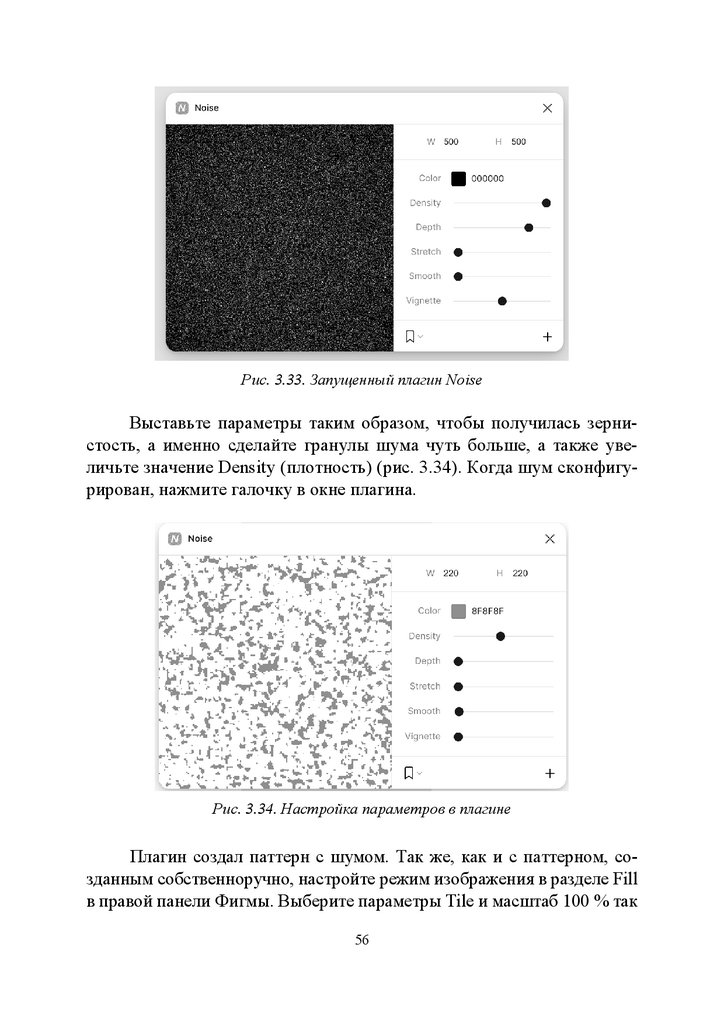
Открываются параметры настройки шума на изображении. Плагин (рис. 3.33) создаст шумный паттерн (по той же системе, как было
сделано в начале лабораторной работы).
55
57.
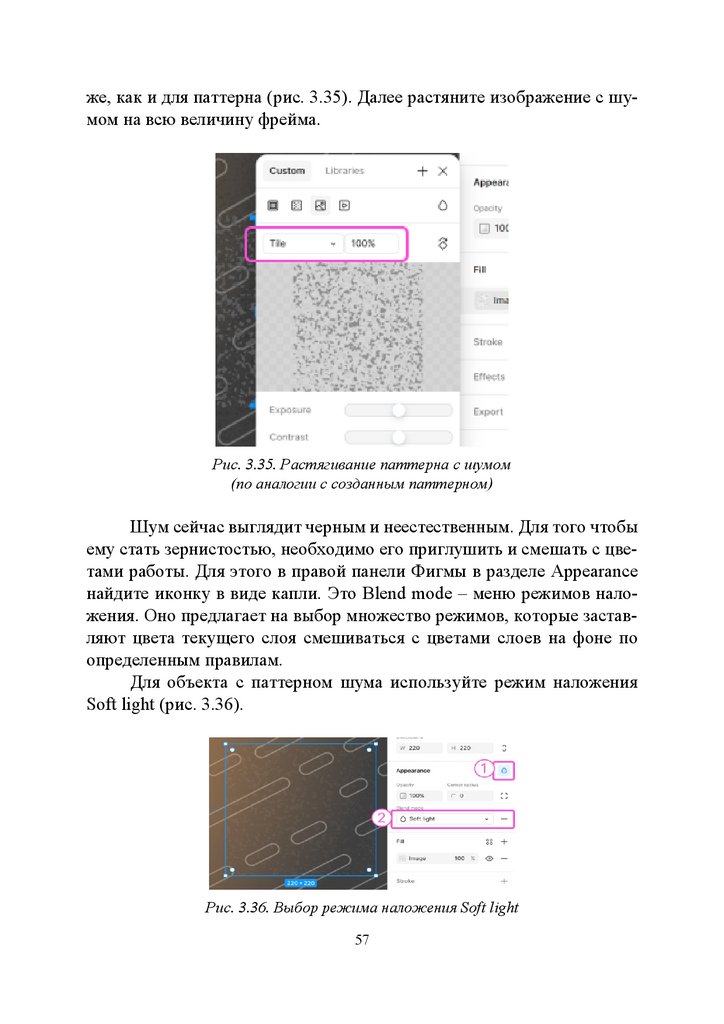
Рис. 3.33. Запущенный плагин NoiseВыставьте параметры таким образом, чтобы получилась зернистость, а именно сделайте гранулы шума чуть больше, а также увеличьте значение Density (плотность) (рис. 3.34). Когда шум сконфигурирован, нажмите галочку в окне плагина.
Рис. 3.34. Настройка параметров в плагине
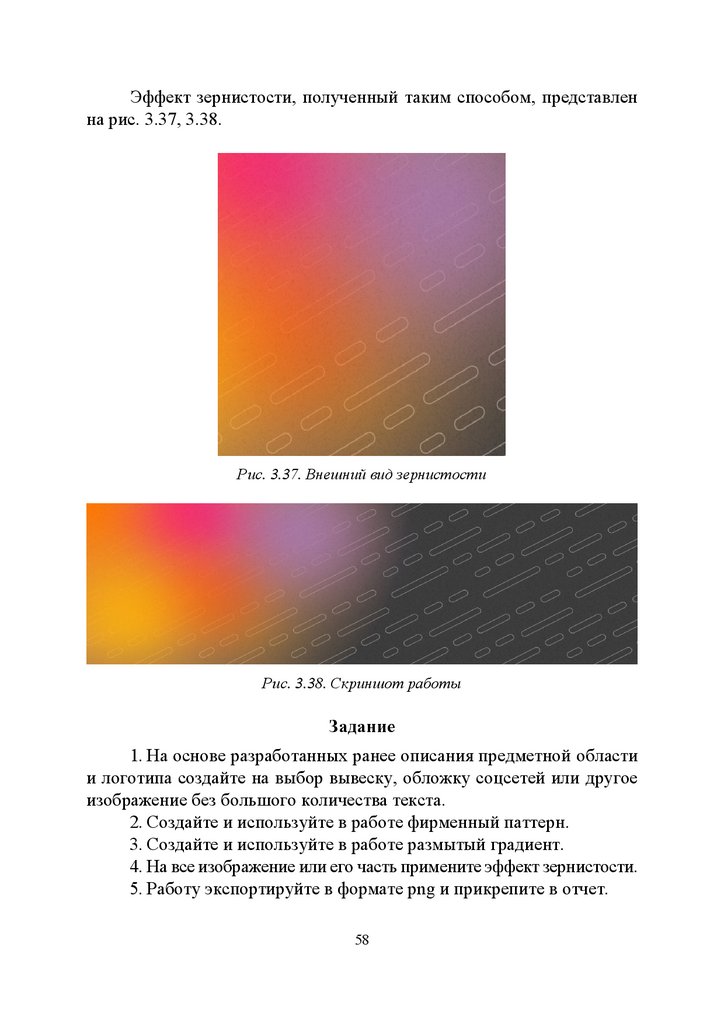
Плагин создал паттерн с шумом. Так же, как и с паттерном, созданным собственноручно, настройте режим изображения в разделе Fill
в правой панели Фигмы. Выберите параметры Tile и масштаб 100 % так
56
58.
же, как и для паттерна (рис. 3.35). Далее растяните изображение с шумом на всю величину фрейма.Рис. 3.35. Растягивание паттерна с шумом
(по аналогии с созданным паттерном)
Шум сейчас выглядит черным и неестественным. Для того чтобы
ему стать зернистостью, необходимо его приглушить и смешать с цветами работы. Для этого в правой панели Фигмы в разделе Appearance
найдите иконку в виде капли. Это Blend mode – меню режимов наложения. Оно предлагает на выбор множество режимов, которые заставляют цвета текущего слоя смешиваться с цветами слоев на фоне по
определенным правилам.
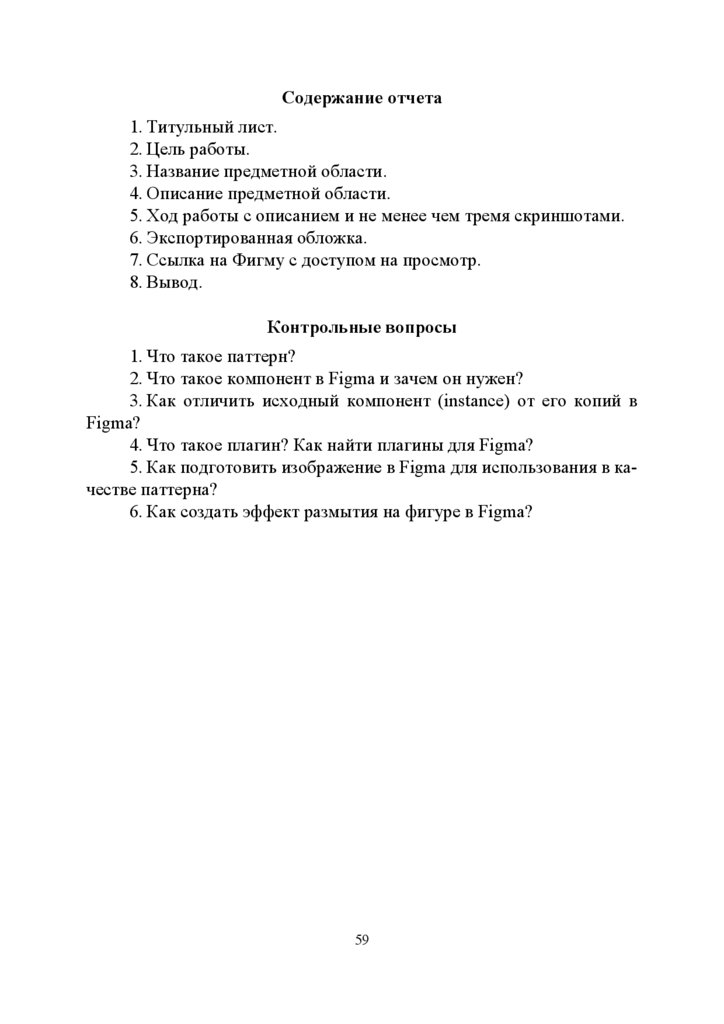
Для объекта с паттерном шума используйте режим наложения
Soft light (рис. 3.36).
Рис. 3.36. Выбор режима наложения Soft light
57
59.
Эффект зернистости, полученный таким способом, представленна рис. 3.37, 3.38.
Рис. 3.37. Внешний вид зернистости
Рис. 3.38. Скриншот работы
Задание
1. На основе разработанных ранее описания предметной области
и логотипа создайте на выбор вывеску, обложку соцсетей или другое
изображение без большого количества текста.
2. Создайте и используйте в работе фирменный паттерн.
3. Создайте и используйте в работе размытый градиент.
4. На все изображение или его часть примените эффект зернистости.
5. Работу экспортируйте в формате png и прикрепите в отчет.
58
60.
Содержание отчета1. Титульный лист.
2. Цель работы.
3. Название предметной области.
4. Описание предметной области.
5. Ход работы с описанием и не менее чем тремя скриншотами.
6. Экспортированная обложка.
7. Ссылка на Фигму с доступом на просмотр.
8. Вывод.
Контрольные вопросы
1. Что такое паттерн?
2. Что такое компонент в Figma и зачем он нужен?
3. Как отличить исходный компонент (instance) от его копий в
Figma?
4. Что такое плагин? Как найти плагины для Figma?
5. Как подготовить изображение в Figma для использования в качестве паттерна?
6. Как создать эффект размытия на фигуре в Figma?
59
61.
Лабораторная работа № 4РАЗРАБОТКА РЕКЛАМЫ С ИСПОЛЬЗОВАНИЕМ
ФИРМЕННЫХ ЦВЕТОВ И СИСТЕМЫ ШРИФТОВ
Цель работы: разработать рекламу, постер, плакат или иной подобный информационный дизайн, предварительно составив систему
фирменных цветов и шрифтов.
Общие сведения
Поиск изображений для использования
Не все заказчики могут предложить готовый набор визуального
материала (готовые фотографии продукции или принадлежащие им визуальные образы) для рекламы. В некоторых случаях для рекламы проводят новую фотосессию. Но также очень распространена практика,
когда для рекламы приходится использовать стоковые изображения.
Стоковое изображение (от англ. stock – «запас») – фотоизображение на определенную тематику, которое продается на общедоступных
торговых площадках (мировом стоковом рынке) и может быть использовано в качестве иллюстрации или рекламы.
Вы наверняка слышали про платные стоковые сервисы:
depositphotos, shutterstock или подобные. На них размещено множество
фотографий, но их использование в коммерческих целях (т. е. в рекламе) не допускается. Это противозаконно.
Свободные сервисы предоставляют свои услуги бесплатно для
любого использования, в том числе коммерческого. Бывают случаи,
когда использовать продукцию сервиса можно бесплатно, но только в
некоммерческих проектах (т. е. в тех, которые в прямом виде не принесут денежную прибыль). В качестве примера таких проектов можно
привести лабораторные работы, проекты для благотворительных организаций, тренировочные проекты, которые дизайнер делает для себя,
чтобы получить опыт.
То, как можно использовать те или иные ресурсы, прописано в
лицензии, которой они защищены. Есть множество официально закрепленных видов лицензий. Нас интересуют лицензии Creative
Commons (СС) – лицензии на произведения.
60
62.
К лицензии могут идти дополнительные суффиксальные элементы – сокращения со своими обозначениями. Среди них:● BY (Attribution, требование указывать автора);
● NC (только некоммерческое использование);
● ND (нельзя создавать производные на основе произведения);
● SA (можно делать производные, но указывать авторство исходного произведения).
Соответственно, CC BY BY-SA подразумевает, что разрешено свободное использование произведения при условии указания его автора.
Интерес представляет также лицензия CC0, где автор полностью
отказывается от притязаний на свое произведение. Такие произведения
можно использовать в любых целях.
Изображения с подобными лицензиями можно найти на следующих ресурсах:
● https://www.flickr.com/ [3] – есть платные и бесплатные фото;
если нужны бесплатные изображения, выбирайте фильтр «All Creative
Commons»;
● https://unsplash.com/ [4] – здесь кроме фото есть и компьютерные иллюстрации;
● https://www.freepik.com/ [5] – фотосток для поиска целых наборов изображений, в том числе бесплатных.
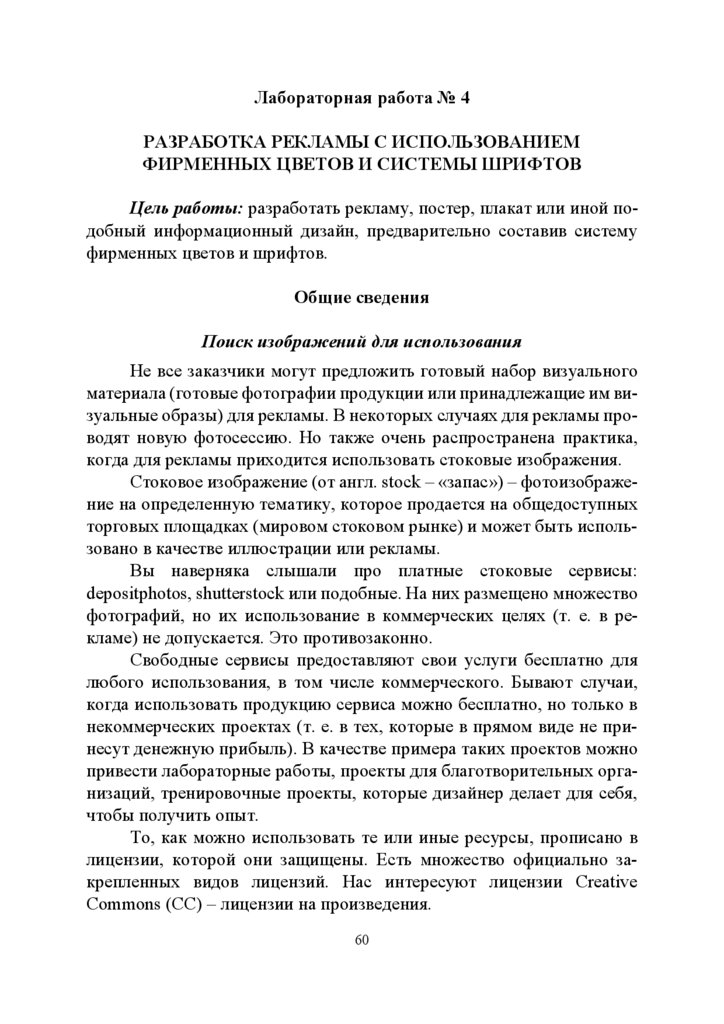
Рассмотрим сток Unsplash. Для примера будем искать изображения по тегу «весна» (рис. 4.1).
Рис. 4.1. Поиск изображения
61
63.
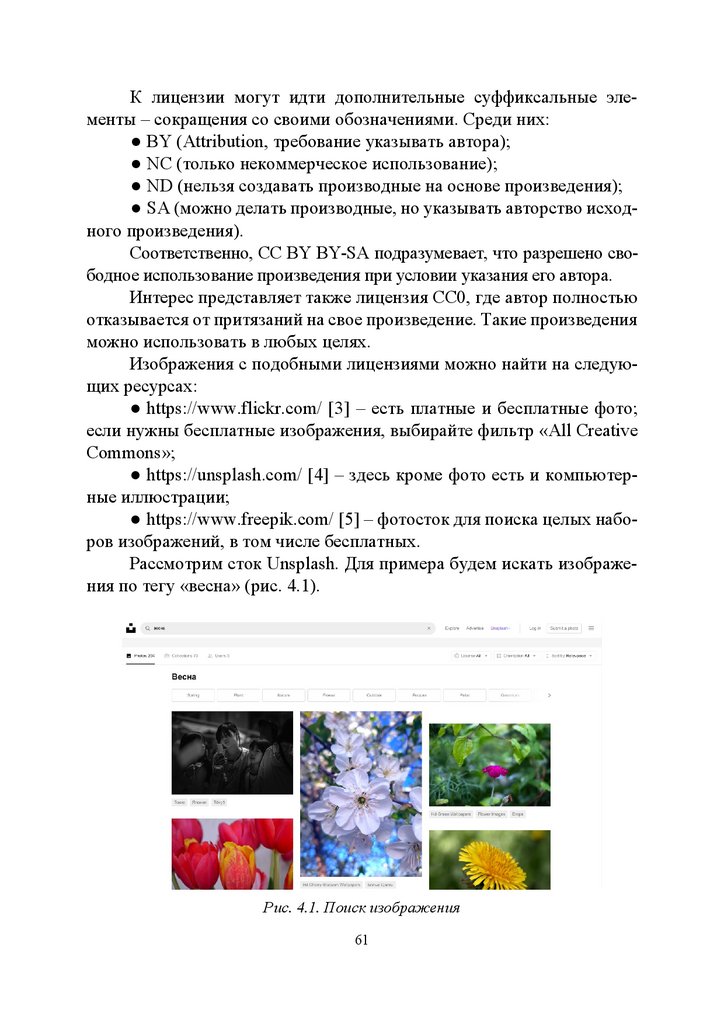
Для поиска именно свободных изображений необходимо выбратьфильтр по параметру лицензии «Free» (рис. 4.2).
Рис. 4.2. Фильтр лицензии Free
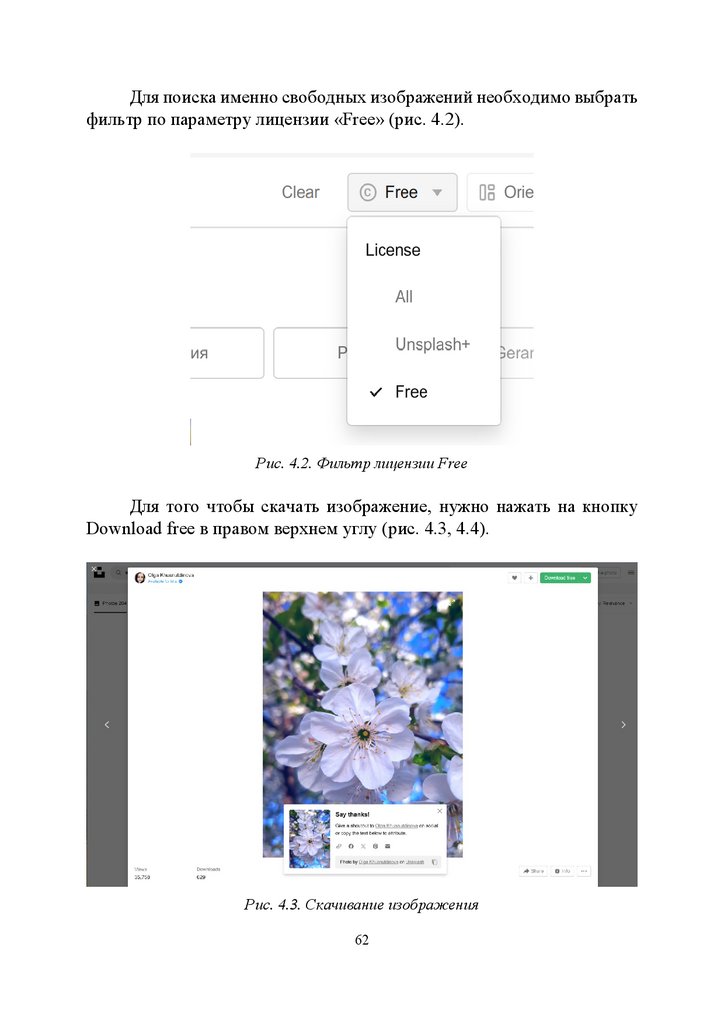
Для того чтобы скачать изображение, нужно нажать на кнопку
Download free в правом верхнем углу (рис. 4.3, 4.4).
Рис. 4.3. Скачивание изображения
62
64.
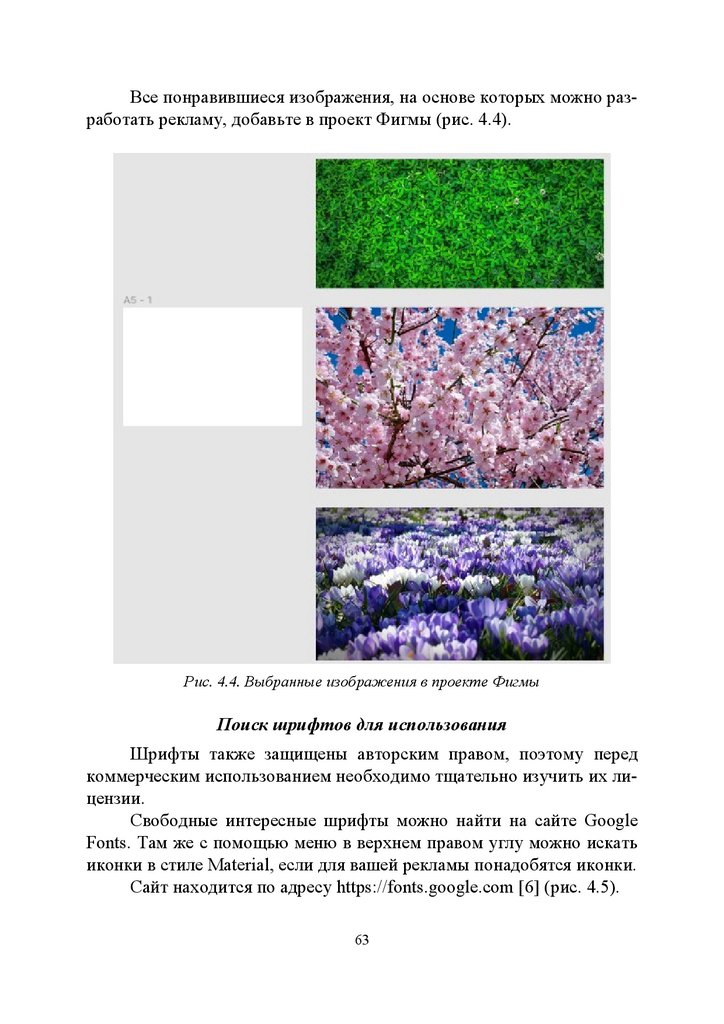
Все понравившиеся изображения, на основе которых можно разработать рекламу, добавьте в проект Фигмы (рис. 4.4).Рис. 4.4. Выбранные изображения в проекте Фигмы
Поиск шрифтов для использования
Шрифты также защищены авторским правом, поэтому перед
коммерческим использованием необходимо тщательно изучить их лицензии.
Свободные интересные шрифты можно найти на сайте Google
Fonts. Там же с помощью меню в верхнем правом углу можно искать
иконки в стиле Material, если для вашей рекламы понадобятся иконки.
Сайт находится по адресу https://fonts.google.com [6] (рис. 4.5).
63
65.
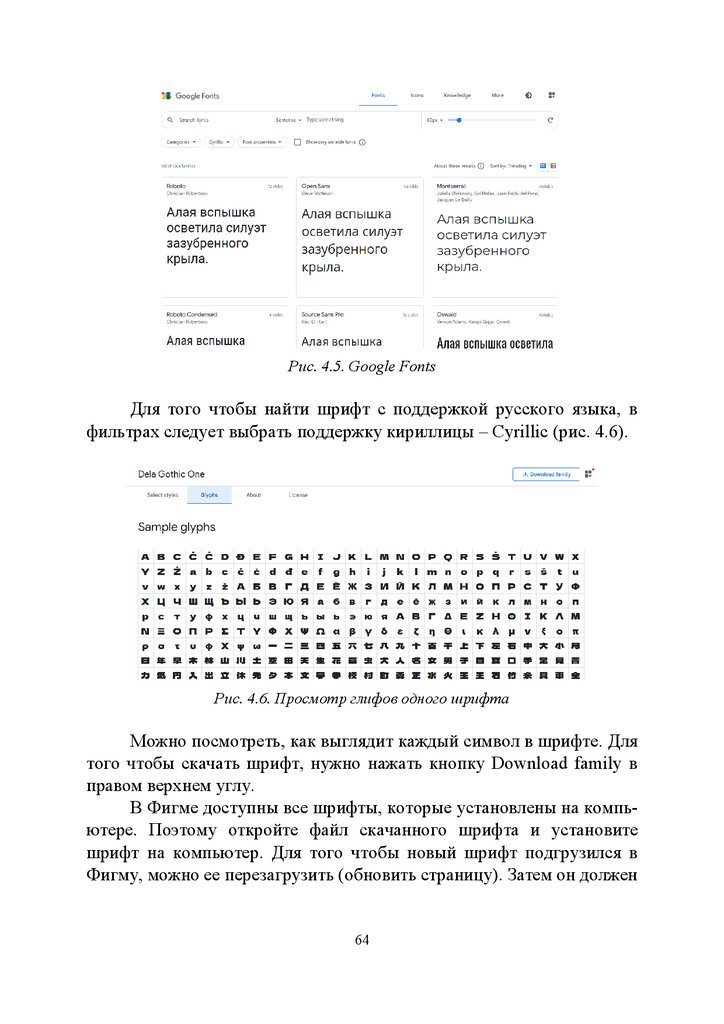
Рис. 4.5. Google FontsДля того чтобы найти шрифт с поддержкой русского языка, в
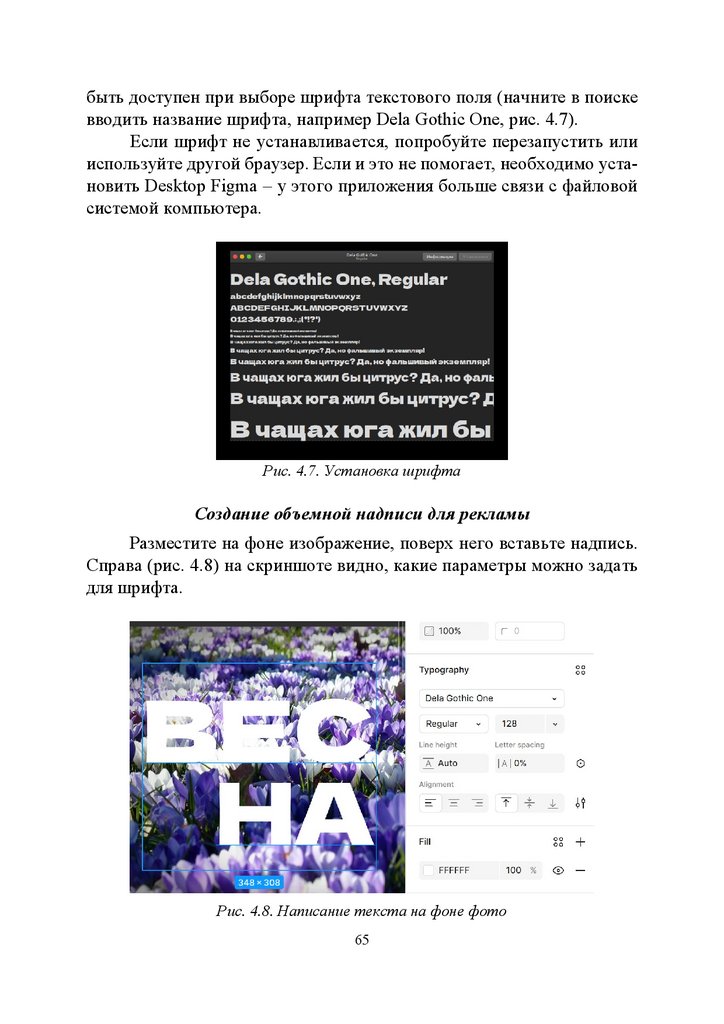
фильтрах следует выбрать поддержку кириллицы – Cyrillic (рис. 4.6).
Рис. 4.6. Просмотр глифов одного шрифта
Можно посмотреть, как выглядит каждый символ в шрифте. Для
того чтобы скачать шрифт, нужно нажать кнопку Download family в
правом верхнем углу.
В Фигме доступны все шрифты, которые установлены на компьютере. Поэтому откройте файл скачанного шрифта и установите
шрифт на компьютер. Для того чтобы новый шрифт подгрузился в
Фигму, можно ее перезагрузить (обновить страницу). Затем он должен
64
66.
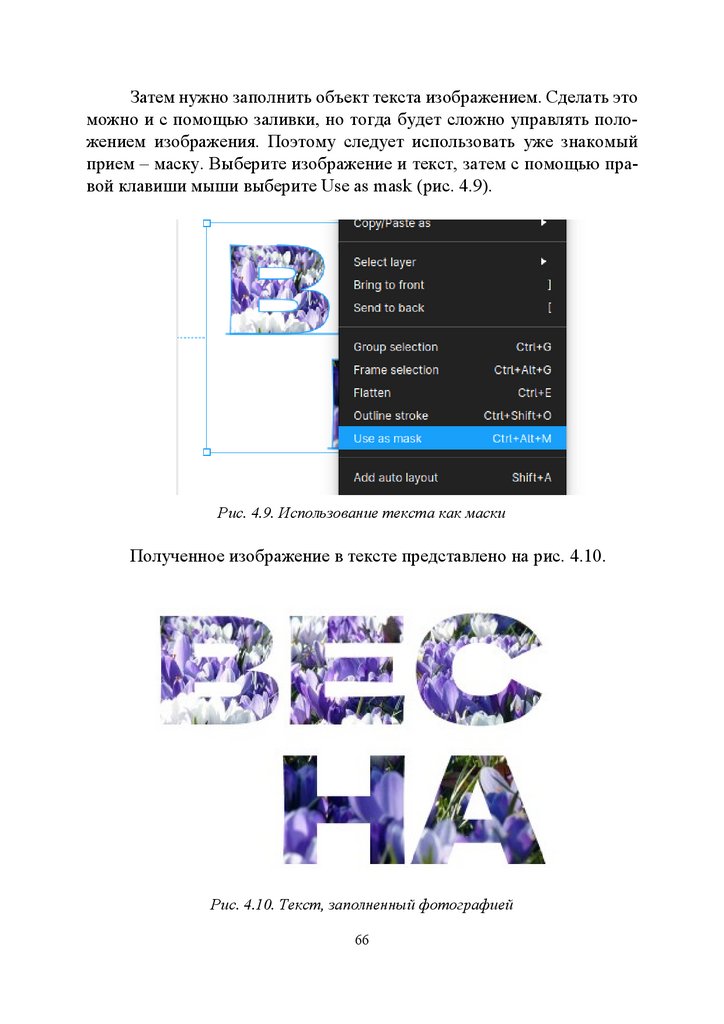
быть доступен при выборе шрифта текстового поля (начните в поискевводить название шрифта, например Dela Gothic One, рис. 4.7).
Если шрифт не устанавливается, попробуйте перезапустить или
используйте другой браузер. Если и это не помогает, необходимо установить Desktop Figma – у этого приложения больше связи с файловой
системой компьютера.
Рис. 4.7. Установка шрифта
Создание объемной надписи для рекламы
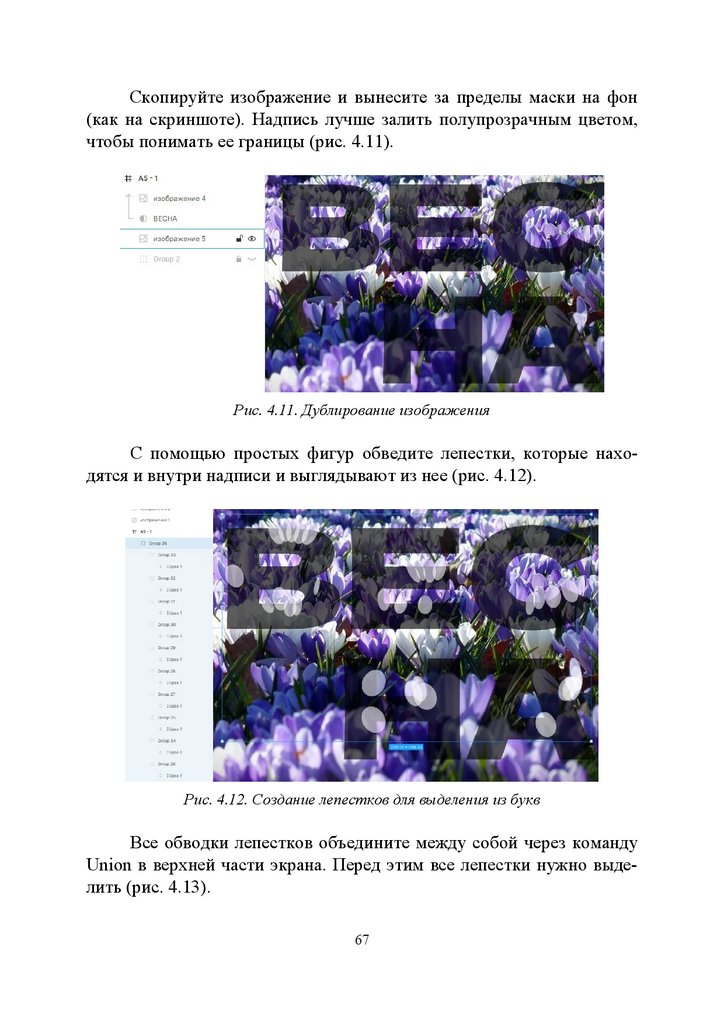
Разместите на фоне изображение, поверх него вставьте надпись.
Справа (рис. 4.8) на скриншоте видно, какие параметры можно задать
для шрифта.
Рис. 4.8. Написание текста на фоне фото
65
67.
Затем нужно заполнить объект текста изображением. Сделать этоможно и с помощью заливки, но тогда будет сложно управлять положением изображения. Поэтому следует использовать уже знакомый
прием – маску. Выберите изображение и текст, затем с помощью правой клавиши мыши выберите Use as mask (рис. 4.9).
Рис. 4.9. Использование текста как маски
Полученное изображение в тексте представлено на рис. 4.10.
Рис. 4.10. Текст, заполненный фотографией
66
68.
Скопируйте изображение и вынесите за пределы маски на фон(как на скриншоте). Надпись лучше залить полупрозрачным цветом,
чтобы понимать ее границы (рис. 4.11).
Рис. 4.11. Дублирование изображения
С помощью простых фигур обведите лепестки, которые находятся и внутри надписи и выглядывают из нее (рис. 4.12).
Рис. 4.12. Создание лепестков для выделения из букв
Все обводки лепестков объедините между собой через команду
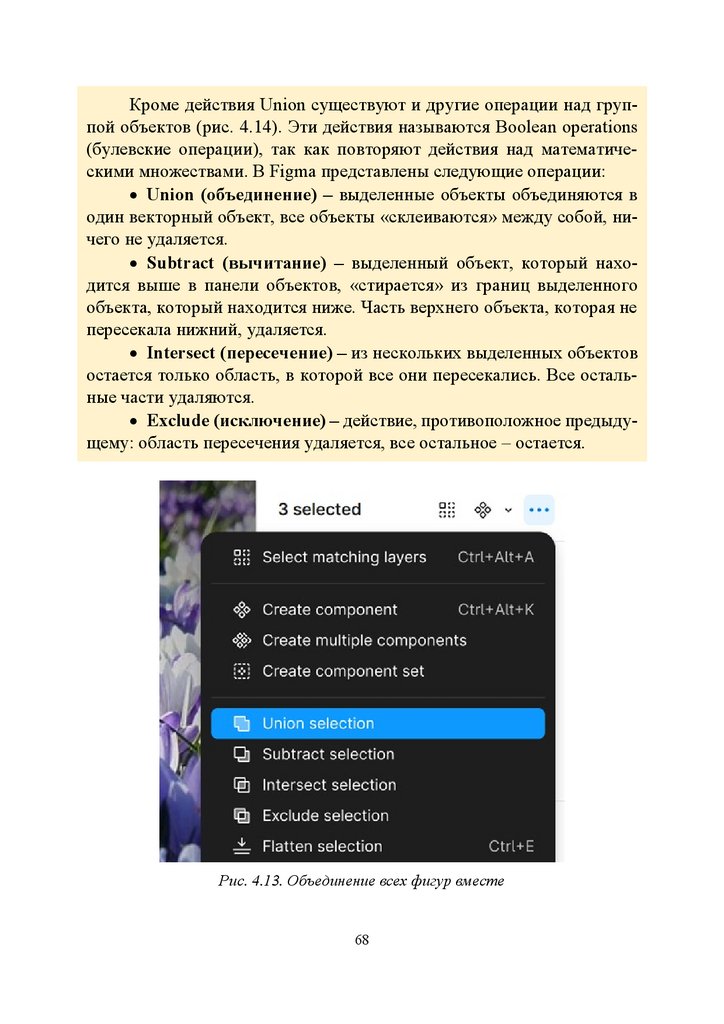
Union в верхней части экрана. Перед этим все лепестки нужно выделить (рис. 4.13).
67
69.
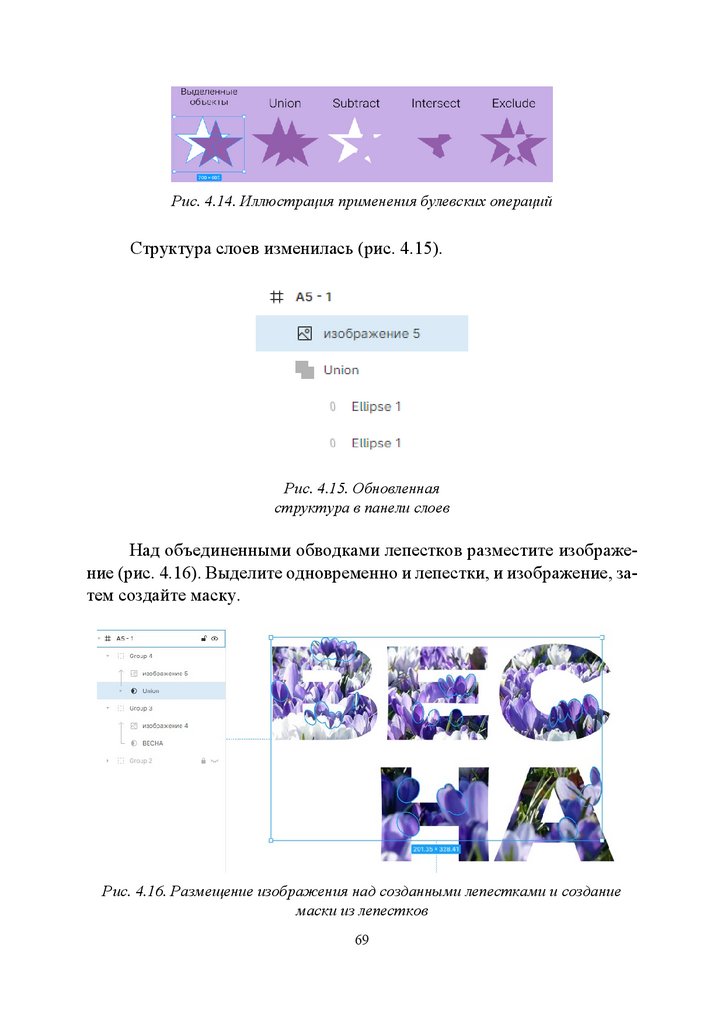
Кроме действия Union существуют и другие операции над группой объектов (рис. 4.14). Эти действия называются Boolean operations(булевские операции), так как повторяют действия над математическими множествами. В Figma представлены следующие операции:
Union (объединение) – выделенные объекты объединяются в
один векторный объект, все объекты «склеиваются» между собой, ничего не удаляется.
Subtract (вычитание) – выделенный объект, который находится выше в панели объектов, «стирается» из границ выделенного
объекта, который находится ниже. Часть верхнего объекта, которая не
пересекала нижний, удаляется.
Intersect (пересечение) – из нескольких выделенных объектов
остается только область, в которой все они пересекались. Все остальные части удаляются.
Exclude (исключение) – действие, противоположное предыдущему: область пересечения удаляется, все остальное – остается.
Рис. 4.13. Объединение всех фигур вместе
68
70.
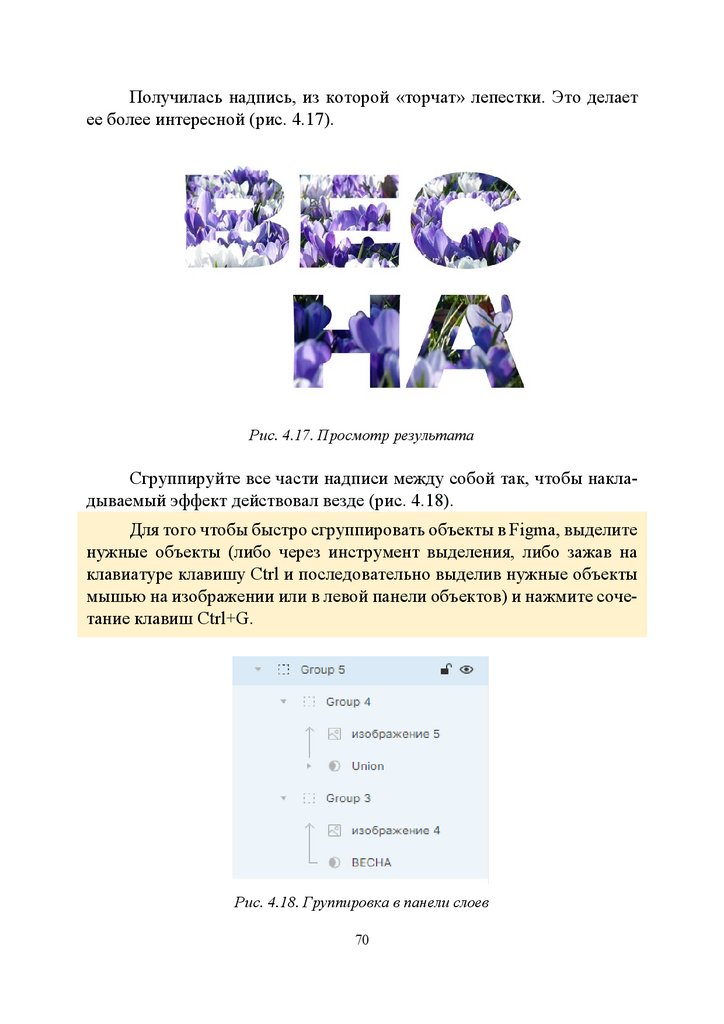
Рис. 4.14. Иллюстрация применения булевских операцийСтруктура слоев изменилась (рис. 4.15).
Рис. 4.15. Обновленная
структура в панели слоев
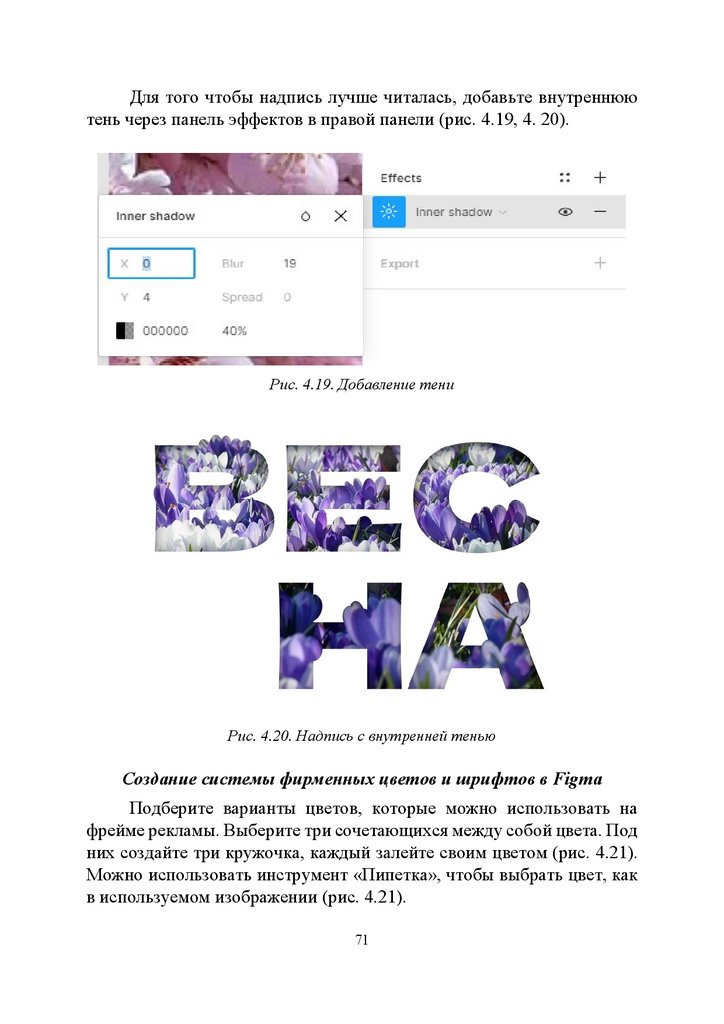
Над объединенными обводками лепестков разместите изображение (рис. 4.16). Выделите одновременно и лепестки, и изображение, затем создайте маску.
Рис. 4.16. Размещение изображения над созданными лепестками и создание
маски из лепестков
69
71.
Получилась надпись, из которой «торчат» лепестки. Это делаетее более интересной (рис. 4.17).
Рис. 4.17. Просмотр результата
Сгруппируйте все части надписи между собой так, чтобы накладываемый эффект действовал везде (рис. 4.18).
Для того чтобы быстро сгруппировать объекты в Figma, выделите
нужные объекты (либо через инструмент выделения, либо зажав на
клавиатуре клавишу Ctrl и последовательно выделив нужные объекты
мышью на изображении или в левой панели объектов) и нажмите сочетание клавиш Ctrl+G.
Рис. 4.18. Группировка в панели слоев
70
72.
Для того чтобы надпись лучше читалась, добавьте внутреннюютень через панель эффектов в правой панели (рис. 4.19, 4. 20).
Рис. 4.19. Добавление тени
Рис. 4.20. Надпись с внутренней тенью
Создание системы фирменных цветов и шрифтов в Figma
Подберите варианты цветов, которые можно использовать на
фрейме рекламы. Выберите три сочетающихся между собой цвета. Под
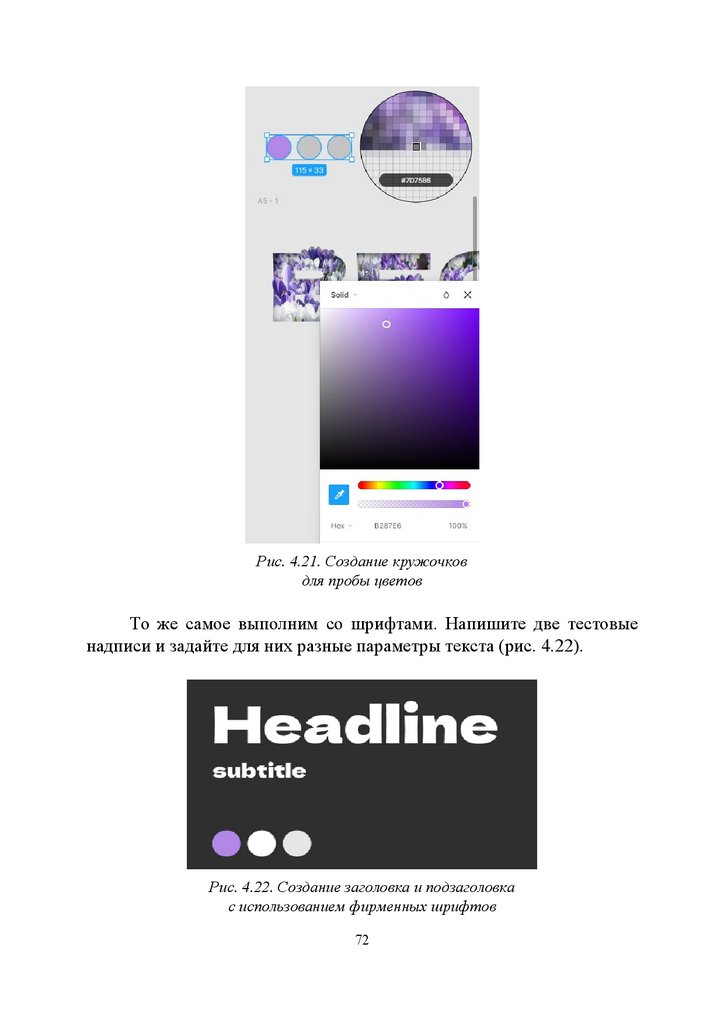
них создайте три кружочка, каждый залейте своим цветом (рис. 4.21).
Можно использовать инструмент «Пипетка», чтобы выбрать цвет, как
в используемом изображении (рис. 4.21).
71
73.
Рис. 4.21. Создание кружочковдля пробы цветов
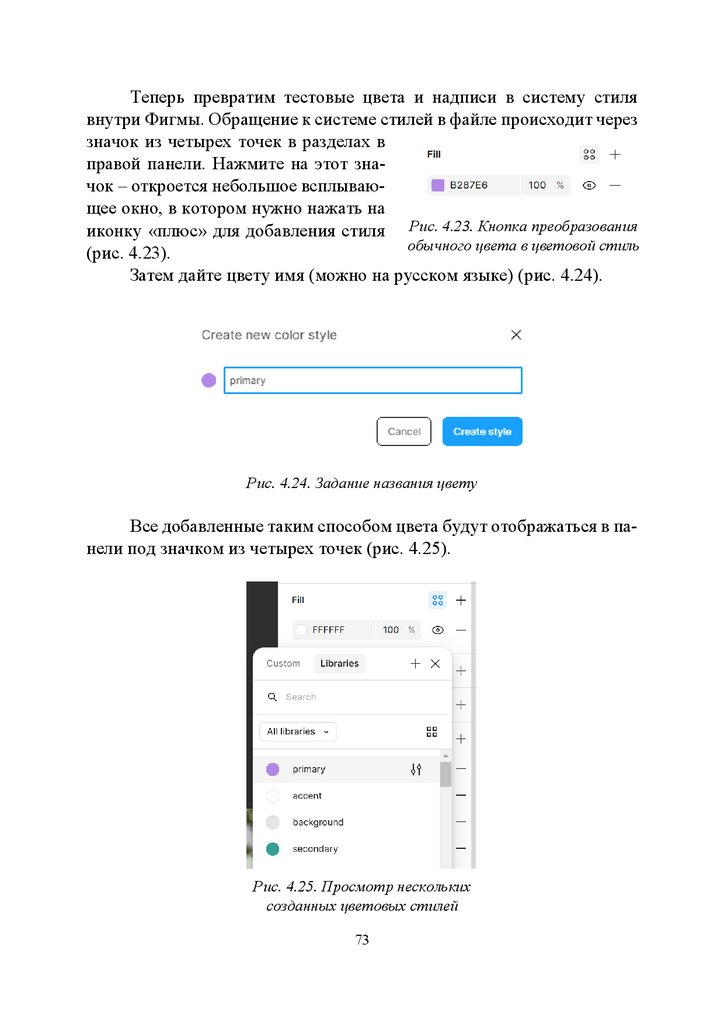
То же самое выполним со шрифтами. Напишите две тестовые
надписи и задайте для них разные параметры текста (рис. 4.22).
Рис. 4.22. Создание заголовка и подзаголовка
с использованием фирменных шрифтов
72
74.
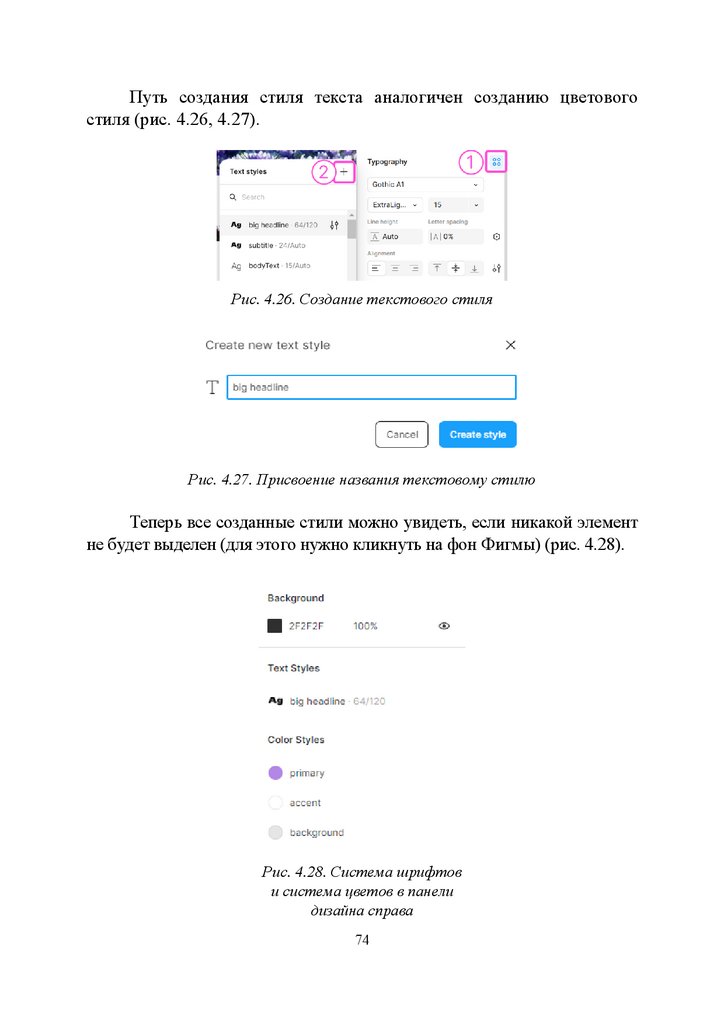
Теперь превратим тестовые цвета и надписи в систему стилявнутри Фигмы. Обращение к системе стилей в файле происходит через
значок из четырех точек в разделах в
правой панели. Нажмите на этот значок – откроется небольшое всплывающее окно, в котором нужно нажать на
иконку «плюс» для добавления стиля Рис. 4.23. Кнопка преобразования
обычного цвета в цветовой стиль
(рис. 4.23).
Затем дайте цвету имя (можно на русском языке) (рис. 4.24).
Рис. 4.24. Задание названия цвету
Все добавленные таким способом цвета будут отображаться в панели под значком из четырех точек (рис. 4.25).
Рис. 4.25. Просмотр нескольких
созданных цветовых стилей
73
75.
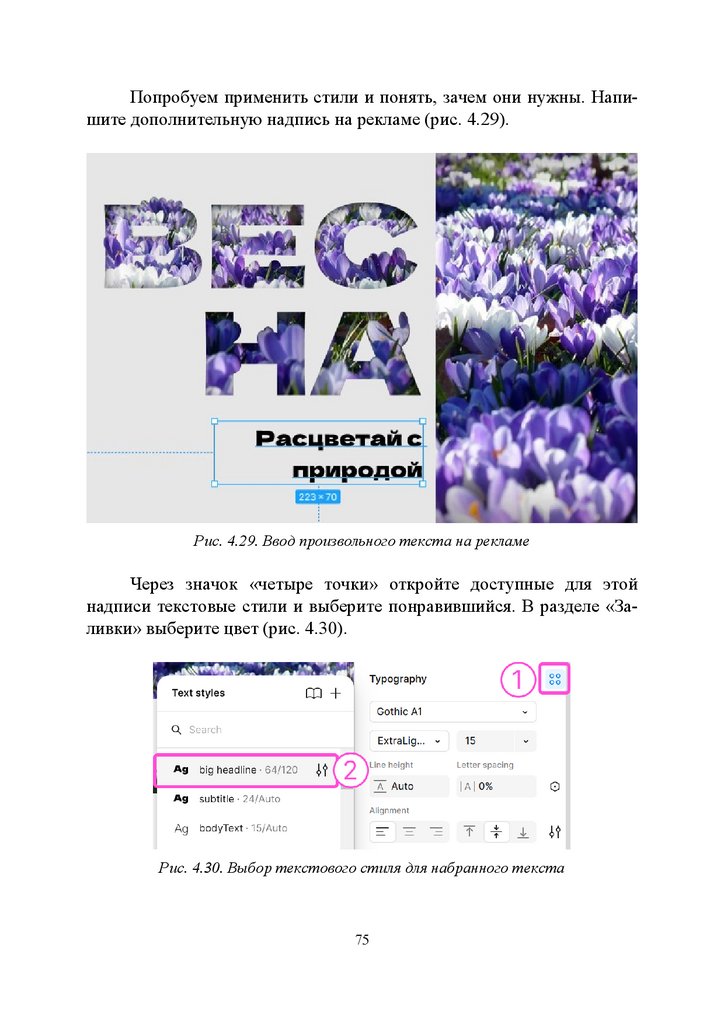
Путь создания стиля текста аналогичен созданию цветовогостиля (рис. 4.26, 4.27).
Рис. 4.26. Создание текстового стиля
Рис. 4.27. Присвоение названия текстовому стилю
Теперь все созданные стили можно увидеть, если никакой элемент
не будет выделен (для этого нужно кликнуть на фон Фигмы) (рис. 4.28).
Рис. 4.28. Система шрифтов
и система цветов в панели
дизайна справа
74
76.
Попробуем применить стили и понять, зачем они нужны. Напишите дополнительную надпись на рекламе (рис. 4.29).Рис. 4.29. Ввод произвольного текста на рекламе
Через значок «четыре точки» откройте доступные для этой
надписи текстовые стили и выберите понравившийся. В разделе «Заливки» выберите цвет (рис. 4.30).
Рис. 4.30. Выбор текстового стиля для набранного текста
75
77.
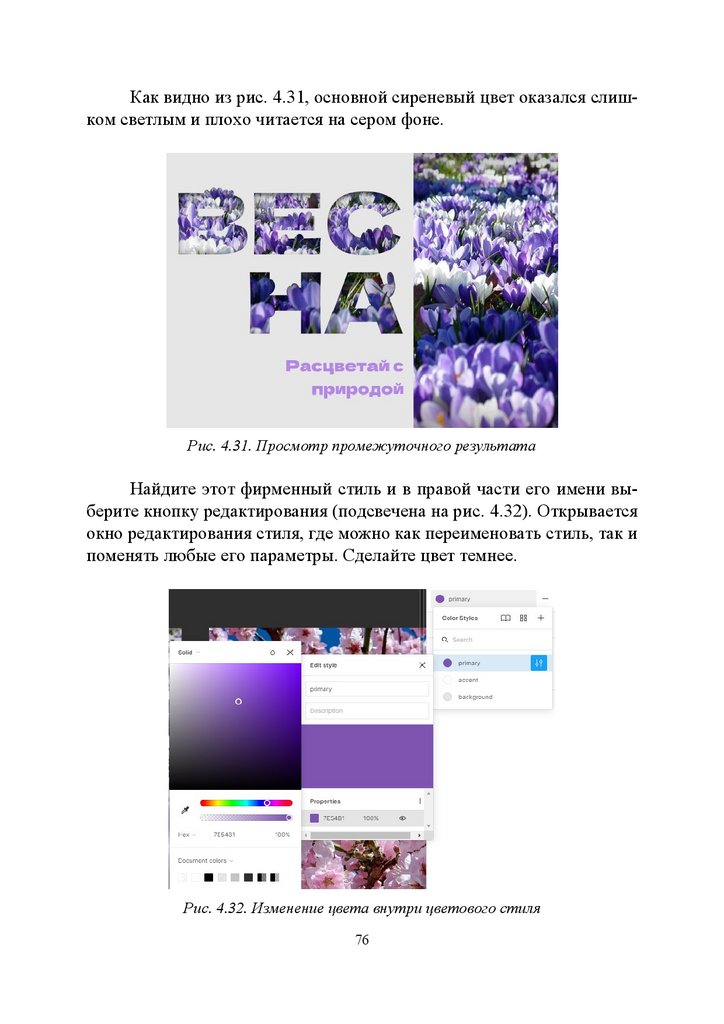
Как видно из рис. 4.31, основной сиреневый цвет оказался слишком светлым и плохо читается на сером фоне.Рис. 4.31. Просмотр промежуточного результата
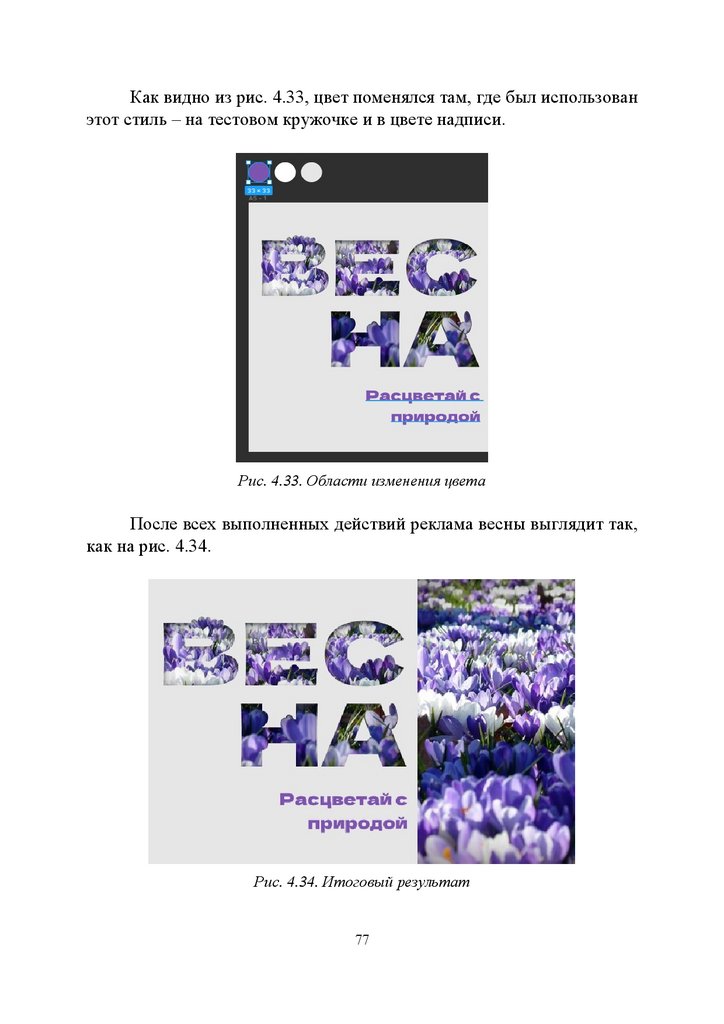
Найдите этот фирменный стиль и в правой части его имени выберите кнопку редактирования (подсвечена на рис. 4.32). Открывается
окно редактирования стиля, где можно как переименовать стиль, так и
поменять любые его параметры. Сделайте цвет темнее.
Рис. 4.32. Изменение цвета внутри цветового стиля
76
78.
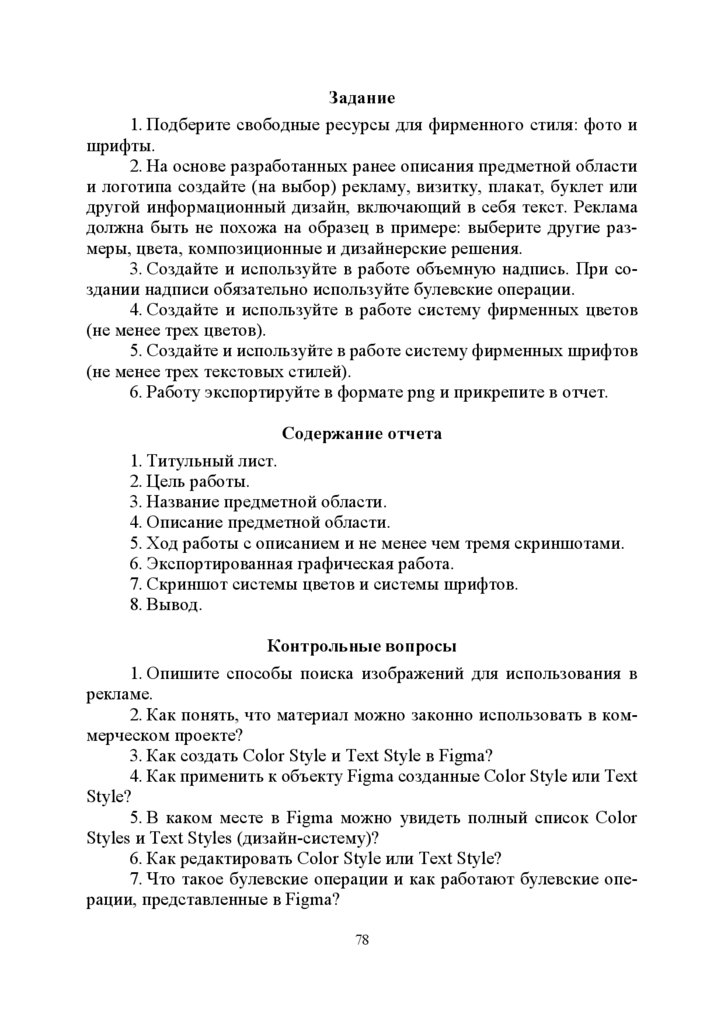
Как видно из рис. 4.33, цвет поменялся там, где был использованэтот стиль – на тестовом кружочке и в цвете надписи.
Рис. 4.33. Области изменения цвета
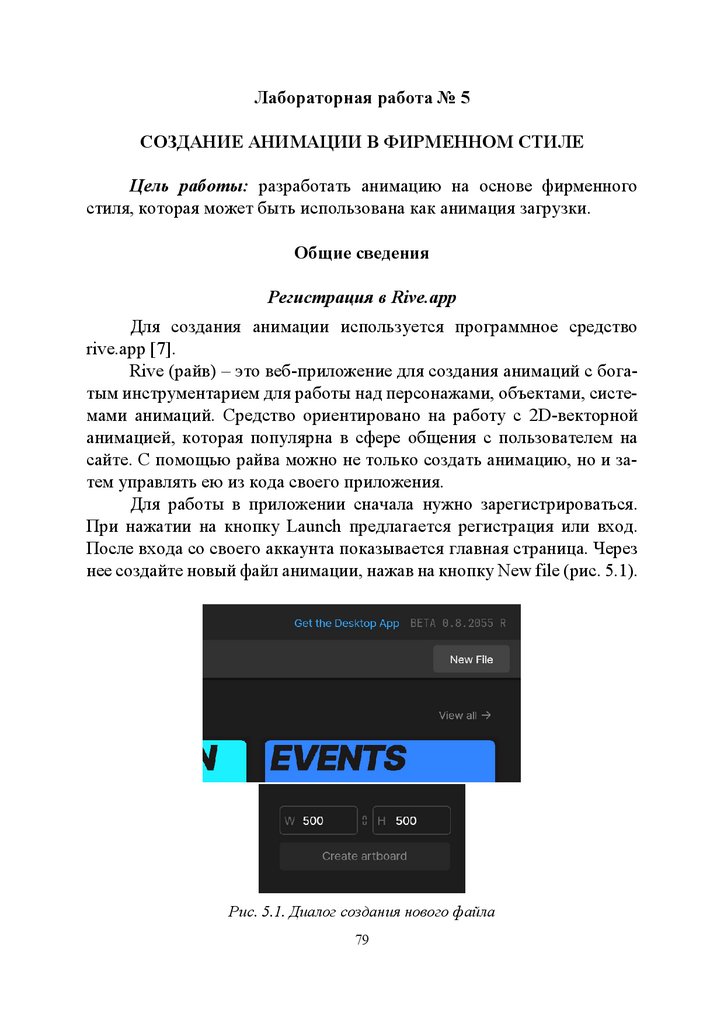
После всех выполненных действий реклама весны выглядит так,
как на рис. 4.34.
Рис. 4.34. Итоговый результат
77
79.
Задание1. Подберите свободные ресурсы для фирменного стиля: фото и
шрифты.
2. На основе разработанных ранее описания предметной области
и логотипа создайте (на выбор) рекламу, визитку, плакат, буклет или
другой информационный дизайн, включающий в себя текст. Реклама
должна быть не похожа на образец в примере: выберите другие размеры, цвета, композиционные и дизайнерские решения.
3. Создайте и используйте в работе объемную надпись. При создании надписи обязательно используйте булевские операции.
4. Создайте и используйте в работе систему фирменных цветов
(не менее трех цветов).
5. Создайте и используйте в работе систему фирменных шрифтов
(не менее трех текстовых стилей).
6. Работу экспортируйте в формате png и прикрепите в отчет.
Содержание отчета
1. Титульный лист.
2. Цель работы.
3. Название предметной области.
4. Описание предметной области.
5. Ход работы с описанием и не менее чем тремя скриншотами.
6. Экспортированная графическая работа.
7. Скриншот системы цветов и системы шрифтов.
8. Вывод.
Контрольные вопросы
1. Опишите способы поиска изображений для использования в
рекламе.
2. Как понять, что материал можно законно использовать в коммерческом проекте?
3. Как создать Color Style и Text Style в Figma?
4. Как применить к объекту Figma созданные Color Style или Text
Style?
5. В каком месте в Figma можно увидеть полный список Color
Styles и Text Styles (дизайн-систему)?
6. Как редактировать Color Style или Text Style?
7. Что такое булевские операции и как работают булевские операции, представленные в Figma?
78
80.
Лабораторная работа № 5СОЗДАНИЕ АНИМАЦИИ В ФИРМЕННОМ СТИЛЕ
Цель работы: разработать анимацию на основе фирменного
стиля, которая может быть использована как анимация загрузки.
Общие сведения
Регистрация в Rive.app
Для создания анимации используется программное средство
rive.app [7].
Rive (райв) – это веб-приложение для создания анимаций с богатым инструментарием для работы над персонажами, объектами, системами анимаций. Средство ориентировано на работу с 2D-векторной
анимацией, которая популярна в сфере общения с пользователем на
сайте. С помощью райва можно не только создать анимацию, но и затем управлять ею из кода своего приложения.
Для работы в приложении сначала нужно зарегистрироваться.
При нажатии на кнопку Launch предлагается регистрация или вход.
После входа со своего аккаунта показывается главная страница. Через
нее создайте новый файл анимации, нажав на кнопку New file (рис. 5.1).
Рис. 5.1. Диалог создания нового файла
79
81.
Импорт логотипа в формате svgДля того чтобы изображение можно было редактировать при разработке анимации, оно должно быть векторного формата. Rive поддерживает svg векторный формат анимации. Логотип в формате svg можно
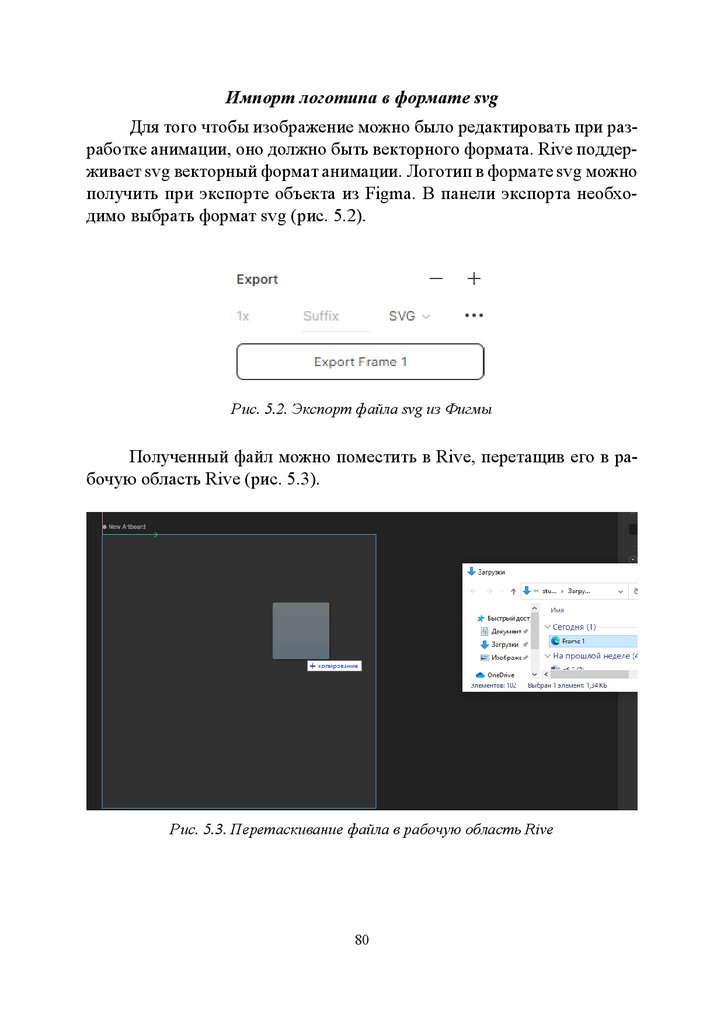
получить при экспорте объекта из Figma. В панели экспорта необходимо выбрать формат svg (рис. 5.2).
Рис. 5.2. Экспорт файла svg из Фигмы
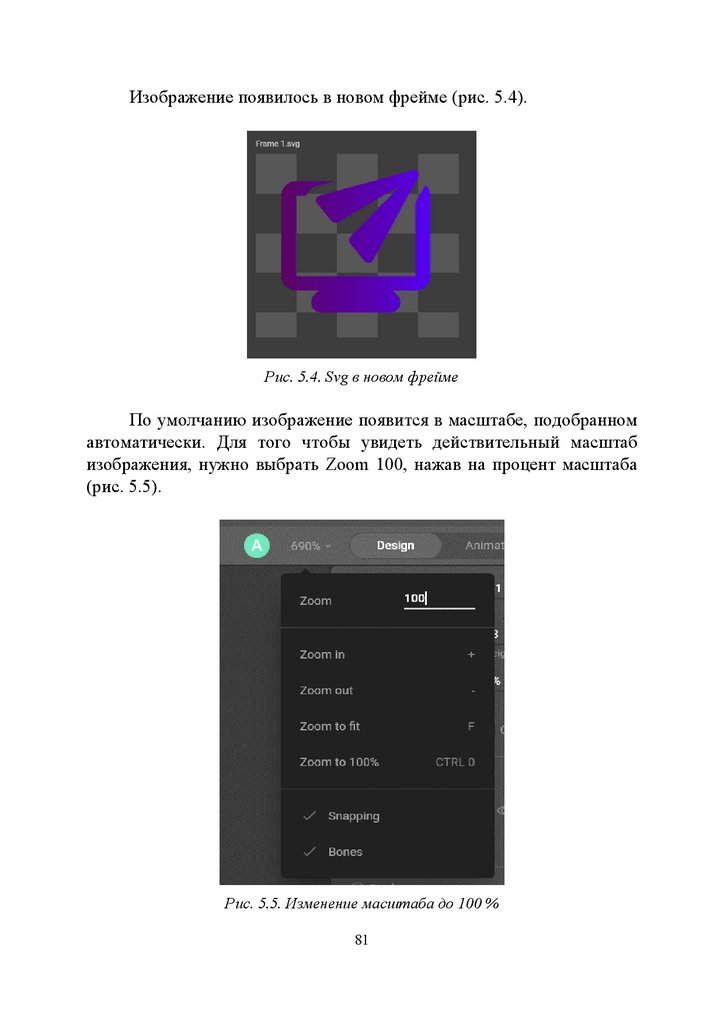
Полученный файл можно поместить в Rive, перетащив его в рабочую область Rive (рис. 5.3).
Рис. 5.3. Перетаскивание файла в рабочую область Rive
80
82.
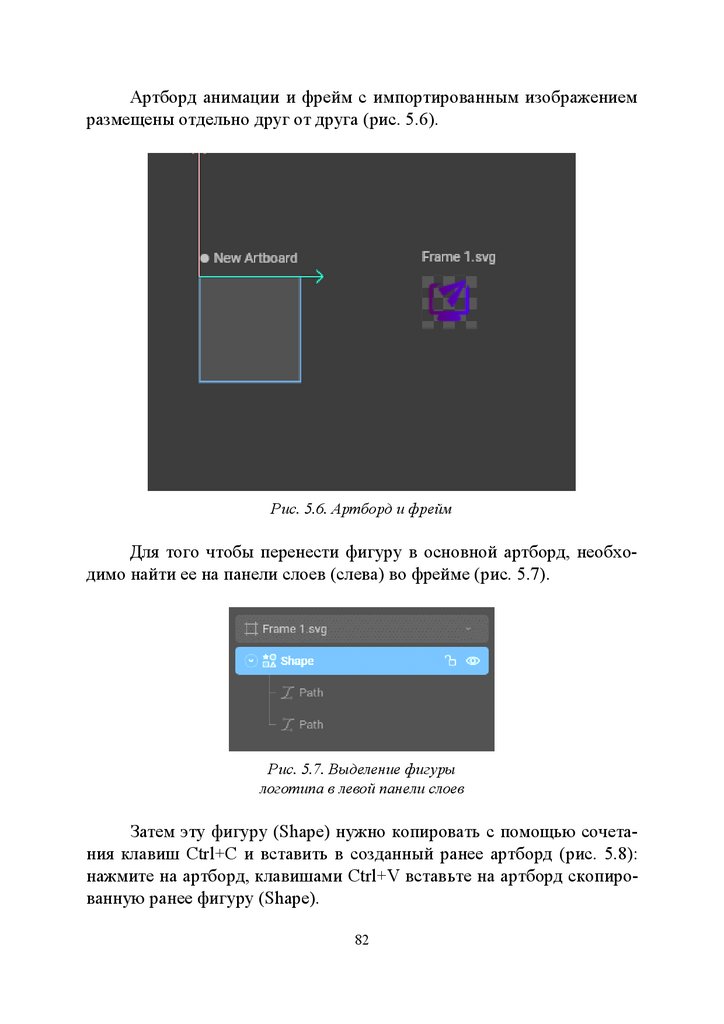
Изображение появилось в новом фрейме (рис. 5.4).Рис. 5.4. Svg в новом фрейме
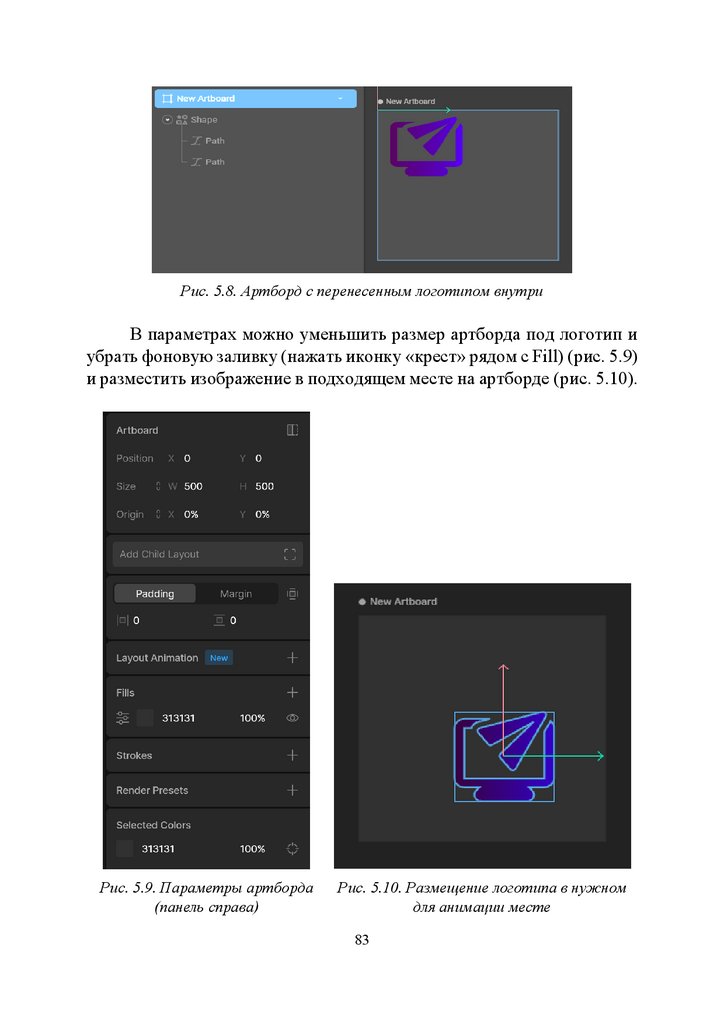
По умолчанию изображение появится в масштабе, подобранном
автоматически. Для того чтобы увидеть действительный масштаб
изображения, нужно выбрать Zoom 100, нажав на процент масштаба
(рис. 5.5).
Рис. 5.5. Изменение масштаба до 100 %
81
83.
Артборд анимации и фрейм с импортированным изображениемразмещены отдельно друг от друга (рис. 5.6).
Рис. 5.6. Артборд и фрейм
Для того чтобы перенести фигуру в основной артборд, необходимо найти ее на панели слоев (слева) во фрейме (рис. 5.7).
Рис. 5.7. Выделение фигуры
логотипа в левой панели слоев
Затем эту фигуру (Shape) нужно копировать с помощью сочетания клавиш Ctrl+C и вставить в созданный ранее артборд (рис. 5.8):
нажмите на артборд, клавишами Ctrl+V вставьте на артборд скопированную ранее фигуру (Shape).
82
84.
Рис. 5.8. Артборд с перенесенным логотипом внутриВ параметрах можно уменьшить размер артборда под логотип и
убрать фоновую заливку (нажать иконку «крест» рядом с Fill) (рис. 5.9)
и разместить изображение в подходящем месте на артборде (рис. 5.10).
Рис. 5.9. Параметры артборда
(панель справа)
Рис. 5.10. Размещение логотипа в нужном
для анимации месте
83
85.
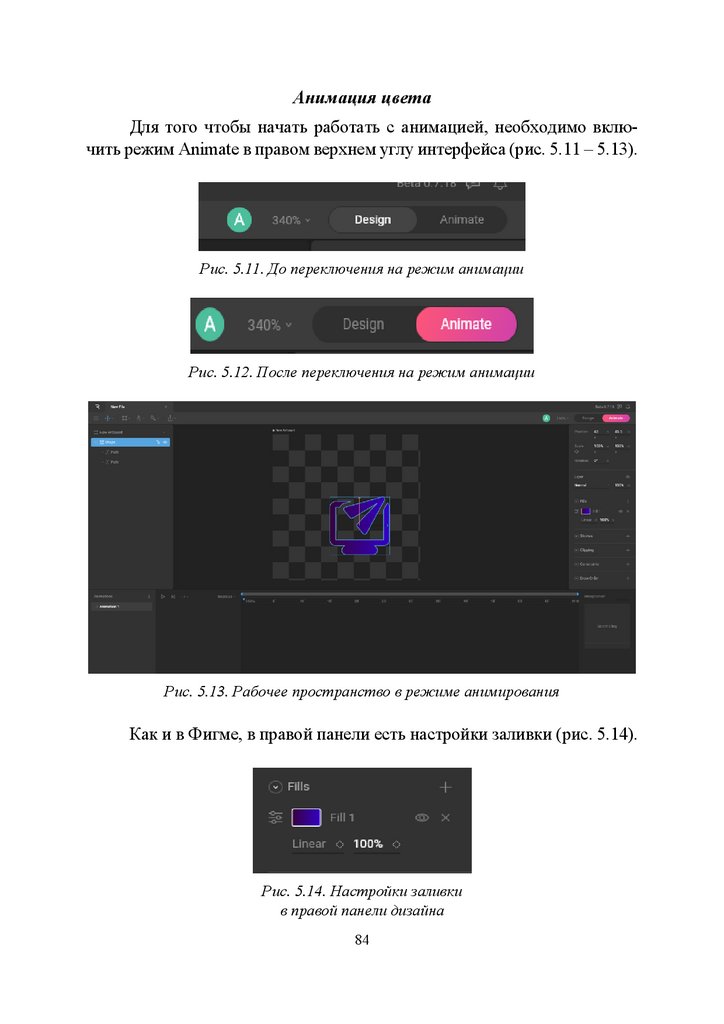
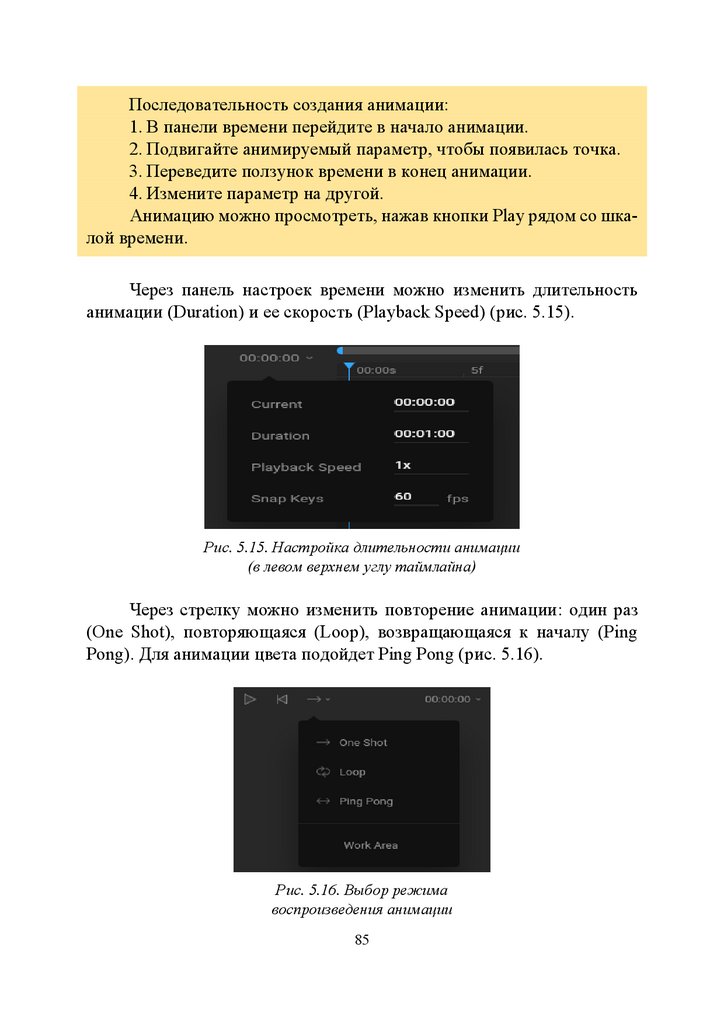
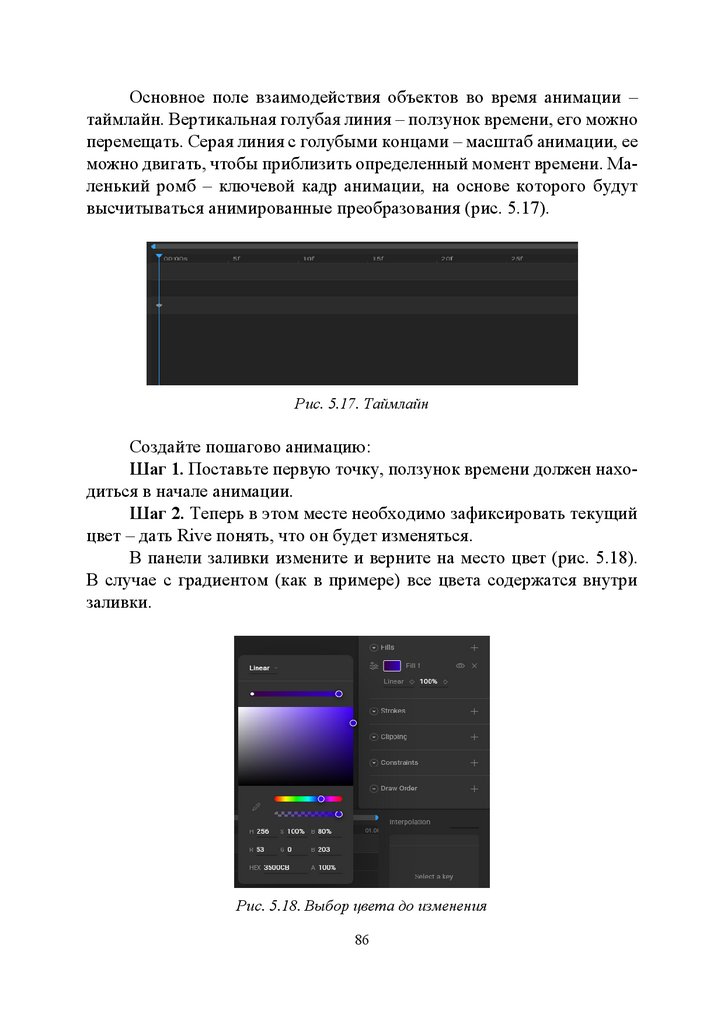
Анимация цветаДля того чтобы начать работать с анимацией, необходимо включить режим Animate в правом верхнем углу интерфейса (рис. 5.11 – 5.13).
Рис. 5.11. До переключения на режим анимации
Рис. 5.12. После переключения на режим анимации
Рис. 5.13. Рабочее пространство в режиме анимирования
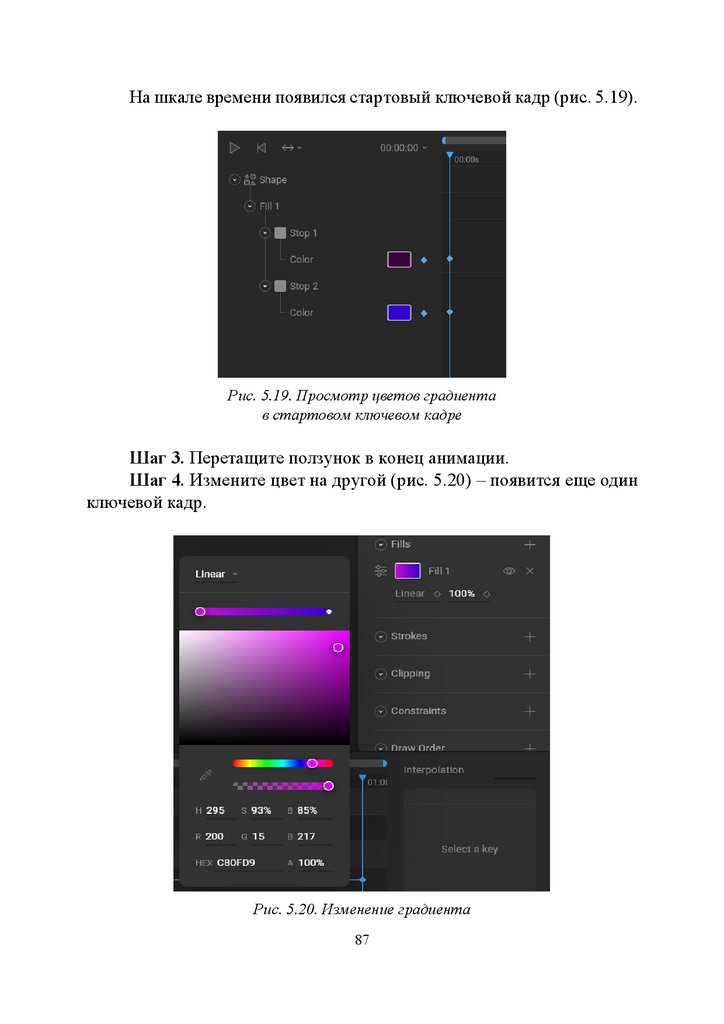
Как и в Фигме, в правой панели есть настройки заливки (рис. 5.14).
Рис. 5.14. Настройки заливки
в правой панели дизайна
84
86.
Последовательность создания анимации:1. В панели времени перейдите в начало анимации.
2. Подвигайте анимируемый параметр, чтобы появилась точка.
3. Переведите ползунок времени в конец анимации.
4. Измените параметр на другой.
Анимацию можно просмотреть, нажав кнопки Play рядом со шкалой времени.
Через панель настроек времени можно изменить длительность
анимации (Duration) и ее скорость (Playback Speed) (рис. 5.15).
Рис. 5.15. Настройка длительности анимации
(в левом верхнем углу таймлайна)
Через стрелку можно изменить повторение анимации: один раз
(One Shot), повторяющаяся (Loop), возвращающаяся к началу (Ping
Pong). Для анимации цвета подойдет Ping Pong (рис. 5.16).
Рис. 5.16. Выбор режима
воспроизведения анимации
85
87.
Основное поле взаимодействия объектов во время анимации –таймлайн. Вертикальная голубая линия – ползунок времени, его можно
перемещать. Серая линия с голубыми концами – масштаб анимации, ее
можно двигать, чтобы приблизить определенный момент времени. Маленький ромб – ключевой кадр анимации, на основе которого будут
высчитываться анимированные преобразования (рис. 5.17).
Рис. 5.17. Таймлайн
Создайте пошагово анимацию:
Шаг 1. Поставьте первую точку, ползунок времени должен находиться в начале анимации.
Шаг 2. Теперь в этом месте необходимо зафиксировать текущий
цвет – дать Rive понять, что он будет изменяться.
В панели заливки измените и верните на место цвет (рис. 5.18).
В случае с градиентом (как в примере) все цвета содержатся внутри
заливки.
Рис. 5.18. Выбор цвета до изменения
86
88.
На шкале времени появился стартовый ключевой кадр (рис. 5.19).Рис. 5.19. Просмотр цветов градиента
в стартовом ключевом кадре
Шаг 3. Перетащите ползунок в конец анимации.
Шаг 4. Измените цвет на другой (рис. 5.20) – появится еще один
ключевой кадр.
Рис. 5.20. Изменение градиента
87
89.
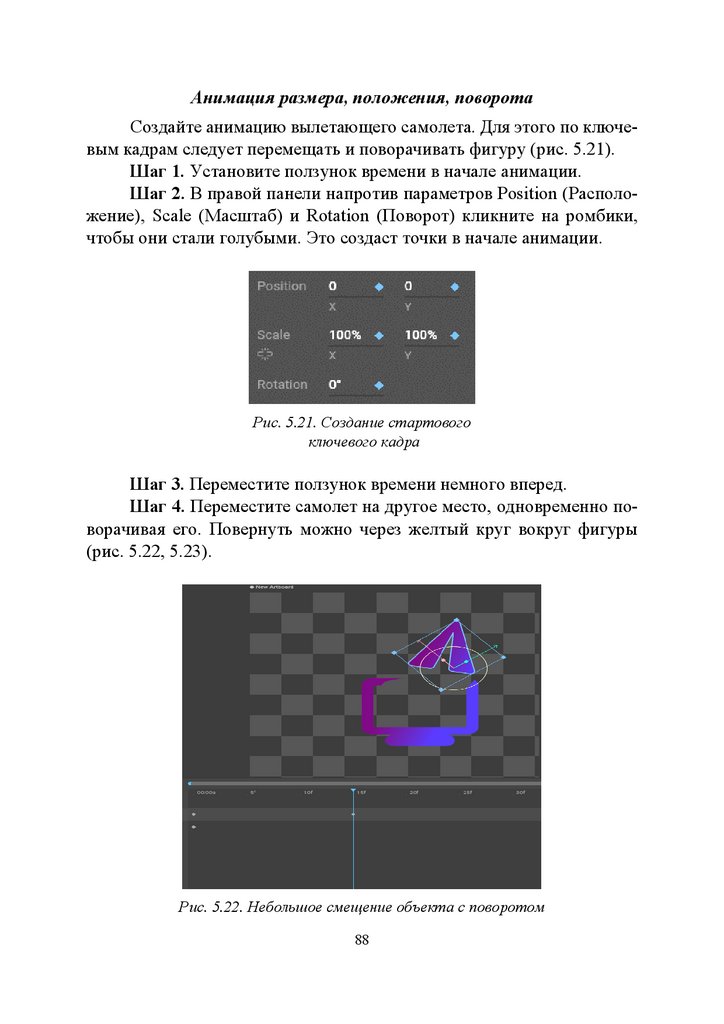
Анимация размера, положения, поворотаСоздайте анимацию вылетающего самолета. Для этого по ключевым кадрам следует перемещать и поворачивать фигуру (рис. 5.21).
Шаг 1. Установите ползунок времени в начале анимации.
Шаг 2. В правой панели напротив параметров Position (Расположение), Scale (Масштаб) и Rotation (Поворот) кликните на ромбики,
чтобы они стали голубыми. Это создаст точки в начале анимации.
Рис. 5.21. Создание стартового
ключевого кадра
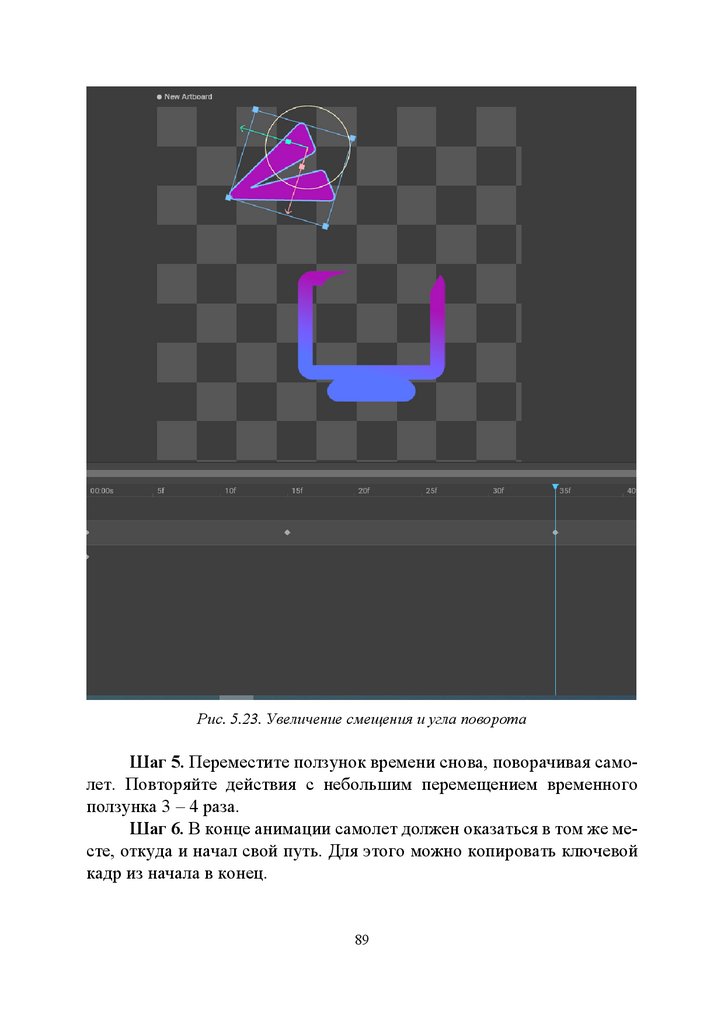
Шаг 3. Переместите ползунок времени немного вперед.
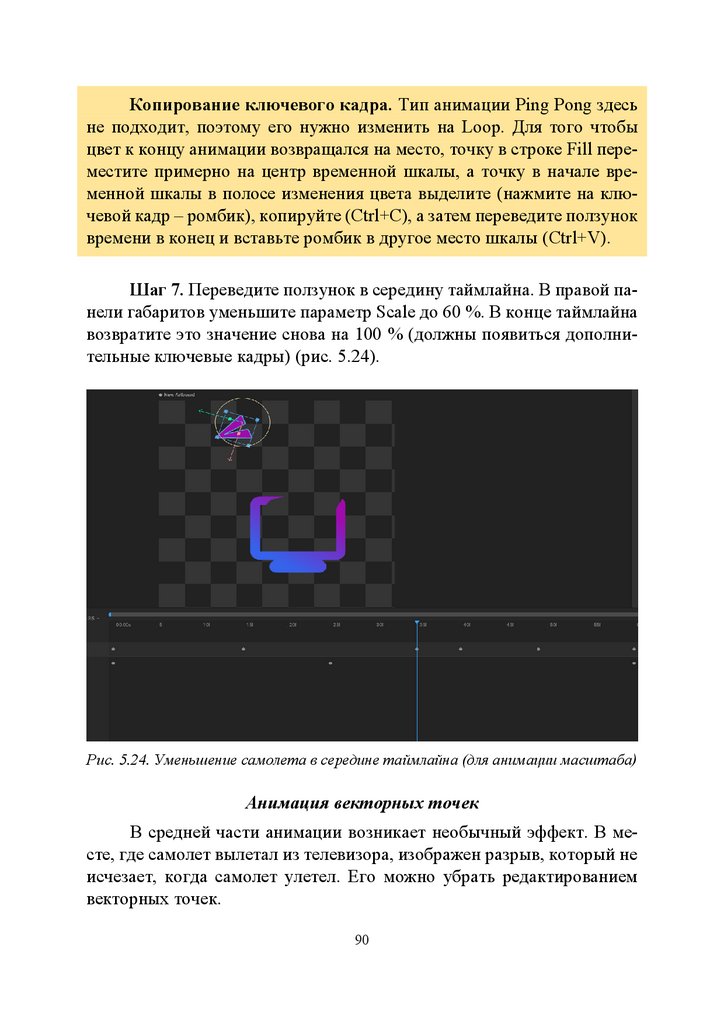
Шаг 4. Переместите самолет на другое место, одновременно поворачивая его. Повернуть можно через желтый круг вокруг фигуры
(рис. 5.22, 5.23).
Рис. 5.22. Небольшое смещение объекта с поворотом
88
90.
Рис. 5.23. Увеличение смещения и угла поворотаШаг 5. Переместите ползунок времени снова, поворачивая самолет. Повторяйте действия с небольшим перемещением временного
ползунка 3 – 4 раза.
Шаг 6. В конце анимации самолет должен оказаться в том же месте, откуда и начал свой путь. Для этого можно копировать ключевой
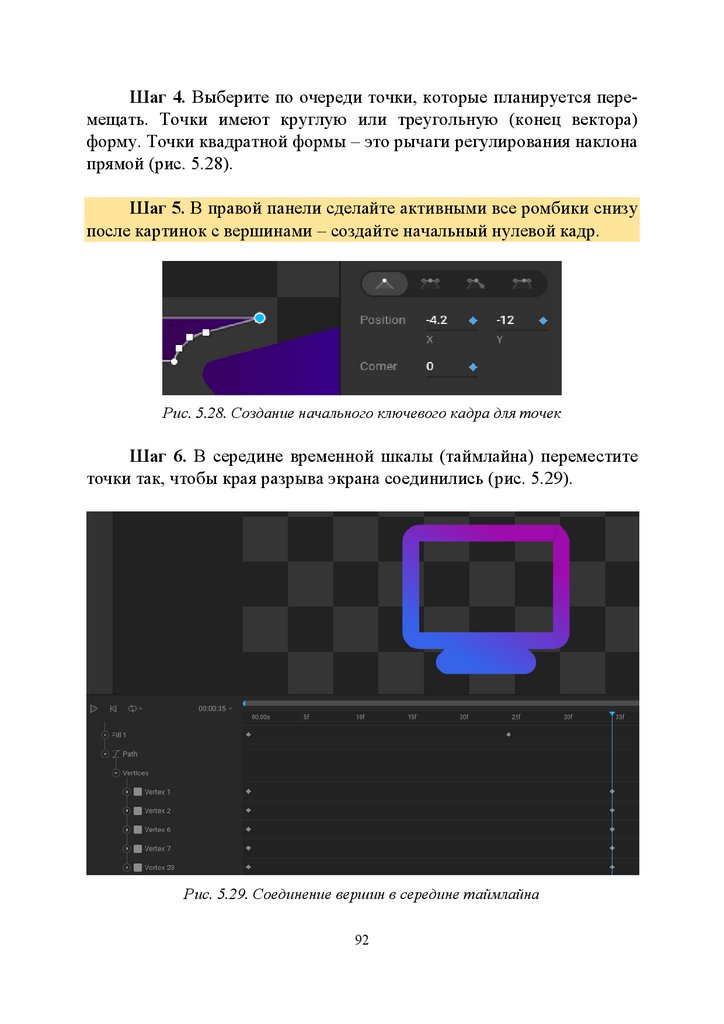
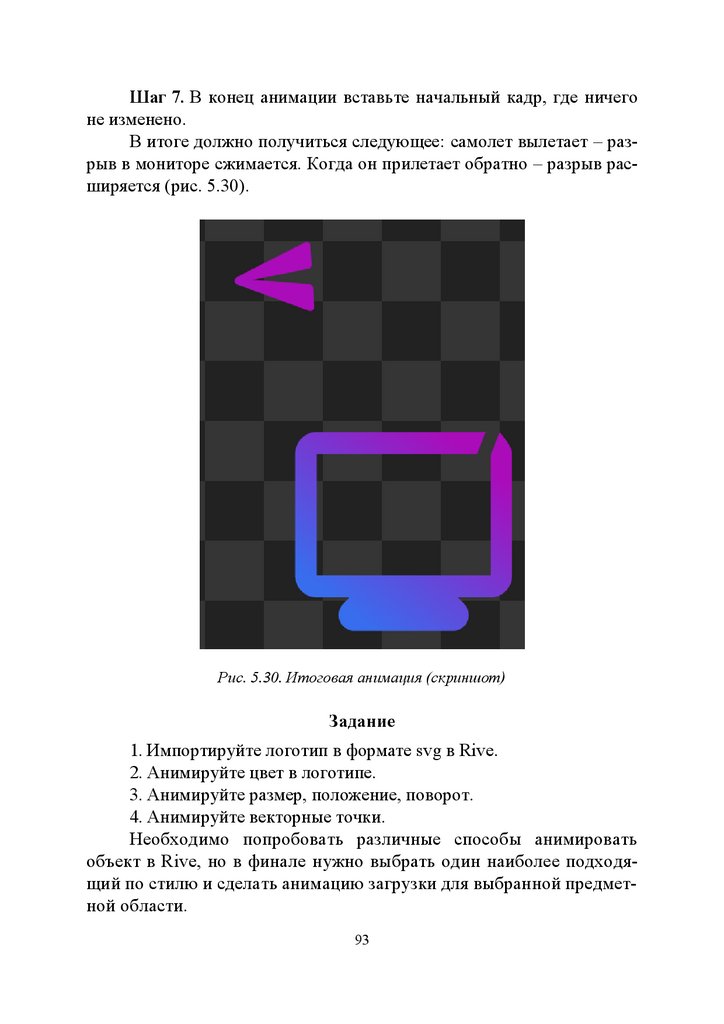
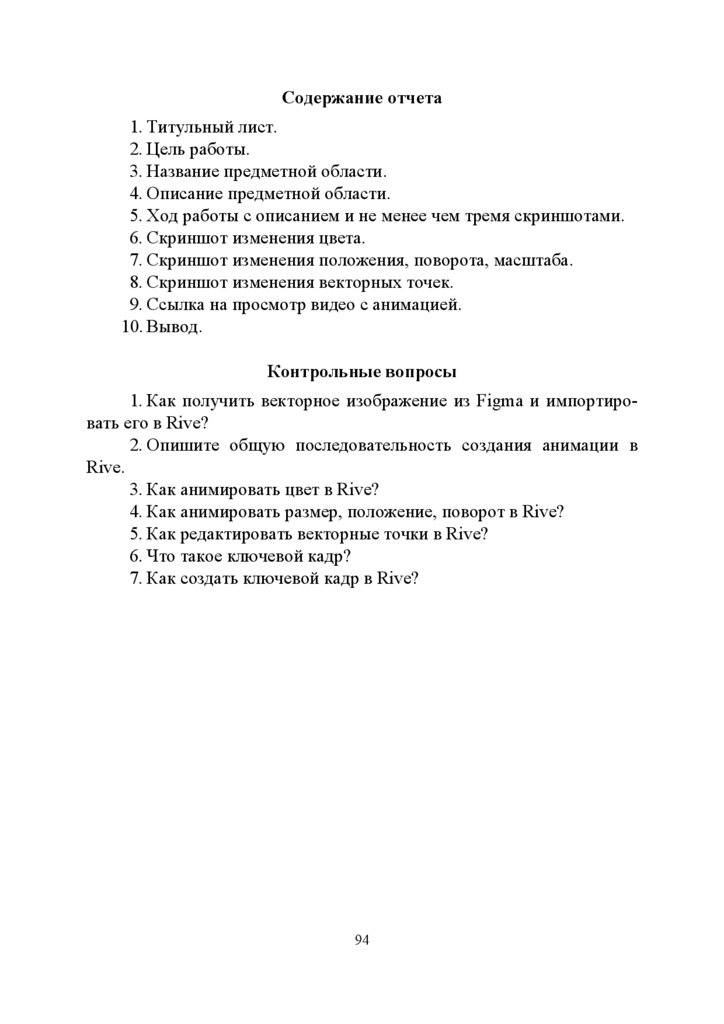
кадр из начала в конец.
89
91.
Копирование ключевого кадра. Тип анимации Ping Pong здесьне подходит, поэтому его нужно изменить на Loop. Для того чтобы
цвет к концу анимации возвращался на место, точку в строке Fill переместите примерно на центр временной шкалы, а точку в начале временной шкалы в полосе изменения цвета выделите (нажмите на ключевой кадр – ромбик), копируйте (Ctrl+C), а затем переведите ползунок
времени в конец и вставьте ромбик в другое место шкалы (Ctrl+V).
Шаг 7. Переведите ползунок в середину таймлайна. В правой панели габаритов уменьшите параметр Scale до 60 %. В конце таймлайна
возвратите это значение снова на 100 % (должны появиться дополнительные ключевые кадры) (рис. 5.24).
Рис. 5.24. Уменьшение самолета в середине таймлайна (для анимации масштаба)
Анимация векторных точек
В средней части анимации возникает необычный эффект. В месте, где самолет вылетал из телевизора, изображен разрыв, который не
исчезает, когда самолет улетел. Его можно убрать редактированием
векторных точек.
90
92.
Шаг 1. Переведите ползунок времени в начало таймлайна.Шаг 2. Дважды щелкните по контуру монитора – выберется контур монитора (рис. 5.25).
Рис. 5.25. Выбранный объект
Шаг 3. В правой панели нажмите кнопку Edit Vertices (Редактировать вершины) (рис. 5.26). Открывается режим редактирования точек (рис. 5.27).
Рис. 5.26. Кнопка редактирования
вершин
Рис. 5.27. Режим редактирования
векторных точек
91
93.
Шаг 4. Выберите по очереди точки, которые планируется перемещать. Точки имеют круглую или треугольную (конец вектора)форму. Точки квадратной формы – это рычаги регулирования наклона
прямой (рис. 5.28).
Шаг 5. В правой панели сделайте активными все ромбики снизу
после картинок с вершинами – создайте начальный нулевой кадр.
Рис. 5.28. Создание начального ключевого кадра для точек
Шаг 6. В середине временной шкалы (таймлайна) переместите
точки так, чтобы края разрыва экрана соединились (рис. 5.29).
Рис. 5.29. Соединение вершин в середине таймлайна
92
94.
Шаг 7. В конец анимации вставьте начальный кадр, где ничегоне изменено.
В итоге должно получиться следующее: самолет вылетает – разрыв в мониторе сжимается. Когда он прилетает обратно – разрыв расширяется (рис. 5.30).
Рис. 5.30. Итоговая анимация (скриншот)
Задание
1. Импортируйте логотип в формате svg в Rive.
2. Анимируйте цвет в логотипе.
3. Анимируйте размер, положение, поворот.
4. Анимируйте векторные точки.
Необходимо попробовать различные способы анимировать
объект в Rive, но в финале нужно выбрать один наиболее подходящий по стилю и сделать анимацию загрузки для выбранной предметной области.
93
95.
Содержание отчета1. Титульный лист.
2. Цель работы.
3. Название предметной области.
4. Описание предметной области.
5. Ход работы с описанием и не менее чем тремя скриншотами.
6. Скриншот изменения цвета.
7. Скриншот изменения положения, поворота, масштаба.
8. Скриншот изменения векторных точек.
9. Ссылка на просмотр видео с анимацией.
10. Вывод.
Контрольные вопросы
1. Как получить векторное изображение из Figma и импортировать его в Rive?
2. Опишите общую последовательность создания анимации в
Rive.
3. Как анимировать цвет в Rive?
4. Как анимировать размер, положение, поворот в Rive?
5. Как редактировать векторные точки в Rive?
6. Что такое ключевой кадр?
7. Как создать ключевой кадр в Rive?
94
96.
Лабораторная работа № 6СБОР ГРАФИЧЕСКОГО МАТЕРИАЛА В БРЕНДБУК
Цель работы: получить навыки создания брендбука для фирменного стиля.
Общие сведения
Что такое брендбук?
Брендбук – визуальная презентация фирменного стиля с детальным описанием правил использования и взаимодействия элементов
графического дизайна. Содержание брендбука зависит от решаемой задачи и по требованиям заказчика может включать в себя больше или
меньше страниц и правил. В общем виде брендбук состоит из следующих частей:
1. Титульный лист.
2. Позиционирование бренда.
3. Название, слоган, логотип в фирменном стиле.
4. Охранное поле, допустимые и недопустимые формы использования логотипа.
5. Система фирменных шрифтов.
6. Система фирменных цветов.
7. Дополнительная фирменная графика.
8. Примеры оформления носителей.
Брендбук рекомендуется представлять в формате pdf, так как это
векторный формат, хорошо отображающий векторные объекты, растровые изображения и позволяющий копировать текст. Pdf файл можно
создавать в различных программных средствах. В целях обучения рекомендуются программы для создания презентаций (Power Point,
Google Presentation), а также для верстки журналов (Adobe InDesign)
или разработки дизайна в целом (Figma, Inkscape). Все они позволяют
сохранить многостраничный файл как pdf.
Пользователями брендбука могут быть различные лица, причастные к бренду и разработке фирменного стиля. Сам же брендбук имеет
95
97.
множество вариантов использования и отвечает множеству задач. Типовые ситуации его использования:1. Презентация дизайна. Первый раз брендбук использует сам дизайнер, который его создал, чтобы представить разработанный фирменный стиль заказчику. Здесь брендбук выступает как презентация и
описание фирменного стиля. Заказчик должен познакомиться с предлагаемым стилем бренда, оценить его, принять или отклонить предлагаемые дизайнером решения. Сам дизайнер должен «продать» свои
идеи, поэтому презентация должна быть яркой, запоминающейся, демонстрировать созданный фирменный стиль в выгодном свете. Если
брендбук не будет отвечать этим задачам, то работу могут отправить
на исправление или не принять. Брендбук выступает рекламой самого
себя.
2. Передача дизайна. После того как дизайн принят заказчиком и
дизайнер за него больше не отвечает, брендбук становится документом, в котором зафиксированы все основные элементы фирменного
стиля: логотип, шрифт, паттерн и тому подобное и правила их использования. В таком случае когда новый сотрудник или подрядчик должен
выполнить работы в фирменном стиле бренда (например, сделать пост
в соцсети, подготовить дизайн веб- или мобильного приложения), он
получает брендбук как рекомендательный документ. Так как брендбук
представлен в векторном формате pdf, при условии, что его разработали должным образом (через векторные программы Figma, Inkscape и
другие), то из него можно взять дизайн напрямую, т. е. через поддерживающую pdf программу открыть необходимую страницу и экспортировать логотип, дизайн паттерна, векторную форму и т. д. Таким образом, для передачи дизайна новому подрядчику можно отправить
брендбук и шрифт – в большинстве случаев этого будет достаточно.
3. Описание правил дизайна. Продолжая работать с подрядчиком,
сложно уследить за всеми тонкостями в работе с дизайном. В связи с
этим в конечном продукте фирменный стиль может отличаться от первоначального замысла дизайнера. Однако если в брендбуке дизайнер
детально расписал (с примерами) все тонкости использования, конечному разработчику совершить ошибку будет сложнее, а принимающей
стороне (заказчику) будет проще контролировать исполнение правил
фирменного стиля.
96
98.
4. Дизайн в разработке. При разработке веб- или мобильного приложения иногда возникают ситуации, когда необходимо создать темуна основе фирменного стиля. Благодаря брендбуку на этом этапе разработчик без лишних файлов и вопросов сможет узнать: коды фирменных цветов, название шрифта, размеры отступов от логотипа. Как и дизайнер, он сможет экспортировать логотип и фирменные элементы из
pdf в формат svg или любой другой, который ему понадобится, и использовать в программном продукте.
Титульный лист брендбука
Первая страница брендбука – титульный лист – реклама и представление самого брендбука, выполненное в предлагаемом этим же
брендбуком фирменном стиле. Здесь не имеется в виду шаблонное закрепление документа, так как брендбук – это необычный документ, это
одновременно и презентация, и средство передачи визуальных образов
для использования в целях бренда. Обычно на этой странице размещают название компании, по желанию можно подписать, что это
брендбук. Основную часть страницы занимает дизайн: эффектный
фон, паттерн и их сочетания. Титульный лист похож на минималистичную рекламу (рис. 6.1).
Рис. 6.1. Пример титульного листа брендбука
97
99.
Позиционирование брендаЭтот лист не такой яркий, как предыдущий, дизайнеры добавляют его по желанию. Здесь выписываются те черты бренда, на которых в разработанном фирменном стиле делается акцент (рис. 6.2),
например: стабильность, технологичность, надежность – для банковской компании или развитие, скорость, минимализм – для бренда спортивной одежды. Каждую черту бренда нужно кратко описать, указав,
на чем основывался дизайнер, выбирая ее. Например: стабильность –
банк должен восприниматься клиентами как организация, которая будет всегда рядом, всегда на связи и неизменно поддерживать клиента
вне зависимости от внешних обстоятельств.
Рис. 6.2. Пример страницы позиционирования бренда
Название, слоган, логотип в фирменном стиле
На этой странице раскрывается ключевая часть фирменного
стиля – логотип, фирменное название и слоган (рис. 6.3). Все должно
быть выполнено на каком-то простом однотонном фоне (либо брендовый цвет, либо белый/темно-серый). Часто лист делится на четверти и
в каждой четверти логотип, название и слоган отображены в одном из
98
100.
вариантов использования, например: левая верхняя четверть – на белом фоне, правая верхняя – на темном фоне, левая нижняя – на брендовом цвете, правая нижняя – на рекламном фото.Рис. 6.3. Пример демонстрации вариантов логотипа
Логотип, название бренда и слоган должны быть размещены по
правилам разработанного дизайна (например, сверху вниз: логотип,
название, слоган; или слева направо: логотип, название, слоган под
названием и т. д.). Соотносительные размеры элементов также регламентируются фирменным стилем. Элементы должны быть выровнены
согласно фирменному стилю, например по левому краю, или по центру, или произвольным образом.
Иногда этот раздел разбивают на несколько листов, например:
сначала по центру листа размещают логотип, на следующем листе так
же по центру – название и слоган либо сочетание названия, логотипа и
слогана. Это нужно, если подразумевается частое использование логотипа или названия самостоятельно, друг без друга.
Охранное поле, допустимые и недопустимые формы
использования логотипа
В этом разделе детально, в картинках объясняется, как правильно
использовать логотип (в каких вариациях, на каком фоне, в каких цветах), а как – нельзя. Для этого обычно выводится множество разных
вариантов логотипа: в левой части – корректные, в правой – запрещенные. Нежелательные варианты даже перечеркивают красным крестом,
обозначая, что так их использовать нельзя (рис. 6.4).
99
101.
Рис. 6.4. Пример демонстрации допустимых и недопустимых форм использованияСистема фирменных шрифтов
В этом разделе крупно, в несколько строк, указываются составляющие системы шрифтов. Первой строкой идет шрифт заголовков. Под
ним уточняется, какой шрифт используется. Далее – шрифты основного текста (рис. 6.5). Обязательно нужно указывать названия используемых шрифтов, а размер и начертание – по желанию, если это имеет
особенное значение.
Рис. 6.5. Пример листа с демонстрацией типографики
100
102.
Система фирменных цветовВ один ряд выставляются все фирменные цвета: брендовый, акцентный, цвет ссылок, цвет ошибок, цвет успеха, дополнительные
цвета. Под ними указывают назначение цвета и его шестнадцатеричный код HEX. Можно указать значение цвета в других системах, если
это необходимо (рис. 6.6).
Рис. 6.6. Пример демонстрации фирменных цветов
Дополнительная фирменная графика
На нескольких страницах представляются изображения дополнительной фирменной графики: паттерн, дополнительные логотипы и
формы (например, какой формы должны быть изображения на сайте),
иллюстрации и т. д. Это место для всей графики, которая была отрисована для дизайна, но не вошла в предыдущие разделы (рис. 6.7).
Рис. 6.7. Пример демонстрации дополнительной фирменной графики
101
103.
Примеры оформления носителейНа нескольких страницах представляются картинки с вариантами
использования фирменного стиля на носителях (на транспорте, стаканчиках с кофе, ручках, визитках и т. д.), для того чтобы клиент мог представить, как его фирменный стиль будет выглядеть на продукции. Если
дизайн разрабатывается для бренда производителя чего-либо, то следует изготовить упаковку или продумать дизайн производимого продукта в предлагаемом фирменном стиле (рис. 6.8, 6.9).
ВАЖНО! Варианты носителей должны сочетаться с темой предметной области! Если продумывается дизайн для спортивного мероприятия, то принт на бандану – хорошее решение, если жилой комплекс – то там такой элемент гардероба неуместен.
Рис. 6.8. Пример оформления носителя (бандана)
Рис. 6.9. Пример оформления носителя (футболка)
102
104.
ЗаданиеРазработайте брендбук, включающий следующие страницы:
1. Титульный лист.
2. Описание предметной области бренда.
3. Портрет целевой аудитории.
4. Позиционирование бренда.
5. Название, слоган, логотип в фирменном стиле.
6. Охранное поле, допустимые и недопустимые формы использования логотипа.
7. Система фирменных шрифтов.
8. Система фирменных цветов.
9. Дополнительная фирменная графика.
10. Примеры оформления носителей.
Содержание отчета
1. Титульный лист.
2. Цель работы.
3. Название предметной области.
4. Описание предметной области.
5. Ход работы с описанием и не менее чем тремя скриншотами.
6. Ссылка на скачивание pdf-брендбука.
7. Вывод.
Контрольные вопросы
1. Что такое брендбук?
2. Какие страницы может содержать брендбук?
3. В каком стиле должен быть оформлен брендбук?
4. Опишите особенности сохранения брендбука. В каком формате
он должен распространяться и почему?
5. Что представляет из себя титульный лист брендбука?
6. Что такое охранное поле, допустимые и недопустимые формы
использования логотипа?
7. Что такое система фирменных шрифтов?
8. Что такое система фирменных цветов?
9. Какие примеры графики можно отнести к дополнительной
фирменной графике?
10. Оформление каких носителей можно включить в брендбук?
103
105.
ЗАКЛЮЧЕНИЕРазработка фирменного стиля для проекта подразумевает разработку его собственного «лица» в конкурентной среде других брендов.
В практикуме уделено большое внимание современным коммерческим
методам разработки фирменного стиля. Процесс включает в себя различные этапы работы с брендом – от анализа целевой аудитории и
предметной области бренда до защиты фирменного стиля бренда перед
заказчиком (на этапе разработки брендбука). Кроме того, затронута
тема брендовых мультимедиатехнологий – описан подход к разработке
анимации.
В качестве дальнейшего направления обучения рекомендуется
перейти к разработке интерфейсов пользователя. Если разработать
фирменный стиль и продолжить работать над той же предметной областью в дальнейшем, то можно полноценно познакомиться с процессом
работы над программным продуктом со стороны различных специалистов. Такой подход поможет в будущем выбрать наиболее близкую и
удачную специализацию лично для себя.
104
106.
ПРИЛОЖЕНИЕВарианты предметных областей
Номер
варианта
Предметная область
1
Услуги профессионального фотографа
2
Салон красоты
3
Фитнес-клуб
4
Барбершоп
5
Магазин техники
6
Кофейня
7
Аэропорт
8
Чайный магазин
9
Экзотические фрукты на заказ
10
Танцевальная студия
11
Зоомагазин
12
Компьютерный клуб
13
Букинист
14
Автосалон
15
Благотворительный фонд
16
Магазин одежды
17
Жилой комплекс
18
Магазин детских товаров
19
Городской театр
20
Спортивное мероприятие
21
Сервис для заказа цветов онлайн
22
Сервис по организации онлайн-конференций
23
Частная клиника
24
Сетевой магазин продуктов
25
Общественный бассейн
26
Картинная галерея
27
Частный музей
28
Городское общественное пространство
105
107.
СПИСОК ОСНОВНЫХ ИСТОЧНИКОВ1. Miro | Рабочее пространство для создания инноваций при помощи визуальных инструментов [Электронный ресурс]. – URL:
https://miro.com/ru/ (дата обращения: 29.10.2023). – Режим доступа: для
зарегистрир. пользователей.
2. Figma: The Collaborative Interface Design Tool [Электронный ресурс]. – URL: https://www.figma.com/ (дата обращения: 29.10.2023). –
Режим доступа: для зарегистрир. пользователей.
3. Find your inspiration. | Flickr [Электронный ресурс]. – URL:
https://www.flickr.com/ (дата обращения: 29.10.2023). – Режим доступа:
свободный.
4. Beautiful Free Images & Pictures | Unsplash [Электронный ресурс]. – URL: https://unsplash.com/ (дата обращения: 29.10.2023). – Режим доступа: свободный.
5. Freepik: Download Free Videos, Vectors, Photos, and PSD [Электронный ресурс]. – URL: https://www.freepik.com/ (дата обращения:
29.10.2023). – Режим доступа: свободный.
6. Browse Fonts – Google Fonts [Электронный ресурс]. – URL:
https://fonts.google.com/ (дата обращения: 29.10.2023). – Режим доступа: свободный.
7. Rive – Build interactive animations that run anywhere [Электронный ресурс]. – URL: https://rive.app/ (дата обращения: 29.10.2023). – Режим доступа: свободный.
106
108.
СПИСОК РЕКОМЕНДУЕМОЙ ЛИТЕРАТУРЫ1. Сайкин, Е. А. Основы брендинга [Электронный ресурс] : учеб.
пособие / Е. А. Сайкин. – Новосибирск : Изд-во НГТУ, 2016. – 55 с. –
ISBN 978-5-7782-2906-8. – URL: https://www.studentlibrary.ru/book/
ISBN9785778229068.html (дата обращения: 30.09.2023). – Режим доступа: по подписке.
2. Курушин, В. Д. Дизайн и реклама : от теории к практике [Электронный ресурс] / В. Д. Курушин. – М. : ДМК Пресс, 2017. – 308 с. – ISBN
978-5-97060-553-0.
–
URL:
https://www.studentlibrary.ru/book/
ISBN9785970605530.html (дата обращения: 30.09.2023). – Режим доступа: по подписке.
3. Кашевский, П. А. Шрифтовая графика [Электронный ресурс] :
учеб. пособие / П. А. Кашевский. – Минск : Вышэйшая шк., 2017. – 279
с. – ISBN 978-985-06-2903-6. – URL: https://www.studentlibrary.ru/
book/ISBN9789850629036.html (дата обращения: 30.09.2023). – Режим
доступа: по подписке.
4. Шульдова, С. Г. Компьютерная графика [Электронный ресурс] :
учеб. пособие / С. Г. Шульдова. – Минск : РИПО, 2019. – 299 с. – ISBN
978-985-503-987-8.
–
URL:
https://www.studentlibrary.ru/book/
ISBN9789855039878.html (дата обращения: 30.09.2023). – Режим доступа: по подписке.
107
109.
Учебное электронное изданиеПЕТРОВА Анастасия Игоревна
ГРАФИЧЕСКИЙ И ВЕБ-ДИЗАЙН
Лабораторный практикум
Редактор Е. А. Лебедева
Технический редактор Ш. Ш. Амирсейидов
Компьютерная верстка Л. В. Макаровой
Корректор О. В. Балашова
Выпускающий редактор А. А. Амирсейидова
Системные требования: Intel от 1,3 ГГц; Windows XP/7/8/10; Adobe Reader;
дисковод CD-ROM.
Тираж 9 экз.
Владимирский государственный университет
имени Александра Григорьевича и Николая Григорьевича Столетовых
Изд-во ВлГУ
rio.vlgu@yandex.ru
Институт информационных технологий и электроники
кафедра информационных систем и программной инженерии
flamebrier@gmail.com
108