


 Программное обеспечение
Похожие презентации:









Настройка новой телефонии
1. Настройка новой телефонии.
2.
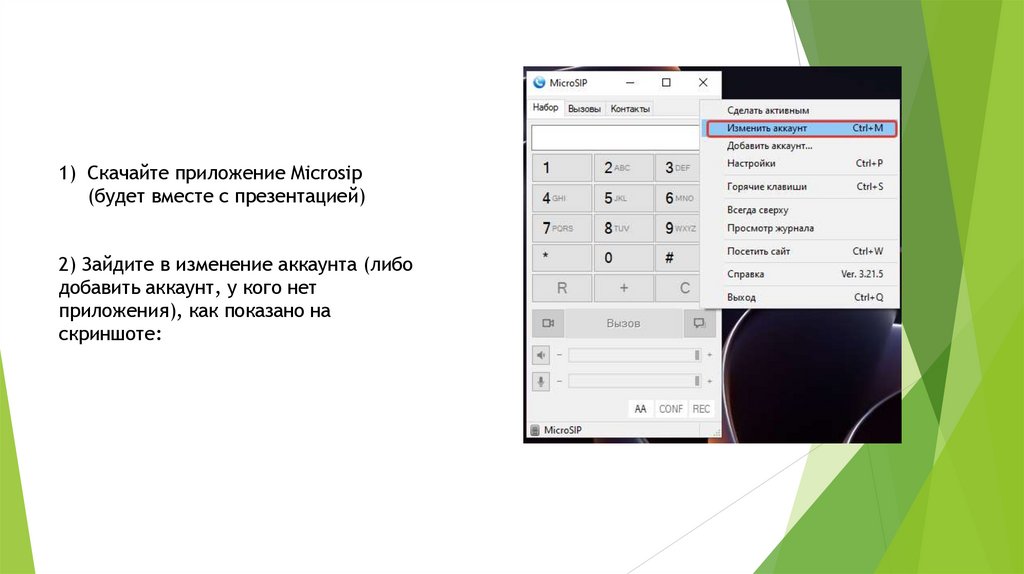
1) Скачайте приложение Microsip(будет вместе с презентацией)
2) Зайдите в изменение аккаунта (либо
добавить аккаунт, у кого нет
приложения), как показано на
скриншоте:
3.
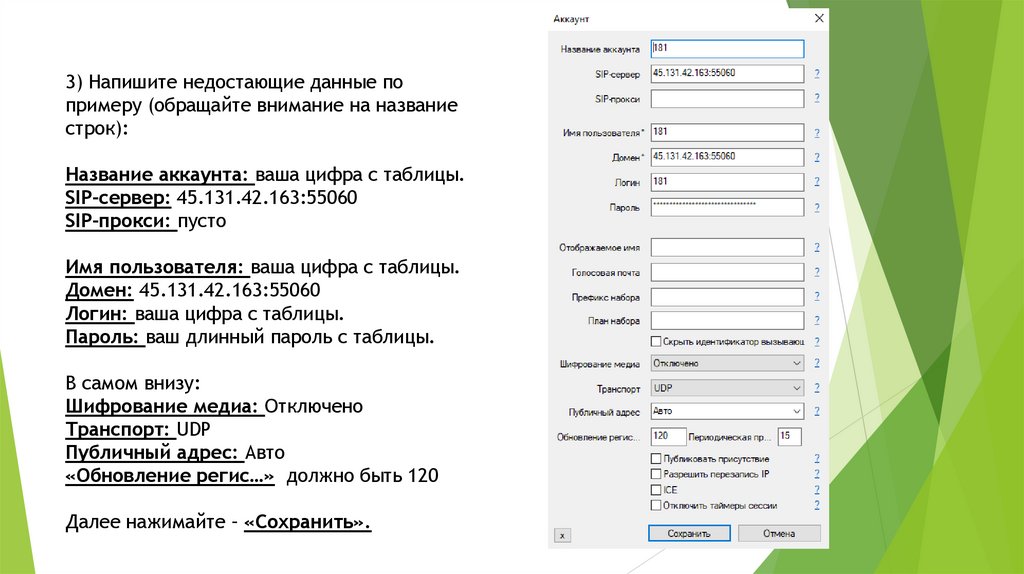
3) Напишите недостающие данные попримеру (обращайте внимание на название
строк):
Название аккаунта: ваша цифра с таблицы.
SIP-сервер: 45.131.42.163:55060
SIP-прокси: пусто
Имя пользователя: ваша цифра с таблицы.
Домен: 45.131.42.163:55060
Логин: ваша цифра с таблицы.
Пароль: ваш длинный пароль с таблицы.
В самом внизу:
Шифрование медиа: Отключено
Транспорт: UDP
Публичный адрес: Авто
«Обновление регис…» должно быть 120
Далее нажимайте – «Сохранить».
4.
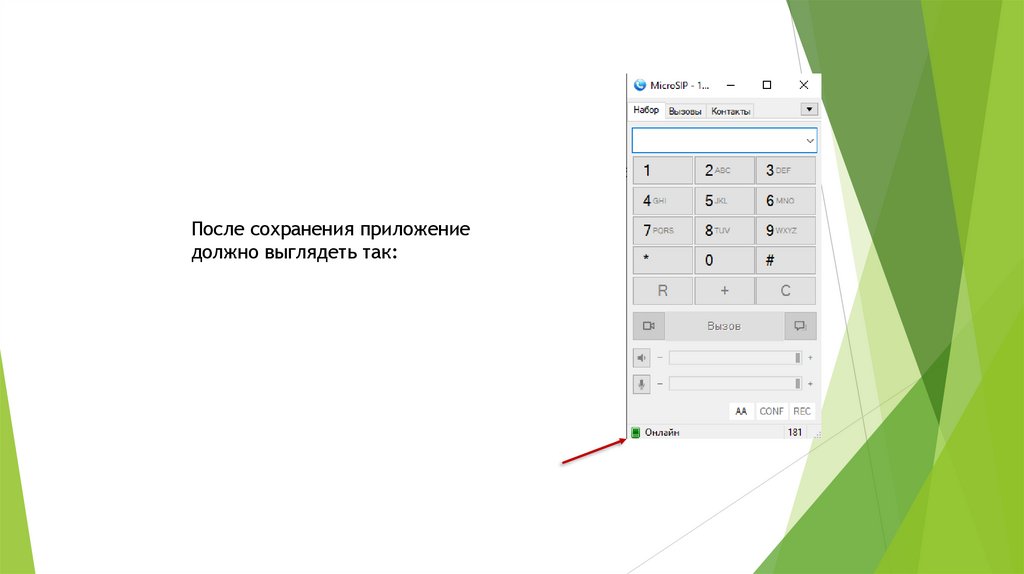
После сохранения приложениедолжно выглядеть так:
5.
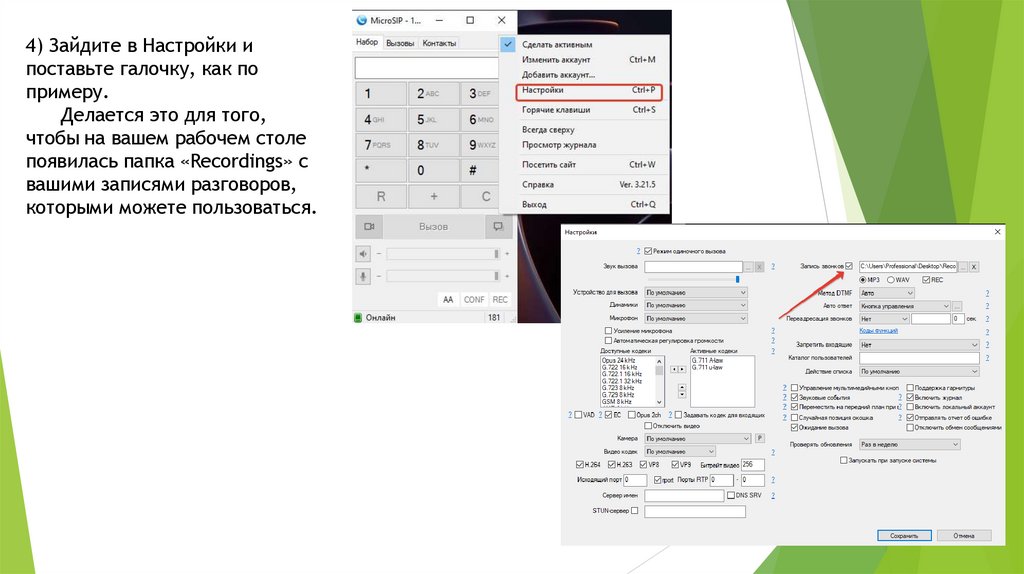
4) Зайдите в Настройки ипоставьте галочку, как по
примеру.
Делается это для того,
чтобы на вашем рабочем столе
появилась папка «Recordings» с
вашими записями разговоров,
которыми можете пользоваться.
6.
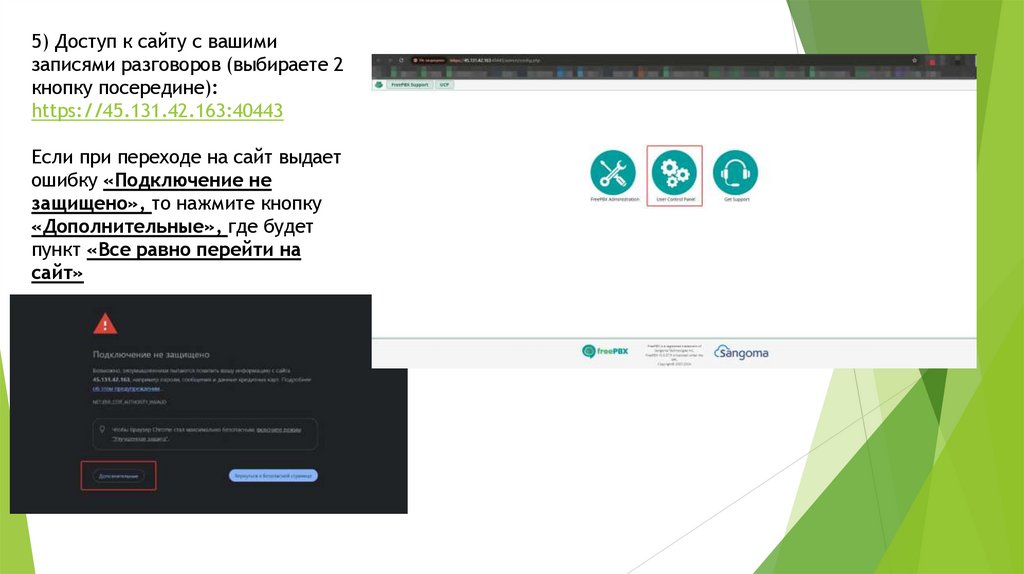
5) Доступ к сайту с вашимизаписями разговоров (выбираете 2
кнопку посередине):
https://45.131.42.163:40443
Если при переходе на сайт выдает
ошибку «Подключение не
защищено», то нажмите кнопку
«Дополнительные», где будет
пункт «Все равно перейти на
сайт»
7.
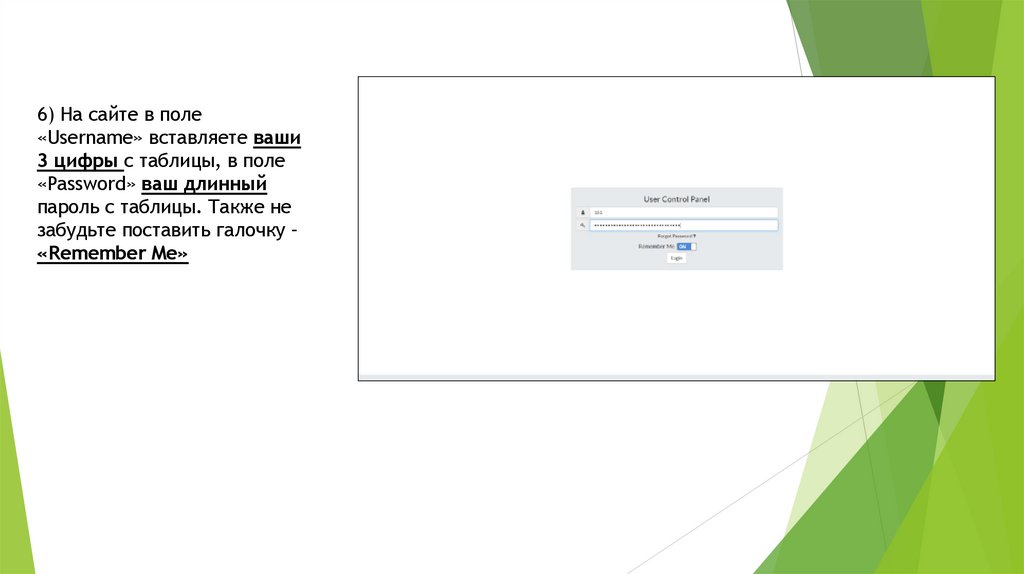
6) На сайте в поле«Username» вставляете ваши
3 цифры с таблицы, в поле
«Password» ваш длинный
пароль с таблицы. Также не
забудьте поставить галочку –
«Remember Me»
8.
9. Создание ссылки на запись разговора
10.
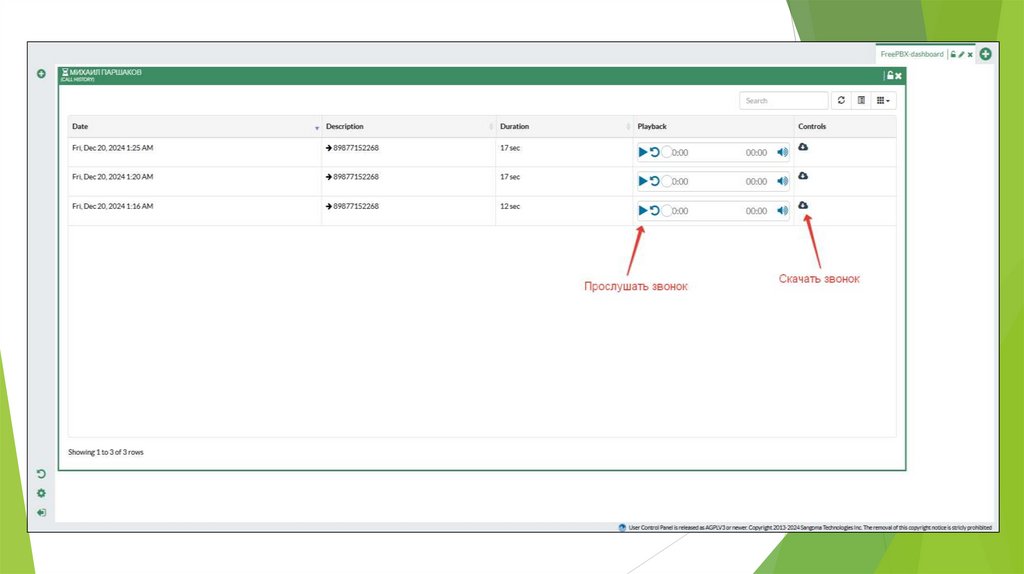
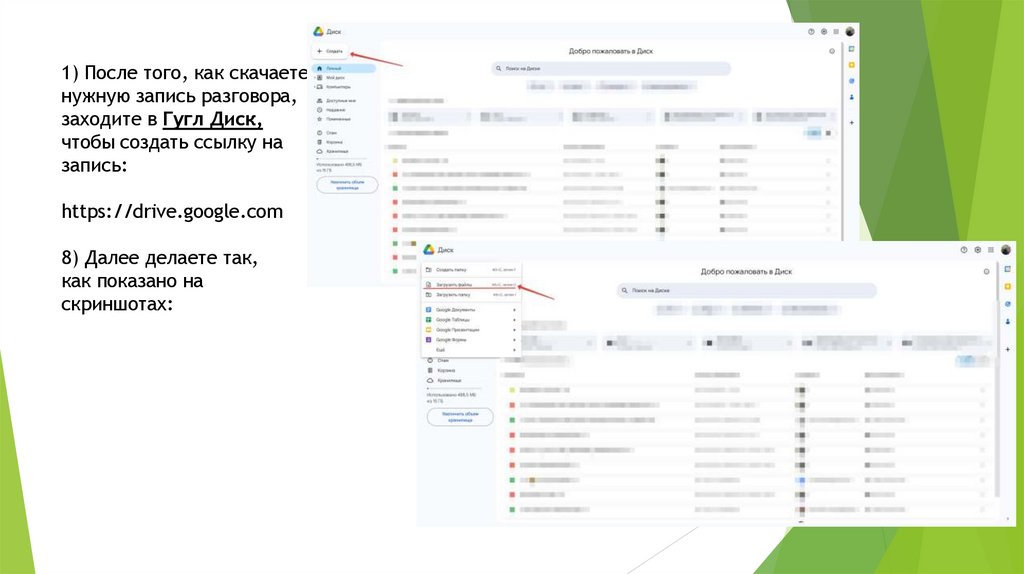
1) После того, как скачаетенужную запись разговора,
заходите в Гугл Диск,
чтобы создать ссылку на
запись:
https://drive.google.com
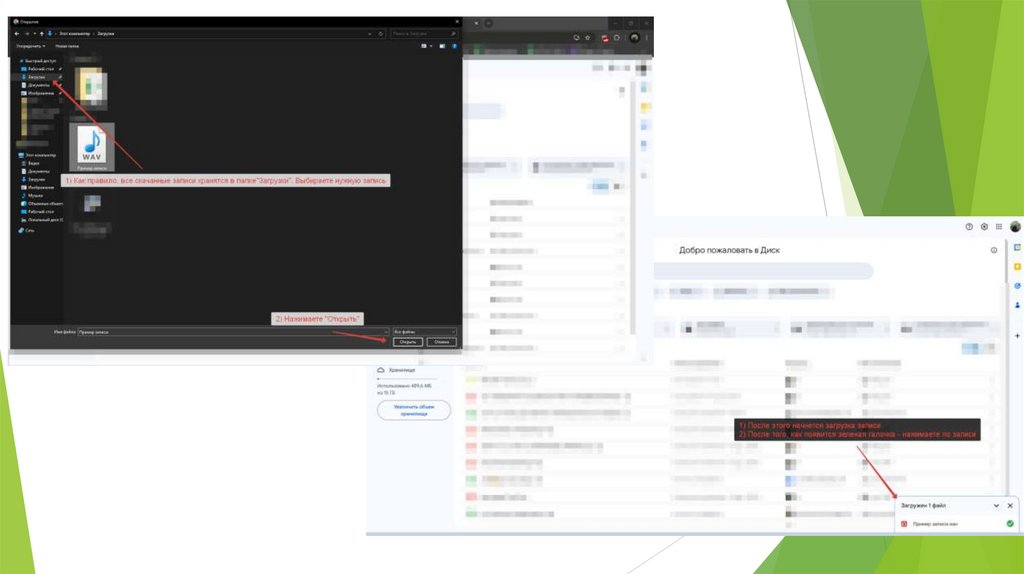
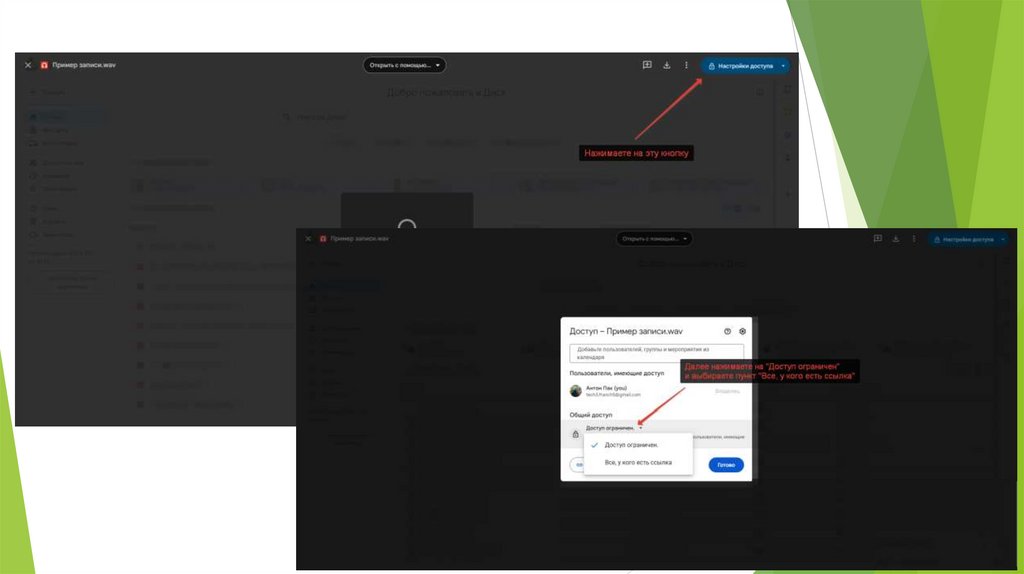
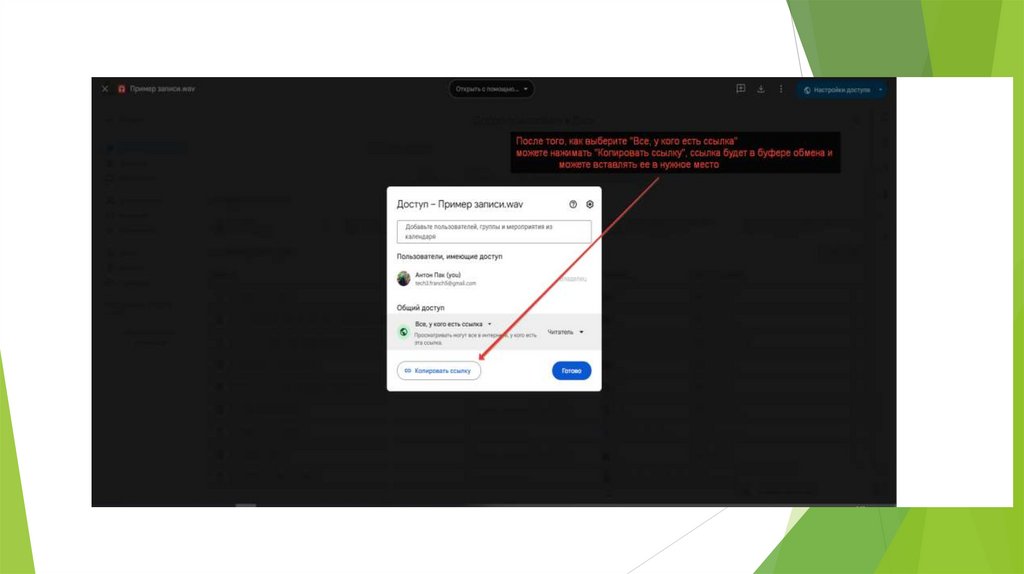
8) Далее делаете так,
как показано на
скриншотах: