 Программное обеспечение
Похожие презентации:
Текст в Paint. Урок 8
1.
Текст в Paint2.
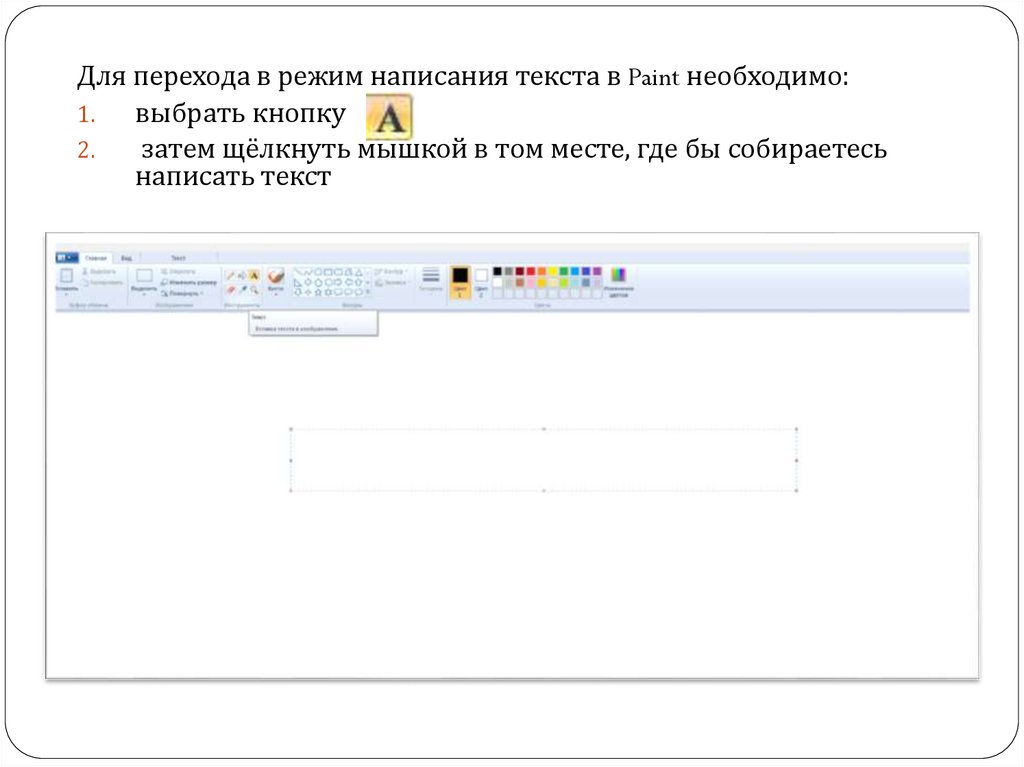
Для перехода в режим написания текста в Paint необходимо:1.
выбрать кнопку
2.
затем щёлкнуть мышкой в том месте, где бы собираетесь
написать текст
3.
Затем приступим к форматированию нашего текста.Форматирование – это изменение внешнего вида текста.
Есть два вида форматирования текста:
Форматирование символов (букв, цифр и др.) – вид шрифта, размер,
начертание, цвет.
Форматирование абзаца.
Мы будем рассматривать только первый вид
форматирования – Форматирование символов.
4.
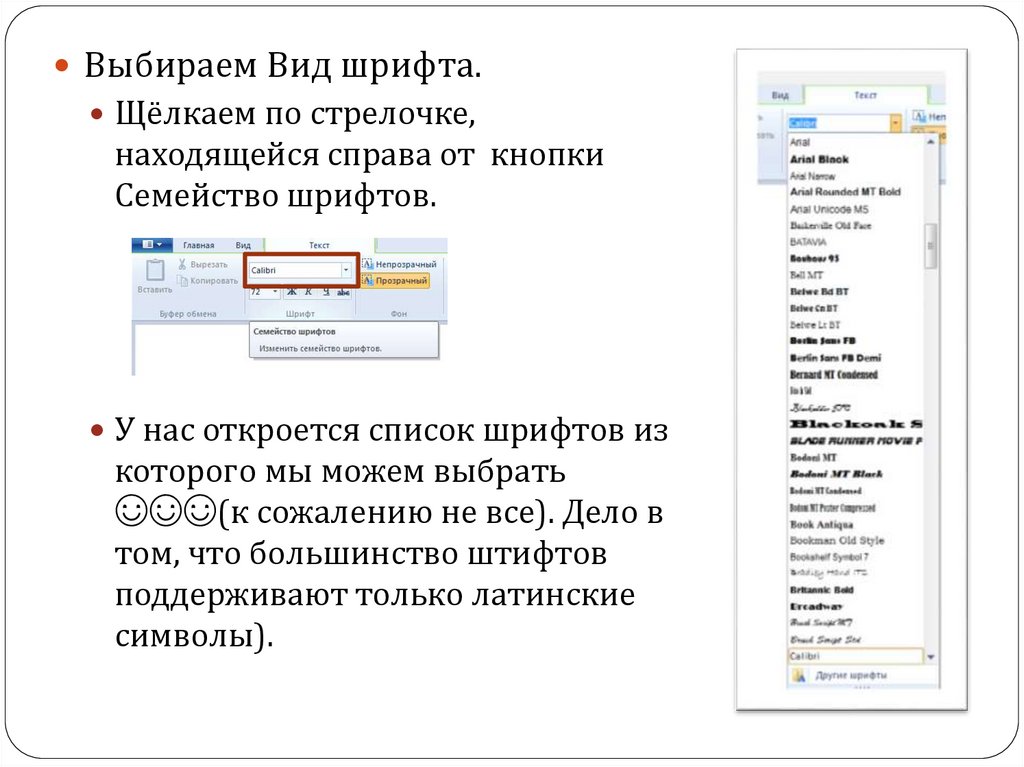
Выбираем Вид шрифта.Щёлкаем по стрелочке,
находящейся справа от кнопки
Семейство шрифтов.
У нас откроется список шрифтов из
которого мы можем выбрать
☺☺☺(к сожалению не все). Дело в
том, что большинство штифтов
поддерживают только латинские
символы).
5.
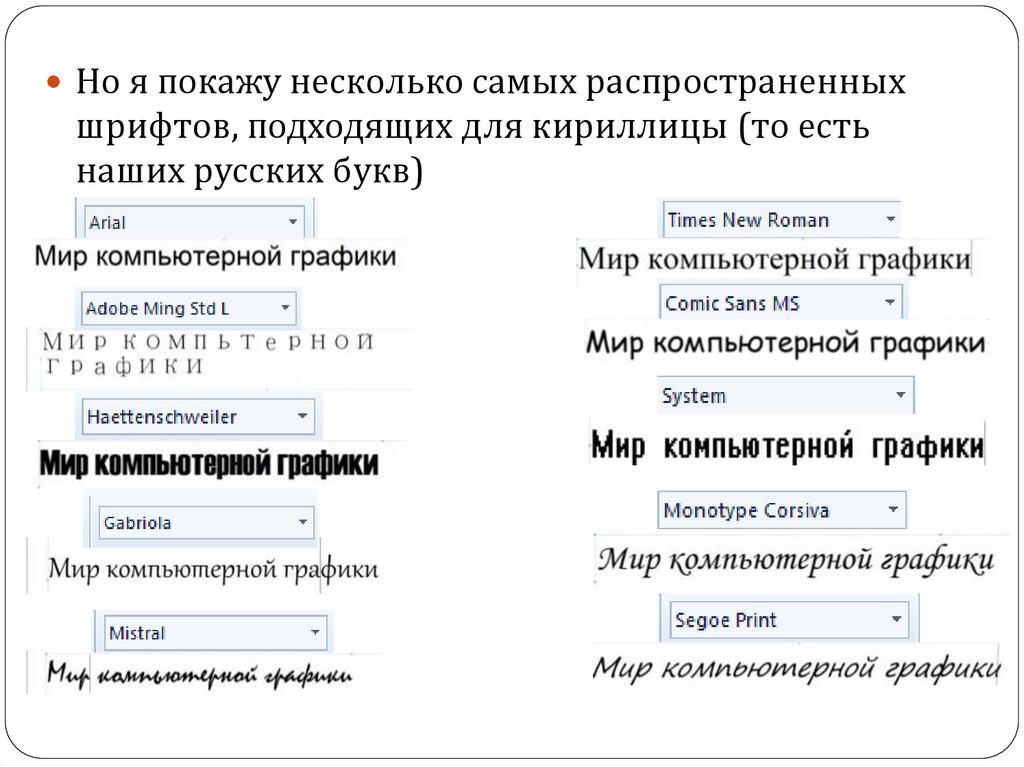
Но я покажу несколько самых распространенныхшрифтов, подходящих для кириллицы (то есть
наших русских букв)
6.
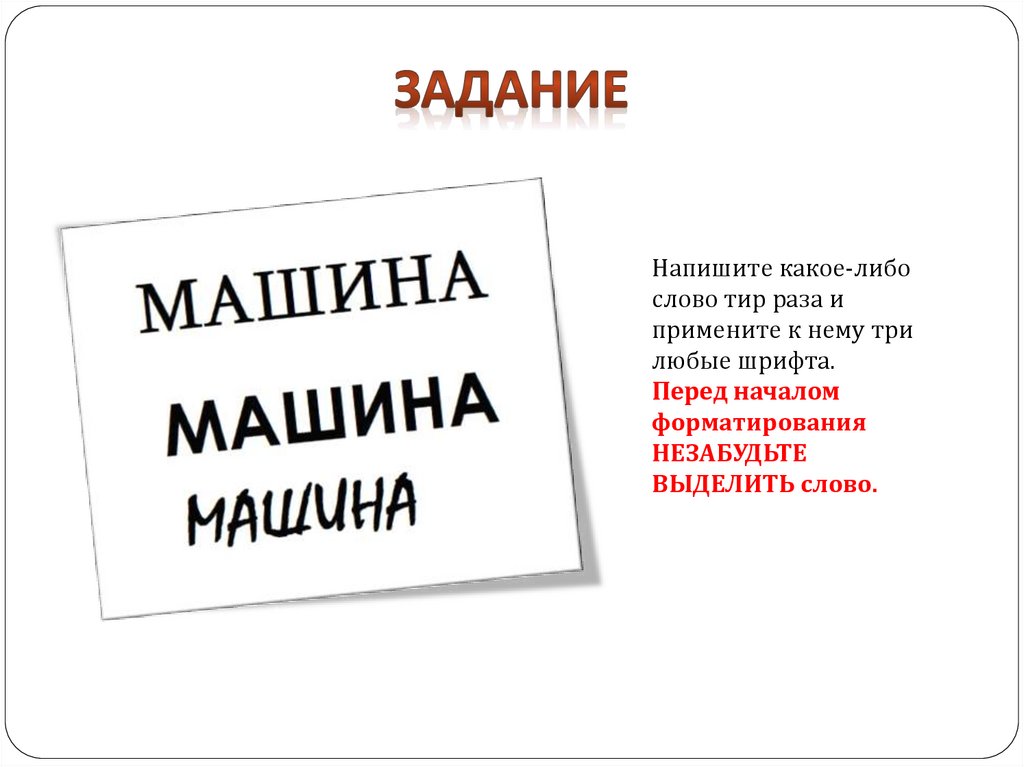
Напишите какое-либослово тир раза и
примените к нему три
любые шрифта.
Перед началом
форматирования
НЕЗАБУДЬТЕ
ВЫДЕЛИТЬ слово.
7.
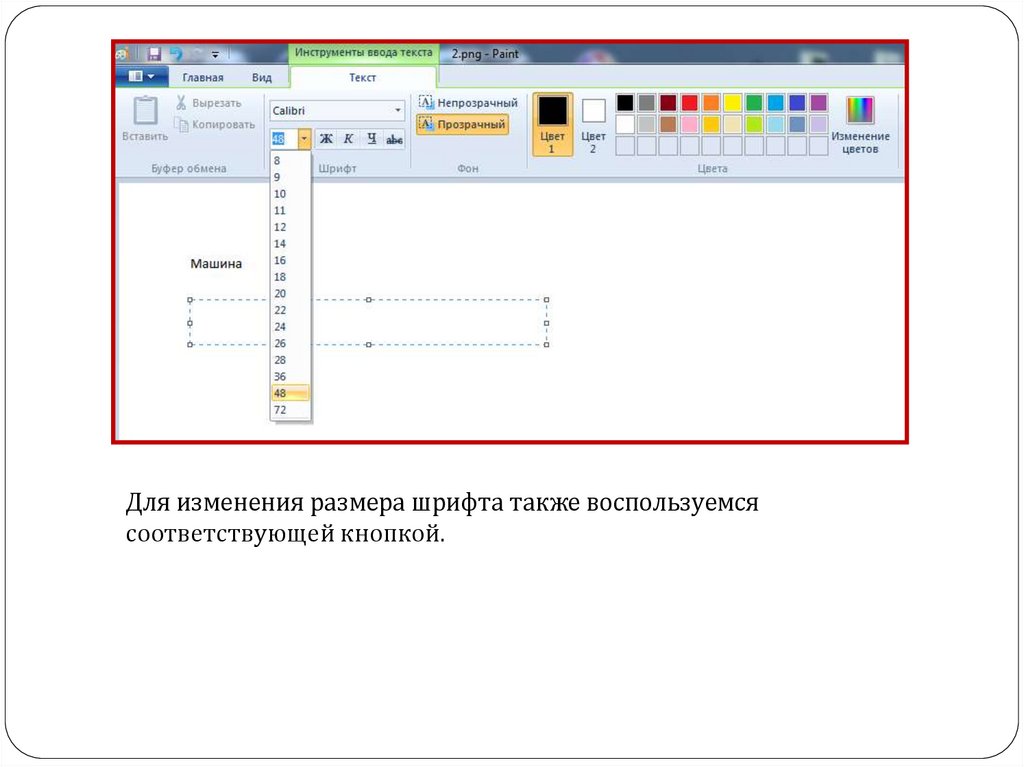
Для изменения размера шрифта также воспользуемсясоответствующей кнопкой.
8.
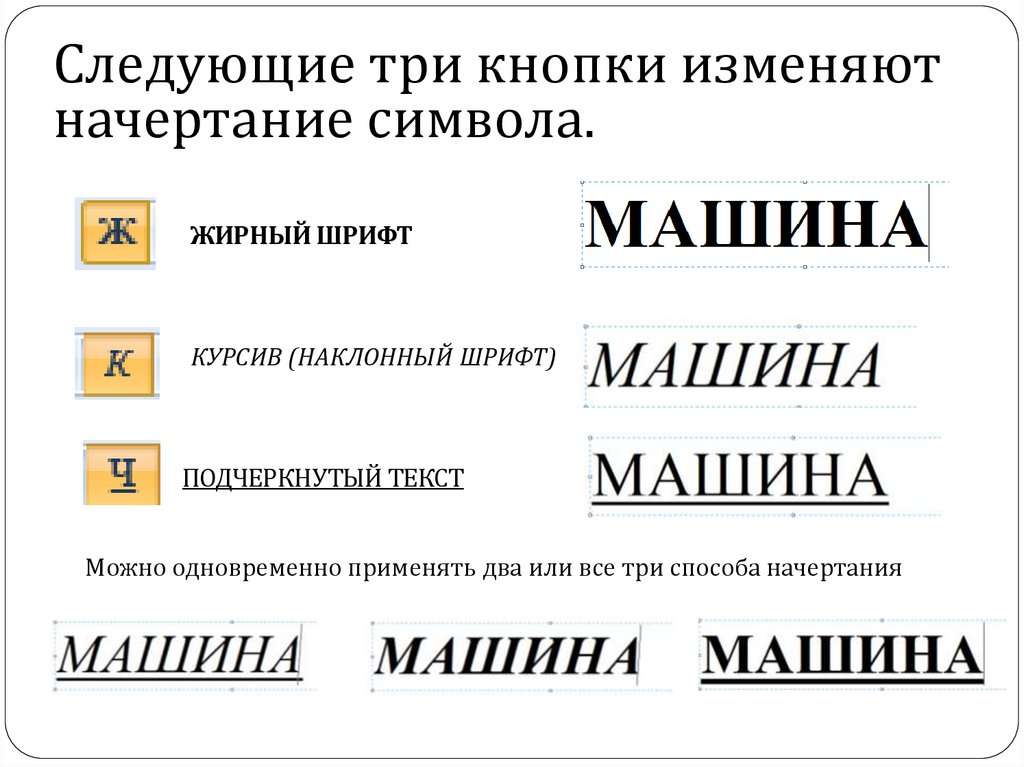
Следующие три кнопки изменяютначертание символа.
ЖИРНЫЙ ШРИФТ
КУРСИВ (НАКЛОННЫЙ ШРИФТ)
ПОДЧЕРКНУТЫЙ ТЕКСТ
Можно одновременно применять два или все три способа начертания
9.
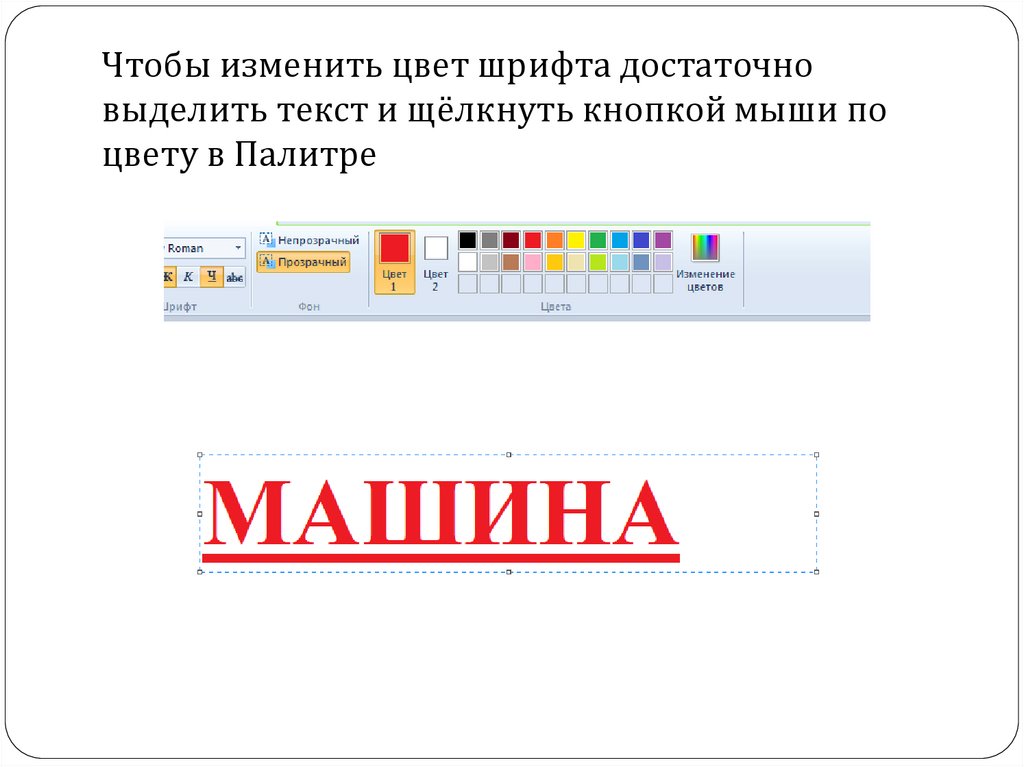
Чтобы изменить цвет шрифта достаточновыделить текст и щёлкнуть кнопкой мыши по
цвету в Палитре
10.
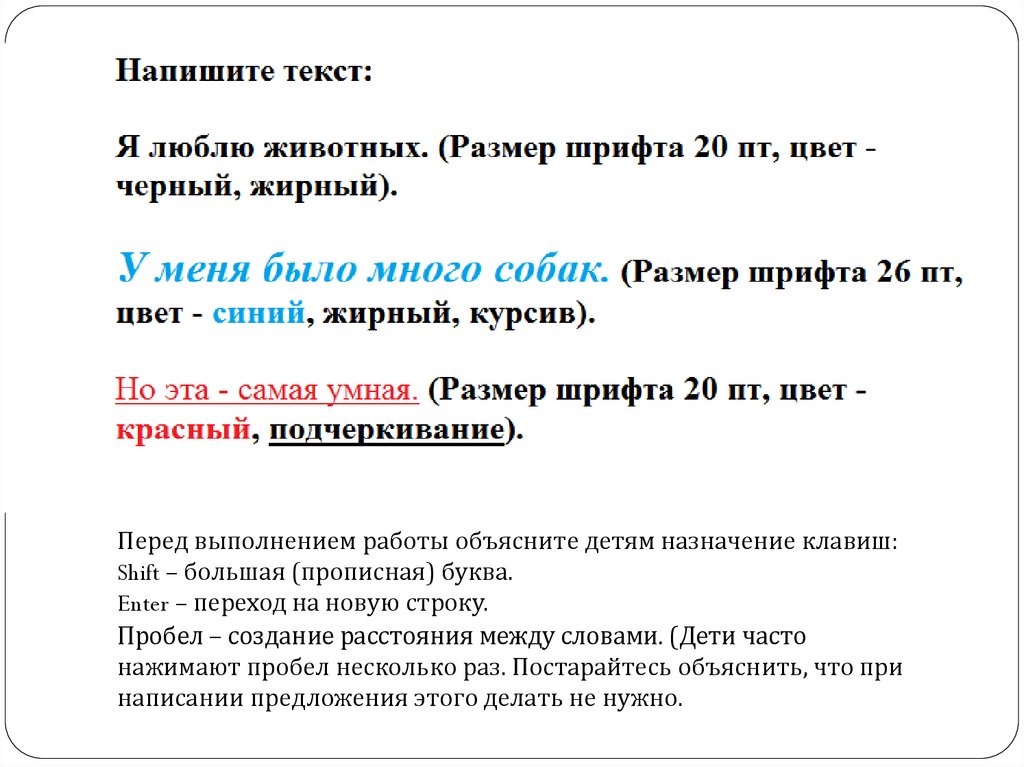
Перед выполнением работы объясните детям назначение клавиш:Shift – большая (прописная) буква.
Enter – переход на новую строку.
Пробел – создание расстояния между словами. (Дети часто
нажимают пробел несколько раз. Постарайтесь объяснить, что при
написании предложения этого делать не нужно.
11.
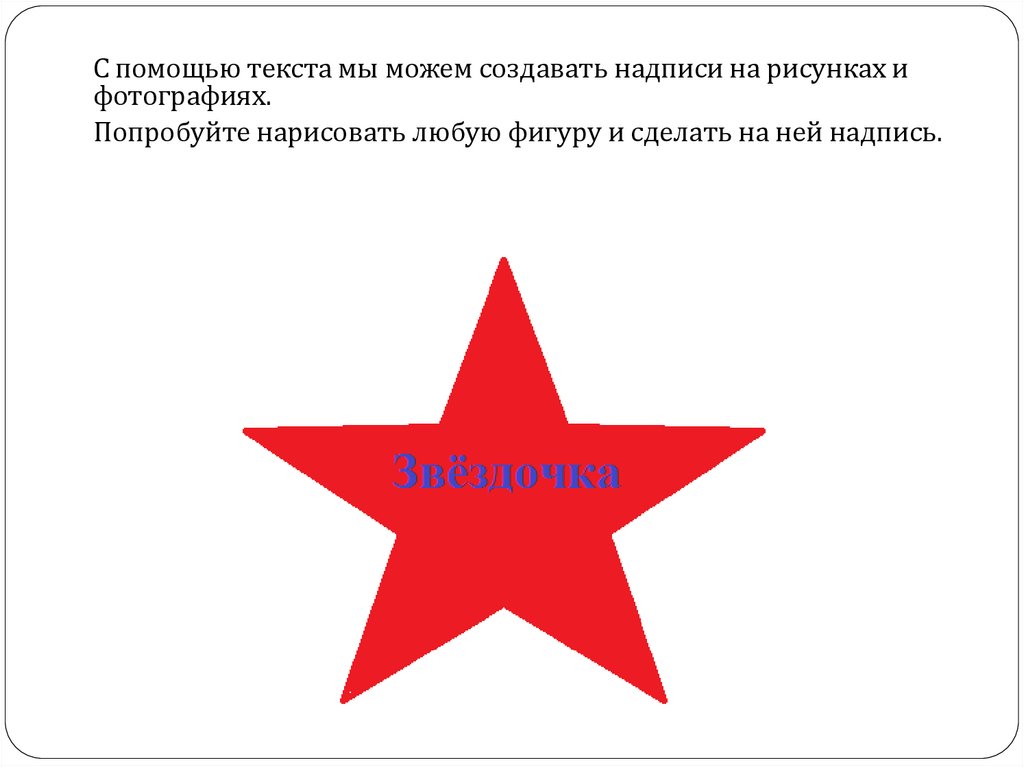
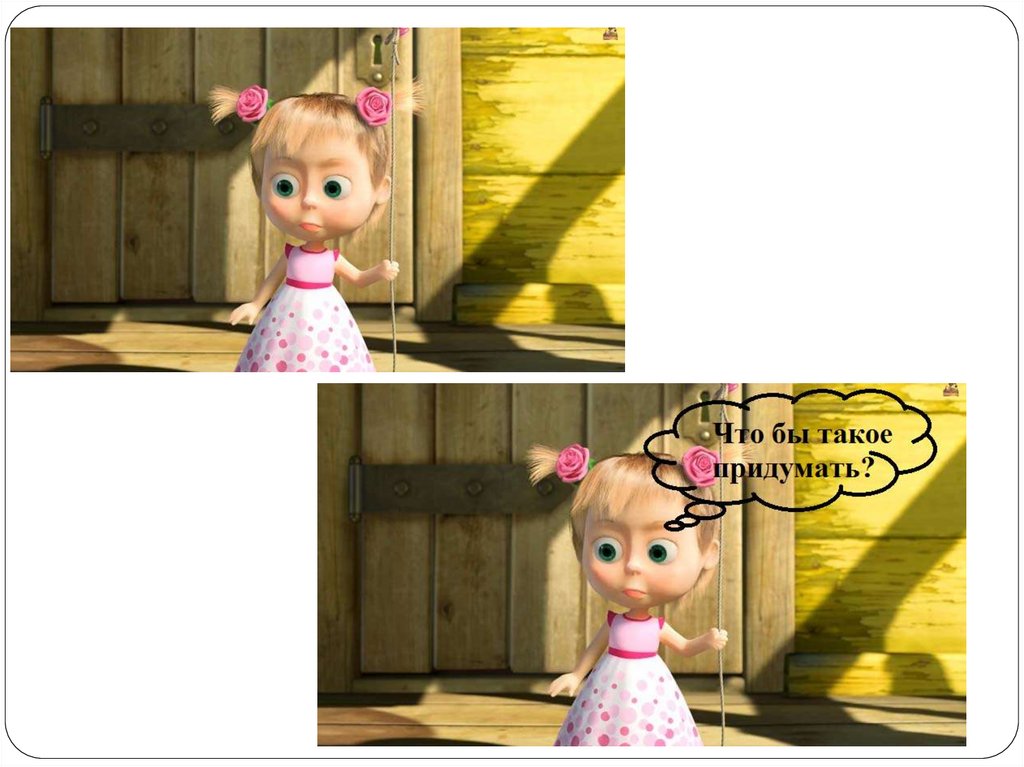
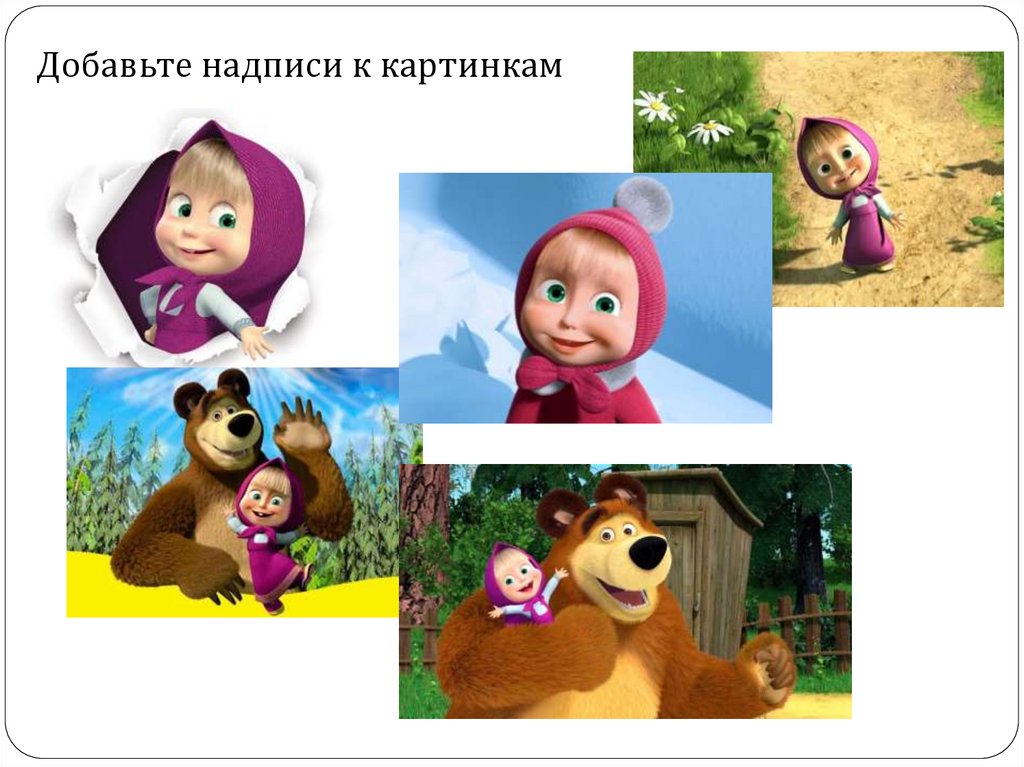
С помощью текста мы можем создавать надписи на рисунках ифотографиях.
Попробуйте нарисовать любую фигуру и сделать на ней надпись.
12.
13.
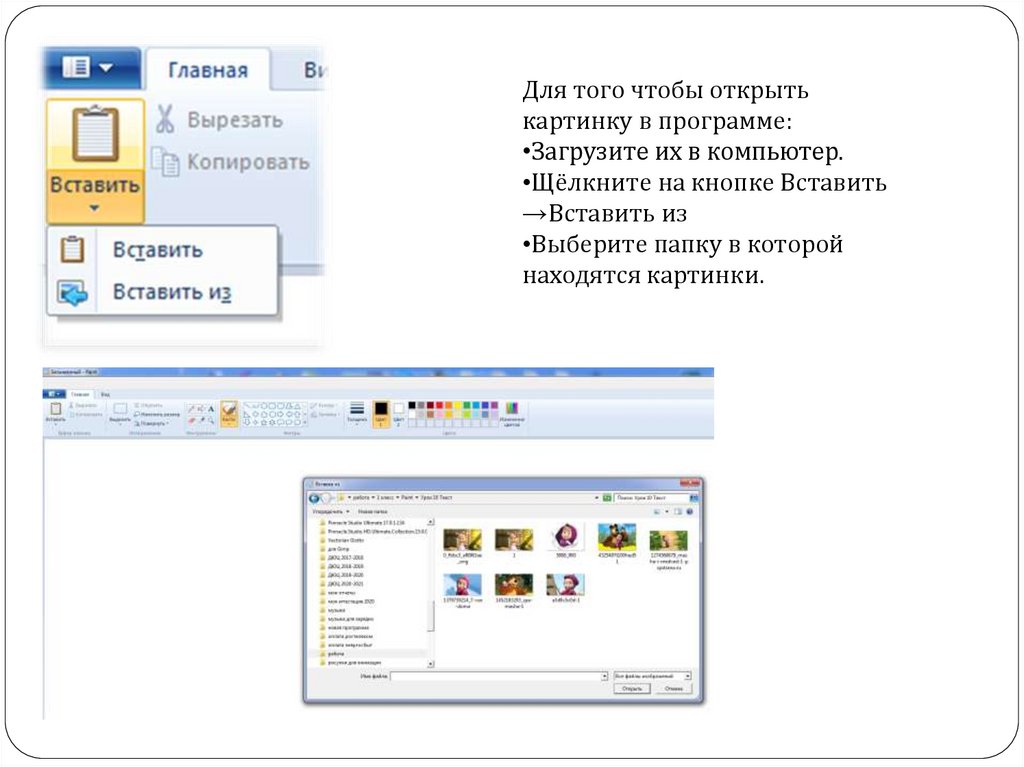
Для того чтобы открытькартинку в программе:
•Загрузите их в компьютер.
•Щёлкните на кнопке Вставить
→Вставить из
•Выберите папку в которой
находятся картинки.