






 Программное обеспечение
 Промышленность
Похожие презентации:






Amos Course. Day 2
1. AMOS COURSE DAY 2
REVIEWED 20 MAY 20242. AMOS COURSE DAY2
• RUNNING HOURS• WORKORDER
• FORMS
• REPLICATION
2
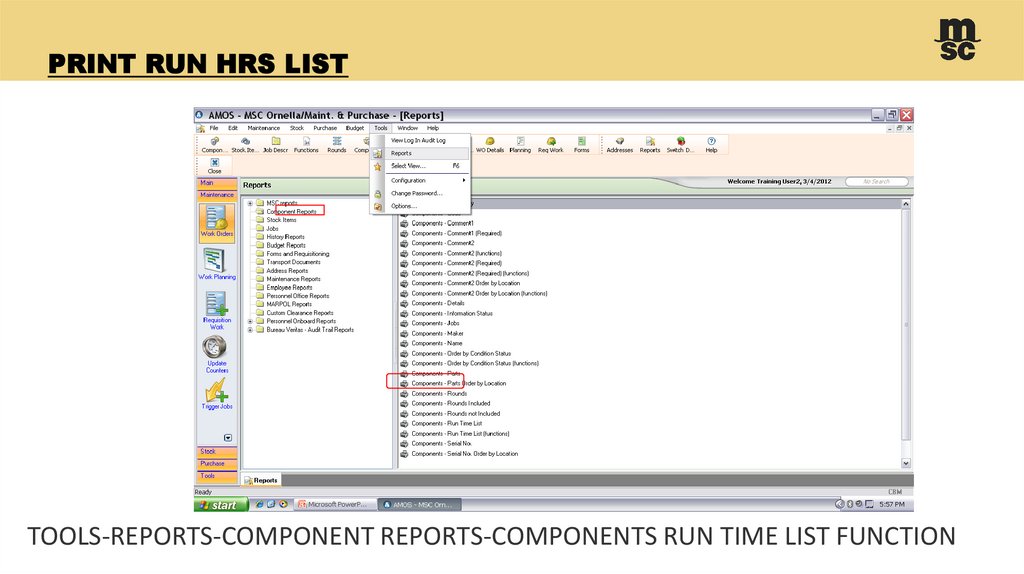
3. PRINT RUN HRS LIST
TOOLS-REPORTS-COMPONENT REPORTS-COMPONENTS RUN TIME LIST FUNCTION4. UPDATING RUN HRS 1
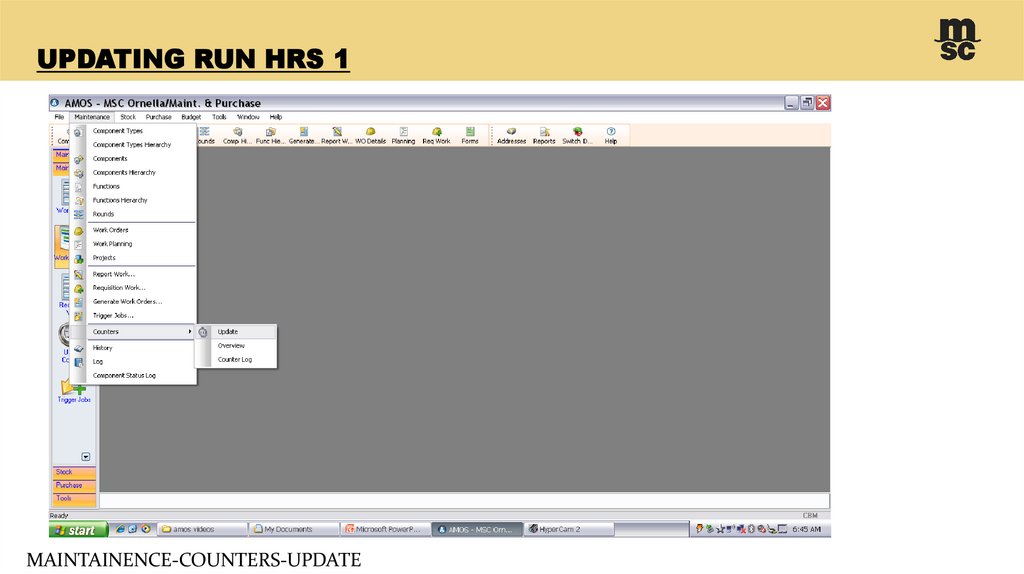
MAINTAINENCE-COUNTERS-UPDATE5. UPDATING RUN HRS 2
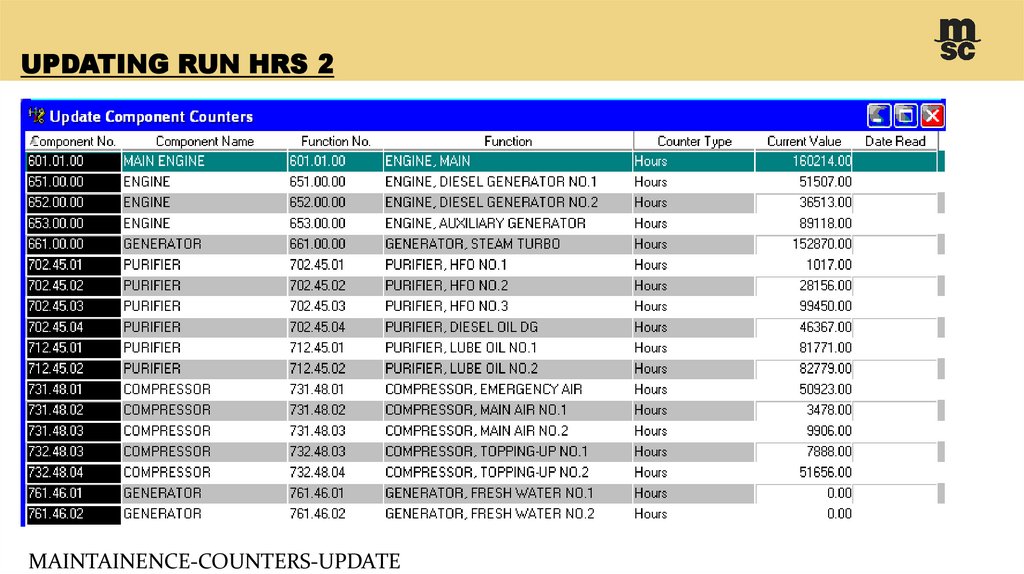
MAINTAINENCE-COUNTERS-UPDATE6. UPDATING COMPONENT COUNTERS
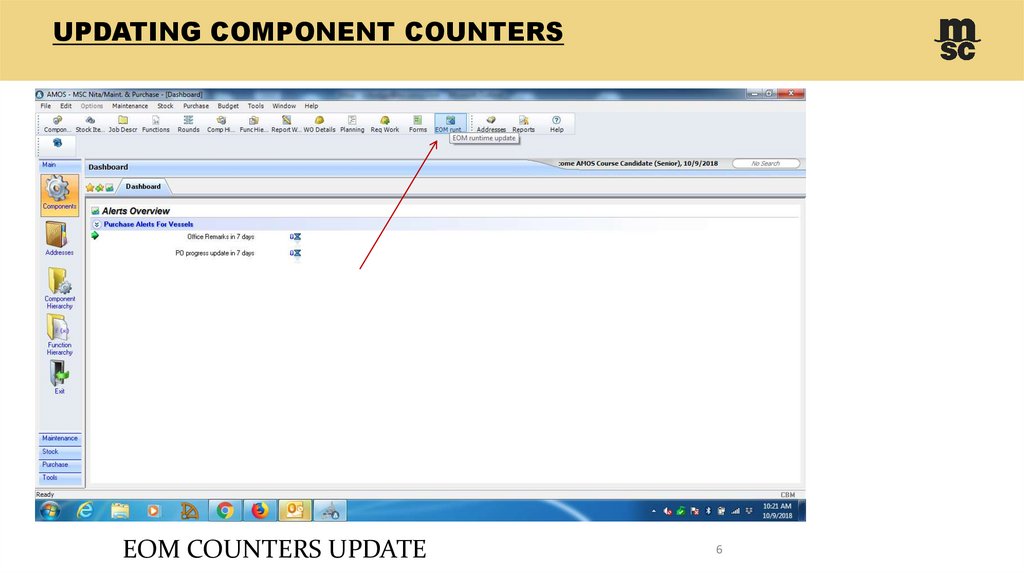
EOM COUNTERS UPDATE6
7. UPDATING COMPONENT COUNTERS
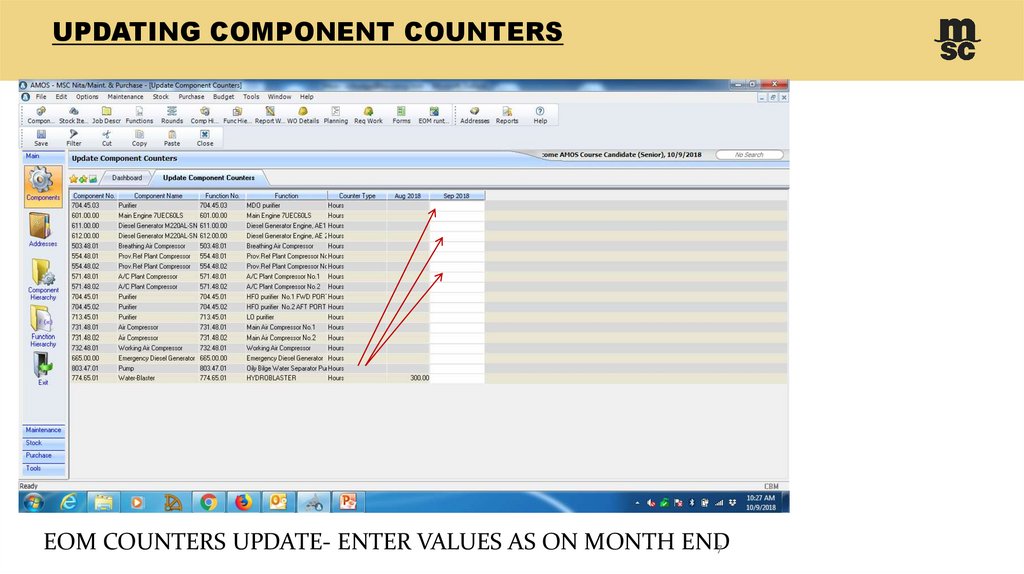
EOM COUNTERS UPDATE- ENTER VALUES AS ON MONTH END7
8. UPDATING COMPONENT COUNTERS
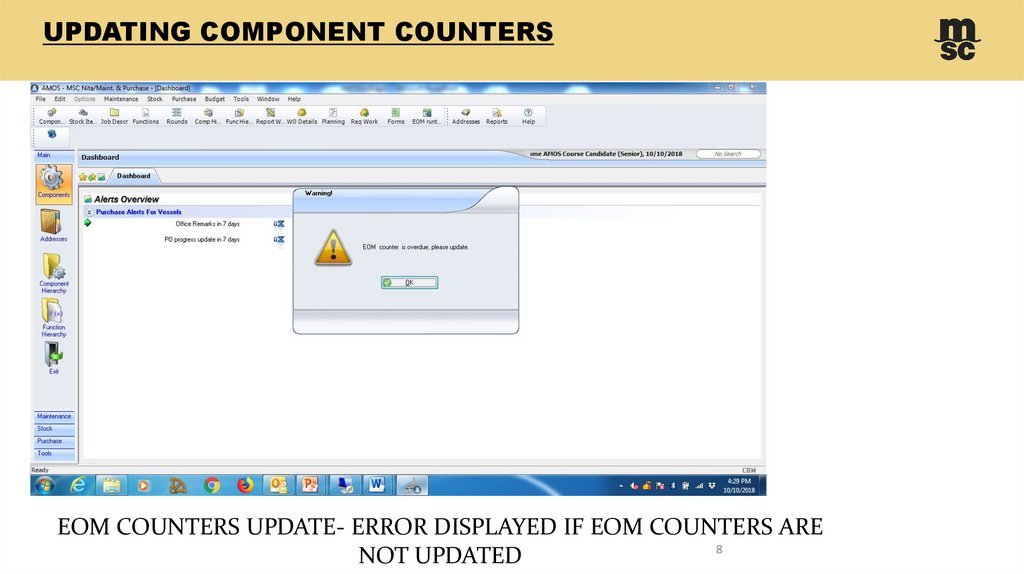
EOM COUNTERS UPDATE- ERROR DISPLAYED IF EOM COUNTERS ARE8
NOT UPDATED
9. STANDING INSTRUCTIONS FOR ‘PMS PROCEDURES’ IN AMOS
COUNTERS/RUNNING HOURS FOR COMPONENTS TO BE UPDATED ATTHE START OF EACH MONTH.
IF COMPONENT HAS NO ‘JOB’ WITH FREQUENCY IN ‘RHRs’, REQUEST
‘AMOS SUPPORT’ FOR DELETION OF COUNTER.
LOWER VALUE OF COUNTER CANNOT BE ENTERED IN THE DATABASE.
REQUEST ‘AMOS SUPPORT’ TO ‘REDUCE/RESET’ COUNTERS.
10. JOB PLANNING
• PMS –PLANNED MAINTAINENCE SYSTEM• 1) FREQUENCY OF JOBS CALENDER BASED OR RUNNING HR BASED.
• 2) METHOD
• A) FIXED (BASE DUE DATE WILL REMAIN FIXED)
• B) VARIABLE (DUE DATE WILL CHANGE AS PER ROUTINE DONE)
• UNPLANNED JOBS.
10
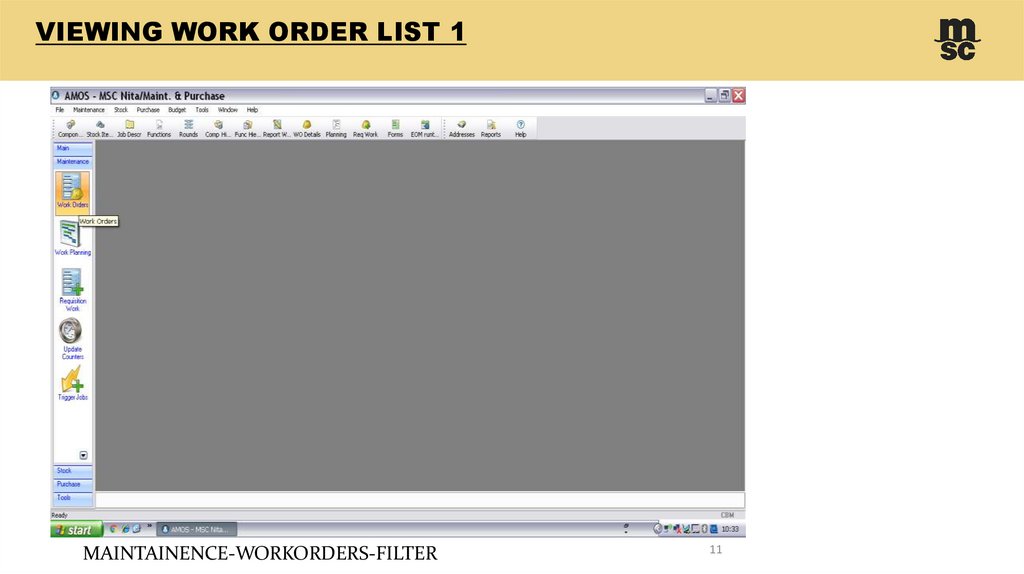
11. VIEWING WORK ORDER LIST 1
MAINTAINENCE-WORKORDERS-FILTER11
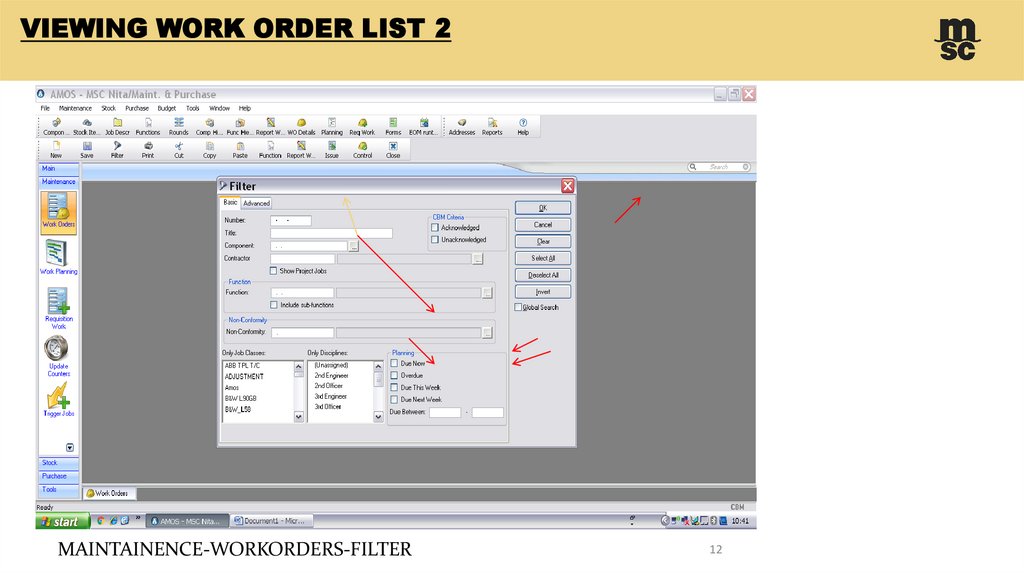
12. VIEWING WORK ORDER LIST 2
MAINTAINENCE-WORKORDERS-FILTER12
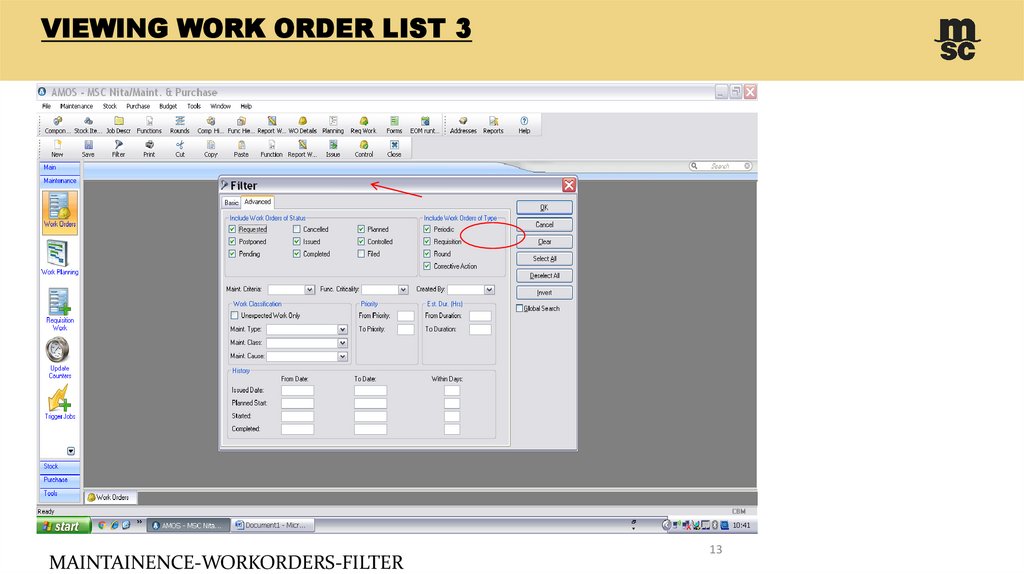
13. VIEWING WORK ORDER LIST 3
MAINTAINENCE-WORKORDERS-FILTER13
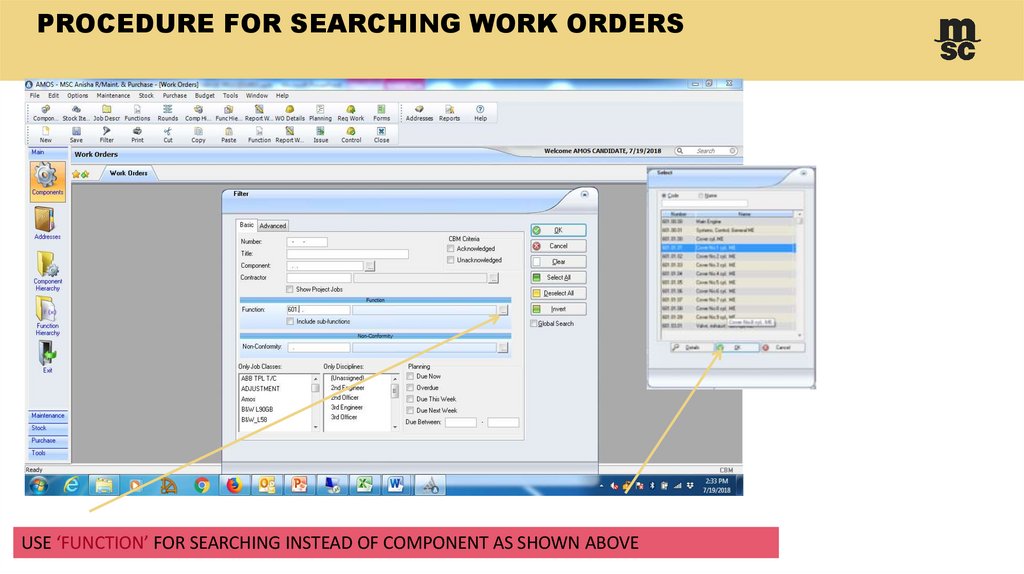
14. PROCEDURE FOR SEARCHING WORK ORDERS
USE ‘FUNCTION’ FOR SEARCHING INSTEAD OF COMPONENT AS SHOWN ABOVE15. PROCEDURE FOR SEARCHING WORK ORDERS
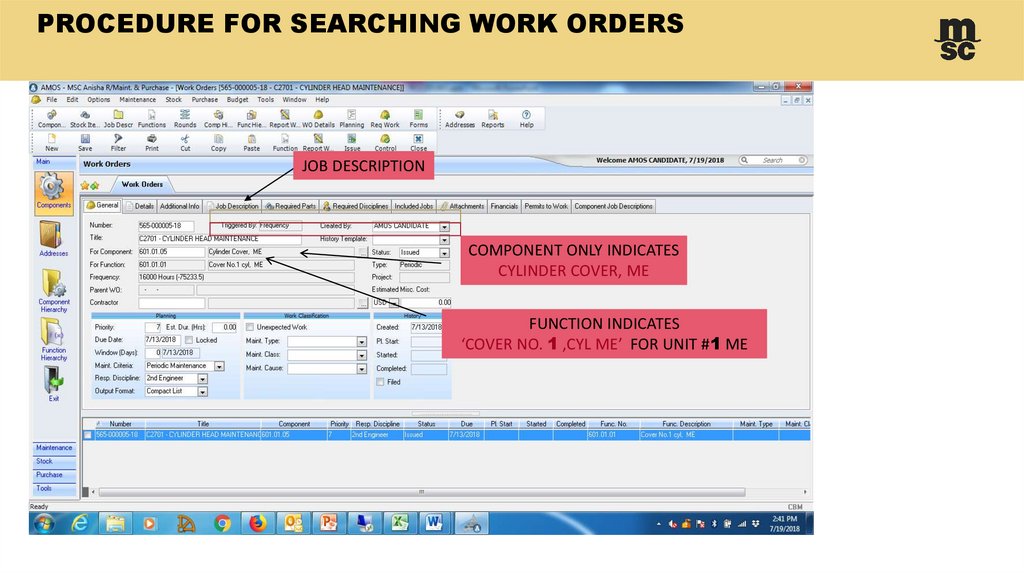
JOB DESCRIPTIONCOMPONENT ONLY INDICATES
CYLINDER COVER, ME
FUNCTION INDICATES
‘COVER NO. 1 ,CYL ME’ FOR UNIT #1 ME
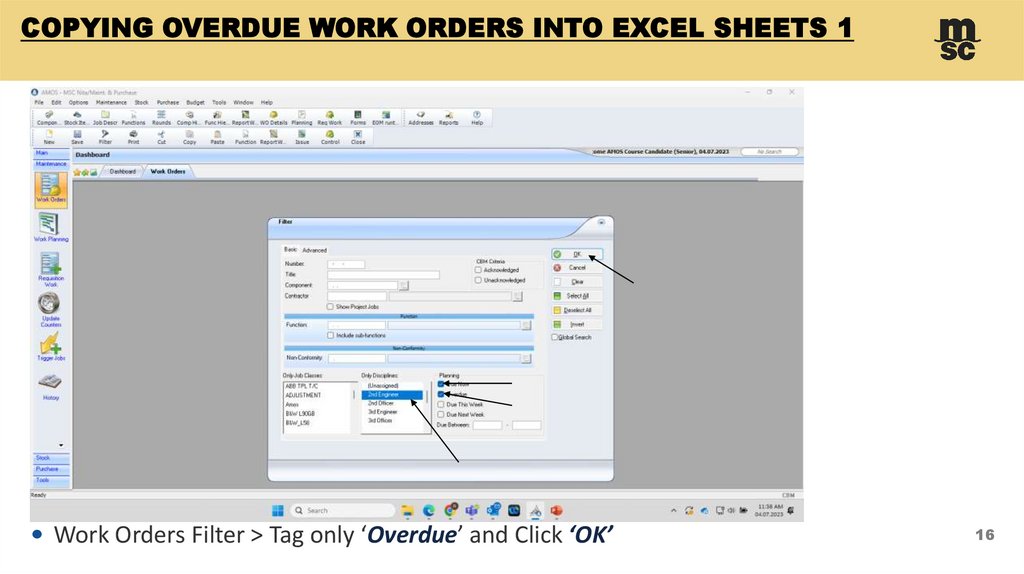
16. COPYING OVERDUE WORK ORDERs INTO EXCEL SHEETS 1
COPYING OVERDUE WORK ORDERS INTO EXCEL SHEETS 1Work Orders Filter > Tag only ‘Overdue’ and Click ‘OK’
16
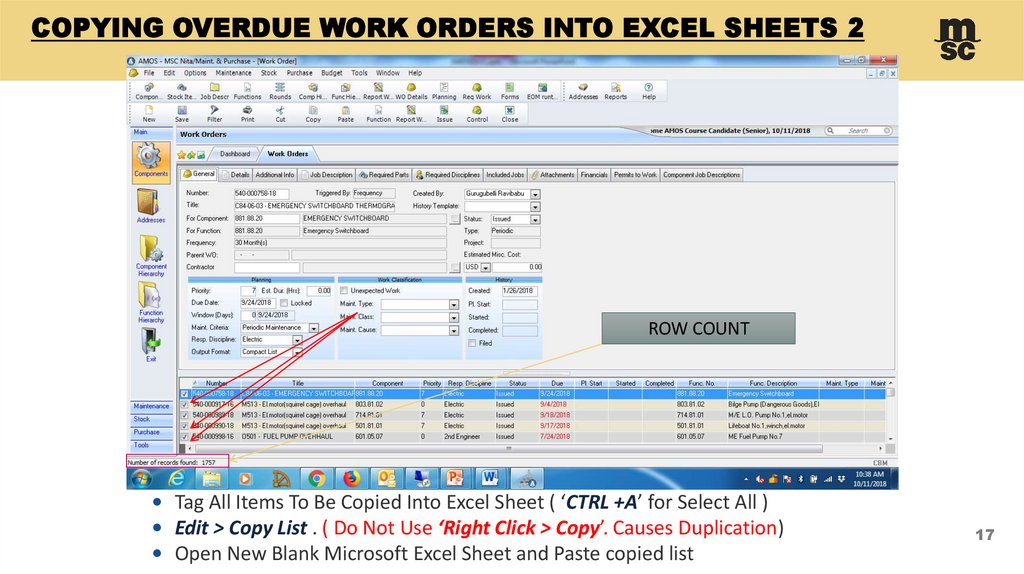
17. COPYING OVERDUE WORK ORDERs INTO EXCEL SHEETS 2
COPYING OVERDUE WORK ORDERS INTO EXCEL SHEETS 2ROW COUNT
Tag All Items To Be Copied Into Excel Sheet ( ‘CTRL +A’ for Select All )
Edit > Copy List . ( Do Not Use ‘Right Click > Copy’. Causes Duplication)
Open New Blank Microsoft Excel Sheet and Paste copied list
17
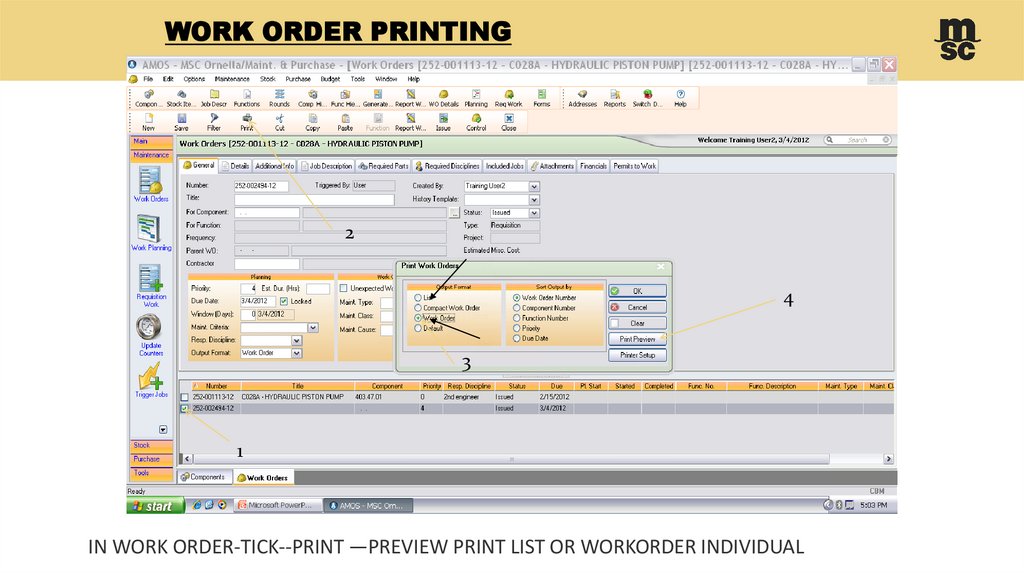
18. WORK ORDER PRINTING
24
3
1
IN WORK ORDER-TICK--PRINT —PREVIEW PRINT LIST OR WORKORDER INDIVIDUAL
19. REPORTING WORK DONE VIA COMPONENT
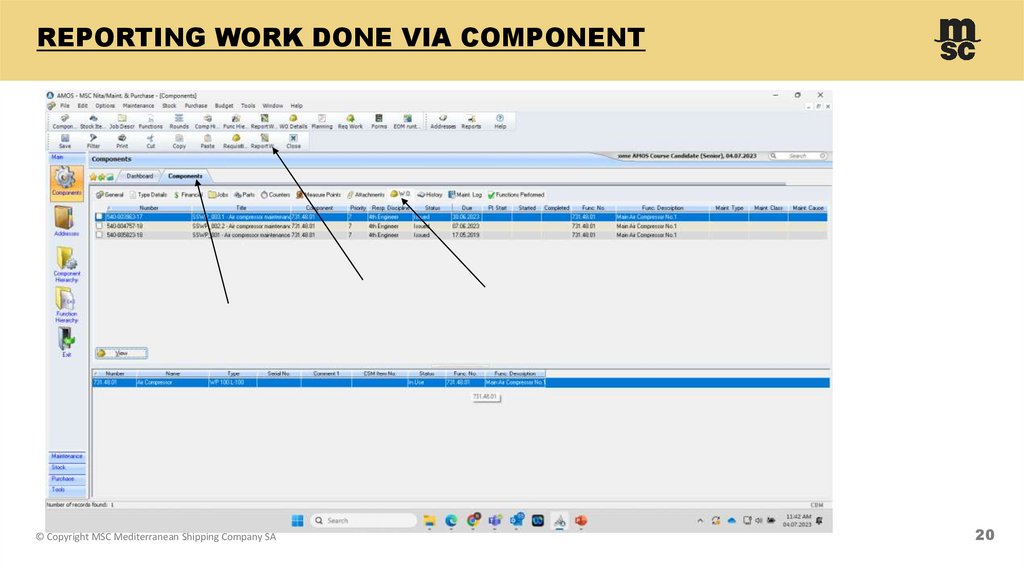
• 1) LOCATE THE COMPONENT FOR WHICH THE JOB SHOULDBE DONE.
• 2) CLICK ON REPORT WORK.
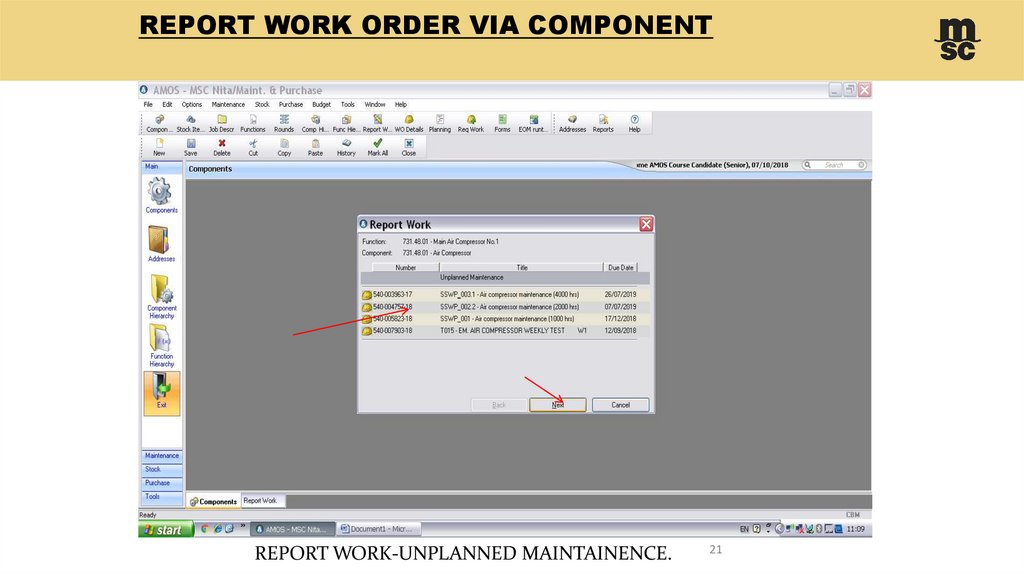
• 3) FIND THE WORK ORDER FOR THE JOB, SELECT , CLICK
NEXT.
• ENTER DATE DONE, COUNTER VALUES.
• STOCK USED ( IF CONSUMPTION IS MADE.)
• REPORT HISTORY.(IF SPECIAL REMARKS ELSE NOT)
19
20. REPORTING WORK DONE VIA COMPONENT
© Copyright MSC Mediterranean Shipping Company SA20
21. REPORT WORK ORDER VIA COMPONENT
REPORT WORK-UNPLANNED MAINTAINENCE.21
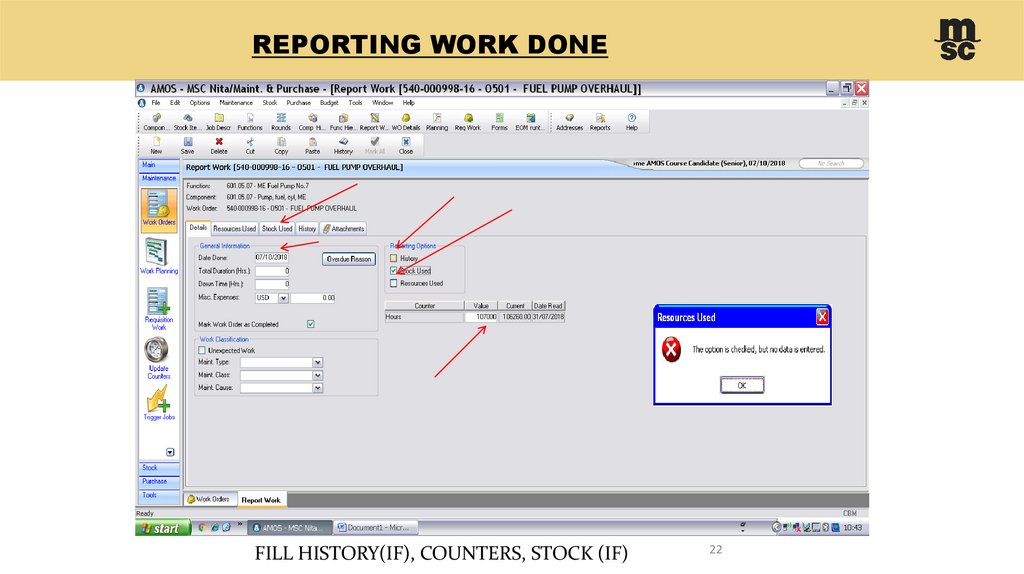
22. REPORTING WORK DONE
FILL HISTORY(IF), COUNTERS, STOCK (IF)22
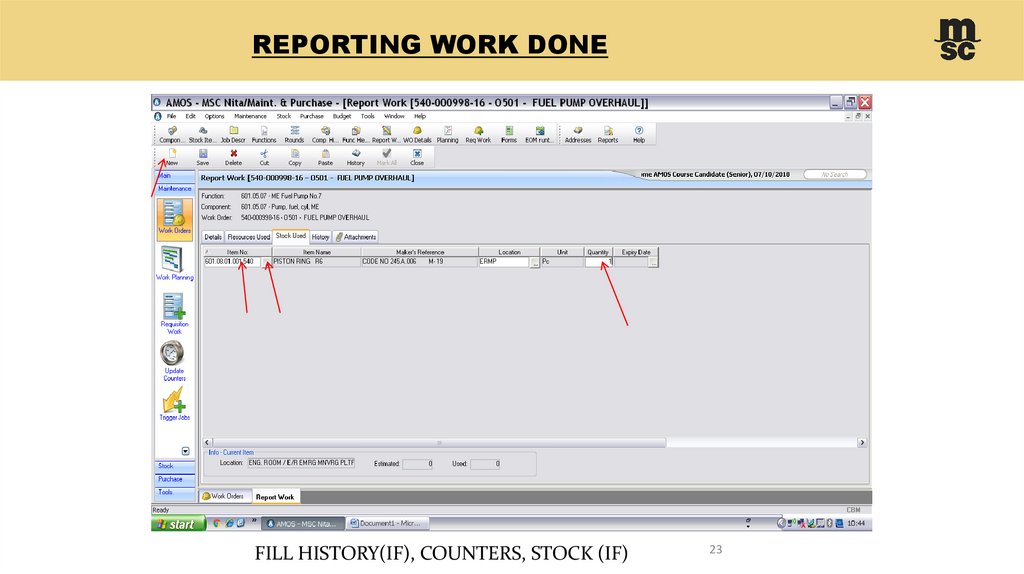
23. REPORTING WORK DONE
FILL HISTORY(IF), COUNTERS, STOCK (IF)23
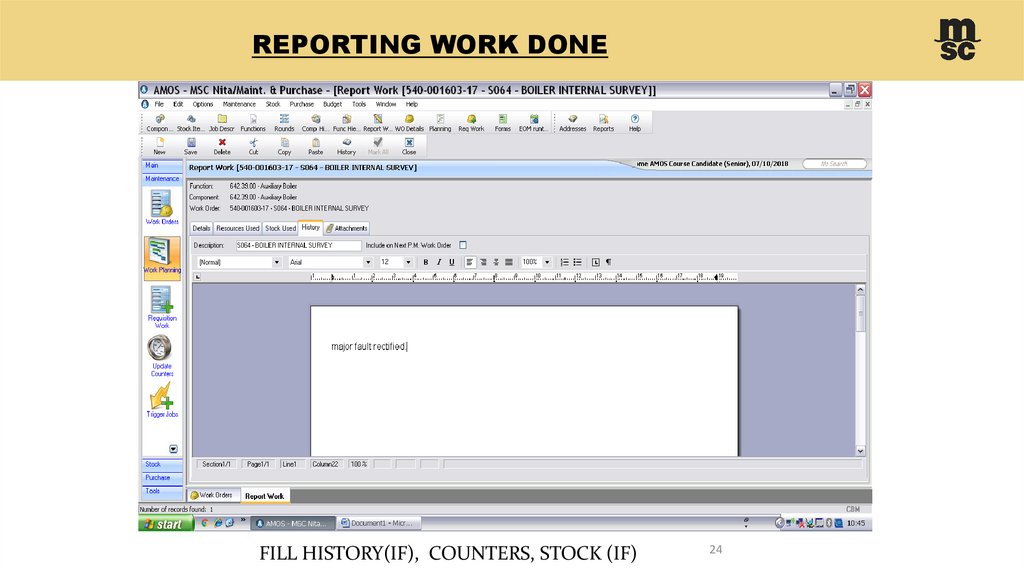
24. REPORTING WORK DONE
FILL HISTORY(IF), COUNTERS, STOCK (IF)24
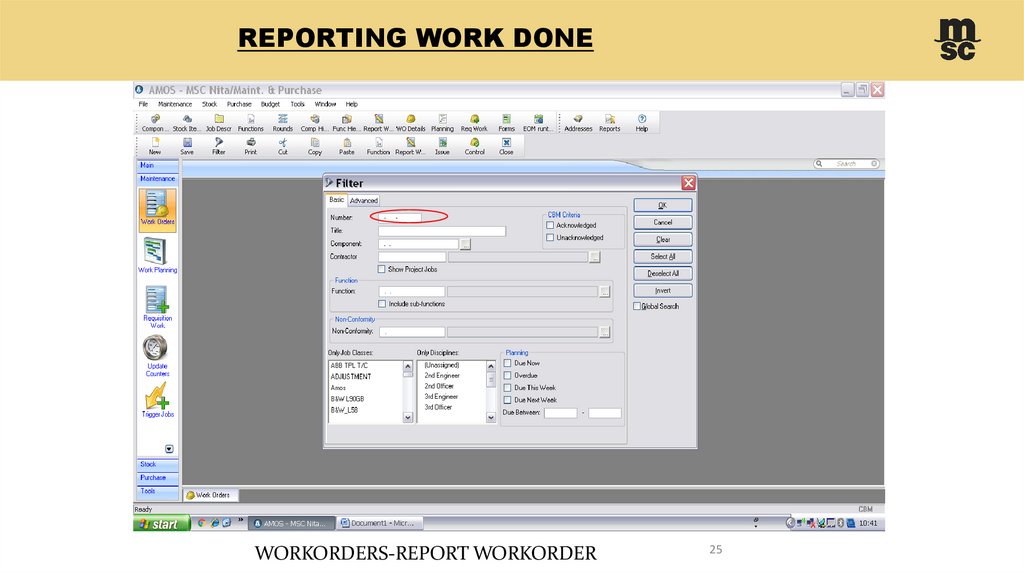
25. REPORTING WORK DONE
WORKORDERS-REPORT WORKORDER25
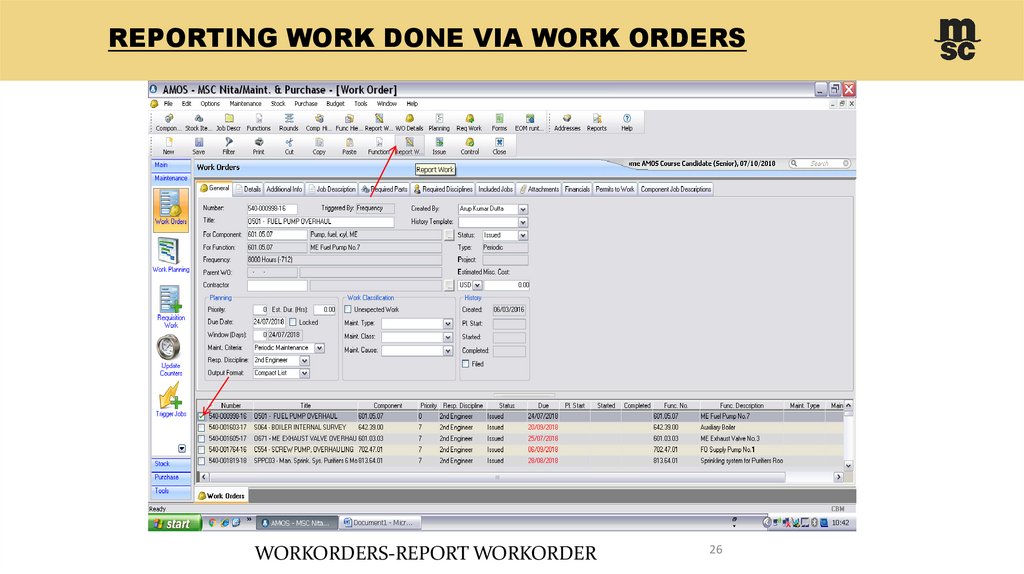
26. REPORTING WORK DONE VIA WORK ORDERS
WORKORDERS-REPORT WORKORDER26
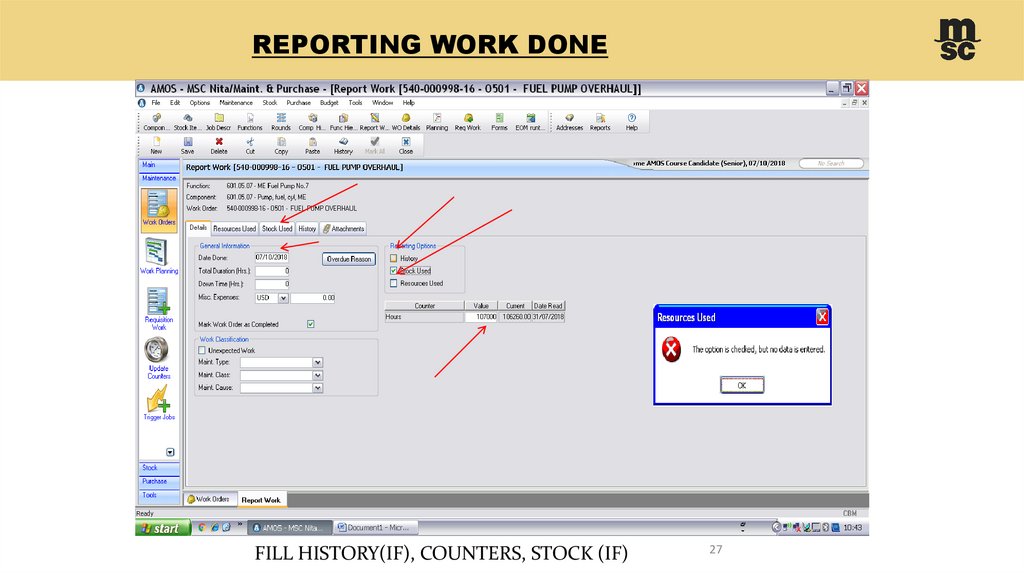
27. REPORTING WORK DONE
FILL HISTORY(IF), COUNTERS, STOCK (IF)27
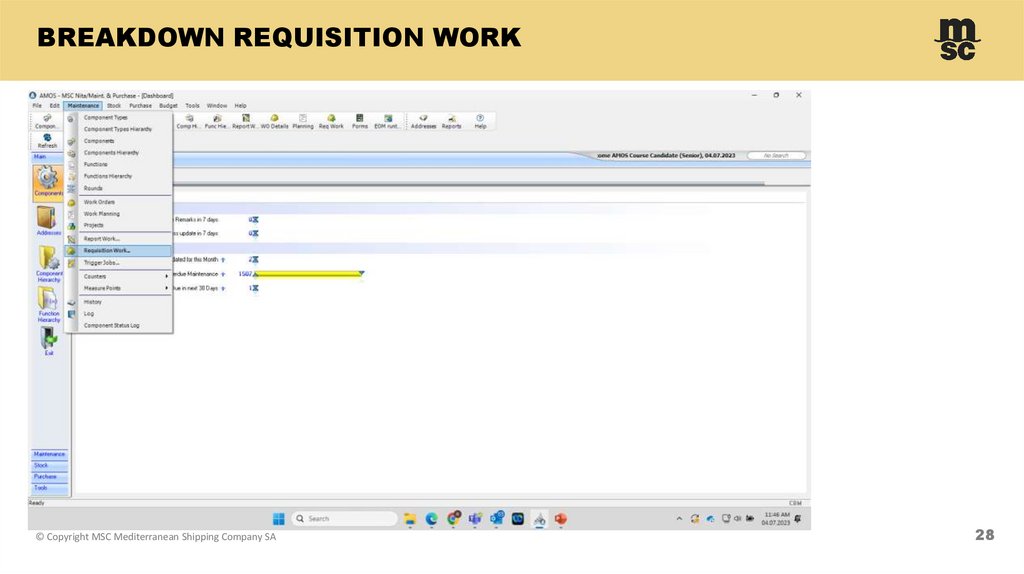
28. BREAKDOWN REQUISITION WORK
© Copyright MSC Mediterranean Shipping Company SA28
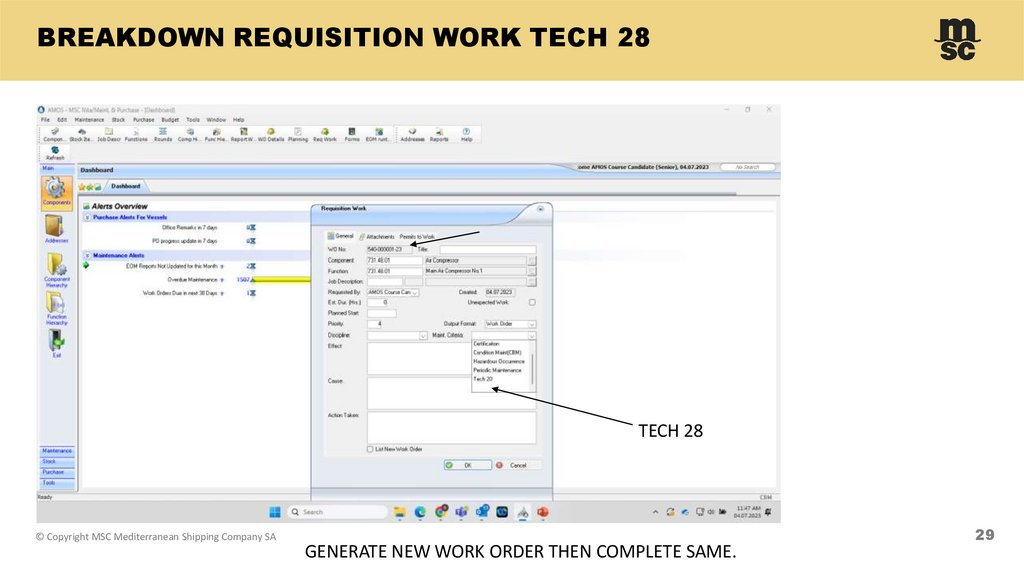
29. BREAKDOWN REQUISITION WORK TECH 28
TECH 28© Copyright MSC Mediterranean Shipping Company SA
GENERATE NEW WORK ORDER THEN COMPLETE SAME.
29
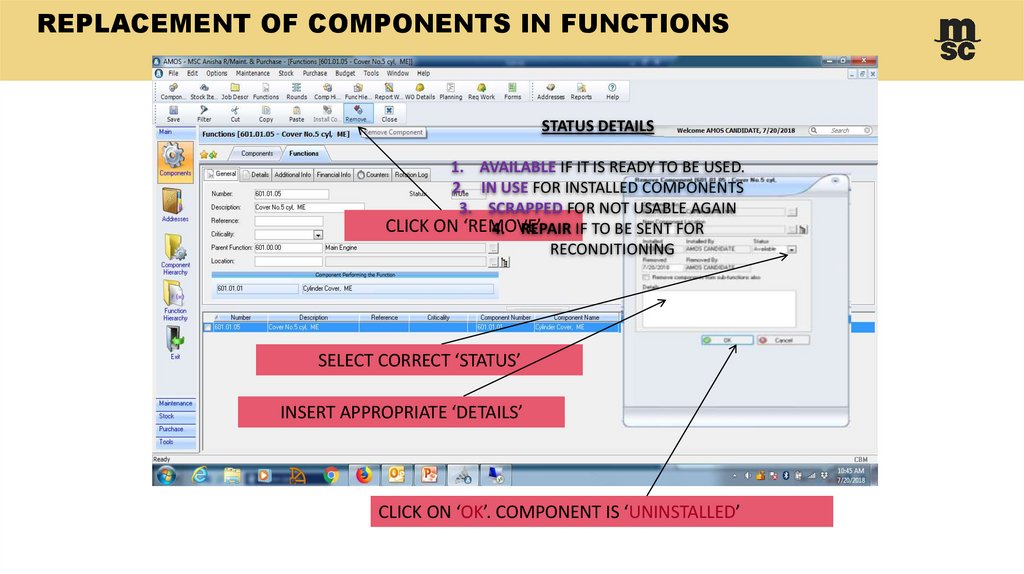
30. REPLACEMENT OF COMPONENTS IN FUNCTIONS
STATUS DETAILS1. AVAILABLE IF IT IS READY TO BE USED.
2. IN USE FOR INSTALLED COMPONENTS
3. SCRAPPED FOR NOT USABLE AGAIN
CLICK ON ‘REMOVE’
4. REPAIR IF TO BE SENT FOR
RECONDITIONING
SELECT CORRECT ‘STATUS’
INSERT APPROPRIATE ‘DETAILS’
CLICK ON ‘OK’. COMPONENT IS ‘UNINSTALLED’
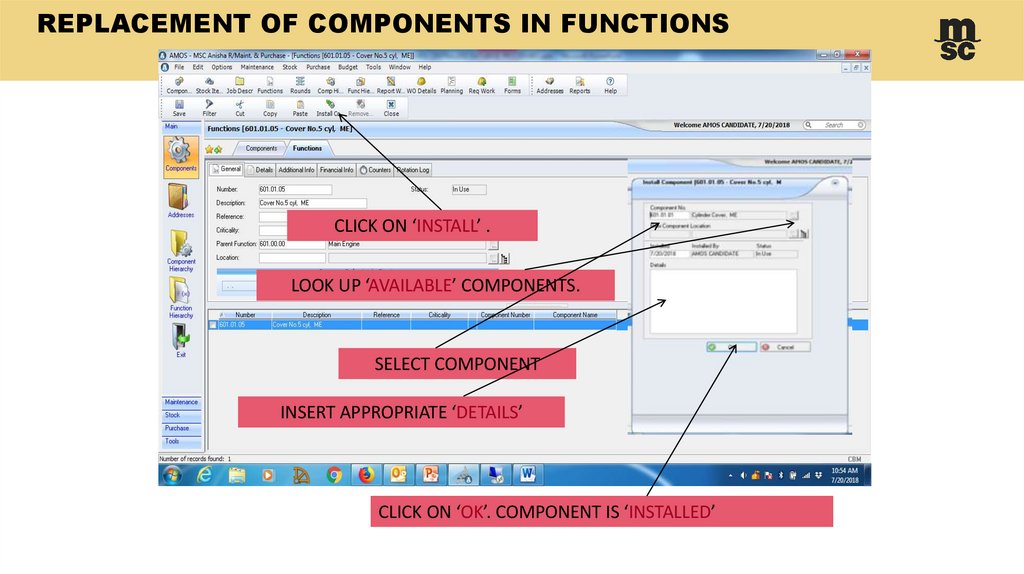
31. REPLACEMENT OF COMPONENTS IN FUNCTIONS
CLICK ON ‘INSTALL’ .LOOK UP ‘AVAILABLE’ COMPONENTS.
SELECT COMPONENT
INSERT APPROPRIATE ‘DETAILS’
CLICK ON ‘OK’. COMPONENT IS ‘INSTALLED’
32. STANDING INSTRUCTIONS FOR ‘PMS PROCEDURES’ IN AMOS
DO NOT REPORT ‘WORK ORDERS’ FOR NON-EXISTENTCOMPONENTS ON THE VESSEL. REQUEST ‘AMOS
SUPPORT’ TO ‘SCRAP’ COMPONENTS.
DO NOT REPORT ‘JOBS’ NOT RELEVANT TO THE
COMPONENT REQUEST ‘AMOS SUPPORT’ FOR
‘DEACTIVATION’ OF JOBS.
ALL MAINTENANCE CARRIED OUT ON THE VESSEL
(PLANNED/ UNPLANNED/ BREAKDOWN) MUST BE
REPORTED IN AMOS.
33. STANDING INSTRUCTIONS FOR ‘PMS PROCEDURES’ IN AMOS
ENTER ‘HISTORY’ ONLY BREAKDOWN, VERY BIG JOB, CHANGEEXPENSIVE PARTS.
DO NOT ENTER ‘OK’, ‘SATISFACTORY’, ‘JOB CARRIED OUT AS PER
DESCRIPTION’ ETC.,
COUNTER IN ‘REPORT WORK’ WINDOW IS ‘TOTAL RUNNING
HOURS’ SINCE INSTALLATION AND NOT SINCE ‘LAST OVERHAUL’.
34. STANDING INSTRUCTIONS FOR ‘PMS PROCEDURES’ IN AMOS.
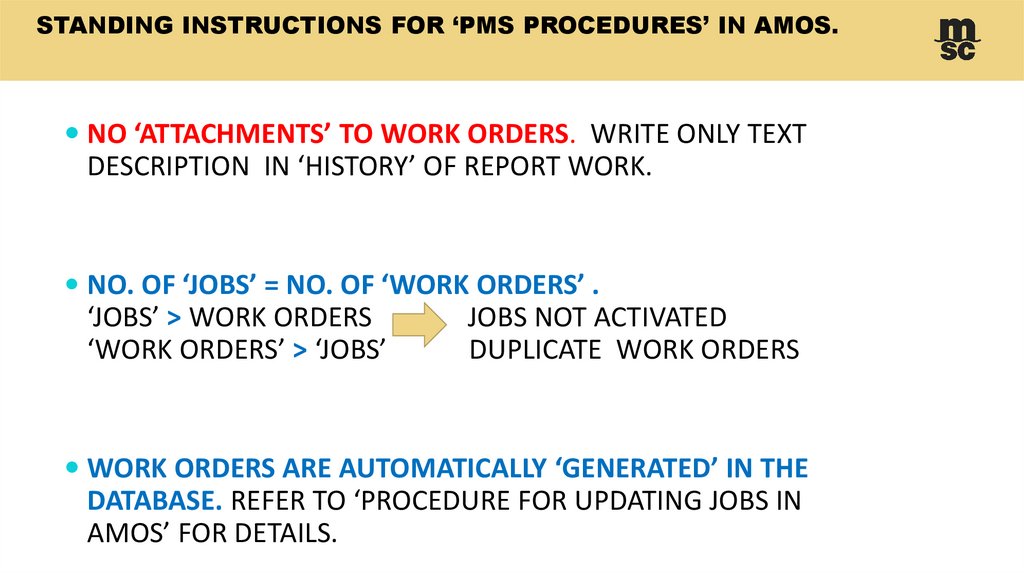
NO ‘ATTACHMENTS’ TO WORK ORDERS. WRITE ONLY TEXTDESCRIPTION IN ‘HISTORY’ OF REPORT WORK.
NO. OF ‘JOBS’ = NO. OF ‘WORK ORDERS’ .
‘JOBS’ > WORK ORDERS
JOBS NOT ACTIVATED
‘WORK ORDERS’ > ‘JOBS’
DUPLICATE WORK ORDERS
WORK ORDERS ARE AUTOMATICALLY ‘GENERATED’ IN THE
DATABASE. REFER TO ‘PROCEDURE FOR UPDATING JOBS IN
AMOS’ FOR DETAILS.
35. UPDATING COUNTER FOR RUNNING HOUR BASED JOBS AFTER UPDATING LAST DONE DATES
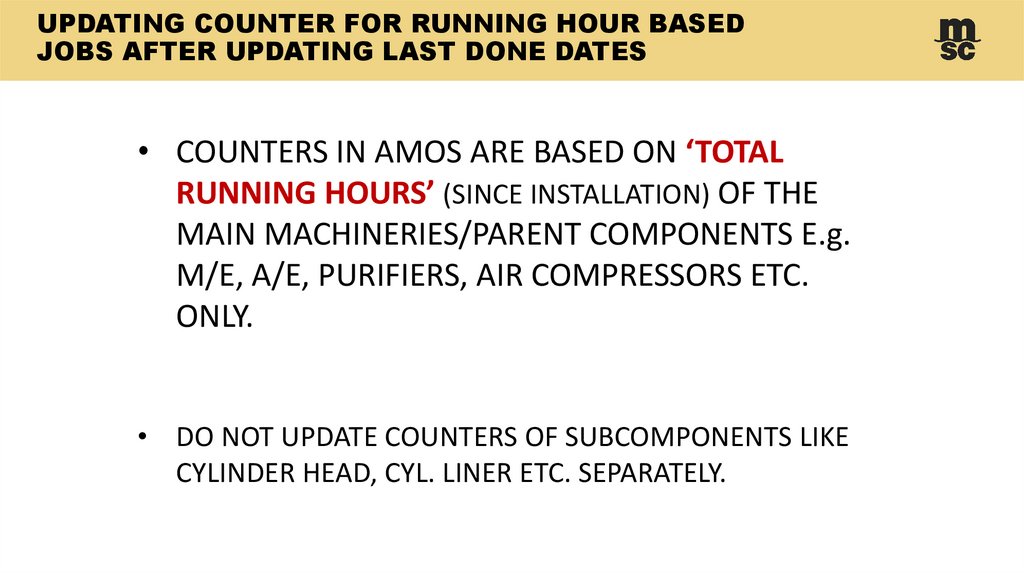
• COUNTERS IN AMOS ARE BASED ON ‘TOTALRUNNING HOURS’ (SINCE INSTALLATION) OF THE
MAIN MACHINERIES/PARENT COMPONENTS E.g.
M/E, A/E, PURIFIERS, AIR COMPRESSORS ETC.
ONLY.
• DO NOT UPDATE COUNTERS OF SUBCOMPONENTS LIKE
CYLINDER HEAD, CYL. LINER ETC. SEPARATELY.
36. REQUISITIONS
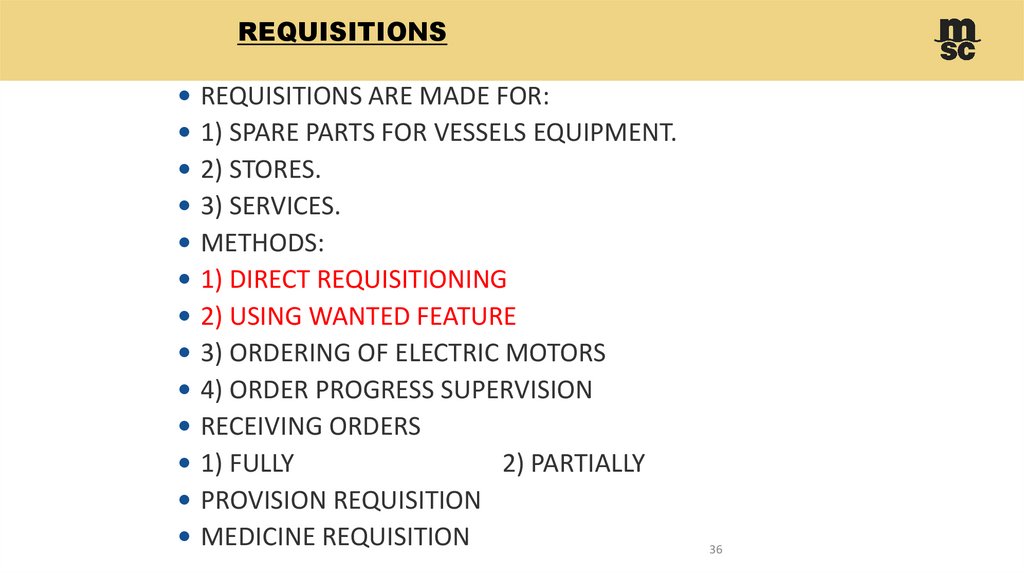
REQUISITIONS ARE MADE FOR:1) SPARE PARTS FOR VESSELS EQUIPMENT.
2) STORES.
3) SERVICES.
METHODS:
1) DIRECT REQUISITIONING
2) USING WANTED FEATURE
3) ORDERING OF ELECTRIC MOTORS
4) ORDER PROGRESS SUPERVISION
RECEIVING ORDERS
1) FULLY
2) PARTIALLY
PROVISION REQUISITION
MEDICINE REQUISITION
36
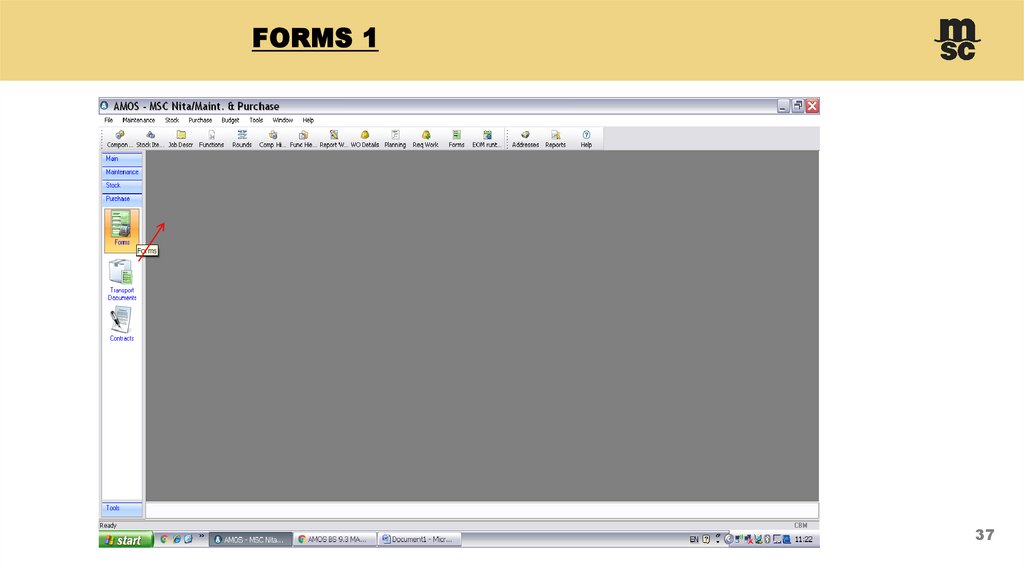
37. FORMS 1
3738. FORMS 2
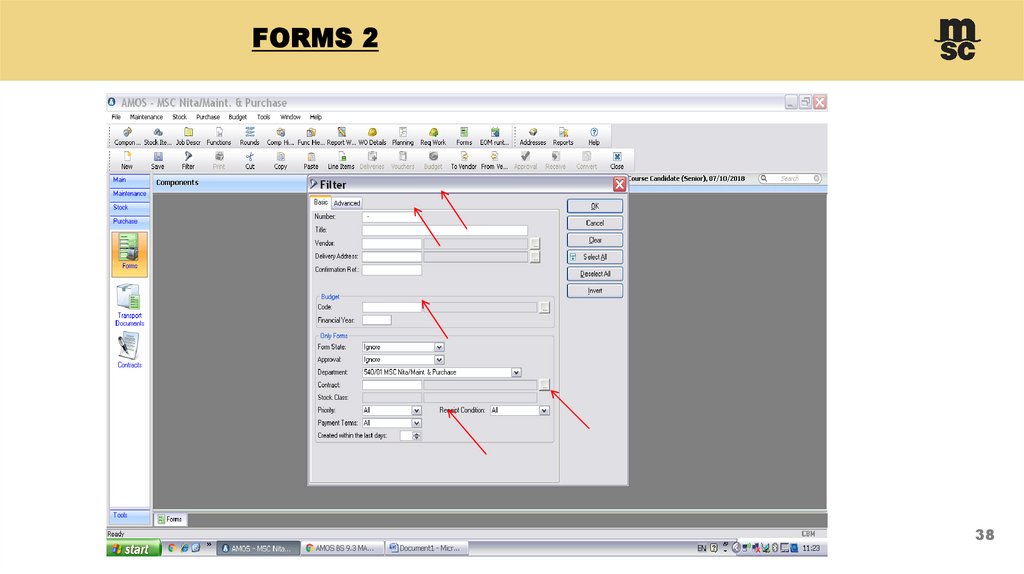
3839. FORMS 3
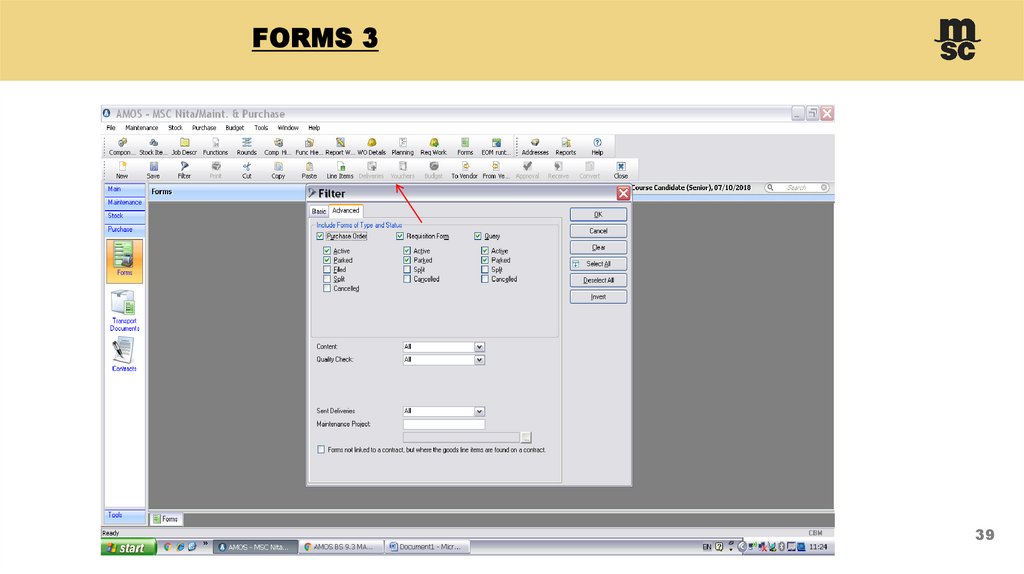
3940. FORMS 4
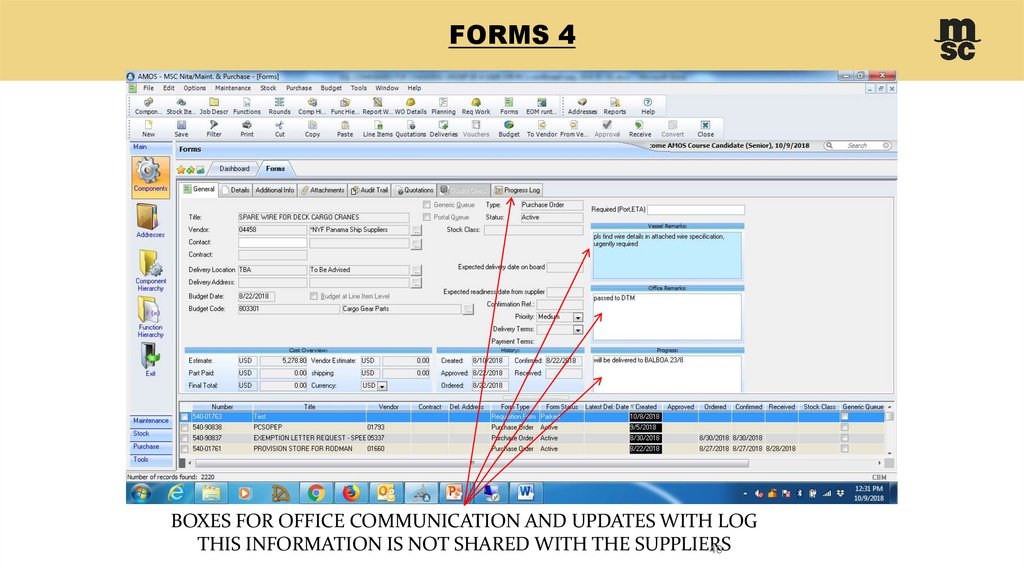
BOXES FOR OFFICE COMMUNICATION AND UPDATES WITH LOGTHIS INFORMATION IS NOT SHARED WITH THE SUPPLIERS
40
41. FORMS 5
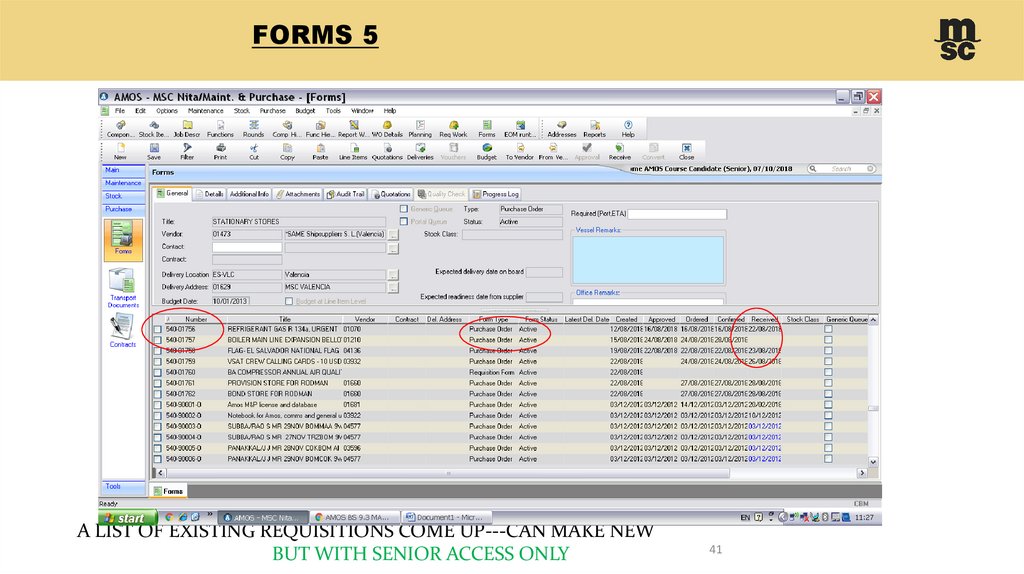
A LIST OF EXISTING REQUISITIONS COME UP---CAN MAKE NEWBUT WITH SENIOR ACCESS ONLY
41
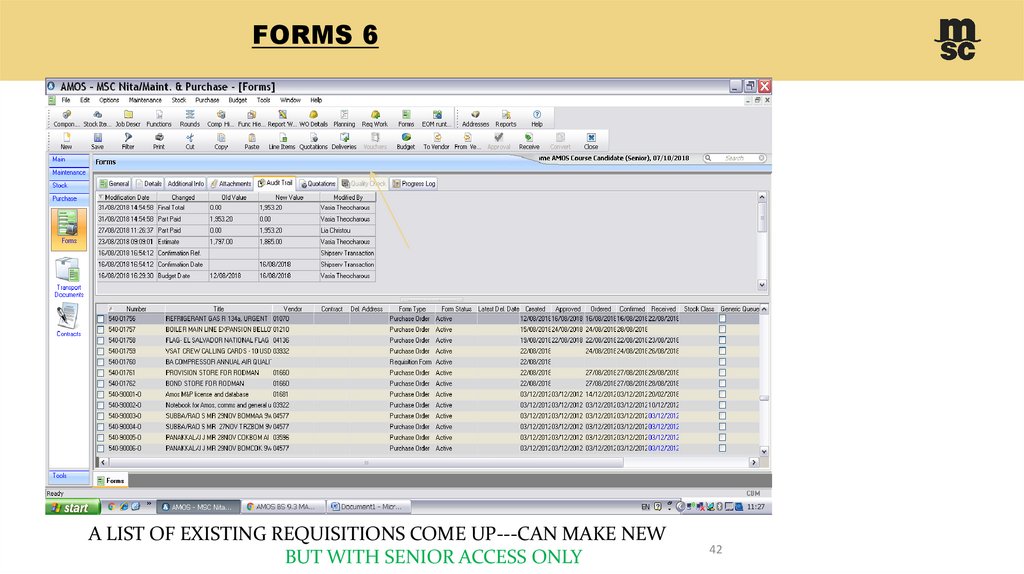
42. FORMS 6
A LIST OF EXISTING REQUISITIONS COME UP---CAN MAKE NEWBUT WITH SENIOR ACCESS ONLY
42
43. ORDER PROGRESS SUPERVISION
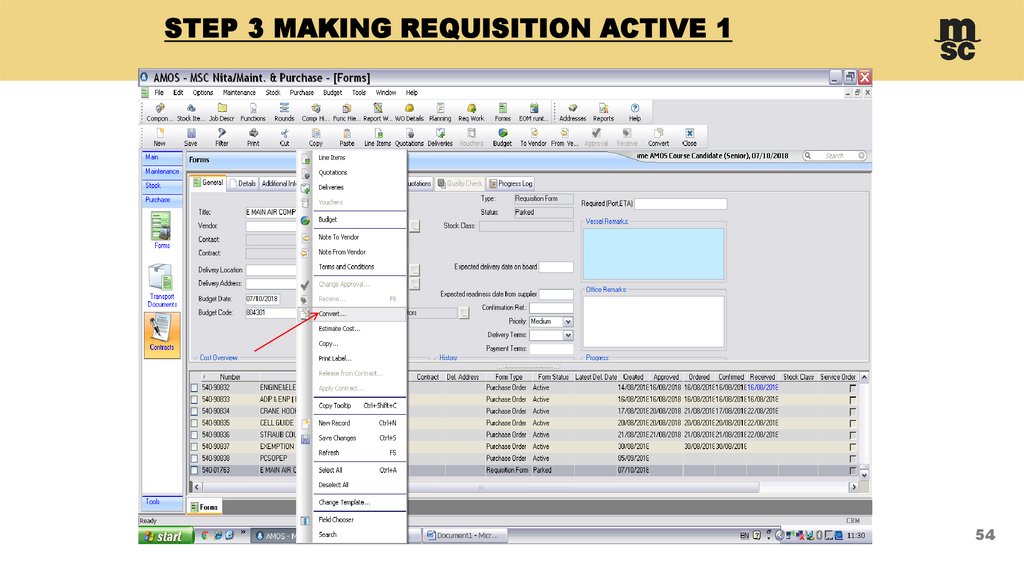
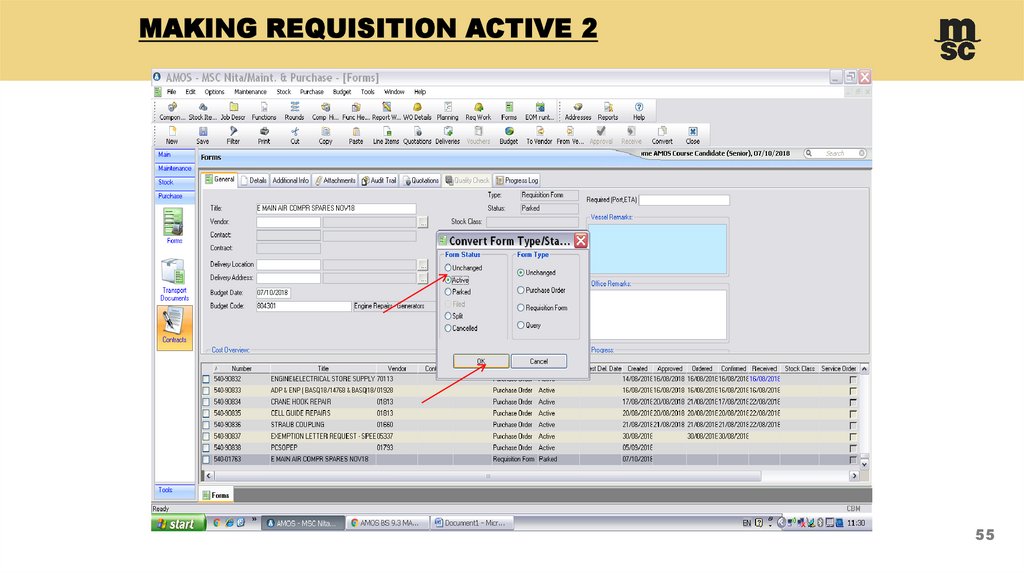
• STATUS REQUISITION PARKED STILL ON VESSEL.• STATUS REQUISITION ACTIVE MEANS IT IS READY TO
BE TRANSFERRED TO OFFICE AND LOCKED.
• STATUS QUERY ACTIVE MEANS CONVERTED TO
QUERY AND SENT TO SELECTED SUPPLIERS FOR
QUOTATION.
• STATUS PURCHASE ORDER ACTIVE MEANS
QUOTATION APPROVED BY SUPER CONVERTED TO
PO AND SENT TO SUPPLIER.
• DELIVERY PORT AND DATE WILL BE DISPLAYED IN
FORM GENERAL.
43
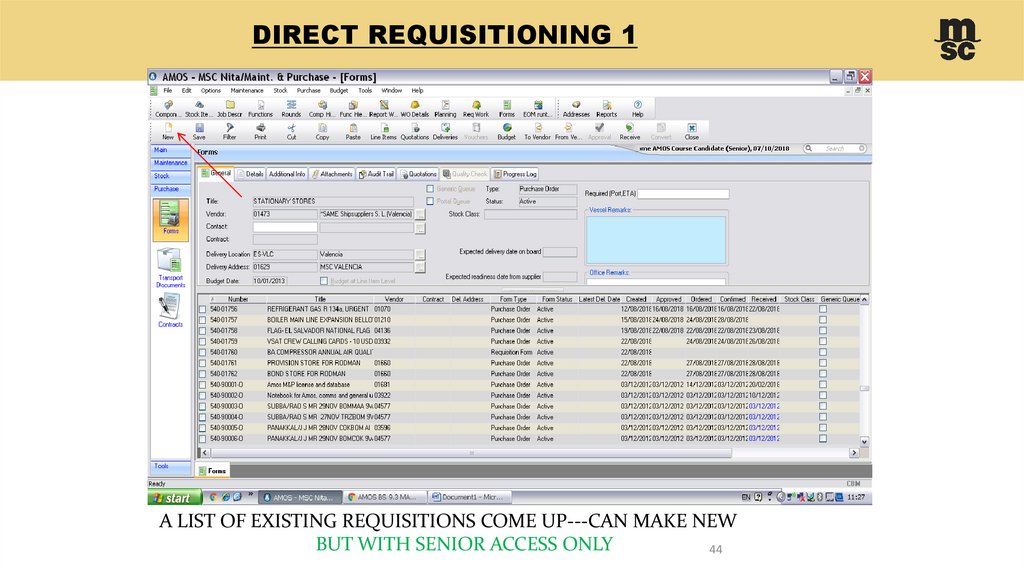
44. DIRECT REQUISITIONING 1
A LIST OF EXISTING REQUISITIONS COME UP---CAN MAKE NEWBUT WITH SENIOR ACCESS ONLY
44
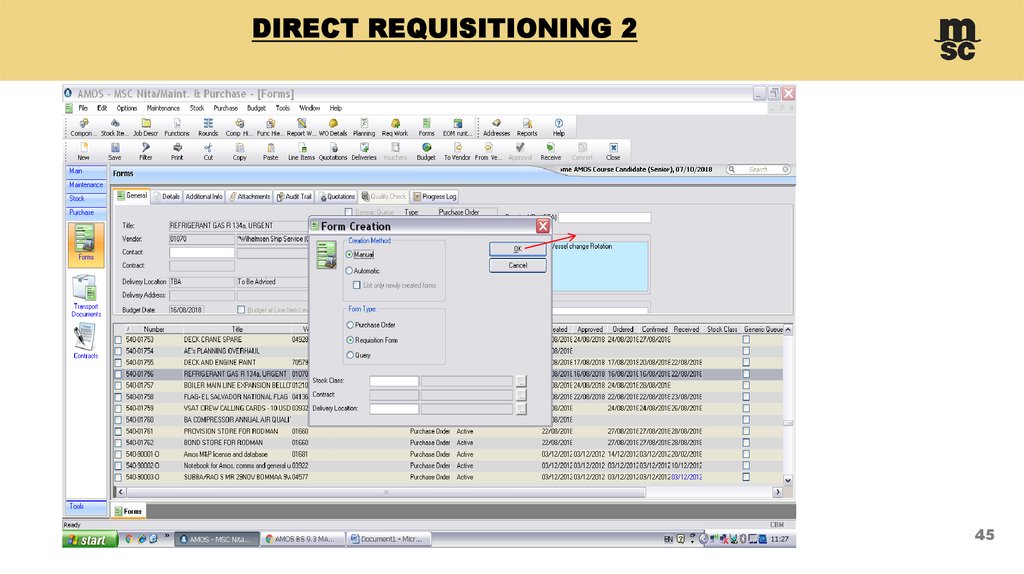
45. DIRECT REQUISITIONING 2
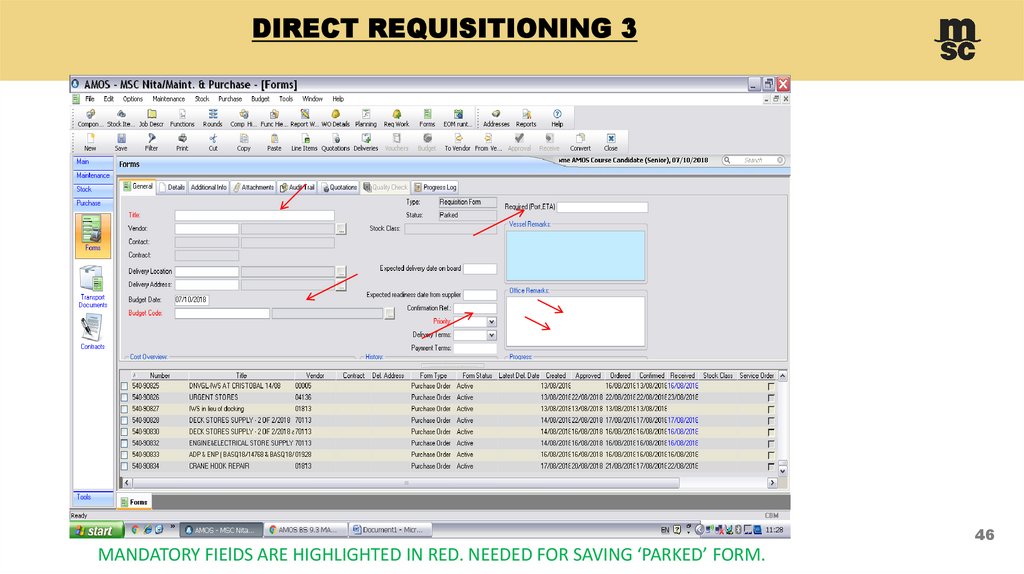
4546. DIRECT REQUISITIONING 3
46MANDATORY FIElDS ARE HIGHLIGHTED IN RED. NEEDED FOR SAVING ‘PARKED’ FORM.
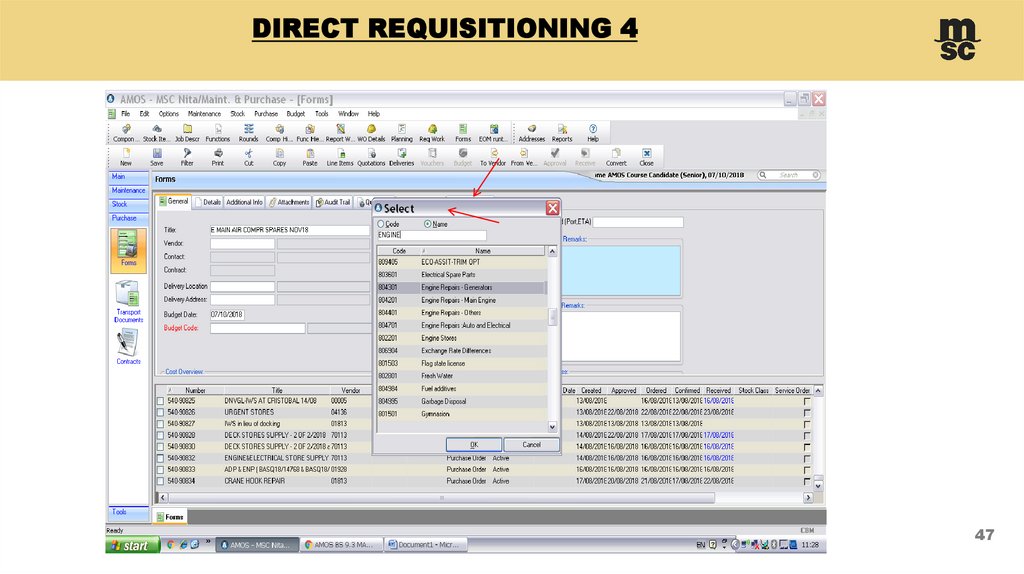
47. DIRECT REQUISITIONING 4
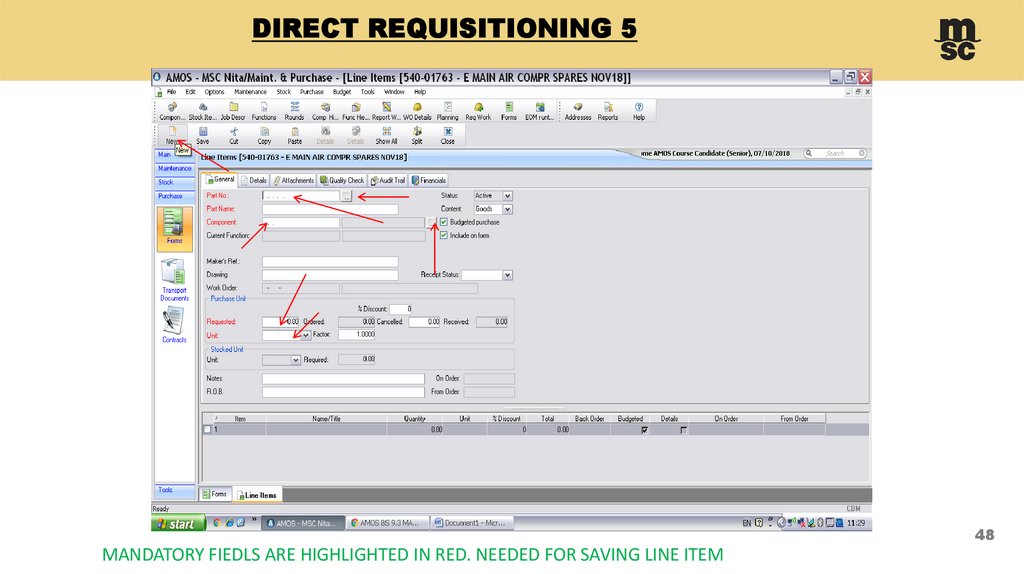
4748. DIRECT REQUISITIONING 5
48MANDATORY FIEDLS ARE HIGHLIGHTED IN RED. NEEDED FOR SAVING LINE ITEM
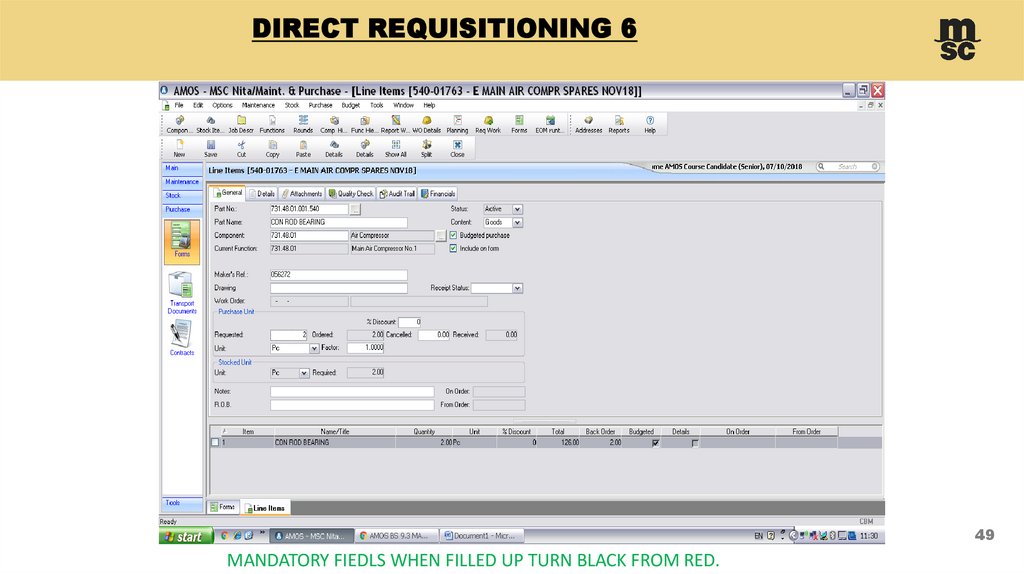
49. DIRECT REQUISITIONING 6
49MANDATORY FIEDLS WHEN FILLED UP TURN BLACK FROM RED.
50. REQUISITIONING
• 1) TITTLE OF REQUISITION LIST REQUIRED.• 2) BUDGET CODE GET FROM LIST
• 3) PRIORITY SELECT FROM LIST.
• 4) PAYMENT TERMS.
• 5) SAVE R/L.
• 6) PASTE ADDITIONAL DETAILS IN THE MAIN
ORDER FORM AND NOT IN INDIVIDUAL PARTS.
• 7) WITHOUGHT LINE ITEMS ORDER IS INVALID
AND CANT BE PROCESSED.
• 8) TWO PERSONS AT THE SAME TIME SHOULD
NOT WORK ON THE SAME R/L.
50
51. REQUISITIONING
LINE ITEMS1) ENTER PART NO.
2) ENTER COMPONENT NO. CLICK
3) ENTER QUANTIITY.
OTHER LINES SHOULD HAVE SAME COMPONENT NO.
COMPONENT NO FOR ALL CAN BE SET BY
OPTIONS---SET COMPONENT.
REQUISITION IS AUTOMATICALLY PARKED.
IF NEED TO RETAIN ON VESSEL KEEP STATUS PARKED.
WHEN HAVE TO SEND CHANGE STATUS TO
ACTIVE.
51
52. REQUISITIONING
• BUDGET CODE CAN BE BROADLY DIVIDED INTO 3TYPES:
• 1. STORES
• 2. SPARES
• 3. REPAIRS
• FULL LIST CAN BE OBTAINED IN BUDGET BUDGET
52
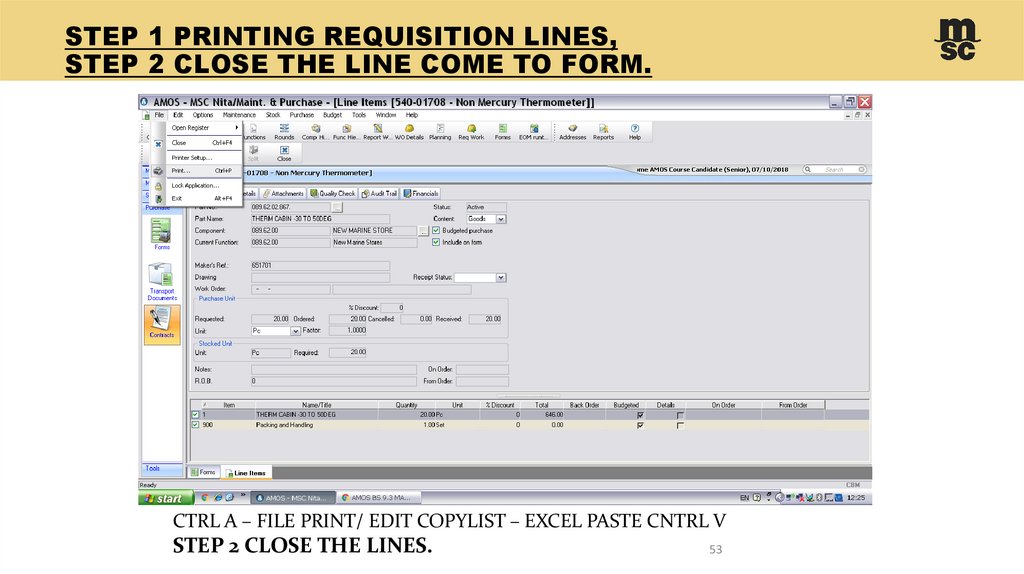
53. STEP 1 PRINTING REQUISITION LINES, STEP 2 CLOSE THE LINE COME TO FORM.
CTRL A – FILE PRINT/ EDIT COPYLIST – EXCEL PASTE CNTRL VSTEP 2 CLOSE THE LINES.
53
54. STEP 3 MAKING REQUISITION ACTIVE 1
5455. MAKING REQUISITION ACTIVE 2
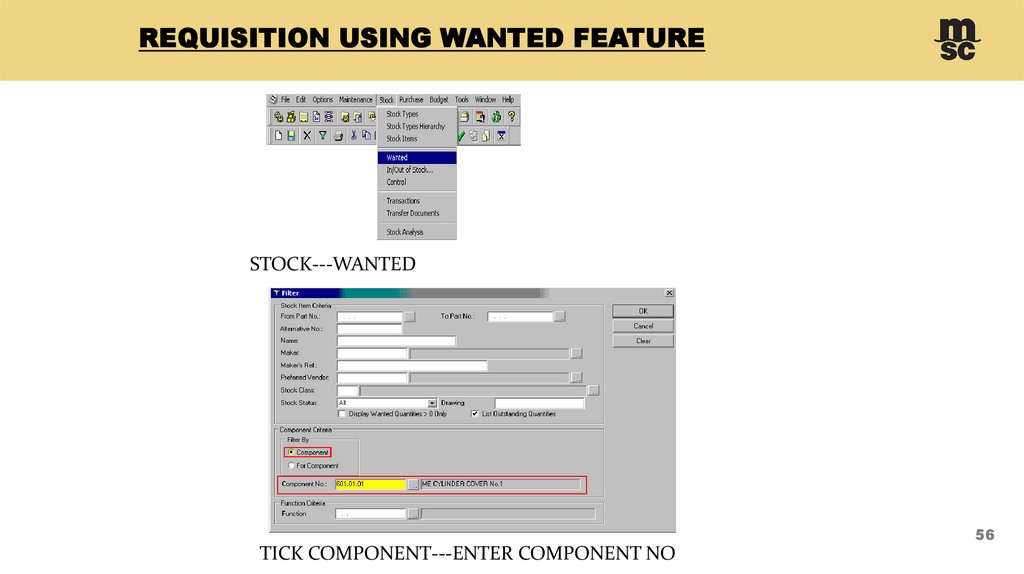
5556. REQUISITION USING WANTED FEATURE
STOCK---WANTED56
TICK COMPONENT---ENTER COMPONENT NO
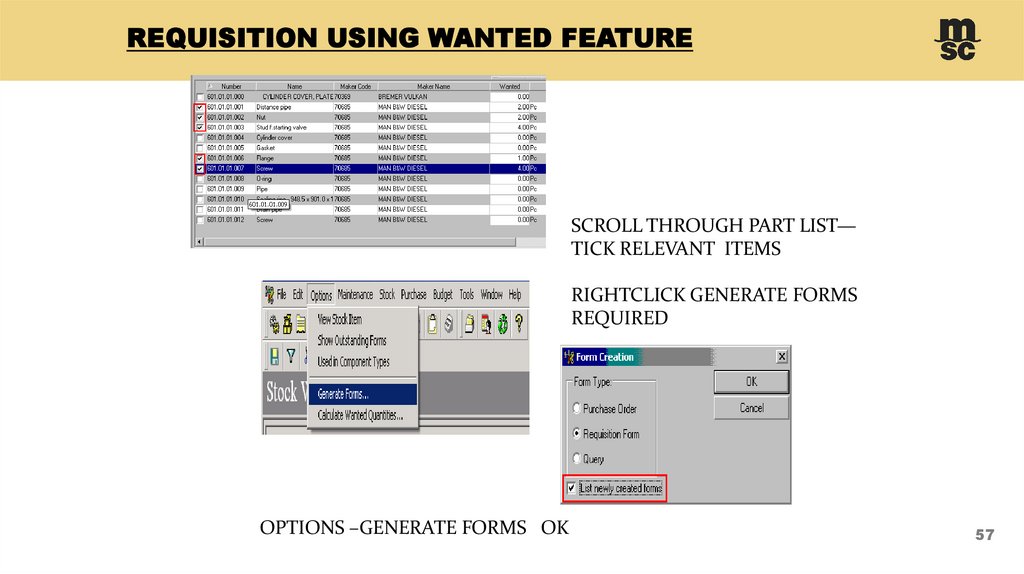
57. REQUISITION USING WANTED FEATURE
SCROLL THROUGH PART LIST—TICK RELEVANT ITEMS
RIGHTCLICK GENERATE FORMS
REQUIRED
OPTIONS –GENERATE FORMS OK
57
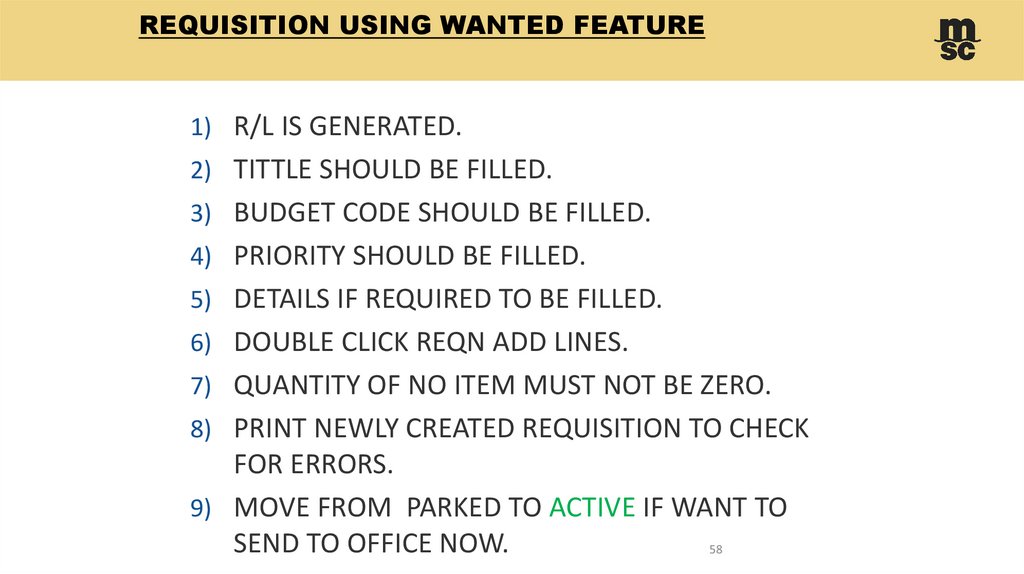
58. REQUISITION USING WANTED FEATURE
1) R/L IS GENERATED.2) TITTLE SHOULD BE FILLED.
3) BUDGET CODE SHOULD BE FILLED.
4) PRIORITY SHOULD BE FILLED.
5) DETAILS IF REQUIRED TO BE FILLED.
6) DOUBLE CLICK REQN ADD LINES.
7) QUANTITY OF NO ITEM MUST NOT BE ZERO.
8) PRINT NEWLY CREATED REQUISITION TO CHECK
FOR ERRORS.
9) MOVE FROM PARKED TO ACTIVE IF WANT TO
SEND TO OFFICE NOW.
58
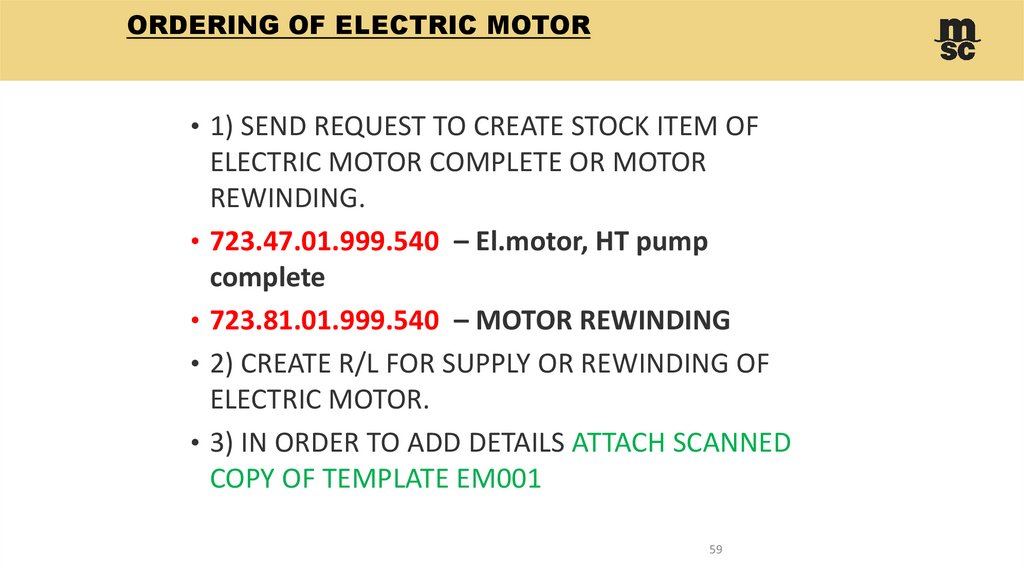
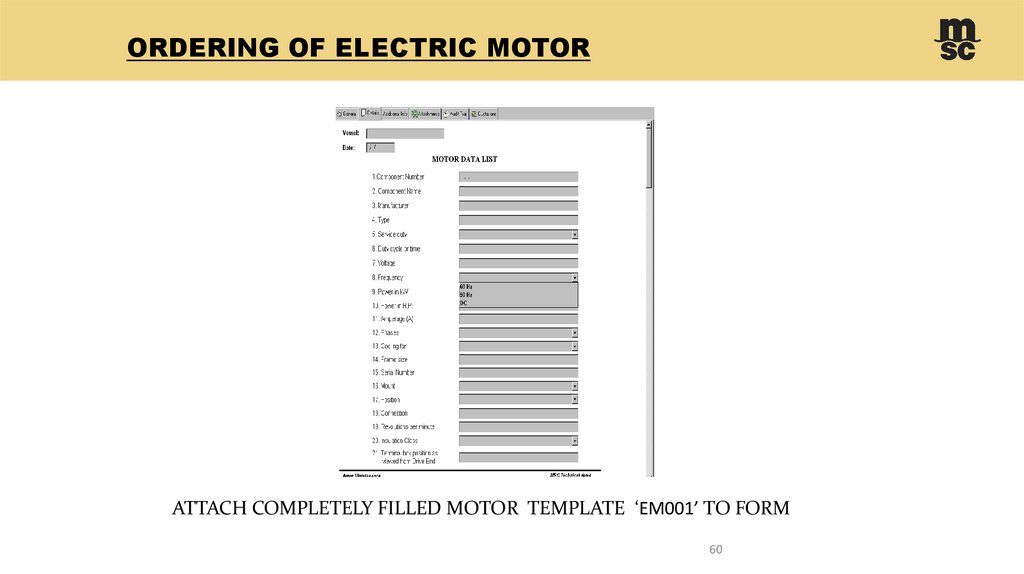
59. ORDERING OF ELECTRIC MOTOR
• 1) SEND REQUEST TO CREATE STOCK ITEM OFELECTRIC MOTOR COMPLETE OR MOTOR
REWINDING.
• 723.47.01.999.540 – El.motor, HT pump
complete
• 723.81.01.999.540 – MOTOR REWINDING
• 2) CREATE R/L FOR SUPPLY OR REWINDING OF
ELECTRIC MOTOR.
• 3) IN ORDER TO ADD DETAILS ATTACH SCANNED
COPY OF TEMPLATE EM001
59
60. ORDERING OF ELECTRIC MOTOR
ATTACH COMPLETELY FILLED MOTOR TEMPLATE ‘EM001’ TO FORM60
61. SERVICE REQUISITION
• FIRST SEND REQUEST FOR CREATION A PART EG AETURBOCHARGER SERVICE.
• 611.17.01.999.540
IN STANDARD TEMPLATE
• NEXT ORDER THIS PART AS A STANDARD REQUISITION.
• IN FORM DETAILS WRITE A COMPLETE JOB DESCRIPTION
OF THE JOB TO BE CARRIED OUT.
61
62. ORDERING PROVISION
• 1) THERE ALREADY EXISTS A SINGLE STOCK ITEMPROVISION SUPPLY 1 SET.
• 2) GENERATE A REQUISITION FOR THIS PART.
• 3) SEND REQUISITION LIST WITH ORDER NO VIA
EMAIL TO VARIOUS SUPPLIERS AND GET
QUOTATIONS.
• 4) ALL DELIVERIES TO BE ON 60 DAYS CREDIT.
• 5) PURCHASE OFFICER WILL ISSUE PURCHASE
ORDER FOR THE REQUISITION .
• 6) ONCE ORDER IS RECEIVED SCANNED COPY OF
INVOICE IS SENT TO OFFICE BY MAIL.
62
63. PROCEDURE FOR STOCK MANAGEMENT IN AMOS.
GG. ONLY ‘PURCHASE ORDERS’ CAN BE RECEIVED.HH. RECEIVED PURCHASE ORDERS ARE NOT TO BE
‘FILED’ ON VESSEL.
II. ATTACH LIST OF ‘SPARE PARTS -USED’ IN AMOS TO
‘DAILY WORK DONE REPORT’ SENT TO OFFICE BY EMAIL.
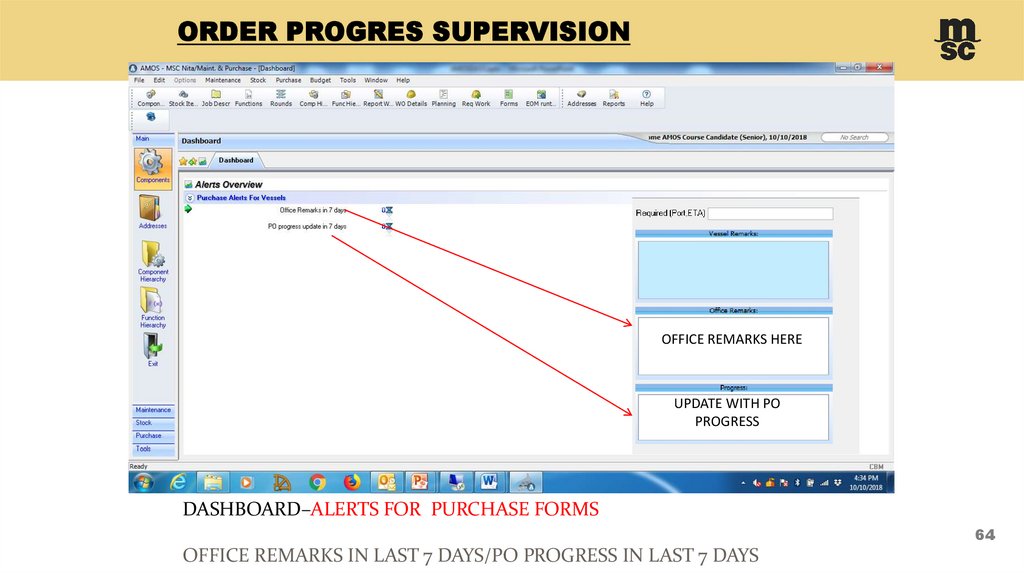
64. ORDER PROGRES SUPERVISION
OFFICE REMARKS HEREUPDATE WITH PO
PROGRESS
DASHBOARD–ALERTS FOR PURCHASE FORMS
64
OFFICE REMARKS IN LAST 7 DAYS/PO PROGRESS IN LAST 7 DAYS
65. RECEIVE PURCHASE ORDER
HIGHLIGHT ORDER –DO NOT TICK ORDER-CLICK ORDER-OPTIONS65
RECEIVE (F8)
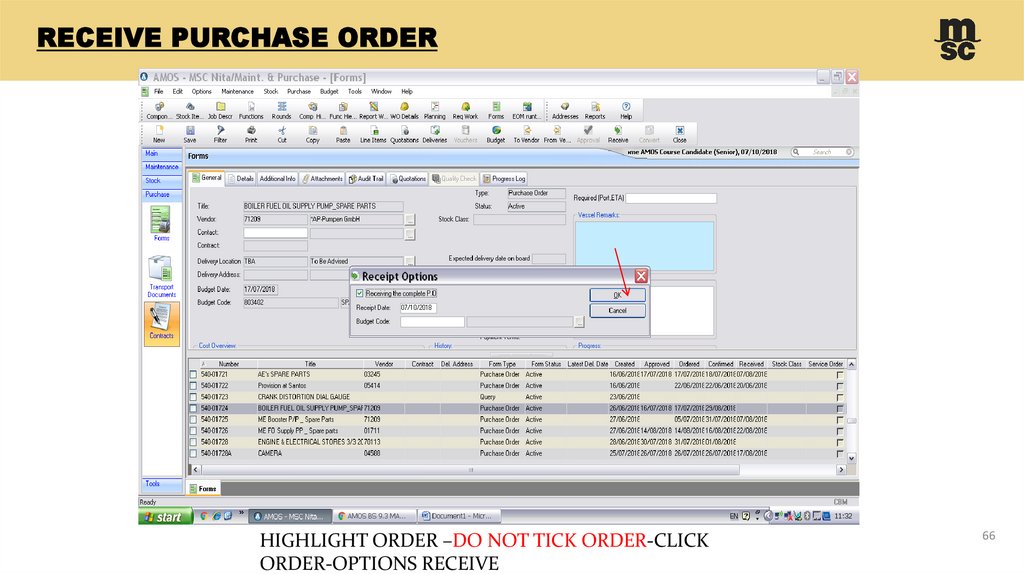
66. RECEIVE PURCHASE ORDER
HIGHLIGHT ORDER –DO NOT TICK ORDER-CLICKORDER-OPTIONS RECEIVE
66
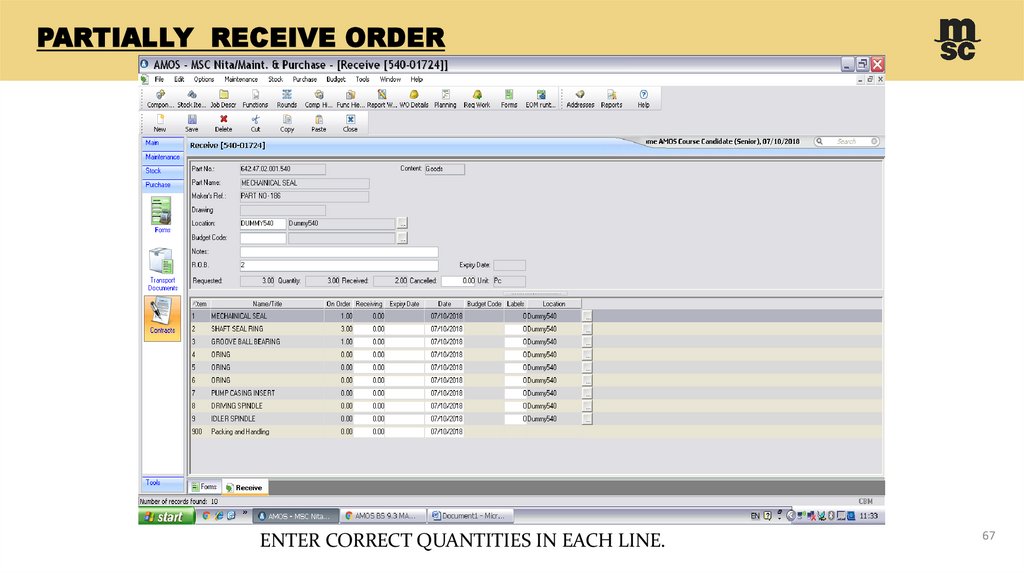
67. PARTIALLY RECEIVE ORDER
ENTER CORRECT QUANTITIES IN EACH LINE.67
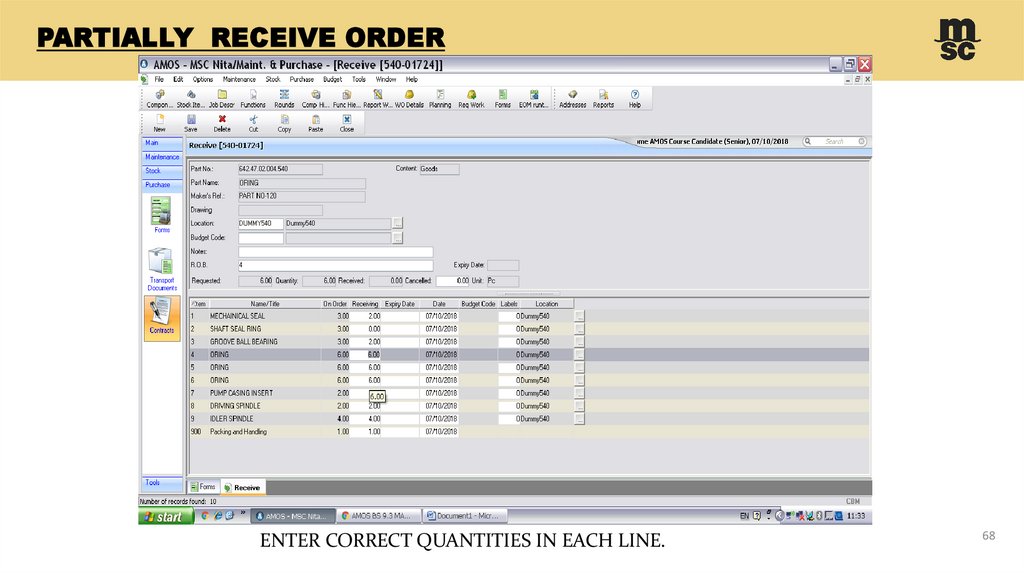
68. PARTIALLY RECEIVE ORDER
ENTER CORRECT QUANTITIES IN EACH LINE.68
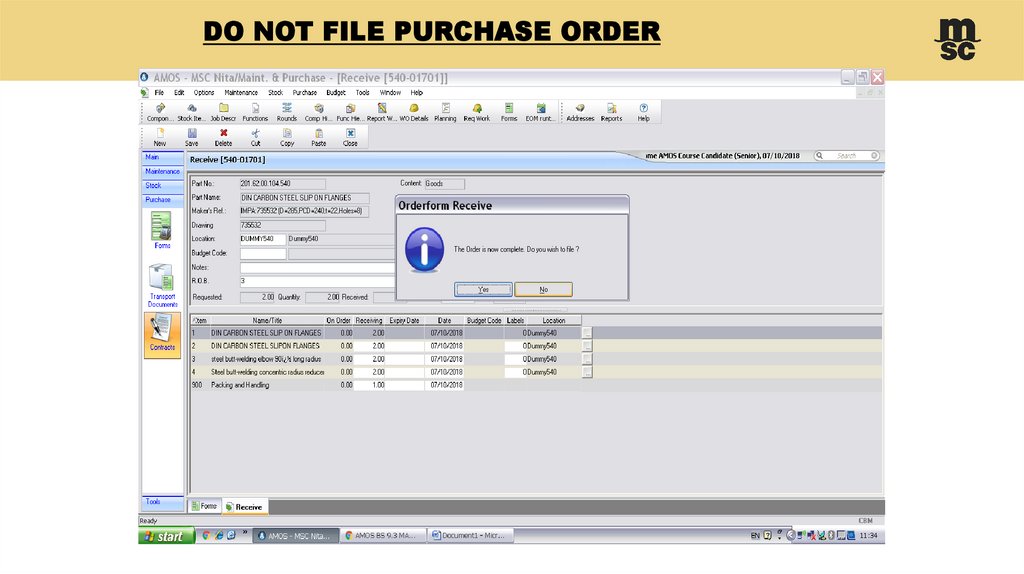
69. DO NOT FILE PURCHASE ORDER
70. RECEIVING ORDERS
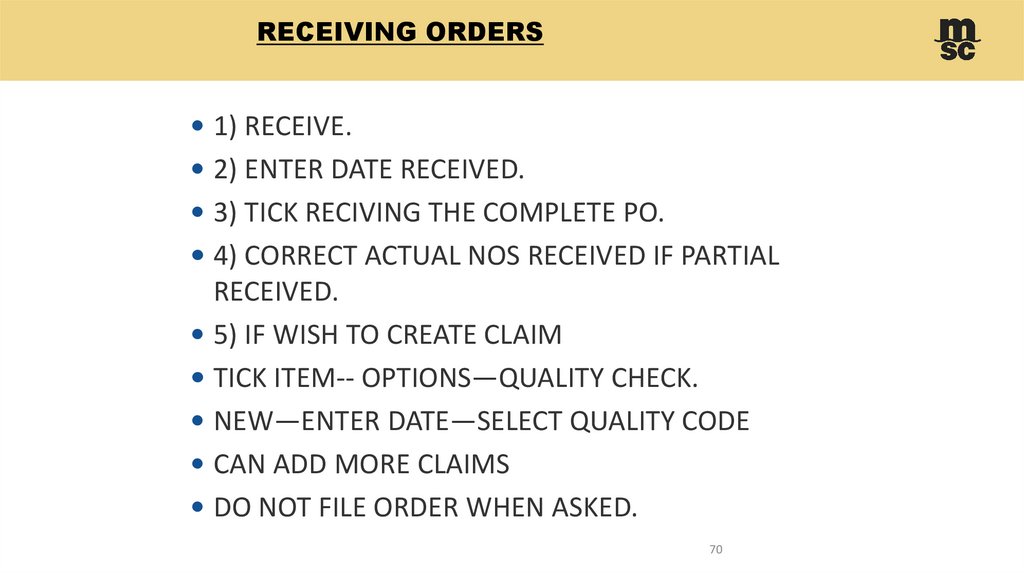
1) RECEIVE.2) ENTER DATE RECEIVED.
3) TICK RECIVING THE COMPLETE PO.
4) CORRECT ACTUAL NOS RECEIVED IF PARTIAL
RECEIVED.
5) IF WISH TO CREATE CLAIM
TICK ITEM-- OPTIONS—QUALITY CHECK.
NEW—ENTER DATE—SELECT QUALITY CODE
CAN ADD MORE CLAIMS
DO NOT FILE ORDER WHEN ASKED.
70
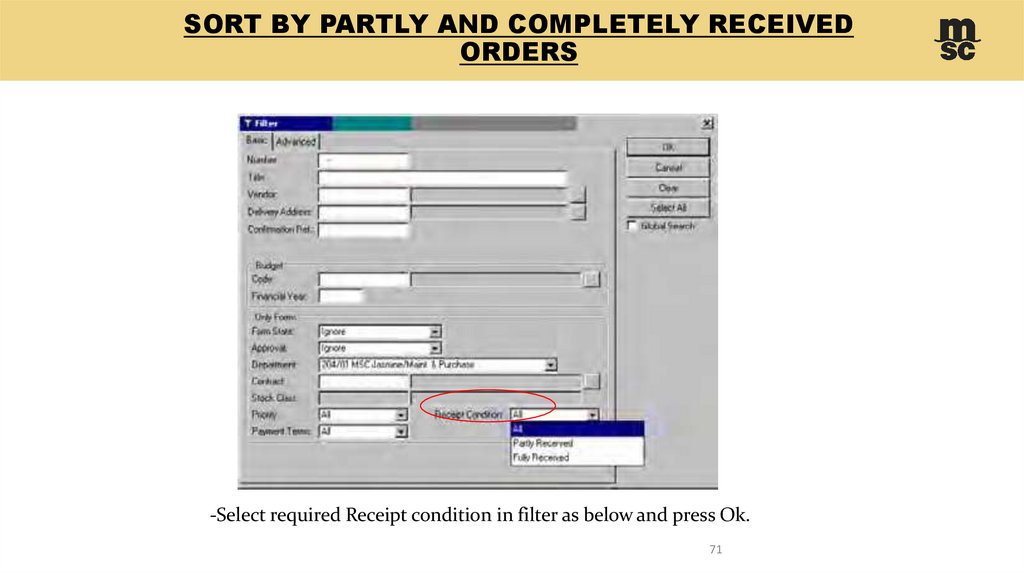
71. SORT BY PARTLY AND COMPLETELY RECEIVED ORDERS
-Select required Receipt condition in filter as below and press Ok.71
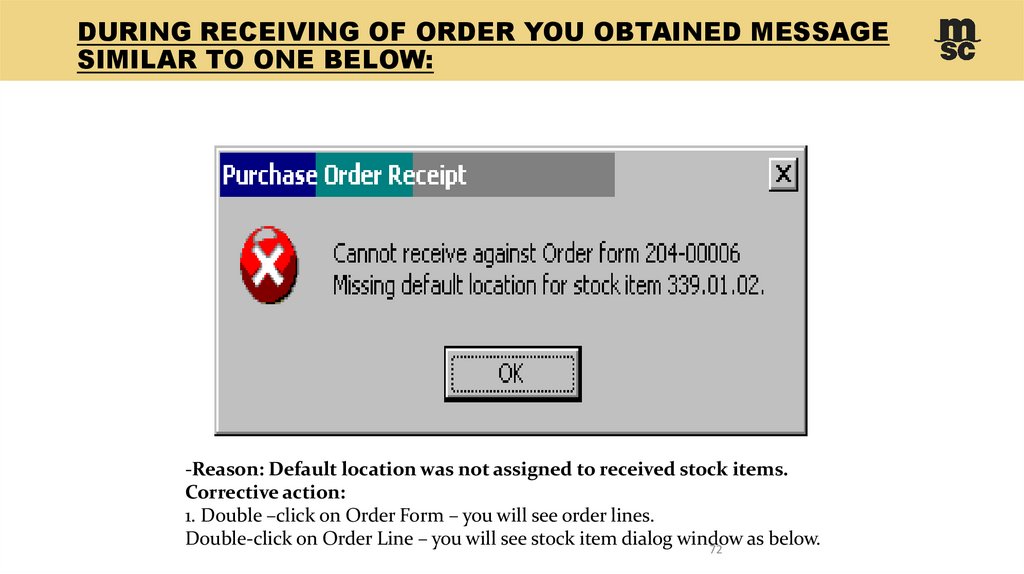
72. DURING RECEIVING OF ORDER YOU OBTAINED MESSAGE SIMILAR TO ONE BELOW:
-Reason: Default location was not assigned to received stock items.Corrective action:
1. Double –click on Order Form – you will see order lines.
Double-click on Order Line – you will see stock item dialog window
as below.
72
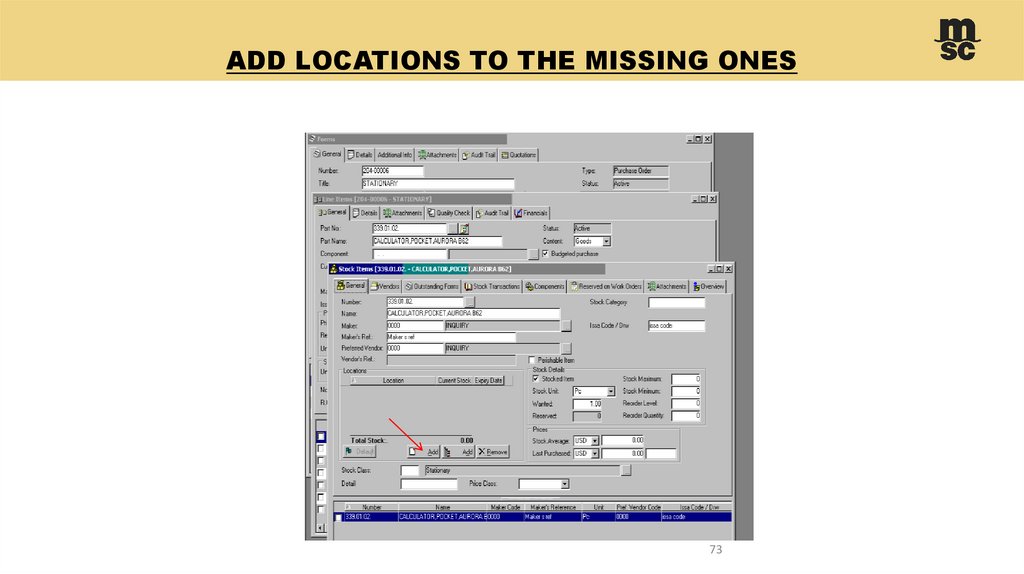
73. ADD LOCATIONS TO THE MISSING ONES
7374. FILE EXCHANGE REPLICATION
• TWO PARTS TO REPLICATION – REPLICATE OUT andREPLICATE IN. ( OUT is for EXPORTING TO OFFICE and IN
is for IMPORTING FILES RECEIVED FROM OFFICE.)
• APPROX EVERY WORK DAY THERE IS A ‘REPLICATION IN’
TO BE DONE FROM OFFICE (IN APPROX. 5 TIMES A
WEEK, OUT AS MANY TIMES AS REQUIRED)
• IF ONE FILE IS MISSING WILL GIVE A WARNING. ALL
FILES ARE SERIALLY NUMBERED.(CANNOT LOAD NEXT)
COPY OF FILE IS SAVED IN ARCHIVE. ASK OFFICE FOR
MISSING FILES.
• OUT FILES TO BE SENT AS EMAIL ATTACHMENT TO
purchase@mscsmcy.com AND LIMIT FILE SIZE 7MB.
74
e-
75. EXPORT TO OFFICE REPLICATE OUT
REPLICATE OUTCHECK SYBASE SERVER IS RUNNING(ON CE PC AMOS SERVER).
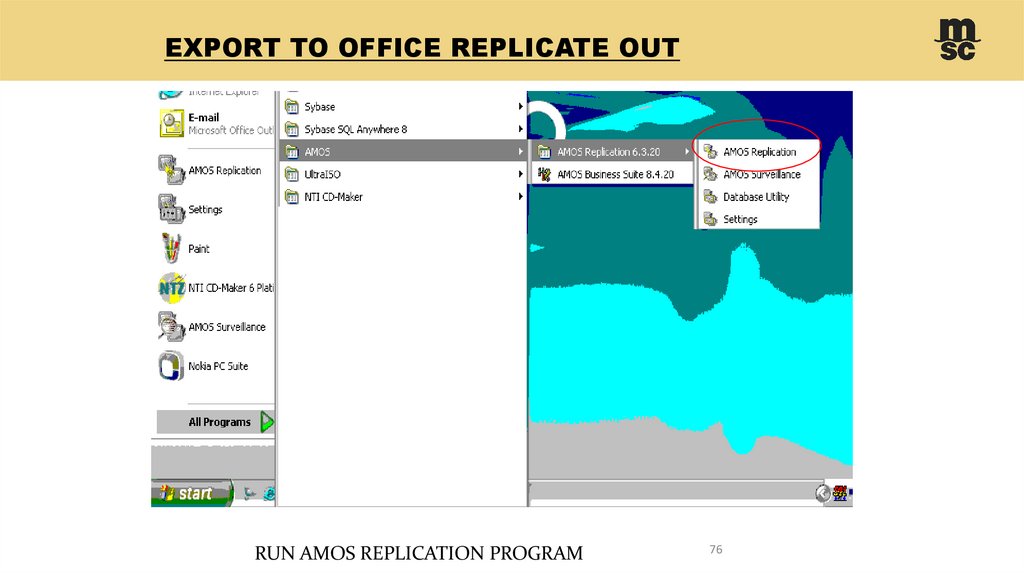
RUN AMOS-AMOSREPLICATION 6.3.20-AMOS REPLICATION
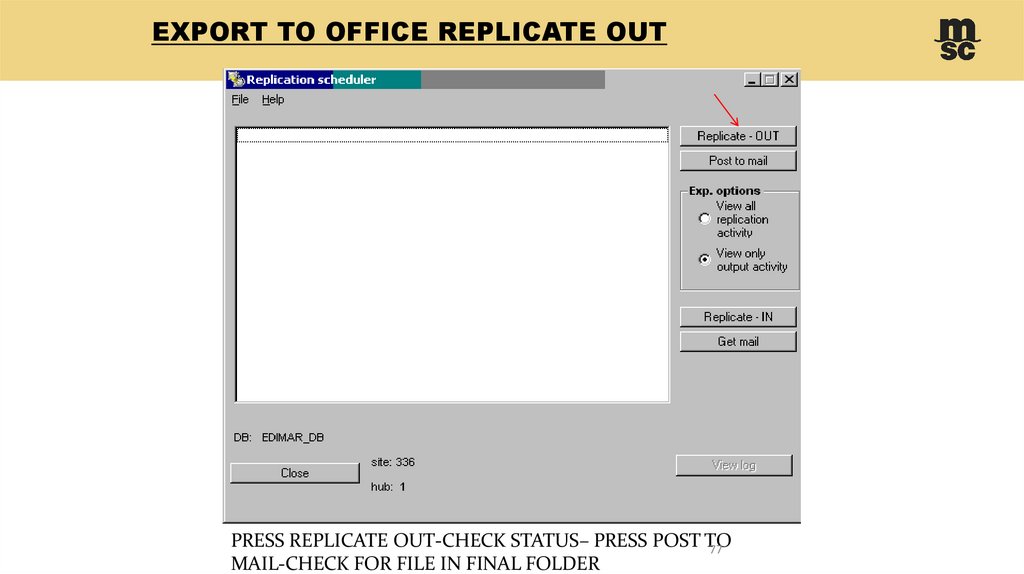
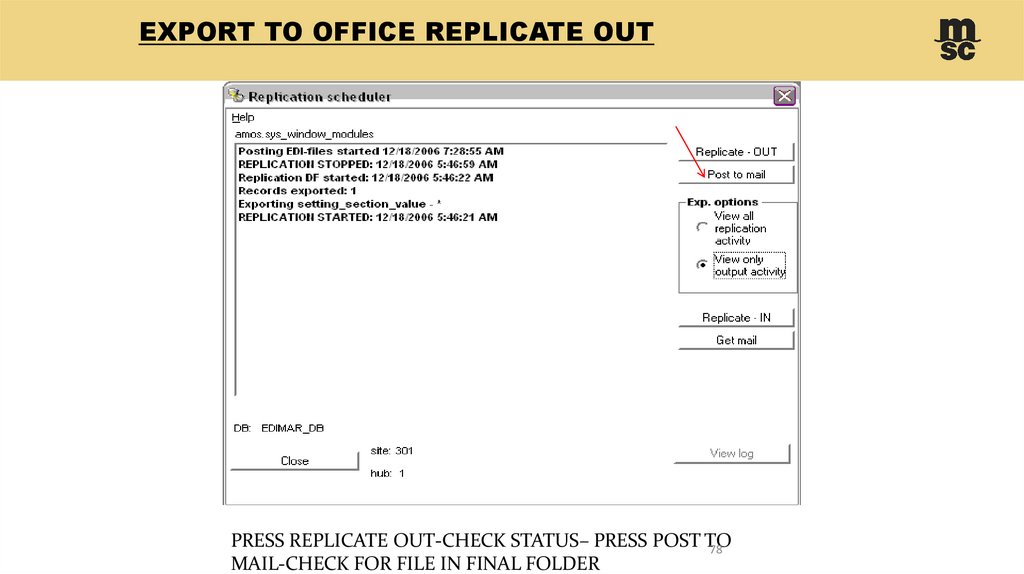
PRESS ‘REPLICATE OUT’
MESSAGE WILL COME ‘REPLICATION STARTED’ with TIME
AFTER SOME TIME
MESSAGE WILL COME ‘REPLICATION STOPPED’ with TIME
PRESS ‘POST TO MAIL’
MESSAGE WILL COME ‘POSTING EDI FILES’
FILE SAVED IN SHORTCUT ON DESKTOP ‘SEND TO OFFICE’
SEND FILE TO OFFICE (e-purchase@mscsmcy.com) NOTE THE
FILE NUMBER.
75
76. EXPORT TO OFFICE REPLICATE OUT
RUN AMOS REPLICATION PROGRAM76
77. EXPORT TO OFFICE REPLICATE OUT
PRESS REPLICATE OUT-CHECK STATUS– PRESS POST TO77
MAIL-CHECK FOR FILE IN FINAL FOLDER
78. EXPORT TO OFFICE REPLICATE OUT
PRESS REPLICATE OUT-CHECK STATUS– PRESS POST TO78
MAIL-CHECK FOR FILE IN FINAL FOLDER
79. IMPORT FROM OFFICE REPLICATE IN
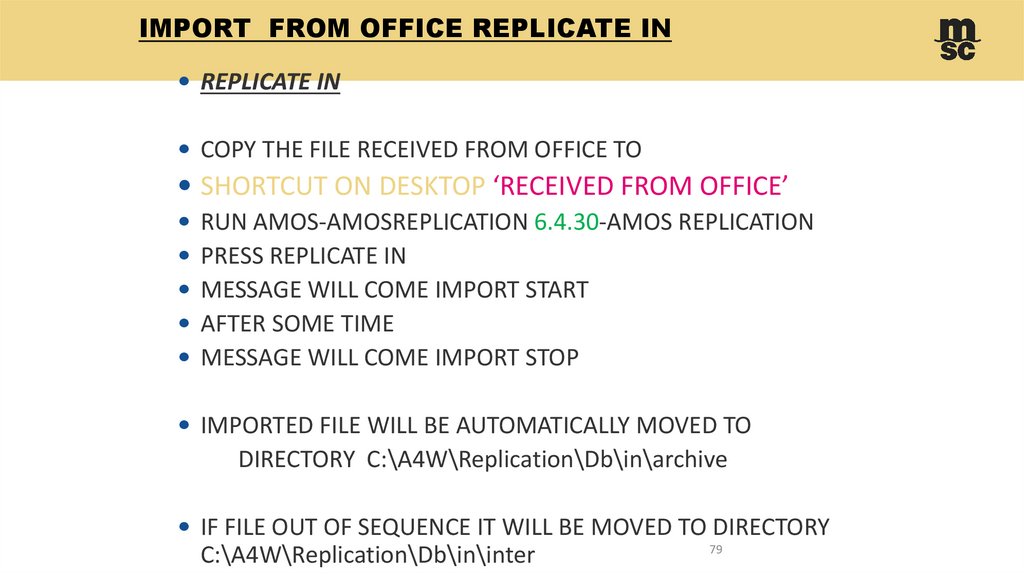
REPLICATE INCOPY THE FILE RECEIVED FROM OFFICE TO
SHORTCUT ON DESKTOP ‘RECEIVED FROM OFFICE’
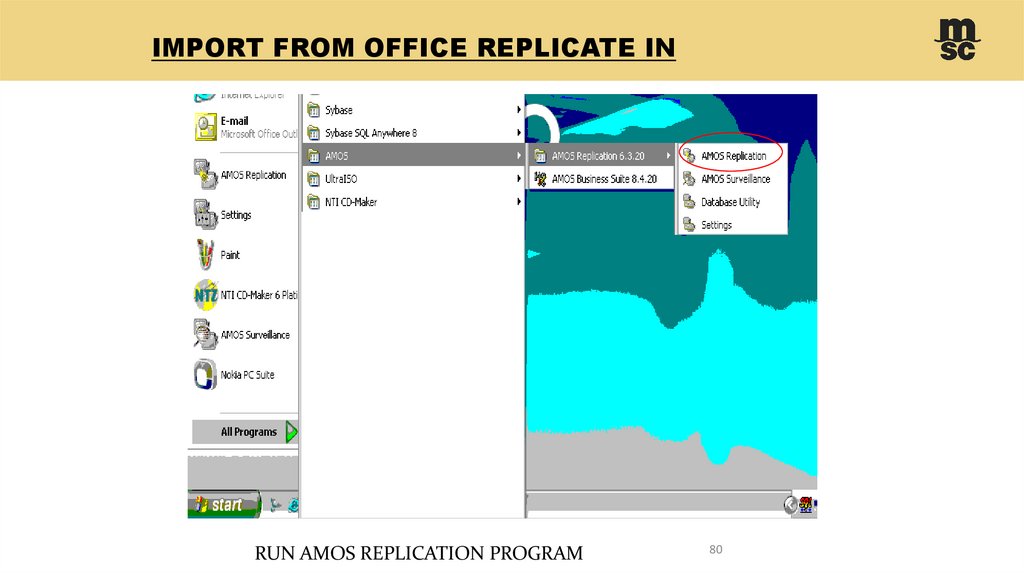
RUN AMOS-AMOSREPLICATION 6.4.30-AMOS REPLICATION
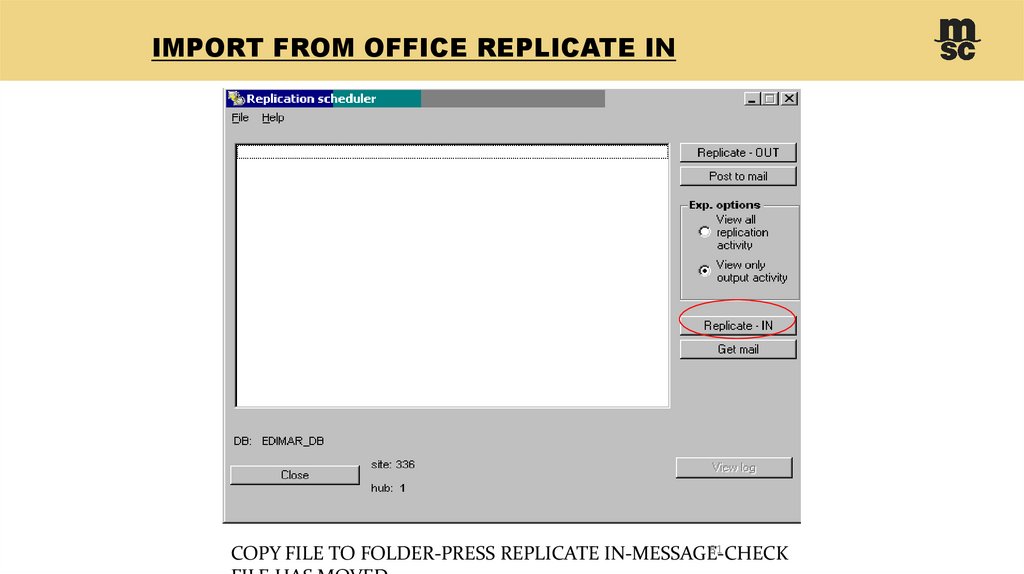
PRESS REPLICATE IN
MESSAGE WILL COME IMPORT START
AFTER SOME TIME
MESSAGE WILL COME IMPORT STOP
IMPORTED FILE WILL BE AUTOMATICALLY MOVED TO
DIRECTORY C:\A4W\Replication\Db\in\archive
IF FILE OUT OF SEQUENCE IT WILL BE MOVED TO DIRECTORY
C:\A4W\Replication\Db\in\inter
79
80. IMPORT FROM OFFICE REPLICATE IN
RUN AMOS REPLICATION PROGRAM80
81. IMPORT FROM OFFICE REPLICATE IN
81COPY FILE TO FOLDER-PRESS REPLICATE IN-MESSAGE-CHECK
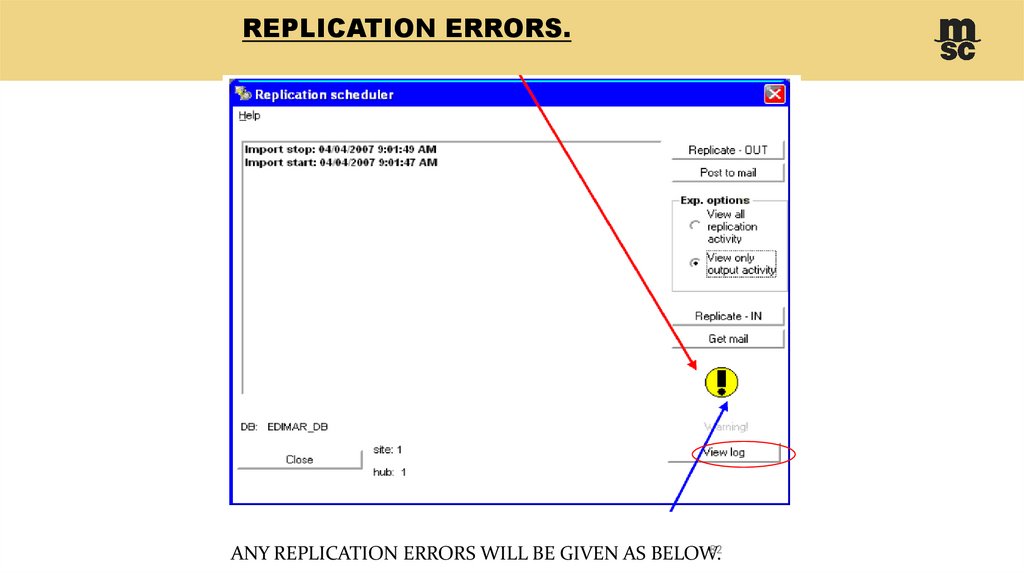
82. REPLICATION ERRORS.
82ANY REPLICATION ERRORS WILL BE GIVEN AS BELOW.
83. HANDLING OF REPLICATION FILES
• IF REPLICATION FILE IS LESS THAN 7 MB DO NOT COMPRESS• IF REPLICATION FILE IS LARGER THAN 7 MB USE ‘WINDOWS
ZIP’ FOR COMPRESSION.
• IF ZIPPED FILE IS LARGER THAN 7 MB USE ‘WINRAR’ FOR
COMPRESSION.
• CREATE MULTIPLE VOLUMES IF WINRAR FILE IS STILL ABOVE 7
MB AND INFORM AMOS SUPPORT AFTER SENDING ALL PARTS
BY EMAIL.
83
84. LARGE FILES FOR REPLICATION 1. COMPRESSION TO WINZIP USING WINZIP:
84RIGHT CLICK – SEND TO COMPRESSED (ZIPPED) FOLDER
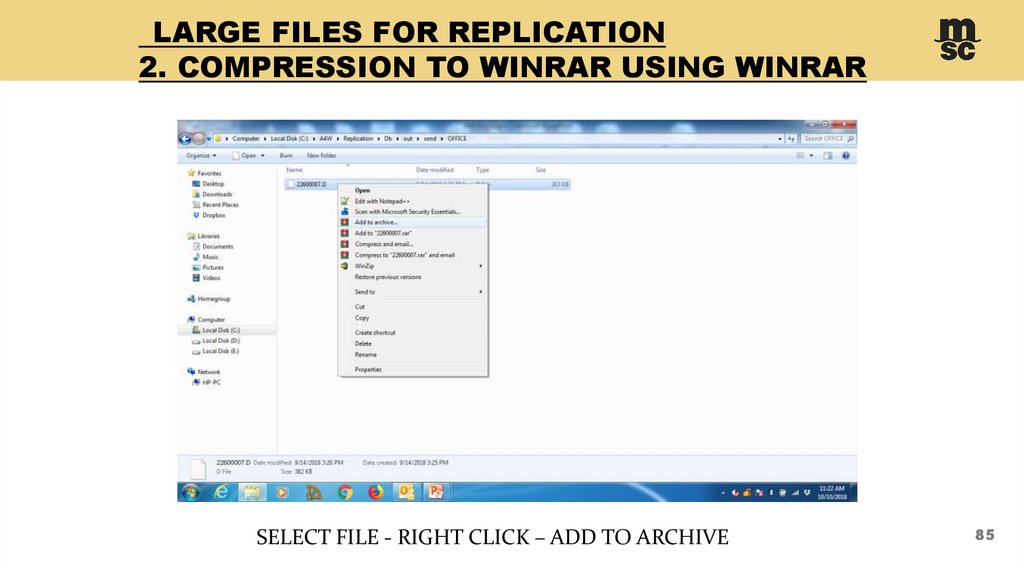
85. LARGE FILES FOR REPLICATION 2. COMPRESSION TO WINRAR USING WINRAR
SELECT FILE - RIGHT CLICK – ADD TO ARCHIVE85
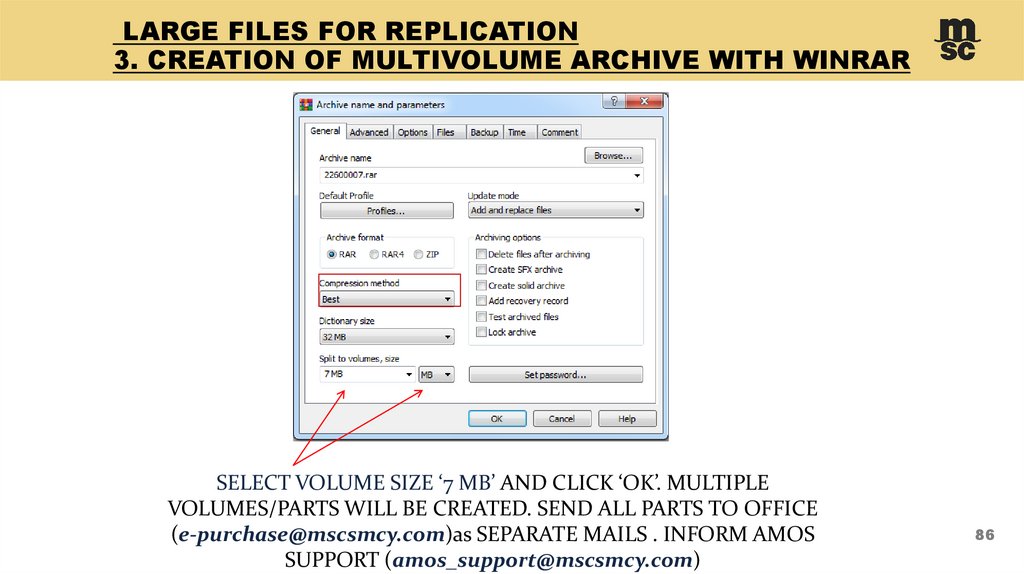
86. LARGE FILES FOR REPLICATION 3. CREATION OF MULTIVOLUME ARCHIVE WITH WINRAR
SELECT VOLUME SIZE ‘7 MB’ AND CLICK ‘OK’. MULTIPLEVOLUMES/PARTS WILL BE CREATED. SEND ALL PARTS TO OFFICE
(e-purchase@mscsmcy.com)as SEPARATE MAILS . INFORM AMOS
SUPPORT (amos_support@mscsmcy.com)
86
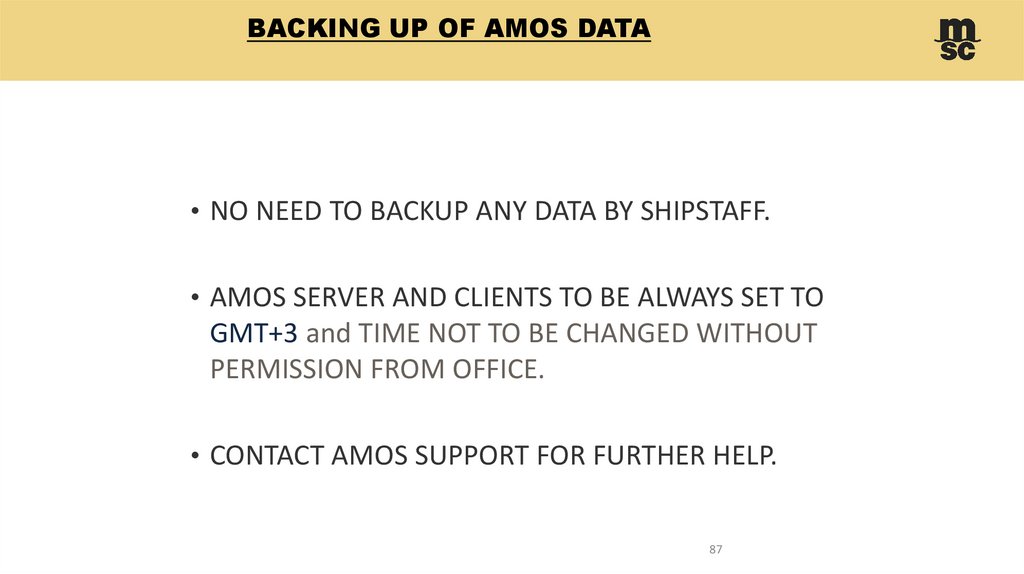
87. BACKING UP OF AMOS DATA
• NO NEED TO BACKUP ANY DATA BY SHIPSTAFF.• AMOS SERVER AND CLIENTS TO BE ALWAYS SET TO
GMT+3 and TIME NOT TO BE CHANGED WITHOUT
PERMISSION FROM OFFICE.
• CONTACT AMOS SUPPORT FOR FURTHER HELP.
87